Как отключить функцию озвучивания TalkBack на телефоне Tecno
Разработчики системы Андроид, уделяют большое внимание людям с ограниченными возможностями, добавляя различные функции, которые облегчают, а иногда дают возможность пользования гаджетом.
Одной из таких опции является TalkBack, при включенном состоянии, изменяется режим управления смартфоном, а так-же при нажатии, озвучиваются каждый элемент на экране.
В ряде случаев, TalkBack активируется совершенно случайно, пользователь незнакомый с её работой, не может ничего поделать с телефоном, наверно поэтому вы читаете эту статью).
Для того чтобы вернуть всё обратно, необходимо зайти в настройки, найти нужный пункт и деактивировать его.
Ниже в статье, я наглядно покажу как это делается на устройствах китайского бренда, на примере своего Pova Neo 2.
Внимание управление в данном режиме, производится следующим образом.
Прокручивание страницы — двумя пальцами, а не одним как обычно.
Нажатие на любой пункт или элемент — тоже немного своеобразно, необходимо нажать на кнопку или строчку, после чего она должна выделится. После выделения, кликаем по ней два раза.
Как отключить голос на телефоне Tecno который проговаривает все действия
1. Открываем настройки нажав на шестерёнку. 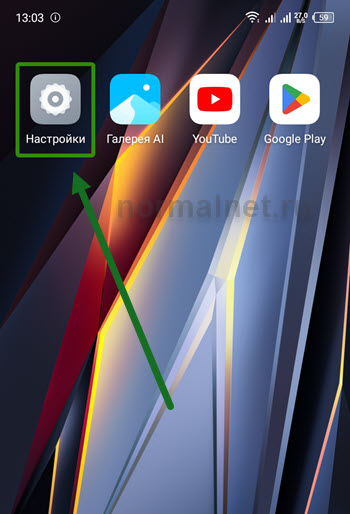
2. Спускаемся в низ страницы с настройками. 
3. Переходим в раздел «Специальные функции». 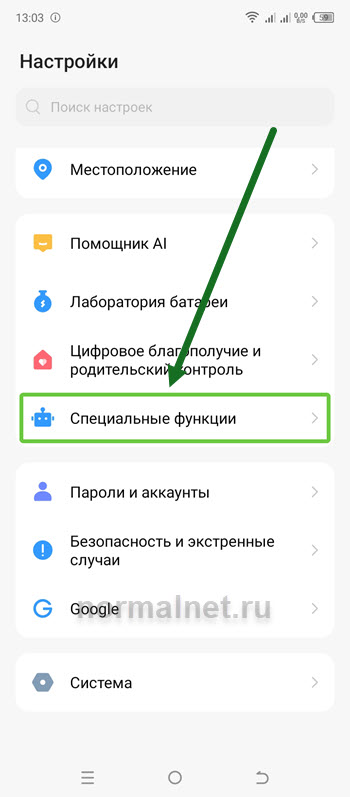
4. Опять прокручиваем страницу в низ. 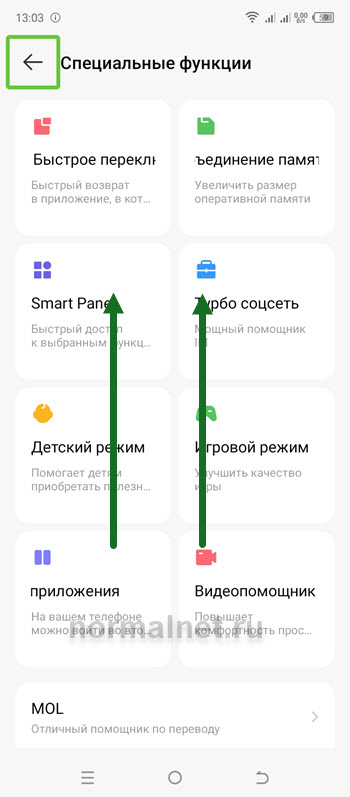
5. Открываем подраздел «Доступность». 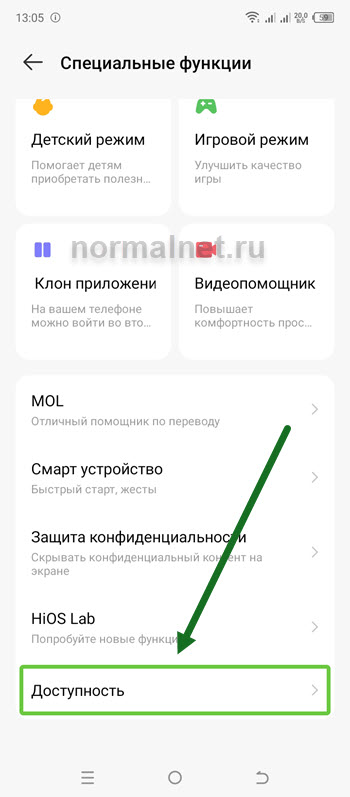
6. Жмём на соответствующий пункт. 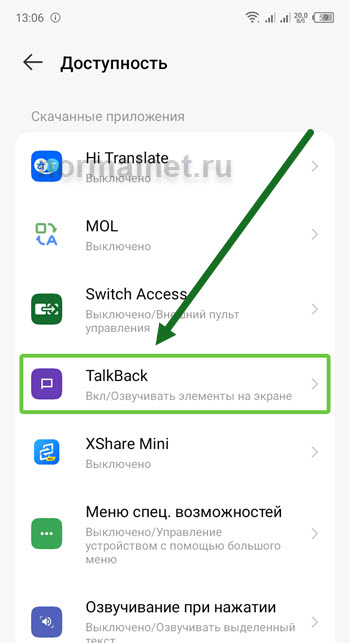
7. Деактивируем эту функцию. 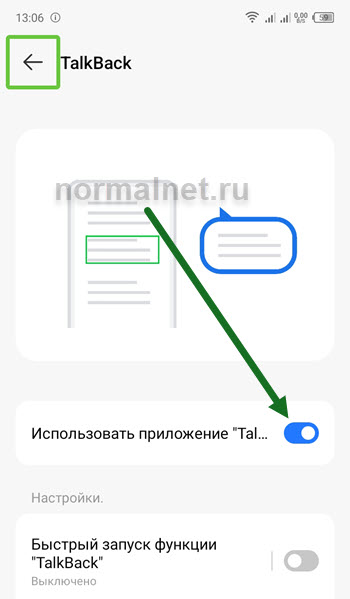
8. В открывшемся окне, подтверждаем выбранные действия. 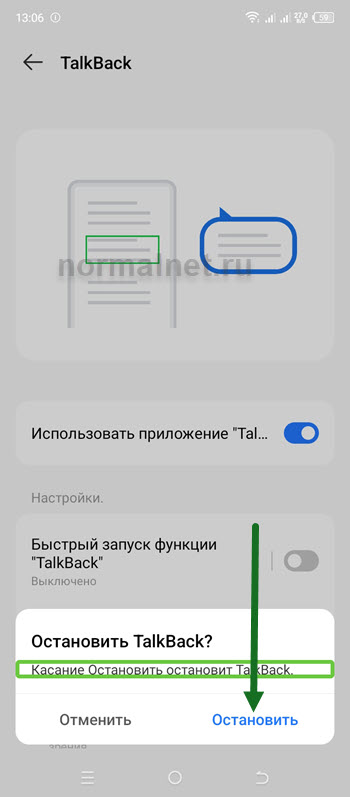
Удаление Гугл Ассистента с экрана смартфона

Убрать Ассистента с экрана телефона можно через предустановленное приложение от Гугл. Важно учитывать, что после выполнения действий в любой момент можно вернуть помощника обратно на дисплей. Для этого достаточно просто повторить процесс и на последнем этапе включить опцию.
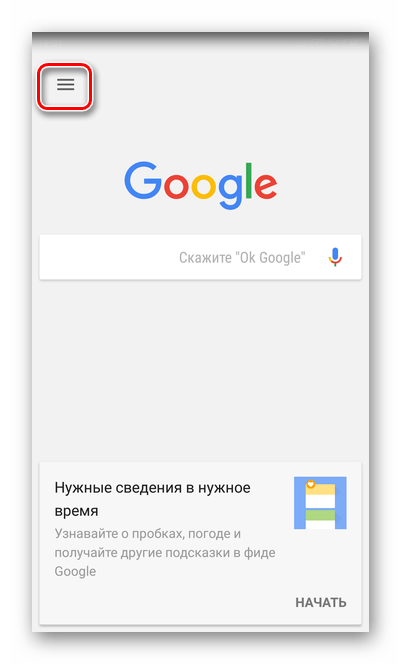
- Запустите приложение Google на смартфоне. Не перепутайте с браузером Google Chrome.
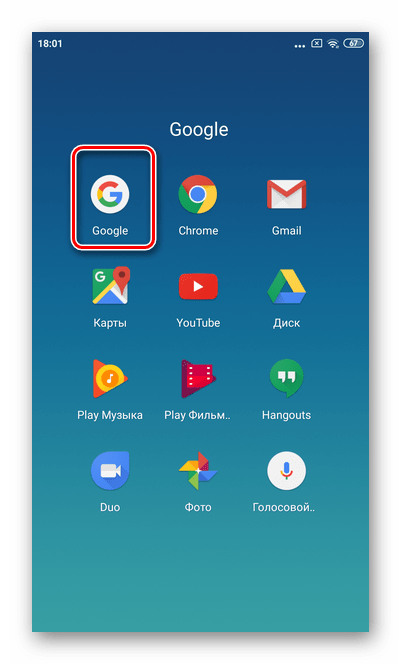
- В левой верхней части тапните три горизонтальные полоски.
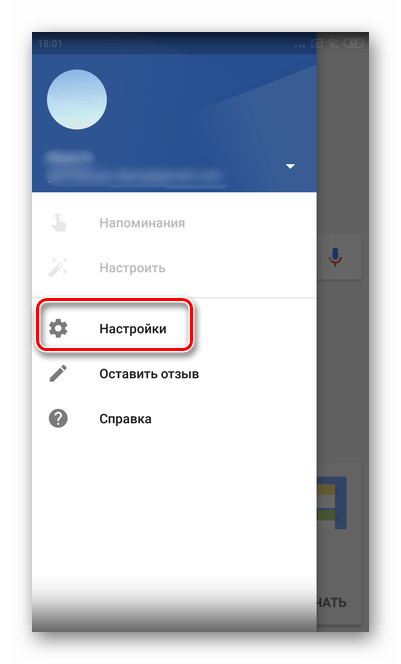
- Перейдите в раздел «Настройки».
Вариант 2: Настройки телефона
Общие настройки любого телефона позволяют удалить голосового Ассистента от Гугл за несколько минут. В зависимости от версии операционной системы Андроид, некоторые названия разделов могут немного отличаться.
-
В настройках смартфона выберите раздел «Расширенные настройки».
Как отключить Google Ассистент на Android

На большинстве телефонов Android присутствует включенный по умолчанию ассистент Google — голосовой помощник, открывающийся по запросу «Ok, Google», при удержании кнопки по центру панели навигации внизу экрана, а на некоторых смартфонах — с помощью отдельной аппаратной кнопки. В этой инструкции подробно о том, как отключить Google Ассистент на Android.
Будет рассмотрено полное отключение ассистента Google на любом телефоне, где он есть: действия почти не будут отличаться от модели к модели: и на чистой системе, и на смартфонах Samsung, и на других марках порядок действий будет схожим. Отличия существуют для Xiaomi и Huawei/Honor, о них мы также поговорим. Дополнительно в статье описывается отключение отдельной кнопки открытия помощника, если она присутствует на вашем устройстве.
Отключение Ассистента Google на Android телефоне
Для того, чтобы полностью отключить Google Ассистент на большинстве Android телефонов, включая чистую систему и смартфоны Samsung потребуется выполнить следующие шаги:
- Зайдите в Настройки — Google.
- Перейдите в раздел «Сервисы в аккаунте» — «Поиск, Ассистент и голосовое управление».

- Откройте пункт «Google Ассистент», а затем, пролистав вниз до раздела «Все настройки» откройте «Общие настройки».

- Выключите переключатель в пункте Google Ассистент.

- Подтвердите действие в окне «Отключить Google Ассистента».

- Если на вашем телефоне отсутствует пункт «Google», в поиске по настройкам вашего телефона введите Voice Match и, если такой пункт найдётся, откройте его и отключите переключатель «Ok Google».

- Также существует отдельная возможность отключения Google Ассистента в Chrome: зайдя на главную страницу браузера нажмите по значку вашего профиля, а затем перейдите в раздел «Google Ассистент в Chrome» для его отключения.
После этого ассистент Google будет выключен. Для некоторых телефонов, например Xiaomi и Huawei (Honor) порядок действий несколько отличается:
- На Xiaomi зайдите в Настройки — Расширенные настройки — Язык и ввод и в разделе «Управление клавиатурами» найдите пункт «Настройки» ниже «Голосовой ввод Google». На следующем экрана отключите «Доступ с помощью Voice Match».
- На смартфонах Huawei и Honor существуют следующие возможности: удаление приложения Google Ассистент с телефона в Настройки — Приложения; переход в Настройки — Приложения — Приложения по умолчанию (этот пункт может открываться через значок шестеренки или меню вверху экрана) — Помощник и голосовой ввод, а затем — нажатие по «Помощник» и выбор пункта «Нет» вместо «Google».
Отключение кнопки Google Ассистента
Внимание: расположение пунктов меню может меняться от версии к версии Android и в зависимости от конкретной марки телефона. Если вы не можете найти требуемую опцию по указанному пути, используйте поиск в приложении «Настройки», указав «Ассистент» в качестве запроса.
После выключения голосового помощника Google, кнопка, предназначенная для его вызова, может продолжать работать, её отключение доступно в следующих разделах настроек:
- На чистом Android с аппаратной кнопкой вызова Ассистента — Настройки — Система — Жесты — Кнопка помощника Google.
- На Xiaomi — Настройки — Расширенные настройки — Функции кнопок (или Кнопки и жесты) — Запуск Google Ассистента.
- На Huawei/Honor — Настройки — Управление — Системная навигация — Жесты — Google Ассистент.
Видео
Думаю, один из предложенных способов должен помочь в отключении голосового помощника. И, повторюсь, не забывайте про поиск по настройкам, если нужный переключатель оказывается в неожиданном месте.
Как на Android отключить Ассистента Google?
Используя гаджет с операционной системой Android, многие пользователи замечают, что при нажатии на кнопке по центру навигационной панели, появляется окно Ассистента Google. Также голосовой помощник может появляться при использовании команды «Okey, Google!». Однако если вы не используете голосового помощника, тогда его можно отключить. О том, как отключить Google Ассистент на Android мы рассмотрим в данной теме.
Отключаем голосового помощника Google Ассистента
Для того, чтобы отключить Ассистента Google на устройстве с чистой операционной системой Android, стоит открыть настройки и внести следующие изменения.
- В настройках находим раздел «Google».
- Появится новое окно. Нужно выбрать «Сервисы в аккаунте».
- Выбираем «Поиск, Ассистент и голосовое управление».
- Кликаем на «Google Ассистент».
- Пролистываем меню настроек и выбираем «Общие настройки».
- В пункте Google Ассистент перетаскиваем ползунок в положение «Отключено».
- Система выдаст запрос о подтверждении выполнения действий. Жмем «Отключить» и голосовой помощник будет деактивирован на вашем устройстве.
Нужно отметить, что в этом же разделе, в самом низу окна, будет пункт «Voice Match». Эта функция узнает ваш голос и позволяет выполнять различные команды. Если вы не будете пользоваться голосовыми подсказками, то эту опцию также можно отключить.
Отключаем кнопку голосового Ассистента Google
На многих устройствах кнопка активации голосового помощника находится либо на навигационной панели, либо на боковом торце. Чтобы при её нажатии не запускался голосовой помощник, стоит выполнить следующие действия:
- Открываем «Настройки», «Система», выбираем раздел «Жесты» и «Кнопка помощника Google».
- Перетаскиваем ползунок в положение «Отключено».
ВАЖНО! На некоторых моделях смартфонов отключить кнопку Ассистента можно за таким адресом: «Настройки», «Расширенные настройки», «Функции кнопок (или Кнопки и жесты)», «Запуск Google Ассистента» или же «Настройки», «Управление», «Системная навигация», «Жесты», «Google Ассистент».