QR-код Wi-Fi: сканируешь и подключаешься

Для выполнения стандартного подключения к беспроводной сети мы привыкли делать 3 шага. Сначала активировать функцию Wi-Fi на своём устройстве, далее выбрать нужную сеть из списка и наконец-то ввести пароль. Важно не ошибиться ни на одном из этапов, иначе останетесь без интернета.
Для выполнения стандартного подключения к беспроводной сети мы привыкли делать 3 шага. Сначала активировать функцию Wi-Fi на своём устройстве, далее выбрать нужную сеть из списка и наконец-то ввести пароль. Важно не ошибиться ни на одном из этапов, иначе останетесь без интернета.
А что если бы к Wi-Fi можно было подключиться через QR-код? Представьте, вы просто наводите камеру смартфона на соответствующий QR-код или используете сканер и сразу подключаетесь к сети. Здорово, правда? Хорошая новость: не нужно представлять, как подключиться к вайфаю через QR-код. Просто берите и делайте это в одно сканирование!
А что если бы к Wi-Fi можно было подключиться через QR-код? Представьте, вы просто наводите камеру смартфона на соответствующий QR-код или используете сканер и сразу подключаетесь к сети. Здорово, правда? Хорошая новость: не нужно представлять, как подключиться к вайфаю через QR-код. Просто берите и делайте это в одно сканирование!
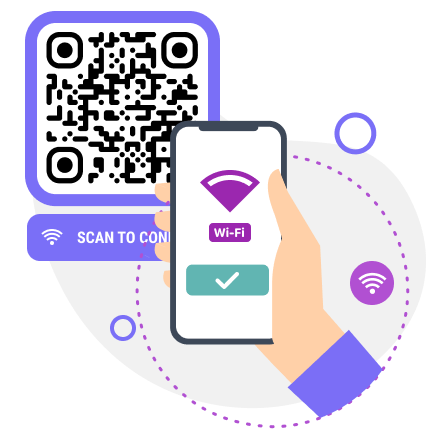
Преимущества QR-кодов для подключения к Wi-Fi
Плюсы такой возможности очевидны: генератор QR-кодов для Wi-Fi с паролем исключает ошибки при ручном подключении, экономит время и усилия. Эта опция пригодится и для домашнего использования, чтобы поделиться интернетом с гостями, и для владельцев гостиниц, хостелов, гостевых домов, ресторанов и другого бизнеса.
При этом создать QR-код для Wi-Fi действительно просто. Чтобы пользователь мог запустить интернет через QR-код, его нужно правильно создать, добавив необходимую информацию в конкретном порядке. Во избежание лишних сложностей и ошибок просто следуйте инструкциям, как подключить Wi-Fi по QR-коду.
Преимущества QR-кодов для подключения к Wi-Fi
Плюсы такой возможности очевидны: генератор QR-кодов для Wi-Fi с паролем исключает ошибки при ручном подключении, экономит время и усилия. Эта опция пригодится и для домашнего использования, чтобы поделиться интернетом с гостями, и для владельцев гостиниц, хостелов, гостевых домов, ресторанов и другого бизнеса.
При этом создать QR-код для Wi-Fi действительно просто. Чтобы пользователь мог запустить интернет через QR-код, его нужно правильно создать, добавив необходимую информацию в конкретном порядке. Во избежание лишних сложностей и ошибок просто следуйте инструкциям, как подключить Wi-Fi по QR-коду.
Как создать QR-код для Wi-Fi:
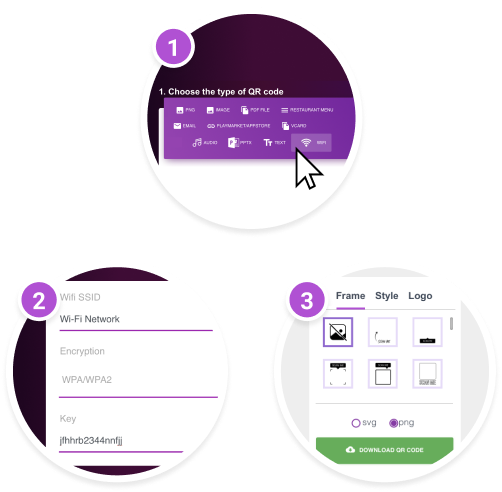
откройте генератор ME-QR и выберите соответствующий тип QR-кода в списке доступных (Wi-Fi);
далее выберите категории QR-контента;
добавьте название для вашей сети (это поле SSID);
выберите тип шифрования (среди доступных вариантов есть WPA/WPA2, WEP, RAW или без шифрования);
введите существующий пароль для вашей сети. Важно: если в поле “тип шифрования” вы выбрали “без шифрования”, тогда вводить пароль не нужно;
По желанию, настройте готовый QR-код. Дизайн вашего QR-кода – это дополнительные возможности. Изменение цвета, фона, размера линий, логотипа и прочих опций помогает уникализировать QR-код, сделать его заметным и запоминающимся.
Как создать QR-код для Wi-Fi:
откройте генератор ME-QR и выберите соответствующий тип QR-кода в списке доступных (Wi-Fi);
далее выберите категории QR-контента;
добавьте название для вашей сети (это поле SSID);
выберите тип шифрования (среди доступных вариантов есть WPA/WPA2, WEP, RAW или без шифрования);
введите существующий пароль для вашей сети. Важно: если в поле “тип шифрования” вы выбрали “без шифрования”, тогда вводить пароль не нужно;
По желанию, настройте готовый QR-код. Дизайн вашего QR-кода – это дополнительные возможности. Изменение цвета, фона, размера линий, логотипа и прочих опций помогает уникализировать QR-код, сделать его заметным и запоминающимся.

Советы при использовании QR-генератора для Wi-Fi
Наш онлайн генератор QR-кодов устроен таким образом, что сразу предлагает оптимальные параметры для вашей сети. Например, в типе шифрования выбирайте WPA/WPA2 – это наиболее безопасная опция.
Перед тем как показать QR-код Wi-Fi другим людям, обязательно протестируйте его. Откройте камеру на своём смартфоне или QR-сканер и наведите его на ваш код. Сразу же должно появиться окно с паролем Wi-Fi из QR-кода и предложением подключениться. Если этого не произошло – проверьте, правильно ли вы заполнили поля при создании QR-кода.
Советы при использовании QR-генератора для Wi-Fi
Наш онлайн генератор QR-кодов устроен таким образом, что сразу предлагает оптимальные параметры для вашей сети. Например, в типе шифрования выбирайте WPA/WPA2 – это наиболее безопасная опция.
Перед тем как показать QR-код Wi-Fi другим людям, обязательно протестируйте его. Откройте камеру на своём смартфоне или QR-сканер и наведите его на ваш код. Сразу же должно появиться окно с паролем Wi-Fi из QR-кода и предложением подключениться. Если этого не произошло – проверьте, правильно ли вы заполнили поля при создании QR-кода.
Наш генератор QR-кодов WiFi также позволяет редактировать любой QR-код. Просто зарегистрируйтесь, создайте динамический QR-код, а затем меняйте его, если у вашей сети изменились параметры. Благодаря такой функции, вам не понадобится заново создавать, распечатывать и размещать QR-код.
Расшифровка QR-кода Wi-Fi не будет вызывать сложности у пользователя. Ему лишь потребуется открыть QR Scanner и отсканировать нужный QR-код. Попробовав сделать это раз, последующие разы вы будете подключаться к сети почти что на автомате!
Наш генератор QR-кодов WiFi также позволяет редактировать любой QR-код. Просто зарегистрируйтесь, создайте динамический QR-код, а затем меняйте его, если у вашей сети изменились параметры. Благодаря такой функции, вам не понадобится заново создавать, распечатывать и размещать QR-код.
Расшифровка QR-кода Wi-Fi не будет вызывать сложности у пользователя. Ему лишь потребуется открыть QR Scanner и отсканировать нужный QR-код. Попробовав сделать это раз, последующие разы вы будете подключаться к сети почти что на автомате!
Управляйте своими QR-кодами!
Соберите все ваши QR-коды в одном месте, просматривайте статистику и меняйте содержимое, создав учетную запись
How To Scan A Wi Fi Qr Code On Windows 11 10
How to scan a Wi-Fi QR Code in Windows 11/10#
Typically, there are two ways in which you can connect to Wi-Fi. You can either enter the pre-configured password or if you don’t know what that is, then you can scan a QR code to connect to it. This QR code can be conceived from any mobile phone that is already connected to the said Wi-Fi.
Wi-Fi QR Code Scanner Microsoft Store app#
While the process is remarkably simpler to connect a smartphone to a Wi-Fi network using a QR code, since most smartphone cameras are equipped with a QR code scanner in their camera app, the Windows Camera app isn’t, which necessitates the use of a third-party QR code scanner. For the purposes of this article, we will be using the Wi-Fi QR Code Scanner app which you can get from the Microsoft Store. There are several features that this app provides like:
The Wi-Fi QR Code Scanner allows you to scan and generate standard Wi-Fi QR Codes. The process with it is very straightforward. If you want to connect to a Wi-Fi using a QR code from some other device, you have to get to that QR code first. In the case of a smartphone, open your Wi-Fi settings. At the bottom of this page should be an option that says QR Code. These QR codes are often provided by your ISP or in public settings that offer Wi-Fi.
Now, open the Wi-Fi QR Code Scanner app on your PC. If you have the ‘Scan Code’ option selected here, this would automatically open the webcam integrated into your computer. Now place the QR Code you just generated in front of the webcam and once scanned, you’ll find that a connection has been established.
You also get an option to generate a QR Code from the Create Code option. Simply put in the credentials of your Wi-Fi network like its name, generate the password and you’ll create a code that can then be used to connect to other devices. If you’re using a separately attached webcam on your computer, then on the bottom-left corner of the ‘Scan Code’ setting is an option to select the camera. The View Stored Wi-Fi Profiles is where you can see all the Wi-Fi networks that you’d previously connected to. Their information is saved for you to reconnect with them later with ease. The app uses de facto standards for your code scanning and generating experience, which is what’s normally used for apps of this kind. This allows you to scan QR codes generated by other apps as well as use the QR codes generated on it elsewhere. We hope that this was of help to you and that you’ll now find it easy to connect your Wi-Fi to your computer using a QR Code. You can download the Wi-Fi QR Code Scanner from the Microsoft Store.
How to create a QR code?#
After reading all of that, you may now want to create your own QR code for whatever reason. There are many options out there – you can create QR codes using PowerPoint & Excel, Microsoft Word, Free software, Microsoft Edge, or even use the Bing search engine.
Is QR code risky?#
By themselves, QR codes are not risky or dangerous. But since they store data, there is always a possibility that they can be misused. Hence the risk!
How can I transfer Wi-Fi password from my phone to my laptop?#
If you ever forget the password to your Wi-Fi, here is how you can retrieve it on your Windows or Android device. On Windows, you can find the password to the Wi-Fi network you’re currently connected to from the Control Panel. Passwords for other networks can be retrieved using relevant commands entered in the command prompt. While there isn’t a direct way to get a Wi-Fi password on Android, generating a QR code can do the job for you. On Android, you can view all your passwords in the Wi-Fi settings and share passwords using a QR code.
How can I connect to Wi-Fi using CMD?#
If you know your way around the command prompt, then it is also possible for you to connect to networks and manage them via the CMD. In fact, Command Prompt’s modalities are more advanced than the standard network settings on a Windows computer. You can check this post out to find out how you can check and modify your Network Adapter Settings in Windows 11 or Windows 10.
Как подключиться к Wifi по Qr коду на Android
Wi-Fi является одной из самых популярных и удобных технологий для подключения к Интернету. Однако, чтобы подключиться к новой сети, обычно приходится вводить сложные пароли. Но что если существует способ упростить эту процедуру? Верно, такой способ есть – подключение с помощью QR кода.
QR код – это специальный двухмерный штрих-код, который содержит информацию о сети Wi-Fi. Просто отсканировав QR код с помощью камеры своего устройства Android, вы сможете автоматически подключиться к этой сети без необходимости вводить пароль. Это особенно удобно, если вы хотите подключиться к сети у друга или в общественном месте.
В этой пошаговой инструкции мы расскажем, как подключиться к Wi-Fi по QR коду на устройстве Android. Для начала убедитесь, что ваше устройство обновлено до последней версии операционной системы Android. Если ваше устройство не поддерживает сканирование QR кодов с помощью встроенной камеры, вам потребуется установить специализированное приложение для сканирования QR кодов. Теперь перейдем к самой инструкции.
Как создать и открыть QR-код на устройстве Android
Используйте специальные приложения для создания и открытия QR-кодов. В Google Play Store есть широкий выбор подобных приложений. Некоторые из них предлагают функции не только создания QR-кодов, но и сканирования их.
Установите одно из приложений для создания QR-кодов, например QR Code Generator или QR Droid. Откройте приложение и следуйте инструкциям для создания QR-кода с необходимой информацией, например, сетевыми настройками для подключения к Wi-Fi.
Чтобы открыть QR-код, вам может потребоваться отдельное приложение для сканирования QR-кодов. Установите такое приложение, например Barcode Scanner или QR Code Reader. Откройте приложение и наведите камеру устройства на QR-код. Приложение автоматически распознает и откроет информацию, закодированную в QR-коде.
Используйте встроенные функции в Android для создания и открытия QR-кодов. Некоторые версии Android имеют встроенные возможности для создания QR-кодов, такие как Android 10 и Android 11.
Чтобы создать QR-код на устройстве Android 10, откройте Настройки и найдите вкладку «Wi-Fi». Настройте сетевые параметры для подключения к Wi-Fi и нажмите на иконку трех точек в правом верхнем углу экрана. В появившемся меню выберите «Поделиться», затем «Создать код QR». Android 10 автоматически создаст QR-код, содержащий информацию о Wi-Fi сети.
Чтобы открыть QR-код на устройстве Android 10 или Android 11, откройте камеру и наведите ее на QR-код. Android автоматически распознает QR-код и предложит открыть информацию, закодированную в нем, например, настройки Wi-Fi для подключения.
В зависимости от вашего устройства Android и предпочтений, выберите один из способов для создания и открытия QR-кодов. QR-коды могут быть полезными в различных ситуациях, включая подключение к Wi-Fi без необходимости ввода комплексных параметров сети.
Настройка функции QR-кода на устройстве Android
Функция QR-кода на устройстве Android позволяет мгновенно подключиться к Wi-Fi сети, просто отсканировав специальный QR-код. Чтобы воспользоваться этой функцией, необходимо выполнить несколько простых шагов:
- Откройте «Настройки» на своем устройстве Android. Обычно иконка «Настройки» выглядит как шестеренка или имеет название «Настройки» или «Настроить».
- Прокрутите список настроек вниз и найдите вкладку «Сеть и интернет». Нажмите на нее.
- В меню «Сеть и интернет» найдите пункт «Wi-Fi». Нажмите на него.
- На экране с настройками Wi-Fi найдите и нажмите на три точки в верхнем правом углу. В открывшемся меню выберите пункт «QR-код Wi-Fi».
- Теперь вы можете отсканировать QR-код Wi-Fi с помощью камеры вашего устройства Android. Наведите камеру на QR-код и удерживайте ее в нужном положении, пока устройство не распознает код. После успешного распознавания кода, устройство автоматически подключится к Wi-Fi сети.
Поздравляю, теперь вы знаете, как настроить функцию QR-кода на вашем устройстве Android. Благодаря этой функции, вы сможете быстро и удобно подключаться к Wi-Fi сетям, не вводя пароли вручную.
Создание QR-кода для Wi-Fi-подключения
Для того, чтобы подключиться к Wi-Fi с помощью QR-кода на устройстве Android, вам необходимо создать соответствующий QR-код. Для этого потребуется использовать специальные инструменты или онлайн-сервисы. Ниже представлена пошаговая инструкция по созданию QR-кода для Wi-Fi-подключения.
1. Зайдите в интернет-браузер на своем компьютере или устройстве и найдите онлайн-сервис для создания QR-кода. Некоторые популярные сервисы включают QR Code Generator, QRStuff и QR Code Monkey.
2. После выбора сервиса откройте его на своем устройстве и выберите опцию для создания QR-кода Wi-Fi.
3. Заполните необходимую информацию о Wi-Fi-сети, чтобы создать код. В зависимости от выбранного сервиса, вам могут потребоваться следующие данные:
- SSID (название Wi-Fi-сети).
- Аутентификация (WEP, WPA, WPA2).
- Пароль Wi-Fi-сети.
- Тип шифрования (TKIP, AES).
4. После заполнения всех необходимых полей, нажмите кнопку «Создать» или «Сгенерировать QR-код».
5. Вам будет представлен сгенерированный QR-код для Wi-Fi-подключения. Вы можете скачать его на свое устройство или распечатать.
6. Теперь, когда у вас есть QR-код для Wi-Fi-подключения, вы можете использовать его на устройстве Android:
- Откройте камеру на устройстве Android.
- Наведите камеру на QR-код.
- Устройство автоматически распознает QR-код и предложит подключиться к Wi-Fi-сети.
- Согласитесь на подключение и введите необходимый пароль Wi-Fi-сети (если это требуется).
Теперь вы знаете, как создать QR-код для Wi-Fi-подключения на устройстве Android! Это удобный способ подключиться к Wi-Fi-сети без необходимости вводить все данные вручную.
Открытие приложения для сканирования QR-кода
- Откройте Google Play Store на своем устройстве Android.
- Нажмите на значок поиска в верхней части экрана и введите «Google Lens» в поле поиска.
- Выберите приложение «Google Lens» из списка результатов поиска.
- Нажмите на кнопку «Установить» и дождитесь завершения установки.
После установки приложения «Google Lens» вы готовы открыть его и начать сканировать QR-коды. Для этого выполните следующие шаги:
- На главном экране вашего устройства найдите иконку «Google Lens» и нажмите на нее.
- Приложение «Google Lens» откроется и активирует камеру вашего устройства.
- Наведите камеру на QR-код, чтобы его сканировать.
- Приложение автоматически распознает QR-код и отобразит информацию, связанную с ним.
Теперь вы можете использовать приложение «Google Lens» для сканирования QR-кодов и подключения к Wi-Fi на вашем устройстве Android.
Как отсканировать QR-код на Android для подключения Wi-Fi?
Для защиты беспроводной сети от несанкционированного доступа на нее устанавливают пароль. Нередко пароль делают сложным и длинным, для устойчивости от взлома или случайного подбора.
Чтобы предоставить доступ гостям, друзьям или родственникам (или клиентам, приходящим в офис или магазин) — придется диктовать пароль, называть имя сети. Или поставить QR-код для вай фай, что проще и быстрее.
Рассмотрим, что это такое, как обеспечить такой доступ, и как отсканировать QR код на Андроид для подключения wifi на телефоне.

Как сканировать QR-код для Wi-Fi?
QR-код — это штрих-код, в котором зашифрованы название и пароль беспроводной сети. Для подключения пользователю надо навести камеру смартфона на шифр, считать его специальным приложением, и подождать 15-30 секунд.
Устройство автоматически подключится к сети, и данные для доступа не придется вводить вручную.
В результате пользователь сможет увидеть название сети (высветится на экране при подключении), но не узнает пароль. Это удобно при предоставлении доступа незнакомым людям (например — клиентам в магазине).
Важно: подключаться через QR надо со включенным wi-fi.

Как создать QR-код для точки wi-fi?
Чтобы создать штрих-код для вай-фай, используйте бесплатный онлайн-генератор.
- Qifi.org.
- QR-code-generator.online.
- 8500.ru (вкладка Wi-Fi сеть).
Принцип работы генераторов одинаковый:
- Указываем название и пароль точки доступа.
- Выбираем способ шифрования (WPA/WPA2, WEP, или без шифрования).
- Если сеть скрытая — ставим галочку на Hidden.
- Жмем кнопку Generate, или Print, или Start.
- Получаем PNG-файл, распечатываем и вешаем на видном месте.
Далее рассмотрим, как подключиться к вай фай через qr код.

Как сканировать встроенным сканером в ОС Андроид?
В современных Android-смартфонах и планшетах сканер уже предустановлен.
Как сканировать код для вай фая в этом случае:
- Если сканер предустановлен как отдельное приложение. Ищем программу в списке приложений, запускаем, наводим на штрих, и ждем, пока телефон подключится к сети.
- Если сканер «встроен» в камеру. Открываем камеру, заходим в настройки (иконка в виде шестеренки), ищем и активируем считывание QR-кодов.
Если не находите в смартфоне встроенный сканер — в помощь инструкция к модели.

Как сканировать сторонними приложениями?
Если операционная система не оснащена встроенным сканером — скачайте программу из Плей Маркет (бесплатно).
Чтобы загрузить приложение-сканер, войдите в Плей Маркет, и напишите в поиске: «qr код». Выберите любую программу из списка, скачайте и установите.
Как отсканировать код для подключения вай фай:
- Включаем wi-fi на телефоне.
- Запускаем скачанный сканер.
- Наводим квадрат на штрих-код.
- Дожидаемся завершения считывания.
- Подтверждаем подключение к сети (название появится в диалоговом окне).
Что делать, если не сканируется?
Если после сканирования телефон не подключается к беспроводной сети:
- Проверьте, не поврежден ли штрих. Используйте другой планшет или смартфон. Если подключится — проблема заключается в вашем устройстве. Если не подключится — проблема заключается в кюр-коде: его надо переделать.
- Загрузите и используйте для считывания другой сканер.
- Проверьте, не повреждена ли камера (царапины, сколы)? Нет ли на ней сильного загрязнения? Не заслоняет ли ее чехол?
- Обновите ОС.
Также уточните, нет ли в роутере ограничений на количество подключенных устройств. Возможно, к сети уже подключилось максимум пользователей, и еще 1 телефон просто не «пускают» настройки роутера.