Перемещаем приложения на SD карту
Рано или поздно каждый пользователь Андроид устройств сталкивается с ситуацией, когда внутренняя память девайса вот-вот закончится. При попытке обновить уже существующие или инсталлировать новые приложения, в магазине Play Market всплывает уведомление о том, что недостаточно свободного места, для завершения операции нужно удалить медиа файлы или некоторые приложения.
Переносим Андроид приложения на карту памяти
Большинство приложений по умолчанию устанавливаются во внутреннюю память. Но все зависит от того, какое место для установки прописал разработчик программы. Он же определяет и то, можно ли будет в дальнейшем переносить данные приложения на внешнюю карту памяти или нет.
На карту памяти можно переносить не все приложения. Те, которые были предустановлены и являются системными приложениями, перемещать нельзя, по крайней мере, при отсутствии рут прав. А вот большинство загруженных приложений хорошо переносят «переезд».
Перед тем, как начать перенос, убедитесь, что на карте памяти достаточно свободного места. Если изъять карту памяти, то приложения, которые были перенесены на нее, не будут работать. Также не стоит рассчитывать, что приложения будут работать в другом устройстве, даже если вставить в него эту же карту памяти.
Стоит помнить, что программы не переносятся на карту памяти полностью, какая-то их часть остается во внутренней памяти. Но основной объем перемещается, освобождая необходимые мегабайты. Размер переносимой части приложения в каждом случае разный.
Способ 1: AppMgr III
Бесплатное приложение AppMgr III (App 2 SD) зарекомендовало себя как лучший инструмент для перемещения и удаления программ. Само приложение также можно переместить на карту. Освоить его очень просто. На экране отображаются всего три вкладки: «Перемещаемые», «На карте SD», «В телефоне».
- Запустите программу. Она автоматически подготовит список приложений.
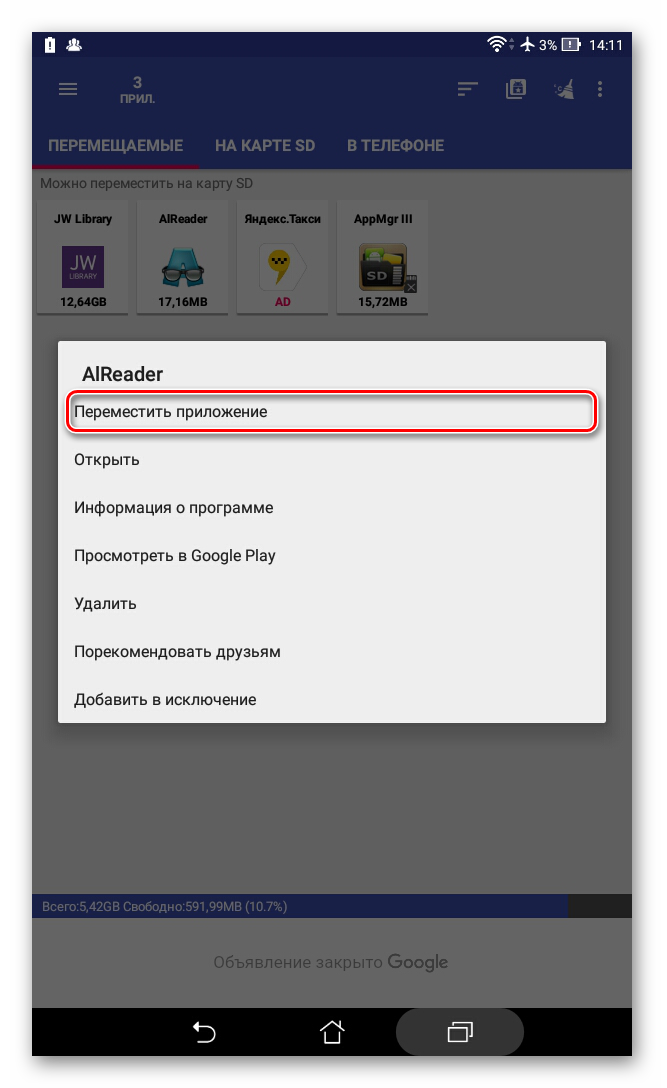
- Во вкладке «Перемещаемые» выберете приложение для переноса.
- В меню выберите пункт «Переместить приложение».
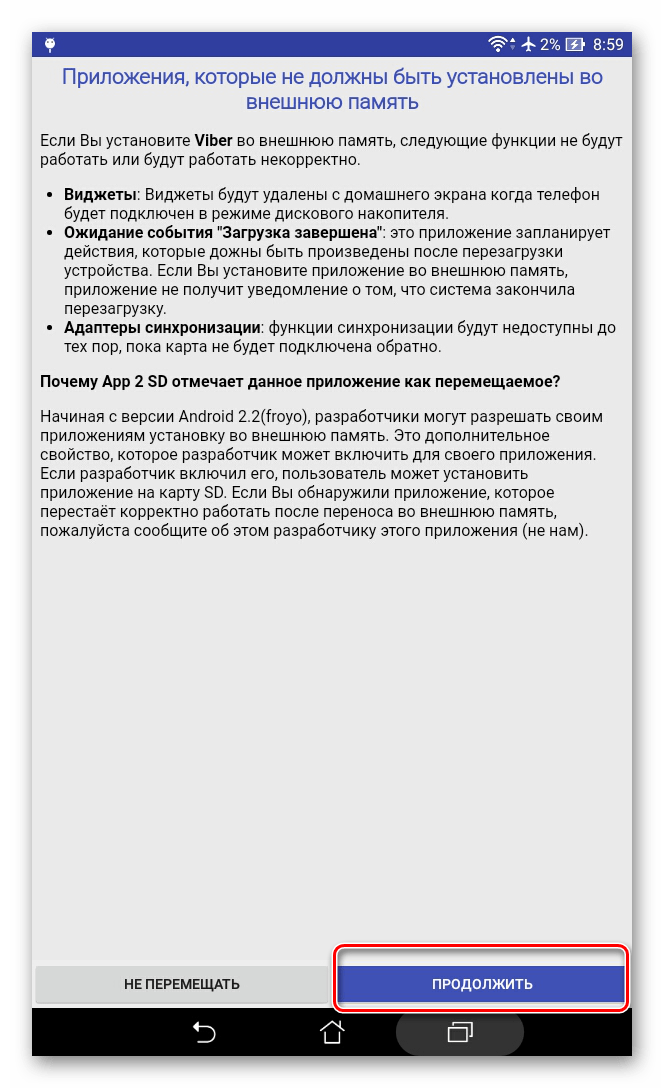
- Открывается экран, на котором описано, какие функции могут не работать после проведения операции. Если Вы хотите продолжить, нажмите соответствующую кнопку. Далее выберете «Переместить на SD карту».
Способ 2: FolderMount
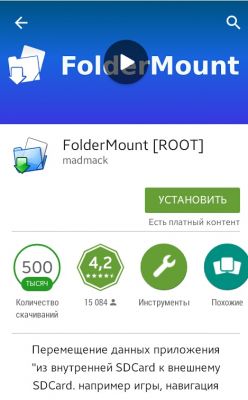
FolderMount — программа, созданная для полного переноса приложений вместе с кэшем. Для работы с ней понадобятся ROOT права. При наличии таковых можно работать даже с системными приложениями, поэтому нужно очень внимательно выбирать папки.
А чтобы воспользоваться приложением, следуйте таким инструкциям:
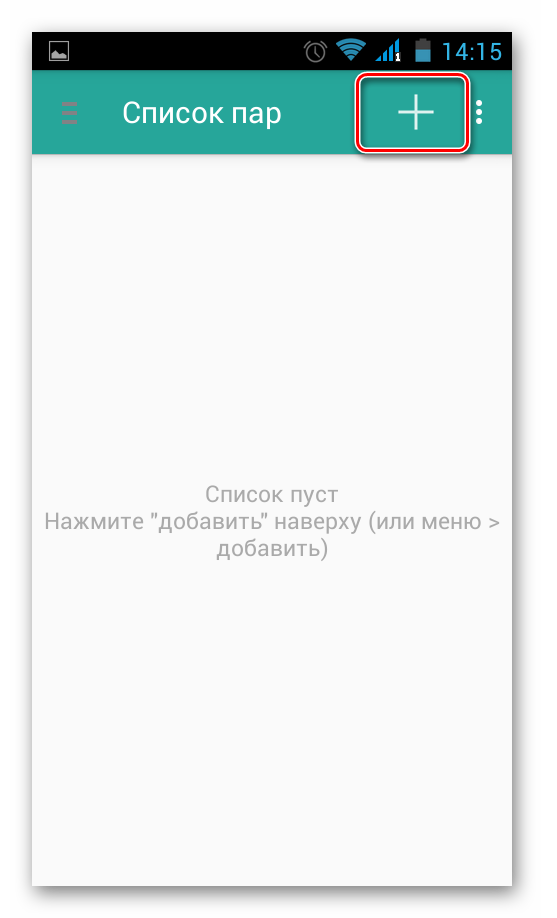
- После запуска программа сначала проверит наличие рут прав.
- Нажмите на значок «+» в верхнем углу экрана.
- В поле «Имя» пропишите название приложения, которое нужно перенести.
- В строке «Источник» введите адрес папки с кэшем приложения. Как правило, она находится по адресу:
Способ 3: Переместить в SDCard
Самый простой способ — воспользоваться программой Переместить в SDCard. Она очень простая в использовании и занимает всего 2,68 Мб. Значок приложения на телефоне может называться «Удалить».
Способ 4: Штатные средства
Кроме всего вышеперечисленного, попробуйте осуществить перенос встроенными средствами операционной системы. Такая возможность предусмотрена только для устройств, на которых установлена версия Андроид 2.2 и выше. В данном случае нужно сделать следующее:
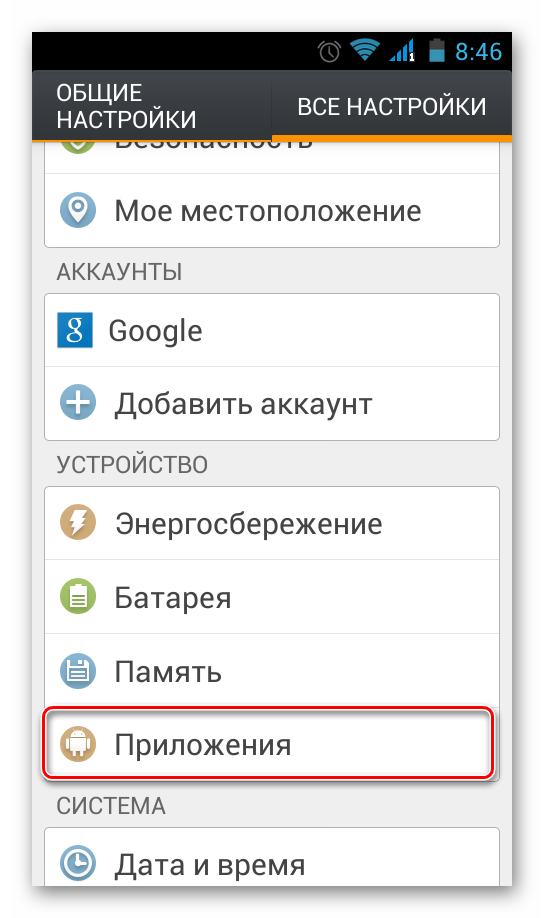
- Зайдите в «Настройки», выберете раздел «Приложения» или «Диспетчер приложений».
- Нажав на соответствующее приложение, можно увидеть, активна ли кнопка «Перенести на SD карту».
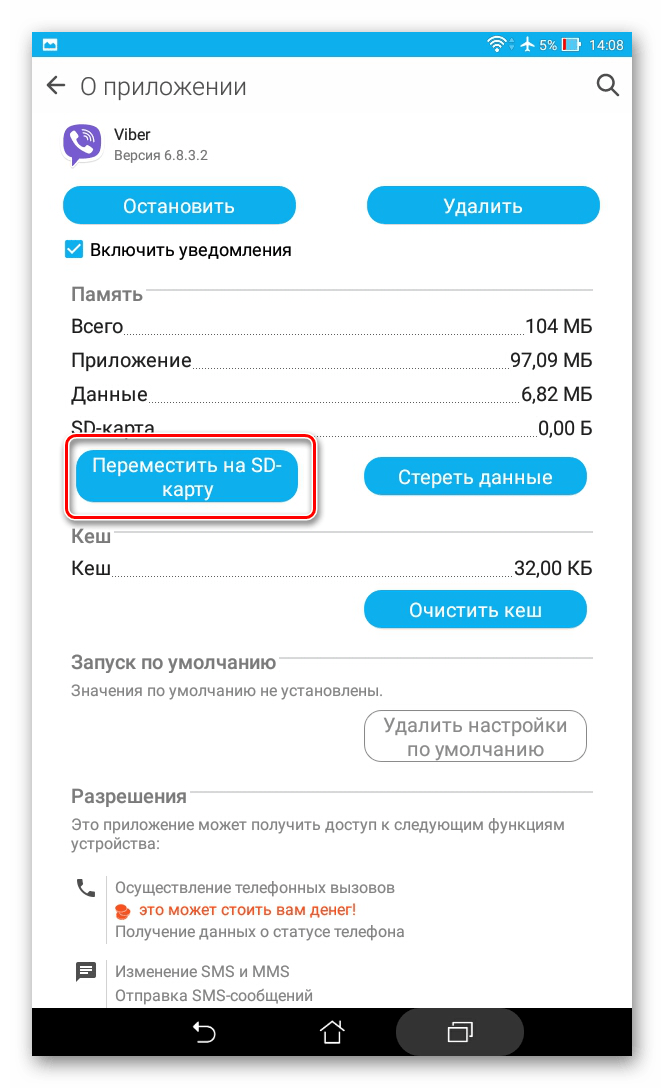
- После нажатия на нее начинается процесс перемещения. Если кнопка не активна, значит, эта функция недоступна для данного приложения.
Но что делать если версия Андроид ниже чем 2.2 или разработчик не предусмотрел возможность перемещения? В таких случаях может помочь сторонний софт, о котором мы говорили ранее.
С помощью инструкций из этой статьи можно легко переместить приложения на карту памяти и обратно. А наличие ROOT-прав предоставляет еще больше возможностей.
Как на Андроид перенести приложения на карту памяти — гайд и 3 полезных совета
Чтобы память не заполнялась до критической отметки, а работа ускорилась, необязательно искать контент, архивы или медиа и отправлять в корзину. Можно вставить в устройство микро SD или XQD карту. Это прибавит 50-100% места для фотографий и файлов.
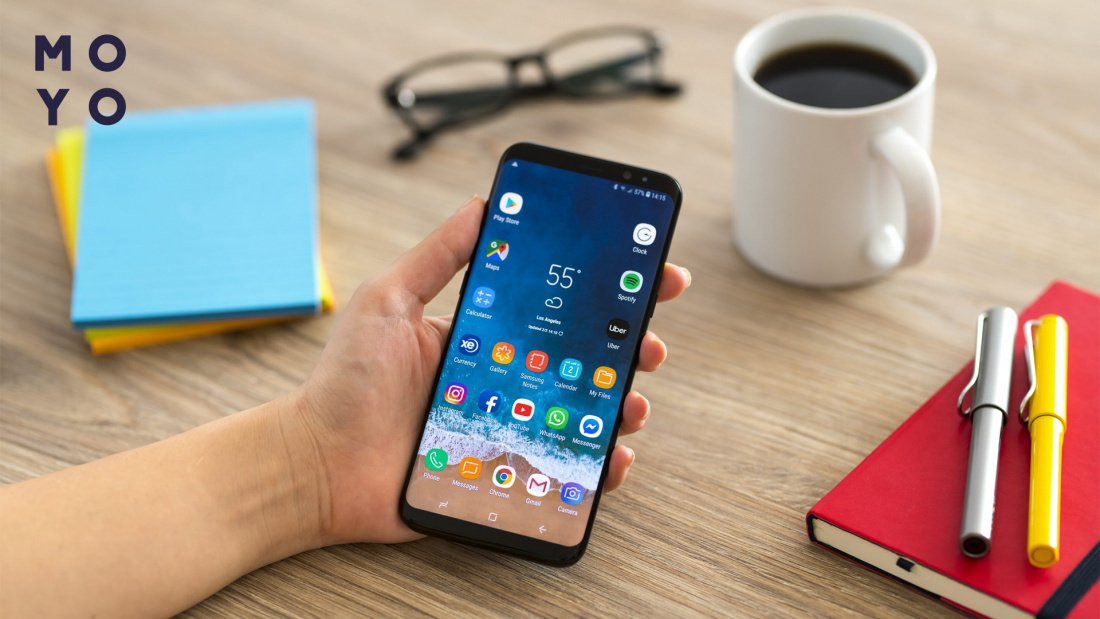
«Увесистые» каталоги быстро заполняют выделенное пространство. Для активных пользователей это неизбежно. Как результат — устройство замедляется, ОС подвисает. Приходится очищать Android хранилище, чтобы как-то вернуть желаемую функциональность. Людям, выясняющим как сделать СД карту основной памятью, удастся избежать проблем в будущем.
Разберем гайды более детально с пошаговым алгоритмом на 5 этапов. Несколько дельных советов будут полезны любому новичку, активно использующему устройство для общения, обмена фото, отправки видео и прочих материалов.
Как вручную перенести данные
Задача под силу рядовому пользователю, даже не имеющему опыта. Для решения проблемы в ручном режиме достаточно посмотреть видео, загруженное на Ютуб, или почитать детализированный гайд. Сотни профессионалов охотно делятся своим опытом.
Разобраться в том, как переместить приложение на карту памяти, новичкам удастся за 2-3 минуты. Алгоритм определяется моделью и способностью поддерживать формат накопителя. Владельцам Самсунг, OnePlus, Оппо, Xiaomi, можно ориентироваться на шаблон:
- В меню Settings активизируют пункт «Приложения».
- Выбирают directory, которую нужно отправить на внешнюю карту.
- Через «Storage», «Change», выбирают целевым каталогом «SD-карта»
- Кликают на «Переместить».
- Данные отправляются на внешнюю память, что может занять 3-6 минут. Скорость определяется тем, сколько «весит» программа.
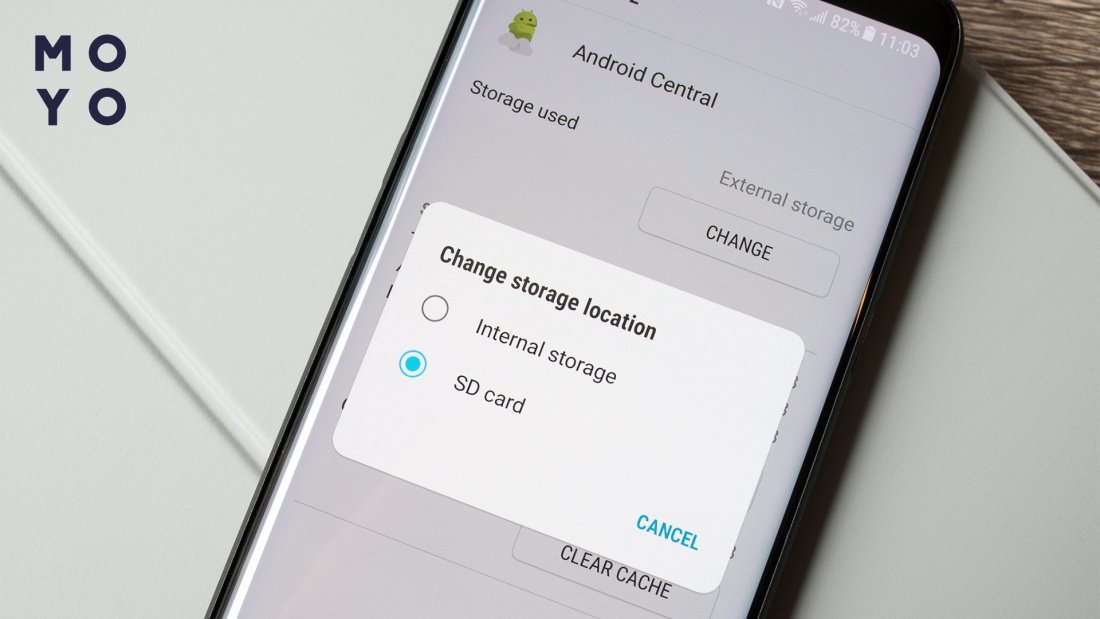
В ОС Андроид 2 типа каталогов: добавленные пользователем и разработчиками. Отправить файлы первой категории на SD-карту проще, процедура не связана с применением утилит. Для предустановленных сначала заходят в root, а затем — через внешние инструменты (KingoRoot iRoot, FramaRoot) освобождают место.
Делаем SD карту базовой памятью
Это базовая настройка, которая предусмотрена производителями. Большинство людей решают перенести папки только после заполнения накопителя на 95%, что чревато потерей данных во время миграции.
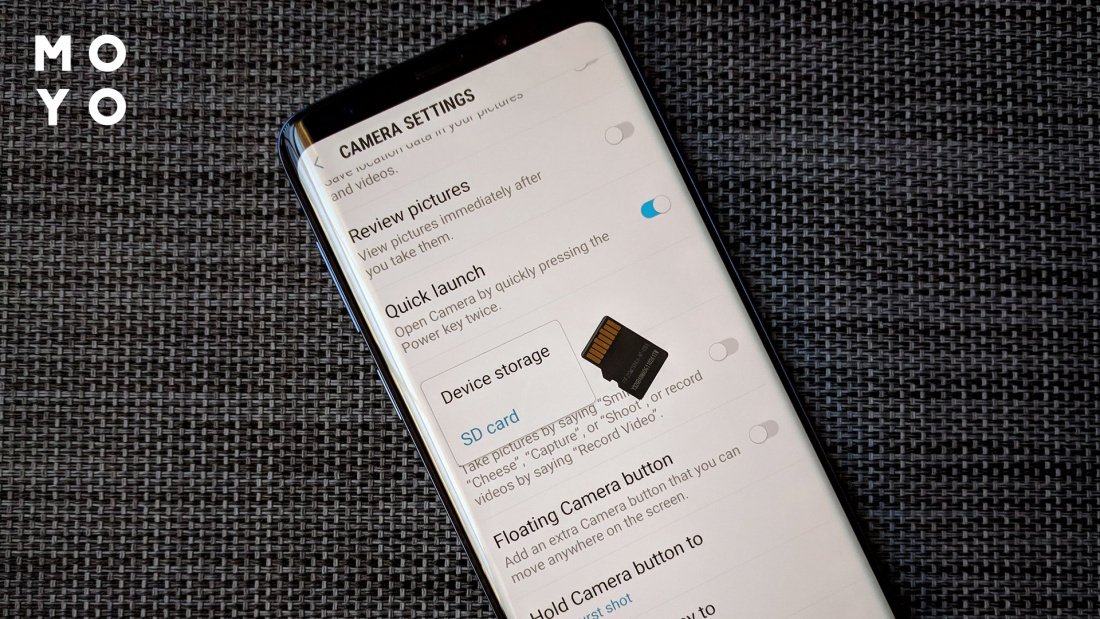
Если съемная карта установлена по умолчанию, утерянные каталоги не придется восстанавливать. Такая настройка часто выручает фотографов и блогеров. Чтобы не ломать голову над тем, как на Андроид перенести приложения на карту памяти, можно сделать следующее:
- Открывают «Settings» и находят «Storage».
- Выбирают дисковое пространство и прокручивают вниз экрана до Камера, Темы, Галерея, Приложения. Под каждым из пунктов будет флажок «Внутреннее хранилище».
- Перемещают тригер на SD, чтобы файлы автоматически были сохранены там.
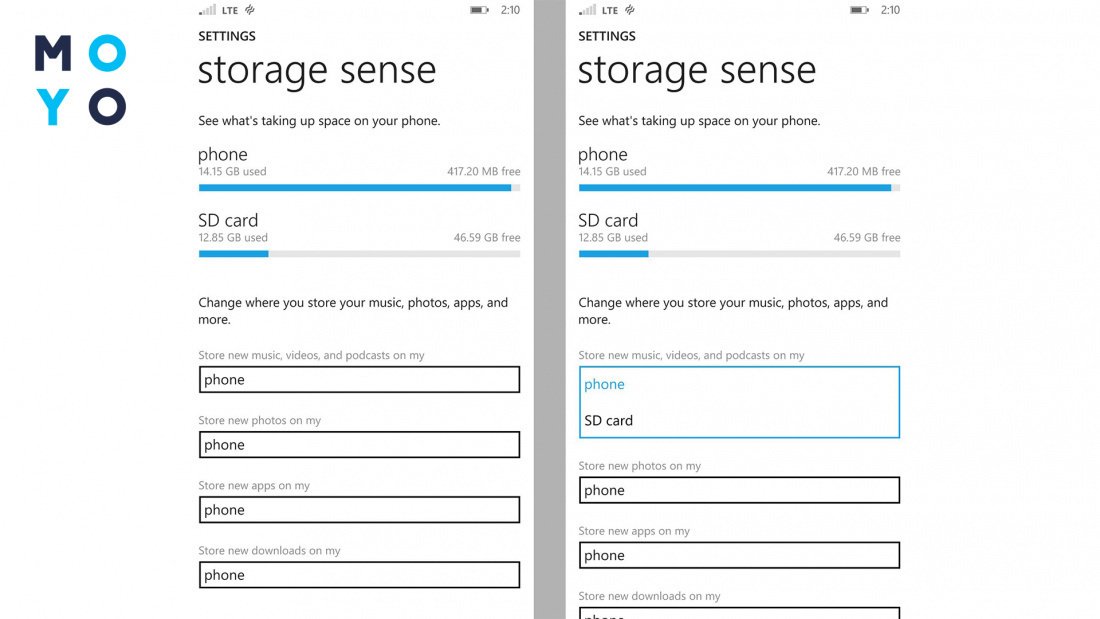
Когда заполняемость накопителя достигает установленного предела (70-80%), владельцу смартфона рекомендуют перенести контент на карту. Но лучше это сделать заблаговременно, чтобы не перенастраивать приложения. Задавать место, где хранятся данные, лучше исходя из привычек конкретного пользователя. У каждого свои запросы относительно количества фото, видео и прочих мультимедийных материалов.
Перенос с помощью специальных программ
Если не удалось найти функцию переноса данных, разработчик наверняка заблокировал инструмент на смартфоне. Решить проблему удастся только с правами root. Перед добавлением накопителя, рекомендуется сделать следующую подготовку:
- проверить версию ОС (миграция данных без рут прав разрешена в Андроиде 6.0+);
- отформатировать storage, чтобы улучшить производительность приложений;
- скачать и установить утилиту для миграции данных;
- создать каталоги для разных видов контента.
Перед запуском процедуры важно убедиться, что на устройстве достаточно заряда батареи. Прерывание процесса может привести к потере данных.
Где лучше хранить данные?
Развитие облачных сервисов и онлайн-стриминга оставляет все меньше мотивации хранить файлы на аппарате. Это касается каталогов video, music, архивов, фото и данных приложений. Но перед тем, как переносить приложения на карту памяти, следует учесть следующее:
Гайд о том, как перенести приложение на SD карту, приходится рядовому пользователю. Потребность в миграции каталогов возникает довольно часто. Это простой процесс, но все шаги стоит делать строго по инструкции. Для любителей Андроид это возможность обновить накопитель и получить пространство для тестирования новых игр. Если параметры заданы изначально, приложение будет запускаться без критических ошибок, а при миграции данных не теряются важные материалы.
Как перейти на SD-карту — Перемещение приложений / файлов / изображений на SD-карту на Android
Многие дешевые телефоны Android поставляются с небольшим объемом внутренней памяти, например, 4 или 8 ГБ, хотя даже 16 ГБ на самом деле недостаточно для множества приложений, фотографий и видео с высоким разрешением, а также музыкальной библиотеки. После того, как вы начнете добавлять свои собственные приложения, снимать фото и видео и загружать подкасты, вы рискуете исчерпать пространство в кратчайшие сроки, и именно тогда вы, вероятно, продолжите удаление приложений, чтобы освободить место для новых.
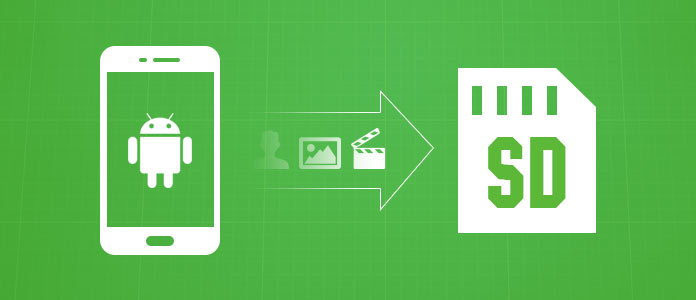
На самом деле, вы не должны это делать. К счастью, в подавляющем большинстве телефонов Android есть слот для карт памяти, в который вы можете вставить недорогую карту microSD для расширения памяти. Установив SD-карту на свой Android, вы можете легко перейти на SD-карту для большего пространства. Тогда как перейти на SD-карту? В следующей статье мы дадим вам подробные инструкции о том, как перемещать приложения на SD-карту и как перемещать файлы, например фотографии, на SD-карту.
Часть 1. Как перенести приложения на SD-карту
В большинстве моделей Android есть слот для SD-карты, который позволяет добавлять больше хранилищ, но стандартные настройки автоматически загружают приложения во внутреннюю память телефона, и тогда вы можете перемещать приложения на SD-карту. Переместить приложения на SD-карту довольно просто. Вы можете переместить их на SD-карту вручную или использовать приложение для перемещения приложений на SD-карту, некоторые Android теперь даже позволяют форматировать SD-карту как внутреннее хранилище.
Способ 1. Перемещение приложений на SD-карту с помощью диспетчера приложений
Для Android ниже 6.0 Marshmallow вы можете перемещать приложения на SD-карту вручную. Но имейте в виду, что не все приложения могут быть перемещены на SD-карту, и иногда это может замедлить ваши приложения. Так что вы должны быть уверены в этом.
Здесь я хотел бы взять Samsung в качестве примера и показать вам, как перенести приложения на SD-карту.
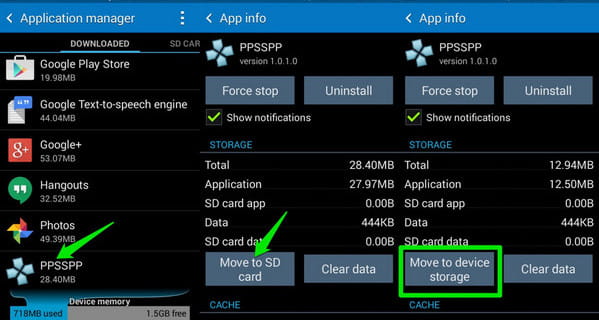
Шаг 1 Установите карту microSD и запустите приложение «Настройки» на своем телефоне Samsung.
Шаг 2 Найдите и выберите «Диспетчер приложений» или «Приложение» и выберите приложение, которое вы хотите переместить на SD-карту.
Шаг 3 Нажмите «Переместить на SD-карту» и следуйте инструкциям по переносу приложений на SD-карту.
После завершения передачи вы удалили приложение на SD-карту в своем Samsung. Если вы удалите карту microSD из своего устройства, значок приложения будет заменен значком, указывающим, что он хранится на SD-карте.
Способ 2. Использование приложения для перемещения приложений на SD-карту
Если ваш телефон Android не предоставляет встроенную функцию для переноса утвержденных приложений на SD-карту, вы также можете использовать стороннее приложение, чтобы помочь перенести другие приложения на SD-карту. Есть несколько приложений, которые вы можете использовать, здесь мы хотели бы порекомендовать вам лучшее приложение для перехода на SD-карту под названием AppMgr III (Приложение 2 SD), которое позволяет легко показать, какие приложения можно переместить на SD-карту под заголовком «Подвижный».
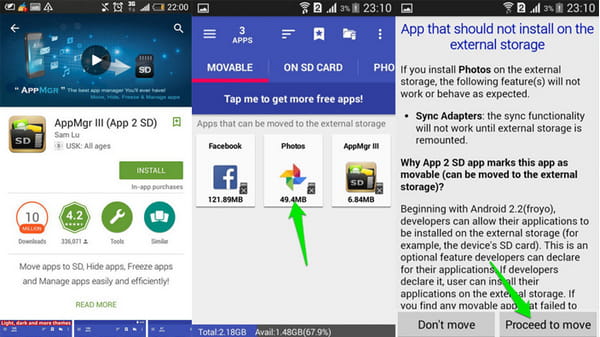
Чтобы перенести одно из приложений, нажмите на него, а затем подтвердите, что вы хотите переместить его. В результате вы попадете на экран «Информация о приложении», как в способе 1. Там вы можете нажать «Переместить» или «Изменить» соответственно, чтобы перейти на SD-карту.
Способ 3. Отформатируйте SD-карту как внутреннюю память
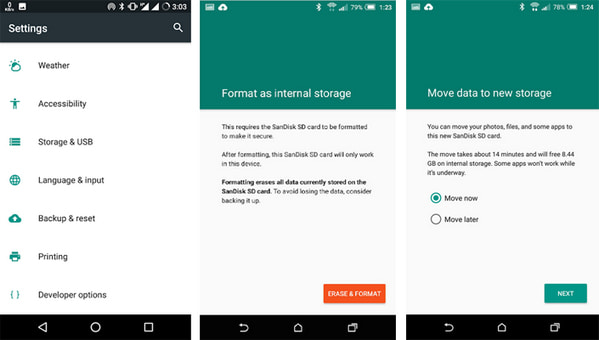
Кроме того, некоторые телефоны позволяют вам сначала установить SD-карту в качестве внутреннего хранилища (Adoptable / Flex Storage), прежде чем вы сможете перенести какие-либо данные. Не все устройства со слотом для карт памяти microSD будут поддерживать эту функцию: Motorola, HTC, Huawei и NVIDIA решили включить Flex Storage, в то время как Samsung и LG уже удалили его.
В качестве примера можно привести HTC, поэтому вам нужно найти карту microSD в разделе «Настройки» раздела «Настройки»> «Память», а затем «Форматировать как внутренний». Процесс будет похож на другие телефоны.
Часть 2. Как переместить файлы / картинки / и многое другое с телефона на SD-карту
Некоторые Android предлагают вам варианты перехода на SD-карту через «Настройки»> «Хранение», а затем «Перенос данных на SD-карту» напрямую. Однако не на всех устройствах Android есть эта опция, и если у вас ее нет, у вас есть лучший выбор для перемещения файлов, таких как фотографии, на SD-карту с помощью профессионального файлового менеджера Android. Здесь мы хотели бы представить вам лучший инструмент управления файлами Android — FoneLab для Android.
- FoneLab для Android — это передовая программа для передачи и восстановления файлов Android.
- Передача фотографий, музыки, видео, контактов, сообщений и многого другого с устройства Android на ПК.
- Перемещайте файлы, например фотографии / картинки, на SD-карту свободно.
- Поддержка большинства устройств Android, включая Samsung, HTC, LG, Huawei, Sony и т. Д.
В этой статье мы в основном расскажем вам обо всех решениях, связанных с переходом на карту, в том числе о том, как перенести приложения / файлы / изображения на SD-карту. Еще есть комментарии по поводу перехода на SD-карту на Android? Не стесняйтесь оставлять свои комментарии внизу.
Что вы думаете об этом посте.
Рейтинг: 4.8 / 5 (на основе рейтингов 109)

06 июля 2018 г. 13:12 / Обновлено Айрис Уокер в Передача данных Android
Как удалить приложения на Android? Прочтите эту статью и узнайте, как удалить нежелательные или предустановленные приложения на Android.
Как открыть контакты Android, когда вы не можете получить доступ к приложению Контакты? В этой статье рассказывается, как получить доступ к контактам Android.
В поисках менеджера Android, который более полезен, чем MobileGo для Android, в этой статье представлены 6 лучших альтернатив MobileGo для Android.
Android Шаг за Шагом: Перенос приложений, или как освободить память
Наверное, каждый из нас сталкивался с проблемой недостатка памяти или попросту хотел перенести приложения на флешку, так как память уже была заполнена, а игры и приложения нельзя перенести на MicroSD и раздражало уведомление «Недостаточно памяти на устройстве, некоторые функции могут быть ограничены».
Даже если удалив множество приложений и игр, все равно не хватало памяти. Но как увеличить память без потери всего? Дальше в данной статье мы рассмотрим и узнаем как решить данную проблему.
Содержание
Сразу же хочу вас предупредить, что ни я, ни администрация сайта не ответственны за ваши действия. Вы делаете все на свой страх и риск.
P.S В статье используются максимально упрощенные слова, для более лучшего восприятия.
Для продолжения вам потребуется:
- MicroSD Карта с классом не ниже 6 (Желательно 10 класса) и размером более 4 ГБ (Для создания второго раздела) (Для переноса приложений и игр) (Для переноса игр с кэшем)
Зачем для нас MicroSD-карта и ROOT права?
Чтобы увеличить память, нам придется переносить ваши приложения на так называемый второй раздел MicroSD карты (для переносa нужны ROOT права), и его мы создадим сами. Если вы уже имеете второй раздел на вашей карте, то можете пропустить данный пункт.
Создание второго раздела MicroSD
1. Сохраните все файлы на другом носителе (Например на компьютере)
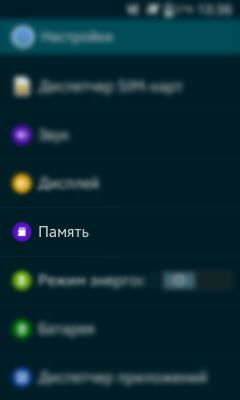
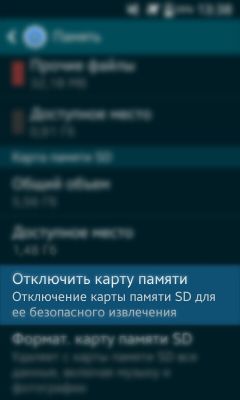
2. Отключите MicroSD карту по пути «Настройки/Память/Отключить карту памяти»
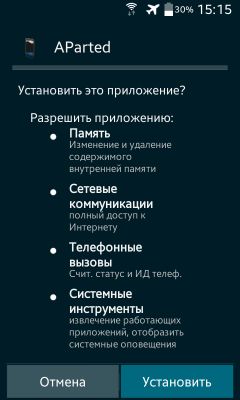
3. Если есть ROOT права, установите AParted, если нет — установите ROOT права
4. После запуска, два раза нажмите на "+"
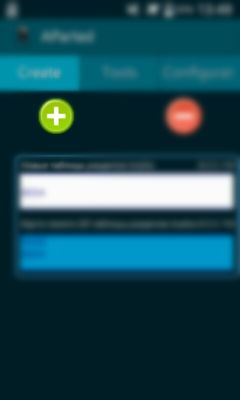
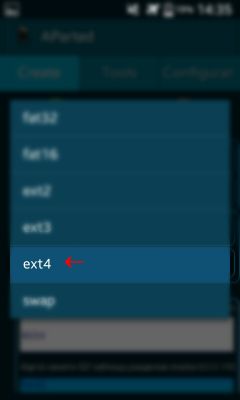
5. Выберите в Part 2 «Ext4». Если у вас устройство на Android 2.2-2.3, выберите «Ext 3»
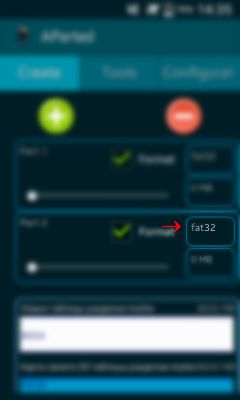
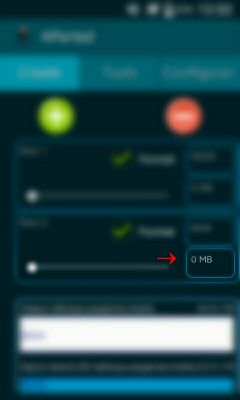
6. В Part 2 выберите размер, сколько вы хотите выделить памяти в МБ из карты для приложений и игр (Чем больше тем лучше)
7. Посмотрите на первый график с белой полоской, с количеством оставшейся памяти и введите эти цифры в Part 1
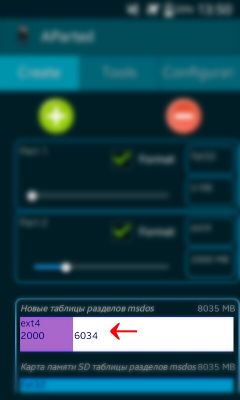
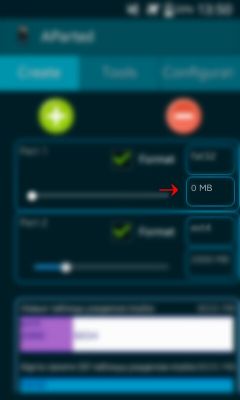
8. Проверьте, всё ли вы правильно сделали. Если всё правильно, нажмите на кнопку меню или на так называемые «три точки в углу», и нажмите на «Применить изменения»
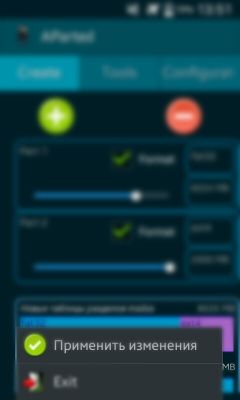
Все, самое трудное уже позади, можно вновь подключать карту памяти (Настройки/Память/Подключить карту памяти), обратно переносить на флешку файлы, но перед этим можно заметить, что размер карты памяти уменьшился. Так и должно быть, ведь мы создали второй раздел.
Настройка переноса на второй раздел
Нам нужно установить программу Link2SD (Google Play)
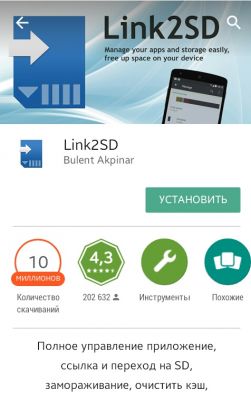
После установки, откройте приложение. У вас должно появиться такое окно. Выберите «Ext 4» или «Ext 3» для Android 2.2-2.3 и нажмите на «ОК».
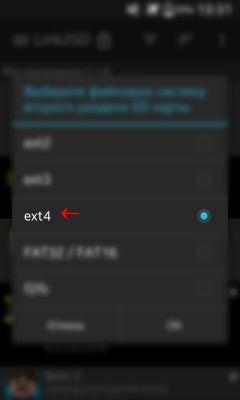
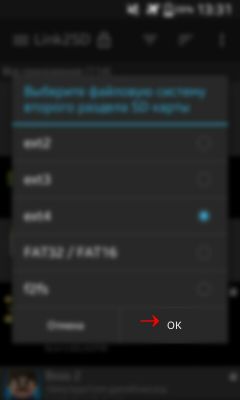
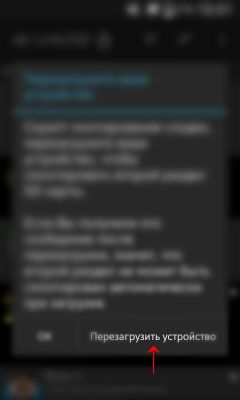
Дальше должно выйти сообщение о том, что нужно подключить второй раздел карты, и для этого требуется перезагрузка. Смело нажимайте на «Перезагрузить Устройство»
После перезагрузки, откройте приложение. У вас должен появиться список приложений.
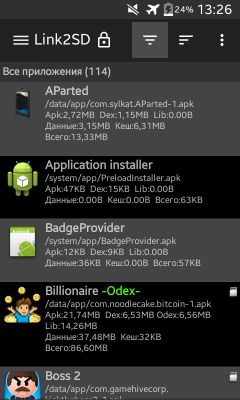
Теперь мы рассмотрим, что можно перенести, а что лучше не переносить.
Скажем так, системные приложения ни в коем случае не переносить. Мало ли что случится. Поэтому переносить лучше пользовательские приложения (Те, которые вы установили сами). Не советую переносить те приложения, которыми вы активно пользуетесь (Например, Браузер или там WhatsApp и тому подобные).
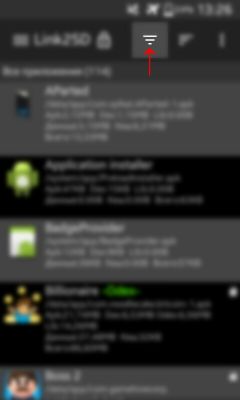
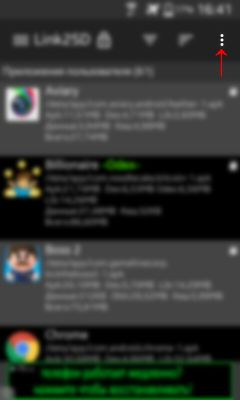
И для того, чтобы было удобнее, в приложении есть сортировка. Для этого нужно нажать на «Ровные три полоски» и выбрать «Пользовательские».
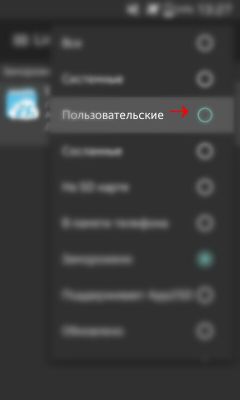
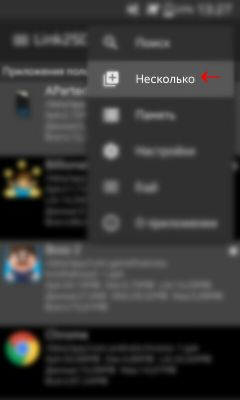
Перед вами должен появиться список ваших приложений. Теперь можно выбрать те приложения, которые вы хотите переместить на второй раздел и сослать их туда. Нажмите на «Три Точки», далее на «Несколько», выберите приложения для переноса и нажмите на «Сослать».
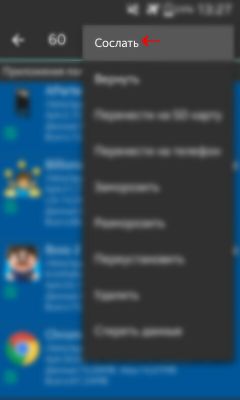
Несколько минут ожидания и готово! У вас больше памяти, и можно еще качать игры и приложения и переносить их. Если покопаться в настройках Link2SD, то можно включить авто-ссылку. Это такая функция, которая автоматически переносит приложение на второй раздел карты, тем самым, облегчая вашу жизнь.
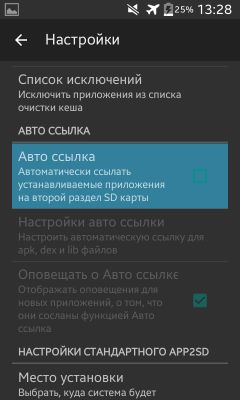
Так же в настройках можно сменить темы, купить Про версию и так далее. Но сейчас не об этом. В общем мы разобрались с главной проблемой. Но, хочу вам сказать, Link2SD не переносит кэш игр (Кэш игр — это файлы формата .obb по пути Android/obb/«название пакета игры»). Так что нам делать? Поговорим далее.
Перенос кэша игр и данных на MicroSD-карту
Кэш игр можно переносить с помощью отличной программы под названием FolderMount. Сразу скажу, что кэш переносится на саму флешку, а не на второй раздел.
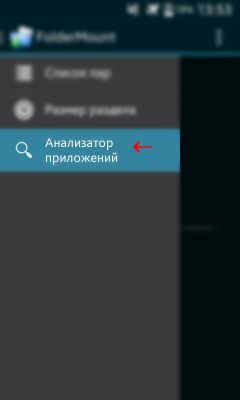
Откройте приложение, и проведите от левого края экрана к правому краю (Свайп) и нажмите на «Анализатор приложений»
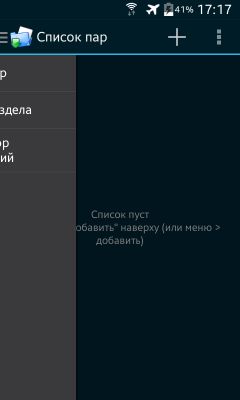
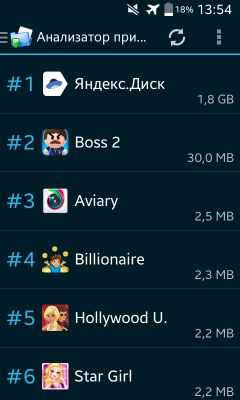
Перед вами список игр и программ в типе сортировки «Размер файла от большего к меньшему» Выберите игры с кэшем, или найдите их по размеру.
Вот, к примеру я выбрал эту игру. Как вы видите, есть тут data — это данные приложения, а obb — дополнительные файлы, т.е кэш. Можно перенести и то и это по очереди, разницы никакой. Поэтому с чего хотите начать — там и нажмите «Создать пару».
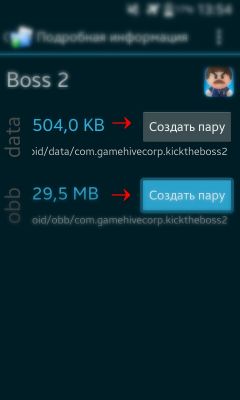
После нажатия должно выйти окно, просто нажмите на «Да». Потом нажмите на галку, вновь выйдет окно о переносе файлов и нажмите «Да». Статус переноса файлов будет известен в «Шторке».
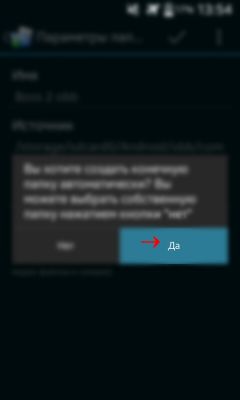
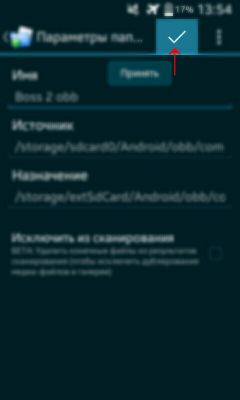
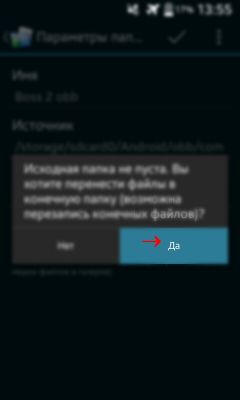
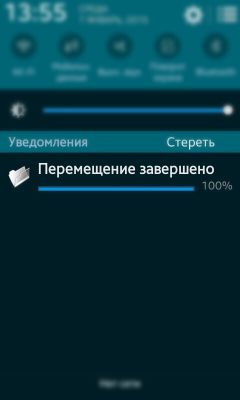
Дальше вы вернетесь к главному окну. Нужно смонтировать кэш или данные которые на карте памяти, а для этого нужно нажать на «Скрепку».
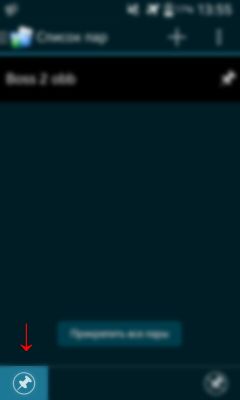
Если скрепки стaли зелеными, то это значит что кэш или данные полностью перемещены, и можно уже играть.
При включении программа будет сама монтировать файлы, облегчая вам жизнь.
После этих процедур, вы забудете что такое вообще память. Игры и приложения будут сами лететь во второй раздел (Кроме кэша и данных, это самому).
Надеюсь, что статья хоть как-то поможет вам. Удачи вам в ваших приключениях!
P.S Хочу поблагодарить моего друга Timblaer, за достойную заглавную картинку.