Как установить Сбербанк Онлайн и Альфабанк на свой новый айфон?
Самый простой и легкий способ — загрузить приложение с помощью сервиса iMazing.
Скачиваем тут, например, это их официальный сайт:
Устанавливаем на компьютер. Дальше все просто!
Подключаем старый телефон (с которого будем переносить) .
Открываем программу, выбираем «Продолжить пробный период».
По запросу даем все разрешения и вводим Apple ID и код двухфакторки.
Дальше выбираем «Управление приложениями».
Переходим наверху во вкладку «Медиатека», находим там нужное приложение. Можно воспользоваться поиском внизу.
После того как приложение найдено — нажимаем кнопку с облачком и стрелкой вниз (справа). Начинается загрузка этого приложения.
После завершения можно скачать еще остальные приложения которые нужно перенести.
Вводим пароль и Apple ID.
Почти все! Загрузка уже началась!
По завершению загрузки вместо облачка со стрелкой видим мусорный бак, жать на него не нужно)
Просто нажимаем кнопку «Готово» в нижнем правом углу окна.
И можно подключать новый телефон.
Подключили, так же заходим в «Управление приложениями» и потом выбираем раздел «Медиатека».
Находим нужное приложение. Около него стоит зеленая галочка и в столбце «Загрузка» нарисована урна.
Мы нажимаем на название, так что бы выделить эту строку только.
И после того как строка выделена внизу справа нажимаем кнопку «Установить».
Вводим разрешения если нужно и все! Смотрим свой телефон, приложение на нем уже работает.
Так можно устанавливать любое приложение которое уже было у Вас на вашем устройстве под вашим Apple ID.
Я скачала так Сбербанк Онлайн (хотя Сбол тоже нормально работает) , Альфу и PayPal.
Перенос приложений Сбербанк и Альфа-банк на новое устройство iOS
Недавно приложения Сбера и Альфабанка пропали из AppStore, и многим людям, которые после этого поменяли телефон на новый доставляет массу неудобств невозможность воспользоваться приложениями банков на новых устройствах.
Приложения не переносятся через все три доступные метода переноса данных на новое устройство предложенных Apple, но есть «обходной» путь который позволит установить приложения, удаленные из AppStore на новое устройство при условии что у Вас осталось старое устройство на котором установлены приложения и старое и новое устройство используют одну учетную запись Apple ID.
Как я уже упоминал — способ не является «официальным», все манипуляции на свой страх и риск. О страхах и рисках — в конце сего опуса =)
Процедуру буду описывать для компьютера на Windows, для компьютеров на MacOS процедура скорее всего аналогичнна.
Первым делом устанавливаем iTunes на компьютер если он не установлен, затем подключаем старый телефон(в котором установлены приложения сбера и альфы) к компьютеру шнурком и делаем локальную резервную копию телефона, желательно защитив ее паролем.
После того как сделали резевную копию старый телефон отключаем от компьютера, переводим в авиа режим, опционально выключаем.
Затем скачиваем и устанавливаем приложение iMazing с сайта разработчика, ссылку на всякий случай не оставляю, но по запросу iMazing гугл дает правильную ссылку первой. Приложение платное, но для нашей задачи будет достаточно бесплатной версии с ограниченным функционалом.
После установки запускаем iMazing, говорим приложению что используем пробный период и попадаем в интерфейс приложения, в левой части экрана видим резервную копию старого телефона — открываем ее, при открытии приложене спросит пароль от резервной копии, его надо ввести.
Переходим в меню «Приложения» и видим список всех приложений, которые были установлены на старом телефоне
Выбираем приложение которое надо перенести и в нижней части экрана нажимаем кнопку «Копировать на PC», затем выбираем папку в которую сохраним выгруженное приложение и нажимаем «ОК»
Повторяем процедуру для всех приложений, которые необходимо перенести, дожидаться переноса необязательно — можно запустить выгрузку сразу нескольких приложений. Статус видно в небольшом окне в левой верхней части экрана, если окно закрыть к нему вожно вернуться нажав небольшую кнопку с пиктограммой из двух стрелок также в верхней левой части экрана.
Пока приложения выгружаются удаляем ярлыки приложений, которые хотим перенести из нового телефона — нажимаем на ярлык, дожидаемся сообщения о ошибке, нажимаем «Удалить» — это нужный шаг, если ярлыки останутся в новом телефоне — магия не произойдет =)
После завершения переноса всех приложений подключаем новый телефон к компьютеру шнурком и разблокируем его — телефон появится в приложении iMazing в меню слева, рядом с резервной копией старого телефона.
Открываем новый телефон и переходим в меню «Приложения» — откроется список приложений, установленных на новом телефоне
Жмем кнопку «Копировать на устр-во» в нижней части экрана, жмем «Файл», выбираем одно или несколько(с зажатой клавишей Ctrl) приложений выгруженных ранее на компьютер и нажимаем «Открыть»
После этого начинается процесс установки приложений на новый телефон — в процессе приложение iMazing спросит пароль резерной копии, логин и пароль Apple ID и подтверждение двухфакторной аутентификации. Также на время переноса приложений будет необходимо выключить функцию «найти iPhone» на новом устройстве.
В какой-то момент новый телефон перезагрузится и будет выглядеть так, как выглядит при покупке — надписи «Привет» на разных языках, запрос WiFi сети и прочее — пугаться не надо, все данные остались в устройстве — просто пропускем все шаги, вводим пароль от Apple ID в телефоне, когда спросят про перенос данных выбираем «не переносить данные»(это важно), возможно процедура перезагрузки повторится еще раз и после завершения новые приложения появятся на новом телефоне — необходимо зайти во все перенесенные приложения(номера телефонов, карт, коды из смс — все как при свежей установке т.к. переносятся только приложения, настройки и данные не переносятся, банки ограничивают функционал приложений первые сутки-двое после переноса — это нормальная практика при установке на новое устройство без переноса данных.
Обязательно включаем обратно функцию «найти iPhone».
Теперь о рисках — приложение iMazing вроде как вполне легитимное и с историей(появилось много лет назад и не находится в интернете всяких жутких историй про то как после использования приложения увели данные или Apple ID), но тем не менее оно спрашивает пароль AppleID и технически может делать манипуляции с приложениями которые переносит. Желательно поменять пароль от AppleID после процедуры переноса и проверить что в аккаунте не появилось новых устройств.
Старый телефон в режим полета вначале процедуры мы переводили чтобы в случае неудачи установленные приложения не удалились со старого телефона при удалении ярлыков на новом телефоне.
Перенести приложения можно только на устройство с тем же Apple ID что и в старом — перенести на телефон с другим Apple ID не получится — установленное приложение защищено подписью, которая действует только для одного аккаунта, но вероятно в случае острой необходимости переноса можно временно войти на новом телефоне в учетку Apple ID от телефона с которого выгружались приложения, установить их и перезайти обратно — сам не проверял.
HellKern, специально для Pikabu, перепост этой статьи на других ресурсах не разрешаю =)


453 поста 3.5K подписчиков
Правила сообщества
Нельзя нарушать правила Пикабу.
Нельзя размещать посты не по теме.
Нельзя оскорблять участников сообщества.
Нельзя говорить, что iOS не ровня Android.
Вчера промучался весь день в попытках перенести приложение Альфы с телефона коллеги на свой через iMazing. Честно говоря, удалось каким-то чудом (в процессе даже случайно снес Сбер)). Зато научился и хочу поделиться простой и понятной инструкцией по этому кейсу.
Итак у нас есть:
— Телефон-донор приложения (А)
— Телефон-реципиент (Б)
— Креды от Apple ID от обоих устройств (логин и пароль)
— Скачанное и установленное на комп приложение iMazing (гуглится легко).
Действуем по порядку.
Этап 1. Скачивание установочного файла приложения.
1. Подключаем к iMazing телефон А по кабелю, вводим пасс от Apple ID, код пароль, код для двухфаторки и все что они просят для соединения. Выбираем пункт Управление приложениями
2. Там во вкладке Медиатека находим нужное приложение и жмем на значок облака справа от него. Либо ПКМ и выбираем в контекстном меню пункт Загрузить в библиотеку.
3. После загрузки рядом с приложением галочка станет зеленой. После этого ПКМ и в контекстном меню Экспорт .IPA. Выбираем место сохранения и сохраняем.
Этап 2. Установка приложения на телефон Б.
4. Отключаем телефон А от iMazing и подключаем телефон Б. Делаем все то же самое для соединения телефона и программы, что в п.1.
5. Заходим в раздел Управление приложениями, но теперь во вкладку Устройства
6. Внизу, справа от строки поиска будет такая малозаметная стрелка вниз. Жмем на нее и выбираем Установить файл .IPA. В открывшемся окне файлового менеджера находим экспортированный файл нашего приложения (см. п.3) и выбираем его. Начинается процесс установки.
7. После завершения установки телефон Б можно отключить от iMazing
Этап 3. Запуск приложения на телефоне Б.
8. Скорее всего при попытке открыть приложение iOS покажет сообщение, что приложение было скачано для другого Apple ID. Тогда заходим на телефоне Б в Настройки > Настройки Apple ID (самый верхний пункт с вашим именем и фоткой) > Выйти (красным в самом низу). Вводите еще раз пасс от Apple ID и сохраняете все, что телефон предлагает сохранить.
9. После выхода нужно войти на телефоне Б в аккаунт Apple ID телефона А. Вход примерно там же где и выход.
10. Открываем приложение. Должно открыться.
11. Выходим из аккаунта Apple ID от телефона Б и возвращаемся в свой (повторяем пункты 7 и 8)
12. Открываем приложение. Должно открыться.
Надеюсь все сработает и поможет сэкономить немного нервов и времени!
P. S.: Способ рабочий, но на этапе 2 может тупить iMazing. У меня получилось со второго раза загрузить приложение на телефон Б.
Сделал способом который описан в самом конце, но не проверен — у моей девушки стерся сбербанк онлайн с айфон 12 мини Ios 15, нигде никаких копий приложения не было. На моем айфоне xs сбер онлайн был установлен, с помощью imazing войдя под своим аккаунтом скопировал его на ПК(ipa файл), далее на телефоне девушки вышел из ее аккаунта(не делал сброс телефона, просто выйти из аккаунта чтоб ее существующие приложения не стерлись), зашел под своим аккаунтом на ее телефоне и установил сбербанк онлайн ipa файл через imazing, заработало, но почему-то не с первого раза установки. imazing копирует ipa файлы сюда — C:\Users\. name. \AppData\Roaming\iMazing\Library\App. Потом вышел на ее телефоне из своего аккаунта и зашел под ее аккаунтом, приложение работает. Все приложения на ее телефоне остались, ничего не стерлось, все работает. Естественно у этого способа есть много ограничений, надо два айфона с разными аккаунтами на одно из которых должен быть установлен сбер онлайн, прогемороился 4 часа, читал 4pda, ставил 3utools который не авторизируется в учетке эпл, ничего не помогло, способ с вычленением из резервной копии оставил на последок но обошлось без него. iphone превращается в кирпич.
@helkern, не совсем понятен этот шаг.
«Пока приложения выгружаются удаляем ярлыки приложений, которые хотим перенести из нового телефона — нажимаем на ярлык, дожидаемся сообщения о ошибке, нажимаем «Удалить»
Если новый телефон только из магазина, в нем ещё нет ярлыков?
А я проще сделал для своей учетки. выгрузил альфу, сбер с помощью имазина и установил с помощью 3тула. пока полёт нормальный

Друзья! Ищем ништяки для контента, снова! 🙂 Китайские мобилки — сюда
Привет! Вероятно, половина обитателей Пикабу так или иначе уже видели и читали мои статьи — я пишу о подручном ремонте, моддинге, программировании и использовании гаджетов прошлых лет. Довольно большого количества статей возможно и не вышло бы без вашей помощи — именно читатели помогают мне найти некоторые достаточно экзотические гаджеты, про которые я готовлю подробный материал.
Прямо сейчас я составил небольшой список девайсов, которые могут быть вам не нужны, но которые были бы интересны для оживления и будущего контента. не стесняйтесь писать в комментах, если у вас есть что-то подобное, а то часто бывает что начинаю искать какой-то гаджет, а люди пишут «где ж ты был месяц назад! Я целый грузовик их выкинул!» 🙁
Китайские реплики флагманских и дорогих смартфонов начала 2010х годов. Сюда относятся китайские айфоны 4/4s/5/5s/5c/6/6s, galaxy s2/s3/s4/s5/mega/note, htc one x, подделки на Lumia и.т.п. Работали эти реплики на подрисованном в эппловскую систему Android’е и обычно не очень шустро.
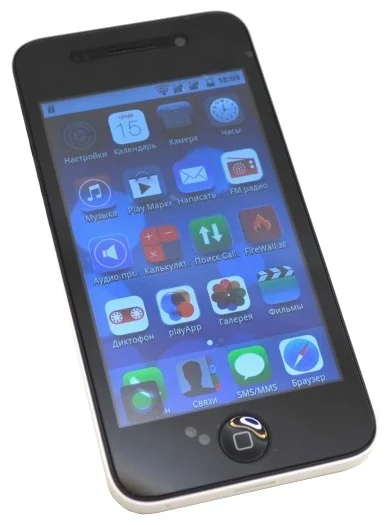
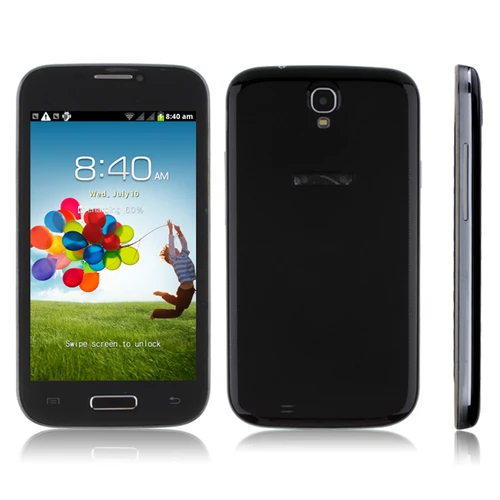
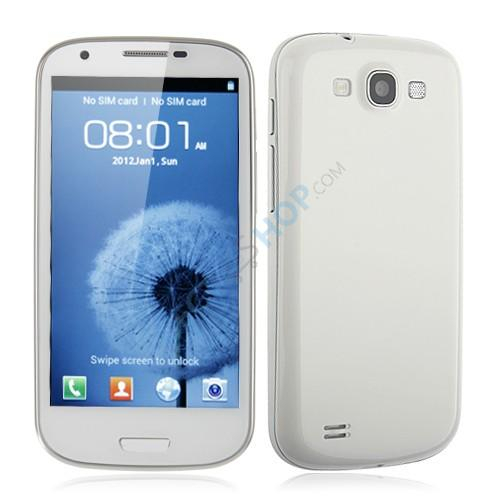
Если у кого-то хорошая память на бренды, то вот известные китайцы: ORRO (именно так, не OPPO), SciPhone, Feiteng, HTM, Vinko, BML. Если ваш друг или знакомый когда-то торговал подобными гаджетами (почти в каждом городе были рынки с такими «серыми» телефонами) и ему приносили бракованные подобные девайсы — тоже можно скинуть контакт, поговорить, возможно куплю болячки там обычно не существенные.
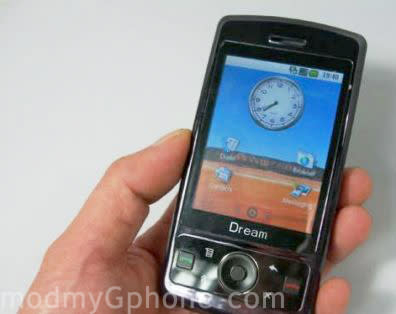
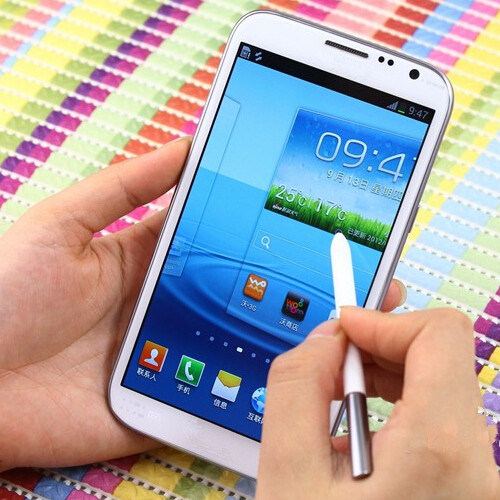
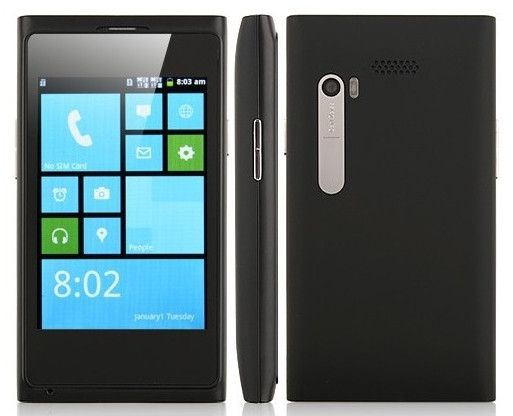
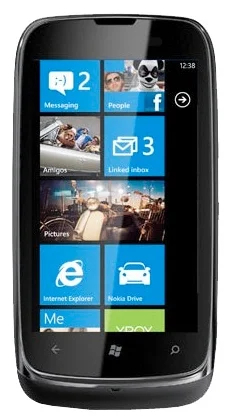
Довольно ранние реплики на винде и самых первых андроидах (1.5-1.6). Про них большинство забыли за давностью лет:
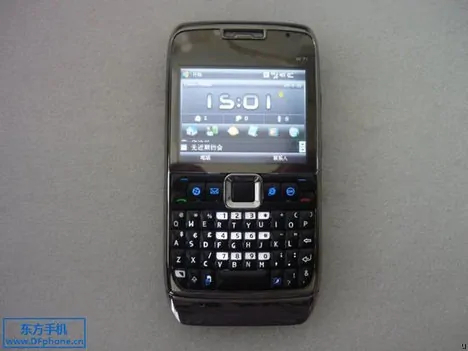
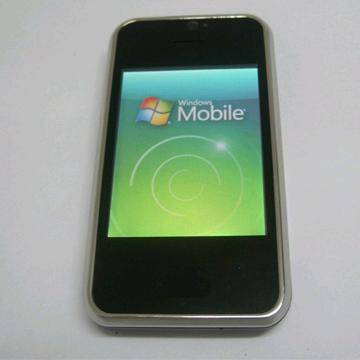
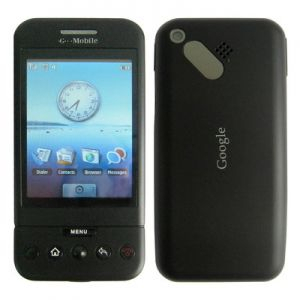
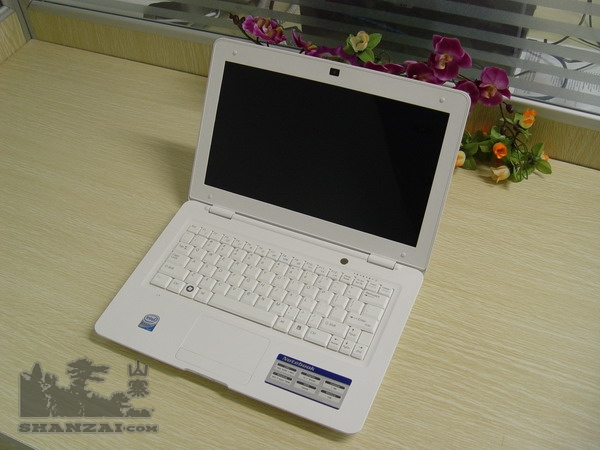
И максимальная дичь — реплики айпадов, макбуков и прочей техники Apple. Да, я люблю подобные девайсы собирать в эдаку экосистему))
Процесс разработки дизайна Айфона 15
Смотри на Эпл Воч как Тим Кук на Айфон
Посмотрел презентацию Эпл, чтобы вам не пришлось, и альтернативно пересказываю за шесть минут. Смешного не будет, наверное, ибо грешно смеяться над Айфоном.

Начинается всё с дня рождения. У нескольких людей из разных стран наступает день рождения, хотя они и не чаяли его увидеть. А всё потому, что в нужный момент они носили Эпл Воч. И Эпл Воч говорил им: кажется, у тебя сердце не бьется, давай в больничку, а? Другому говорил: кажется, ты только что разбился на машине в лепёшку, я слышал какой-то грохот, звоню спасателям.
Ну и так далее, но все очень благодарны Эпл Вочам за жизнь.
Мы переносимся в штаб-квартиру Эпл — огромное здание в форме кольца с парком внутри. В парке стоит Тим Кук.
Тим Кук — это главный в Эпл, если вы не знали. У них там всё так лаконично: Тим Кук, Эпл Воч, Ай-фон, Стив Джобс. Если вас зовут Константин, например, или Джорджианна — шансы на трудоустройство стремительно падают. Буквально с каждым слогом.
Но вернемся к Тим Куку. Тим Кук, пребывая в страшной экзальтации, говорит, что мы сейчас увидим что-то невероятное, потрясающее и даже лучше, чем могли бы предположить. И это будут Эпл Воч и Айфон. Ну да, опять, а что. Прошлые пятнадцать лет работало ведь?
Мы верим Тим Куку, потому что именно за этим мы и пришли. Чтобы верить.
Но перед Эпл Вочем и Айфоном Тим Кук быстро, за полторы минуты, говорит, что вообще они ещё сделали новый могучий Мак Про, новый могучий Мак Студио и новый 15-дюймовый Тимкук, то есть, простите, Макбук.
И все восхищены. Все. И Тим Кук. Все.
И ещё сделали очки Вижн Про, и в них всё выглядит лучше, чем без них.
И все восхищены. Все. И Тим Кук. Поистине удивительно. Невероятно. Невозможно. А всё ж таки!
Слово передается Джеффу. Джефф говорит, как он возбуждён, и передает слово Дейдре. Дейдра говорит, что новый Эпл Воч — это самые быстрые часы, и о том, как стремительно они перебирают на бегу своими 5,6 миллиардами транзисторов.
А ещё они могут работать целый день. Как мы. Но главное, конечно, здоровье, поэтому пока мы с часами целый день работаем, можно спрашивать у часов, ну как там мы? Как вес? Как рост? Калории есть? А месячные? А давление? А таблетки мы съели? А теперь как давление? А ночью мы спали? А сколько? А с кем? А дышали во сне или не дышали?
И ещё два человека могут прильнуть друг к другу Эпл Вочами и обменяться контактами. Это специально для тех, у кого ностальгия по инфракрасному порту в кнопочной трубке.
Но мы помним, что Эпл Воч про здоровье, поэтому если давление и вес у вас в порядке, а вот с памятью проблемы, то часы покажут, куда вы положили Айфон. На экране натурально появляется радар и он показывает направление и дальность до Айфона. Если вы вдруг окажетесь на полутёмном космическом корабле, а Айфон проглотит Чужой, то получится, что вы можете на радаре следить за Чужим. По-моему, очень круто. Прямо вот превосходя ожидания, как и говорил Тим Кук.
Для тех, у кого плохо не только с памятью, но и с глазами, дисплей Эпл Воч светится на 2000 нит. Ночью на экран такой яркости можно посмотреть только дважды — левым глазом и правым. После чего вы ослепнете навсегда, Эпл Воч зафиксирует у вас повышенное сердцебиение от ужаса и немедленно вызовет помощь.
Дейдра возвращает слово Джеффу и тот рассказывает о самой главной функции новых Эпл Воч. Нужно делать большим и указательным пальцем пыч-пыч! Просто пыч-пыч.
Эпл Воч сразу поймет, чего вы хотите — ответить или сбросить звонок, отключить будильник, поставить на паузу музыку. Только одно не поймёт — если вы просто так хотели сделать пальцами пыч-пыч без всякой цели.
Функция нужна для тех, у кого вторая рука занята жизнью. Нам как раз показываю ролик про тех, у кого вторая рука занята — люди одной рукой лезут на скалу, чистят зубы, спят, идут на свидание, готовят оладушки. А им постоянно кто-то звонит, пишет и напоминает о себе. И они разбираются с этим одним легким пыч-пычем.
Дальше Джефф говорит, как он сильно хочет, чтобы все поскорее смогли делать пыч-пыч. Но тут Джеффа сменяет следующий ролик.
Всё руководство Эпл собралось в переговорке за столом. Все заметно нервничают и даже Тим Кук немного вибрирует. У всех Эпл Вочи показывают ускоренное сердцебиение и порываются вызвать помощь.
Тут в переговорку врывается ветерок и во главе стола материализуется Мать-Природа. Она выглядит как афроамериканка средних лет, не веганского телосложения и со взглядом яростным, как у Сэмюэла Джексона.
Мать-Природа пришла спросить с Эпл за экологию. Но Эпл держит удар и говорит, что они уменьшили вообще всё: углеродные выбросы уменьшили, потребление электричества уменьшили, вред от транспортировки уменьшили, даже воду лишний раз не пьют, терпят.
Только мангровые леса не уменьшили, а наоборот, увеличили. И засадили всю Кению травой в три слоя. А к 2030 году, говорят, Эпл вообще будет оказывать нулевое воздействие на климат. Айфоны и Эпл Вочи будут природными, как бамбук или как хомяк.
И смотрят все на Мать-Природу честными глазами размером с Эпл Воч. А она такая: «Нууууу. окей! Увидимся в следующем году». И ушла.
Слово передается Джеффу только затем, чтобы он передал слово Лизе.
Лиза стоит на холме и говорит с холма, что новые Эпл Воч сделаны на сто процентов из всякого старья: алюминий старый, пластик попользованный, золото, медь и вольфрам — с помойки, даже кобальт для батарейки — и тот уже был когда другой ооо-оо-ия-ийё-ё-ё ба-атарейкой.
Далее слово передаётся обратно Джеффу и он десять минут рассказывает о невероятных, модных и разнообразных ремешках для Эпл Воч, сделанных мировыми брендами из ошметков полиэтилена, старых калош, волосяных комков из душевых сливов и прочего разноцветного мусора.
Как будто одного мало, Джефф теперь представляет второй Эпл Воч — Ультра. Это Эпл Воч для тех, кто предпочитает вызывать помощь туда, куда спасателям без вертолета не добраться. В Эпл Воч Ультра есть всё то же самое, что в простом Эпл Воч, плюс экран побольше, батарейка пожирнее и корпус покрепче. Ну и дисплей светится на 3000 нит — достаточно, чтобы отпугивать акул световыми волнами на глубине в три километра.
Кажется, снова пришло время для небольшого Тим Кука.
Тим Кук говорит, что Эпл Воч ему очень нравятся, просто вот очень, и это беспристрастная оценка, но сейчас будет Айфон и вы тут все просто поляжете. На экране происходит невероятной красоты розовый спецэффект.
Спецэффект превращается в розовый айфон. Рядом с ним в воздухе висят еще желтенький, зелененький, голубенький и черненький. От них веет экологичной технологичностью, они бархатисто щекочут нам взгляд, как будто смотришь на тростниковую рощу, в которой играют две панды и японский кулик.
Слово берёт женщина Кайен и рассказывает нам про главную интерфейсную фишку — они это называют «динамический островок». Это такой черный пузырик в верхней части экрана, который делает бульк-бульк и меняет размер в зависимости от того, о чем сейчас думает Айфон. Если Айфон думает про наушники, пузырик маленький с иконочкой наушников. Если Айфон думает про билеты на самолёт, пузырик делает бульк и увеличивается на время вылета, гейт и места у окошка. Пузырик беспокойно пульсирует, спеша показать владельцу то одно, то другое, и покоряя его сердце своим трудолюбием и скругленными уголками.
Мы с трудом отрываемся от пузырика. Кайен говорит, что Айфоны есть размером 6,1 и 6,7 дюйма. И ещё говорит, что преимущество большого Айфона в том, что на экран в 6,7 дюйма поместится больше букв, если вы читаете статьи. Это, черт возьми, просто невероятно. Тим Кук был прав.
Само собой, новые Айфоны улучшают экологию и сделаны наполовину из компоста, наполовину из старых Айфонов. Если вы сажали морковь и Айфон случайно выпал из нагрудного кармана на грядку — пиши-пропало, урожайность просто превысит все ожидания.
Мы переходим к камере. Камера в новых Айфонах 48-мегапиксельная, а вместе с нейронным процессором и новым пятикратным зумом не то что делает фотографии, а просто вырывает из реальности огромные куски и сохраняет в облаке. Ещё никогда ваши фотки водомерных счетчиков не были настолько чёткими. Широчайший динамический диапазон и продвинутый режим ночной съемки покажут как все шероховатости счетчика, так и переплетения труб водопровода и канализации до третьего этажа. А если вы отправите педиатру фотографию сыпи на попе ребенка — тот сможет не только диагностировать по ней атопический дерматит, но и вылечить его.
Кайен пальцами показывается, какие в камеру Айфона помещаются пиксели: не эти ваши мелкие, блёклые, а вот такенные, сочные, с кулак! На любой фотографии вы будете выглядеть как мулатка с атласной кожей, с дредами и в желтом платье на фоне драматически синего неба. Ну в крайнем случае в розовом платье на фоне морских брызг!
Ещё камера распознает собачек и кошечек и на них тоже переходит в портретный режим. Хотя это непонятно, зачем, потому что собачки и кошечки и без этого на всех фотографиях получаются идеальными. Уж так они созданы.
И Айфон всё еще работает целый день! От батареи! Целый день!
А на случай, если за этот день вы успели забраться со своим Айфоном черт знает куда — ну или вы владелец Эпл Воч Ультра, которые сами за руку тянут вас то под воду, то в безлюдную пустыню, то в горы, как Высоцкий — Айфон может вызвать вам помощь через спутник. После чего вы можете посветить в небо экраном яркостью на 2000 нит — по световому столбу вас и найдут спасатели.
Когда вас спасут (то есть доставят туда, где есть розетка), вы сможете зарядить ваш Айфон, Тимкук, Айпад, Эйрподс и Эпл Воч с помощью прорывного кабеля USB-С. Или вообще зарядить Эйрподс и Эпл Воч от Айфона, чтобы потом слушать музыку, пока заряжается Айфон, чтобы потом сёрфить в интернете и смотреть на часы, пока заряжаются Эпл Воч, чтобы.
В общем Айфон невероятный, но тут нам начинают показывать Айфон Про, сделанный из. из. кажется, он сделан из тормозного диска для автомобиля. нет. Это титан.
В лучших традициях Эпл новый Айфон сделан не из простого банального титана, а из самого титанового титана. Буквально тот титан, который не поместился в конструкцию марсохода, пустили на Айфоны.
Титановый Айфон очень лёгкий. Очень лёгкий. Если одновременно уронить птичье перо и Айфон Про, то. нет, конечно, Айфон Про упадёт на землю первым. А вот Айфон Про Макс — нет, потому что у него больше экран, а значит, и парусность.
А ещё в Айфон Про есть новая титановая кнопка! Раньше был рычажок для отключения звука, а теперь сотрудники Эпл переосмыслили всё, что знали раньше, и там просто кнопка. Но не просто кнопка. Она программируемая, ей можно включать камеру, диктофон или сделать скриншот. Вот такая вот кнопка. Из марсоходного титана.
Кроме этого, Айфон можно повернуть боком и повесить на специальную настольную вешалку для Айфонов и он будет крупно показывать часы! Как будто это настольные часы!
Дальше слово передается Шри. Шри пятнадцать минут рассказывает про 19 миллиардов транзисторов и 35 триллионов операций в секунду внутри каждого Айфона. И прочие технические детали. А потом передает слово Джозу и Джоз констатирует, что теперь на Айфоне можно играть во все-е-е игрушки вообще!
Ещё в Айфоне Про есть камера, и она ещё круче, чем просто в Айфоне, потому что может снимать с фокусным расстоянием 120 мм. Это значит, что вы можете сфотографировать неприятного вам человека, не приближаясь к нему. Для приятных людей есть режим макросъемки.
В камере предусмотрена беспрецедентная стабилизация изображения — снимок будет чёткий, даже если вы вот только что купили новый Айфон Про Макс и у вас ещё не прошёл сильнейший тремор от покупки, известный как «дрожь яблочника».
Если вы ещё помните историю про связь имен сотрудников Эпл с их трудоустройством и считаете, что это ерунда, напоминаю: про Айфон нам попеременно рассказывали Тим, Кайен, Шри, Миша, Дэнис и Грег по кличке Джоз. Правда, была ещё Изабель, но у неё фамилия Янг, её взяли по фамилии.
Что ж, пришло время финального Тим Кука.
Тим Кук говорит, что он очень рад. Очень рад. И желает всем прекрасного дня, потому что ну какой после такого ещё может быть день.
Как установить на новый айфон СберБанк Онлайн
Установка СберБанк Онлайн на новый айфон возможна даже без предустановленного приложения. Вот пошаговая инструкция:
- Откройте мобильный браузер Safari на вашем новом айфоне.
- Перейдите на официальный сайт СберБанка Онлайн.
- В нижней части экрана вы увидите иконку «На экран “Домой”». Нажмите на нее.
- В появившемся меню выберите опцию «На экран “Домой”».
- В правом верхнем углу экрана нажмите на кнопку «Добавить».
- Теперь приложение СберБанк Онлайн будет доступно на вашем новом айфоне. Готово!
Как перенести Сбербанк Онлайн с одного телефона на другой
Восстановление доступа и перенос Сбербанк Онлайн на другой телефон — процесс простой и быстрый. Следуйте этим пошаговым инструкциям:
- Зайдите в мобильный магазин приложений вашего телефона — Play Market для Android или App Store для iOS.
- Введите в строке поиска «Сбербанк Онлайн» и найдите официальное мобильное приложение Сбербанка.
- Нажмите на кнопку «Установить» и дождитесь, пока приложение полностью загрузится. Этот процесс может занять около минуты.
- После установки приложения нажмите на его значок, чтобы запустить программу.
- Введите свой логин и пароль, которые использовали на предыдущем телефоне.
- Затем придумайте новый код безопасности для обеспечения защиты вашего аккаунта.
Как скачать Сбербанк Онлайн на айфон в 2023 году
В 2023 году приложение «Сбербанк Онлайн» для iOS изменило свое название и теперь называется SBOL. Ранее оно было удалено из мобильного магазина приложений App Store, но сейчас оно снова доступно. Однако, найти его поиском в магазине невозможно. Для скачивания приложения вам понадобится связаться с колл-центром банка и получить ссылку на скачивание.
Где можно скачать Сбербанк Онлайн на айфон
Если вы хотите установить Сбербанк Онлайн на свой айфон, вот подробная инструкция:
- Откройте мобильный браузер Safari на вашем айфоне.
- В адресной строке введите online.sberbank.ru и нажмите на Enter.
- После загрузки страницы нажмите на кнопку «Поделиться», которая обычно располагается внизу экрана.
- Из списка доступных опций выберите «На экран Домой».
- Нажмите на кнопку «Добавить», чтобы добавить ссылку на мобильный банк на домашний экран вашего телефона.
- Теперь у вас будет значок Сбербанк Онлайн на домашнем экране вашего айфона. Вы можете использовать его как обычное приложение.
Как перенести приложения с одного айфона на другой
Перенос приложений с одного айфона на другой — простая задача, которая может быть выполнена с помощью функции Airdrop.
Шаги для переноса приложений:
- На старом айфоне выберите приложения, которые вы хотите перенести на новый айфон.
- Нажмите кнопку «Поделиться» на старом айфоне и выберите новый айфон в списке доступных устройств.
- На новом айфоне нажмите «Принять», чтобы разрешить перенос выбранных приложений с старого айфона.
- Подождите, пока процесс переноса завершится. Ваши приложения теперь будут доступны на новом айфоне.
Полезные советы и выводы:
- Установка СберБанк Онлайн на новый айфон возможна даже без предварительной установки приложения. Просто следуйте пошаговой инструкции.
- Если вы хотите перенести Сбербанк Онлайн с одного телефона на другой, воспользуйтесь магазином приложений вашего телефона — Play Market или App Store.
- Если вы не можете найти приложение Сбербанк Онлайн в App Store, свяжитесь с колл-центром банка, чтобы получить ссылку на скачивание.
- Чтобы скачать Сбербанк Онлайн на айфон, откройте мобильный браузер Safari и перейдите на официальный сайт Сбербанка.
- Если вам нужно перенести приложения с одного айфона на другой, воспользуйтесь функцией Airdrop.
В результате, установка и перенос Сбербанк Онлайн на новый айфон — это простые процессы, которые можно выполнить с помощью нескольких простых шагов. Следуя данной инструкции, вы сможете быстро начать пользоваться мобильным банком Сбербанка на своем новом айфоне.
Как сделать синхронизацию в телеграмме
Для того чтобы осуществить синхронизацию в приложении Telegram, нужно выполнить несколько шагов. Сначала откройте раздел «Настройки проекта», затем найдите вкладку «Синхронизации». В этой вкладке вы увидите различные мессенджеры, среди которых будет и Telegram. Следующий шаг — переключить слайдер в поле «Синхронизация» в положение «включена». После этого приложение начнет синхронизировать данные с вашим аккаунтом в Telegram.
Синхронизация в Telegram позволяет вам сохранить все контакты, чаты, сообщения и другие данные на серверах приложения. Это полезно, когда вы меняете устройство или удаляете приложение и потом устанавливаете его заново. Благодаря синхронизации, все ваши данные будут восстановлены, и вы сможете продолжать общение и просматривать историю переписки.
Таким образом, синхронизация в приложении Telegram — очень удобная функция, которая позволяет сохранить ваши данные и перенести их на другие устройства.
Можно ли использовать одну карту на двух телефонах
Да, возможно использовать одну карту на двух телефонах. Нет ограничений по количеству карт, которые можно зарегистрировать на одном мобильном устройстве. Также допустимо установить одну и ту же карту в приложении на разных устройствах. Это удобно, если у вас есть несколько телефонов или если вы хотите разделить карту с другим человеком. В таком случае вы сможете использовать одну и ту же карту на разных устройствах, например, для совершения покупок или пополнения баланса. Важно помнить, что при регистрации карты на разных телефонах, вы должны использовать один и тот же аккаунт или учетную запись в приложении, чтобы иметь доступ к одним и тем же картам и счетам.
Как добавить еще один аккаунт в Ватсап на айфоне
Открывается приложение, и в списке приложений нужно найти WhatsApp 2. При первом запуске придется подтвердить, что версия неофициальная, нажав на кнопку «ОК». Затем следует пройти регистрацию для нового аккаунта, введя номер телефона и следуя инструкциям на экране. После завершения регистрации можно использовать второй аккаунт WhatsApp на айфоне. Вход и выход из аккаунтов осуществляется также, как и в официальном приложении. Этот метод может быть полезным, если у вас есть два разных номера телефона, и вы хотите использовать WhatsApp на обоих. Однако, стоит отметить, что использование неофициальных приложений может нести риски, так что будьте осторожны и будьте уверены в их надежности.
Как использовать 2 аккаунта телеграмм на одном телефоне
Чтобы использовать два аккаунта Telegram на одном телефоне, следуйте этим шагам. В разделе «Настройки» найдите кнопку редактирования учетной записи. Нажмите на нее и выберите «Добавить аккаунт». Далее, чтобы подтвердить новую учетную запись, введите код из СМС или подтвердите через Push-уведомление. Важно помнить, что для каждой учетной записи нужно использовать уникальный номер телефона. Таким образом, после подтверждения нового аккаунта, вы сможете использовать оба аккаунта Telegram на своем телефоне. Это может быть полезно, если у вас есть две разные учетные записи, например, для работы и для личного использования, и вы хотите иметь доступ к обоим одновременно.
Для начала установки приложения СберБанк Онлайн на новый айфон, откройте мобильный браузер Safari и перейдите на сайт СберБанка. После загрузки страницы, найдите иконку, которая расположена внизу экрана, и нажмите на нее. В появившемся меню выберите опцию «На экран ‘Домой’». Далее, нажмите на кнопку «Добавить», которая находится в правом верхнем углу экрана. Процесс установки завершен! Теперь вы можете найти иконку приложения СберБанк Онлайн на экране вашего айфона и использовать его для управления своими финансами. Установка приложения СберБанк Онлайн позволяет совершать быстрые и удобные банковские операции, получать информацию о состоянии счетов и совершать переводы, необходимые для вас. Не забудьте также войти в приложение, используя свои регистрационные данные, чтобы получить доступ ко всем функциям СберБанк Онлайн.
Как перенести Сбербанк на новый айфон
Восстановление доступа при смене телефона — пошаговая инструкция:
- Войдите в Play Market или App Store (требуется авторизация).
- В поиске найдите официальное приложение.
- Нажмите «Загрузить» и дождитесь установки.
- Запустите программу и введите логин + пароль.
- Задайте надежный код для входа в приложение.
Как перенести СберБанк Онлайн с одного телефона на другой
Скачайте apk-файл на Android устройство и выполните установку приложения СберБанк Онлайн. Откройте приложение, введите номер вашей действующей карты и следуйте подсказкам. Важно, чтобы у вас были подключены уведомления об операциях. Скорее всего, у вас уже есть эта услуга.
Как на iOS скачать Сбербанк
Как установить СберБанк Онлайн в iOS:
- Откройте Safari и перейдите по адресу online.sberbank.ru.
- Нажмите кнопку Поделиться.
- Выберите «На экран Домой».
- Нажмите «Добавить».
- Ссылка на мобильный банк появится среди других значков на вашем телефоне, и вы сможете пользоваться им как обычным приложением.
Как перенести Сбербанк Онлайн на айфон
Не закрывая iMazing, подключите к компьютеру iPhone, на который нужно установить «СберБанк Онлайн». Появится меню, где нужно выбрать «Быстрый перенос». Откроется окно, перетащите туда иконку Сбера с рабочего стола. Нажмите кнопку «Перенос», она находится в правом нижнем углу экрана.
Как вернуть Сбербанк Онлайн на айфон
Выбираете вкладку «Медиатека», ищете иконку «Сбербанк» (можно вбить слово в строку поиска); Нажимаете на кнопку загрузки (облако со стрелкой); После скачивания нажимаете на иконку приложения правой кнопкой и выбираете «Установить на устройство»; Готово — приложение появится на телефоне.
Можно ли перенести приложение Сбербанк с одного устройства на другое
Россияне не смогут перенести приложение Сбербанка со старого телефона на новый, пишет РИА Новости со ссылкой на замдиректора Центра компетенций НТИ «Технологии доверенного взаимодействия» на базе ТУСУР Руслан Пермяков. Это касается как iPhone, так и телефонов на базе Android.
Как зайти в СберБанк Онлайн на новом телефоне
Для подключения можно позвонить на номер 900. Потребуется идентифицироваться, назвать кодовое слово, паспортные данные. Операторы сообщат логин для входа, затем смс-сообщением будет выслан пароль для входа в систему.
Как перенести приложения с одного телефона на другой айфон
Шаг 1. Выберите приложения на старом iPhone, которые вы хотите отправить на новый iPhone, и нажмите кнопку «Поделиться», а затем выберите целевой iPhone. Шаг 2. На Вашем новом iPhone нажмите «Принять», чтобы разрешить Airdrop перенос выбранных приложений со старого на новый iPhone.
Как установить Сбербанк на айфон 2023
Приложение СБОЛ для доступа к СберБанк Онлайн на iPhone можно установить только в офисе банка, поэтому найдите ближайший офис на карте. Для установки приложения вам нужно будет предоставить доступ сотруднику банка к телефону. За установку СБОЛ отвечает отдельный специалист банка.
Как вернуть Сбербанк Онлайн
В Сбербанке есть своя служба поддержки, при помощи которой также можно вернуть себе доступ к Сбербанк Онлайн. Для этого, нужно: Позвонить на номер 900 или +7-(495)-5005-550. Объяснить оператору ситуацию.
Как теперь скачать Сбербанк Онлайн
Необходимо перейти на официальный сайт Сбербанка в раздел Мобильное приложение и загрузить последнюю официальную версию программы нажав на кнопку Скачать.
Можно ли восстановить приложение Сбербанк Онлайн
А те, у кого смартфон на платформе Android, могут вновь скачать «СберБанк Онлайн» по ссылке на официальном сайте. "Системы и инфраструктура Сбера работают в штатном режиме, средства клиентов находятся в безопасности.
Как войти в Сбербанк Онлайн если уже зарегистрирован
В поле Логин введите Ваш идентификатор пользователя, распечатанный через устройство самообслуживания, или логин, который Вы указали при самостоятельной регистрации. В поле Пароль введите Ваш пароль, который Вы получили через банкомат или выбрали при самостоятельной регистрации. Нажмите кнопку Войти.
Современный мир требует от нас постоянного обновления наших технических устройств, в том числе и смартфонов. При этом важно сохранить все доступные данные и приложения, которые нам нужны в повседневной жизни. Одним из таких приложений является Сбербанк Онлайн, которое позволяет управлять своими финансами в любое время и в любом месте. Как же перенести Сбербанк Онлайн на новый iPhone без потери данных?
Вариант первый: с помощью проводника. Для этого нужно подключиться к компьютеру, открыть проводник и найти приложение Сбербанк Онлайн на старом iPhone. Скопируйте его на компьютер, затем подключите новый iPhone. В окне проводника выберите скопированное приложение и нажмите «Выбрать». Зайдите в «Настройки» — профиль — «Локатор» и отключите функцию «Найти iPhone». Подтвердите копирование и дождитесь его окончания.
Вариант второй: через Play Market или App Store. Зайдите в эти магазины приложений и найдите официальное приложение Сбербанк Онлайн. Нажмите «Загрузить» и дождитесь установки. Запустите программу и введите логин и пароль, задайте надежный код для входа в приложение.
Вариант третий: скачайте apk-файл на Android устройство и выполните установку приложения СберБанк Онлайн. Откройте приложение, введите номер вашей действующей карты и следуйте подсказкам. Важно, чтобы у вас были подключены уведомления об операциях.
Если же нужно вернуть приложение на айфон, то необходимо выбрать вкладку «Медиатека», найти иконку «Сбербанк», нажать на кнопку загрузки, после скачивания нажать на иконку приложения правой кнопкой и выбрать «Установить на устройство».
Также возможен вариант быстрого переноса с помощью программного обеспечения iMazing, которое позволяет перетащить иконку Сбербанка с рабочего стола старого iPhone на новый. Но для этого нужно иметь доступ к компьютеру и программе iMazing.
Важно отметить, что россияне не могут перенести приложение Сбербанка со старого телефона на новый, как на iPhone, так и на Android. При этом, для подключения к Сбербанк Онлайн на новом телефоне необходимо позвонить на номер 900 и идентифицироваться, назвать кодовое слово и паспортные данные. Операторы сообщат логин для входа, затем смс-сообщением будет выслан пароль для входа в систему.
Таким образом, перенос Сбербанк Онлайн на новый iPhone возможен несколькими способами, в зависимости от удобства и доступности устройств и программного обеспечения. Важно помнить о безопасности своих данных и процедуре идентификации при переносе на новый телефон.