Как на iPhone поделиться своей геопозицией. Есть способ отправить данные даже на Android
 В закладки

Одна из полезных опций каждого современного смартфона это возможность определить местоположение пользователя и поделиться им с другими. Фишка может быть необходима как разово, так и на постоянной основе.
Опция может использоваться для быстрого сбора группы людей в незнакомом месте, поиска потерявшегося ребенка или наблюдения за пожилыми родственниками. Сейчас расскажем о самых распространенных способах поделиться своим местоположением с другими пользователями.
Как делиться геопозицией с членами семьи
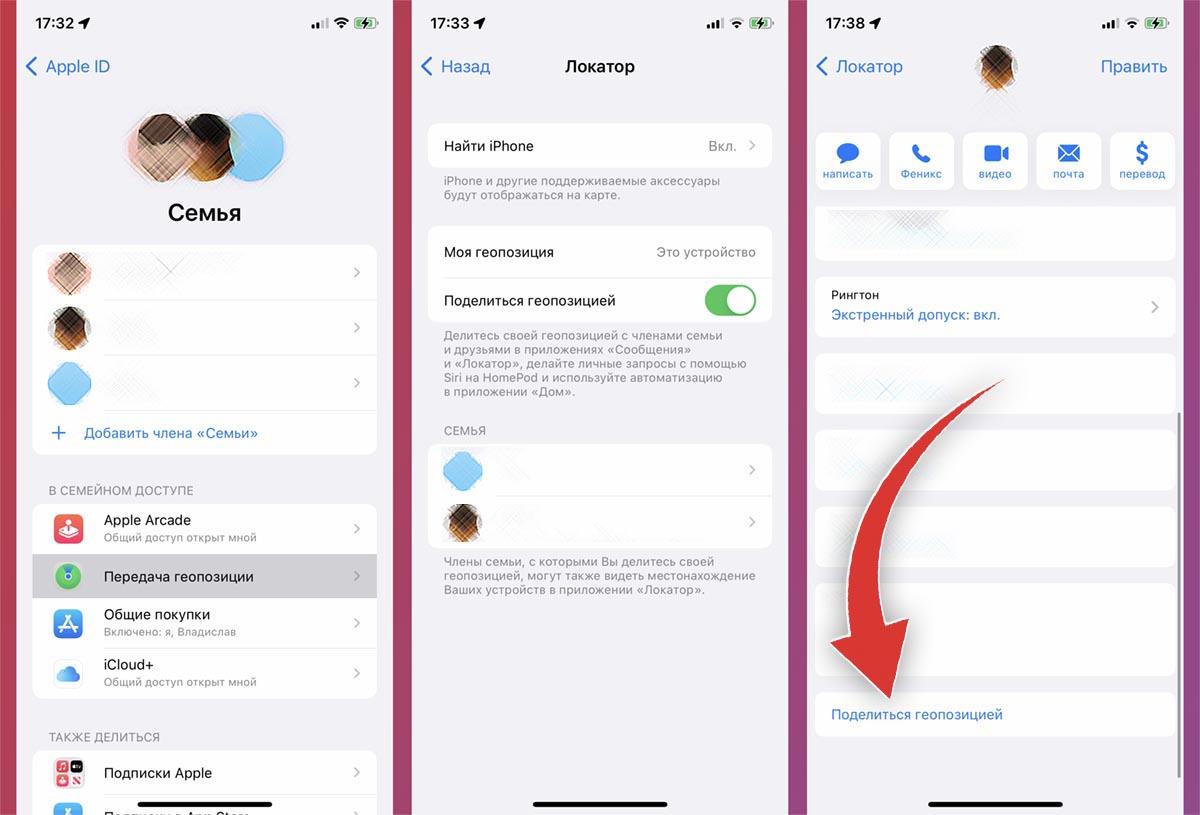
Полезная и удобная фишка в экосистеме Apple Семейный доступ позволяет не только делиться приобретенным контентом и оплаченными подписками, но и отслеживать местоположение других членов семьи.
Можно настроить гаджеты всех подключенных родственников, чтобы они отображались в приложении Локатор. Для настройки сделайте следующее:
▣ Перейдите по пути Настройки – Учетная запись Apple ID – Семейный доступ – Передача геопозиции.
▣ В этом разделе активируйте переключатель Поделиться геопозицией.
▣ В карточке каждого из контактов семейного доступа активируйте пункт Поделиться геопозицией или Не делиться геопозицией.
После этого те члены семьи, для которых вы включили фишку, смогут видеть вас (примерное местоположение смартфона) в приложении Локатор. Аналогичное действие следует проделать и на смартфонах членов семьи, чтобы видеть их на своем гаджете.
Как делиться геопозицией любым пользователем iPhone
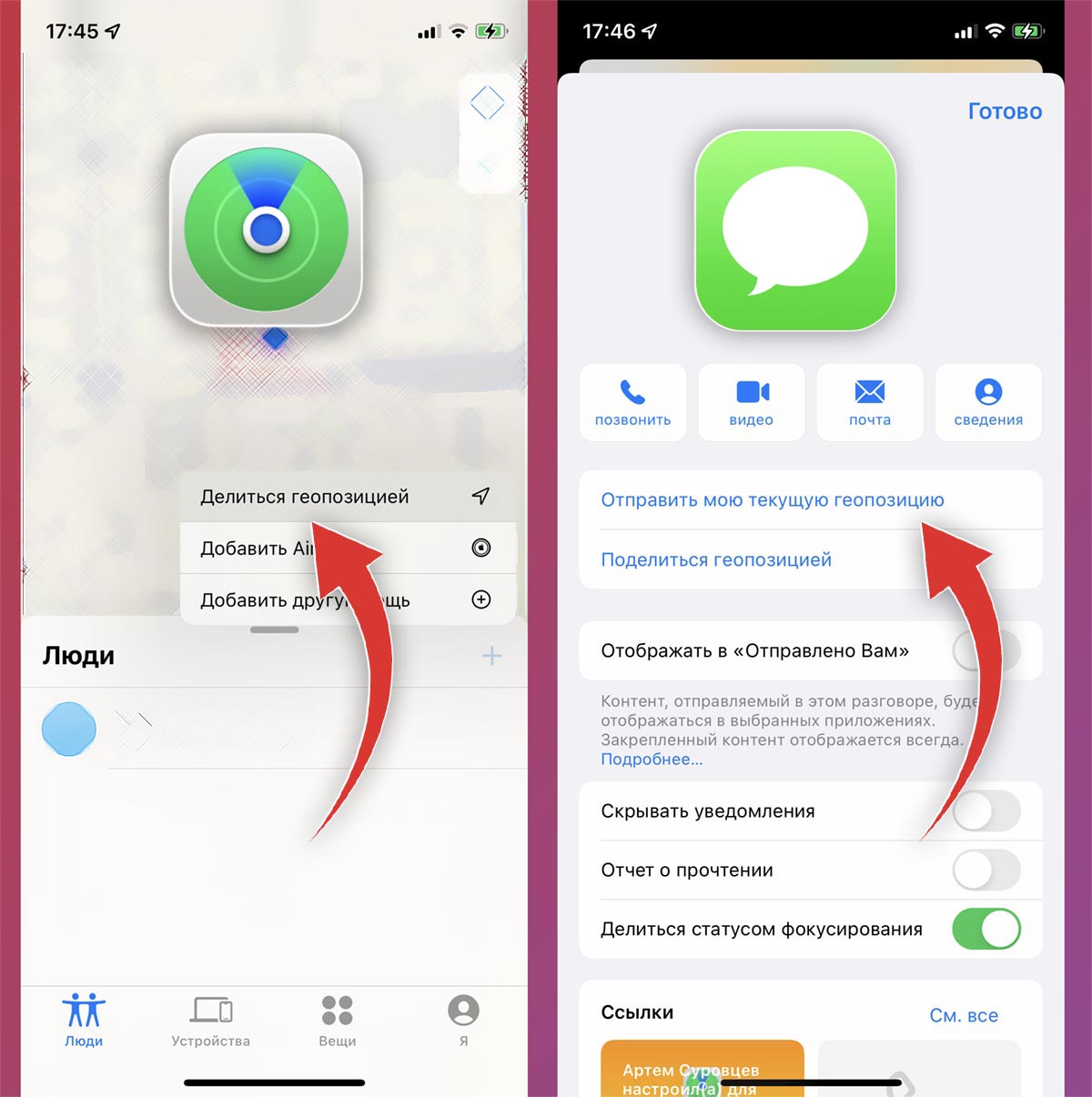
Аналогичные настройки можно применить и для других владельцев яблочной техники, которые не добавлены в ваш Семейный доступ. Это может пригодиться для поиска друг друга в отпуске, на концерте или в месте большого скопления людей.
Есть сразу несколько способов поделиться геопозицией с другим пользователем:
▶ Можно отправить свое местоположение через приложение Локатор. Для этого откройте утилиту, на вкладке Люди нажмите “+” и укажите нужного пользователя из списка контактов.
После этого ваше местоположение отобразится в приложении Локатор у этого пользователя. Оно будет отображаться до тех пор, пока вы не удалите его из списка видящих вас пользователей в этом приложении.
▶ Чтобы поделиться данными в переписке iMessage, нажмите на иконку контакты и выберите одно из доступных действий. Пункт Отправить мою текущую геопозицию позволит единоразово сообщить свое местоположение, а пункт Поделиться геопозицией включит опцию на постоянной основе.
Так сможете обмениваться данными для быстрого нахождения друг друга при встрече.
Как делиться геопозицией с пользователем Android
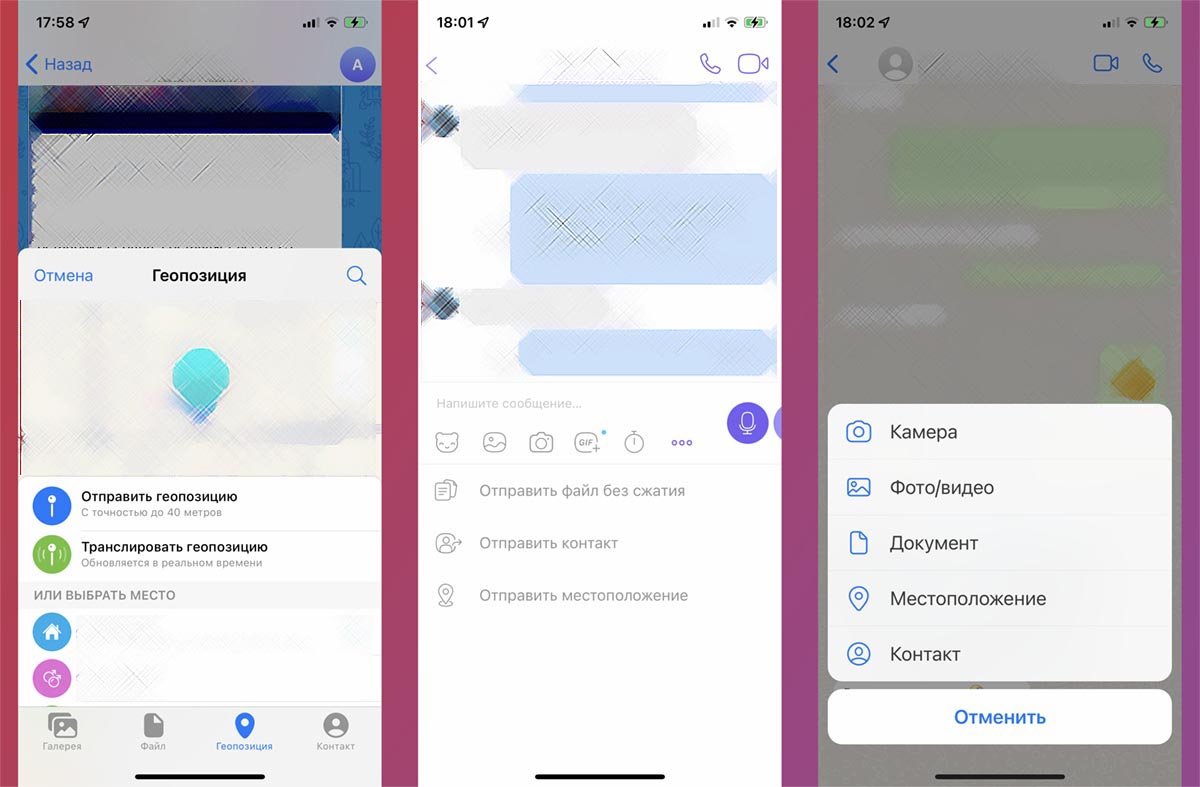
Отправить свое местоположение можно и обладателю Android-смартфона, но для этого придется воспользоваться одним из мессенджеров. Этот же способ подойдет, чтобы отправить геометку владельцу iPhone, если вы не знаете его Apple ID для работы предыдущего способа.
◉ В Telegram откройте чат с нужным пользователем, нажмите на иконку отправки вложения (скрепка) и в разделе Геопозиция выберите нужное действие. Вы можете единоразово отправить ваше местоположение или делиться геометкой на постоянной основе до отключения.
◉ В Viber перейдите к нужной переписке и нажмите на кнопку стремя точками. Выберите пункт Отправить местоположение.
◉ В WhatsApp откройте диалог с контактом, нажмите “+” и выберите пункт Местоположение.
Почему не получается поделиться местоположением
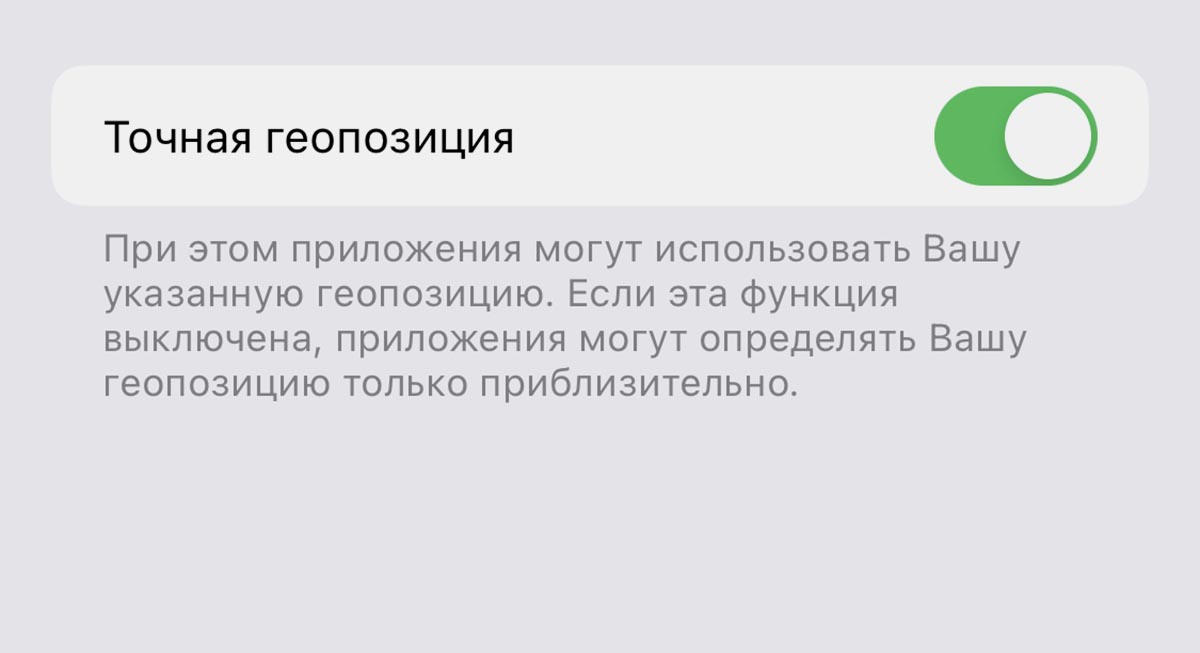
Для работы фишки нужно включить некоторые настройки iOS. Все необходимые опции активированы по умолчанию, но вы можете случайно выключить нужные переключатели во время перенастройки системы или при попытке настроить более экономный расход заряда батареи.
◈ Чтобы работала стандартная фишка с приложением Локатор, должна быть включена опция Поделиться позицией по пути Настройки – Конфиденциальность – Службы геолокации – Системные службы.
◈ Работа шаринга геопозиции в iMessage включается по пути Настройки – Конфиденциальность – Службы геолокации – Сообщения.
◈ Для работы фишки в сторонних приложениях, следует разрешить доступ к геолокации для каждого мессенджера отдельно. Делается это по пути Настройки – Конфиденциальность – Службы геолокации.
Не забывайте во время настройки каждого приложения активировать опцию Точная геопозиция. В противном случае программа или мессенджер получат данные с точностью до города или района и не смогут отправить конкретную точку на карте.
Теперь вы всегда сможете не потеряться в незнакомом месте или быстро встретиться с друзьями.
В закладки
Как поделиться своей Геолокацией с айфона на андроид
Поделиться геолокацией может быть очень удобно в различных ситуациях, например, если вы встречаетесь с друзьями в незнакомом городе или же если вам необходимо поделиться местоположением своей машины с кем-то, чтобы он мог найти ее, когда приедет. В этой статье мы расскажем о том, как поделиться своей геолокацией с iPhone на Android.
Как отправить точку геолокации с iPhone
- Перейдите в настройки на своем iPhone или iPad.
- Нажмите на свое имя и выберите пункт «Семейный доступ».
- В разделе «Поделиться геопозицией» активируйте переключатель.
- Теперь вам нужно выбрать, кому вы хотите отправить свое местоположение: семейным участникам или друзьям.
- Чтобы поделиться своей геолокацией с конкретным человеком, выберите его из списка контактов и нажмите «Поделиться».
Как поделиться геолокацией с айфон
- Откройте настройки iPhone.
- Перейдите на вкладку «Apple ID».
- Перейдите в раздел «Локатор» и активируйте переключатель «Поделиться геопозицией».
- Теперь вы можете выбрать, с кем вы хотите поделиться своей геолокацией.
Как отправить местоположение с iPhone на Android
- Откройте чат с другом, которому хотите отправить местоположение.
- Нажмите на кнопку (+) слева внизу.
- Выберите «Местоположение» и начните делиться своими геоданными.
Как отправить геолокацию на Андроиде
Если вы хотите поделиться местоположением с пользователем Android, то вам нужно использовать Google Карты. Следуйте этим простым шагам:
- Откройте приложение «Google Карты».
- Нажмите на свой значок профиля.
- Выберите «Передача геоданных» и показывайте, где вы находитесь.
- Чтобы скопировать ссылку на передачу геоданных, нажмите «Копировать в буфер обмена» и поделитесь ее с тем, кому хотите отправить свое местоположение.
Полезные советы
- Чтобы отправить геолокацию быстро и без лишней доли раздумий, настройте свое устройство заранее: включите функцию «Поделиться геопозицией» и добавьте нужных людей в список контактов.
- Если вы отправляете геолокацию через мессенджер, убедитесь, что оба устройства находятся в онлайн-режиме и соединены с Интернетом.
- Если вы отправляете геоданные в приложении «Google Карты», убедитесь, что у получателя установлено это приложение на устройстве.
Выводы
Отправка геолокации на iPhone и Android может быть решением многих задач, но важно не забывать об ограничениях и правилах безопасности. Используйте эту функцию с умом и не доверяйте ее никому, кроме тех, кому вы полностью доверяете. Надеемся, что данный гайд поможет вам разобраться в тонкостях этой полезной функции и использовать ее на практике.
Как включить определение местоположения на айфоне
Если вы хотите использовать функцию геолокации на своем iPhone или iPad, то вам необходимо включить ее в настройках устройства. Для этого нужно открыть приложение «Настройки», затем выбрать пункт «Конфиденциальность», а затем «Службы геолокации». Необходимо убедиться, что функция геолокации включена. Если вы хотите использовать геолокацию для приложения Google Карты, то нужно выбрать его в списке доступных приложений и выбрать режим «При использовании программы» или «Всегда». После этого ваше устройство будет использовать геолокацию для определения вашего местоположения и использования этой информации в нужных приложениях. Включение этой функции может быть полезной для получения более точных результатов в навигации, поиске информации о близлежащих местах и многих других задачах.
Можно ли на iPhone посмотреть историю перемещений
Если вы хотите узнать, можно ли на iPhone посмотреть историю перемещений, то да, это возможно. Для этого нужно пройти в меню «Настройки», далее выбрать «Конфиденциальность» и перейти в «Службы геолокации». Проскрольте меню до конца и выберите «Системные сервисы», затем откройте пункт «Важные геопозиции». Обратите внимание, что доступ в этот пункт можно получить только по Face ID. В этом разделе вы найдете историю перемещений вашего iPhone в разделе «Недавние записи». Таким образом, если вам нужно узнать, куда вы ездили или где находились ранее, то просто войдите в этот раздел на вашем iPhone и просмотрите историю перемещений.
Как отключить полностью Геопозицию
Если вам необходимо отключить полностью функцию геопозиции, следуйте простым шагам:
- Перейдите на главный экран вашего устройства и найдите раздел «Настройки».
- Далее, выберите раздел «Локация» или «Местоположение».
- Найдите пункт «Режим работы GPS» или «Стандарт геопозиционирования» и отключите его.
- Также можно отключить функцию «Wi-Fi установление местоположения» и «Базовый NFC».
Теперь ваше устройство не будет использовать данные о местоположении для приложений и сервисов, которые требуют доступ к этой информации. Помните, что некоторые приложения могут работать некорректно или не работать вообще без функции геопозиции, поэтому будьте внимательны, когда отключаете эту функцию.
Как на айфоне отследить другой айфон
Если вам нужно найти другой iPhone, вам нужно войти на страницу iCloud.com/find и воспользоваться услугой «Локатор». Это можно сделать также с помощью другого устройства Apple, которое принадлежит вам. Если вы не видите другой iPhone, iPad или iPod touch в списке устройств, это может означать, что на нем не был включен «Локатор». Если так произошло, то это является главной причиной почему вы не можете отследить его местоположение. Если вы хотите использовать эту функцию, необходимо убедиться, что «Локатор» был включен до того, как вы потеряли свое устройство, чтобы иметь возможность быстро его найти.

Если вам необходимо поделиться своим местоположением с другом, у которого андроид-устройство, вы без проблем сможете выполнить данную операцию на iPhone. Сначала откройте чат с выбранным другом. Далее нажмите на кнопку с плюсом, которая расположена в левом нижнем углу экрана. В новом меню выберите пункт «Местоположение». Затем, выберите опцию «Поделиться местоположением» и согласитесь с запросом на доступ за приложение. После этого ваш друг получит уведомление с вашим местоположением. Удобный способ поделиться информацией и не тратить время на описание своего местоположения. Данная функция поможет сэкономить время и энергию, а также повысит эффективность общения.
Как отправить местоположение с iPhone на Android и наоборот

Как отправить местоположение с iPhone на Android и наоборот
- Post published: September 9, 2022
- Post category: Pусский
Как производители смартфонов iPhone, так и производители мобильных телефонов на базе Android обеспечили своих пользователей возможностью отслеживать местоположение устройства за счет встроенных сервисов. К примеру, приложение Apple “Find My” позволяет отслеживать, где находятся все ваши Apple-устройства, а “Find my device” выполняет ту же функцию в Android-устройствах. Однако, эти приложения были разработаны для круга пользователей определенной операционной системы, а значит, их нельзя использовать для отправки местоположения с iPhone на Android и наоборот. Если же вы все-таки хотите осуществлять обмен геоданными между устройствами на базе разных ОС, вам придется поискать другие приложения, которые в этом помогут.
К счастью, мы уже сделали все за вас и даже составили список приложений, которые позволяют отправлять местоположение с iPhone на Android (и наоборот).
Как бесплатно отправить местоположение с iPhone на Android и наоборот
- Google Maps
Одно из самых популярных приложений-карт Google Maps доступно как для iOS, так и для Android-устройств и позволяет пользователям этих разных платформ бесплатно отправлять друг другу свое местоположение!
Для того, чтобы поделиться своим местоположениям в Google Maps, нужно открыть приложение Google Maps, нажать на значок профиля в крайнем правом углу и выбрать “Передача геоданных”. Вы сможете делиться своим местоположением с другом или членом семьи в течение выбранного периода времени.

Хотя приложение Google Maps заметно упрощает процесс отправки местоположения с iPhone на Android и наоборот, его функционал довольно ограничен. Другу необходимо включить передачу своего местоположения, чтобы вы могли его видеть. К тому же в приложении отсутствуют какие-либо дополнительные функции, кроме GPS-навигации и карт, такие как отправка сообщений или уведомлений.
- Преимущества: Точность геоданных. Простота отправки местоположения
- Недостатки: Ограниченный набор функций (нет сообщений, уведомлений, истории)
- Facebook Messenger
Альтернативой приложению Google Maps может стать ваш Facebook Messenger, с помощью которого можно отправлять свое местоположение друзьям как на iPhone, так и на Android-смартфон.
Отправка местоположения в Facebook Messenger немного отличается для пользователей iPhone и Android-телефонов.
Как отправить местоположение с iPhone на Android:
- Откройте чат с другом, которому хотите отправить местоположение.
- Нажмите на кнопку (+) слева внизу.
- Выберите Местоположение и начните делиться с другом своими геоданными.
Как отправить местоположение с Android на iPhone:
- Откройте чат с другом, которому хотите отправить местоположение.
- Нажмите на кнопку с 4 точками.
- Выберите Местоположение и начните делиться с другом своими геоданными.

Facebook Messenger, как и Google Maps, неудобен тем, что один из друзей должен активировать передачу геоданных. Кроме того, Facebook Messenger не позволяет делиться своим местоположением дольше одного часа, а значит, вам придется продлевать передачу геоданных каждый час. Благодаря тому, что данное приложение является мессенджером, вы сможете запросто общаться с друзьями, но другие функции, такие как уведомления и история, в нем не предусмотрены.
- Преимущества: Простота отправки местоположения. Наличие сообщений
- Недостатки: Доступ прерывается каждый час. Ограниченный набор функций (нет уведомлений, истории)
- iSharing
iSharing – единственное бесплатное приложение, которое имеет большой набор функций, помимо отправки местоположения.
iSharing позволяет вам делиться своим местоположением с друзьями и членами семьи, где и когда угодно, при условии, что они добавлены в друзья в приложении. С помощью iSharing можно не только отправлять свое местоположение с iPhone на Android или наоборот, но и предоставлять онлайн-доступ другим устройствам, таким как ПК или Macbook!

Более того, установив iSharing, вы можете пользоваться всеми функциями, среди которых:
- История местоположений за период до 30 дней
- Мгновенный обмен текстовыми сообщениями и фотографиями
- Настройки конфиденциальности
- Тревожные оповещения и уведомления, когда друг или член семьи приходит в назначенное место или уходит
- Преимущества: Множество функций, в том числе сообщения, история местоположений, уведомления и т.д.
- Недостатки: Не заметили, но, наверное, мы немного предвзяты ��
Скачивайте приложение iSharing и бесплатно делитесь своим местоположением!
Как бесконечно делиться местоположением с iPhone на Android
Благодаря вашим портативным устройствам добраться до нужного места стало проще, не спрашивая дорогу. Хотя вы можете использовать любое картографическое приложение для указания направления к определенному месту, иногда вы можете захотеть, чтобы ваши друзья и семья знали, где именно вы достигли, чтобы сообщить им, сколько времени вам потребуется, чтобы добраться до места назначения, или вы Безопасно.
Чтобы сделать это, вам нужно будет поделиться своим текущим местоположением, которое будет обновляться через регулярные промежутки времени, когда вы перемещаетесь из одного места в другое. Есть несколько способов поделиться своими координатами в реальном времени с iPhone, но если человек, с которым вы делитесь своим местоположением, использует устройство Android, ваш выбор ограничен.
В этом посте мы объясним, как вы можете бесконечно делиться своим текущим местоположением с iPhone на Android, чтобы ваши GPS-координаты оставались актуальными до тех пор, пока вы хотите поделиться ими.
Программы для Windows, мобильные приложения, игры — ВСЁ БЕСПЛАТНО, в нашем закрытом телеграмм канале — Подписывайтесь:)
Можете ли вы поделиться своим местоположением с iPhone?
Приложение Apple Find My позволяет вам делиться своим текущим местоположением с другими, но недостатком этого является то, что вы можете делиться этой информацией только с другими пользователями iPhone или Apple. Хотя пользователи, не являющиеся пользователями Apple, будут отображаться в списке контактов, с которыми вы можете поделиться своим текущим местоположением, их выбор не будет иметь значения, поскольку приглашение не будет отправлено никому, кроме пользователей Apple.
Помимо Find My, Apple предлагает собственное приложение «Карты», позволяющее пользователям проверять свое местоположение на iPhone. Тем не менее, это приложение не может быть использовано для передачи вашего текущего местоположения кому-либо; вы можете передавать GPS-координаты только вашего текущего местоположения в приложении «Карты».
Поскольку это единственные два приложения, которые позволяют вам делиться своим местоположением с iPhone без посторонней помощи, вы не можете поделиться своим текущим местоположением с iPhone на Android изначально на iOS.
Что вам нужно, чтобы поделиться своим местоположением с iPhone на Android?
Поскольку ни Find My, ни Apple Maps не помогают вам делиться своим текущим местоположением с iPhone на Android, вам нужно полагаться на стороннее приложение, чтобы все работало. К счастью, вы можете делиться своим текущим местоположением в течение неопределенного периода времени с помощью приложения Google Maps, которое доступно как для iPhone, так и для Android. Вы можете использовать приложение на своем iPhone, чтобы постоянно делиться своим местоположением с контактом, использующим устройство Android, с помощью ссылки, которая генерируется, как только вы начинаете делиться своим местонахождением.
Чтобы бесконечно делиться своим местоположением с Android с iPhone, вам нужно:
- iPhone с последней версией iOS.
- Приложение Google Maps установлено или обновлено до последней версии с Магазин приложений.
- На устройстве Android, с которым вы хотите поделиться, также должно быть установлено и обновлено до последней версии приложение Google Maps. Это гарантирует, что доступ к общему местоположению останется активным в течение неопределенного периода времени.
- Службы определения местоположения включены на вашем iPhone. Ознакомьтесь с нашим специальным руководством, чтобы узнать, как его включить.

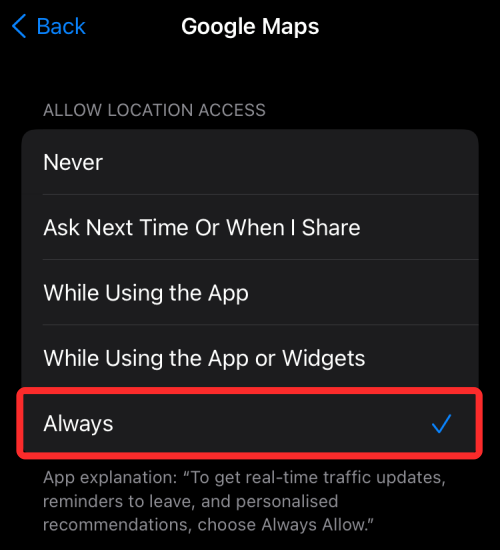
- На вашем iPhone включен обмен данными о местоположении в фоновом режиме, поэтому iOS может делиться данными GPS, даже если Google Maps не используются активно. Вы можете сделать это, выбрав «Всегда» в разделе «Разрешить доступ к местоположению» в разделе «Настройки»> «Конфиденциальность»> «Службы определения местоположения»> «Карты Google».
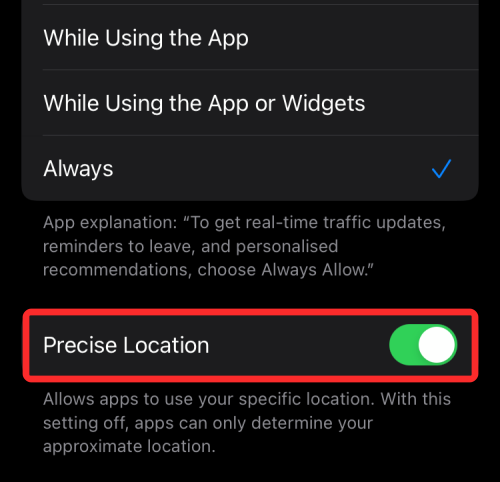
- Убедитесь, что вы делитесь своим точным местоположением, включив «Точное местоположение» в меню «Настройки» > «Конфиденциальность» > «Службы геолокации» > «Карты Google».
- У вас есть контактная информация человека, который использует телефон Android.
- Если вы хотите поделиться своим текущим местоположением с iPhone на собственное устройство Android, убедитесь, что у вас есть Google Keep или другое приложение для создания заметок на обоих устройствах, чтобы вы могли обмениваться ссылками на местоположение на нескольких устройствах.
- Активное подключение к Интернету до тех пор, пока вы хотите поделиться своим текущим местоположением с кем-то.
Как бесконечно делиться местоположением с Android на iPhone
Убедившись, что у вас есть все необходимые требования, теперь вы можете начать делиться своим текущим местоположением с iPhone. Для начала откройте приложение Google Maps на iOS.
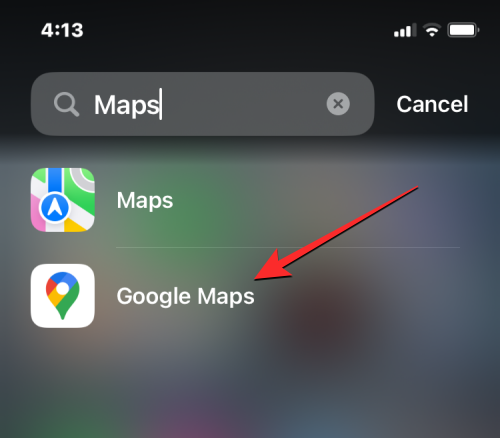
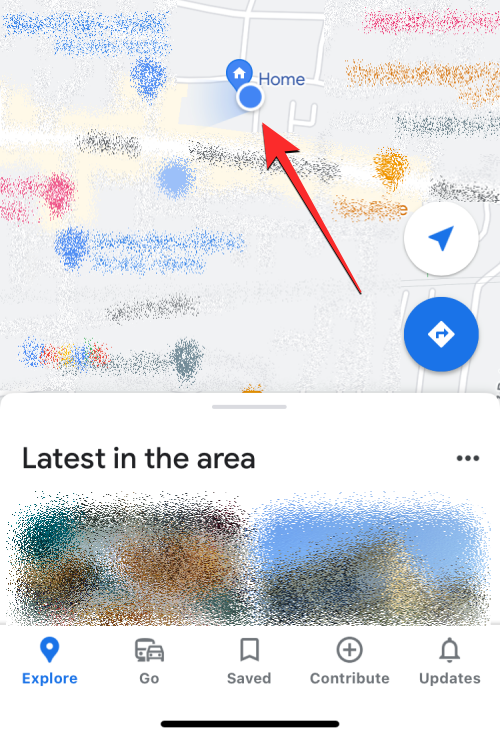
Внутри Карт Google вы должны увидеть свое текущее местоположение, обозначенное синей точкой внутри карт.

Если вы не можете найти эту синюю точку, нажмите кнопку со стрелкой внизу. Когда вы это сделаете, приложение покажет ваше текущее местоположение с синей точкой в центре.
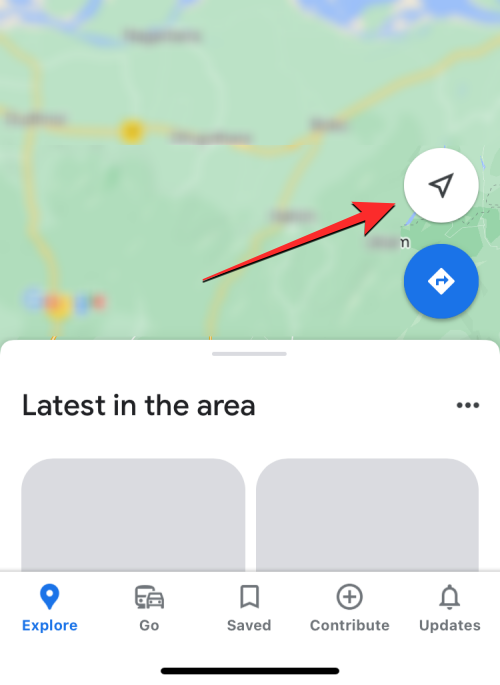
Чтобы поделиться своим текущим местоположением, нажмите на эту синюю точку на карте.
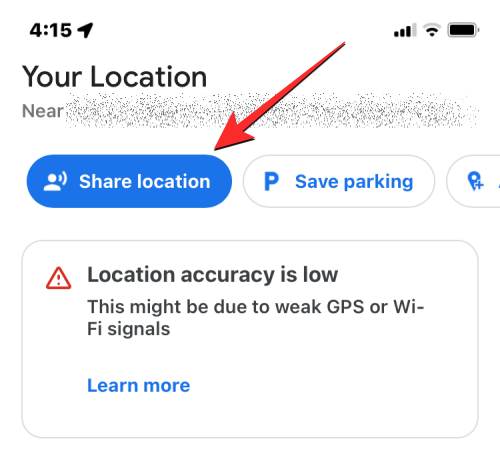
Теперь вы увидите меню «Ваше местоположение» на экране. Чтобы начать передачу местоположения, нажмите «Поделиться местоположением» под вашим текущим адресом.
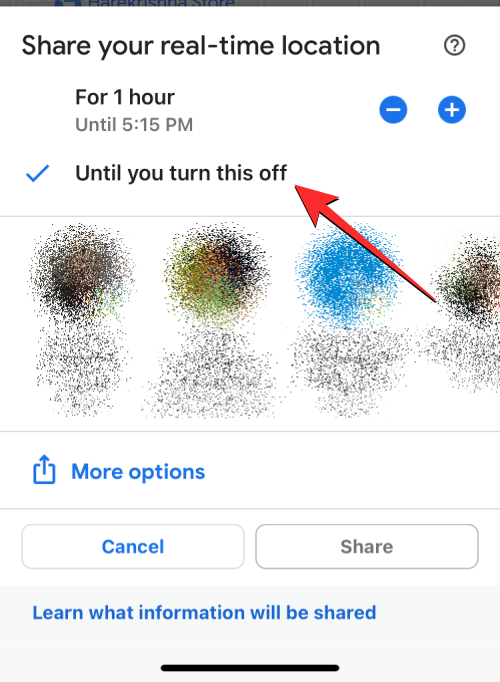
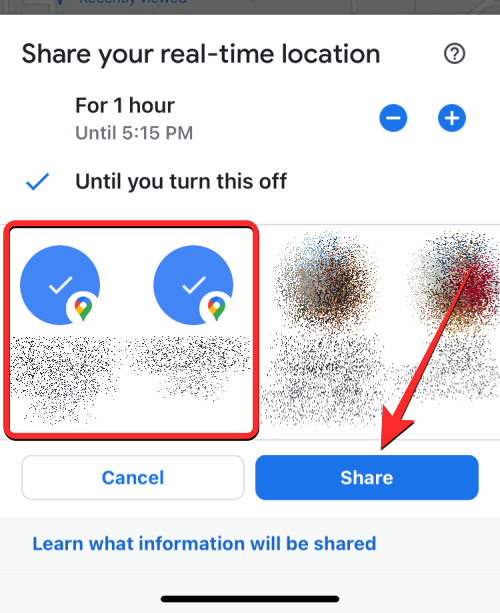
В меню «Поделиться своим местоположением в реальном времени» нажмите на пузырь «На 1 час».

Теперь вы сможете настроить продолжительность, в течение которой ваше местоположение будет передаваться через Google Maps. Поскольку вы хотите, чтобы ваше местоположение было доступно неограниченное время, нажмите «Пока вы не выключите это».
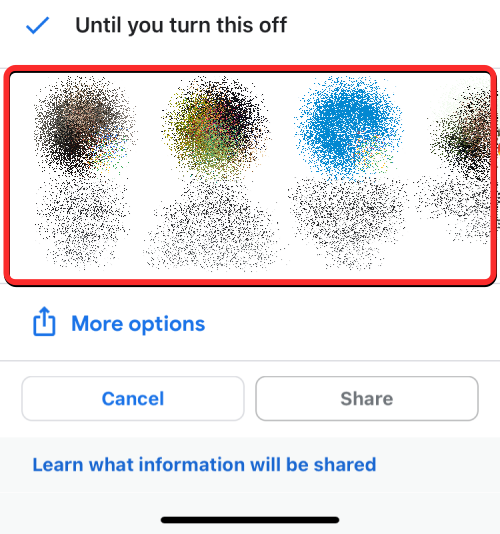
После того, как вы выбрали продолжительность, вы можете перейти к выбору того, как вы хотите поделиться своим местоположением. У вас есть два варианта — поделиться с контактами в Google Maps или поделиться по ссылке.

Первый вариант позволяет вам делиться своим текущим местоположением в течение неопределенного периода времени, если человек, с которым вы делитесь, также использует Карты Google и вошел в свою учетную запись Google в приложении. Если нет, вы можете поделиться своим текущим местоположением по ссылке, которая не будет доступна в течение неопределенного периода времени и истечет через 24 часа.
Поделиться через Google Карты
В меню «Поделиться своим местоположением в реальном времени» вы должны увидеть ряд контактов, с которыми вы часто взаимодействуете и которые также используют Карты Google на своих телефонах. Когда вы выбираете контакты из этой строки, чтобы поделиться с ними, ваше текущее местоположение передается в приложение Google Maps; поэтому вам не нужно полагаться на другое приложение, чтобы поделиться им.
Примечание. Совместное использование в Картах Google позволяет неограниченное количество раз делиться своим местоположением. Если вы решите поделиться по ссылке, ваше местоположение будет доступно только в течение одного дня, после чего срок действия ссылки истечет.
Вы можете выбрать любое количество ваших контактов из этой строки, и при выборе их изображения профиля будут выделены синей галочкой. Теперь нажмите «Поделиться» в нижней части экрана.
Если вы можете найти свой контакт в этой строке, нажмите «Еще», чтобы проверить, используют ли другие ваши контакты Google Maps.
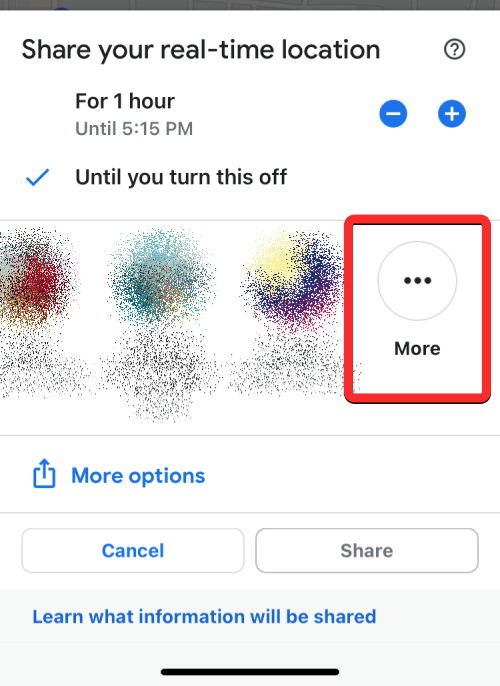
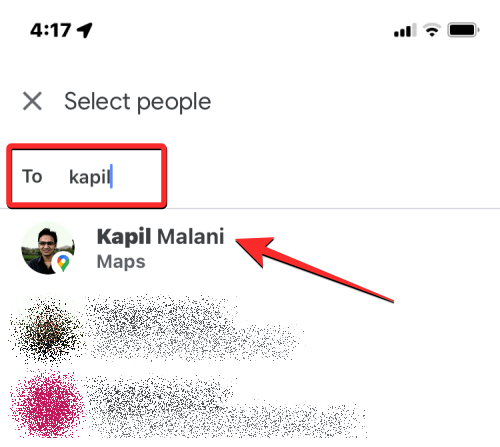
Если вы нажмете «Еще», вы должны увидеть экран «Выбрать людей». Здесь введите имя контакта, который вы хотите найти, в текстовом поле «Кому». Когда появятся результаты поиска, выберите контакт, с которым вы хотите поделиться своим текущим местоположением. Вы можете выбрать несколько человек на этом экране.
После того, как вы выбрали всех, с кем хотите поделиться своим местоположением, нажмите «Поделиться» в правом верхнем углу.
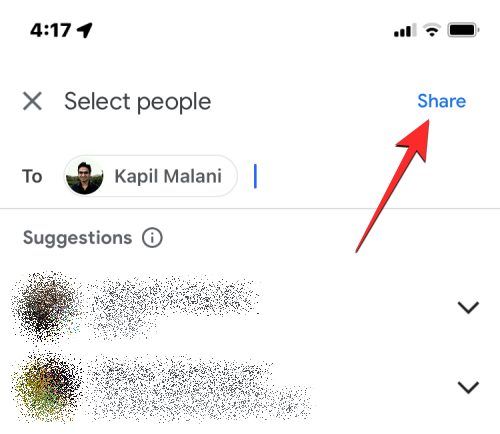
Ваше текущее местоположение теперь будет доступно выбранным контактам.
Поделиться через другие приложения
Если вы не хотите делиться своим местоположением в реальном времени в Картах Google, но хотите делиться ими с другими приложениями, Карты Google создадут ссылку, которую вы сможете отправить другим. Для этого нажмите «Дополнительные параметры» в меню «Поделиться своим местоположением в реальном времени».
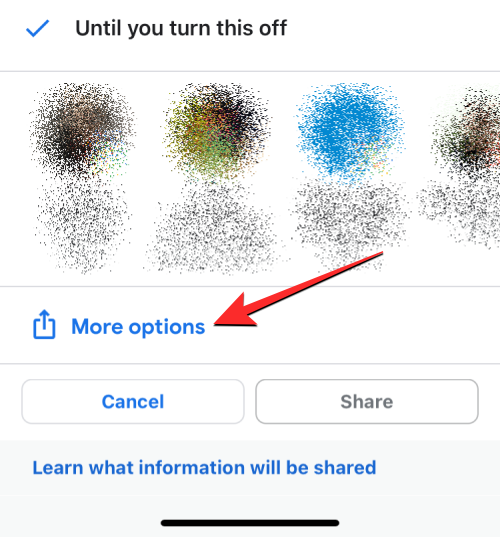
Примечание. Если вы поделитесь своим местоположением по ссылке, вы сможете делиться своим местоположением только в течение 24 часов, а не бесконечно. По истечении этого времени ссылка для общего доступа перестанет работать, и ваше местоположение не будет видно никому, у кого есть доступ к этой ссылке.
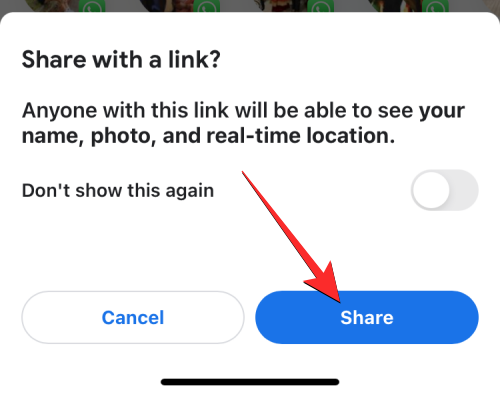
Вы можете увидеть подсказку на экране с вопросом, согласны ли вы поделиться своим местоположением по ссылке. Чтобы продолжить, нажмите «Поделиться» в правом нижнем углу.
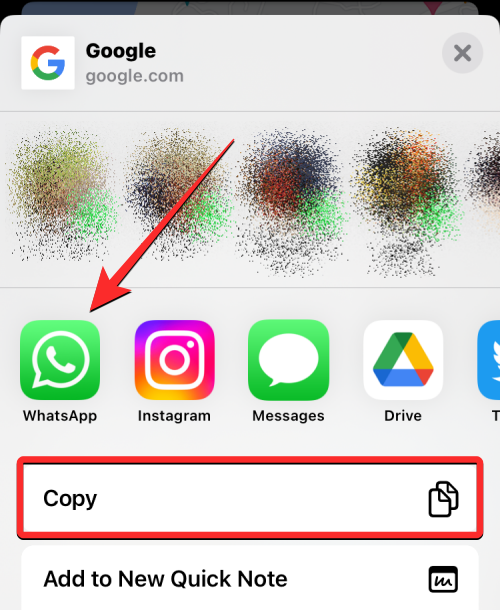
Это откроет общий лист iOS на экране. Здесь выберите человека или приложение в зависимости от того, кому и как вы хотите поделиться своим местоположением в реальном времени. Если вы делитесь своим местоположением с кем-то, кто использует телефон Android, вы можете попробовать использовать WhatsApp, Telegram или любое другое приложение для обмена сообщениями, которое он использует на своем устройстве. Вы также можете нажать «Копировать», чтобы скопировать свое местоположение в виде ссылки и вставить ее в чат, с которым вы хотите поделиться.
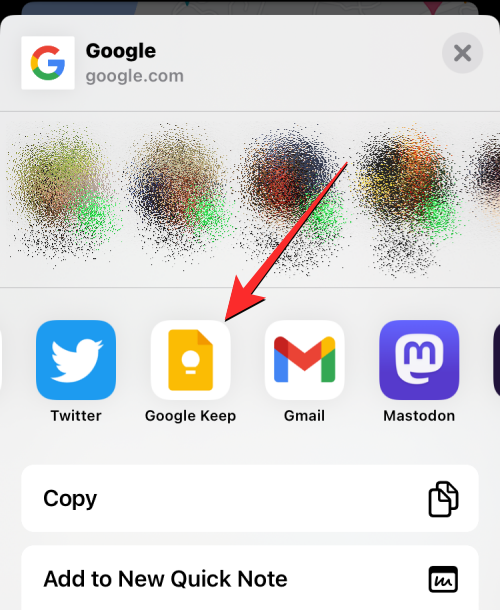
Если вы хотите поделиться текущим местоположением вашего iPhone с вашим собственным устройством Android, мы предлагаем вам использовать приложение для создания заметок, такое как Google Keep, которое доступно как для iOS, так и для Android. Когда вы сохраняете ссылку на свое местоположение в Google Keep, она будет синхронизироваться на нескольких устройствах, пока вы входите в одну и ту же учетную запись Google.
Другой вариант — использовать WhatsApp для отправки сообщения самому себе, что вы можете узнать, как это сделать, перейдя по следующей ссылке:
▶︎ Как создать чат WhatsApp или групповой чат с самим собой
Как просмотреть общее местоположение с iPhone на Android
Когда кто-то делится своим местоположением с iPhone, вы можете просмотреть его на своем телефоне Android, используя приглашение, которым он поделился на вашем телефоне. Если доступ к совместному использованию местоположения был отправлен из приложения Google Maps на iOS, вы можете получить уведомление от приложения Google Maps на вашем устройстве Android о том же.
Если их местоположение было передано по ссылке, вам нужно будет запустить приложение для обмена сообщениями и открыть чат, откуда вы получили ссылку.
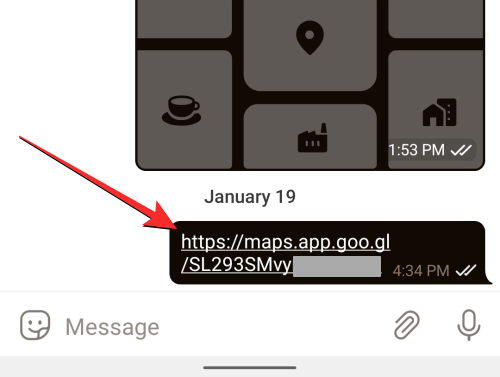
Если вы нажмете на ссылку напрямую, вы должны увидеть местоположение этого человека в реальном времени на вашем Android-устройстве. Вы также можете скопировать ссылку и вставить ее в веб-браузер, чтобы просмотреть их местоположение в Интернете без использования приложения Google Maps или вашей учетной записи Google.
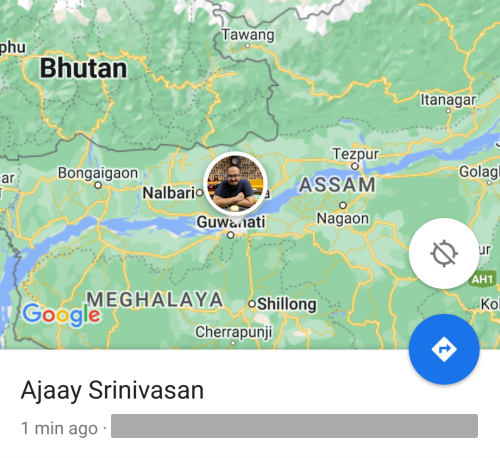
Как перестать делиться текущим местоположением на iPhone
В любое время после того, как вы начнете сеанс обмена данными о местоположении в режиме реального времени на Картах Google, вы можете с легкостью прекратить предоставление доступа к вашему местонахождению из приложения. Чтобы прекратить передачу данных о местоположении, откройте приложение Google Maps на своем iPhone.
В Google Maps нажмите на изображение своей учетной записи в правом верхнем углу.

В появившемся дополнительном меню выберите «Обмен местоположением».

На следующем экране вы можете увидеть различные варианты в зависимости от того, как вы ранее делились своим текущим местоположением.
При совместном использовании через Google Maps
Если вы поделились своим местоположением в реальном времени с кем-то в Картах Google, нажмите на его имя в нижней части экрана.
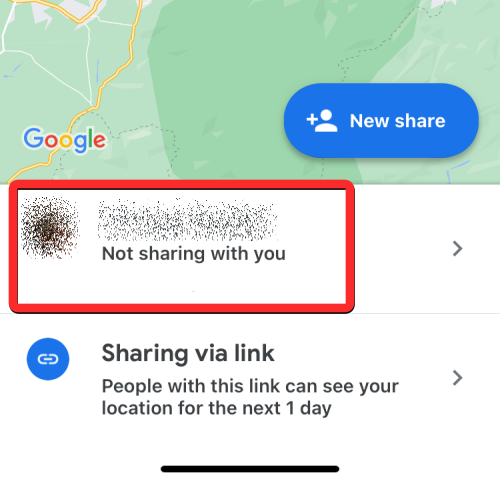
На следующем экране нажмите «Стоп» в правом нижнем углу, чтобы немедленно запретить этому человеку видеть ваше местоположение.
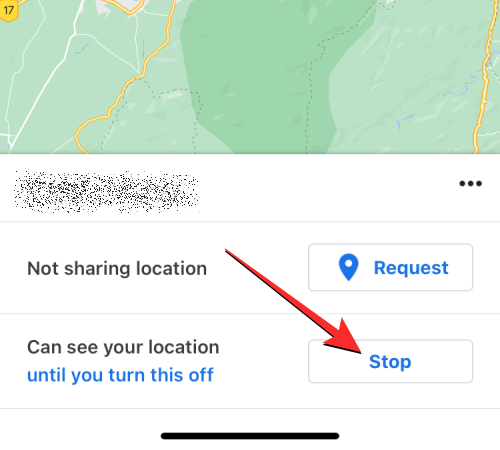
Ваше текущее местоположение больше не будет доступно для выбранного человека.
Если поделились по ссылке
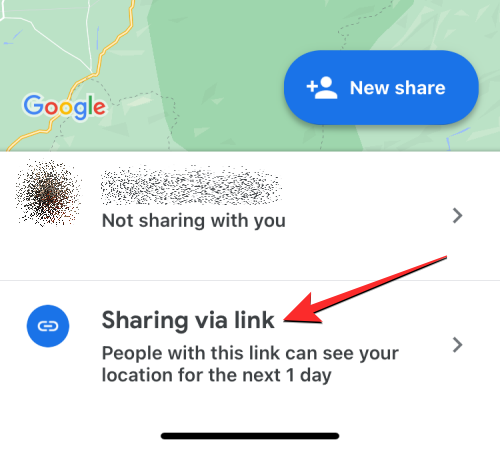
Поскольку ссылки могут размещать ваше текущее местоположение только до 24 часов, оно перестанет работать через день, и вам не нужно будет останавливать его вручную. Если ссылка, которой вы поделились, все еще активна, вам придется вручную остановить доступ к местоположению в приложении Google Maps. Вы можете запретить этой ссылке показывать ваше местоположение, нажав «Общий доступ по ссылке» на экране «Общий доступ к местоположению».
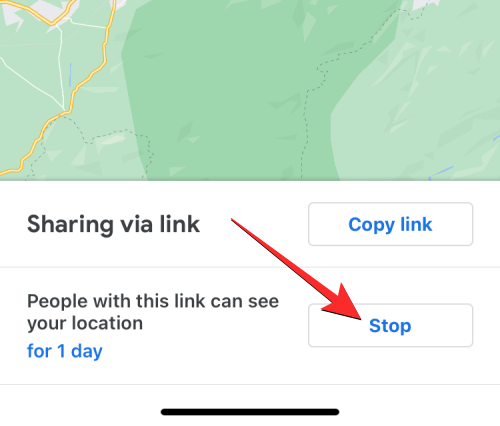
Затем вы можете нажать «Стоп» в правом нижнем углу, чтобы запретить Картам Google делиться вашим местоположением по ссылке.
Можете ли вы использовать другие приложения, чтобы делиться текущим местоположением с iPhone на Android?
Помимо Google Maps, существует множество приложений, которые позволяют делиться местоположением в реальном времени на iPhone. Некоторые из этих приложений включают WhatsApp, Telegram и Facebook Messenger; все они доступны как на Android, так и на iOS. Тем не менее, ни одно из этих приложений не предлагает возможность бесконечно делиться своим текущим местоположением, поскольку все они имеют определенные временные ограничения.
Messenger позволяет пользователям делиться своим местоположением в реальном времени не более 60 минут за один сеанс. Но эта продолжительность увеличивается до 8 часов, если вы делитесь своим текущим местоположением из WhatsApp или Telegram.
Приложение Apple Find My также предоставляет возможность делиться местоположением в течение неопределенного периода времени, но доступ к общему контенту возможен только с iPhone, iPad, Apple Watch и компьютеров Mac. Вы не можете использовать функцию «Локатор», чтобы поделиться местоположением вашего iPhone с устройствами Android.
Это все, что вам нужно знать о передаче местоположения на неопределенный срок с iPhone на устройство Android.
Программы для Windows, мобильные приложения, игры — ВСЁ БЕСПЛАТНО, в нашем закрытом телеграмм канале — Подписывайтесь:)