Как подключить iPhone к телевизору: 6+ способов подключения Айфона к ТВ
 Используя один только iPhone, вы можете смотреть любые телепередачи и фильмы, любоваться фотографиями, слушать музыкальные файлы и, разумеется, играть в видеоигры. Поскольку размер экрана телефона ограничен, в какой-то момент логично задаться вопросом: как подключиться к телевизору через телефон Айфон, чтобы иметь возможность наслаждаться просмотром на широком мониторе? В статье мы предложим несколько простых вариантов подсоединения к ТВ — выбирайте любой понравившийся и начинайте подключение!
Обратим внимание на несколько деталей. Во-первых, для качественного подключения Айфона вам понадобится относительно современная модель телевизора — чем больше функций он поддерживает, тем лучше. Во-вторых, в зависимости от выбранного способа вы или сможете полностью дублировать экран на ТВ, или получите доступ лишь к файловому хранилищу iPhone, используя его, таким образом, в качестве флеш-носителя. Тем не менее, в нашей статье будут рассмотрены способы подключения и к довольно старым телевизорам.
Наконец, для того чтобы привести в исполнение тот или иной способ, понадобится дополнительное оборудование: от кабеля, соединяющего Айфон и телевизор, до маршрутизатора и специальных адаптеров. В некоторых случаях возможно и прямое подсоединение — в частности, при помощи технологии Wi-Fi Direct.
Все способы, перечисленные ниже, не представляют опасности ни для iPhone, ни для используемого для отображения экрана телевизора. Перед началом работы советуем убедиться, что Айфон полностью заряжен: в процессе трансляции существенно расходуются ресурсы аккумулятора.
Способ #1: Как подключить Айфон к телевизору через HDMI

Что потребуется, чтобы подключить iPhone к телевизору через HDMI:
- Любой телевизор, на корпусе которого имеется гнездо HDMI.
- Кабель, который может быть подключён к Айфону непосредственно или при помощи переходника.
Старые модели iPhone позволяли, за счёт наличия соответствующего разъёма, выполнить подсоединение к телевизору напрямую. Чтобы подключиться к ТВ с нового Айфона, вам потребуется перед началом дальнейших действий приобрести адаптер, позволяющий работать с единственным оставшимся на корпусе портом.
С большой долей вероятности возникнут проблемы и на стороне телевизора. Даже современные устройства обычно не поддерживают используемую Apple спецификацию Lightning. Если ваш ТВ относится к этой категории, рекомендуем купить переходник стандарта Digital AV. Другой популярный вариант — MiraScreen, обеспечивающий довольно качественное подключение к телевизору на любых поколениях Айфонов.
Процесс подключения, после того как вы подготовите кабель и необходимые адаптеры, будет выглядеть так:
- Вы подсоединяете к гнезду iPhone первый переходник. Если пользуетесь старой моделью и видите вход непосредственно для HDMI, этот шаг можно пропустить.
- К адаптеру подключаете кабель, используемый для того, чтобы выполнить подключение iPhone к телевизору.
- Второй конец шнура вставляете в HDMI разъём, который располагается сбоку или на задней поверхности ТВ. В качестве исключения он может присутствовать и спереди, что сильно облегчает процесс поиска.
- Скорее всего, разъемов HDMI в ваш телевизор встроено несколько. Следовательно, чтобы найти в настройках нужный источник сигнала, вам потребуется узнать номер используемого разъёма. Сделать это можно, обратив внимание на надписи, располагаемые под каждым из гнёзд; другой вариант — действовать методом перебора.
- В меню настроек телевизора, к которому подключаете Айфон, выбираете источник мультимедиасигнала. Зайти в меню вы сможете, используя кнопку на панели ТВ или пульте управления. На последнем советуем для перехода к нужному разделу сразу воспользоваться клавишей Sources.
- Обратите внимание: при использовании моделей iPhone старше 4-й линейки вместо дублирования экрана вы получите лишь доступ к размещённым в памяти телефона данным. Впрочем, начать просмотр фильма, фотографий или слайд-шоу это вам не помешает.
Одно из главных преимуществ описываемого способа — простота. Вам не потребуется выполнять сложные настройки — достаточно приобрести кабель и подключить Айфон к телевизору. Кроме того, при использовании этого метода практически полностью исключены потери качества передаваемых видео- и аудиоданных.
Способ #2: Как соединить iPhone с телевизором по USB

Что потребуется, чтобы подключить Айфон к телевизору через USB:
- Любой телевизор, на корпусе которого имеется USB-разъём.
- Кабель, при помощи которого вы будете подключать Айфон к ТВ.
Чтобы обеспечить соединение, вы можете воспользоваться обычным шнуром, через который заряжаете iPhone. Можно приобрести и специальный, обеспечивающий подключение на более длинной дистанции. В любом случае, вместо полного дублирования изображения вы получите только доступ к файловой системе, из которой и будут воспроизводиться выбранные медиаданные.
Чтобы выполнить подключение Айфона к ТВ по USB, следуйте инструкции:
- Возьмите USB кабель, посредством которого собираетесь синхронизировать телефон и телевизор, и подключите его сначала к телефону, затем — к любому свободному контакту на корпусе ТВ.
- После того, как подключение будет успешно выполнено, включите телевизор и в качестве источника мультимедиасигнала выберите канал USB. Если разъёмов на ТВ несколько, посмотрите номер того, которым пользуетесь в настоящее время, — или перебирайте все варианты, пока не найдёте нужный.
Синхронизация данных может, в зависимости от быстродействия обоих устройств, занимать от нескольких секунд до минуты и более. Как мы уже упоминали, такое подключение Айфона к телевизору обеспечивает лишь возможность просматривать уже содержащиеся в памяти телефона данные. Вы не сможете ни играть в игры, ни транслировать потоковое видео — для таких целей лучше воспользоваться другими методами.
Способ #3: Подключение Айфон к телевизору через WiFi

Что потребуется, чтобы выполнить подключение по беспроводной сети:
- Любой телевизор, в котором реализована поддержка Wi-Fi Direct.
Соответствующий модуль встроен практически во все современные модели ТВ, однако отсутствует в старых, а также наиболее дешёвых телевизорах. Чтобы убедиться, что ваше устройство способно воспроизводить сигнал, передаваемый напрямую с Айфона, взгляните в инструкцию или на упаковку. Если так содержится упоминание о технологии SmartTV, можете смело пользоваться описанным ниже способом подключения iPhone. В противном случае рекомендуем выбрать какой-либо иной метод подключения. В Айфонах технология реализована по умолчанию — убеждаться в её поддержке не понадобится.
Первый этап подключения iPhone к телевизору может быть осуществлён одним из следующих способов:
- Вы, используя заблаговременно настроенный Wi-Fi маршрутизатор, подключаете и ТВ, и Айфон к общей сети.
- Вы применяете прямое подключение, задействовав опцию Wi-Fi Direct. Для этого её потребуется активировать как на телефоне, так и на телевизоре. На ТВ соответствующий пункт может быть доступен в разделе «Приложения» или общем меню.
Теперь подробнее расскажем, как подключить iPhone к телевизору через Wi-Fi, чтобы воспроизвести видео:
- Скачайте и откройте на своём iPhone одно из приложений, позволяющих вести трансляцию непосредственно на телевизор. В качестве такой программы для подключения можете использовать iMediaShare или один из более поздних аналогов — например, Belkin MediaPlay.
- Отметьте в списке доступных мультимедиаданных файл, который хотели бы воспроизвести на широком экране, и начинайте просматривать его. Вплоть до завершения проигрывания не прерывайте беспроводное подключение — иначе завершить трансляцию не удастся.
Способ #4: Передача видео и фото с помощью DLNA приложений
Этот вариант предполагает использование для подключения Айфона к телевизору беспроводной связи. К несчастью, по умолчанию iPhone такой опции не поддерживает — чтобы использовать технологию синхронизации, потребуется установить специальное приложение для транслирования данных. Ниже мы рассмотрим два популярных приложения, доступных в официальном магазине Apple. Выбор был произведён по двум наиболее значимым характеристикам:
- Стоимость. Совершенно бесплатных апплетов, позволяющих выполнить подключение Айфона к телевизору, в настоящее время не осталось. Вы можете воспользоваться одним из релизов, распространяемых в демо-режиме и предлагающих довольно обширный функционал.
- Производительность. Программа, сколько бы ни стоило ею пользоваться, должна обеспечивать бесперебойное подключение iPhone к телевизору любой марки. Использование перечисленных ниже приложений позволит вам наслаждаться просмотром без рывков картинки, задержек звука и прочих неприятных «дополнений».
Перед началом настроек советуем включить телевизор и проверить, подключён ли он к беспроводной сети. Сделать это вы можете и позже — но принятые заблаговременно меры позволят ускорить процесс синхронизации.
Приложение Allcast TV
Первый из рассматриваемый нами апплетов, Allcast TV, гарантирует наиболее простое подключение Айфона к ТВ, а также обеспечивает стабильную, не прерываемую всевозможными помехами трансляцию. Из минусов можем отметить исключительно английский интерфейс, что немного затрудняет поиск нужных функций на первом этапе, и платность второстепенных опций — например, просмотра слайд-шоу.
Ответ на вопрос, можно ли Айфон подключить к телевизору при помощи этой программы и воспроизвести видео или посмотреть фото, однозначен: можно. Действуйте следующим образом:
- Откройте приложение и, после автоматически начавшегося и завершившегося сканирования готовых для трансляции мультимедиаданных, выберите телевизор, с которым должна быть произведена синхронизация. Можете ориентироваться на расположенную рядом с названием модели пиктограммку: она, собственно, и изображает ТВ-экран.

- Чтобы подтвердить сделанный выбор, один раз тапните по заголовку принимающего телевизора.
- Отыщите в основном разделе Videos видеоданные, которые желаете просмотреть на широком экране. Разделы, содержащие фотоснимки и музыкальные файлы, называются соответственно Pictures и Music. По запросу апплета предоставьте ему на Айфоне необходимые для трансляции разрешения.
- Как видите на следующем скриншоте, приложение позволяет транслировать не только сохранённые видеоданные, но и потоковое вещание. Для поиска файлов, размещённых на вашем iPhone, перейдите в верхний каталог.

- Чтобы запустить воспроизведение без какой-либо дополнительной обработки, выберите для видеофайла вариант Play original video. Для некоторых роликов, особенно если они засняты на встроенную камеру и сохранены в фирменном формате MOV, потребуется указать вариант With conversion. Как видите все просто и еще один способ, как подключить iPhone к телевизору, вы узнали. Такой способ позволит воспроизвести медиапоток практически со стопроцентной вероятностью, однако связан с некоторыми задержками на конвертацию.
- Воспроизведение на большом экране стартует автоматически. Управлять трансляцией вы можете как с Айфона, так и с пульта телевизора.
Ещё один раздел мультимедиаданных, Browser, представляет собой встроенный веб-браузер. С его помощью вы сможете смотреть видео онлайн, на любых сайтах. Присутствует и небольшой недостаток: как показывает практика, поддержка Flash-воспроизведения или затруднена, или просто недоступна. Зато с видеопотоками HTML5 проблем не возникнет — а кроме того, после того как просмотр на телевизоре будет запущен, вы можете отключить экран Айфона.
Приложение TV Assist
Еще один способ, как с Айфона вывести изображение на телевизор. Программа позволяет выполнить и подключение iPhone к телевизору, и запуск трансляции совершенно бесплатно. Другие приятные отличительные черты апплета — более удобный, по сравнению с ранее рассмотренным приложением, интерфейс, полностью переведённый на русский язык. На некоторых телевизорах трансляция с использованием TV Assist, к сожалению, невозможна; в таком случае вам придётся воспользоваться другой программой.
Порядок подключения и настройки приложения:
- Скачайте и запустите продукт, после чего в основном меню, удобно разделённом на плитки, выберите, какой контент собираетесь транслировать с iPhone на телевизор.

- В перечне доступных мультимедиафайлов отметьте те, которые должны быть воспроизведены на ТВ с Айфона.
- Определите, на какой телевизор должно вестись вещание, — после этого просмотр начнётся автоматически.
Стоит отметить, что на некоторых телевизорах, включая самые современные модели, воспроизведение мультимедиаданных невозможно из-за того, что приложение просто не видит ТВ. Остаётся надеяться, что вам повезёт; в противном случае советуем воспользоваться любым из других приведённых в статье вариантов.
Кроме того, иногда запуск трансляции после подключения к телевизору с Айфона невозможен, зато с ТВ — вполне реализуем. Советуем попробовать и такой вариант, найдя на мониторе iPhone, представленный в качестве хранилища данных.
Программа, которая теоретически позволяет после подключения вести трансляцию с Айфона и также распространяется бесплатно, — C5 Stream DLNA. Самый существенный недостаток этого продукта — встроенная реклама: даже узнав, как подключить телефон к телевизору Айфон, отказаться от просмотра баннеров вы не сможете. По крайне мере, пока не оплатите пользование профессиональной версией.
Заметим, что во время подключения iPhone к ТВ проблемы наблюдались на стороне принимающего устройства: синхронизация мультимедиаданных производилась без проблем, однако запустить воспроизведение в ходе опробования приложения так и не вышло.
Способ #5: Использовать Chromecast-приставку

Что потребуется, чтобы начать дублирование Айфона при помощи приставки:
- Любой телевизор, на котором имеется возможность подключить HDMI-устройство.
- Оригинальная приставка Chromecast.
Эта приставка разработана Google и, следовательно, в большей степени адаптирована под Android-устройств. Тем не менее, применяя её, вы сможете подключить к телевизору и Айфон. Вместо оригинального устройства допускается использовать аналоги, которых в настоящее время существует немало; правда, в этом случае гарантировать высококачественную трансляцию невозможно.
Применение этой технологии позволяет не просто пользоваться телефоном в качестве флешки, но вести прямую трансляцию медиапотоков. В следующей краткой инструкции расскажем, как осуществить повтор экрана iPhone на телевизоре, с помощью этой приставки:
- Подсоедините используемую приставку к вашему телевизору, используя HDMI-разъём и соответствующий шнур.
- При помощи программы от разработчика Google Home, следуя пошаговой схеме подключения, выполните первичные настройки и приступайте к воспроизведению.
Применяя описанный метод, вы сможете не только смотреть видеоданные, но и играть на широком мониторе в игры, а также наслаждаться потоковым вещанием. Отметим, что приставки, имеющие более высокую цену, позволяют вести трансляцию в максимальном разрешении — до 4K.
Способ #6: Подключение iPhone с помощью технологии AirPlay

Что потребуется, чтобы выполнить подключение по фирменной технологии Apple:
- Любой телевизор, оснащённый разъёмом для подключения приставки.
- Устройство Apple TV.
В отличие от разработки Google, эта приставка, полностью совместимая с iPhone, обладает полным функционалом и предлагает пользователю все дополнительные опции, реализованные разработчиком. В некоторых случаях вам даже не потребуется приобретать приставку — достаточно лишь убедиться, что ваш телевизор поддерживает спецификацию AirPlay. Вопрос, как Айфон подключить к телевизору для просмотра видео или фото, также не вызовет затруднений: при пользовании приведённой ниже инструкцией подключение осуществляется предельно просто.
Порядок действий для подключения iPhone к ТВ:
- Проверьте, что оба ваших устройства работают в одной и той же беспроводной сети.
- При помощи раздела «Пункт управления», который вы найдёте на телефоне, запустите «Повтор экрана».
- В качестве принимающего устройства выберите в появившемся перечне фирменное оборудование Apple TV.
- Дайте телевизору и Айфону несколько секунд на завершение синхронизации. Когда на экране ТВ появится код, введите его в соответствующее окошко на дисплее телефона.
Как транслировать с Айфона на телевизор через AirPlay
Чтобы запустить трансляцию, связанную с полным дублированием экрана iPhone, следуйте алгоритму:
- Убедитесь, что и ваш iPhone, и используемый телевизор подключены к одной беспроводной сети. В качестве промежуточного устройства используется Apple TV; если ваш ТВ оснащён принимающим модулем AirPlay, приобретать приставку не понадобится.
- В списке доступных для воспроизведения мультимедиафайлов выберите тот, который должен быть воспроизведён на широком экране.
- Приведённая нами инструкция, как с Айфона подключиться к телевизору, работает только в том случае, если интерфейс ТВ поддерживает воспроизведение соответствующих форматов. Чтобы начать трансляцию, воспользуйтесь пиктограммкой
 . В зависимости от версии приложения она может иметь несколько иной вид. Помимо прочего, перед просмотром фотоснимков нужно сначала нажать
  и лишь потом — .
 - Укажите, на какое совместимое устройство будет вестись дублирование картинки. Когда соединение будет установлено, можете начинать просмотр.
Для того, чтобы завершить трансляцию, вам понадобится кнопка  . Вернуться на Айфоне к обычному режиме воспроизведения вы сможете, выбрав в списке принимающих устройства вместо телевизора свой телефон или планшет.
Повтор экрана Айфона
Немного подробнее расскажем, как пользоваться этой опцией, позволяющей после подключения запускать на ТВ-мониторе полное дублирование видеоданных. Требования к оборудованию те же, что и раньше: вам понадобится фирменная приставка или телевизор, оснащённый модулем приёма AirPlay. Проверить, присутствует ли такая поддержка, можно, обратив внимание на маркировку вашего ТВ. Видите пометку SmartTV? Отлично, значит, беспроводная трансляция возможна.
Инструкция, как с Айфона смотреть на телевизоре:
- Установите подключение, пользуясь одним из имеющихся в распоряжении модулей.
- Найдите на вашем Айфоне раздел «Пункт управления»:
- Для телефонов младше поколения 8 или оснащённых iOS 11 для открытия раздела проведите пальцем от нижней кромки экрана вверх.
- Для телефонов начиная с X-поколения или оснащённых iOS 12 и младше — проведите пальцем от правой верхней кромки экрана к левой.
- Включите «Повтор экрана», воспользовавшись для этого кнопкой
 .
. - В качестве принимающего устройства, на которое и будет вестись трансляция, отметьте в списке или приставку, или телевизор, оснащённый необходимым модулем.
- При необходимости — введите на Айфоне пароль, требуемый для подключения к телевизору.
- Когда решите остановить дублирование, воспользуйтесь на iPhone кнопкой «Прекратить повтор». Кроме того, если подключена фирменная приставка, можете нажать соответствующую клавишу пульта.
Пропорции кадра должны быть автоматически подогнаны под экран ТВ. Если этого не произошло, внесите коррективы вручную — так смотреть видеофайлы или играть в игры будет значительно комфортнее.
Другие способы подключения Айфона с помощью проводов и адаптера
Методики, приведённые выше, не отвечают на вопрос, как соединить Айфон с телевизором старой модели. Не стоит унывать: на вашем устройстве наверняка имеются специфические разъёмы для «тюльпанов» — ими и предстоит воспользоваться. К сожалению, таким путём вы не сможете смотреть мультимедиаданные в исходном качестве — аналоговое подключение к телевизору имеет свои недостатки.
В настоящее время имеется возможность применять для просмотра один из трёх типов кабелей:
- Для Айфонов старше 5-го поколения — композитные AV. На одном конце такого шнура имеется три стандартных «тюльпана», на втором — разъём стандарта USB. Самый дешёвый и наименее качественный вариант.

- Для Айфонов старше 5-го поколения и моложе 3-го — компонентный AV. Отличается «продвинутыми» штекерами, гарантирующими чуть лучшее качество просмотра видеоданных.

- Для Айфонов начиная с 5-го поколения — VGA. Стандарт совместим с технологией Lightning и, таким образом, позволяет добиться максимального качества воспроизведения. На втором конце провода — обычный 15-пиновый контакт VGA.

Одно из ключевых преимуществ подключения к ТВ при помощи проводов — простота и надёжность передачи данных. Всё, что вам потребуется, — правильно соединить контакты. Теперь выбирайте на Айфоне файлы, которые хотели бы просмотреть на телевизоре, — и запускайте проигрыватель!
Обратите внимание: в некоторых ситуациях, помимо основного шнура, потребуется приобрести переходник для телефона или телевизора.
Заключительные советы
Рассмотрим, как подключить Айфон к телевизору на примере конкретных ТВ-производителей:
- В современных моделях присутствует модуль приёма беспроводной трансляции AirScreen. Вместо приставки или проводов можете пользоваться именно им. Если по незнанию удалили приложение, отвечающее за работу модуля, перед началом подключения скачайте и восстановите его.
- Имеется модуль для подключения к Айфону по беспроводной сети. Чтобы улучшить качество трансляции и получить доступ к дополнительным опциям, советуем пользоваться приложением от производителя Smart Share. Проводное подключение осуществляется абсолютно так же, как описано в основных инструкциях, приведённых в статье.
- Для обеспечения максимально удобной передачи данных рекомендуем установить фирменную программу Mirror Cast. Она подойдёт, если ваш телевизор поддерживает стандарт SmartTV. В остальных случаях подключение к iPhone осуществляется в обычном режиме.
Как видите, способов подключения довольно много. Можете использовать любой поддерживаемый вашим ТВ метод соединения с Айфоном. Советуем попробовать несколько вариантов: каждый из них имеет свои плюсы и минусы, и только вам решать, на каком остановиться.
Как подключить Айфон к телевизору через WiFi и USB кабель и не только – все способы подключения
Смартфоны, вошедшие в нашу жизнь совсем ещё недавно, постоянно совершенствуясь, сегодня предлагают пользователям внушительный арсенал возможностей. Скоростной доступ к сети интернет, разнообразные приложения и программы, общение в социальных сетях, 3D-игры – это и многое другое давно стало нормой для владельцев «умных» гаджетов.
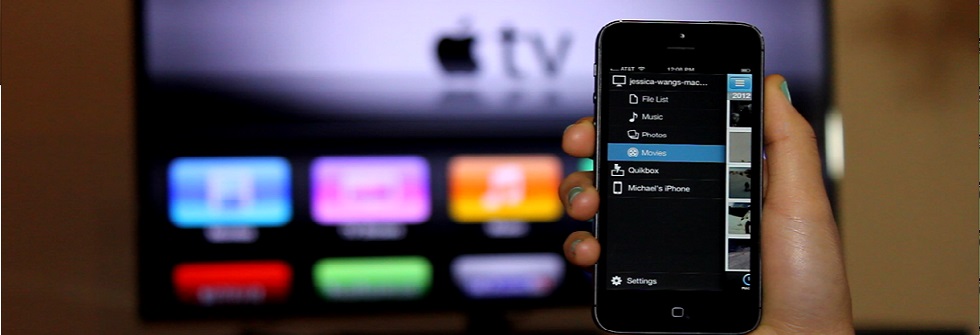
Наравне с этим, желая раздвинуть существующие рамки, пользователи часто задаются вопросом, как подключить Айфон к телевизору через WiFi и USB кабель.
Говоря о последних моделях «яблочных» аппаратов, нужно отметить, что отличное разрешение дисплея iPade или iPhone действительно позволяет смотреть видео, хранящееся в памяти устройства, играть в любые игры, общаться по Skype или просматривать фотоснимки в полноформатном режиме на телевизионном экране. Сейчас мы расскажем о способах, которыми можно осуществить такое подключение.
Как подключить Айфон к телевизору через WiFi
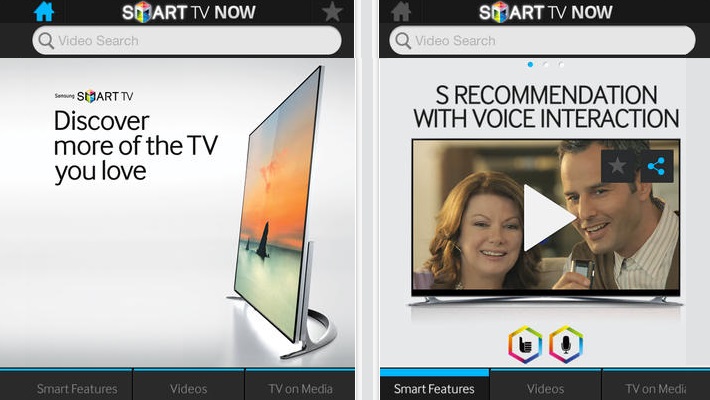
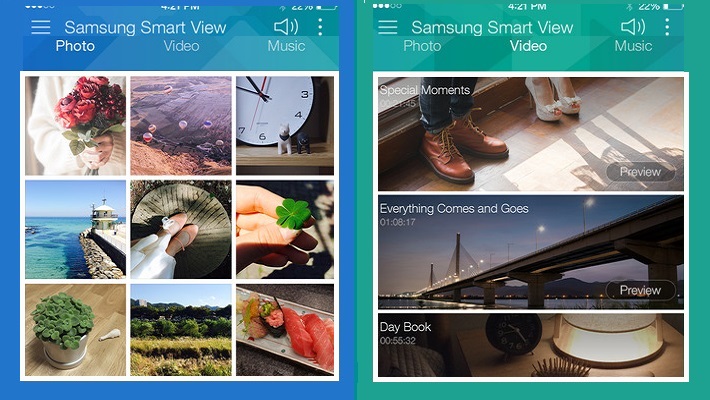
Чтобы выполнить этот вид подключения, нужно подсоединить свой телевизионный приёмник к сети «Вай-Фай», или включить встроенный Wi-Fi (если такая функция имеется у вашего ТВ как, например, в телевизорах LG через программный продукт Smart Share). Затем, к той же сети подключаем iPhone. Теперь, в магазине приложений App Store качаем две бесплатные утилиты Samsung Smart TV (для просмотра файлов):
и SmartView for iPad (для использования в качестве ПУ):
Ещё одна возможность беспроводного соединения – мультимедийный проигрыватель Apple TV, который обеспечит воспроизведение изображения на телевизоре, которое по технологии AirPlay передаётся с мобильного устройства:
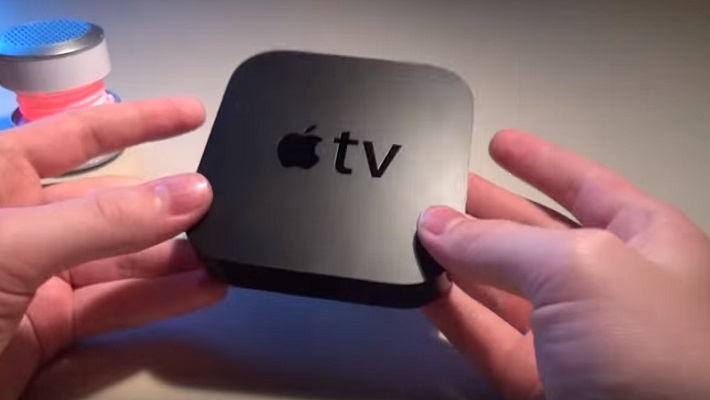
Подключение этим способом возможно, если ваши устройства совместимы, т.е. Apple TV – не старше второго поколения, а iPhone как минимум четвёртой (или позже) модели. Для максимально высокого качества воспроизведения, оба гаджета должны иметь обновление до последней версии iOS.
- Включаем телеприёмник и Apple TV.
- Переключаем телевизор (если он не переключён) на сигнал ввода, соответствующий подключению Apple TV.
- В появившемся на экране интерфейсе Apple TV проверяем меню настроек.
- Подключаем Айфон к домашней сети, которая должна быть единой для Apple TV и iPhone.
Третий вариант – небольшое устройство Google Chromecast, напоминающее флешку. Оно подключается в разъём HDMI на телевизоре и осуществляет передачу видеопотока в пределах домашней вай фай сети:
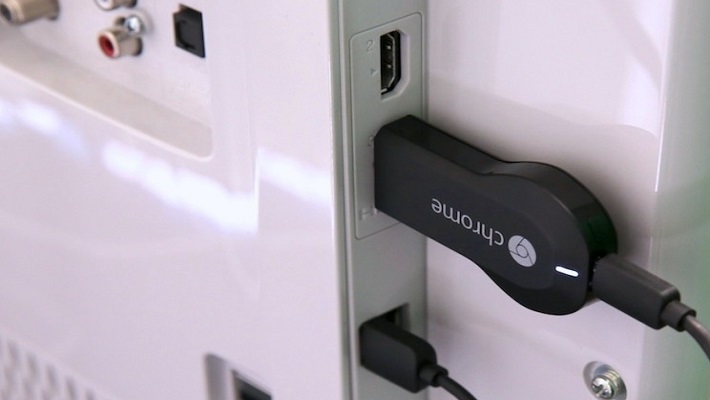
Использование технологии Wi-Fi Direct
Здесь главное, чтобы эта технология поддерживалась телевизором и смартфоном
Запускаем Wi-Fi Direct на телефоне:
Меню настроек -> вкладка «Беспроводные сети и подключения» -> Wi-Fi Direct -> «ОК» (или «Активировать»). Ждём появление информации об успешно запущенной функции.
- Через меню открываем вкладку «Сеть» (может быть специальная кнопка на пульте).
- Активируем способ подключения Wi-Fi Direct.
- Выбираем устройство для подключения (наш смартфон).
- Отправляем запрос для подключения.
Через пару секунд iPhone уловит запрос и на предложение завершить настройку соединения, жмём «Да».
Подключение с помощью HDMI-кабеля
Нам понадобится собственно HDMI-кабель:
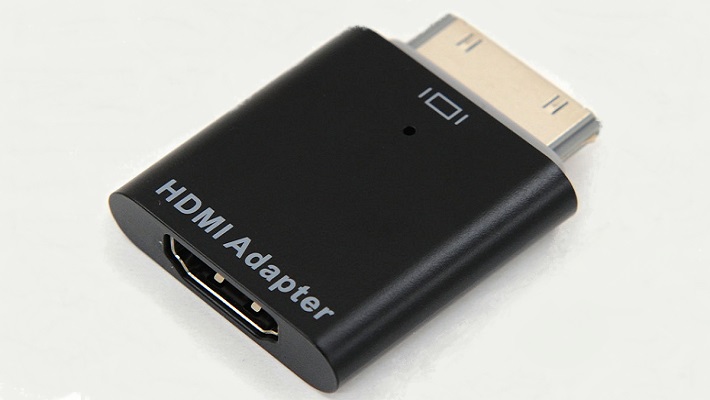
и Digital AV Adapter для Apple (для моделей iPhone 4 и выше) или цифровой AV-адаптер Lightning (для моделей iPhone 5, 5c, 5s). И то и другое можно купить либо в специализированном магазине, либо через Интернет :
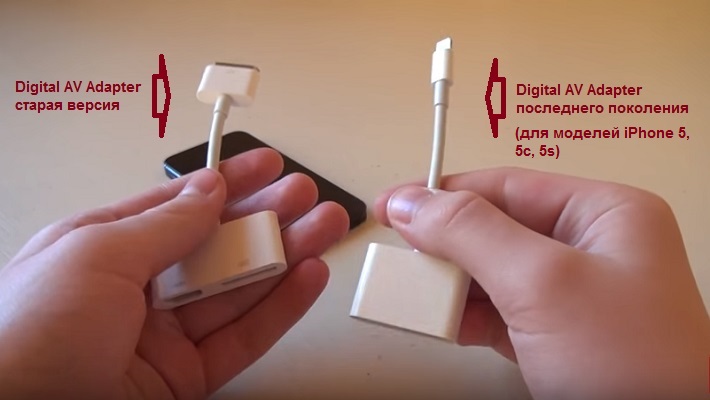
Создаём подключение: выключаем свой аппарат и телеприёмник и подключаем один конец HDMI кабеля через HDMI-разъём (находится сзади или на боковой панели) к телевизору:
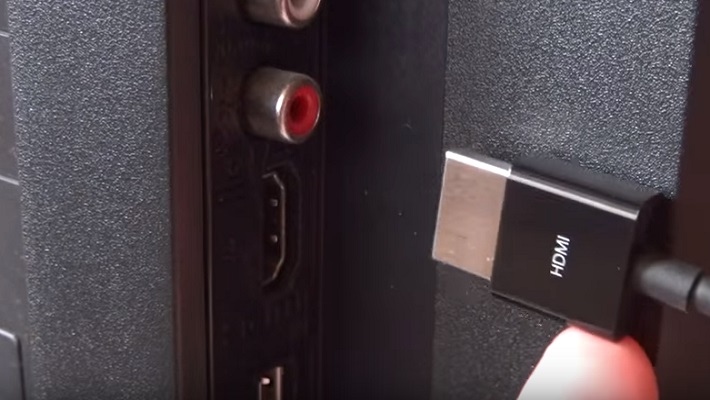
а другой конец в разъём на AV-адаптере:
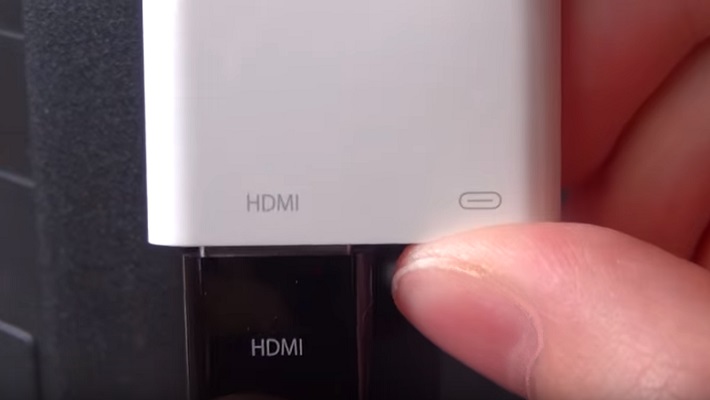
Далее свободный конец адаптера подключаем через 30-пиновый или Lightning разъем к телефону. Если ваш телефон не оснащён micro-HDMI-разъёмом (обычно располагается рядом с разъёмом ЮСБ), воспользуйтесь конвертером micro-USB – HDMI, который преобразует сигнал для передачи на телевизор.
Теперь включаем оба гаджета. Как правило, после включения должна произойти автоматическая настройка нужного соединения, в результате чего функция «зеркалирования» (англ. mirrorring) станет активной, и начнётся трансляция изображения с дисплея смартфона на экран телевизора:
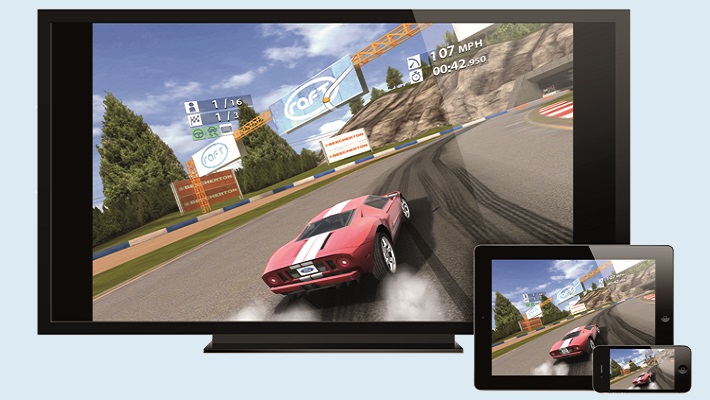
Если автоматическая настройка не сработала, то выполняем её вручную. Для этого на мобильном устройстве нам нужно через настройки активировать передачу сигнала через HDMI, а на ТВ в меню выбираем в качестве источника сигнала “HDMI”, а если на телевизионной панели их несколько, указываем номер того, который мы задействовали.
Следующий способ используется в том случае, когда на телевизионном приёмнике отсутствует HDMI-разъём.
Подключение Айфона к ТВ с помощью аналогового разъема
Нам понадобится адаптер, подходящий для вашей модели устройства (см. выше). Для iPhone, iPhone 3G/3GS/4 и любых iPod с цветным экраном нам нужно приобрести USB AV композитный кабель от Apple:
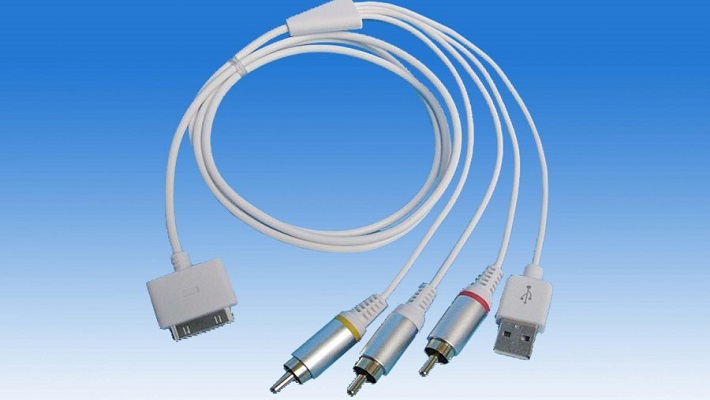
Этот кабель вставляем в 30-пиновый разъем своего мобильного устройства, а вторым концом в композитный (RCA) вход телевизора. Каждому штекеру соответствует гнездо такого же цвета (жёлтый, красный и белый).
Для моделей iPhone 4/4S, а так же iPad 1/2/New, iPod и Touch/iPad необходим AV компонентный HDTV аудио видео кабель от Apple:
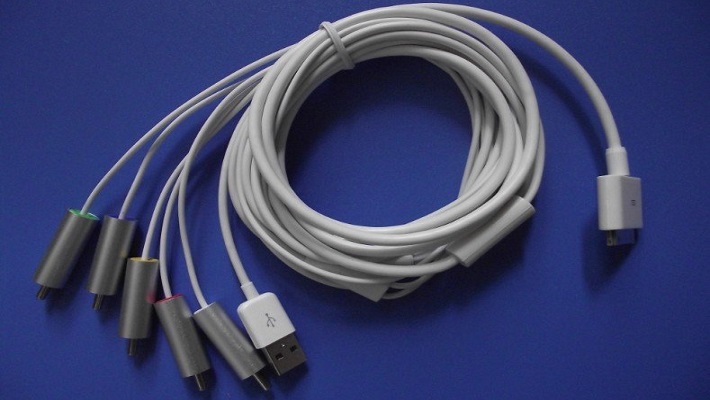
Один конец так же будет вставлен в 30-пиновый разъем смартфона, а другой, соответственно, в AV компонентный разъём на телеприёмнике. Каждый штекер кабеля (жёлтый, красный, белый, зелёный и синий) обязательно должен быть вставлен в соответствующее ему гнездо на ТВ. Это подключение способно обеспечить лучшее качество изображения чем через композитный кабель, но необходимый разъём не присутствует на всех моделях телевизоров.
Для пятых моделей iPhone, iPad с дисплеем Retina и др. предназначен VGA-адаптер Lightning от Apple:
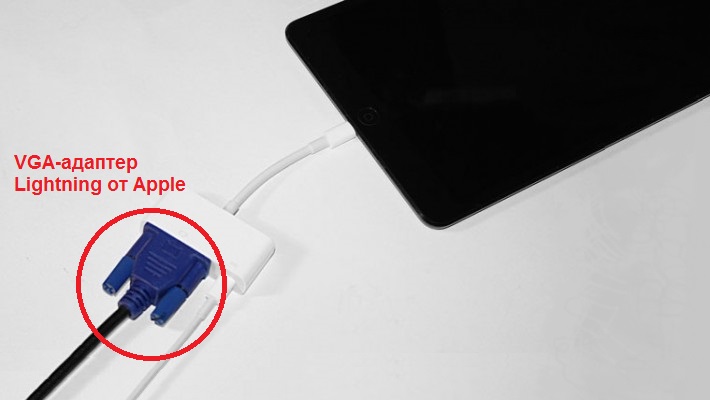
У этого кабеля с боков есть шурупы (подобно старому кабелю от монитора).
Итак, для подключения iPhone к телевизионному приёмнику с помощью аналогового разъема оба аппарата должны быть отключены. Теперь подключаем один из вышеописанных адаптеров (в зависимости от модели вашего устройства) к Айфону с одной стороны и к ТВ с другой (VGA-кабель вставляется только одной стороной, поэтому, не прилагая усилий, вставляем и надёжно закрепляем его боковыми шурупами).
Если используются композитный или компонентный кабели, убеждаемся, что все штекеры вставлены в соответствующие гнёзда. Если подключение осуществляется через VGA-кабель, то звук нужно подключать отдельно (можно использовать звуковой кабель от акустической системы, или использовать второй Lightning-разъём для подключения к домашнему кинотеатру).
Теперь запускаем телефон (планшет), а после включения телевизора переключаем его на используемый сигнал ввода. После подключения моделей 3G и 4 дисплей смартфона не отобразится на экране ТВ, вместо этого будут отображаться программы, воспроизводящие музыку, видео или изображения. А вот модели 4s и все 5 будут выводить на экран то, что мы видим на дисплее своего iPhone.
У композитных и компонентных кабелей присутствует USB-штекер, который понадобится для зарядки гаджета во время трансляции. А подсоединить свой аппарат для зарядки аккумулятора к VGA-адаптеру можно через имеющийся на нём второй Lightning-разъём.
Как подключить Айфон к телевизору через USB кабель
Кто хочет подключиться этим способом должен знать, что USB-подключение исключает возможность трансляции изображения с дисплея мобильного девайса на ТВ-экран. Но у вас будет прекрасная возможность пользоваться своим смартфоном как USB накопителем в виде источника сигнала. Управлять данными в этом случае мы будем посредством ТВ-интерфейса. Надо отметить, что современные телевизионные приёмники способны «читать» большую часть аудио и видео форматов, а кроме этого, часто используемые форматы презентаций и текстовых документов.
Использовать эту возможность можно, к примеру, для демонстрации любимых фотоснимков в виде слайд-шоу или в качестве продвинутой доски для презентаций.
Подключение предельно простое:
- Выключаем предварительно оба устройства.
- Берём micro USB-кабель (30-пиновый или Lightning – зависит от модели Айфона)
- Подключаем один конец в USB-порт, находящийся на задней или боковой панели телеприёмника, а второй в соответствующий разъём на смартфоне.
Теперь можно включить оба аппарата и приступать к пользованию.
Важно ! Обратите внимание – не все телевизоры имеют USB вход.
В заключение, видео по теме:
Надеемся теперь вопрос, как подключить Айфон к телевизору через WiFi и USB кабель, закрыт.
Как подключить айфон к телевизору?
Смарт ТВ приобретает все большую популярность: такие «умные» телевизоры способны заменить полноценный компьютер, так как они открывают доступ в интернет для просмотра видео или другого контента. Однако что делать пользователям. У которых есть только старая плазма, не обладающая современным функционалом? Есть способ значительно расширить возможности устройства, если у пользователя есть современный смартфон от Apple. Можно подключить Айфон к телевизору, в результате станет доступен для использования целый ряд новых возможностей.
Зачем подключать смартфон к телевизору?
Обычный телевизор без выхода в интернет имеет крайне ограниченный функционал – с его помощью можно только просматривать телепрограммы по доступным каналам. Однако это сужает возможность выбора, качество телевизионного контента продолжает снижаться. Если разобраться, как подключить Айфон к телевизору, можно значительно расширить его возможности. Пользователю становится доступен следующий функционал:
- Просмотр всевозможных фильмов и видеороликов с Ютуба. Их можно будет смотреть на большом экране, наслаждаясь качеством изображения и звука. В этом случае телевизор используется как монитор, на который передается картинка.
- Интернет-серфинг. Вы сможете посещать любые сайты, просматривать страницы в соцсетях, искать нужную информацию и отображать ее на большом экране.
- Видеозвонки с помощью современных мессенджеров. На экране TV будет отображаться четкая картинка, это сделает общение с друзьями и близкими намного приятнее.
- Проведение деловых видеоконференций, что особенно важно для офисных сотрудников.
Можно ли Айфон подключить к телевизору, если дома стоит обычная модель с устаревшими возможностями? Проблем с подключением не возникнет, так как для этого можно воспользоваться несколькими способами.
Основные способы подключения
Можно назвать несколько основных способов, с помощью которых мобильный телефон можно подсоединить к телевизору:
- Через Wi-Fi. Пользование беспроводными сетями – наиболее удобное решение, так как не нужно протягивать кабель по всей квартире, не возникает сложностей с помехами. Однако такое решение возможно, только если телевизор оснащен Вай-Фай модулем, поэтому оно будет недоступно владельцам устаревших моделей.
- Через шнур. Можно подключить iPhone к телевизору через HDMI – такой разъем присутствует практически на каждой модели телевизора. если на современной модели смартфона нет соответствующего разъема, можно купить адаптер-переходник. Подключение позволит просматривать видео в высоком качестве и использовать дополнительные возможности.
- Через USB-разъем. Обычно он присутствует на каждой модели современного ЖК-телевизора.
- Через специальное приложение, установленное на смартфон. Такие программы позволяют синхронизироваться с телевизором, доступ возможен при наличии подключения к интернету.
- С помощью специальной приставки. Ее можно купить, чтобы открыть новые возможности Smart TV.
К какому телевизору можно подключить Айфон? Поскольку можно использовать разные способы подключения, эта возможность становится доступной практически для любого современного телевизора с ЖК экраном. Обычно не возникает никаких проблем с подключением к моделям LG, Сони, Самсунг и технике других популярных марок. Рассмотрим каждый доступный способ подключения подробнее.
Подключение через Wi-Fi: особенности и преимущества
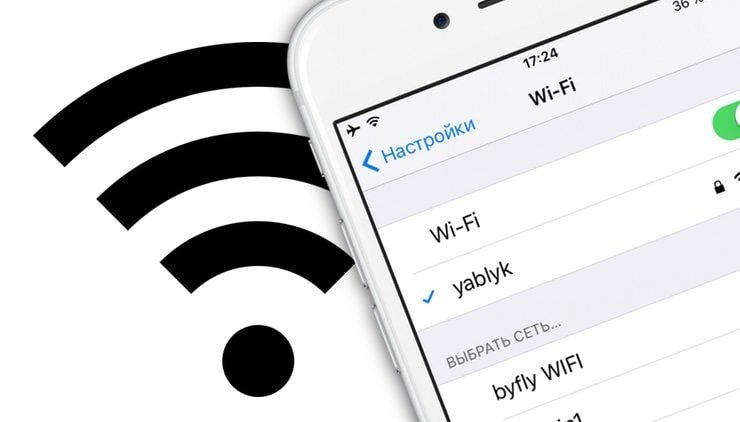
Если возник вопрос, как подключить iPhone к телевизору, использование Вай-Фай модуля станет самым простым решением. Это позволит подключиться без проводов, не придется протягивать кабель по всему помещению и испытывать сложности с использованием из-за возникающих помех. Никакие дополнительные устройства для этого не требуются, поэтому можно избежать лишних расходов.
Чтобы выполнить подключение, следуйте простой инструкции:
- Откройте главное меню телевизора и выберите раздел приложений.
- Скачайте и установите соответствующее приложение для смартфона. Для телевизоров Самсунг можно использовать Smart View, для устройств других марок можно использовать Twonky Beam или iMediaShare.
- Запустите синхронизацию приложений. После этого можно выбирать файл для трансляции смотреть его на большом экране.
Если в квартире предусмотрена домашняя сеть и маршрутизатор, можно без проблем подключить и телевизор, и смартфон к сети. Если такой сети нет, можно использовать функцию Wi-Fi Direct, хотя она предусмотрена далеко не на всех моделях телевизоров. С ее помощью можно подключиться к Вай-Фай без роутера.
Подключение через HDMI
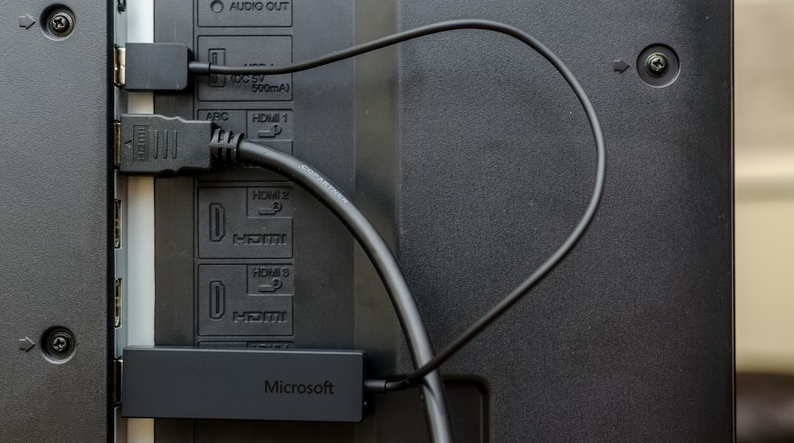
Это наиболее простой способ, с помощью которого можно провести подключение к практически любой модели телевизора. Кабель может входить в комплект при покупке, также его можно приобрести отдельно. Как подключить Айфон к телевизору через HDMI? Для этого нужно выполнить следующие действия:
- Вставьте кабель в соответствующий разъем на телевизоре.
- Подсоедините второй конец к смартфону. Поскольку устройства от Apple имеют свои особенные разъемы, потребуется использовать переходник.
- Запустите телевизор и смартфон, проведите синхронизацию.
- Выберите файл для трансляции на экране.
Основное преимущество этого метода – доступность. Однако есть и минус: длина кабеля ограничена, а он должен быть постоянно подключен к телевизору. Это создает сложности с дистанционным переключением видео и других файлов на смартфоне. Однако подключение через шнур открывает широкие возможности, поэтому небольшими неудобствами можно пренебречь.
Подключение через USB
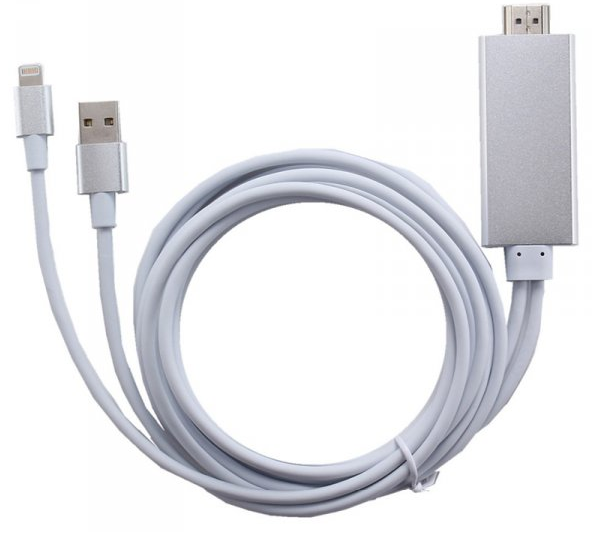
Еще один распространенный вариант подключения – через провод с разъемом USB, если соответствующий порт предусмотрен на телевизоре. Чтобы выполнить такое подключение, необходимо сделать следующие действия:
- Вставьте в разъем телефона разъем micro USB, его конкретная конфигурация зависит от модели смартфона.
- Подключите USB разъем к порту телевизора. Обычно он находится на задней или на боковой стороне корпуса в зависимости от конкретной модели.
- Включите телевизор и зайдите в основное меню настроек. Необходимо выбрать USB кабель в качестве основного источника передачи информации в соответствующем разделе.
- Дождитесь завершения синхронизации, после чего можно приступать к использованию устройства.
Важная особенность: при таком варианте подключения нельзя смотреть видеоконтент со смартфона, для этого нужно использовать шнур HDMI с подключением к соответствующему разъему. Однако телефон можно использовать в качестве накопителя памяти – нужно заранее скачать фильмы или другой контент на смартфон, чтобы потом посмотреть его через экран телевизора. Через ЮСБ-провод можно подключать телефон, чтобы просмотреть фотографии на большом экране с друзьями, просмотреть сохранённые видеозаписи с камеры и не только.
Подключение с помощью приставки Apple TV
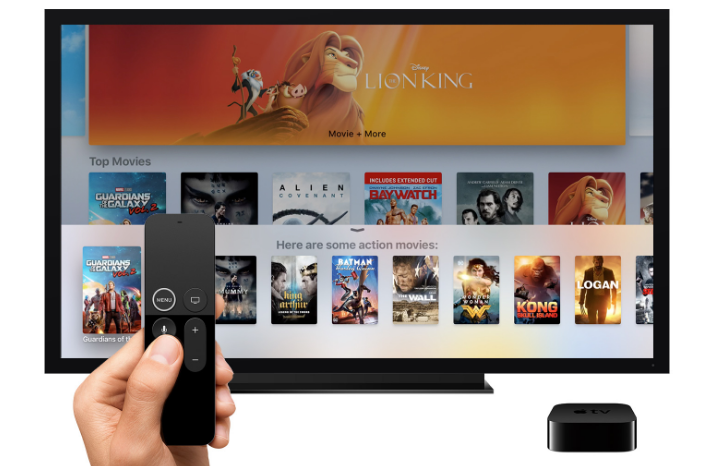
Еще один вариант подсоединения к телевизору является использование специальной приставки Apple TV. Она создана специально для расширения функционала телевизора, поэтому открывает широкий спектр возможностей. К примеру, с ее помощью можно дублировать экран, чтобы одновременно запускать несколько файлов, также можно пользоваться различными Интернет-ресурсами и наслаждаться безупречным качеством изображения. Основной минус такой приставки – достаточно высокая стоимость.
Как подключить Айфон XS или другие модели к телевизору?
Следуйте простой инструкции:
- Подключите смартфон и телевизор к сети Вай-Фай с помощью роутера.
- На смартфоне зайдите в меню управления, запустите функцию «Повтор экрана» и выберите из списка доступных для подключения устройств телевизионную приставку.
- Пройдите проверку безопасности. На экране телевизора отобразится код из нескольких цифр, их нужно ввести на Айфоне. Это позволит синхронизировать устройства, в дальнейшем такую проверку больше проходить не придется.
- После завершения просмотра видеофайлов отключите функцию повтора экрана на смартфоне.
Это возможность подключить к телевизору Айфон 7, 6, 8, 5, SE, 5С, 6S, Х, СЕ и другие популярные модели смартфона от Apple. Покупка специальной приставки станет самым удобным решением, чтобы воспользоваться максимально полным функционалом и телевизора, и мобильного телефона.
Как выбрать лучший способ подключения?
С учетом перечисленных способов практически любой телевизор можно подключить к Айфон 10 и ниже, а также к телефонам, работающим на Андроиде. Выводить сигнал на большой экран можно разными способами, в любом случае это позволит использовать широкий перечень возможностей современного смартфона для синхронизированной работы с телевизором. Наиболее стабильным и надежным вариантом подключения остается использование специальной приставки Apple TV, однако он подходит тем, кого не пугают дополнительные расходы. Стоимость дополнительного оборудования начинается от 13 тысяч рублей – его можно использовать, чтобы модернизировать устаревшую модель телевизора и открыть доступ к новым возможностям. Выбор варианта подключения зависит от модели телевизора и его возможностей.
Необходимо учитывать следующие параметры:
- Наличие в доме Wi-Fi роутера или возможность подключения к интернету через современный протокол Wi Fi Direct. Такая сеть объединяет все находящиеся рядом гаджеты беспроводной связью без использования роутера, что открывает возможность подключения устройств без кабелей.
- Наличие на устройстве USB-портов. Хотя возможности такого соединения ограничены, оно позволит использовать смартфон в качестве накопителя для хранения информации.
- Присутствие на телевизоре HDMI-порта. Это самый простой вариант подключения без использования интернет-сети. Он дает возможность подсоединять Айфон даже к старым моделям, не имеющим модуля Wi-Fi.
Беспроводное подключение позволяет использовать Айфон в качестве дистанционного пульта управления для переключения видеофайлов и пользования другими возможностями. Нет необходимости покупать дорогостоящий Smart TV, если можно воспользоваться уже имеющимся смартфоном для расширения возможностей телевизионного приемника. Его экран станет дисплеем для отображения страниц браузера или воспроизведения любых видеофайлов.
Как подключить iPhone к телевизору
Разработка инженерами из Купертино новой технологии Retina Display предоставила пользователям множество преимуществ. Это насыщенность, контрастность и четкость картинки. Но несмотря на все преимущества электронных устройств Apple, размер экрана имеет значение. Поэтому часто появляется необходимость в подключении мобильного аппарата к ТВ, мониторам. В связи с этим появляется вопрос: как подключить Айфон к телевизору? Предлагаем ознакомиться со статьей, где будут рассмотрены основные способы соединений с телефонами моделей 8, X, XS.
Если после ознакомления с материалом у вас возникли сложности, Айфон не подключается по каким-либо причинам, воспользуйтесь услугами сервиса «Аккуратный дом». Выполним настройку и ремонт телевизоров на дому у клиента. Выезд мастеров осуществляется ежедневно с 8:00 до 23:00. Оформить заказ можно по телефону 8(495)228-33-48 или онлайн. Работаем в Москве и СПб, включая выезды в область.
Как подключиться к телевизору через HDMI
Интерфейс считается самым популярным среди пользователей мобильных девайсов. Он передает четкий цифровой сигнал, что оптимально для проигрывания видеороликов в разрешении типа HD Ready, Full HD, Ultra HD.

Выполнение синхронизации включает ряд незначительных сложностей. Основной выступает использование в смартфонах запатентованного разъема Lightning. Проблема решается покупкой дополнительных переходников. Подходит штатный Digital AV Adaptor с HDMI. Допускается использование аналогов от популярных производителей. Важно выбирать качественные продукты, исключающие помехи, потерю качества сигнала.

Сам алгоритм относительно прост:
- Установите кабель в телевизор и гнездо мобильника.
- Выберите в меню подходящий входящий сигнал. На экране появится дисплей телефона.
При работе с iPhone поколений старее 4s содержимое экрана полностью передаваться не будет. В данном случае отображаются только ярлыки видео, картинок и другие. Неудобства имеются, но не мешают запускать видеоролики, смотреть фотографии. Но поиграть в игры, работать с приложениями не получится.
Подключение через USB
При подключении необходимо нажать на телефоне «Доверять», чтобы Айфон предоставил разрешение к своим файлам. При этом будут доступны только фото и видео. Если вы хотите посмотреть фильм с Айфона, вам придется сначала его загрузить в папку с фотографиями и видеофайлами.
Выберите в меню необходимое подключение на ТВ и найдите в открывшихся папках необходимый документ.
Синхронизация через Wi-Fi
Основным нюансом выступает обязательное наличие в ТВ функции Wi-Fi Direct, позволяющей устанавливать прямой контакт с девайсами, независимо от операционной системы, бренда. Функционал входит в комплектацию большинства современных приборов.
- MENU;
- «Приложения» (Applications);
- «Режим Wi-Fi Direct».

Активация режима осуществляется кнопкой ENTER/OK на пульте, панели управления на корпусе. Обратите внимание, что в ТВ-аппаратах используется разные операционные системы и программное обеспечение, из-за чего последовательность действий будет незначительно отличаться.
На завершающем этапе настраивается смартфон. Нужно зайти в настройки «Вай-Фай», найти сеть выбранного ТВ. Появится запрос ключа WPA, который требуется ввести. Он задается при настраивании ТВ.
С помощью Apple TV в режиме AirPlay
Метод соответствует вышеуказанному, но включает незначительные отличия. В мобильном сделайте сопряжение с установленным боксом. Потребуется активация AirPlay. После выполнения манипуляций на экране отобразится фирменное меню управления «Эпл ТВ».

Выбор аналогового кабеля
Несмотря на современность, инновационность iPhone всех поколений, он может подключаться к телевизионным приборам обычным композитным кабелем, имеющим стандартное название «тюльпан». Нюансам выступает ограниченное качество изображения. Повышение четкости будет невозможно.
Для получения возможности смотреть фильмы со смартфона на большом экране применяется три разновидности шнуров. Подбор будет зависеть от поколения мобильника:
- Композитный.
- Компонентный.
- VGA-адаптер Lightning. Переходник для 5, 5c, 5s и выше.
Композитный AV кабель Apple

Компонентный AV кабель Apple

VGA-адаптер Lightning Apple

Для получения консультаций, оформления выезда специалиста для помощи, поиска причин невозможности синхронизации устройств обратитесь в СЦ. Позвоните по номеру 8(495)228-33-48, закажите обратный звонок. Будем рады помочь и видеть вас в ряду довольных клиентов.