Можно ли установить Яндекс ТВ на Смарт ТВ?
В 2020 году компания «Яндекс» представила свой новый цифровой продукт — платформу «Яндекс ТВ». Последняя позиционируется как достойная конкуренция популярным зарубежным платформам – «Tizen», «webOS», «Android TV» благодаря множеству развлекательных сервисов от Яндекса и наличию голосового ассистента «Алиса». Многие владельцы умных телевизор хотели бы установить Яндекс ТВ на свои устройства, но не знают, как это сделать. Можно ли поставить Яндекс ТВ на ваш Смарт ТВ, и что для этого понадобится? Расскажем в нашем материале.
Умная оболочка «Яндекс ТВ»
«Яндекс ТВ» – это оболочка, работающая на основе переработанного «Android Open Source Project». Известного в мире проекта разработки операционной системы с открытым исходным кодом. Компания «Яндекс» существенно переработала код, создав собственную мультимедийную платформу для работы на Смарт ТВ. Платформа предоставляет доступ к сервису «Яндекс.Видео», «Кинопоиск HD», приложения онлайн-кинотеатров «Ivi», «Megogo», «Okko», а также к популярному сервису «YouTube». Здесь вы также можете наслаждаться просмотром линейных телеканалов, видеоблогов, и другим контентом, доступном на сервисе «Яндекс.Эфир».
Осенью 2020 года Яндекс ТВ включил в свой функционал голосового помощника «Алису», что позволило пользователям управлять системой голосом через пульт.
Вы не найдёте здесь магазина приложений «Play Market» от компании «Google», но функционал оболочки позволяет запустить любое Андроид-приложение путём загрузки в систему apk-файла и его последующей установки.
На текущий момент оболочка Яндекс ТВ работает на телевизорах марок «Hyundai», «DEXP», «BBK», «Yuno», «Leff Novex» и другие. Всё больше производителей оценивают преимущество оболочки «Яндекс ТВ», и устанавливает её по умолчанию на свои устройства.
Возможно ли установить Яндекс ТВ на мой Смарт ТВ?
Яндекс ТВ функционирует как лаунчер на ОС Андроид, запускающего платформу и сервисы Яндекса. Такой лаунчер невозможно установить как обычное приложение на вашем телевизоре. Потому поставить вручную Яндекс ТВ, к примеру, загрузив его из Плей Маркет, вы не сможете.
- На популярном веб-ресурсе 4pda.to существует неофициальный способ поставить оболочку «Яндекс ТВ» на телевизоры, работающие на базе процессора RTD289X (в частности, марки «Leff»).
- Понадобится скачать файл оболочки (обычно с названием install.omg), скопировать его в корень флеш-накопителя, предварительно отформатированного в файловой системе FAT32.
- Далее понадобится подключить данную флешку в USB-порт вашего телевизора, который должен быть в это время отключен от сети.
- После подключения к телевизору флеш-накопителя включите телевизор в розетку, после чего телевизор автоматически начнёт установку оболочки.
- Первые пол минуты возможен чёрный экран, затем запустится инсталляция оболочки Яндекс ТВ.
Сразу предупредим, что реализация данного способа может превратить ваш ТВ в кирпич. В процессе установки система осуществляет проверку на кодовое слово, которые знает только Яндекс. Потому воплощать описанные выше шаги мы не рекомендуем. Есть большой шанс в конечном счёте получить неработоспособное устройство.
Как пользоваться сервисами Яндекс на Смарт ТВ?
Вы можете установить различные приложения Яндекса на вашем ТВ с помощью магазина цифровых приложений вашего телевизора, а также путём загрузки apk-файла приложения Яндекс на ваш ТВ. Среди возможных приложений для установки доступны «Яндекс», «Яндекс Эфир» (в виде apk-файла), «Яндекс Браузер» и другие сервисы.
Обычно для их загрузки необходимо нажать на вашем пульте кнопку «Smart Hub» или «Домой», после чего запустится магазин цифровых приложений вашего ТВ. В поисковой строке приложения вбейте «Яндекс», и среди найденных приложений установите нужное. После установки иконка приложения появится в стартовом меню вашего «Smart Hub», и вы сможете пользоваться приложением стандартным образом.
Настройка телевизора Яндекс ТВ Смарт
Платформа Яндекс тв установлена на разных моделях телевизоров предназначенных для отечественного рынка. В основном это Российские бренды, но есть и иностранные модели такие как ВВК, Хундай, Скайлайн и др. Но недавно в продажу поступили телевизоры собственного производства. Яндекс решил выпустить несколько моделей под собственным брендом. Управляются они конечно операционной системой Яндекс ТВ.
Настройка цифрового ТВ
Так как телевизоры марки Яндекс, это современные умные устройства с технологией Smart TV они поддерживают все основные стандарты вещания цифрового телевидения DVB-T2, DVB-C, DVB-S2. Поэтому если хотите подключить программы эфирного тв от Антенны, кабельного ТВ или спутникового телевидения вам не нужна приставка.
- Подключаем телевизор к источнику сигнала с помощью коаксиального кабеля.
- После включаем телевизор в сеть.
- С помощью пульта переходим в главный экран, нажав на кнопку НОМЕ.
- Появиться меню Смарт тв, где вам необходимо перейти в раздел настроек.
- Для этого находим значок настройки внизу экрана.
- Далее необходимо выбрать раздел Настройка каналов.
- Далее вам необходимо нужно будет выбрать в разделе Режим установки канала выбрать тип тюнера Антенна. для настройки двадцати бесплатных каналов.
- Выбираем страну вещания.
- Тип каналов Цифровое, так как аналог практически уже не используется.
- Далее нажимаем на автопоиск каналов
- Ожидаем окончания процесса, который может занять несколько минут.
Настройка кабельного ТВ
Для того чтобы на телевизоре Яндекс настроить каналы кабельного телевидения, необходимо будет выполнить несколько несложных действий. Также помните что в интерфейс операционной системы Яндекса уже добавлены популярные программы платного ТВ. Однако для их просмотра необходимо оформить подписку и подключить интернет. И для перехода между режимами вещания интерактивного или цифрового тв осуществляется в пункте ТВ.
Для того чтобы смотреть каналы предоставленные вашим провайдером, необходимо произвести подключение телевизора к абонентской сети. Для этого протягивается кабель от абонентского ответвителя, до телевизора. Используется коаксиальный телевизионный кабель 75 Ом. Обычно производят подключение специалисты компании оператора связи, но в большинстве случаем настройка телевизора платная. Но все можно настроить самому, для этого действуйте по приведенной ниже инструкции.
- Нажимаем на кнопку Дом.
- Появится главное меню телевизора.
- С помощью кнопок навигации переходим в пункт настройки.
- Далее переходим в пункт настройка каналов.
- Находим режим установки каналов и выбираем обязательно Кабель. Но лучше убедитесь у своего оператора в каком стандарте у них идет трансляция.
- Нажимаем на автопоиск.
- Выбираем тип настройки Полный.
- Ожидаем когда будет просканирован весь частотный план и найдены все телеканалы.
Настройка интернета на Яндекс ТВ
Данный телевизор можно подключить к сети интернет как проводным способом используя интернет кабель, так и беспроводным с помощью технологии Wi-Fi. Для этого потребуется высокоскоростной интернет и роутер.
- Для того чтобы произвести подключение к интернету по Wi-Fi, узнаем название сети и пароль.
- После этого берем пульт от телевизора и переходим в меню нажав на кнопку Домик.
- Далее вам информационным сообщением будет предложено подключиться к сети.
- Также можно произвести данные установки нажав на Настройки.
- Выбираем Сеть и интернет.
- Находим свою сеть.
- Вводим пароль.
- Ждем сообщения об успешном подключению к Wi-Fi.
Незабываем что на данных устройствах вам доступен голосовой помощник Алиса.
Как установить платформу Яндекс ТВ к телевизору – пошаговая инструкция
Платформа Яндекс ТВ помогает пользователям решить важную проблему. С ее помощью удается сделать настройку и ежедневное использование девайса более удобными. Сегодня далеко не каждый человек может позволить себе приобрести дорогой Смарт ТВ. Потому при покупке нового телевизора отдается предпочтение недорогим компромиссным моделям с балансом технических возможностей и цены. Но в этом случае возникает вопрос, как можно установить Яндекс ТВ к телевизору.
Описание платформы
По сути, Яндекс ТВ представляет собой лаунчер для Андроид. Тут основной акцент сделан на сервисы Яндекса. Главными из них считаются Алиса и Кинопоиск. Российским пользователям этот вариант подходит как нельзя лучше. Дело в том, что все приложения выпущены на русском языке. Это же касается контента. В отличие от Android TV в чистом виде, тут отсутствуют десятки бесполезных встроенных приложений. Наоборот, здесь представлены только самые нужные программы, которые хорошо знакомы российским зрителям.
Для настройки ТВ используется аккаунт Яндекса. Потому здесь нет необходимости вводить данные Гугл-аккаунта, загружать приложения Яндекса, а затем опять входить в них под собственной учетной записью. Таким образом такой телевизор способен стать элементом пазла в экосистеме Яндекса.
Еще одной особенностью считается Алиса, которая используется вместо Гугл-ассистента. Она отличается быстрой работой и не нарушает работу телевизора. Эта опция выполняет те же задачи, что и Яндекс.Станция. Стоит отметить, что система Яндекс ТВ прекрасно оптимизирована, поскольку она функционирует без лагов и сбоев. Ее ставят на свои телевизоры ОЕМ-производители. Однако на бюджетных устройствах оболочка тоже прекрасно функционирует.

Чем лучше Android
Довольно часто при покупке недорогих телевизоров пользователи сталкиваются с разными проблемами. При тестировании ТВ на Андроид могут возникать такие проблемы:
- Сложное многоуровневое меню, в котором требуется длительное время искать необходимый раздел.
- Рабочий стол, который перегружен лишними блоками. Иногда пользователи не понимают, по каким принципам они созданы. При этом внести коррективы, как правило, не удается.
- Отсутствие магазина приложений, который можно было бы использовать для установки дополнительных программ.
- Прочие мелкие недостатки, которые выявляются во время ежедневного применения.

Даже при покупке ТВ с установленной чистой версией Android TV придется выбирать и вручную инсталлировать ряд приложений, которые позволяют просматривать фильмы из разных кинотеатров и каналов. Это занимает много времени. К тому же справиться с настройкой сумеет только продвинутый пользователь, который понимает все тонкости процесса. При этом обычным людям хочется просто купить телевизор и сразу же приступить к его использованию. В этом поможет Яндекс ТВ.
Обзор функционала
Уже при первом включении ясно, что создатели ресурса поставили себя на место обыкновенного пользователя. Уже на главном экране отражается подборка видеороликов из разных источников. Также для сервиса характерны следующие функции:
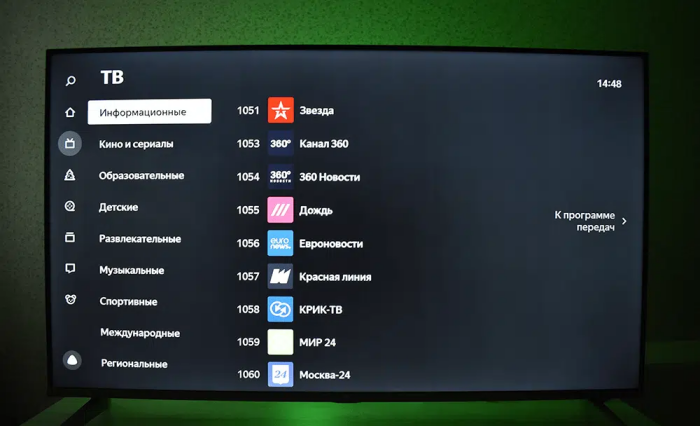
- ТВ-каналы. Без предварительной настройки удастся просматривать все эфирные российские каналы, распределенные по рубрикам.
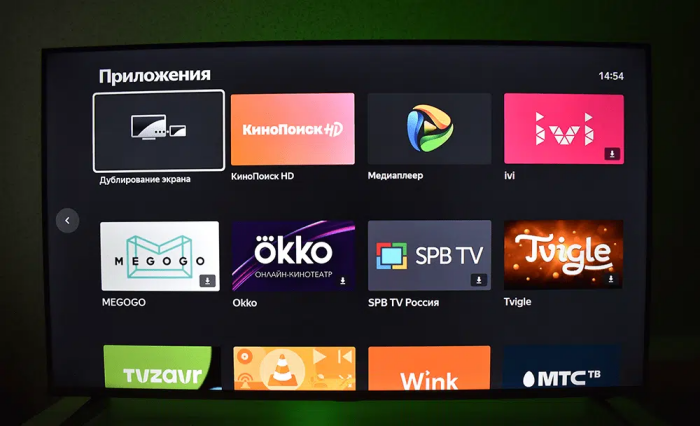
- Онлайн-кинотеатры. Платформа включает встроенные кинотеатры. Среди них стоит выделить КиноПоиск, TVzavr, Okko, Мегого и другие.
- Блогеры. Источником такого контента становится площадка Яндекс Эфир, которая приобретает все большую популярность.

- Алиса. Этот помощник оказывает содействие в поиске нужных фильмов. Причем он умеет делать это по названию, фамилии актера, жанру. На этом функции помощника не заканчиваются.
- Приложения. Поскольку в основе системы все же используется Андроид, есть возможность устанавливать другие приложения. Специальный магазин для этого отсутствует. Однако тут есть опция инсталляции программ с флешки. Для этого требуется скачивать APK-файлы.

- Аккаунты. Так как семейный телевизор будут применять люди с разными интересами, тут есть возможность создавать сразу несколько аккаунтов. Это довольно удобно, поскольку в подборке каждого члена семьи будет появляться интересующий его контент. К тому же система предполагает защиту детей от просмотра видеороликов для взрослых. Яндекс ТВ предлагает специальный режим, в котором контент 18+ будет фильтроваться автоматически. Также некоторые трансляции удастся заблокировать вручную, используя PIN-код.

Как получить телевизор с Яндекс ТВ
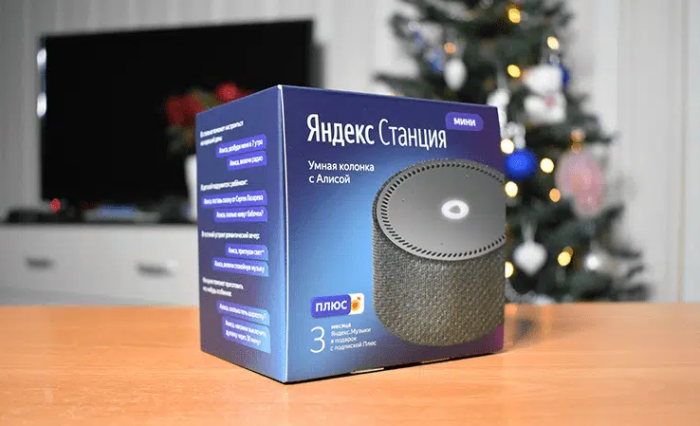
Ресурс не устанавливается на конкретную марку телевизора. Эту платформу поддерживают разные производители. Потому тут есть возможность выбрать тот бренд, который вызывает доверие. При этом важно удостовериться, что устройство функционирует под управлением Яндекс ТВ. Бонусом при покупке станет подписка на Яндекс.Плюс сроком на 3 месяца. При этом она предлагается вне зависимости от места приобретения устройства.
Использование Яндекс ТВ отличается целым рядом важных преимуществ. Этот ресурс дает возможность просматривать популярные фильмы, знакомиться с творчеством известных блогеров, включать востребованные телеканалы. Также платформа дает возможность устанавливать дополнительные приложения и создавать отдельные аккаунты для разных членов семьи.
Как подключить Яндекс ТВ к телевизору
В этой статье мы расскажем, как подключить Яндекс ТВ к телевизору. Мы предоставим пошаговую инструкцию по установке, настройке и использованию Яндекс ТВ на различных устройствах.
Подключение к телевизору
- Прежде всего, подключите ваш телевизор к розетке.
- Нажмите кнопку включения на корпусе или пульте телевизора.
Настройка ТВ и пульта
- Следуйте инструкциям на экране для настройки вашего телевизора.
- Настройте также пульт телевизора, чтобы использовать все его функции.
Подключение к интернету и вход в аккаунт на Яндексе
- Чтобы воспользоваться всеми возможностями телевизора, подключите его к интернету.
- Затем войдите в свой аккаунт на Яндексе.
Как установить Яндекс ТВ на смарт телевизор
- На пульте нажмите кнопку Smart Hub или Домой, чтобы открыть сервис Smart Hub.
- В поисковой строке вводе слово «Яндекс» и нажмите кнопку ОК или .
- Установите приложение Яндекс ТВ. Теперь его иконка будет отображаться в меню Smart Hub.
Как транслировать с телефона на телевизор с помощью Яндекс ТВ
Существует несколько способов транслирования изображения с вашего смартфона или планшета на телевизор с помощью Яндекс ТВ. Один из них — это повтор экрана смартфона или планшета:
- На домашнем экране телевизора нажмите кнопку «Приложения» и запустите приложение для трансляции изображения на экран, например, Screen Mirroring.
- Совет: В настройках телевизора убедитесь, что функция трансляции изображения через Screen Mirroring включена.
- На вашем смартфоне или планшете включите функцию трансляции и выберите ваш телевизор в списке доступных устройств.
- Совет: Убедитесь, что ваш телефон или планшет находятся в той же сети Wi-Fi, что и ваш телевизор.
Как смотреть ТВ каналы на Яндекс ТВ
- На домашнем экране Яндекс ТВ перейдите в раздел «ТВ». Здесь вы найдете список доступных телеканалов.
- Выберите телеканал, который хотите посмотреть.
- Примечание: Некоторые телеканалы могут быть недоступны в разделе «ТВ», но вы можете найти их в сторонних приложениях.
- Обратите внимание, что списки телеканалов и сторонних приложений могут меняться и зависят от вашего местоположения.
Что представляет собой Яндекс ТВ на телевизоре
Яндекс ТВ — это прекрасный способ получить доступ к широкому спектру развлекательных возможностей на вашем телевизоре. Вот что вы сможете делать с помощью Яндекс ТВ на телевизоре:
- Смотреть трансляции телеканалов.
- Просматривать фильмы из онлайн-кинотеатров и видео из интернета.
- Слушать музыку.
- Запускать сторонние приложения.
Как бонус, при покупке телевизора с Яндекс ТВ вы получите 3 месяца подписки на Яндекс Плюс с Кинопоиском.
Полезные советы и выводы
- Убедитесь, что ваш телевизор подключен к интернету для полного использования функционала Яндекс ТВ.
- Используйте функцию трансляции изображения на телевизор с помощью Яндекс ТВ, чтобы с легкостью просматривать контент со смартфона или планшета на большом экране.
- Проверьте раздел «ТВ» в меню Яндекс ТВ для доступа к различным телеканалам.
- Исследуйте сторонние приложения, чтобы расширить ваш опыт использования Яндекс ТВ.
- Не забудьте воспользоваться подпиской на Яндекс Плюс с Кинопоиском при покупке телевизора с Яндекс ТВ.
В этой статье мы рассмотрели, как подключить, настроить и использовать Яндекс ТВ на телевизоре. Следуйте нашей подробной инструкции, чтобы насладиться всеми возможностями этой удивительной платформы развлечений.
Как подключить телефон к телевизору чтобы транслировать экран
Чтобы подключить телефон к телевизору и транслировать экран, нужно выполнить следующие действия. Во-первых, убедитесь, что ваш планшет или мобильный телефон подключены к той же Wi-Fi-сети, что и устройство Chromecast. Затем откройте приложение Google Home на своем устройстве. Далее, в разделе «Избранное» или «Устройства» найдите карточку нужного устройства и нажмите на нее, удерживая палец на экране. После этого, выберите функцию «Транслировать экран». Это позволит передавать изображение с вашего телефона на телевизор. Вы также можете настроить различные параметры трансляции, такие как разрешение или ориентацию экрана, в настройках приложения Google Home. Процедура подключения завершена, и ваш телефон теперь подключен к телевизору, что позволяет транслировать его экран на большом экране.
Как сделать повтор экрана на Тсл
Для того чтобы сделать повтор экрана на ТВ через Тсл, необходимо выполнить несколько шагов. Сначала убедитесь, что ваш телефон и телевизор подключены к одной сети Wi-Fi. Это важно для установления соединения между устройствами. Затем включите функцию DLNA в настройках вашего телевизора. DLNA — это специальный протокол, позволяющий передавать мультимедийные данные с одного устройства на другое. После этого скачайте приложение для трансляции медиафайлов из магазина приложений Play маркет для Android. Это приложение позволит передавать изображение с вашего телефона на экран телевизора. Теперь вы можете наслаждаться просмотром своих любимых фильмов или фотографий на большом экране ТВ, пользуясь функцией повтора экрана через Тсл.
Как транслировать экран с телефона андроид
Чтобы транслировать экран с телефона Android на устройство Chromecast, нужно выполнить следующие шаги. Во-первых, убедитесь, что ваш планшет или мобильный телефон подключены к Wi-Fi сети, на которой находится Chromecast. Во-вторых, откройте приложение Google Home на своем устройстве. Затем, в разделе «Избранное» или «Устройства», найдите нужную карточку устройства и нажмите на нее и удерживайте. В выпадающем меню выберите функцию «Транслировать экран». После этого будет запущена передача экрана с вашего устройства на Chromecast. Вы сможете видеть все, что отображается на экране телефона, на большом экране вашего телевизора или монитора, подключенного к Chromecast.
Как с айфона транслировать на андроид телевизор
Для трансляции с айфона на андроид телевизор необходимо выполнить следующие шаги. Вначале, убедитесь, что ваш смартфон и телевизор подключены к одной сети Wi-Fi. Затем, запустите загруженную на вашем айфоне программу. Найдите вверху страницы кнопку «Connect to Chromecast» и нажмите на нее. После этого в окне приложения появятся все доступные телевизоры, совместимые с данной функцией, в вашей сети. Просто выберите нужный телевизор и нажмите на него. Отмечу, что соединение произойдет автоматически, и вы сможете начать транслировать содержимое с вашего айфона на андроид телевизор. Этот метод позволяет удобно делиться видео, фотографиями, музыкой и другим контентом с большими экранами и наслаждаться просмотром семейными или друзьями.

Для подключения Яндекс ТВ к телевизору нужно сначала присоединить телевизор к электрической розетке. Затем нажмите кнопку включения либо на корпусе самого телевизора или на пульте дистанционного управления. После этого будет необходимо выполнить настройку телевизора и пульта, следуя инструкциям, которые будут отображаться на экране. Чтобы использовать все возможности телевизора, вам нужно соединить его с доступом в интернет и войти в свой аккаунт на Яндексе. Это позволит вам пользоваться всеми функциями Яндекс ТВ, например, просмотреть онлайн-телевидение, прослушать музыку, посмотреть фильмы и сериалы со своего аккаунта. В общем, подключение Яндекс ТВ к телевизору достаточно простое, но важно следовать указаниям настройки и соединить его с интернетом для полноценного использования всех возможностей.