Как запланировать отправку сообщения в WhatsApp [Android/iPhone/Web]
Сегодня практически все пользуются WhatsApp для отправки и получения сообщений, обмена фотографиями и видео, совершения видеозвонков и т.д. Несмотря на то, что WhatsApp обладает множеством необычных функций, одна ключевая функция в нем все еще недоступна — это планирование сообщений.
Когда вы собираетесь в поездку, но у вас есть несколько важных сообщений, которые нужно отправить на следующий день, вы можете установить таймер для отправки сообщений Whatsapp. Вы также можете захотеть отправить несколько особых сообщений своим близким, чтобы поздравить их с особыми событиями, например, с днем рождения. В этих условиях, вы, наверное, думаете о том, могу ли я запланировать сообщение Whatsapp, и как запланировать сообщения на WhatsApp. В этой статье мы ответим на все ваши вопросы, касающиеся этой темы — как запланировать отправку сообщения в Whatsapp.
Часть 1: Можно ли запланировать сообщение WhatsApp?
Да, запланировать сообщение в WhatsApp возможно. Хотя WhatsApp официально не поддерживает функцию планирования сообщений, все же существуют обходные пути для планирования сообщений WhatsApp, независимо от того, являетесь ли вы пользователем Android, iPhone или веб-пользователем WhatsApp. С помощью некоторых сторонних приложений, таких как SKEDit, встроенного в iPhone приложения Shortcuts или расширения Blueticks, вы можете легко запланировать заранее написанное сообщение WhatsApp, которое может быть отправлено автоматически в определенное время, чтобы поздравить кого-то с днем рождения или напомнить себе о важной задаче, которую необходимо выполнить.
Но следующий вопрос, который, должно быть, беспокоит вас: как я могу запланировать отправку сообщения в Ватсапе с помощью этих приложений? Что ж, ответ очень прост, читайте дальше, чтобы узнать.
Часть 2: Как запланировать сообщения в WhatsApp?
Ниже мы расскажем вам, как отправить запланированное сообщение в Ватсапе на Android, iPhone и WhatsApp web с помощью различных приложений или расширения браузера.
2.1 Запланировать сообщения WhatsApp на Android
Как уже упоминалось ранее, есть несколько сторонних приложений, которые могут выполнять работу по планированию сообщений WhatsApp на Android. Если вы ищете идеальное приложение в поиске, как запланировать отправку сообщения в Whatsapp на Андроиде, то SKEDit настоятельно рекомендуется.
SKEDit — это бесплатное и универсальное приложение для составления расписания, позволяющее планировать электронные письма, звонки, сообщения в FB и устанавливать сообщения по расписанию в WhatsApp и Telegram. Этот планировщик 5-в-1 поможет вам быть на верном пути для выполнения запланированных задач по особым случаям. Следуйте приведенным ниже инструкциям, чтобы узнать, как отправлять сообщения по расписанию в Whatsapp с помощью приложения SKEDit.
- Зайдите в Google Play Store, скачайте и установите приложение SKEDit на свой телефон Android.
- Откройте приложение и войдите в систему с помощью FaceBook или Gmail, или вы можете выбрать создание учетной записи.
После входа в систему нажмите «ОК», а затем «Разрешить», чтобы предоставить SKEDit разрешение.
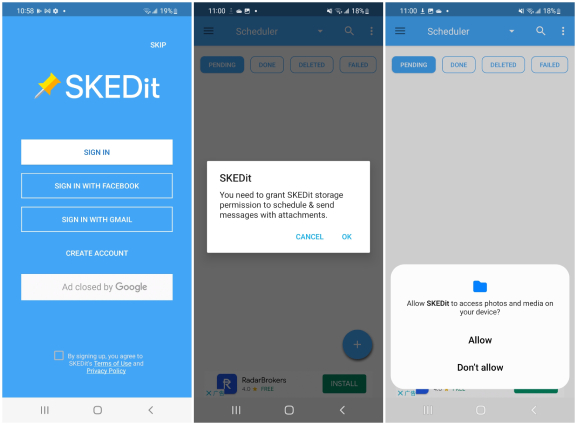
Нажмите кнопку + в правом нижнем углу, чтобы открыть службы планирования. Выберите WhatsApp и вам нужно будет включить доступность для SKEDit.
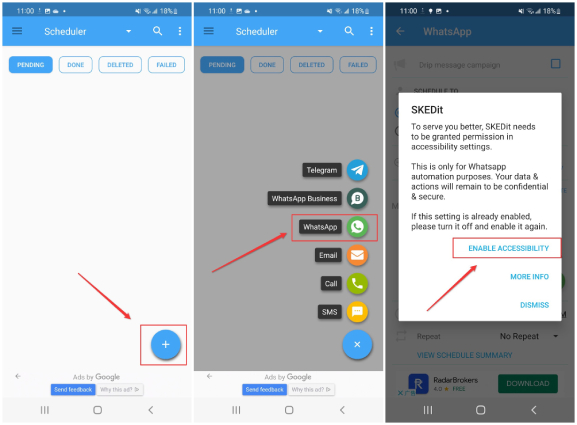
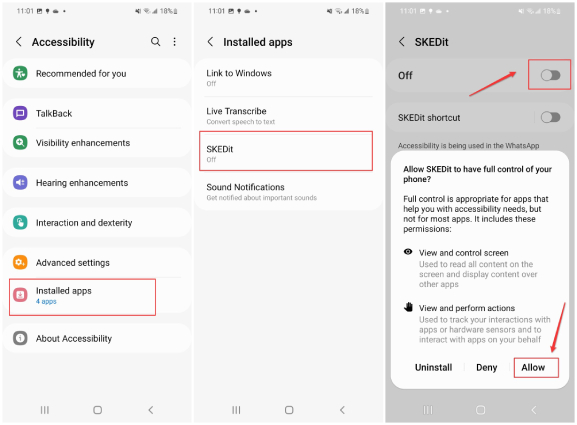
Нажмите РАЗРЕШИТЬ ДОСТУП > Установленные приложения > SKEDit > переключите на «Выключить» > Разрешить, чтобы SKEDit мог полностью контролировать ваш телефон.
Нажмите Добавить получателей > ОК и разрешите SKEDit появиться сверху. Снова нажмите Добавить получателей и выберите получателя сообщения в окне Чаты WhatsApp.
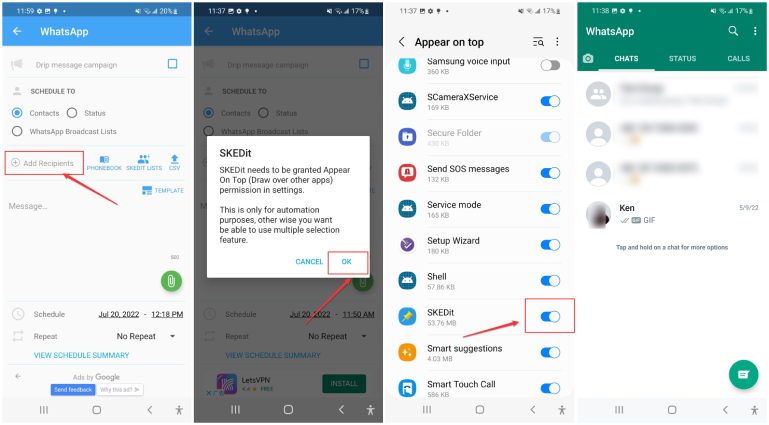
Нажмите на значок галочки и готово! Вы завершили планирование сообщений WhatsApp на Android.
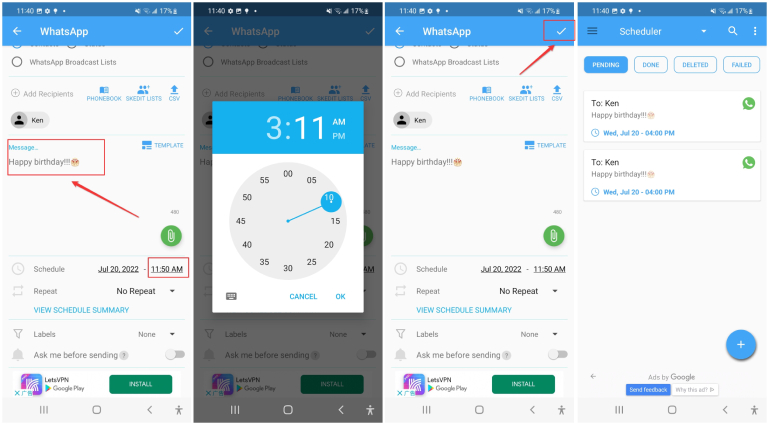
ПРИМЕЧАНИЕ: Вы получите уведомление о наступлении запланированного времени, если включите опцию «Спросить меня перед отправкой». Если вы оставите опцию выключенной, вам придется снять блокировку экрана телефона и отключить оптимизацию заряда батареи.
2.2 Запланировать сообщения WhatsApp на iPhone
Если вы используете WhatsApp на iPhone и не знаете, как запланировать сообщения Whatsapp на iphone. Что ж, у нас есть решение для вас. Из-за ограничений политики магазина Play от Apple, сторонним приложениям не разрешается автоматически управлять экранными задачами. Тем не менее, вы можете запланировать сообщения в WhatsApp, используя встроенное в iPhone приложение Ярлыки.
Вот как составить расписание сообщений WhatsApp на iPhone.
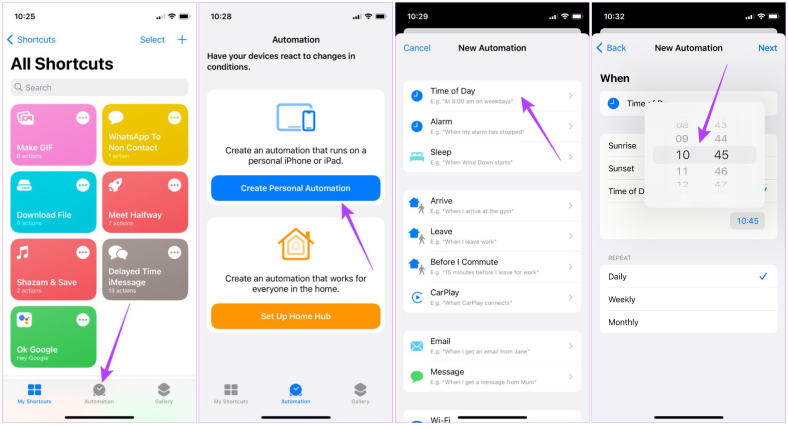
- Перейдите в приложение «Ярлыки» на iPhone и нажмите вкладку «Автоматизация» в центре внизу.
- Выберите «Создать персональную автоматизацию» и нажмите «Время суток» на следующем экране.
Установите время и дату, в которые будут отправляться сообщения WhatsApp, и нажмите кнопку «Далее» в правом верхнем углу.
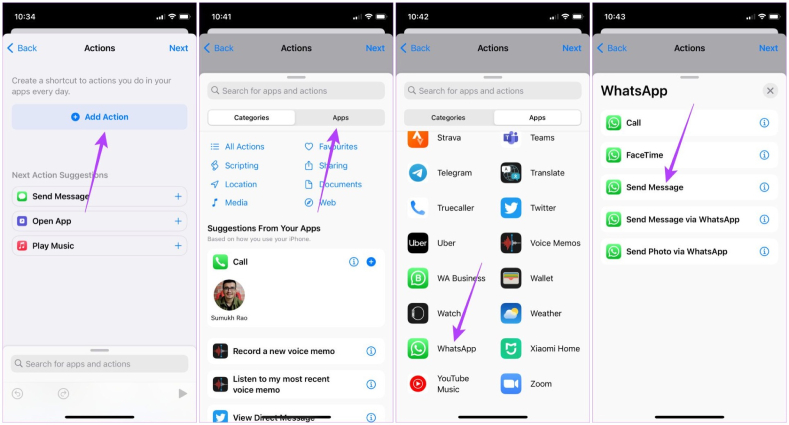
Из представленных вариантов выберите «Отправить сообщение».
Введите сообщение, которое вы хотите отправить в запланированное время, и выберите получателя. После этого нажмите Далее и нажмите Готово, чтобы сохранить автоматизацию.
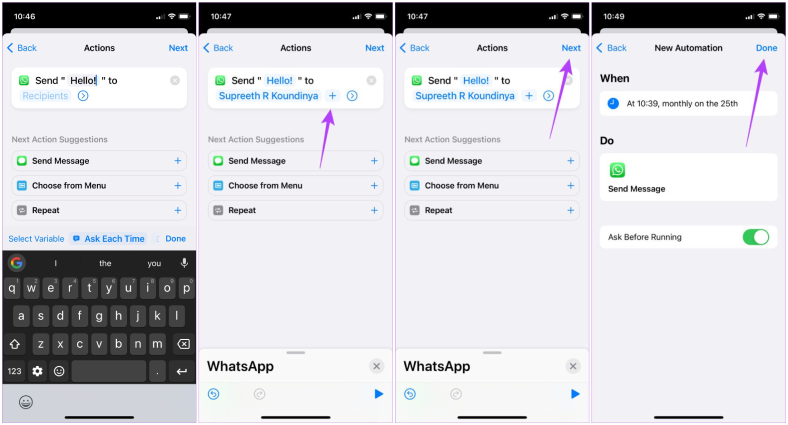
ПРИМЕЧАНИЕ: Если вы хотите полностью автоматизировать этот процесс, не выключайте опцию «Спрашивать перед запуском». В противном случае ярлык не сможет запуститься, и сообщение WhatsApp не будет отправлено в запланированное время.
2.3 Расписание сообщений в WhatsApp Web
Для веб-пользователей WhatsApp обходным решением для планирования сообщений WhatsApp является использование расширения Blueticks для Google Chrome на вашем компьютере. Без лишних слов, вот как планировать сообщения в WhatsApp web.
-
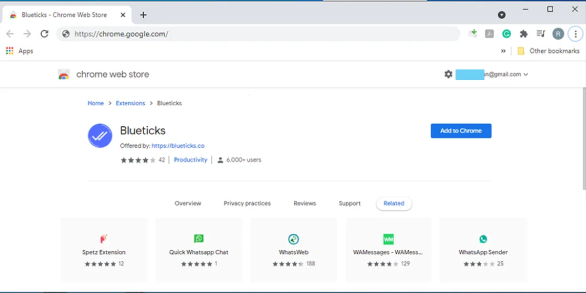
Отправляйтесь в Chrome Web Store на вашем Google Chrome.
Найдите «Blueticks» и нажмите «Добавить в Chrome».
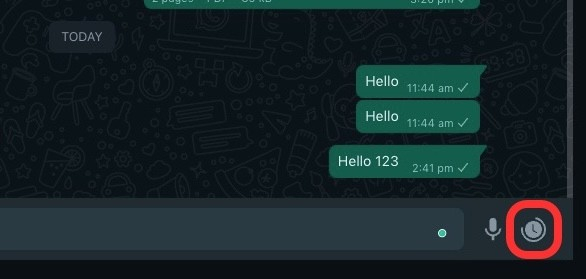
Нажмите на значок в виде часов рядом с кнопкой микрофона WhatsApp, чтобы открыть окно планировщика сообщений WhatsApp.
Нажмите ОТПРАВИТЬ ПО РАСПИСАНИЮ и все!
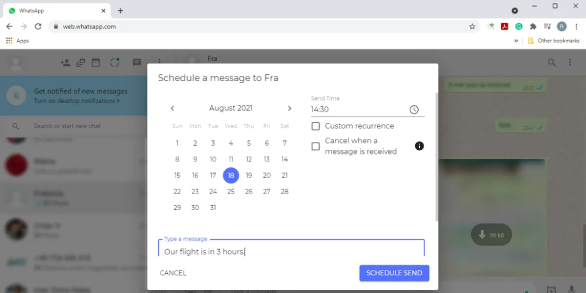
Сообщение WhatsApp по расписанию будет оставаться в синем цвете до тех пор, пока оно не будет отправлено в установленное время. Перед отправкой вы можете отредактировать время и сообщение с помощью значка пера.
Бонусные советы: Как восстановить удаленные сообщения WhatsApp на Android и iPhone
Многие пользователи Android сталкиваются с проблемой потери данных. WhatsApp имеет внутреннюю функцию, которая позволяет ежедневно создавать резервные копии данных, если вы ее включили. Включив эту функцию, вы сможете легко восстановить удаленные сообщения с диска Google или iCloud. Но если вы так и не включили эту уникальную функцию, не стоит паниковать. Вот как восстановить удаленные сообщения WhatsApp на Android и iPhone без резервного копирования.
Если у вас нет резервной копии потерянных данных, у вас нет другого выбора, кроме как использовать Tenorshare UltData WhatsApp Recovery. Здесь мы рассмотрим пример восстановления сообщений WhatsApp на Android.
Загрузите программу Ultdata WhatsApp Recovery на свой компьютер. После установки откройте программу и нажмите «Устройство», чтобы восстановить данные WhatsApp.

Подключите мобильное устройство к компьютеру с помощью USB-кабеля. Следуйте инструкциям на экране, чтобы разрешить отладку USB для выполнения процесса.
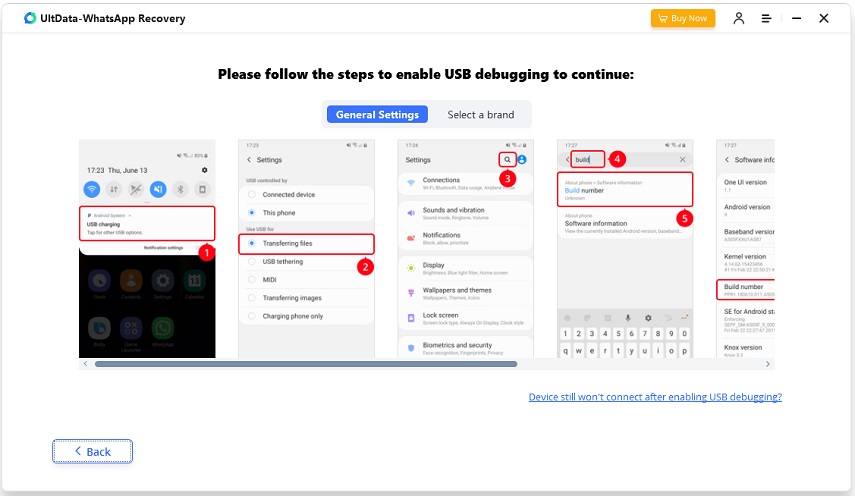
После обнаружения вашего мобильного устройства нажмите кнопку «Начать», чтобы обнаружить удаленные сообщения на вашем Android.
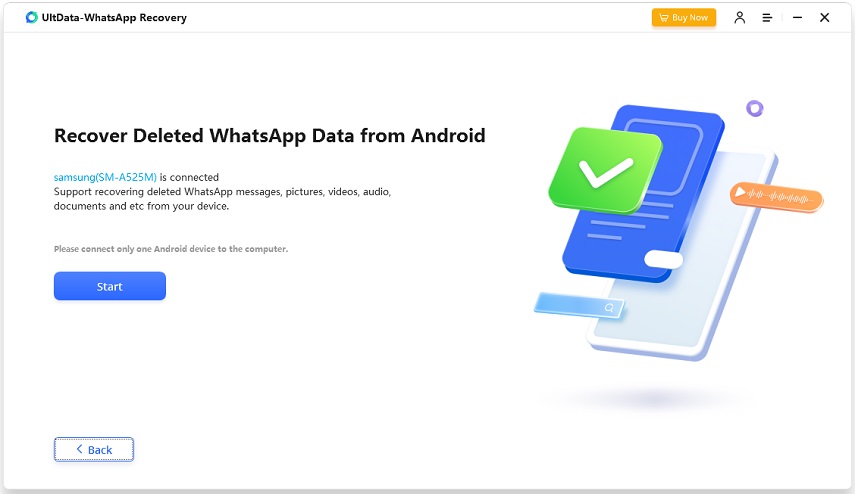
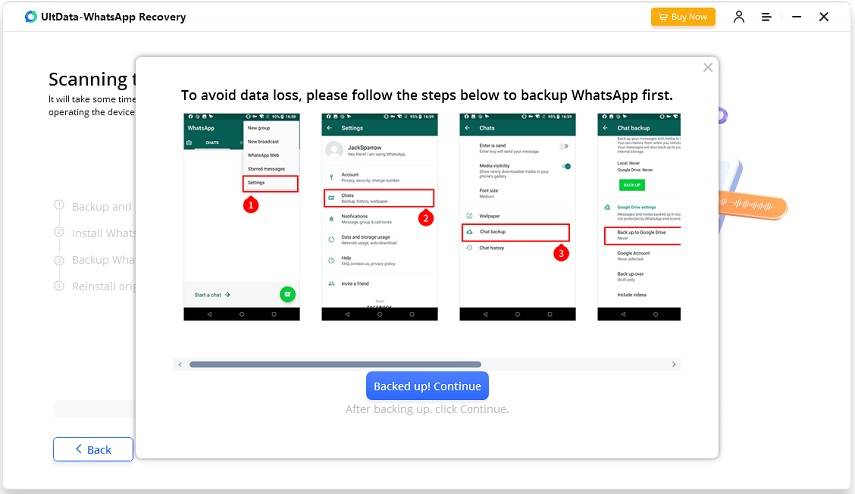
Войдите в свою учетную запись WhatsApp, следуйте инструкциям на экране для создания резервной копии данных WhatsApp, а затем нажмите «Резервная копия создана! Продолжить». Затем данные WhatsApp будут просканированы с помощью Android Data Recovery.
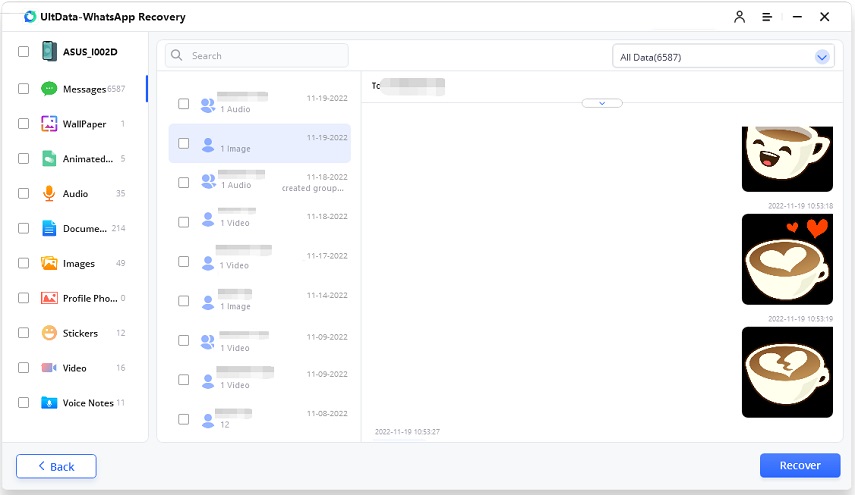
Теперь удаленные сообщения восстановлены, и вы можете их увидеть. Вы можете выбрать любой файл для восстановления и восстановить его, нажав кнопку «Восстановить».
Заключение
Если вы забывчивый человек, который часто забывает поздравить своих близких с особыми событиями, вам необходимо запланировать отправку сообщений. Вы можете использовать сторонние приложения, такие как SKEDit, для планирования сообщений на Android, использовать ярлыки для отправки запланированных сообщений на WhatsApp iPhone, а также отправлять запланированные сообщения на WhatsApp web с помощью Blueticks.
Если вы случайно удалили свои сообщения WhatsApp в процессе планирования сообщений Whatspp, не волнуйтесь. Вы можете восстановить удаленные сообщения, даже если у вас нет резервной копии данных, используя Tenorshare UltData WhatsApp Recovery. Вам просто нужно выбрать файл для восстановления, и вот все готово. Все потерянные данные будут восстановлены в WhatsApp.
Как поставить таймер на отправку сообщения
Вы можете отложить доставку отдельного сообщения или использовать правила, чтобы отложить доставку всех сообщений, удерживая их в папке «Исходящие» в течение указанного времени после нажатия кнопки Отправить.
В Outlook в Интернете правила для систематической задержки доставки сообщений недоступны. Но вы можете отложить доставку отдельных сообщений. Дополнительные сведения см. в разделе Планирование отправки для Outlook в Интернете.
Задержка доставки сообщения
При создании сообщения выберите стрелку Дополнительные параметры в группе Теги на ленте.
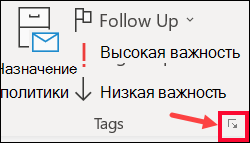
Если эти параметры не отображаются, возможно, у вас есть упрощенная лента: на ленте перейдите на вкладку Параметры , а затем выберите Другие команды > Задержка доставки.
В разделе Параметры доставки установите флажок Не доставить до проверка, а затем выберите нужную дату и время доставки.
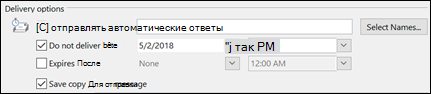
Нажмите кнопку Закрыть.
Завершив создание сообщения электронной почты, нажмите кнопку Отправить.
После нажатия кнопки Отправить сообщение останется в папке Исходящие до наступления времени доставки.
Если впоследствии возникнет необходимость отправить сообщение немедленно, выполните действия, указанные ниже.
Переключитесь в папку Исходящие .
Откройте задержанное сообщение.
Щелкните стрелку Дополнительные параметры в группе Теги на ленте.
Если эти параметры не отображаются, возможно, у вас есть упрощенная лента: на ленте перейдите на вкладку Параметры , а затем выберите Другие команды > Задержка доставки.
В группе Параметры отправки снимите флажок Не доставлять до.
Нажмите кнопку Закрыть и нажмите кнопку Отправить.
Примечание: Чтобы эта функция работала, Outlook должен быть подключен к сети и подключен.
Задержка доставки всех сообщений
Вы можете отложить доставку всех сообщений до двух часов, создав правило.
В разделе Почта на ленте выберите вкладку Файл .
Щелкните  Управление правилами & оповещениями.
Щелкните  Создать правило.
В диалоговом окне Шаг 1. Выберите шаблон в группе Начать с пустого правила выберите вариант Применение правила к отправленным мной сообщениям и нажмите кнопку Далее.
В списке Шаг 1. Выберите условия отбора установите флажки для нужных параметров и нажмите кнопку Далее.
Если ни один флажок не установлен, появится диалоговое окно с запросом подтверждения. Если нажать кнопку Да, созданное правило будет применяться ко всем отправляемым сообщениям.
В списке Шаг 1. Выберите действия установите флажок задержать доставку на [число] мин..
В диалоговом окне Шаг 2. Измените описание правила (щелкните подчеркнутое значение) щелкните подчеркнутое слово число и введите длительность задержки сообщений перед отправкой (в минутах).
Отправка может быть задержана на срок до 120 минут.
Нажмите кнопку ОК, а затем — Далее.
Установите флажки для всех нужных исключений.
Нажмите кнопку Далее.
В диалоговом окне Шаг 1. Задайте имя правила введите имя созданного правила.
Установите флажок Включить правило.
Нажмите кнопку Готово.
После нажатия кнопки Отправить каждое сообщение будет задерживаться в папке Исходящие на указанное время.
Как на iPhone отправлять сообщения по расписанию
 В закладки
Иногда бывает просто необходимо отправить сообщение строго в указанный день или точное время. Так можно не забыть поздравить кого-то с праздником, активировать определенную команду при помощи запроса или регулярно пересылать нужные данные.
Есть способ научить ваш iPhone отправлять сообщения в заданное время, по графику или в зависимости от других условий. Сделать это можно для СМС-сообщений, приложений iMessage, WhatsApp и Telegram.
�� Спасибо re:Store за полезную информацию. ��
Как настроить отправку сообщений по расписанию

1. Установите приложение Быстрые команды.
2. Откройте утилиту на вкладке Автоматизация и нажмите Создать автоматизацию для себя.
3. Выберите событие Время суток и укажите нужное время срабатывания автоматизации.
Можно выбрать единоразовую отправку сообщения или задать повторяющийся график. Кроме этого можно настроить автоматическую отправку сообщений не только по времени, но и по другому удобному событию (геолокация, подключение к определенной сети, уровень заряда батареи и т.п.).
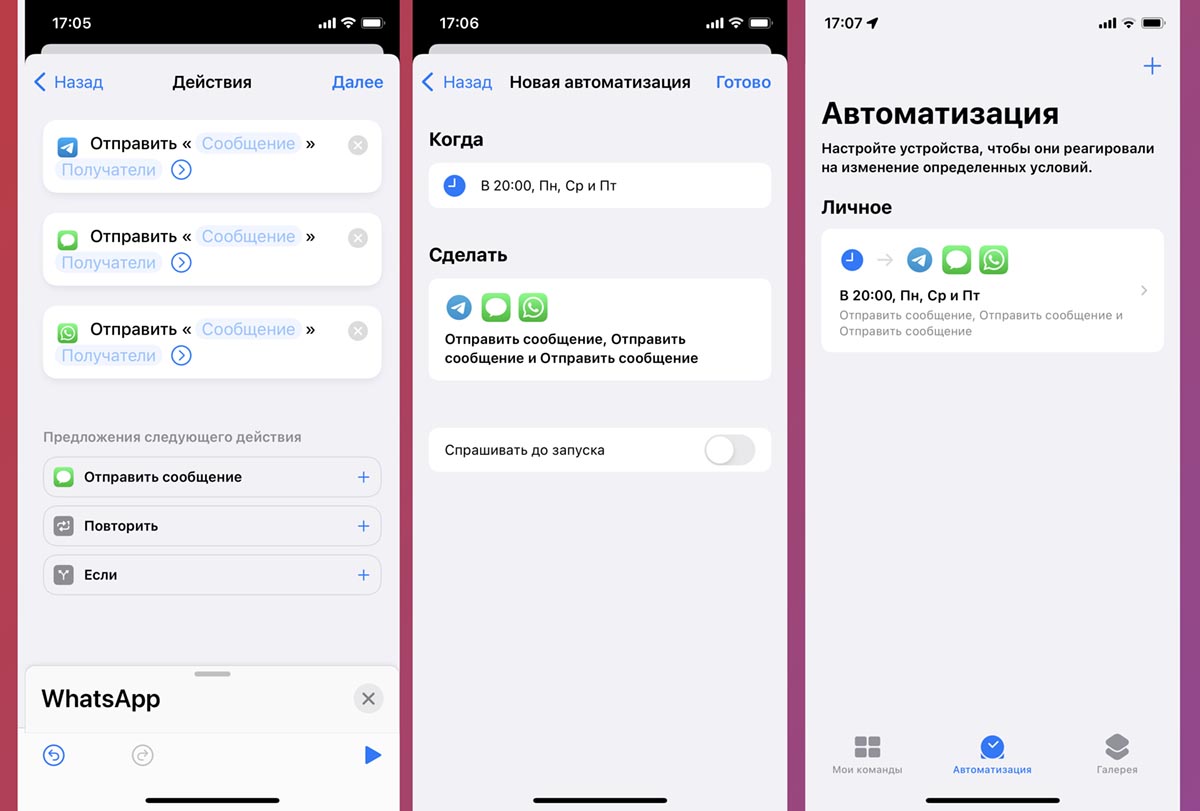
4. В качестве действия выберите Отправку сообщения через нужный мессенджер.
5. Введите текст сообщения и получателя.
6. На последнем шаге отключите переключатель Спрашивать до запуска.
Теперь ваш iPhone будет самостоятельно рассылать сообщения по заданному расписанию.
В закладки
Как в ВК поставить таймер на сообщение, если это возможно?
Как в ВК поставить таймер на сообщение – есть ли такая функция, можно ли настроить отложенный постинг? Разбираемся вместе!
Специальный бот
Не так легко разобраться, как сделать отложенное сообщение в ВК – ведь в социальной сети такой функции нет.
К сожалению, пока настройки мессенджера не предполагают возможности поставить таймер и отправить исходящее позже, в определенное время и дату.
Но мы все равно поговорим о том, как отправить отложенное сообщение в ВК. Пусть встроенной опции нет, можно воспользоваться сторонним инструментом. Сразу предупреждаем, вам понадобится доступ к Телеграмму – если вы еще не зарегистрировались в мессенджере, то самое время сделать это сейчас.
Итак, как отправить сообщение в ВК по таймеру с помощью бота? Сначала найдем нужный инструмент – переходите по ссылке и открывайте его через приложение. Или просто наберите @VK_timer_bot в поисковой строке Телеграмма.

Нашли сервис? Кликайте по кнопке «Начать» в нижней части страницы, пора запустить работу таймера!

- Появится информационное окно – внимательно изучите предлагаемую инструкцию и кликните по кнопке «Авторизоваться» ;

- Перейдите по ссылке, которая появится автоматически – вы будете перенесены в социальную сеть, где откроется вкладка с разрешениями.

Перед тем, как сделать таймер на сообщение в ВК, нужно дать боту доступ к определенным данным, без этого не обойтись. Сервис запрашивает разрешение на просмотр ваших сообщений, списка друзей и личных данных. Если вы готовы, нажимайте «Разрешить» .
Узнай по ссылке, как поставить обои в ВК в сообщениях.

Теперь вам нужно скопировать ссылку из адресной строки! Она будет начинаться с https://api.vk…. – это нормально. Скопированное значение вставляем в окно сообщений в Телеграмме и отправляем его боту. Если все сделано правильно, на экране появится надпись «Авторизация прошла успешно» .

Вернемся к тому, как сделать сообщение с таймером в ВК! В нижней части появятся иконки с доступными действиями:
- Выбираем и нажимаем «Новое сообщение» ;

- Теперь укажите свой часовой пояс – достаточно просто нажать на кнопку с текущим временем;

- Еще раз нажмите на значок в виде конверта.
Выбираем, кому хотим отправить исходящее по таймеру – вы можете отправить ссылку на пользователя или сообщество напрямую. А можете нажать на одну из кнопок: «Список диалогов» или «Список друзей» , если не хочется копировать ссылку.

На экране появится перечень доступных бесед/контактов. Просто выбирайте, где вам нужен таймер на отправку сообщения ВК.
- Добавьте текст/фото или войс;

- Напишите дату и время отправки в формате дд.мм.гг часы:минуты.
Система покажет, как будет выглядеть исходящее – заодно сможете проверить правильность введенного текста и выбранного получателя. Если что-то не так, сможете отредактировать его или удалить.
Зарегистрировались в Зум и надо найти друзей? Читай в источнике, как это осуществить.
Важно: услуга платная! Подробности сможете узнать после запуска бота.
А напоследок о том, как поставить таймер на пост в ВК – такая опция в функционале социальной сети есть. Откройте свою страницу, найдите кнопку «Что у вас нового» и начните вводить текст. Ниже появится окно «Сейчас» , нажмите на него, чтобы открылся календарь – вуаля, можете выбирать, когда пост выйдет. Установите дату и даже точное время!