6 приложений для обработки снимков на iPhone, которые используют лучшие фотографы
 В закладки
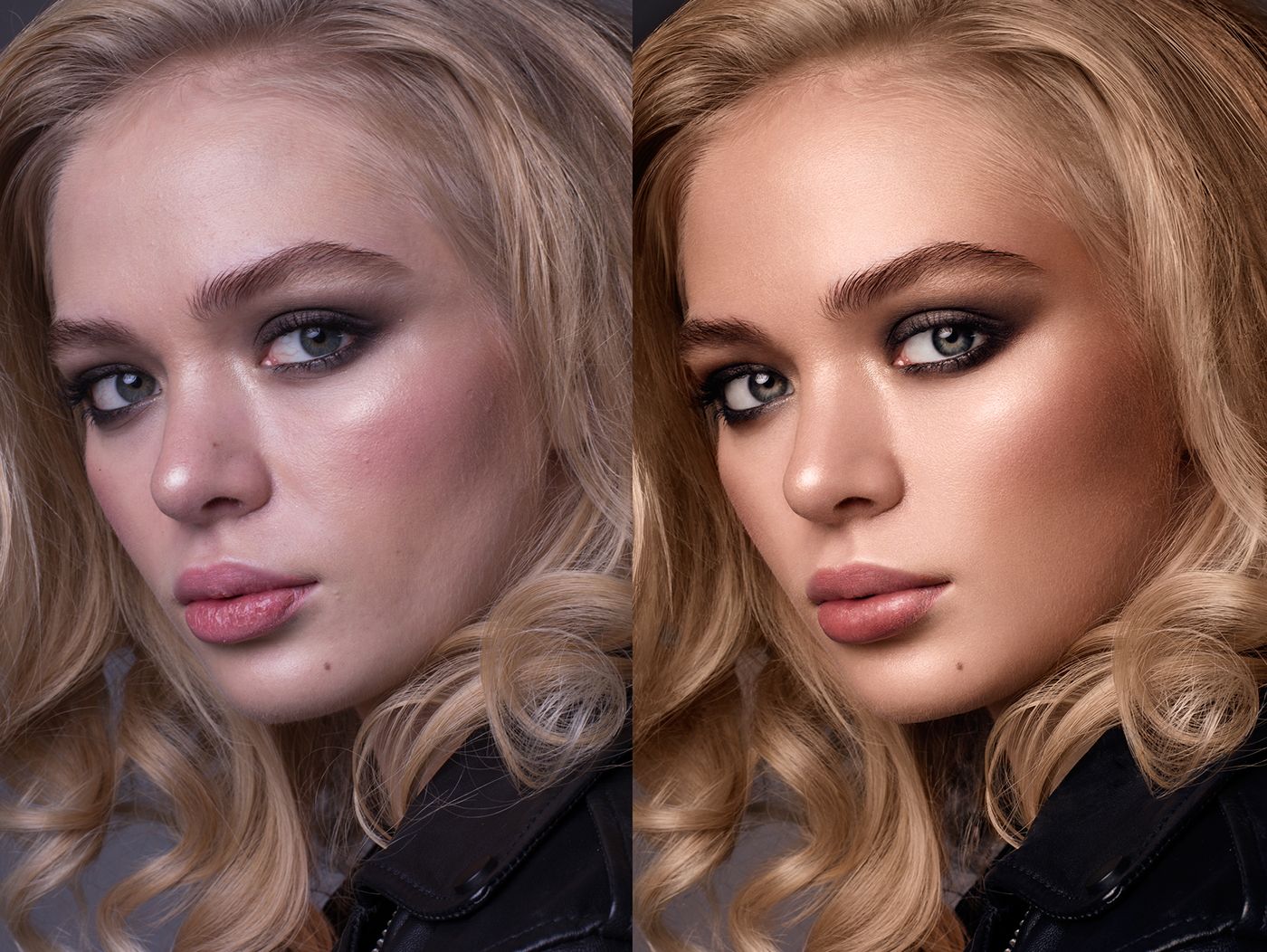
С появлением соцсетей мы стали уделять больше внимания мобильной фотографии.
Разработчики увидели тренд и позволили редактировать снимки прямо на смартфоне. В App Store и Google Play есть масса таких приложений.
При этом, их функции и назначение отличаются — одни приложения предназначены для работы со светом, другие для удаления объектов из кадра. Разберем шесть на наш взгляд лучших таких сервисов для iPhone.
1. FaceTune 2
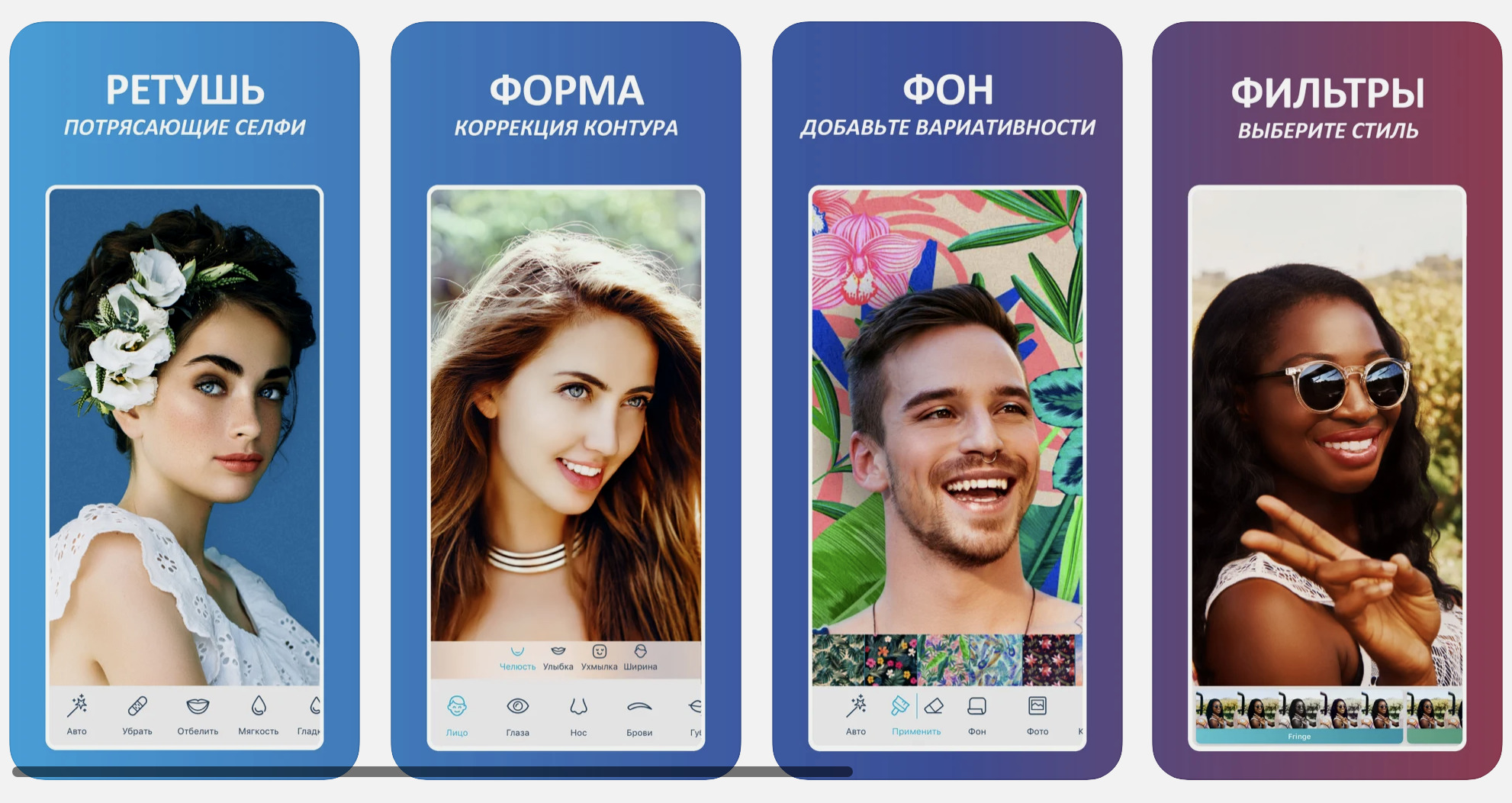
Подойдет для редактирования селфи и портретов. В нем добавлено множество инструментов по усовершенствованию фотографии. Можно наложить эффект, вроде падающего снега, а можно устранить собственный недостаток — отбелить зубы, подчеркнуть скулы, поменять оттенок кожи.
Главные функции приложения:
▪ «Форма» – позволяет убрать «лишние килограммы» за счет редактирования контуров лица и тела.
▪ «Отбелить» – применяется на белках глаз, зубах и белых кроссовках. Кисть можно уменьшить вплоть до одного пикселя, так изменения будут точными.
▪ «Детали» – конкретный элемент будет более четким, чем остальная фотография. Применимо, например, к логотип на одежде.
▪ «Заплатка» – удаляет лишние элементы с фотографии.
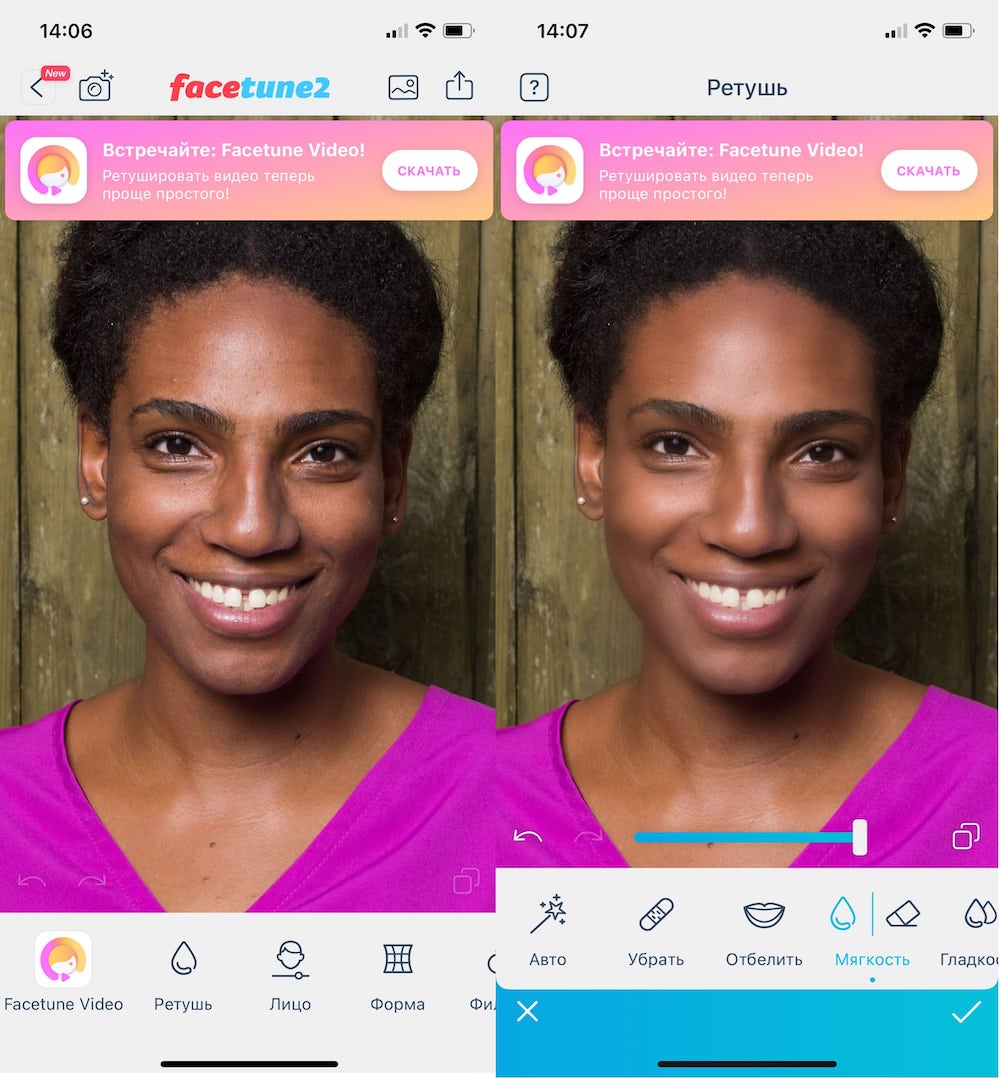 Делаем кожу более гладкой.
Плюсы:
+ Бесплатное
+ Универсальное
+ Лучше всего подходит для портретов
+ На русском языке
Минусы:
– Есть платные функции.
Скачать FaceTune 2: бесплатно, встроенные покупки
2. Snapseed
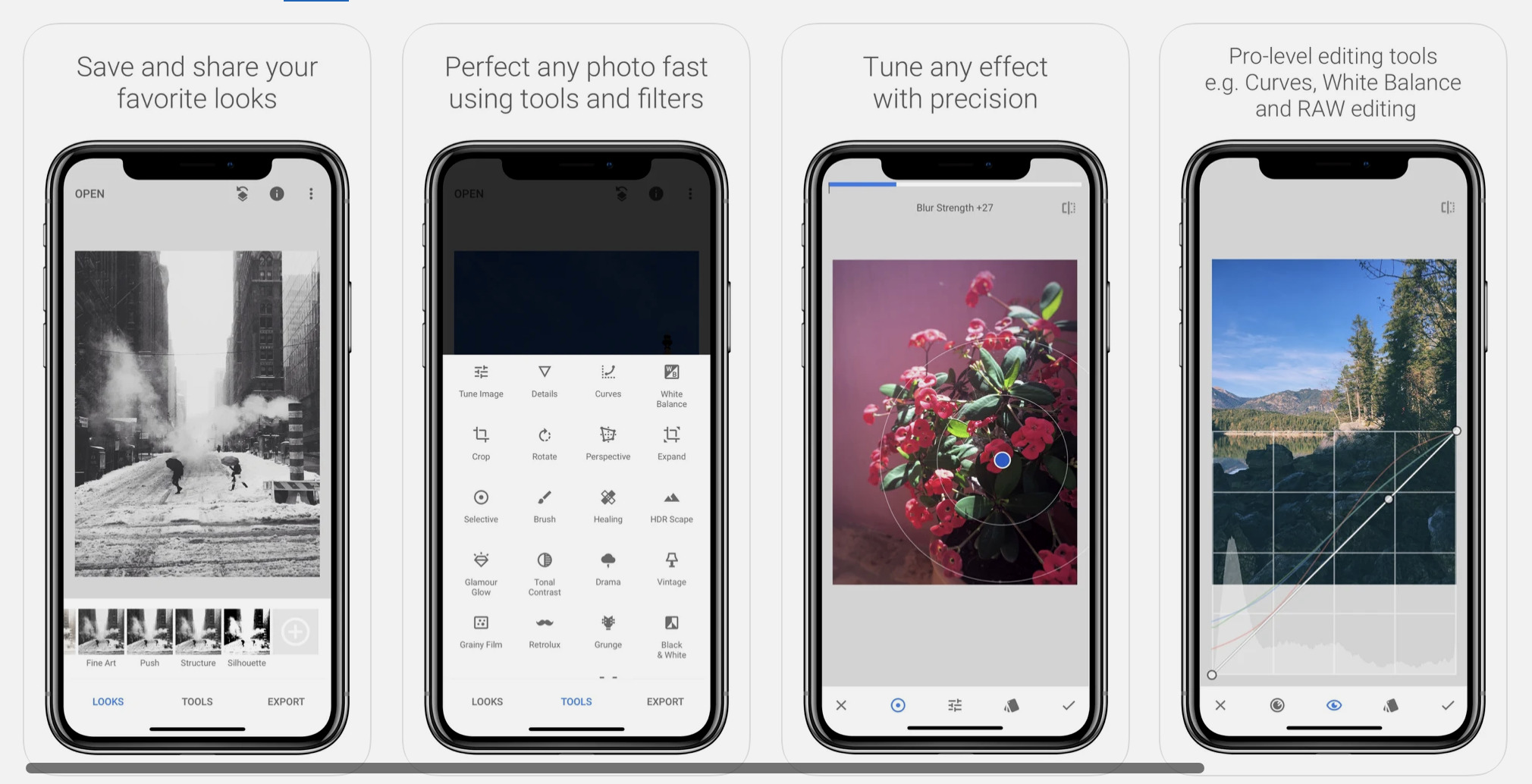
Приложение для работы с цветами фотографии . Ее фишки — точечное отбеливание изображения и возможность удалять случайно попавшие в кадр объекты.
Редактор дает пользователям множество инструментов: маски, эффекты и фильтры, настройки резкости и цветопередачи. Добавлено автоматическое редактирование снимков.
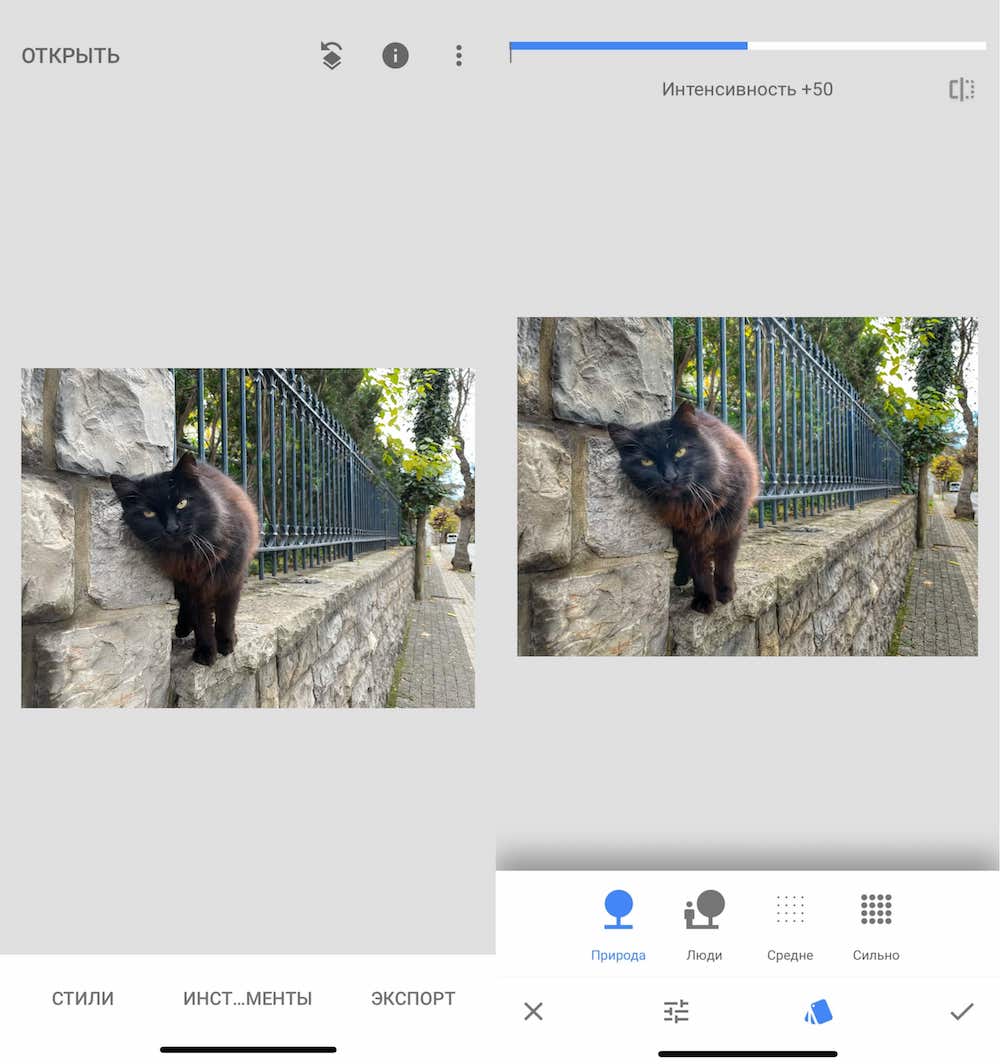 Добавляем эффект HDR, картинка становится более объемной.
Приложение бесплатное . Компромисс — ограниченное количество фильтров, всего 27. У альтернатив с платными версиями их гораздо больше.
Плюсы:
+ Полностью бесплатное приложение
+ Без рекламы
+ Настройки HDR
Минусы:
– Малое количество фильтров
Скачать Snapseed: бесплатно
3. PicsArt
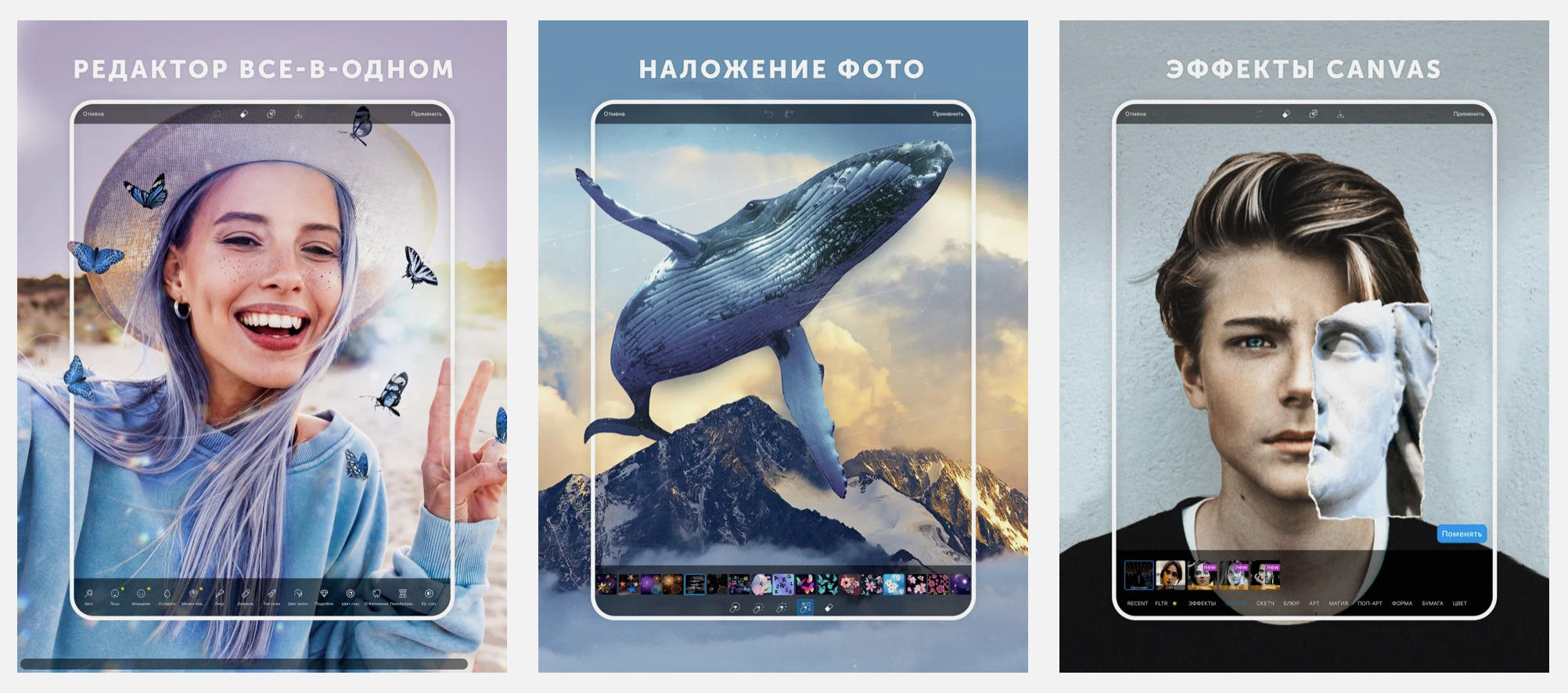
Приложение для простой обработки, вроде добавления текста или стикеров.
Добавлен стандартный набор инструментов — стикеры, кисти, для работы со светом. Помимо этого, есть множество дополнительных эффектов, вроде возмещения экспозиции или эффектов рисунка. Только в инструментах нужно разобраться, поэтому они подойдут преимущественно опытным пользователям. И тут появляется проблема — у Photoshop еще больше инструментов, зачем выбирать другое приложение?
PicsArt удобнее, если добавлять на фото надписи и стикеры . Их много, они добавляются просто и быстро, с ними можно работать даже без навыков в обработке фотографий.
Главная проблема приложения — встроенные покупки. Их множество. Здесь продаются дополнительные наборы стикеров, стилей, надписей, эффектов.
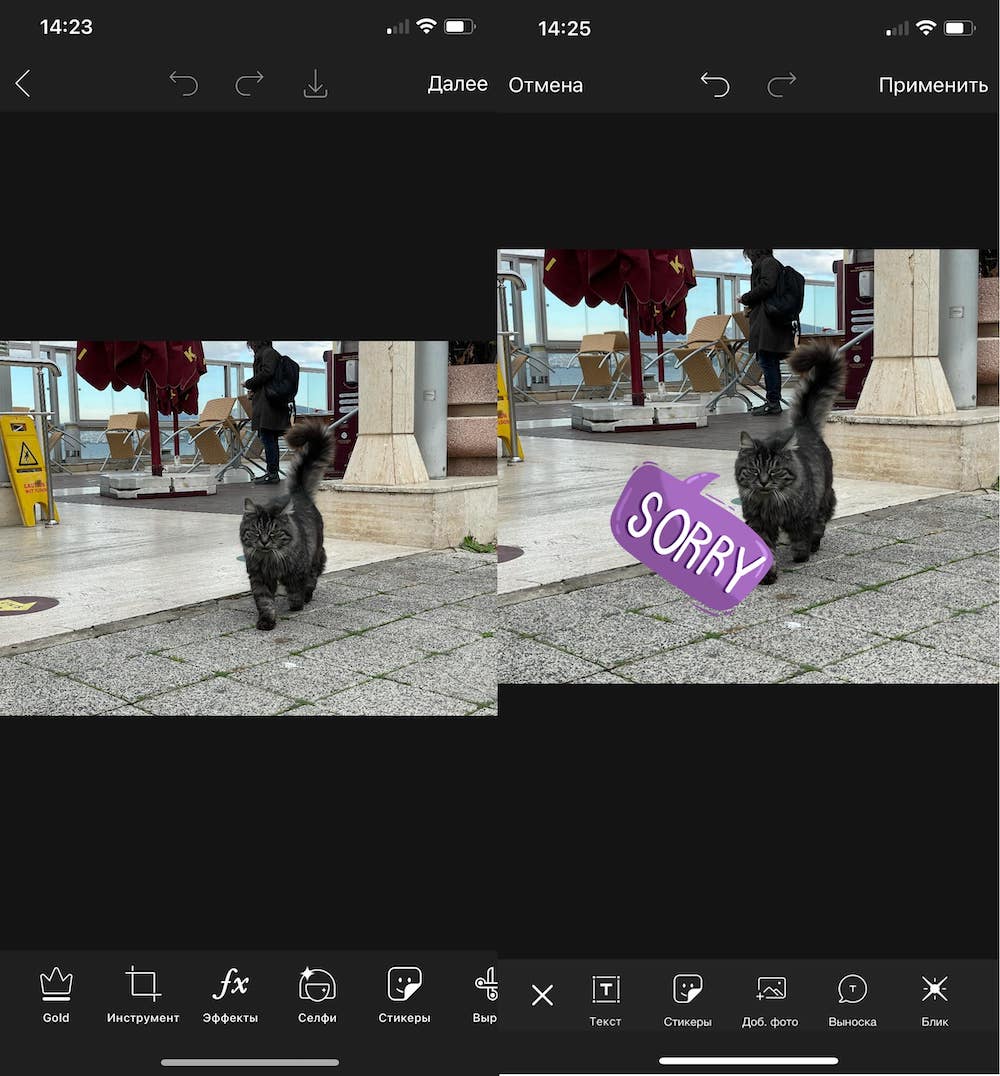 Добавляем стикеры.
Плюсы:
+ Много опций
+ Полностью бесплатное
Минусы:
– Есть платные функции
Скачать PicsArt: бесплатно, встроенные покупки
4. Touchretouch
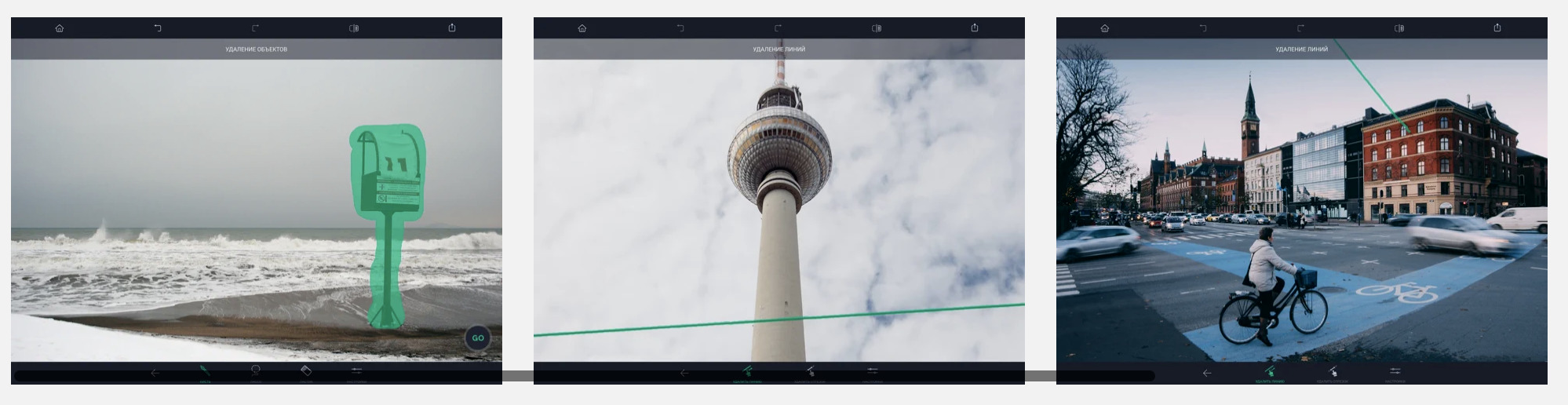
Предназначено для удаления лишних деталей с фотографий. Можно быстро «удалить» провода, линии электропередач на улице, пятна на одежде, дефекты кожи.
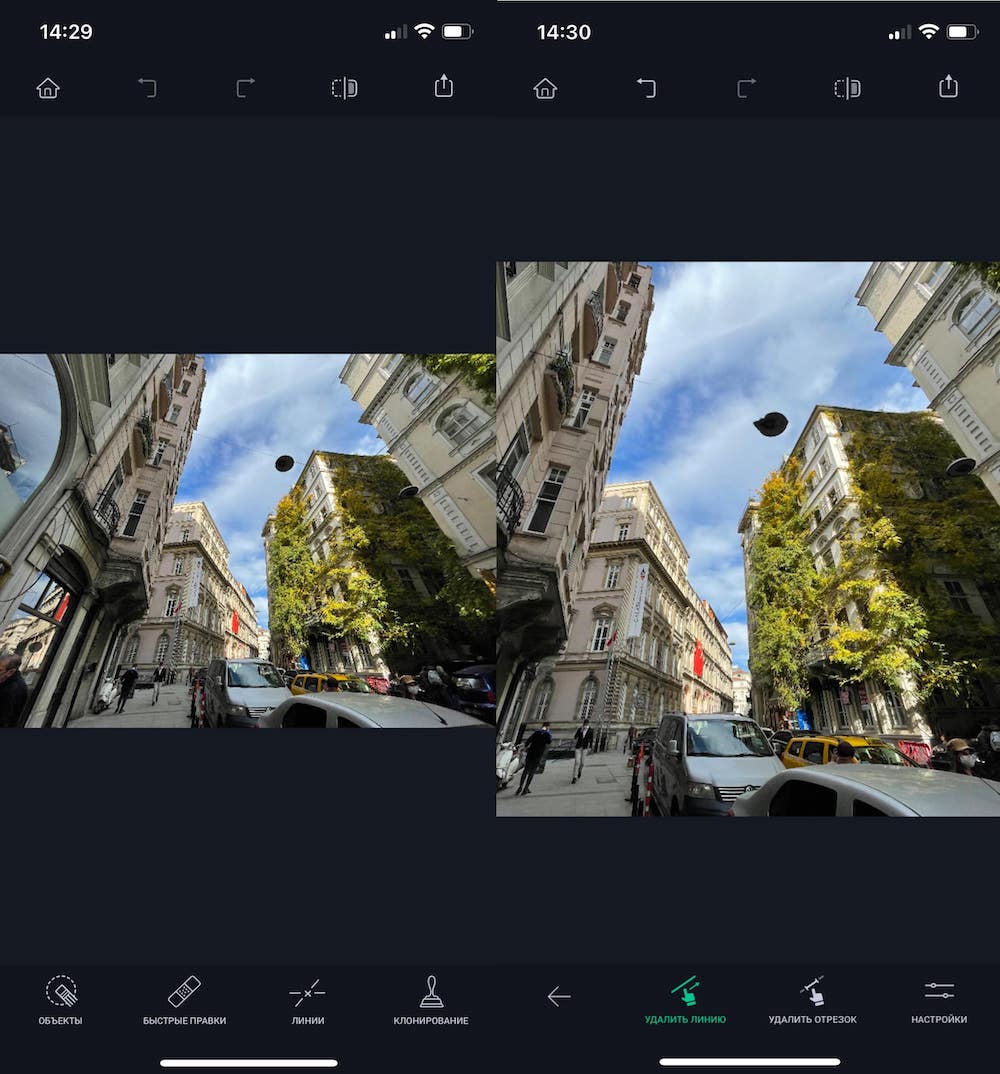 Удаляем провода с фото.
Для этого добавлен набор специальных инструментов. Причем, их много.
▪ «Объекты» — когда нужно точно обвести объект на снимке. Толщина линии настраивается для максимальной точности.
▪ «Быстрые правки» — автоматическое удаление лишних объектов с фона. Подходят, когда нет времени на ручную обводку, а фон однородный.
▪ «Линии» — высоковольтные провода часто портят композицию, поэтому в TouchRetouch для них сделали отдельный инструмент. Все провода обводить не нужно, достаточно просто выделить небольшую область, а остальные провода приложение распознает само.
▪ «Клонирование» — нежелательный объект заменяется на другую часть изображения. Например, можно вырезать кусок газона и поставить его на место кота, которого вы не хотите видеть в кадре.
Плюсы:
+ Много опций;
+ Простой интерфейс;
Минусы:
– Приложение платное
Скачать Touchretouch: 179 рублей
5. Photoshop Express
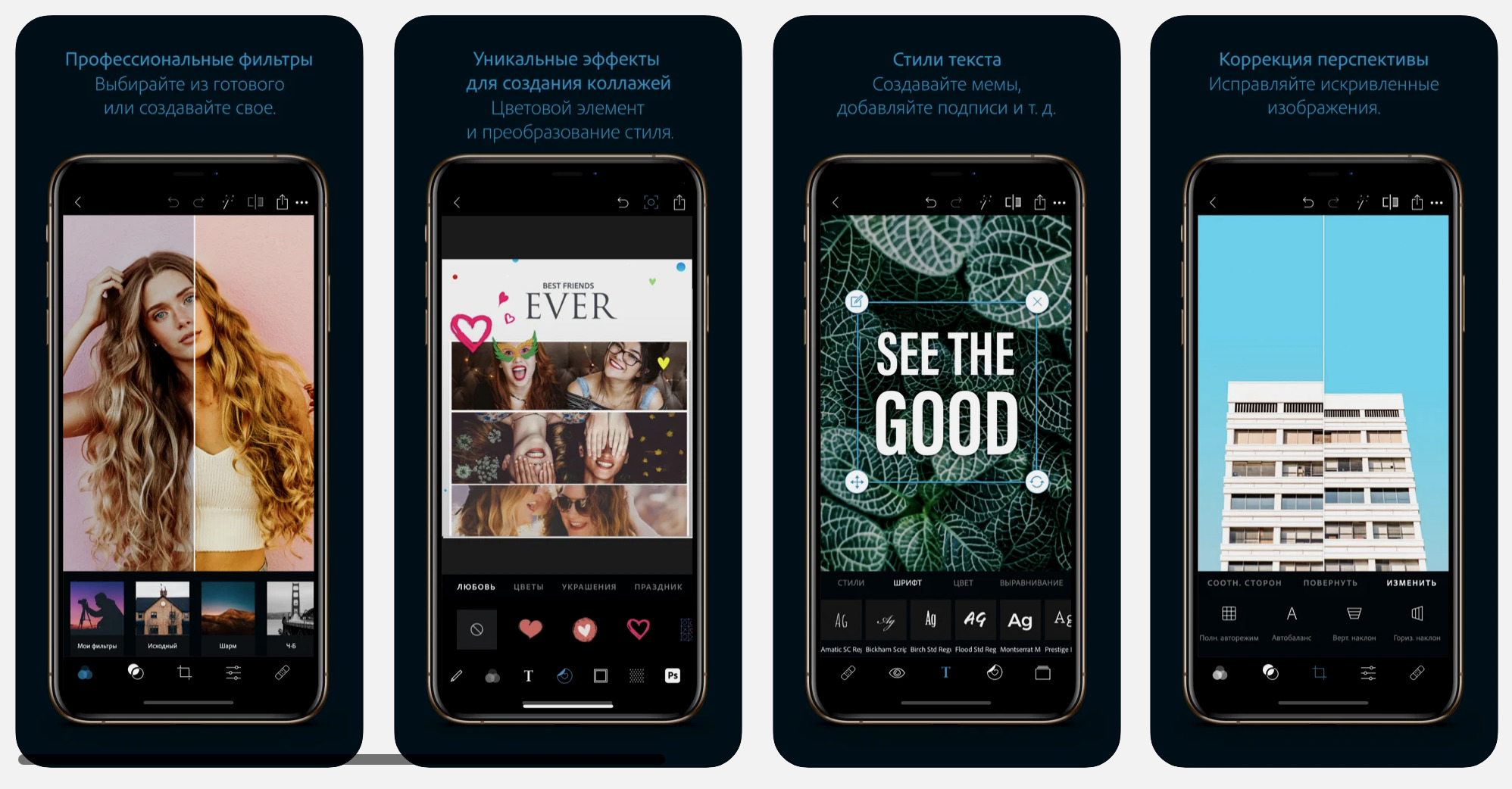
Альтернатива дефолтным редакторам от iPhone и Instagram. Здесь не убрать объект с фото и не отбелить зубы, но можно применить простейшие настройки .
▶ Выбор формата фотографии.
▶ Настройка контраста, экспозиции, подсветки, тени, четкости. Это можно сделать и во встроенном фоторедакторе, но в Photoshop Express гораздо больше инструментов, настройки будут более точными.
▶ Добавление эффектов: подтеков, боке, бумаги и прочих.
▶ Установка фильтров на фото. Правда, они доступны лишь по платной подписке.
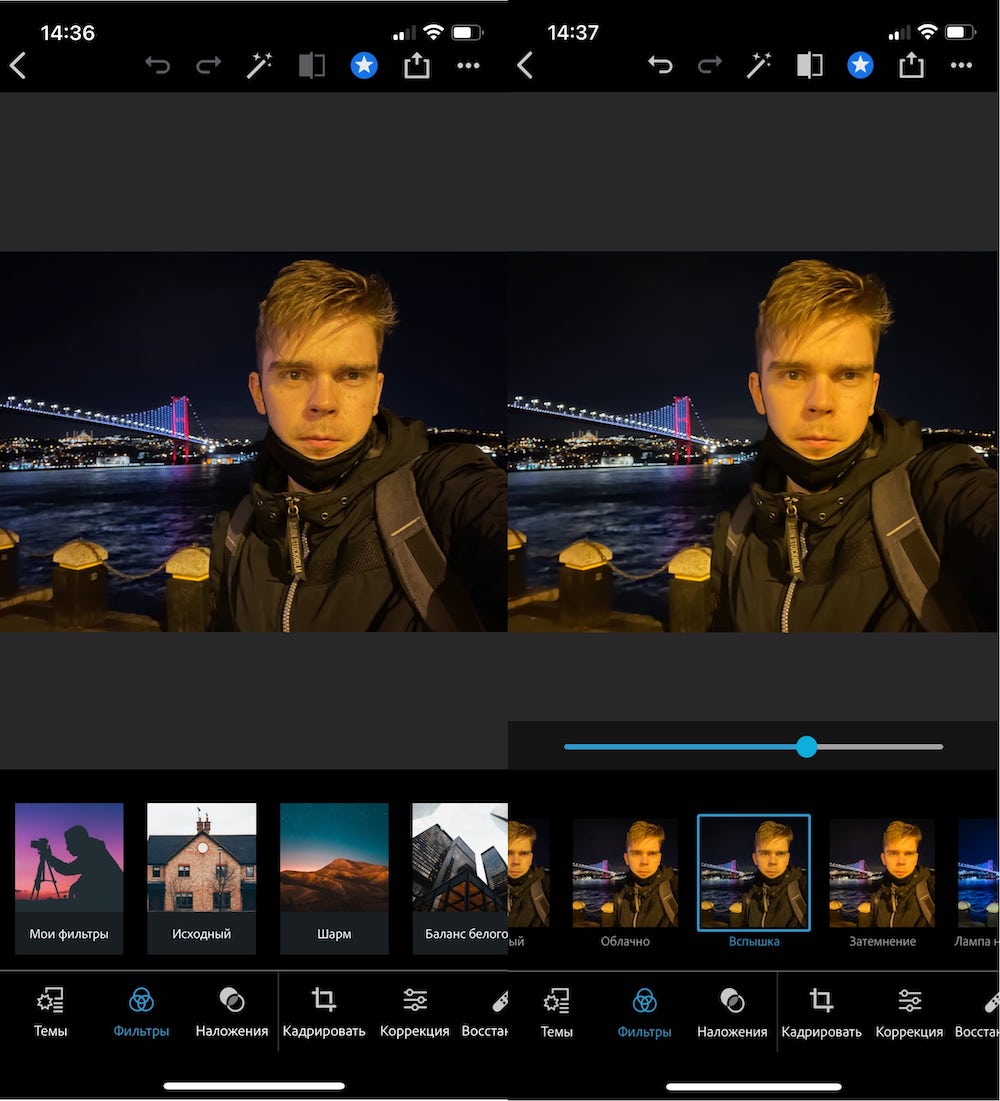 Добавляем эффект фотовспышки на фото.
Плюсы:
+ Пробный период — бесплатно в течение 30 дней со всеми платными функциями
+ Настроек и инструментов больше, чем в фоторедакторах от iPhone и Instagram
Минусы:
– Мало функций
– Есть платные функции.
Скачать Photoshop Express: бесплатно, но по подписке
6. Lightroom СС
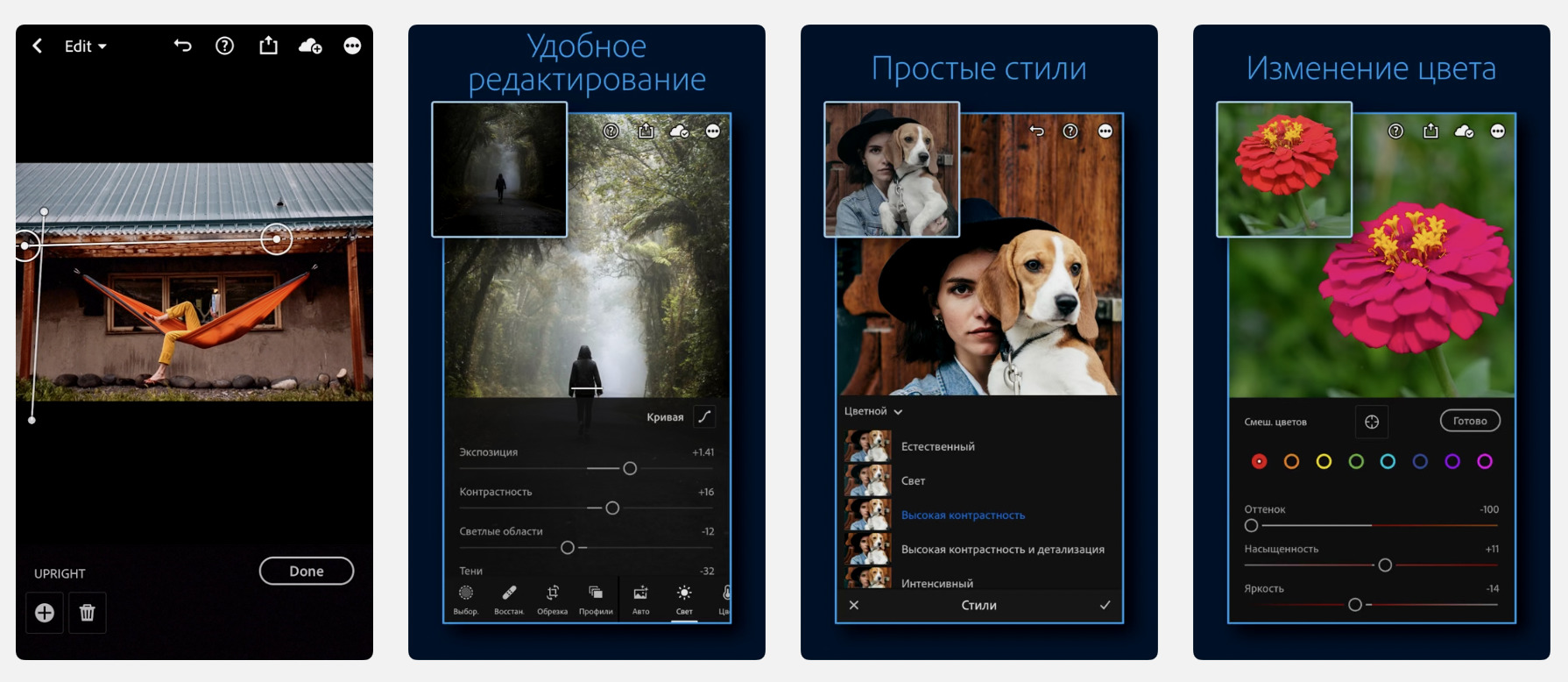
Лучший редактор для корректировки света . Оно самое точечное. Например, можно корректировать конкретный цвет на снимке.
Подойдет даже неопытным пользователям. Есть возможность наложение готовых стилей, также можно создать свой индивидуальный шаблон. Отличие от Instagram в том, что тут качество фотографии будет выше.
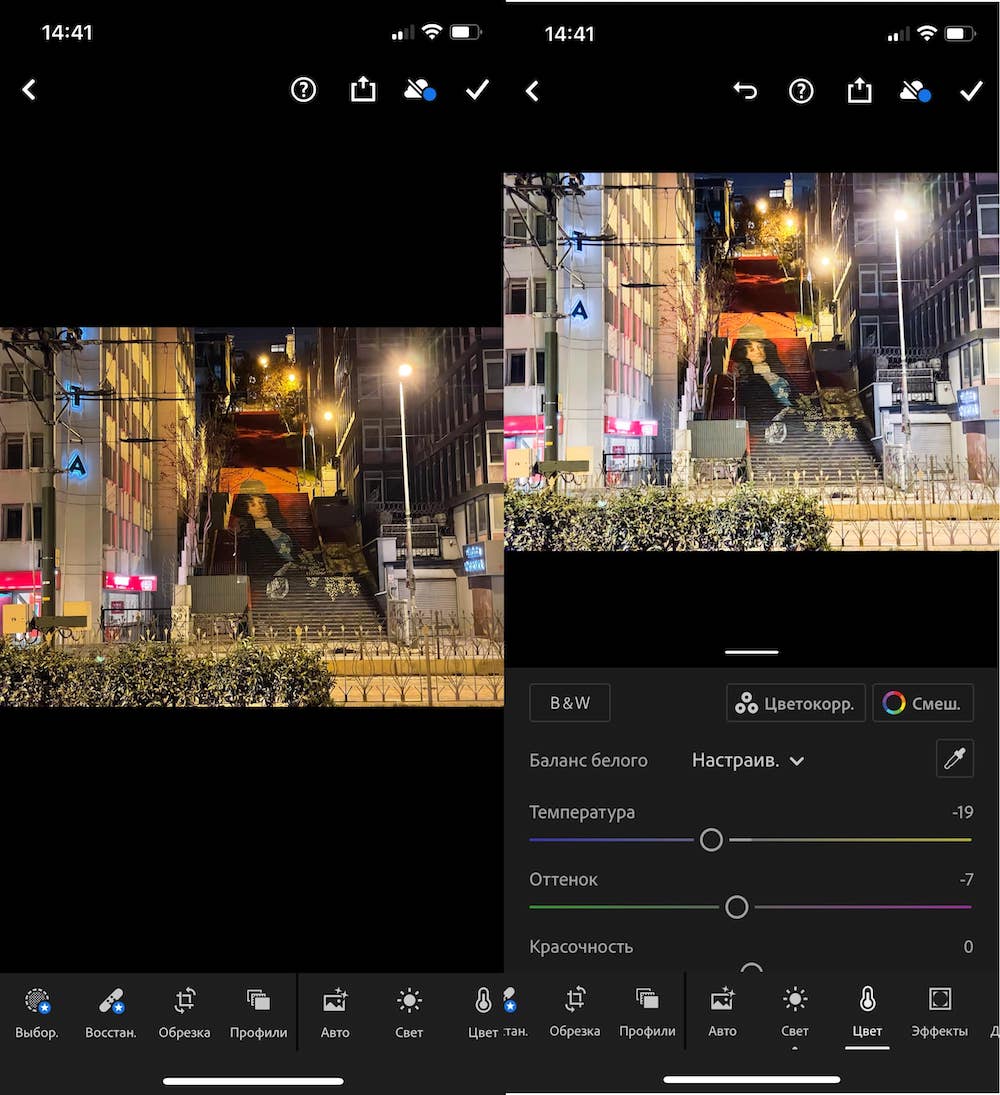 Коррекция света и цвета. Изображение стало ярче и холоднее.
Плюсы:
+ на русском языке;
+ бесплатное;
+ лучшая цветокоррекция;
Минусы:
– мало стилей;
– Есть платные функции.
Скачать Lightroom CC: бесплатно, встроенные покупки
�� Еще полезные статьи в тему:
В закладки
ТОП-10 лучших бесплатных редакторов
фото для Айфон в 2023 году

 4.7 Оценок: 155 (Ваша: )
Каждый из нас делает снимки на телефон, но не всегда они получаются удачными. На помощь приходят бесплатные фоторедакторы для Айфон. Их очень много, поэтому часто бывает трудно решить, какой из них больше подойдет. Чтобы упростить поиски, мы сделали подборку из лучших приложений для обработки изображений.
Посмотрите видео, чтобы узнать про самые популярные фоторедакторы:
Скачайте редактор на iPhone с мощными
инструментами для качественного улучшения портрета
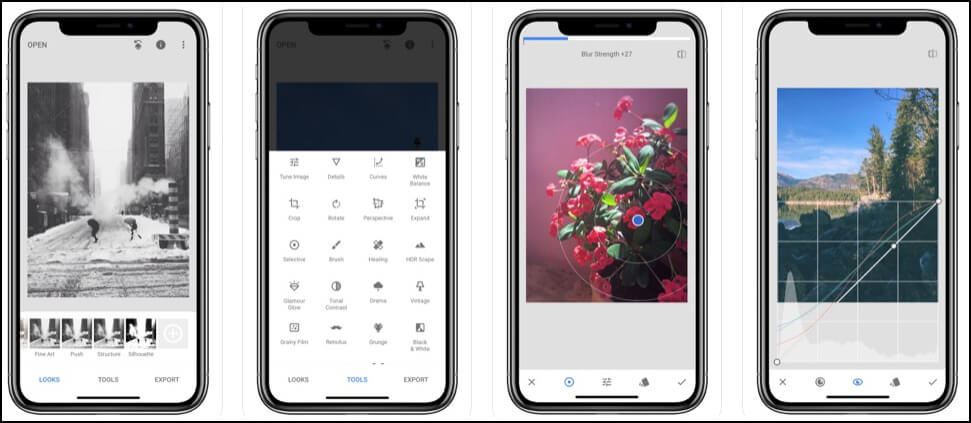
1. Snapseed
Snapseed — популярное приложение с функциями фотошопа для Айфона от компании Google. Snapseed содержит более 29 инструментов и фильтров:
- Обработка RAW. Не нужно предварительно переводить файлы в формат JPEG, можно сразу же приступить к редактированию.
- Коррекция и кривые. Ручная настройка яркости, контрастности, насыщенности, светового баланса и других параметров.
- Резкость и зернистость. Улучшение качества изображения за счет увеличения резкости. Создание эффекта фотопленки или старого экрана за счет зернистости.
- Баланс белого. Изменение температуры и оттенка фотографии.
- Точечная коррекция и кисть. Они позволят аккуратно затемнить или высветлить только определенные участки изображения.
- Перспектива и расширение. Эти инструменты помогут исправить искажения на фотографии. Приложение самостоятельно заполнит пустые края снимка.
- Двойная экспозиция. Возможность объединить две картинки на одном снимке.
- Ретушь лица. Сглаживание кожи, добавление определенного освещения.
В программе можно сохранить фильтры для обработки серии снимков, что является очень полезной функцией для блогеров, оформляющих свои ленты в едином стиле. На всех этапах редактирования возможен просмотр и отмена изменений. Перечисленные функции делают Snapseed одним из лучших приложений на Айфон для блогеров.
2. PhotoDiva
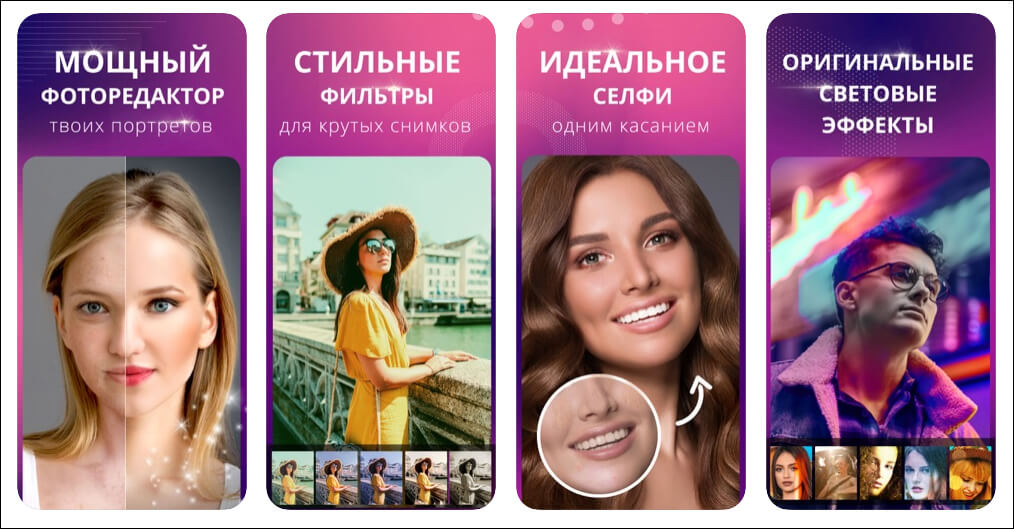
PhotoDiva — мощная программа с возможностями фотошопа на Айфон от отечественного разработчика AMS Software. Оно ориентировано на работу с портретами и предлагает широкий функционал для качественного улучшения фотографий:
- Полноценная ретушь лица: разглаживание кожи, отбеливание зубов, удаление тёмных кругов, повышение чёткости глаз.
- Быстрое улучшение портрета: готовые пресеты, позволяющие за клик устранить блеск, добавить загар, придать яркости губам, сделать комплексное улучшение.
- Наложение фильтров. Программа предлагает более 30 вариантов, включая винтаж, цветовое тонирование, стилизацию под фильмы.
- Тонкая цветокоррекция: регулируйте теплоту, тон, сочность, насыщенность.
- Работа с освещением снимка: легко и удобно настраивайте экспозицию и контраст, убирайте засветки и глубокие тени.
- Инструменты обработки: кадрирование, выравнивание горизонта.
- Украшение снимка. Добавьте солнечные лучи, цветовые блики, виньетку.
Редактор PhotoDiva – отличное решение, если вы любите делать селфи. Каждый портрет можно довести до совершенства всего за 5 минут.
3. Adobe Lightroom
Adobe Lightroom — бесплатная мобильная версия популярного редактора, обладающая всеми преимуществами программы для ПК. Приложение поддерживает работу с облачным хранилищем аккаунта Adobe, что существенно экономит память устройства. Также есть возможность перенести любимые пресеты с компьютера на свой iPhone или iPad, что делает обработку снимков максимально простой.
В приложении можно:
- применить стили к фотографиям,
- настроить кривые,
- скорректировать и улучшить цвета,
- добавить резкости и текстуры.
Если базовых функций недостаточно, программа предложит премиум инструменты.
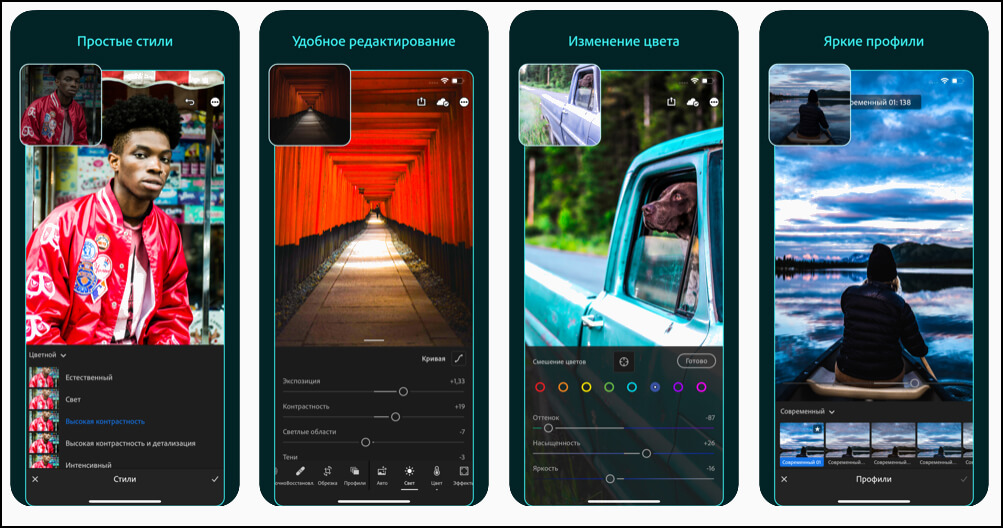
Интерфейс Adobe Lightroom
4. Photoshop Express
Photoshop Express — это компактная версия самой известной программы для обработки фотографий и один из лучших фоторедакторов для айфон. Приложение бесплатное, но пользователи могут получить расширенный инструментарий при подключении аккаунта Adobe Creative Cloud. В программе есть все необходимые функции для редактирования снимков:
- кадрирование и поворот изображения,
- выравнивание,
- зеркальное отображение,
- размытие и резкость,
- удаление шума,
- настройка экспозиции, контрастности и баланс белого.
Также имеется ряд готовых фильтров, позволяющих придать определенный стиль фотографиям. Главной особенностью Adobe Photoshop является встроенная функция автокоррекции снимков, доведенная создателями до высочайшего уровня. Именно она делает приложение одним из самых популярных фоторедакторов iOS.
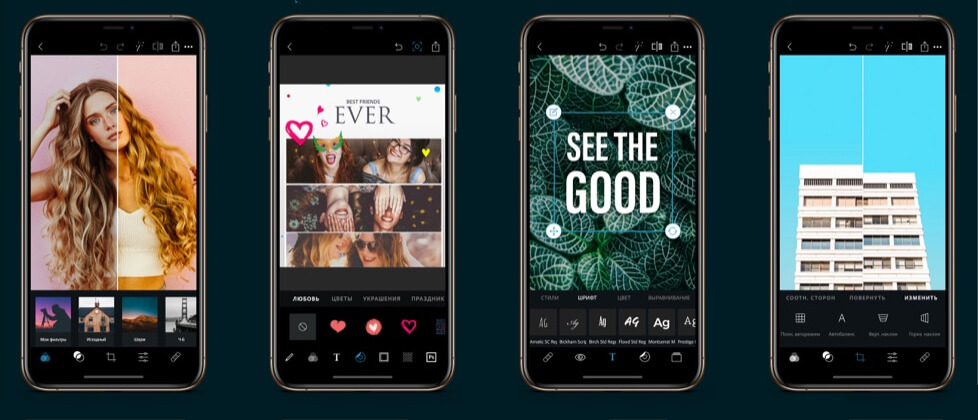
Интерфейс редактора Photoshop Express
5. VSCO
VSCO — мощный многофункциональный редактор для Айфона. Приложение расширяет функции встроенной камеры, позволяя улучшить качество снимков, а затем наложить эффекты. В базовой версии программы можно настроить такие параметры, как:
- экспозиция,
- контраст,
- насыщенность,
- резкость,
- зерно,
- высветление или затемнение,
- баланс белого.
Помимо стандартных инструментов, доступных пользователю после скачивания приложения, VSCO предоставляет расширенную коллекцию фильтров по платной подписке. В программе также доступен обмен фотографиями, конкурсы внутри сообщества пользователей и эксклюзивные задания для фотографов.
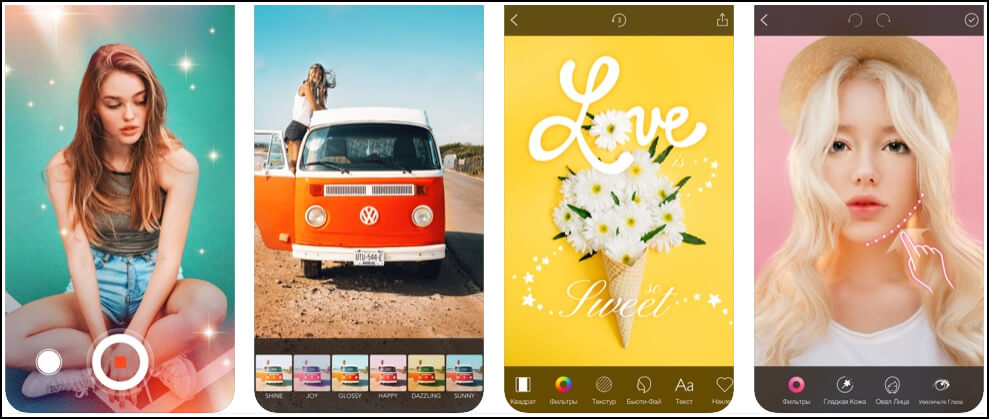
6. Moldiv
Хороший фоторедактор на айфон, ставший популярным, благодаря огромному набору бесплатных эффектов и необычных функций. Приложение содержит:
- более 200 фильтров и тем,
- около 700 декоративных элементов, таких как наклейки и узоры,
- 310 рамок и более 100 журнальных шаблонов для создания коллажей.
Самой интересной особенностью является возможность создания и редактирования селфи. Moldiv разгладит кожу, скорректирует овал лица и даже увеличит глаза. Всё это делает его одним из самых модных фоторедакторов.
7. Phonto
Крутой фоторедактор для добавления текстов на снимки. Приложение содержит более четырехсот шрифтов, доступных сразу после скачивания с iTunes. Если их не хватает, то Phonto предлагает приобрести дополнительные.
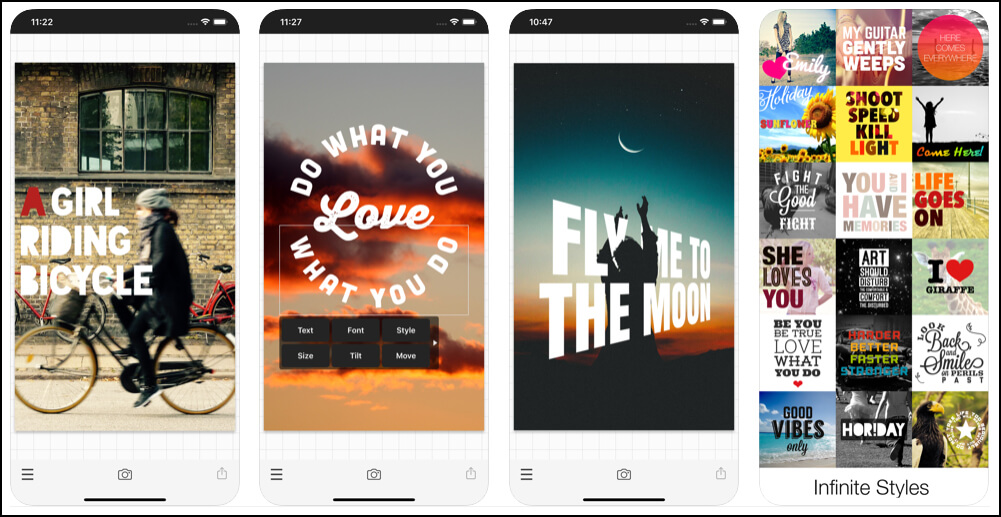
Приложение обладает всеми необходимыми инструментами для редактирования различных текстов: изменение цвета, размера, добавление теней и объема. Примененные эффекты сразу отображаются на экране.
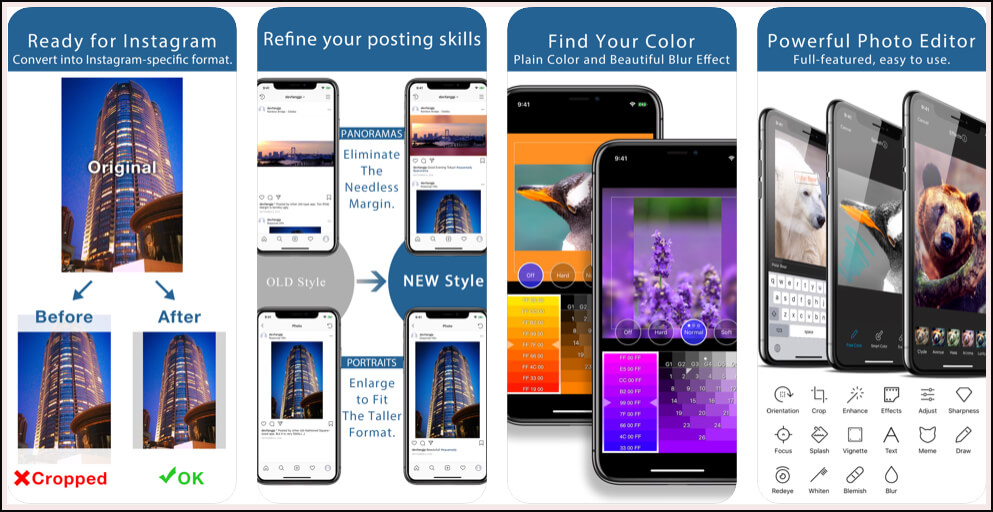
8. Squaready
Squaready — модное приложение для блогеров. Это лучший фотошоп на Айфон, способный придать квадратную форму любым снимкам без их обрезки, независимо от ориентации исходного фото. Приложение делает эту процедуру автоматически при загрузке изображения. Остаётся только выбрать цвет рамки и повернуть фотографию на нужный угол. С Squaready вести блог станет намного легче.
Также в приложении можно:
- добавить фильтры к фотографии,
- применить размытие,
- добавить виньетку.
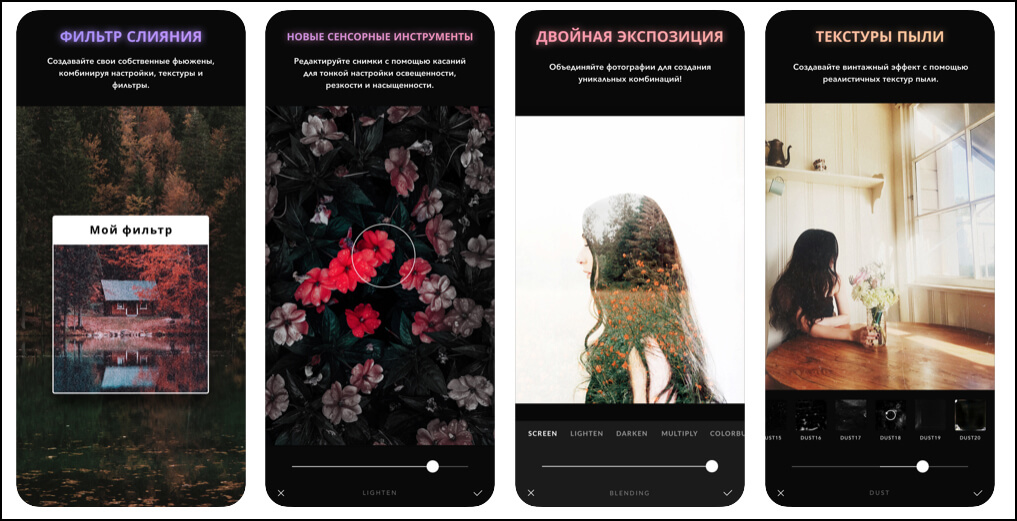
9. Afterlight
Afterlight — хорошее приложение, способное конкурировать с профессиональными редакторами для ПК. Несмотря на отсутствие русскоязычного интерфейса, это одна из топовых программ для обработки фотографий. Меню включает пять категорий:
- ручная корректировка,
- настройка контрастности,
- фильтры и эффекты,
- обрезка и рамки.
После обработки снимка приложение Afterlight предложит выбрать уровень качества для сохранения: максимальный, средний или низкий.
10. Darkroom – Photo Editor
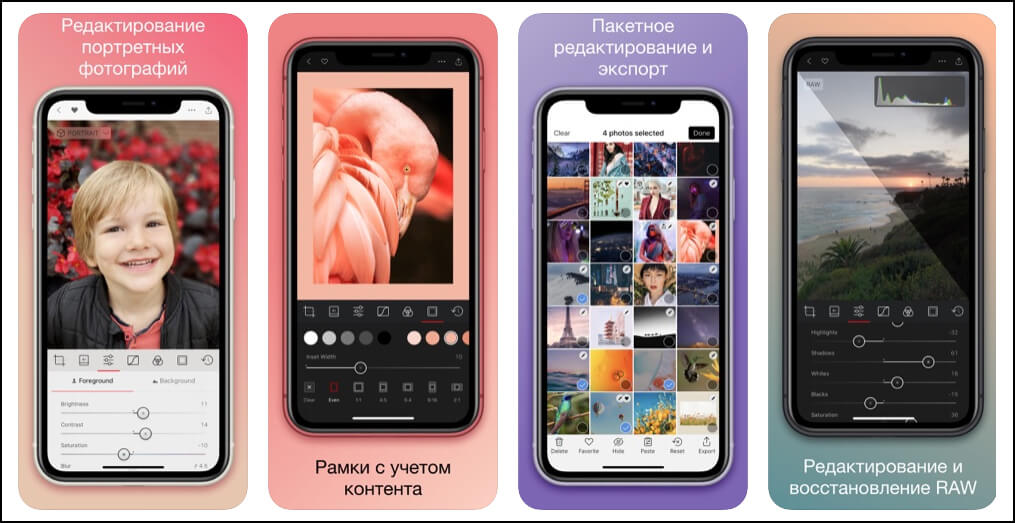
Универсальный редактор, благодаря которому пользователям больше не потребуется использовать несколько приложений для редактирования фото на Айфон. Darkroom обладает полным набором всех необходимых возможностей:
- поддержка RAW,
- работа с кривыми,
- пакетная обработка,
- встроенные фильтры,
- обрезка, поворот и выбор правильной перспективы,
- работа с насыщенностью, яркостью и контрастом.
Возможность пакетной обработки и сохранения собственных фильтров сэкономит ценное время. Также программа самостоятельно задает цвет рамки к каждому снимку.
«Фото на документы Профи»
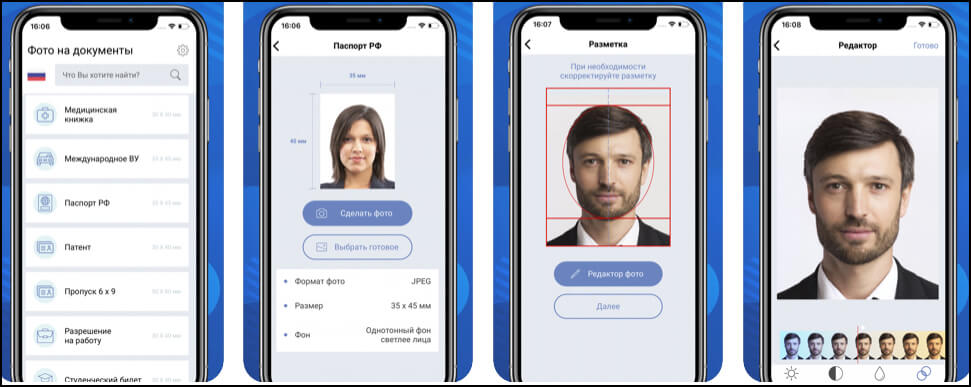
Если помимо обычной обработки изображений вам требуется подготовка снимков на паспорт или визу, непременно стоит попробовать данное приложение. «Фото на документы Профи» имеет удобный список готовых форматов для более 100 типов документов. Интуитивно понятный интерфейс дает возможность сделать фотографии на визу, паспорт или удостоверение за считанные минуты прямо на телефоне.
При съемке из приложения экран будет размечен специальной сеткой, благодаря которой соблюдаются все требования к фото. Готовый снимок можно отредактировать, изменив контрастность, яркость, насыщенность и баланс белого. В этом редакторе фото для айфона изображение можно сохранить, выбрав формат бумаги и число фотографий.
Интерфейс «Фото на документы Профи»
В данной статье мы познакомили вас с ТОП-10 лучших бесплатных фоторедакторов на Айфон. В качестве универсальных программ отлично себя зарекомендовали такие приложения, как Snapseed и Adobe Lightroom, а среди специализированных — редактор «Фото на документы». Остается только определиться, какие программы для редактирования фото на Айфон подходят именно вам. Хотите получить максимум возможностей для обработки фото? Тогда подуймайте об установке фоторедактора на ПК. Например, программы ФотоМАСТЕР (обзор от Fix the Photo).
Лучшие фоторедакторы для iPhone для быстрого улучшения и редактирования изображений
Есть миллион способов как редактировать фото на айфоне, а сегодня мы добавили семь лучших приложений, которыми вы сможете пользоваться, даже если вы новичок. Кроме того, мы включили полное руководство по самому часто используемому приложению каждого пользователя iOS в этом году. Продолжайте в том же духе, чтобы узнать больше о том, что это такое.
- Часть 1. Как редактировать фотографии на iPhone с помощью приложения Photo [Встроенное]
- Часть 2. Как редактировать фотографии на iPhone, чтобы они выглядели профессионально [6 способов]
- Часть 3. Часто задаваемые вопросы о том, как редактировать фотографии на iPhone
Часть 1. Как редактировать фотографии на iPhone с помощью приложения Photo [Встроенное]
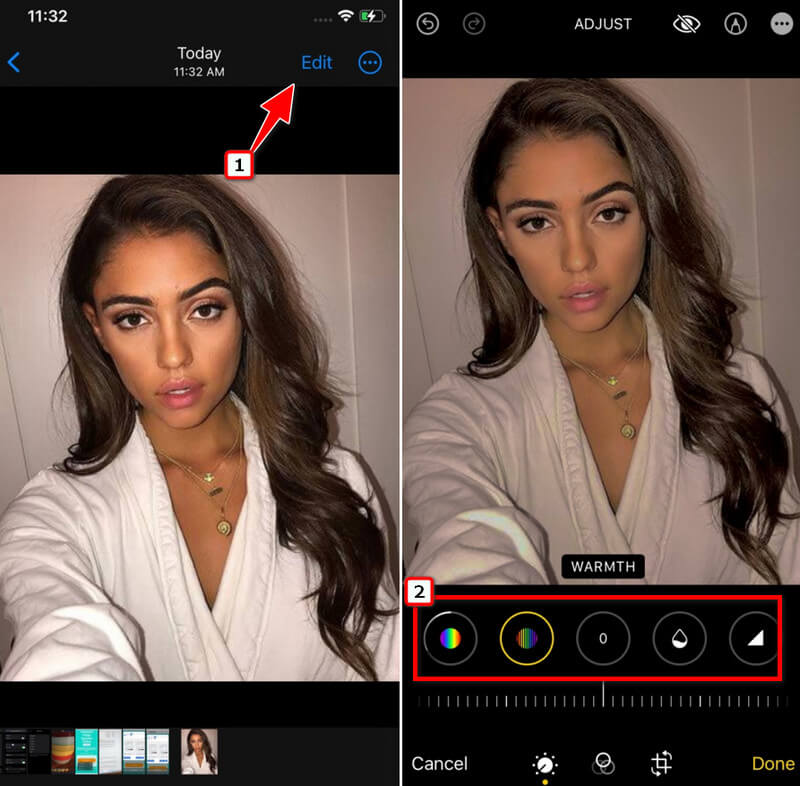
Как редактировать фотографии на iPhone? Что ж, вы можете использовать встроенный редактор, к которому вы можете получить доступ в приложении «Фотографии». Итак, если вы не знаете, как его использовать, здесь мы перечислили возможные действия, которые вы можете сделать с приложением, чтобы улучшить изображения, сохраненные на вашей iOS.
1. Отрегулируйте свет и цвет
2. Обрезать, повернуть или отразить
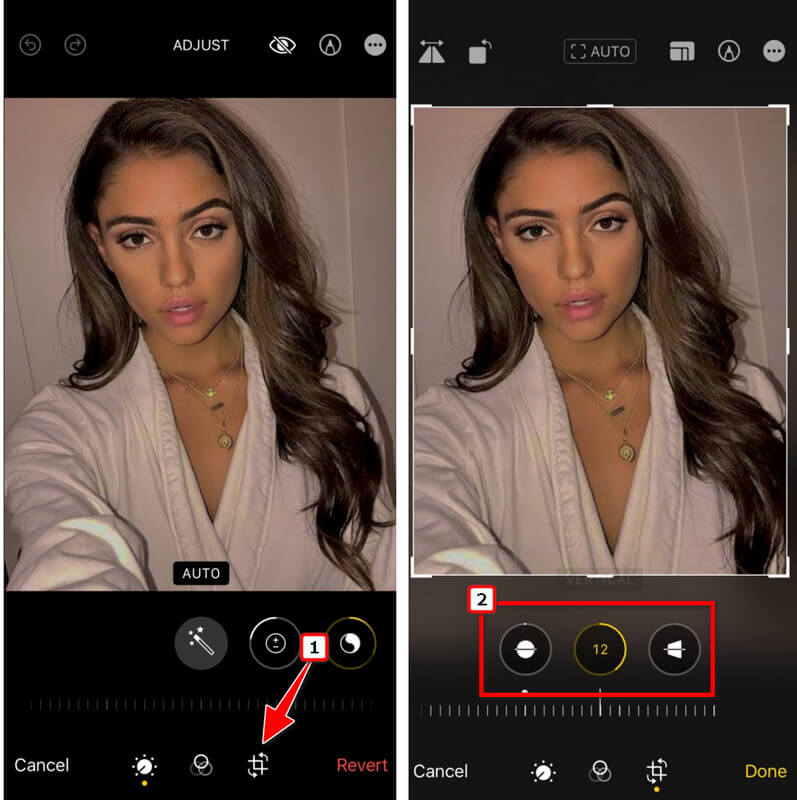
- Для обрезки: Вы можете вручную перетащить рамку, чтобы обрезать область, или выбрать стандартное предустановленное соотношение, которое вы хотите, например, квадрат, 16: 9 или 5: 4, нажав квадратную кнопку вверху.
- Для вращения: Коснитесь квадрата с одиночной стрелкой, указывающей на другую сторону, чтобы повернуть изображение на 90 градусов.
- Для перелистывания: Коснитесь треугольной кнопки с двусторонней стрелкой, чтобы перевернуть фотографию в горизонтальном положении.
3. Отрегулируйте или выровняйте перспективу
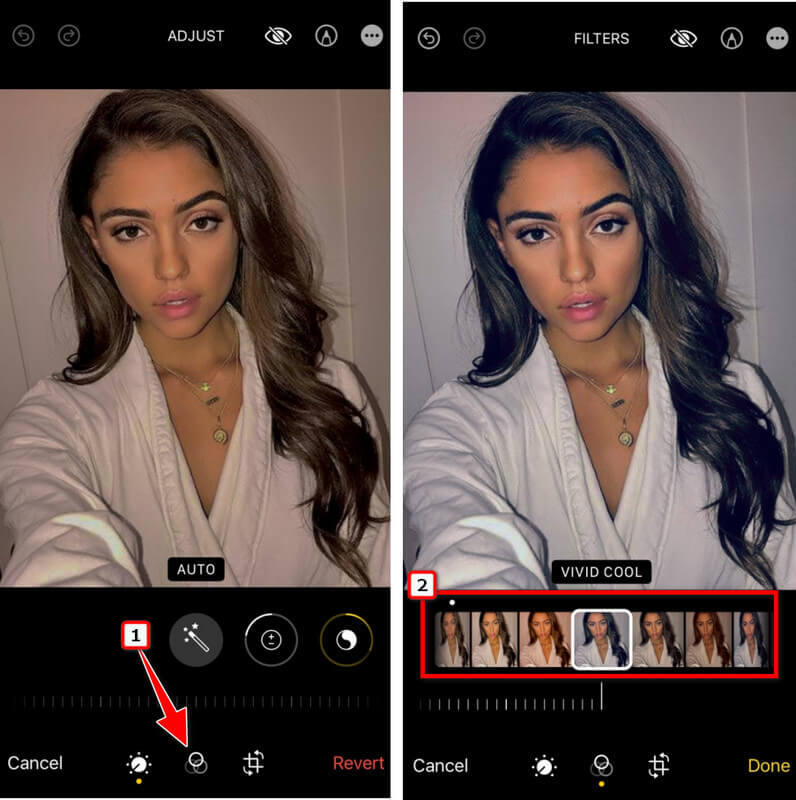
4. Примените эффекты фильтра
Часть 2. Как редактировать фотографии на iPhone, чтобы они выглядели профессионально [6 способов]
3 самых быстрых приложения для улучшения фотографий
| Особенности | Апскейлер изображений Aiseesoft | Канва на iOS | Photo Enhancer — Улучшение Fox AI |
| Требуется подключение к Интернету | ДА | ДА | НЕТ |
| Резкость, улучшение, сделать изображение четким | ДА | ДА | ДА |
| Добавляет водяной знак на улучшенное изображение | НЕТ | ДА | НЕТ |
| Поддерживает предварительный просмотр | ДА | ДА | ДА |
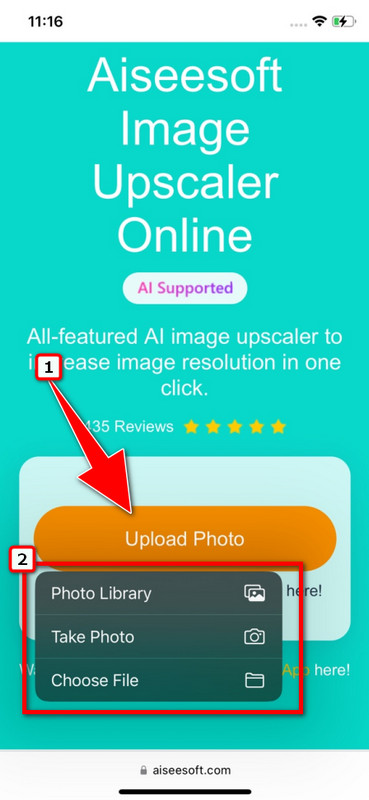
1. Aiseesoft Image Upscaler
Как отредактировать фото на iPhone без загрузки приложения? В этой статье, Апскейлер изображений Aiseesoft это не требующее установки приложение, которое вы можете использовать для улучшения изображений, снятых или сохраненных на iOS. Приложение позволяет пользователям улучшать свои фотографии, делая их более четкими и детализированными. Если вы хотите улучшить изображение, которое у вас есть, выполните следующие действия.
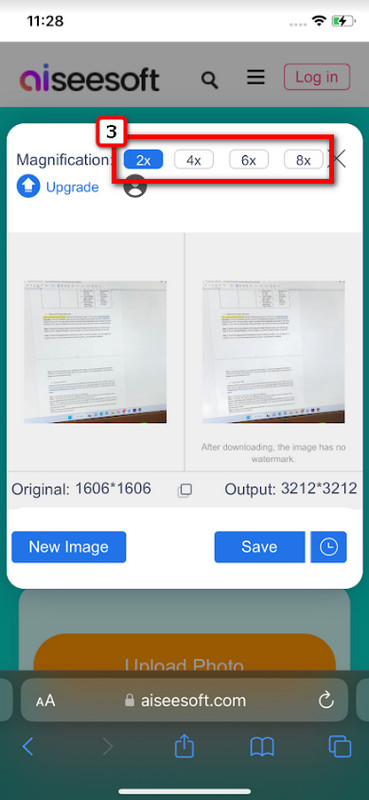
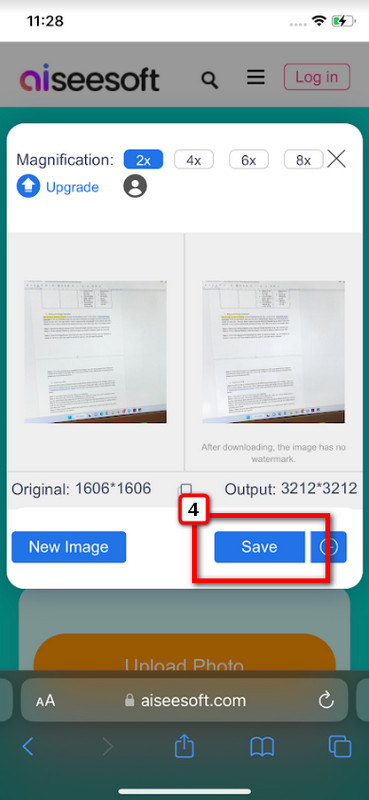
2. Канва на iOS
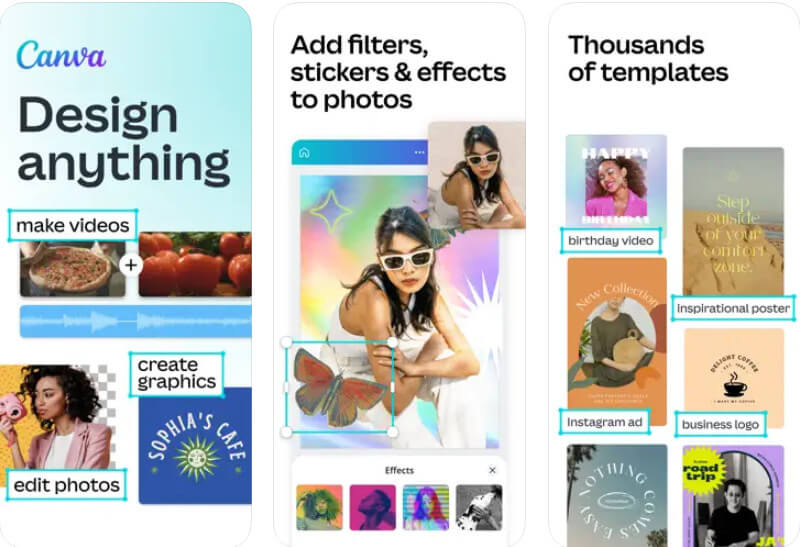
Канва на iOS является одним из лучших способов редактирования фотографий iPhone из-за его силы. Здесь у вас есть различные варианты, которые вы можете использовать, чтобы сделать ваше изображение лучше, а также вы можете создать прозрачный фон на Canva. Для пользователей, которые хотят использовать это, выполните следующие действия.
3. Photo Enhancer — Улучшите Fox AI
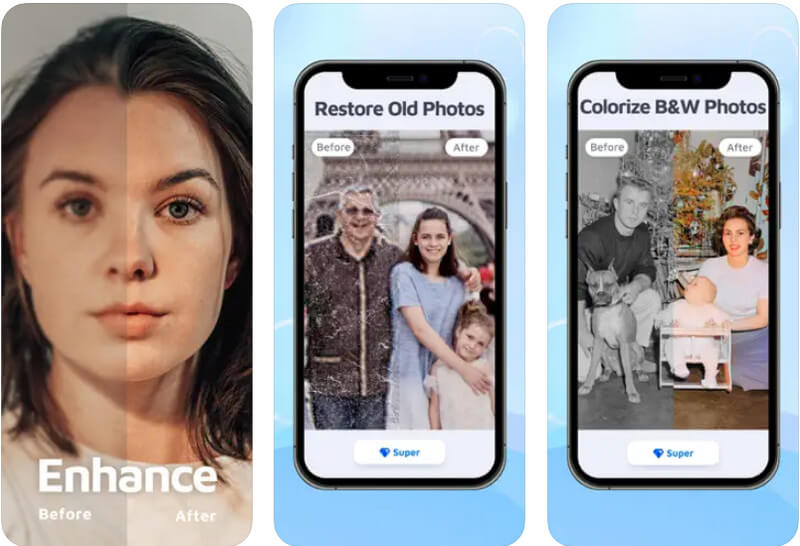
Когда вам понадобится приложение для редактирования фотографий на вашем iPhone, вы не ошибетесь, выбрав Photo Enhancer — Улучшение Fox AI . Производительность этого приложения при улучшении изображения выше, в основном после того, как вы использовали супер-улучшитель приложения. Итак, если вы хотите знать, как редактировать фотографию на iPhone, вы можете выполнить шаги, перечисленные здесь.
3 приложения для добавления дополнительных элементов к фотографиям, таких как текст, наклейки и многое другое
| Особенности | PicsArt | Вырезать и вставить фотографии | МагиКат |
| Нужен Интернет | НЕТ | ДА | НЕТ |
| Добавляет водяной знак | ДА | НЕТ | НЕТ |
1. Пиксар
PicsArt — популярное приложение для редактирования фотографий на iPhone, потому что оно охватывает большинство инструментов, которые нужны большинству профессионалов. Несмотря на то, что приложение может создавать профессиональные результаты, оно остается простым в использовании, так что новые пользователи не будут задаваться вопросом, как оно работает. Если вы впервые используете приложение, вам лучше выполнить шаги, которые мы добавили здесь.
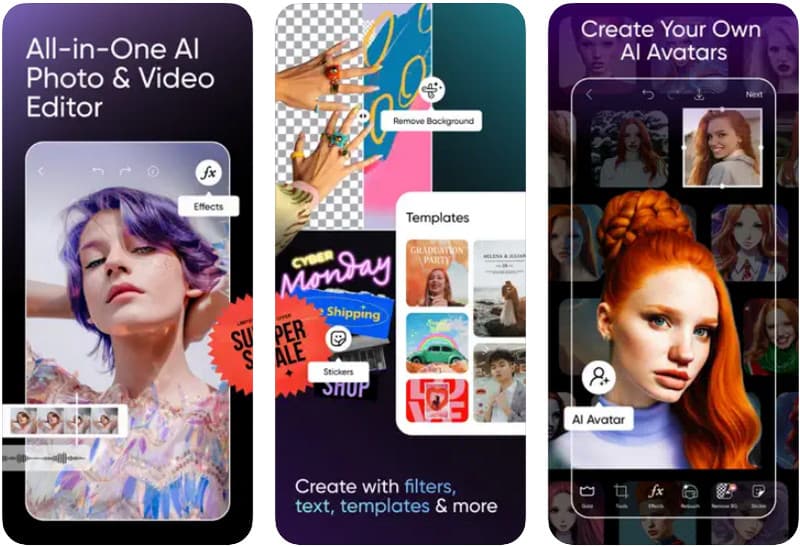
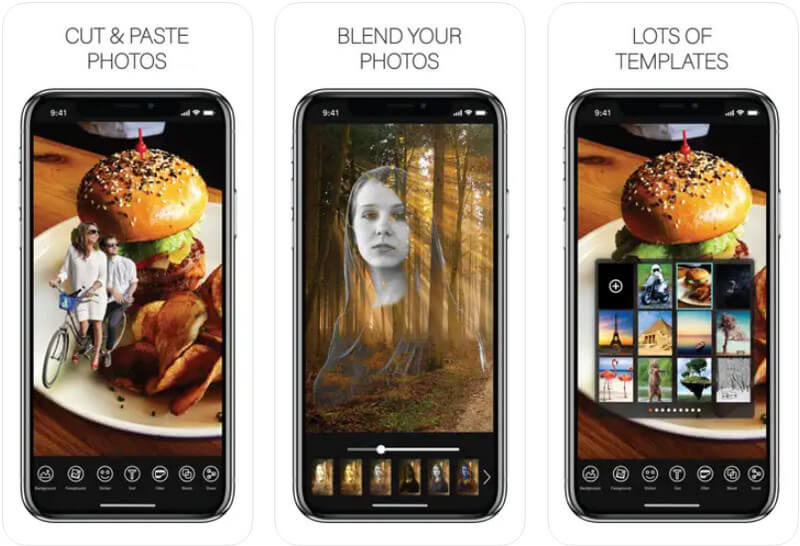
2. Вырезать и вставить фотографии
Вырезать и вставить фотографии позволяет пользователям начать проект с 80 готовыми холстами с дополнительными элементами редактирования, такими как наклейки и текст. Если вам нужно удалить фоновые изображения, вам лучше использовать функцию Magic Erases в приложении.
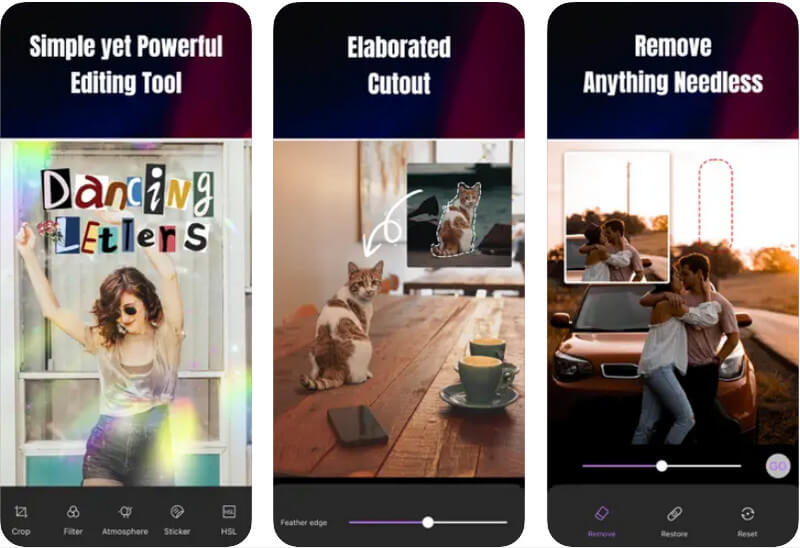
3. МагиКат
Магикут — это бесплатное приложение для редактирования фотографий iPhone, которое вы можете скачать. Приложение демонстрирует фотосинтез и тонирование для улучшения внешнего вида изображения. Несмотря на то, что приложение простое, его инструментарий достаточно мощный, чтобы вы могли получить профессиональный результат за считанные минуты.
Часть 3. Часто задаваемые вопросы о том, как редактировать фотографии на iPhone
Нужно ли загружать приложение для редактирования фотографий на iPhone?
Для базового редактирования изображений вы можете использовать редактор приложения «Фотографии», потому что он удовлетворяет потребности каждой iOS с точки зрения простого редактирования изображений. Поскольку этот редактор не поддерживает профессиональное редактирование, вам может потребоваться загрузить приложение для детального редактирования.
Какие фильтры чаще всего используются на iPhone?
Большинство пользователей чаще используют Vivid, Vivid cool и Dramatic во встроенном редакторе, потому что применяемые настройки не такие жесткие по сравнению с другими доступными фильтрами.
Как я могу отказаться от редактирования на iPhone?
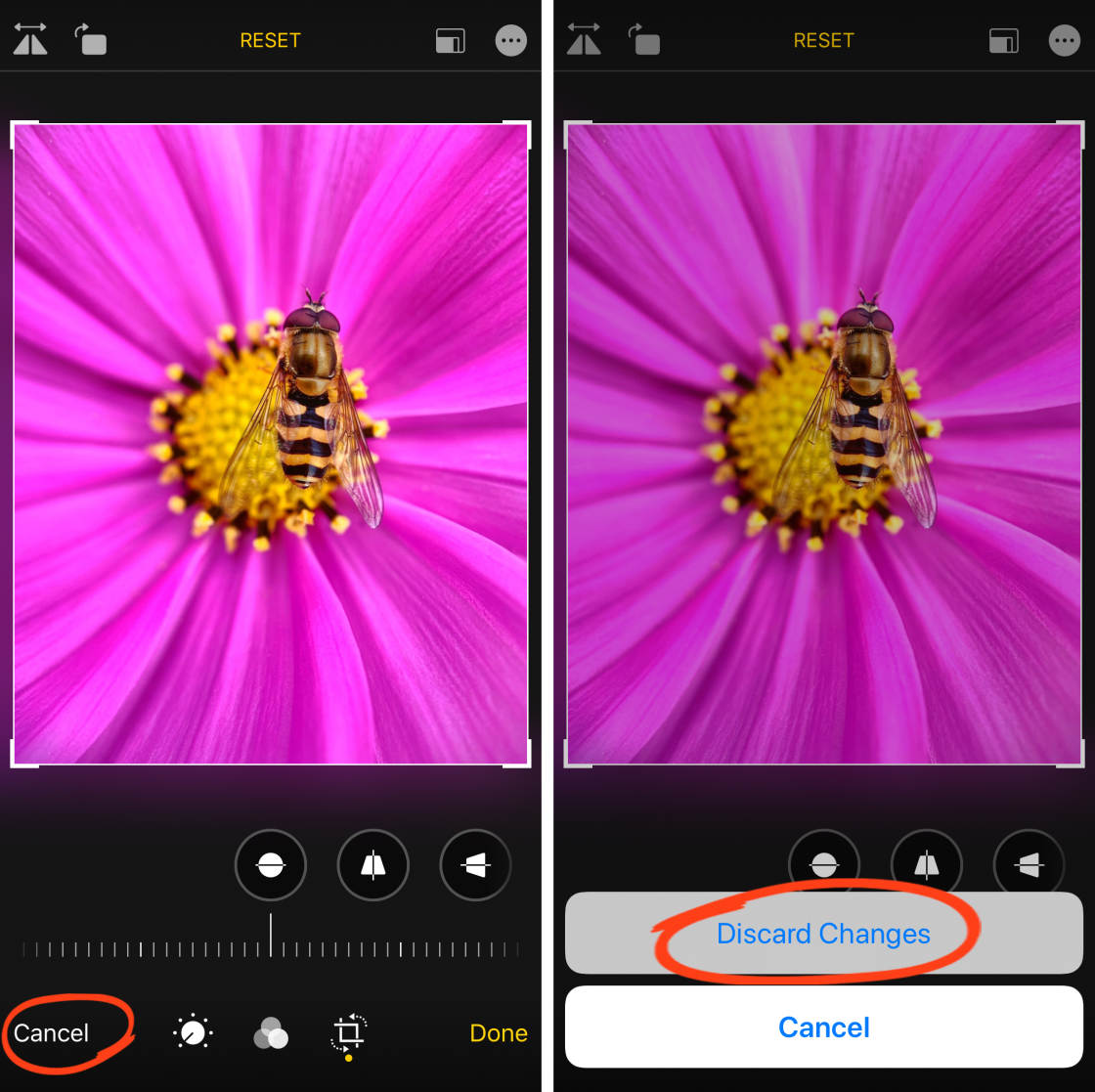
Прежде чем сохранить изображение, вам нужно будет нажать «Отмена» вместо «Готово», чтобы вы могли начать все сначала или не применять какие-либо изменения к отредактированному вами изображению.
КАК редактировать фото на айфоне выглядеть профессионально? Мы перечислили приложения, которые вы можете загрузить или использовать в Интернете, чтобы улучшить изображение, которое у вас есть на iOS. С учебным пособием вам не нужно беспокоиться о том, как оно работает, потому что оно простое и удобное для всех пользователей iOS. Если у вас есть другие связанные вопросы по этой теме, вы можете написать комментарий ниже и упомянуть об этом нам.
Что вы думаете об этом посте.
Рейтинг: 4.9 / 5 (на основе голосов 358) Подпишитесь на нас в
Чтобы преобразовать HEIC в JPG на iPhone, у вас должно быть приложение-конвертер HEIC. В этом руководстве показаны самые простые методы преобразования HEIC в JPG.
Как сделать GIF на iPhone из нескольких фотографий? Как создать GIF на iPhone и iPad? Изучите подробное руководство по созданию анимированного GIF на iPhone из фотографий.
Как создать мем на айфоне? Вам не нужно загружать приложение после того, как вы прочтете это, но мы также включили альтернативы для использования.
Оставьте свой комментарий и присоединяйтесь к нашему обсуждению
Видео конвертер Ultimate 
Video Converter Ultimate — отличный видео конвертер, редактор и энхансер для преобразования, улучшения и редактирования видео и музыки в 1000 и более форматах.
Как редактировать фотографии на iPhone с помощью встроенного приложения «Фото
Хотите узнать, как редактировать фотографии на iPhone? Самый простой способ — использовать инструменты редактирования в приложении iPhone Photos. От редактирования в одно касание до расширенных настроек цвета и экспозиции, вы можете улучшить свои изображения, не выходя из фотобиблиотеки. В этом руководстве вы узнаете, как редактировать фотографии на iPhone с помощью встроенного приложения «Фото». Читайте дальше, чтобы узнать, как превратить обычные фотографии в потрясающие снимки!
Оглавление: Как редактировать фотографии на iPhone
Нажмите на ссылку с любым заголовком ниже, чтобы перейти непосредственно к этому разделу статьи:
1. Убедитесь, что ваш iPhone обновлен до iOS 13
2. Дублируйте фотографию, чтобы сохранить оригинал (необязательно)
3. Откройте фоторедактор iPhone в приложении Photos
4. Регулировка цвета, яркости и резкости
5. Используйте фильтр для настройки цветового тона
6. Обрезать, повернуть, выпрямить и настроить перспективу
7. Сохраните отредактированную фотографию
8. Удалить или изменить свои правки
9. Редактирование фотографий в режиме портрета
10. Редактирование живых фотографий
11. Редактирование видео в приложении Photos
12. Преимущества использования приложения iPhone Photos для редактирования
13. Ограничения приложения iPhone Photos
1. Убедитесь, что ваш iPhone обновлен до iOS 13
А с iOS 13 (iOS — это операционная система iPhone) вы получите полностью переработанный фоторедактор.
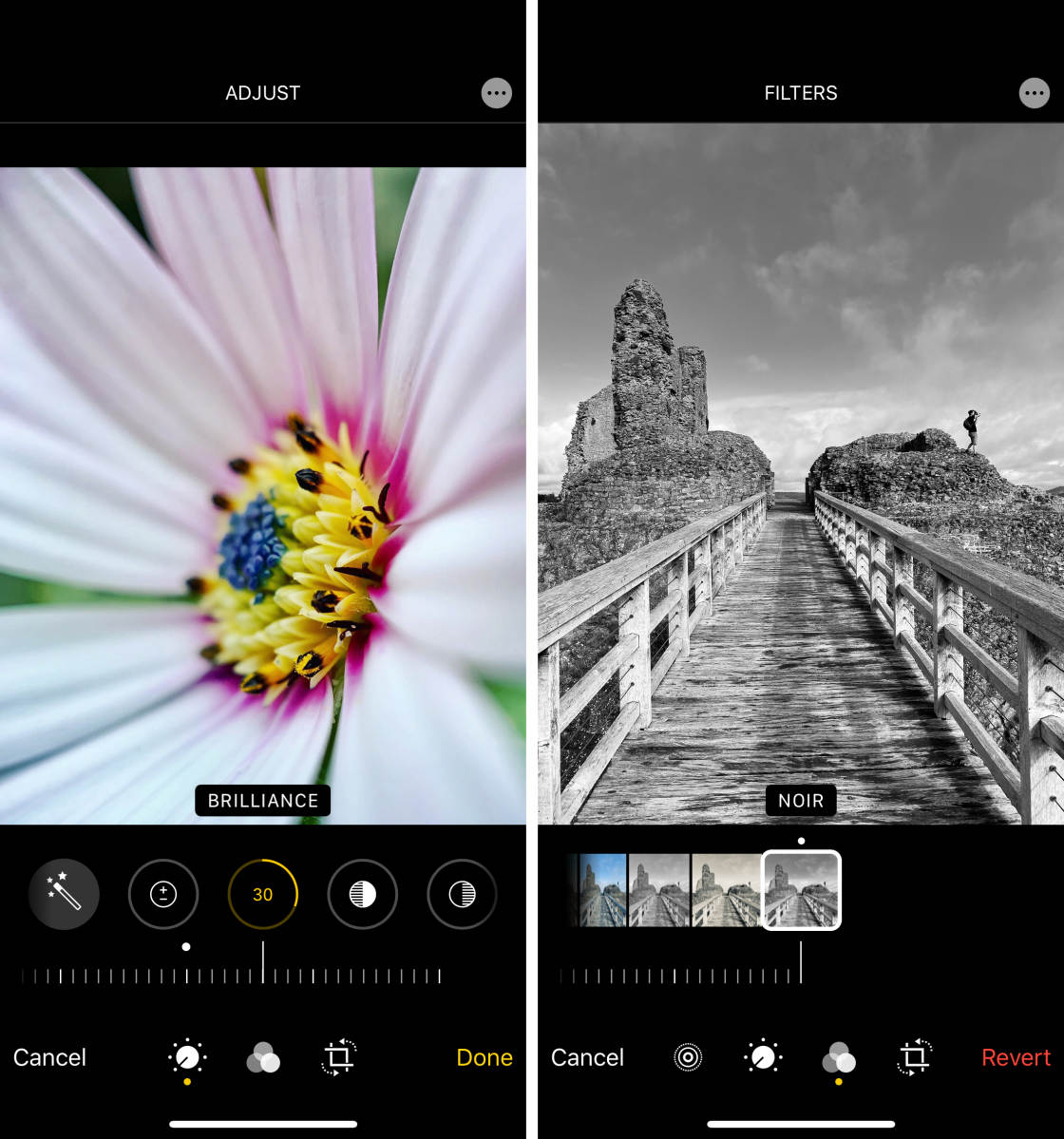
В новом приложении Photos появился более широкий набор инструментов для редактирования. Вы можете настраивать свои правки с большей точностью, чем раньше. Вы даже можете редактировать видео, используя те же инструменты, что и для редактирования фотографий.
Чтобы получить эти новые инструменты фоторедактора iPhone, убедитесь, что на вашем iPhone установлена последняя версия iOS 13.
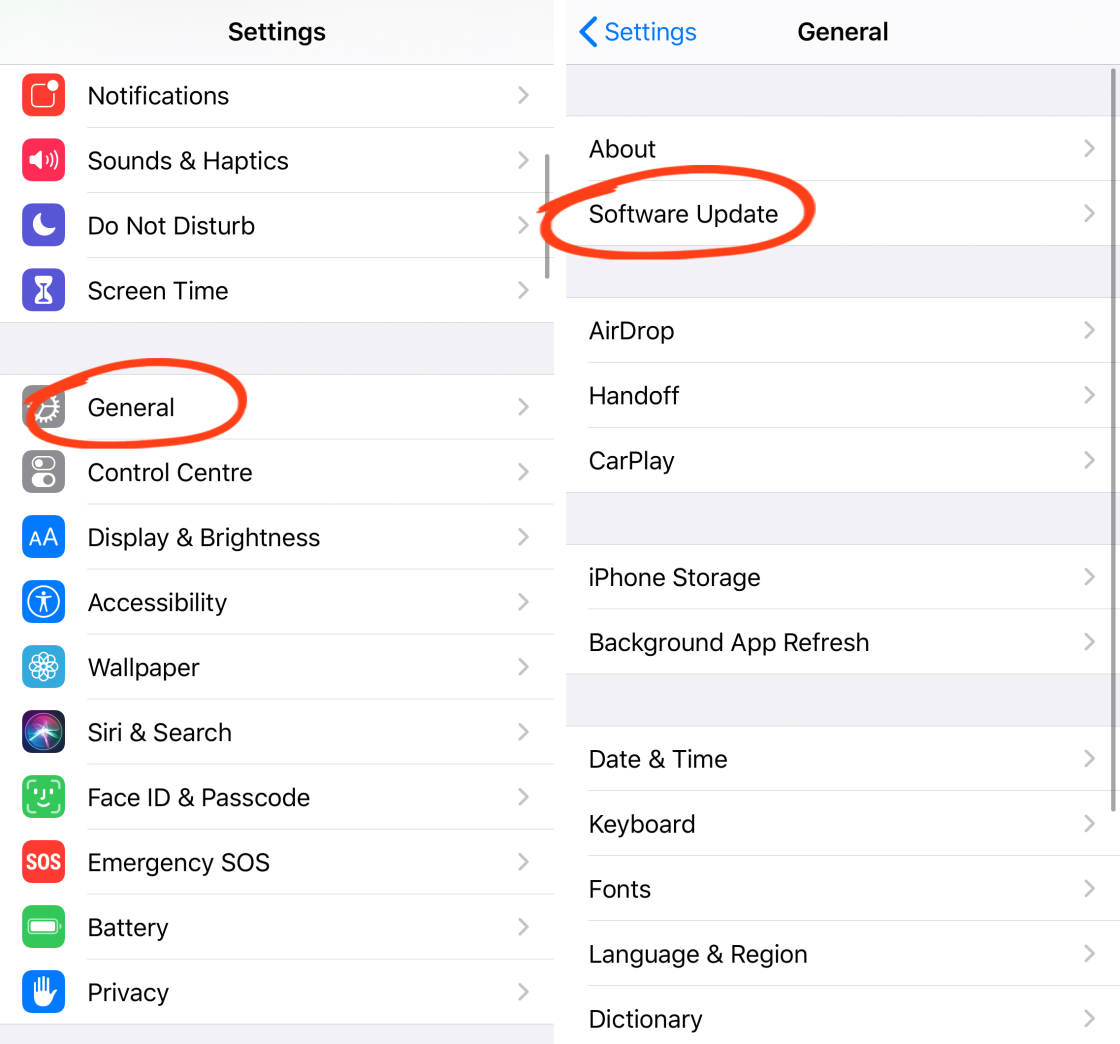
Чтобы обновить iPhone до iOS 13, откройте приложение Настройки на главном экране. Затем перейдите в раздел Общие> Обновление программного обеспечения.
Если ваше программное обеспечение обновлено до iOS 13, вы’ уже имеете доступ к новым инструментам редактирования фотографий.
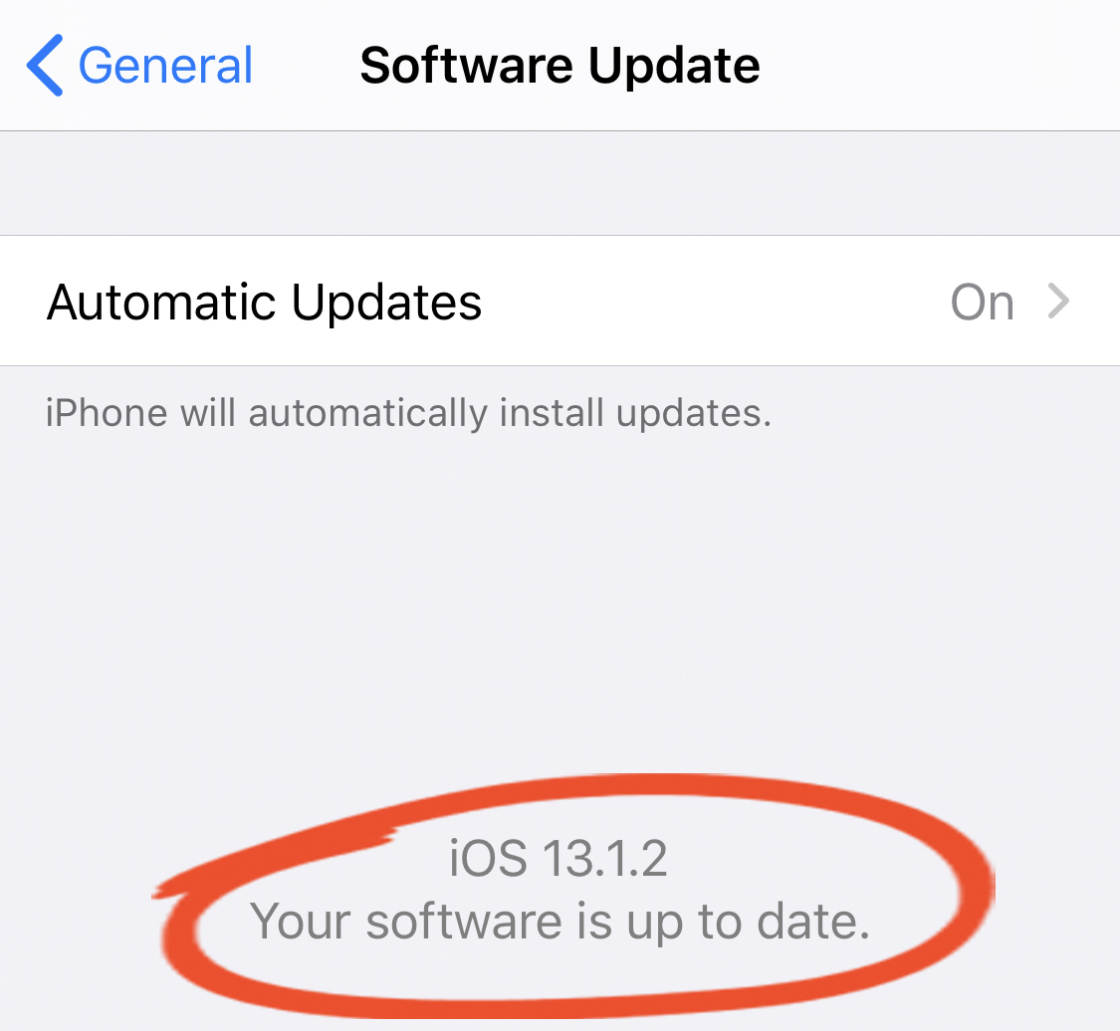
Если ваше программное обеспечение’ не обновлено, следуйте инструкциям на экране, чтобы загрузить и установить последнюю версию iOS 13. (Перед этим не помешает резервное копирование данных на iPhone – на случай, если в процессе обновления что-то пойдет не так!).
Обратите внимание, что если у вас iPhone 6 или более ранняя версия, вы’не сможете обновиться до iOS 13. Следовательно, у вас не будет доступа к новым инструментам редактирования в приложении «Фото». Однако вы все еще можете использовать старые инструменты редактирования – просто у вас будет не так много инструментов для работы.
2. Дублируйте фотографию, чтобы сохранить оригинал (необязательно)
Когда вы редактируете фотографию в приложении «Фото», исходное изображение заменяется отредактированной версией.
Кроме того, редактирование в приложении Photos является неразрушающим. Это означает, что в любой момент можно отменить правки или вернуться к исходному изображению.
Но иногда вы можете захотеть сохранить исходную фотографию вместе с отдельной отредактированной версией. В этом случае вы можете легко продублировать изображение перед редактированием.
Чтобы продублировать изображение, откройте его в приложении Фотографии и нажмите значок Поделиться внизу слева. Затем прокрутите вниз и нажмите Дублировать.
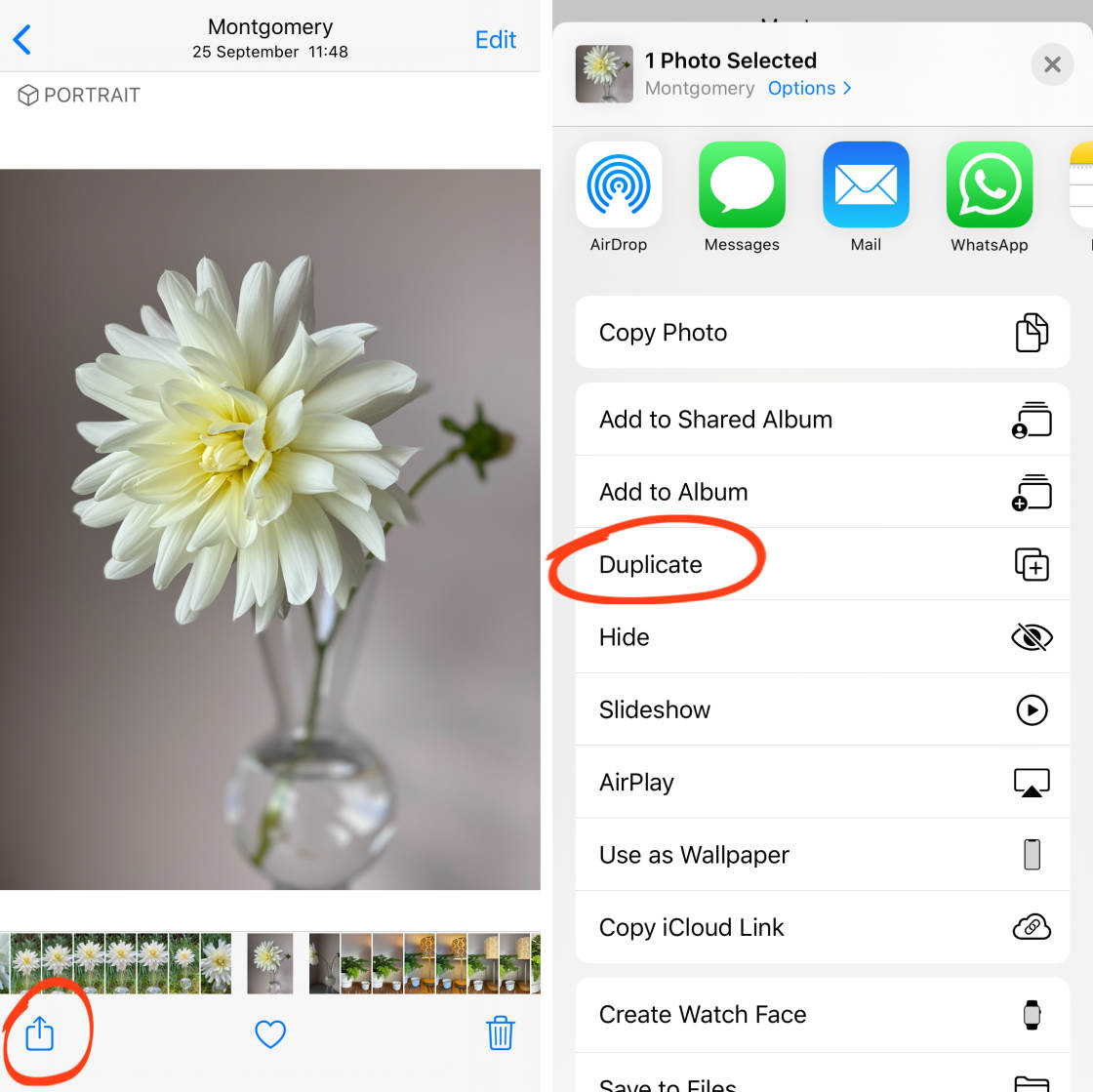
Нажмите стрелку Назад в левом верхнем углу, чтобы вернуться в библиотеку фотографий.
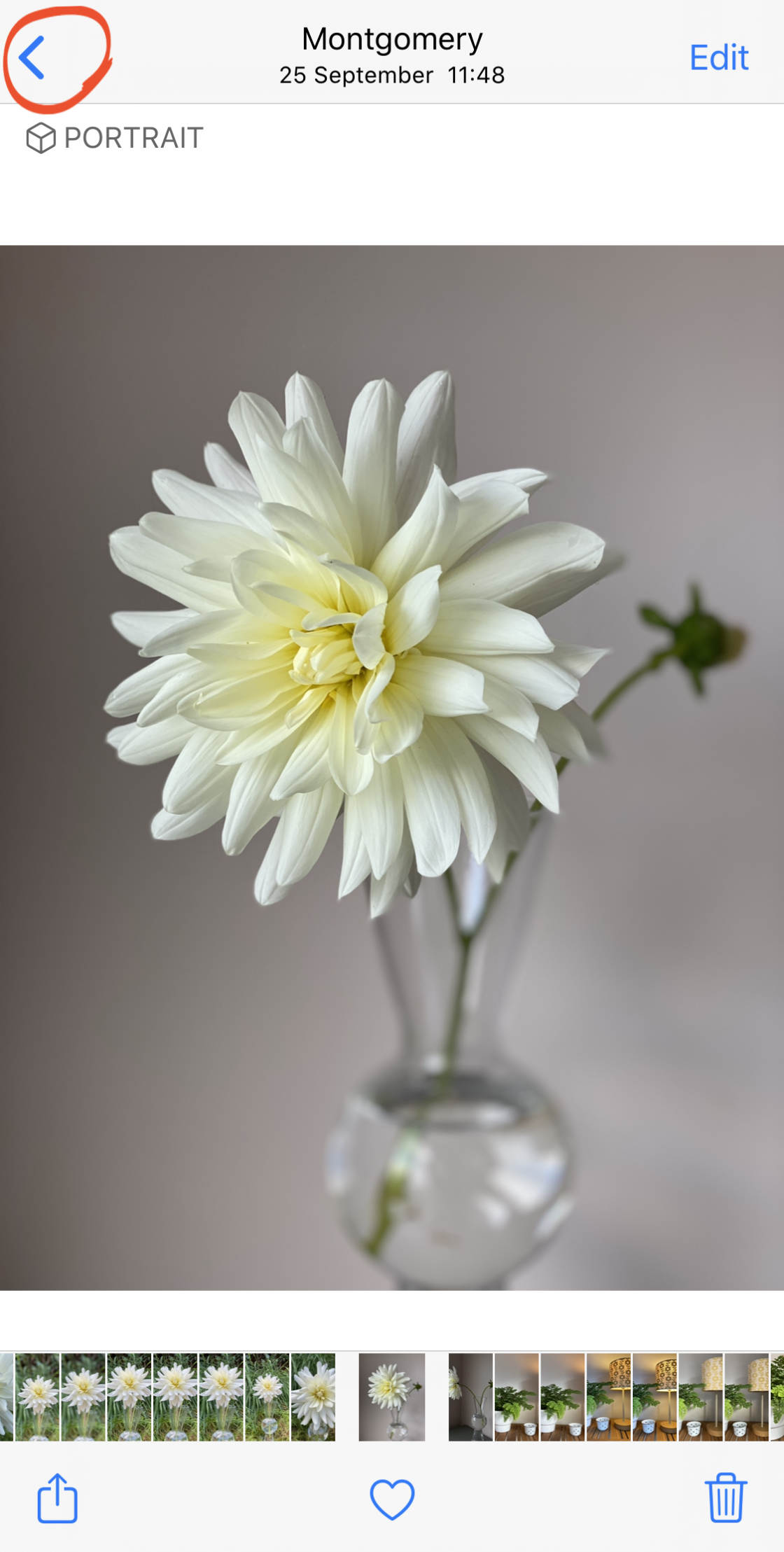
Дублированное изображение появится в нижней части вашей фотобиблиотеки. Вы можете редактировать это изображение, в то время как оригинал останется неотредактированным.
Читайте дальше, чтобы узнать, как редактировать фотографии на iPhone с помощью встроенных инструментов фоторедактора.
3. Откройте фоторедактор iPhone в приложении «Фото»
Как открыть инструменты редактирования фотографий в приложении iPhone Photos?
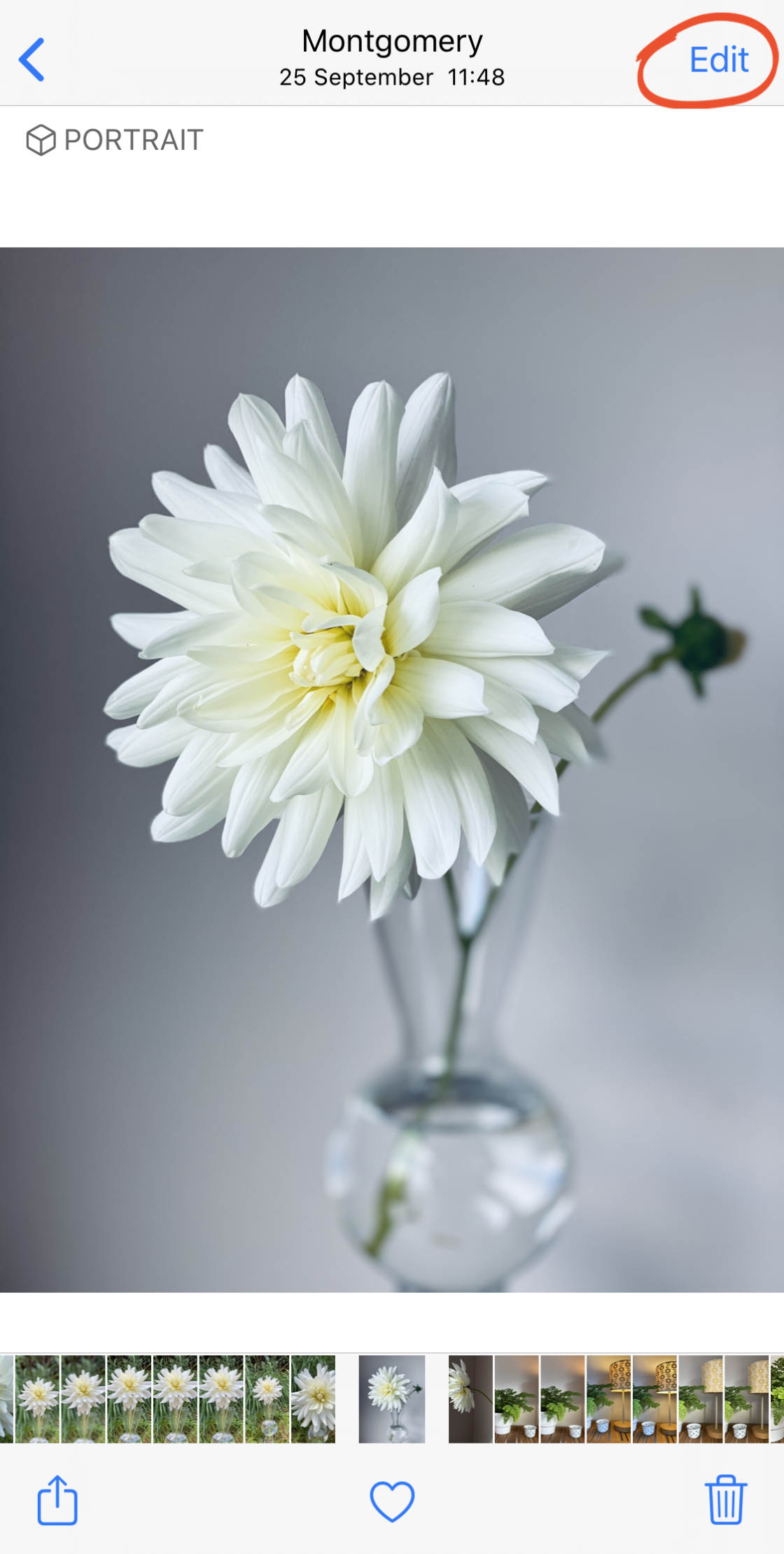
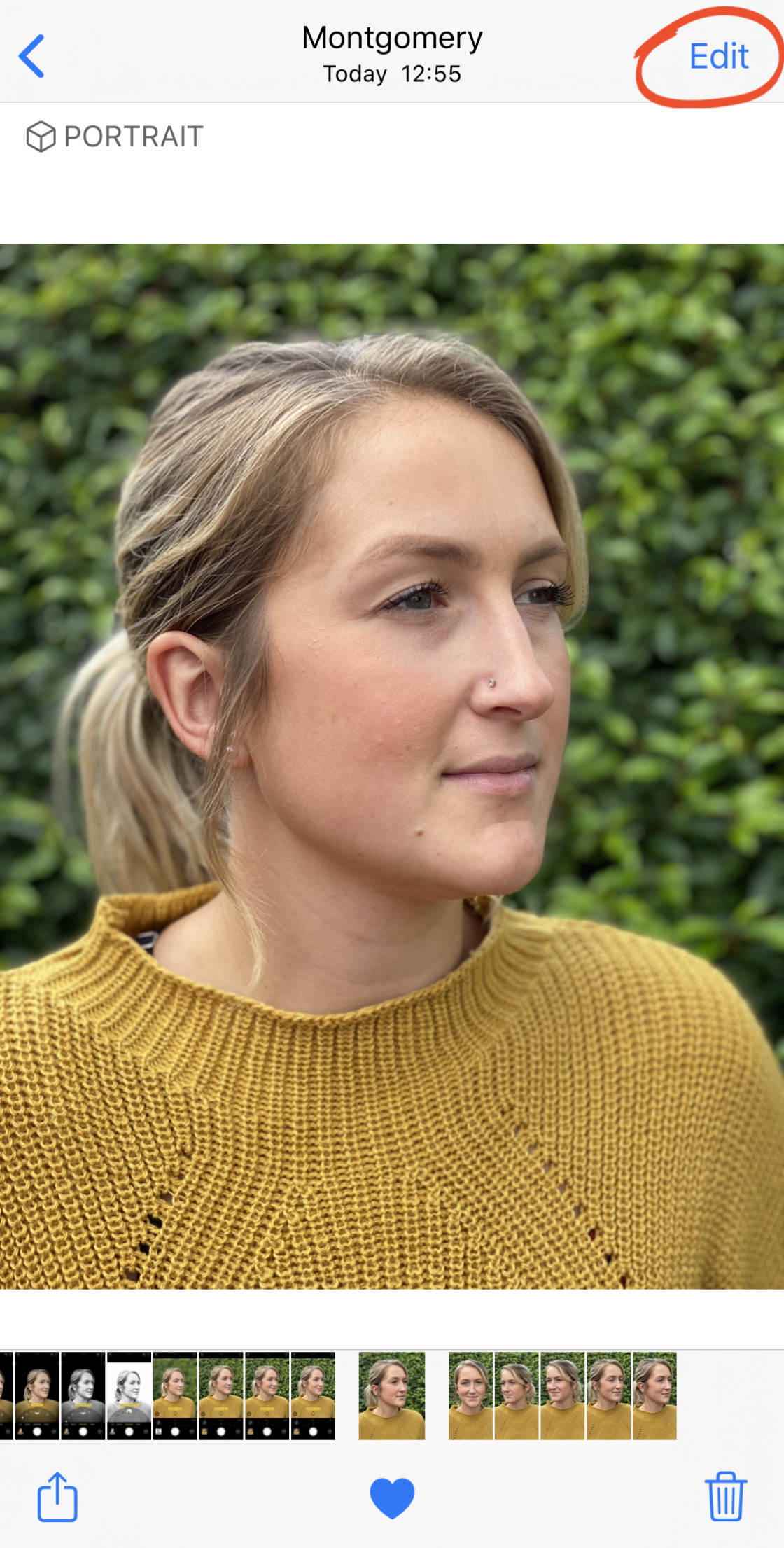
Откройте фотографию, которую хотите отредактировать, затем нажмите Редактировать в правом верхнем углу экрана.
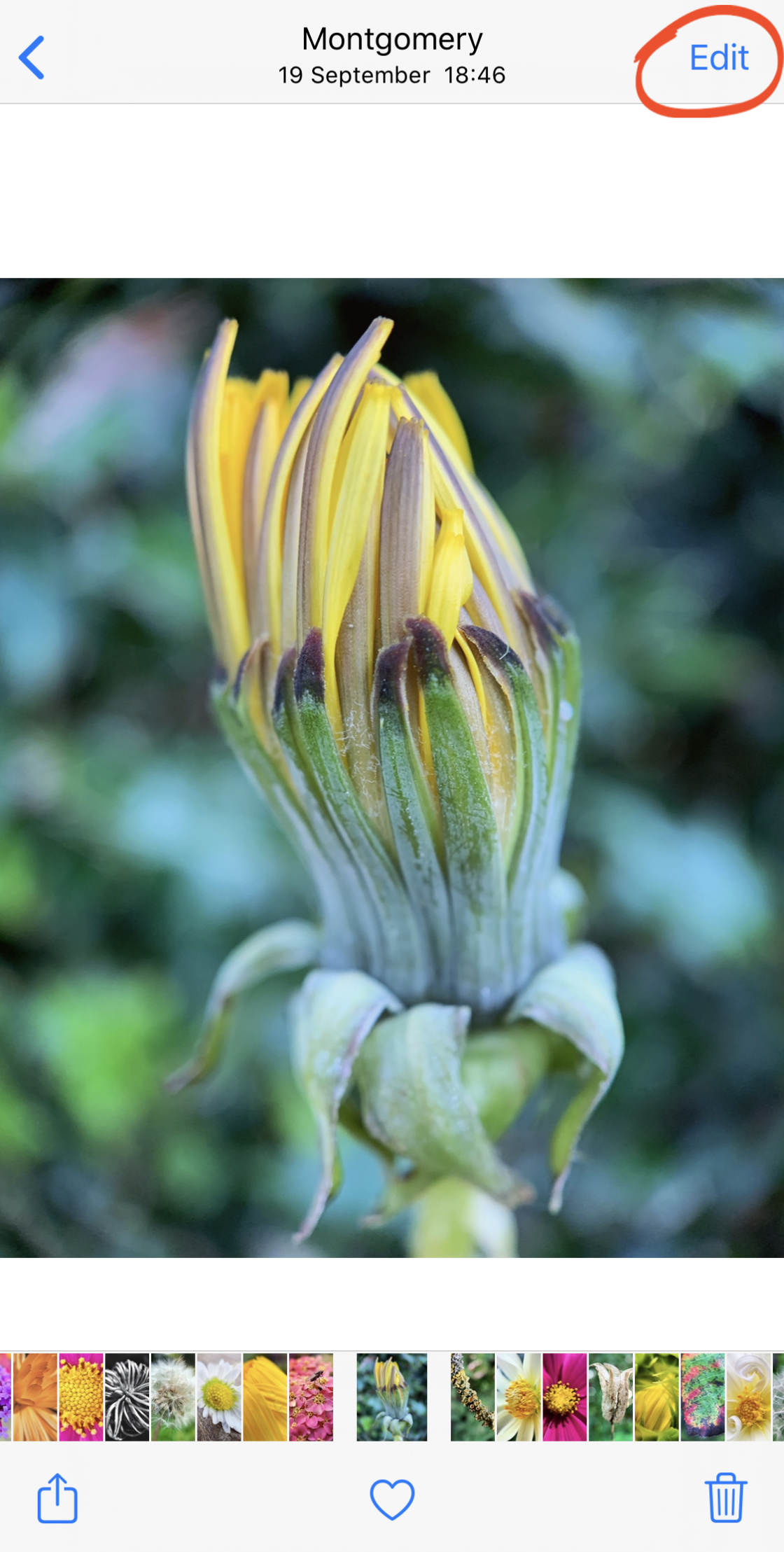
В фоторедакторе iPhone есть три иконки в нижней части экрана. Или если вы редактируете Live Photo, то значков будет четыре.
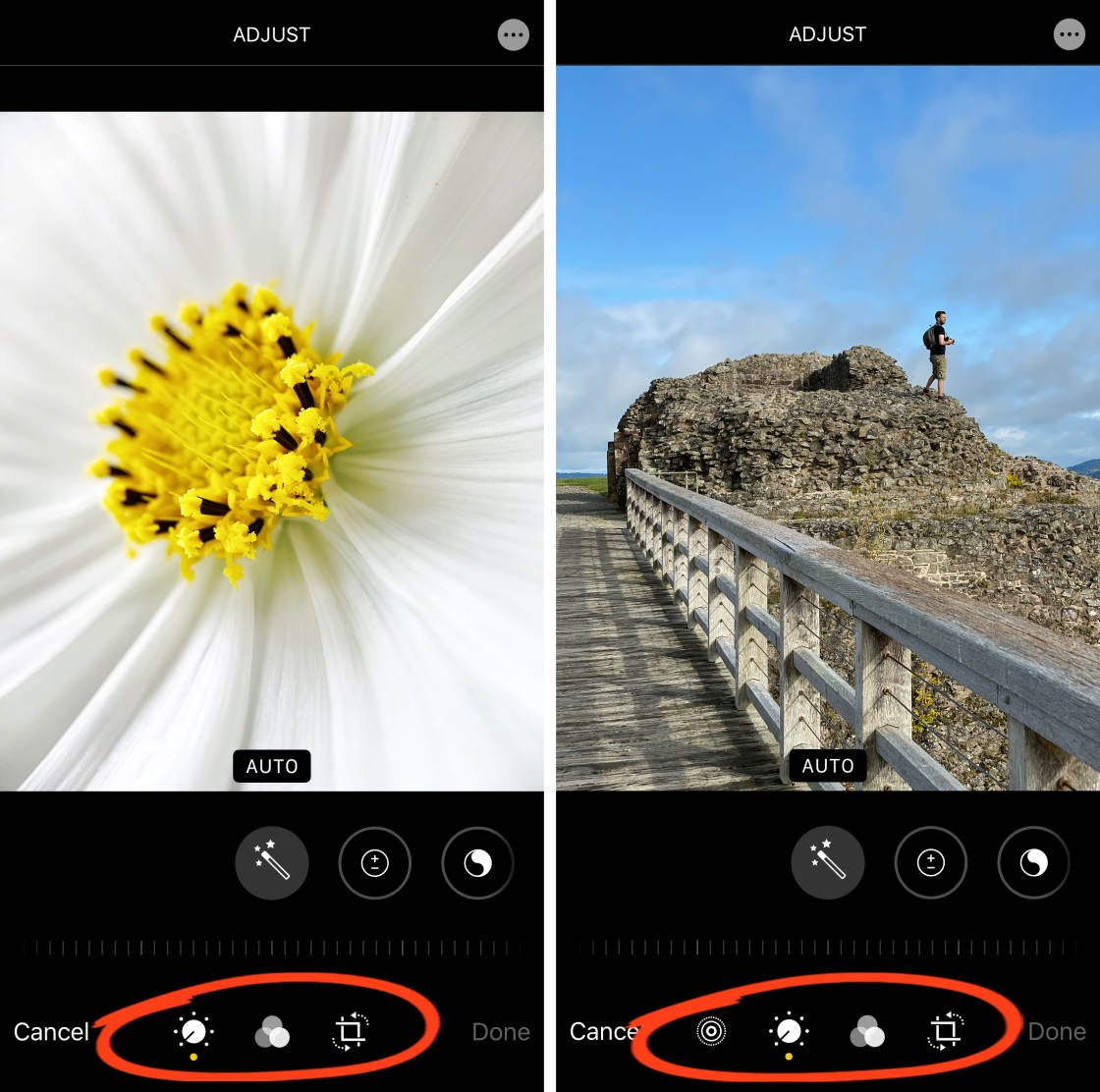
Эти значки дают вам доступ к ряду инструментов редактирования для улучшения вашего изображения.
Сейчас вы узнаете, как редактировать фотографии на iPhone с помощью этих инструментов для редактирования фотографий.
4. Настройка цвета, яркости и резкости
Зная, как редактировать фотографии на iPhone, вы сможете превратить обычный снимок в потрясающий!
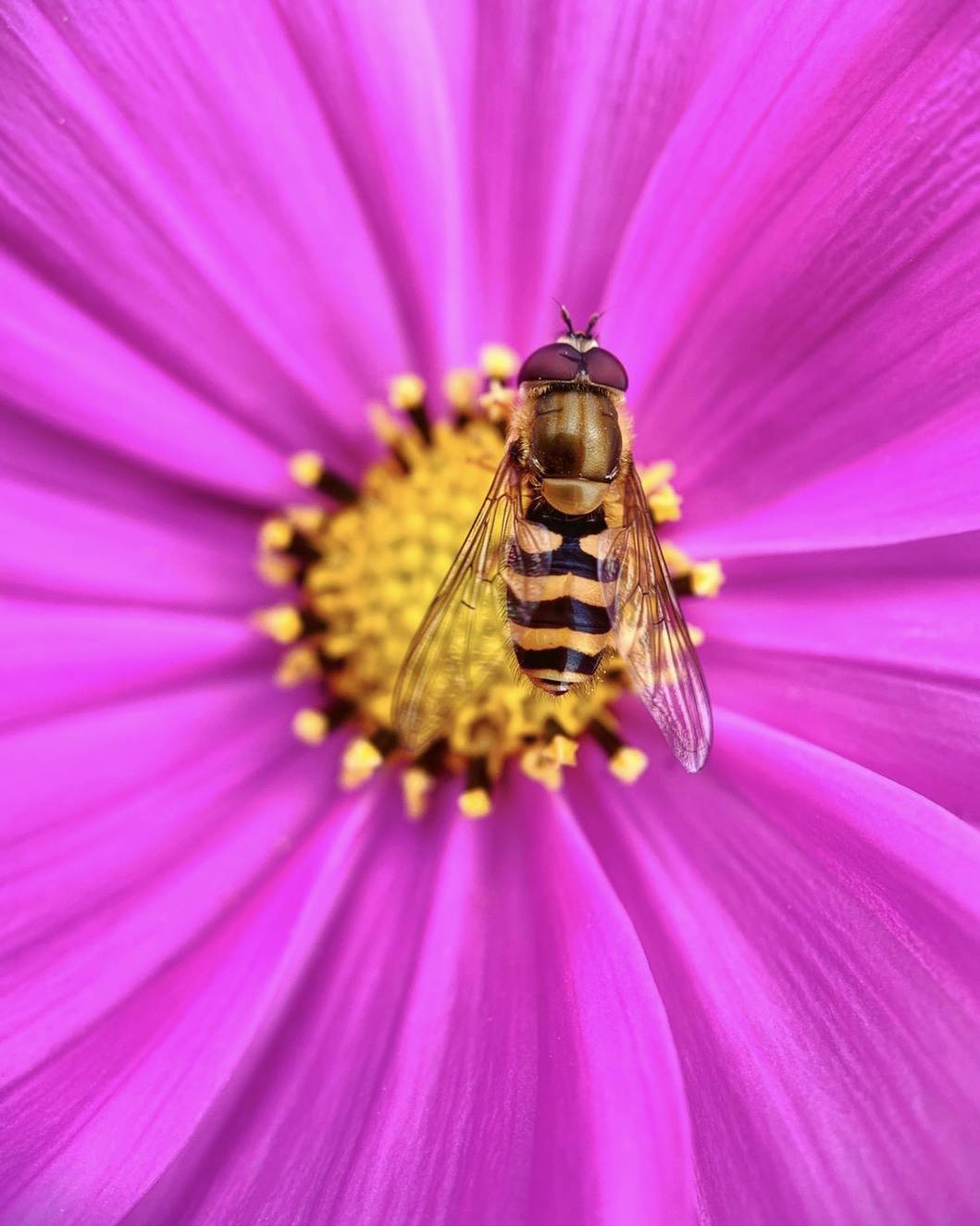
И лучше всего начать с нескольких быстрых корректировок цвета, яркости и резкости.
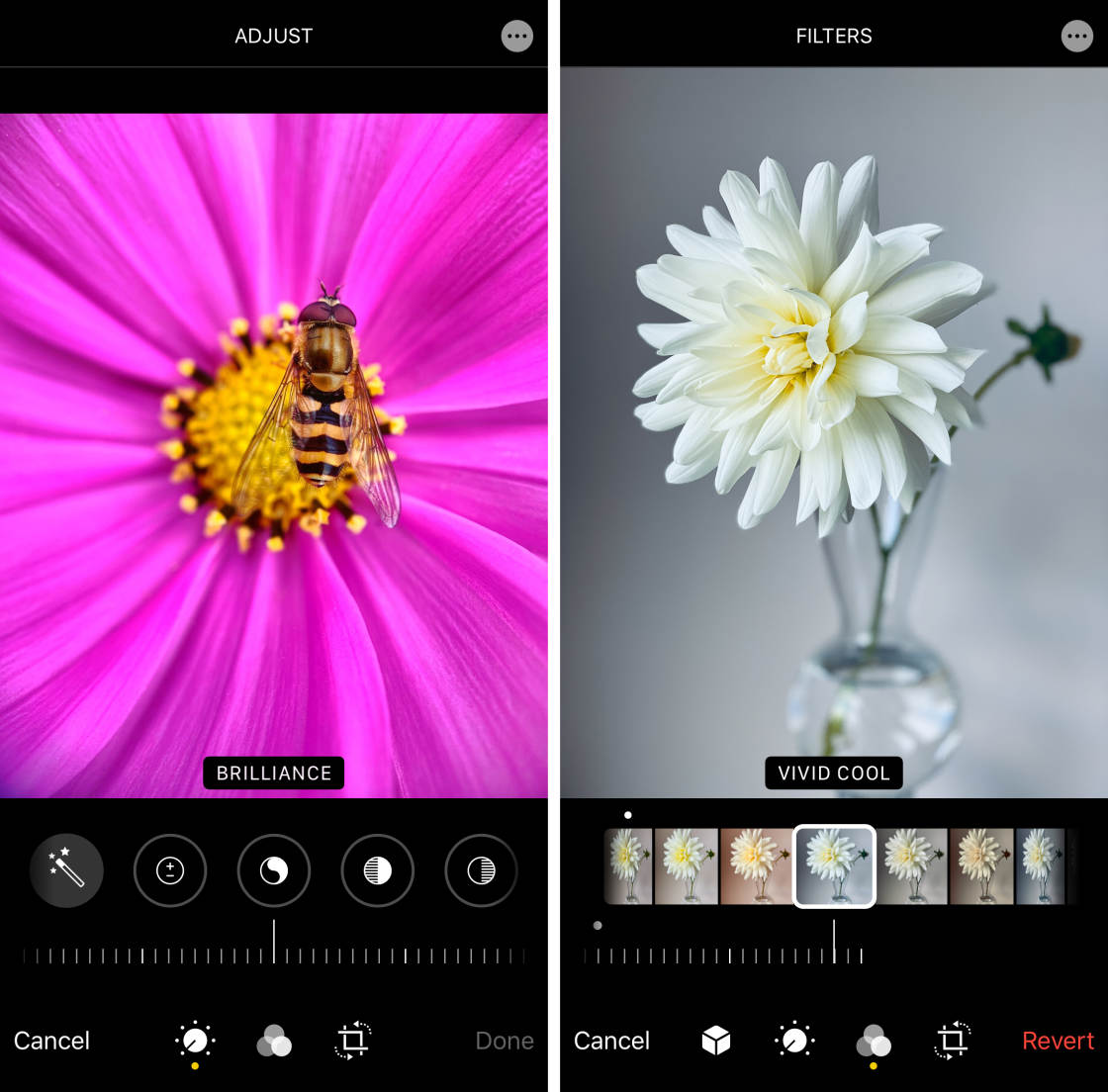
Чтобы внести коррективы в фотографию, убедитесь, что в нижней части экрана выбран значок Adjust (циферблат).
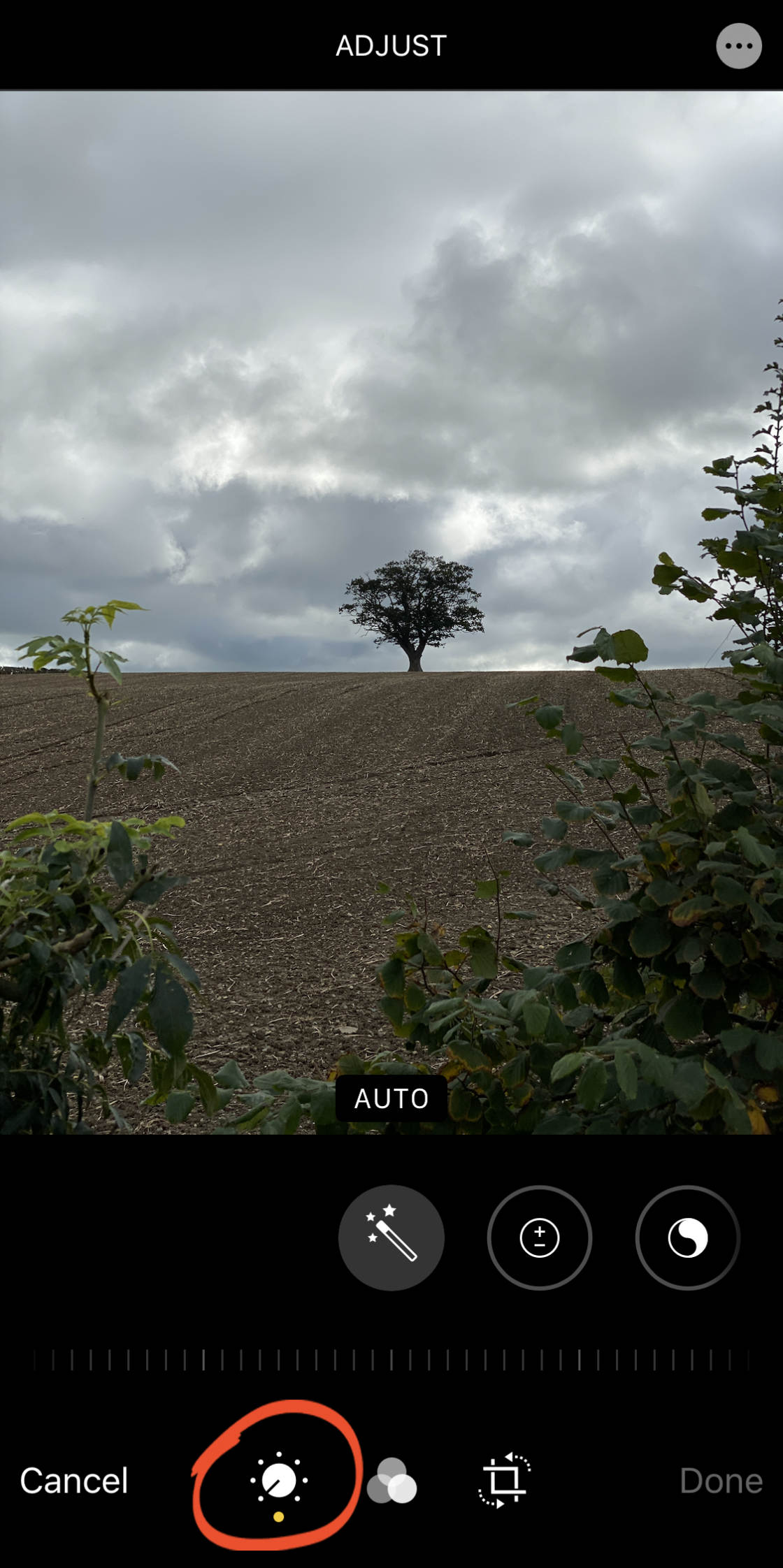
Под фотографией вы увидите ряд инструментов настройки. Проведите по ним, чтобы увидеть больше инструментов.
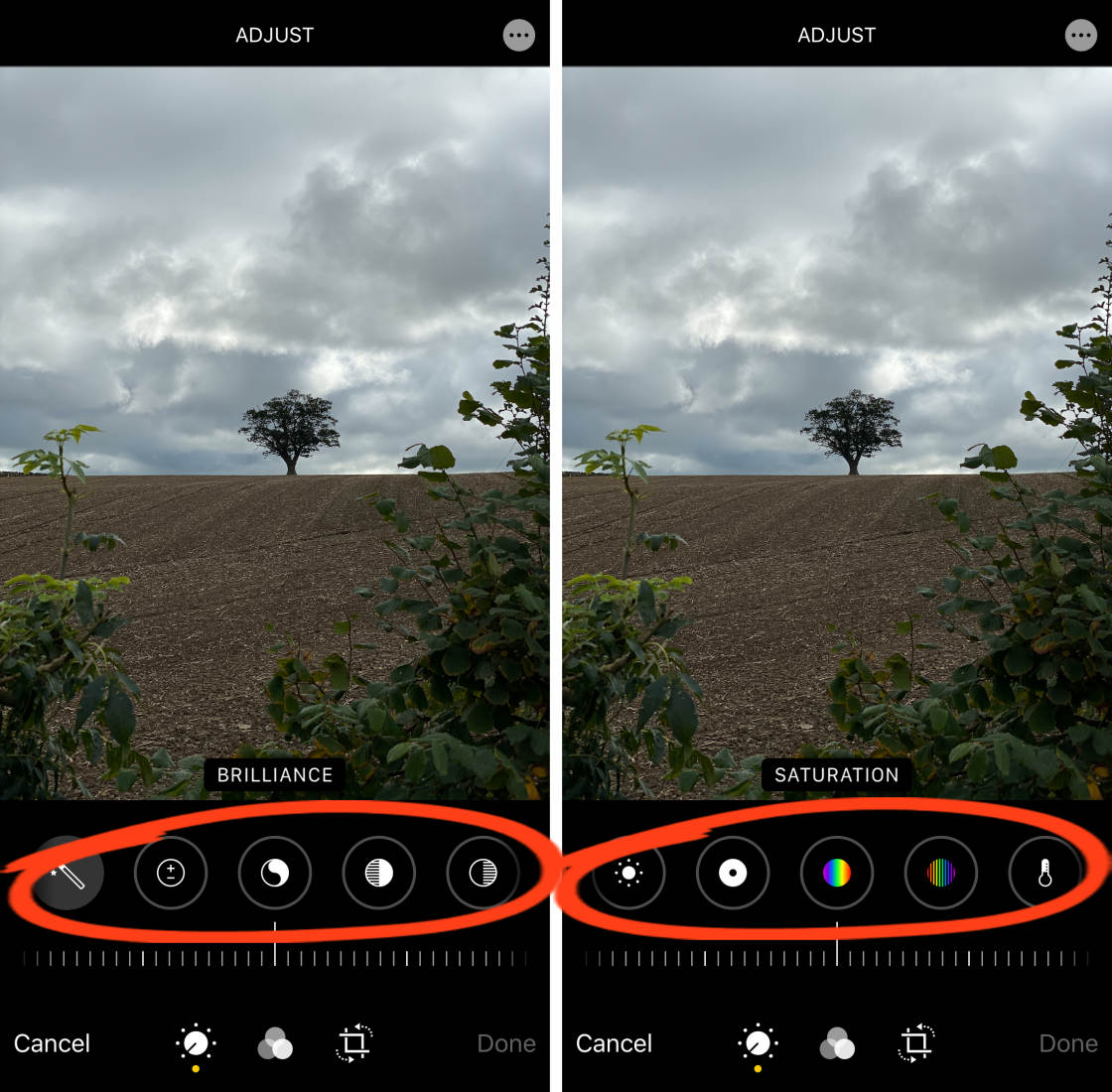
4.1 Автоулучшение
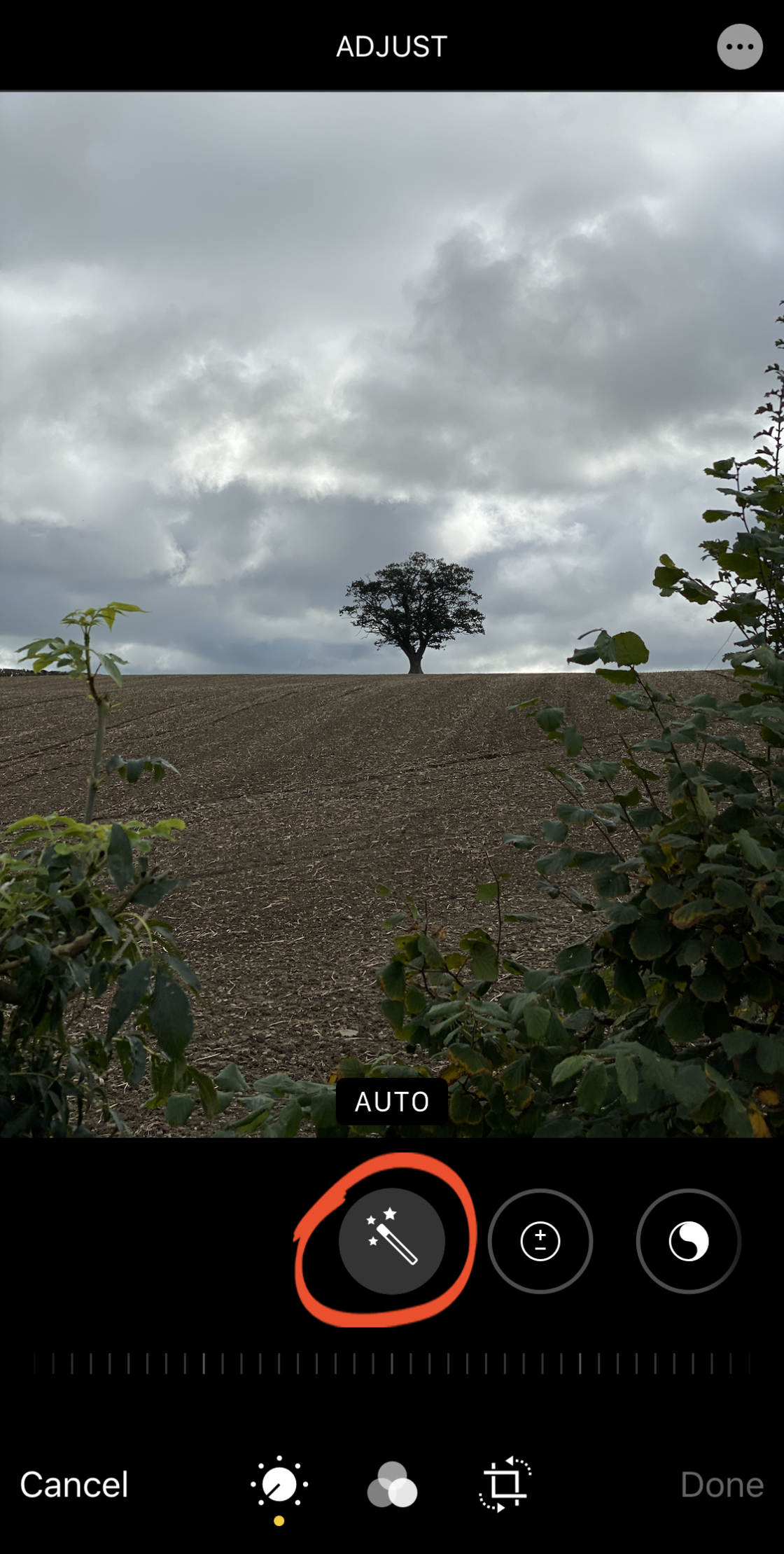
Инструмент Авто автоматически настраивает цвета и уровень яркости на вашей фотографии.
Просто нажмите значок Авто, чтобы применить это редактирование в одно касание. Значок становится бледно-серым, когда он включен.
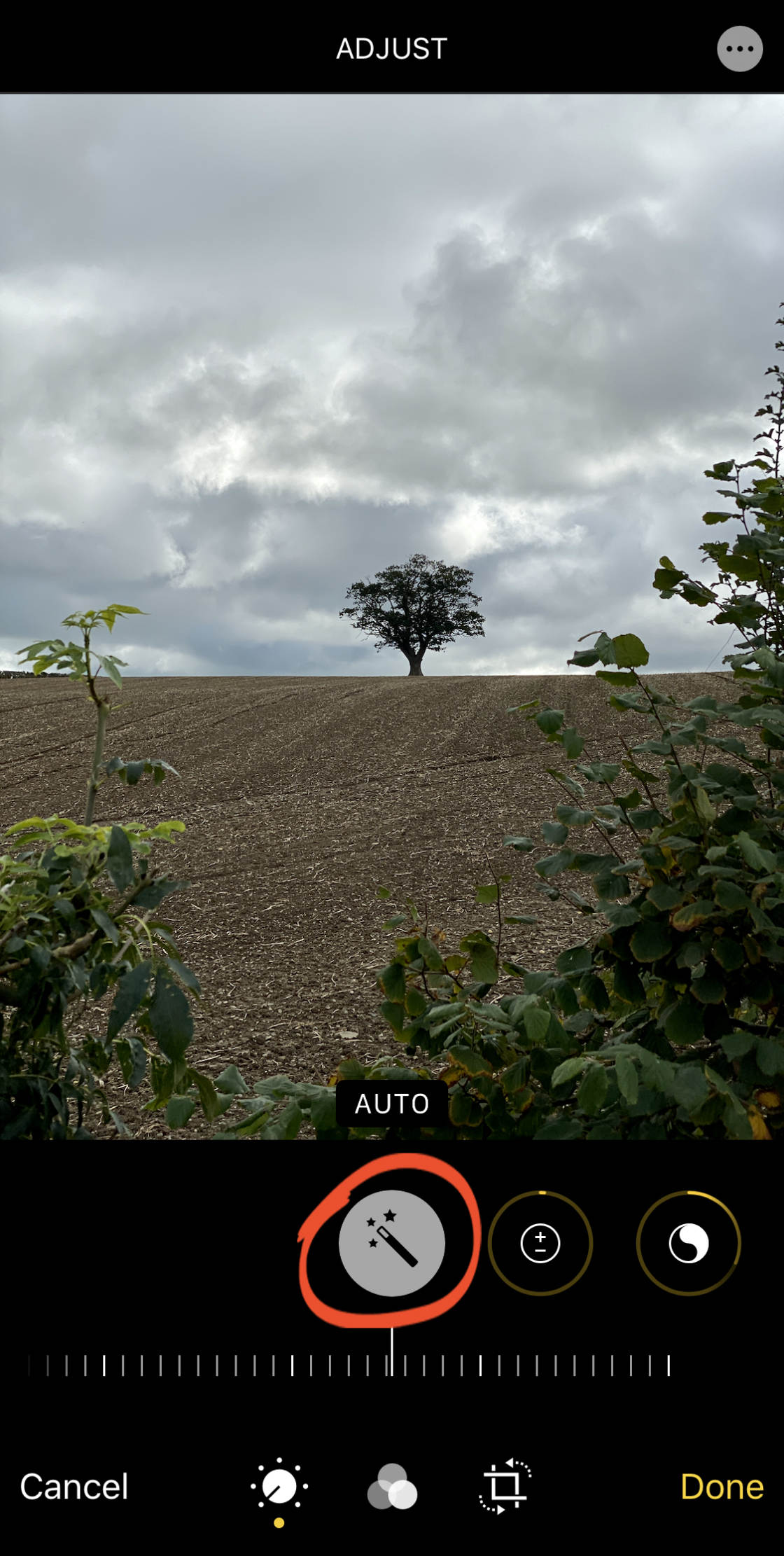
Прекрасная особенность инструмента Авто заключается в том, что вы можете точно настроить правки, которые он сделал.
Вы можете использовать ползунок в нижней части экрана, чтобы настроить силу редактирования.
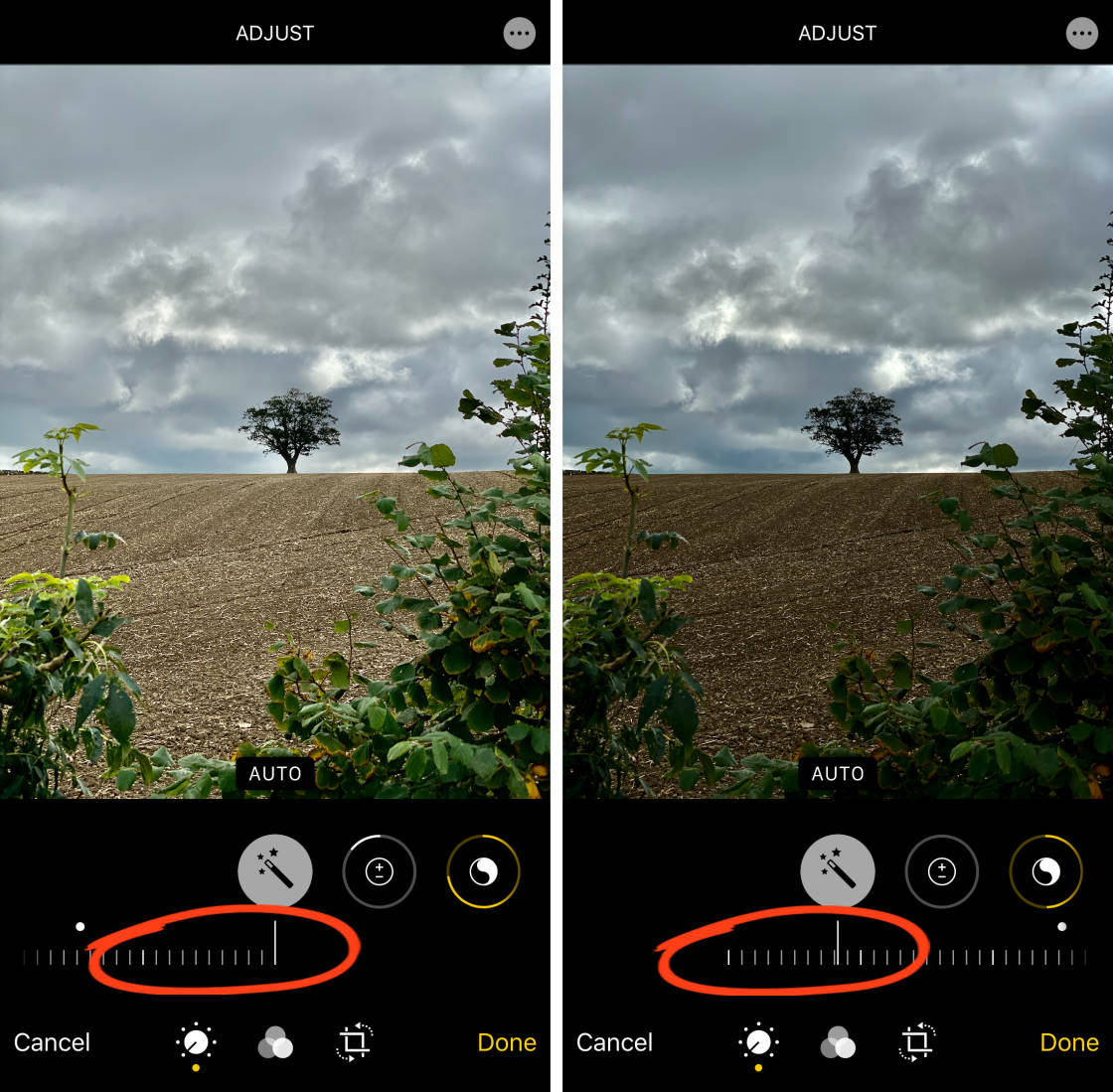
Вы также можете отрегулировать отдельные изменения, которые были внесены в цвет, яркость и т. д. Если провести пальцем по значкам корректировок, жирная линия укажет, какие инструменты использовались для автокоррекции.
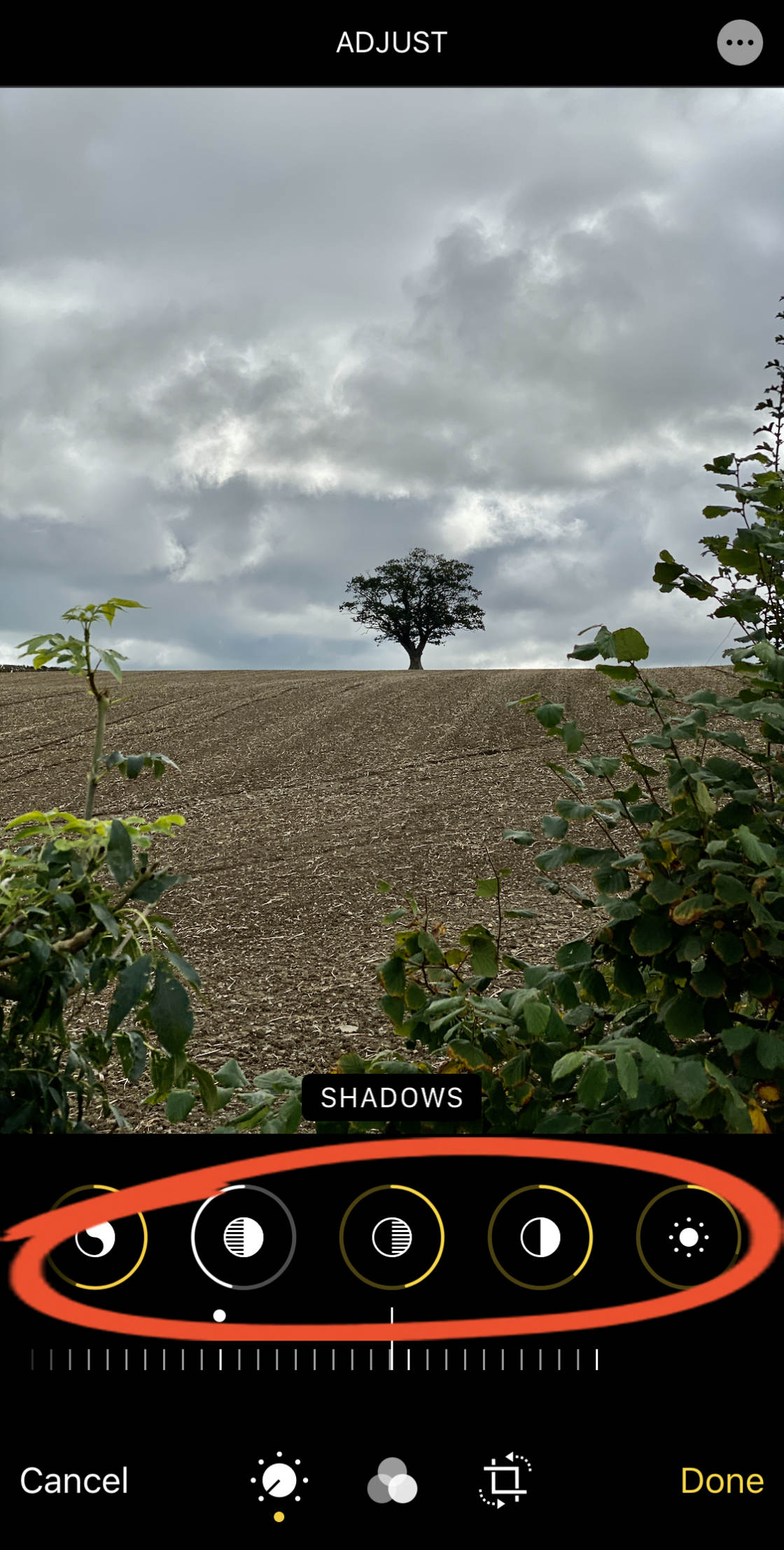
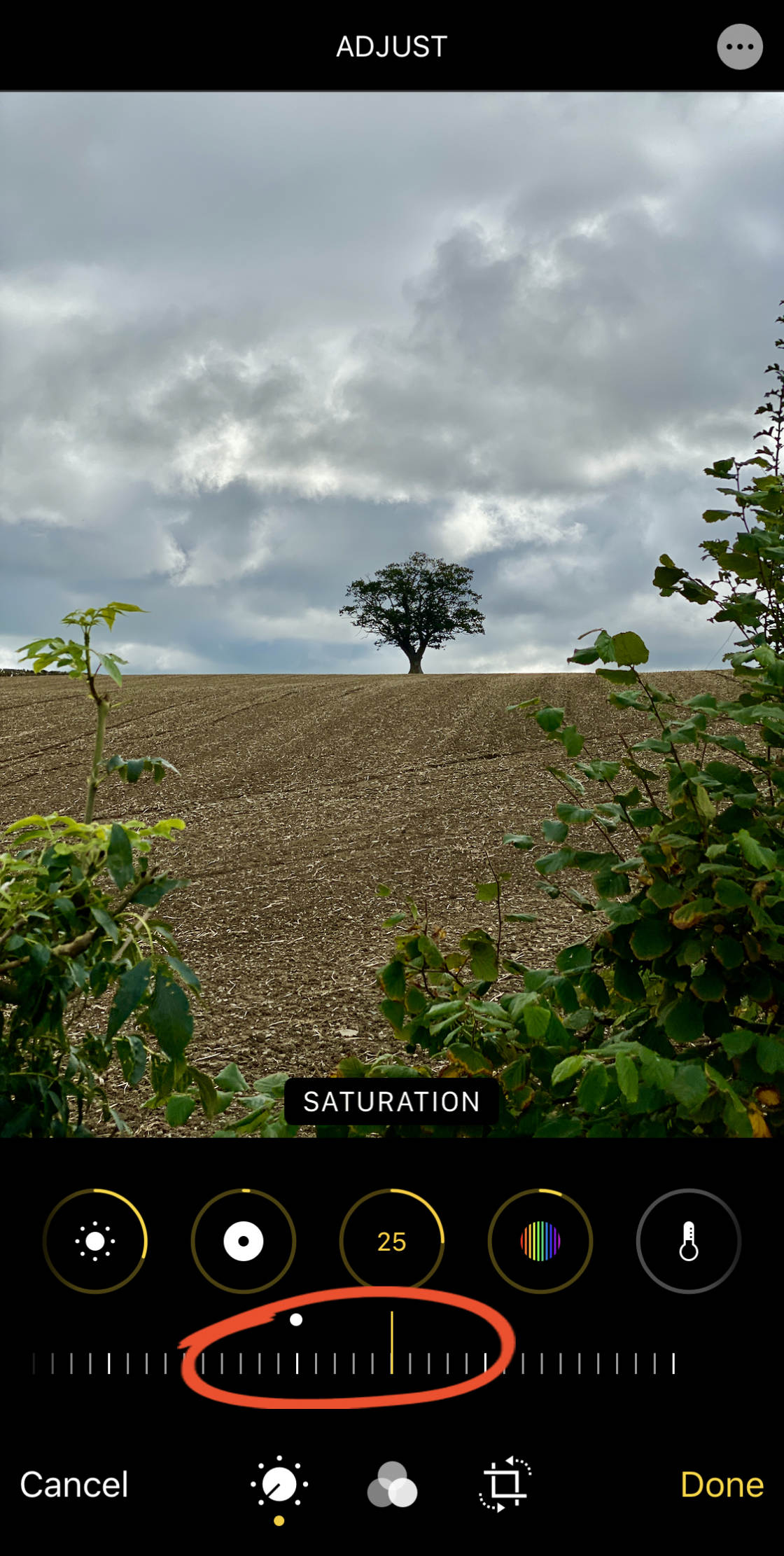
Для точной настройки отдельной регулировки нажмите на инструмент и используйте ползунок для регулировки ее силы.
Если вы хотите удалить авторедактирование с фотографии, нажмите на значок Авто, чтобы он стал темно-серым.
Сейчас вы узнаете, как использовать инструменты ручной настройки для внесения собственных правок.
4.2 Экспозиция
Инструмент Экспозиция осветляет или затемняет фотографию.
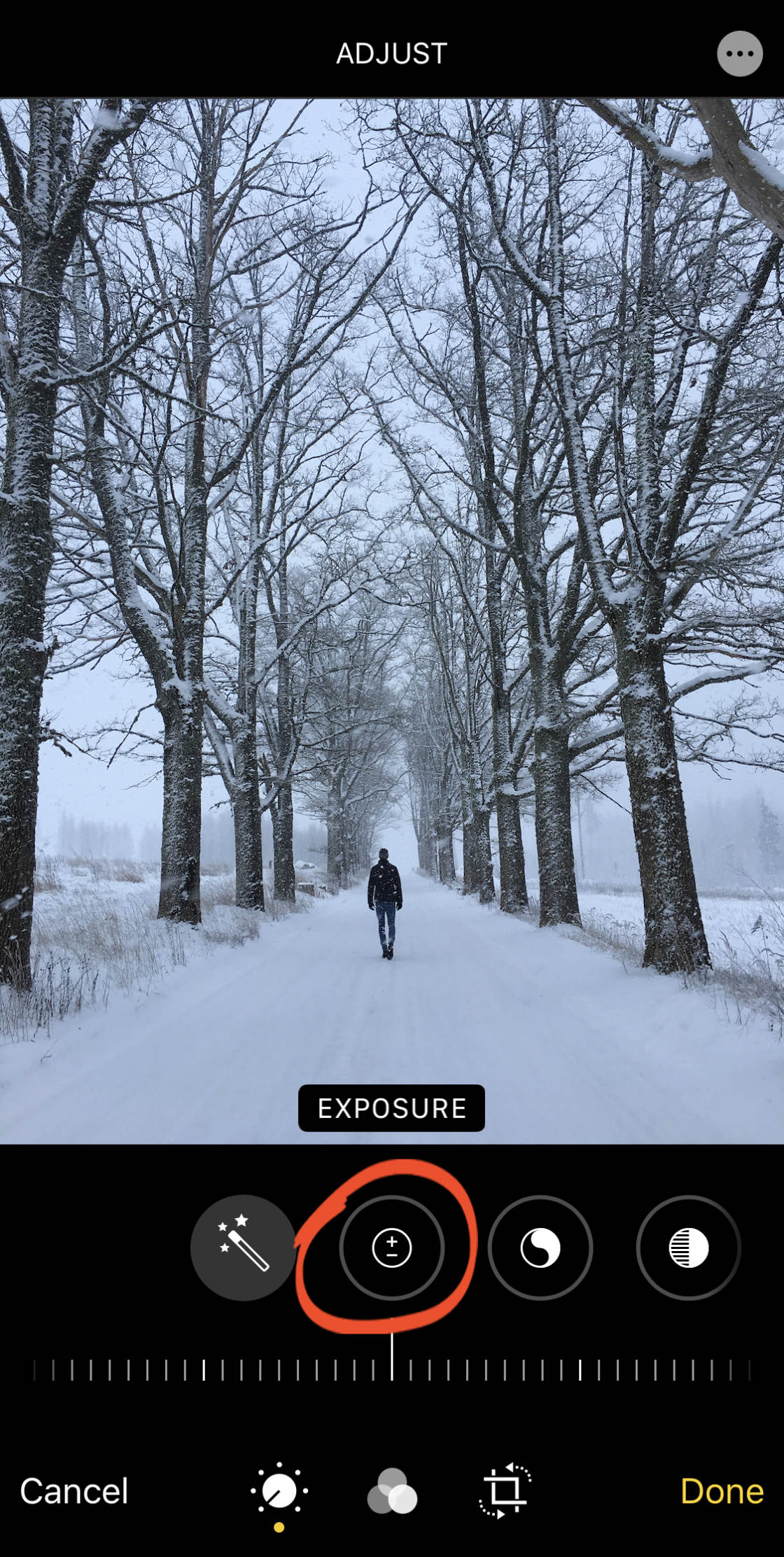
Переместите ползунок вправо, чтобы осветлить изображение, или влево, чтобы затемнить его.
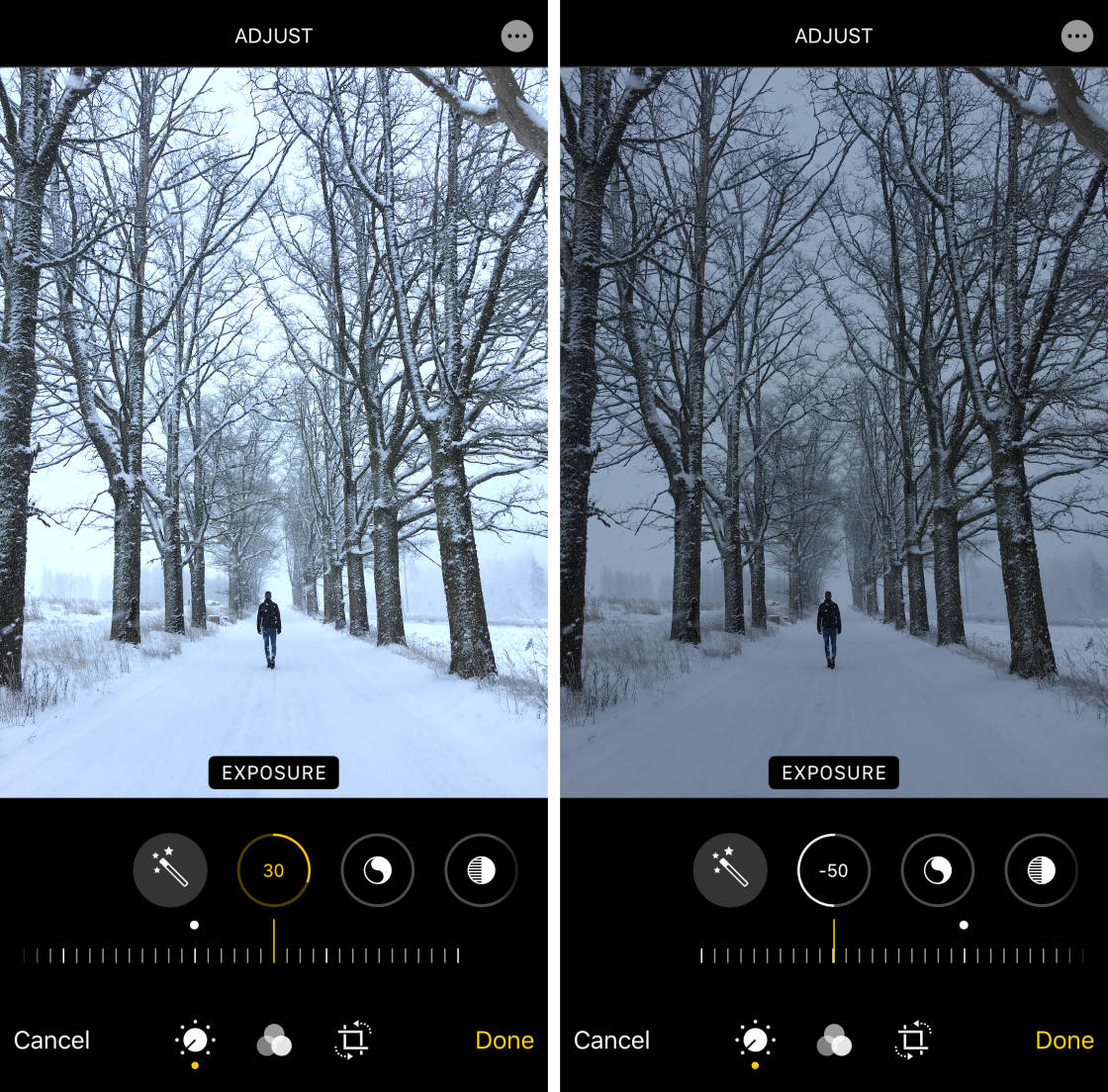
Инструмент «Экспозиция» оказывает большее влияние на светлые участки, чем на тени. Это означает, что яркие тона на вашей фотографии подвергаются большему воздействию, чем темные.
4.3 Блеск
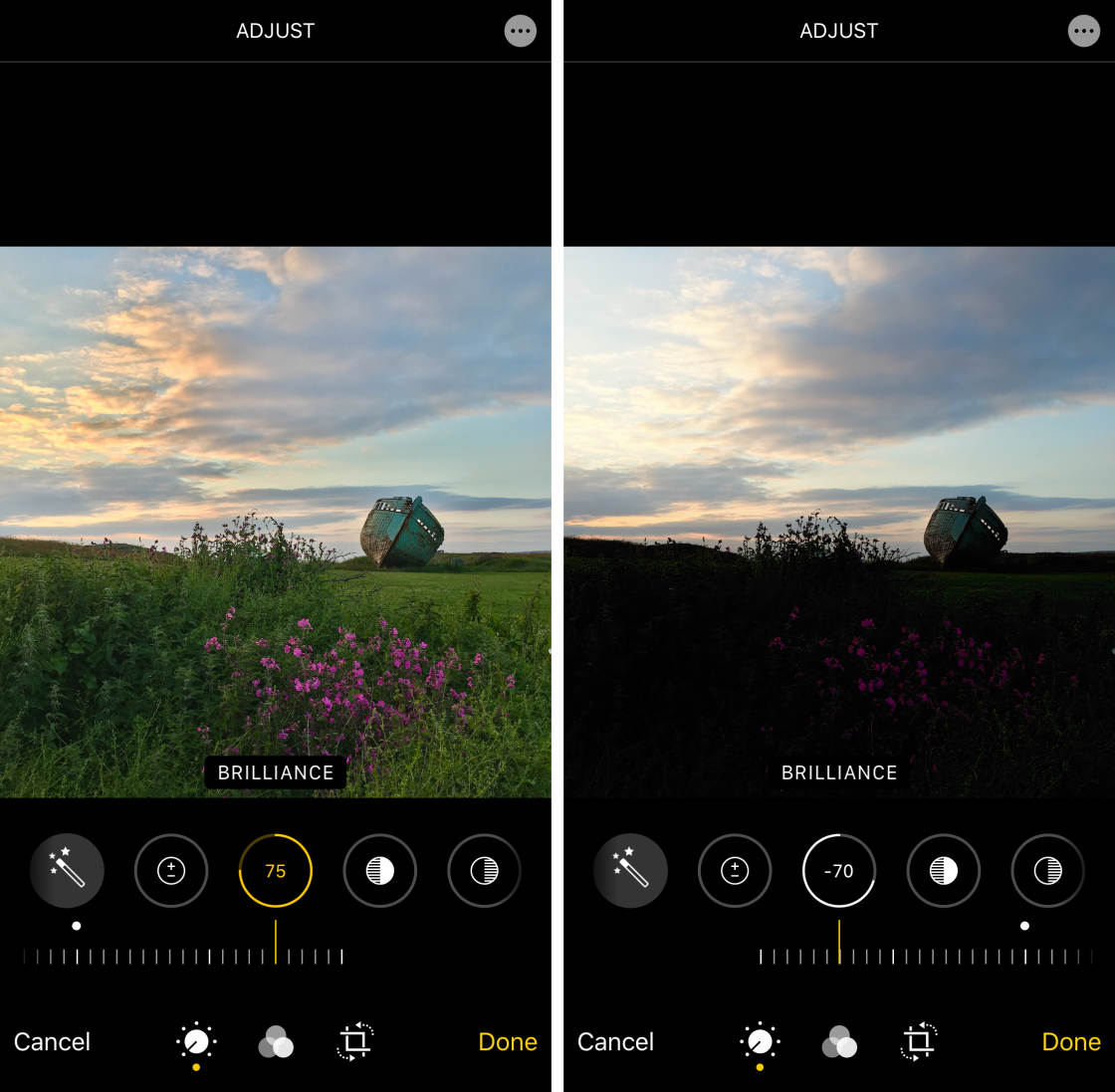
Инструмент Блеск отлично подходит для выделения деталей и придания фотографии более насыщенного и яркого вида.
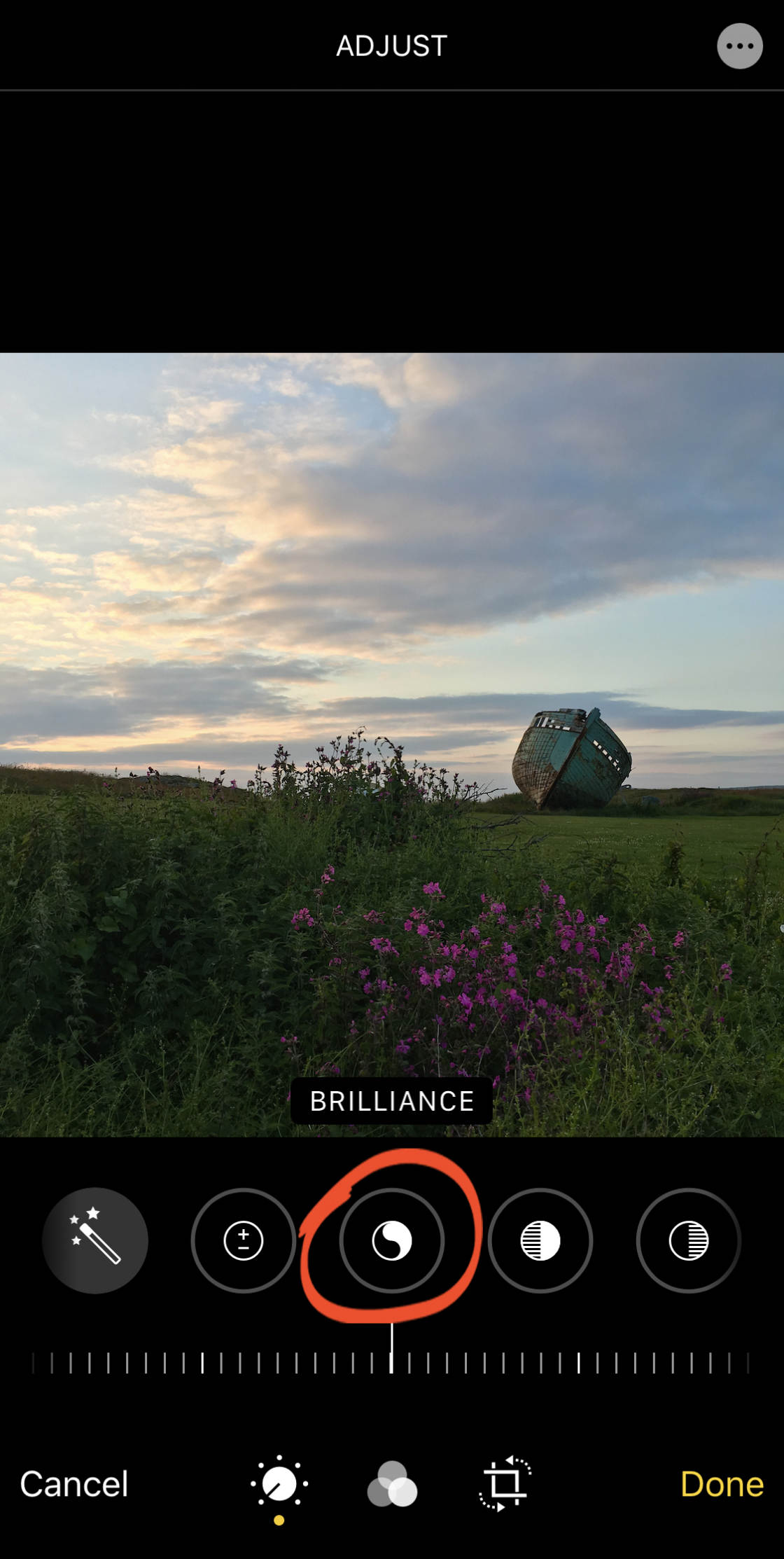
Перетащите ползунок вправо, чтобы осветлить тени и затемнить блики. Если перетащить ползунок влево, тени станут темнее, а светлые участки — ярче.
4.4 Основные моменты
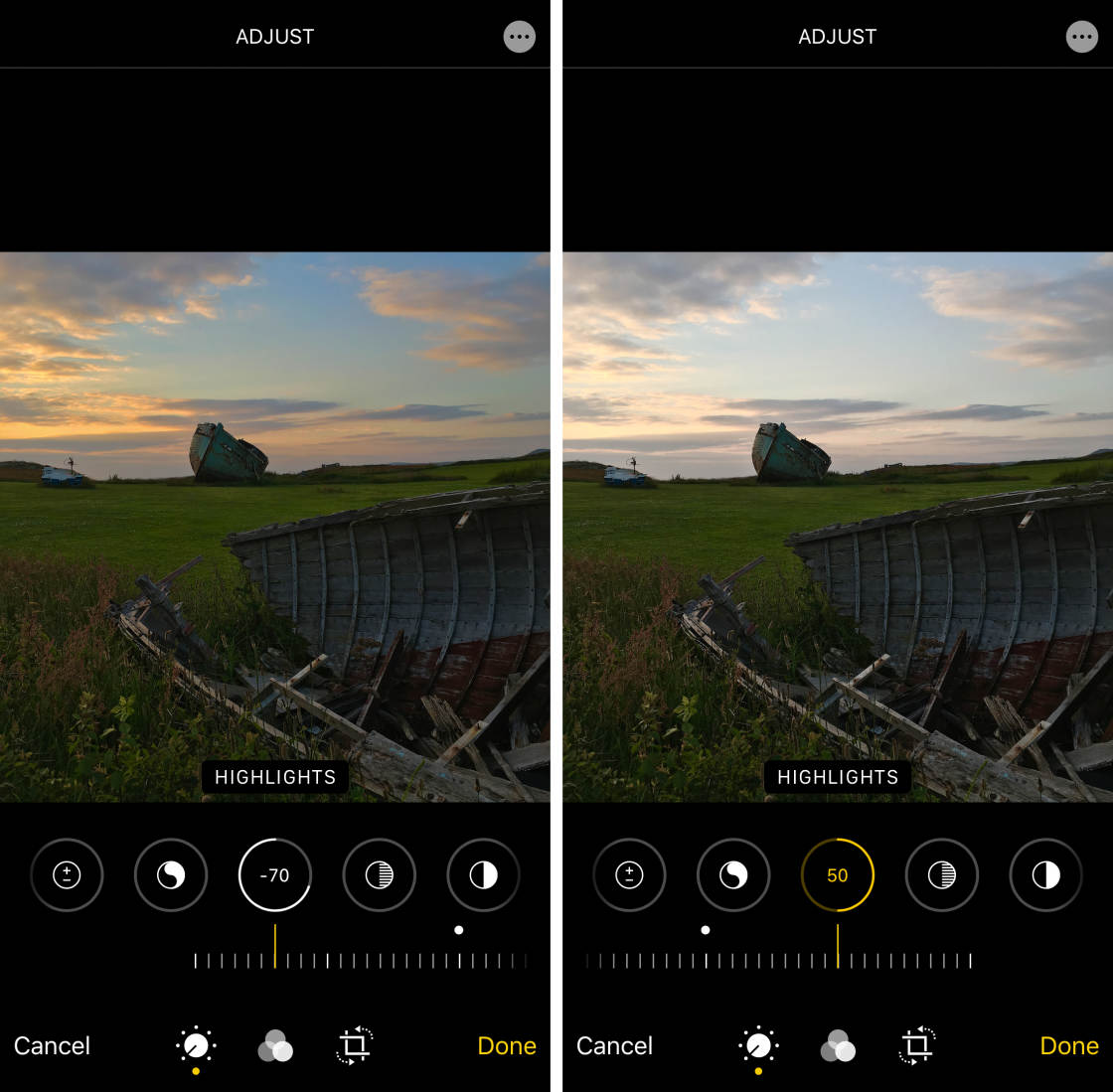
Инструмент Highlights регулирует яркость только ярких участков фотографии.
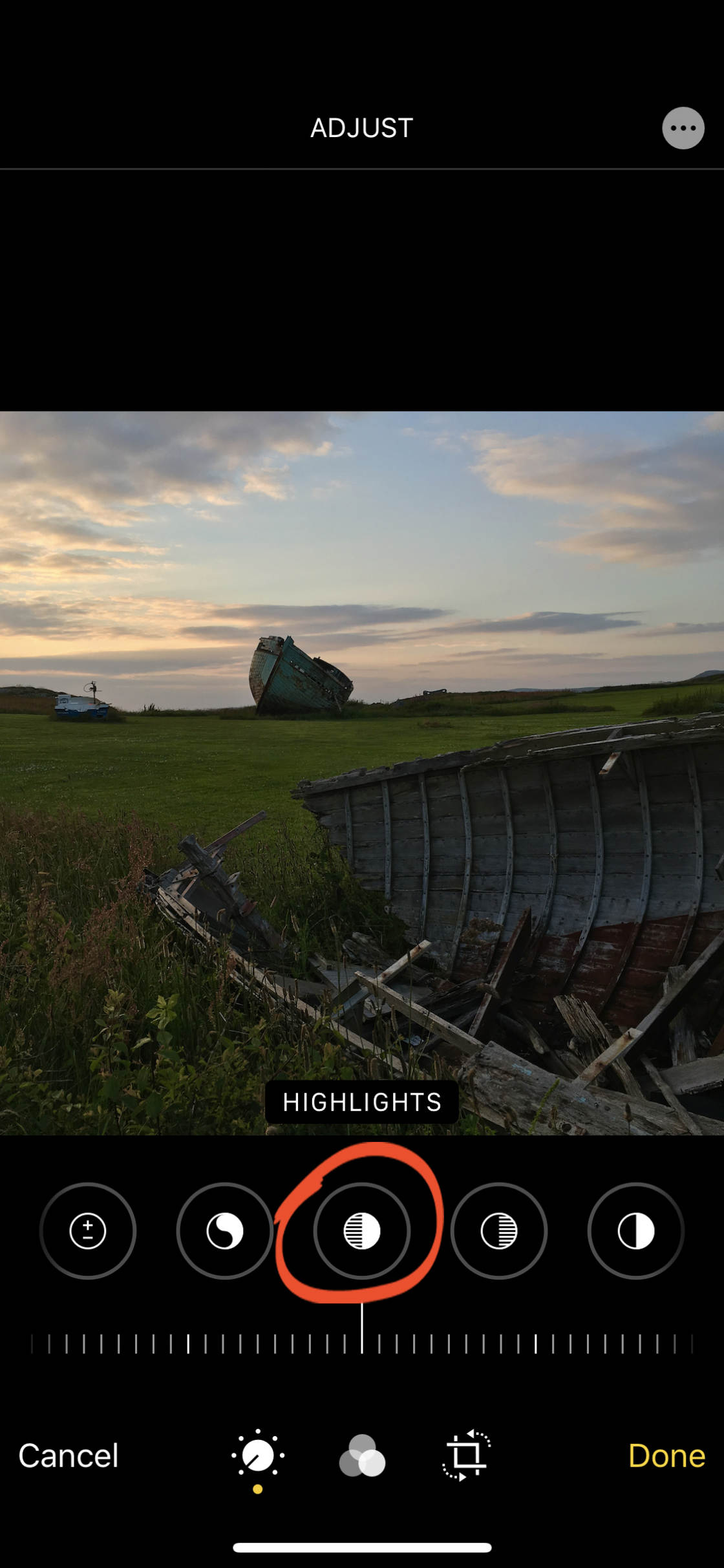
Перетащите ползунок влево, чтобы сделать блики темнее, или вправо, чтобы сделать блики ярче.
4.5 Тени
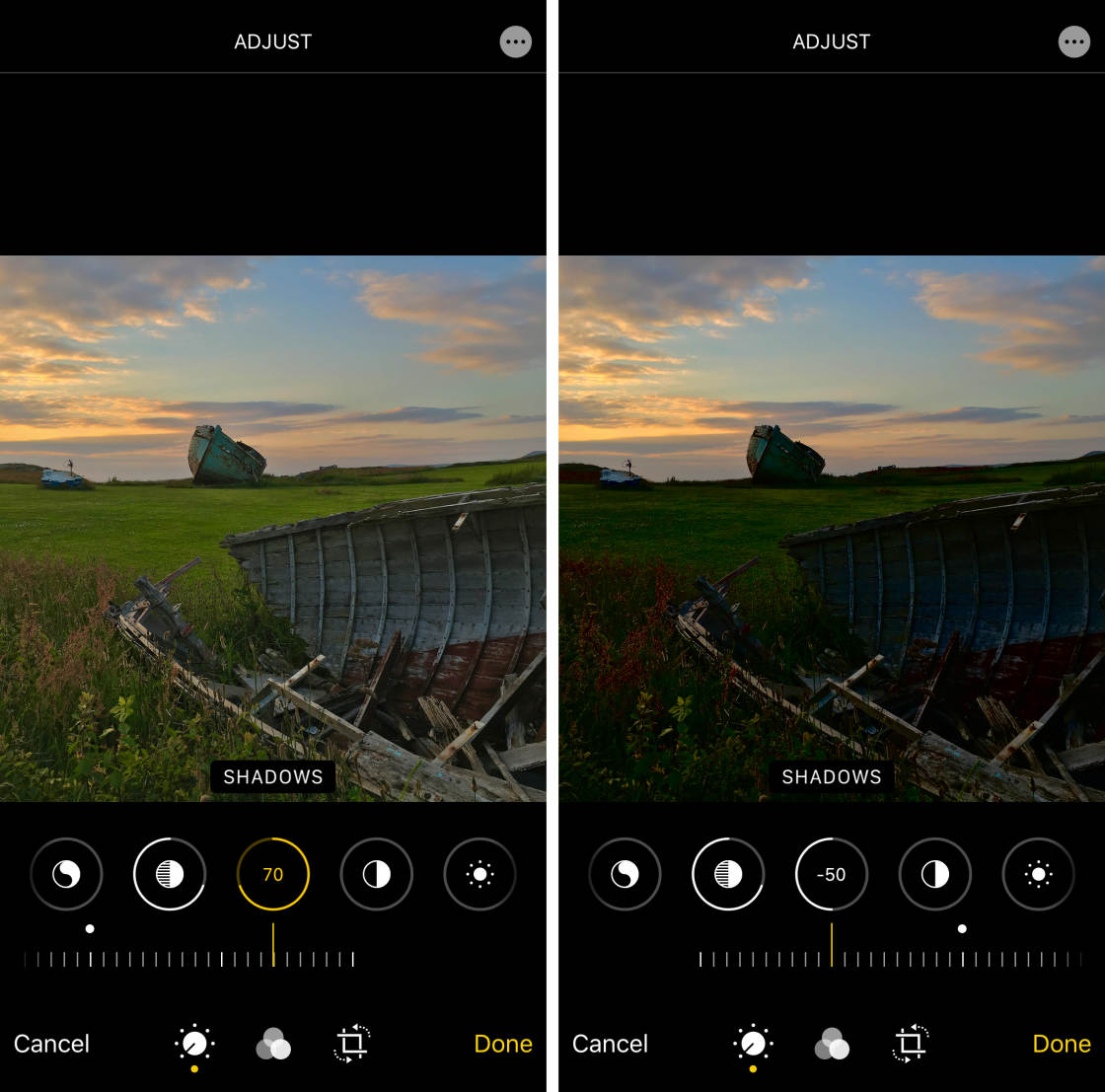
Инструмент Тени регулирует яркость только темных участков фотографии.
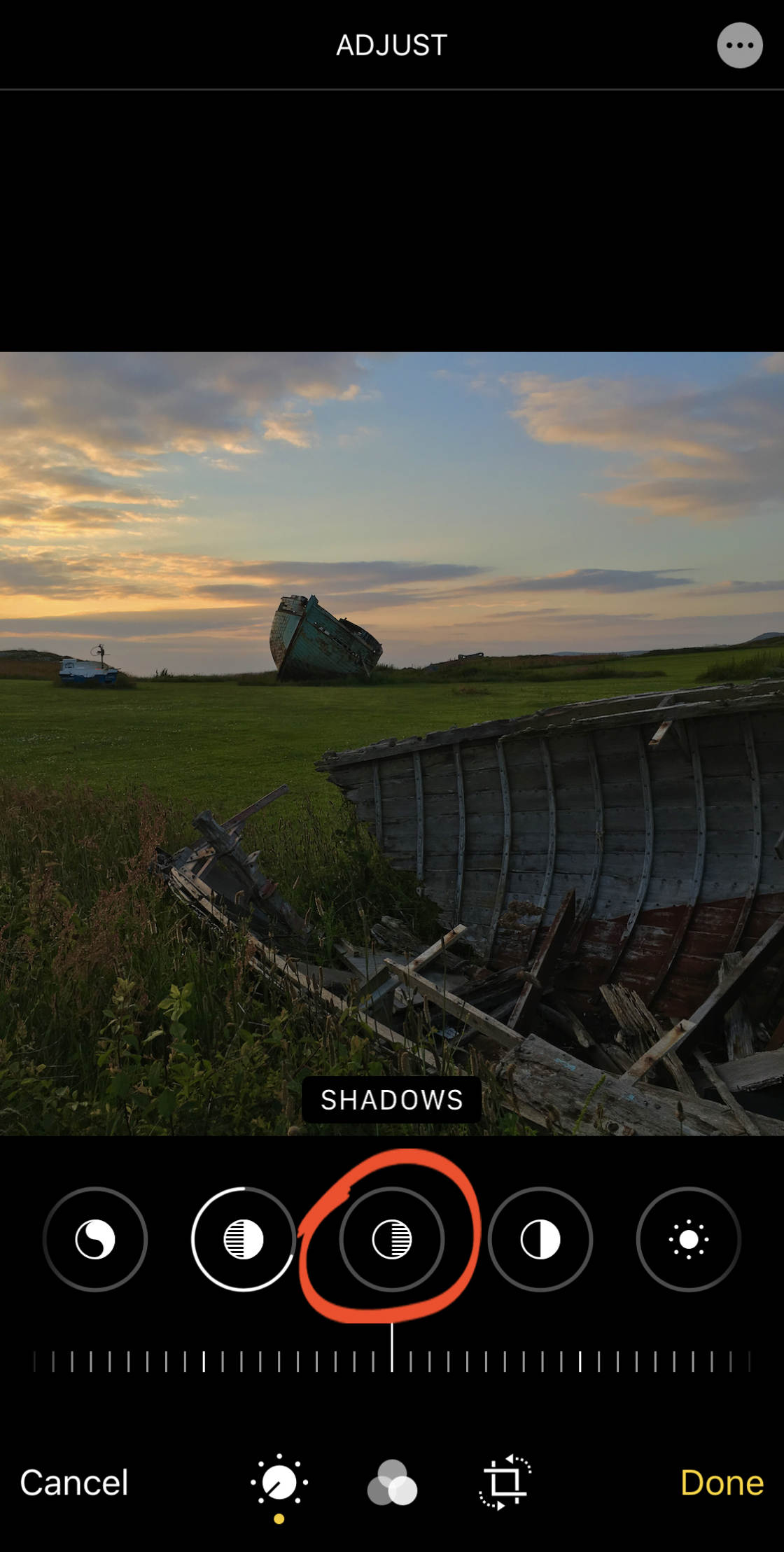
Переместите ползунок вправо, чтобы сделать тени светлее, или влево, чтобы сделать их темнее.
4.6 Контрастность
Инструмент Контраст регулирует контраст между темными и светлыми тонами на вашей фотографии.
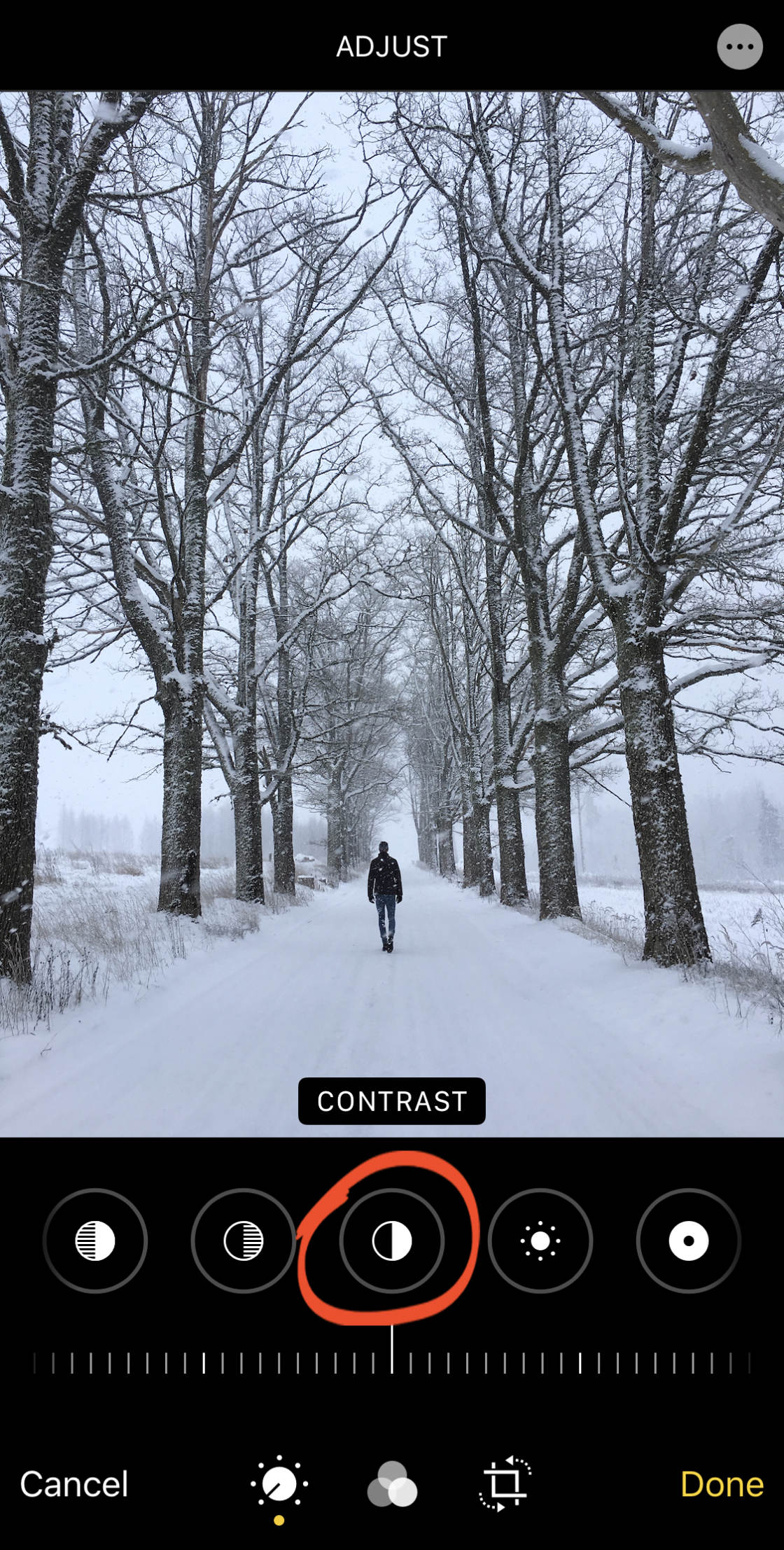
Перетащите ползунок вправо, чтобы увеличить контрастность, сделав тени темнее, а блики ярче. Или перетащите ползунок влево, чтобы уменьшить контраст, сделав тени и блики более похожими по тону.
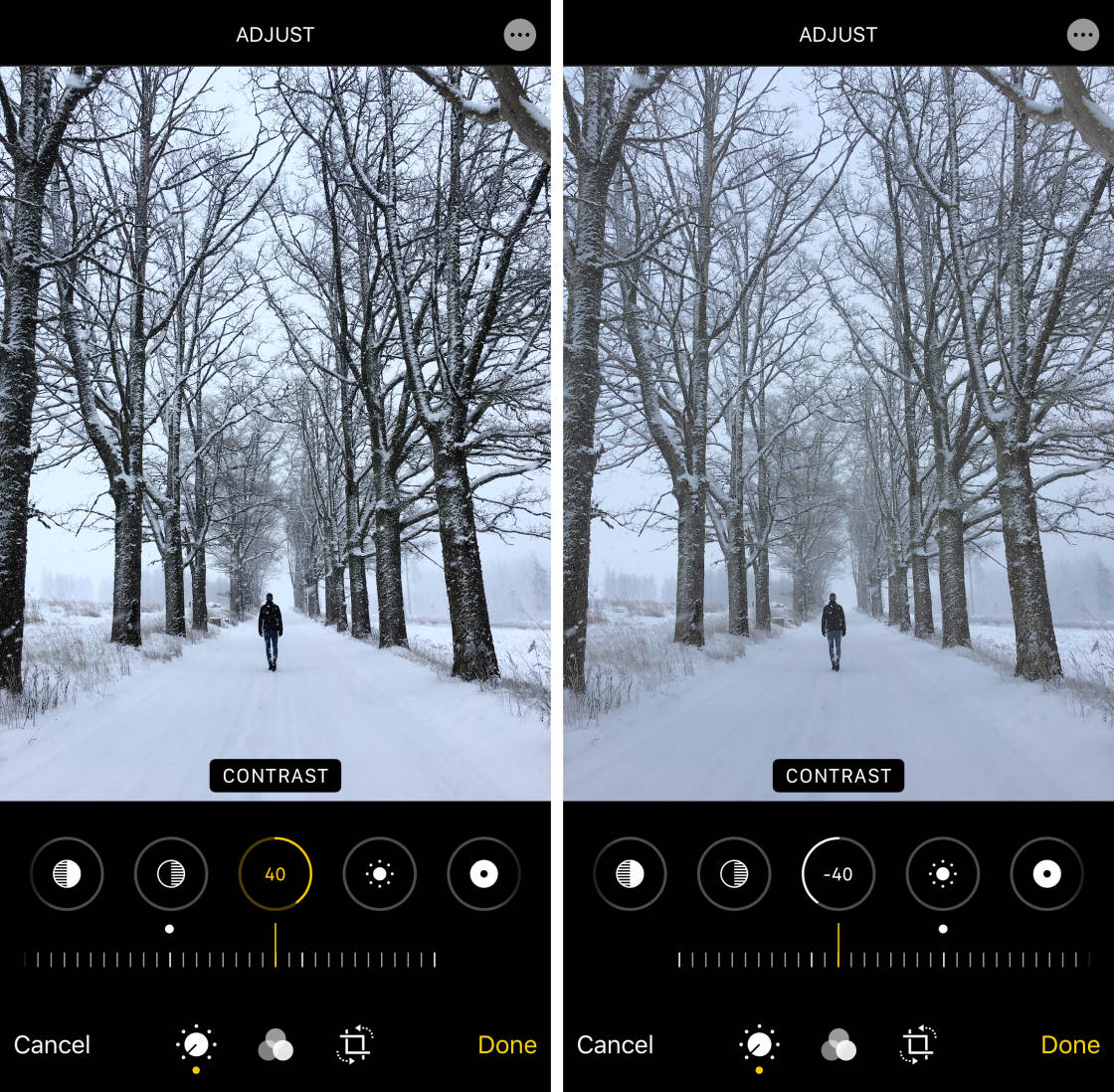
В большинстве случаев снижение контраста не дает хороших результатов. Небольшое увеличение контраста может сделать фотографию более четкой. Однако часто лучшие результаты дает инструмент Блеск, поскольку он сохраняет цвета приятными и яркими.
4.7 Яркость
Инструмент Яркость осветляет или затемняет фотографию. Но он делает это несколько иначе (и обычно лучше), чем инструмент Экспозиция.
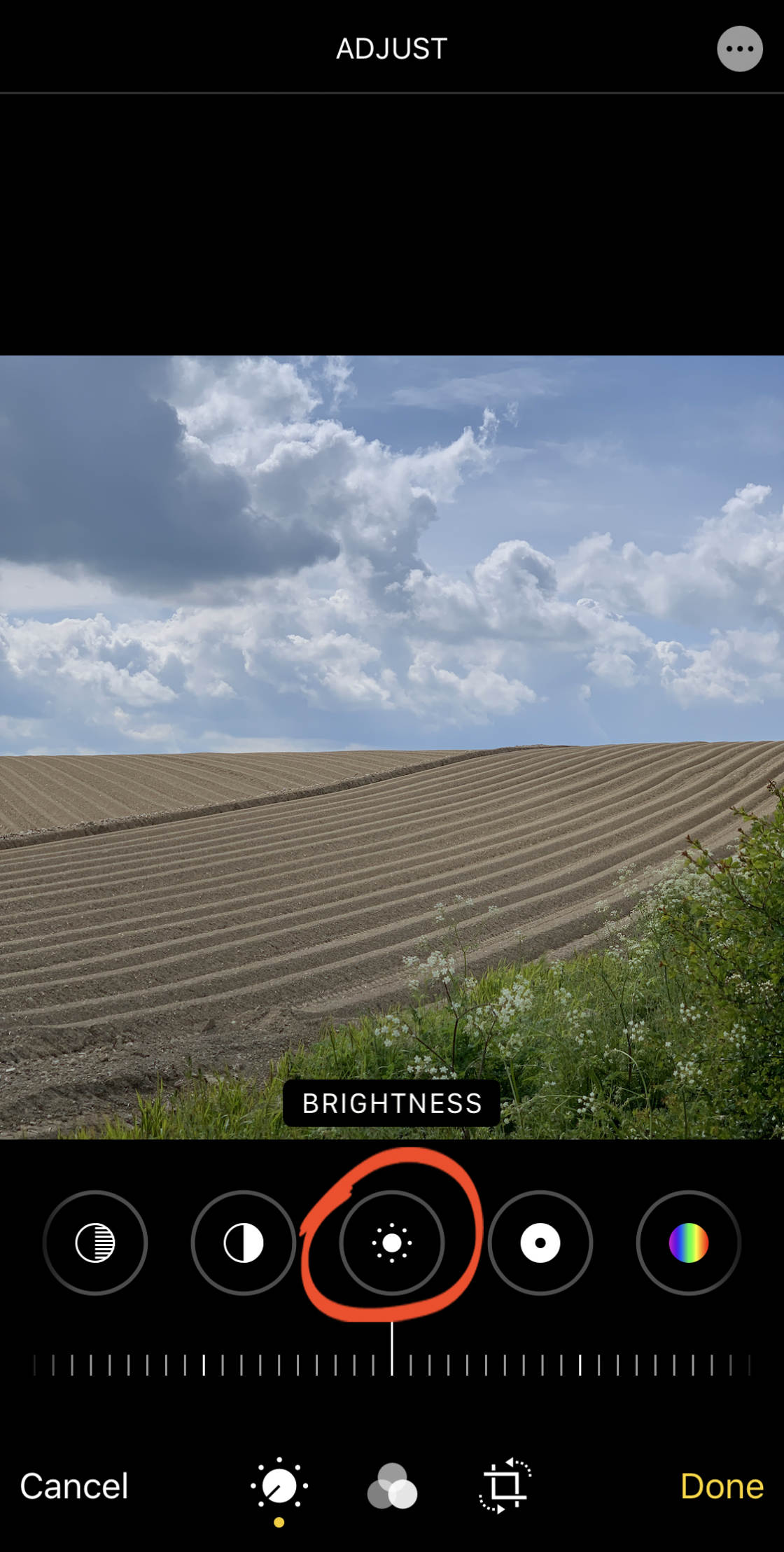
Перетащите ползунок влево, чтобы затемнить фотографию, или вправо, чтобы осветлить ее.
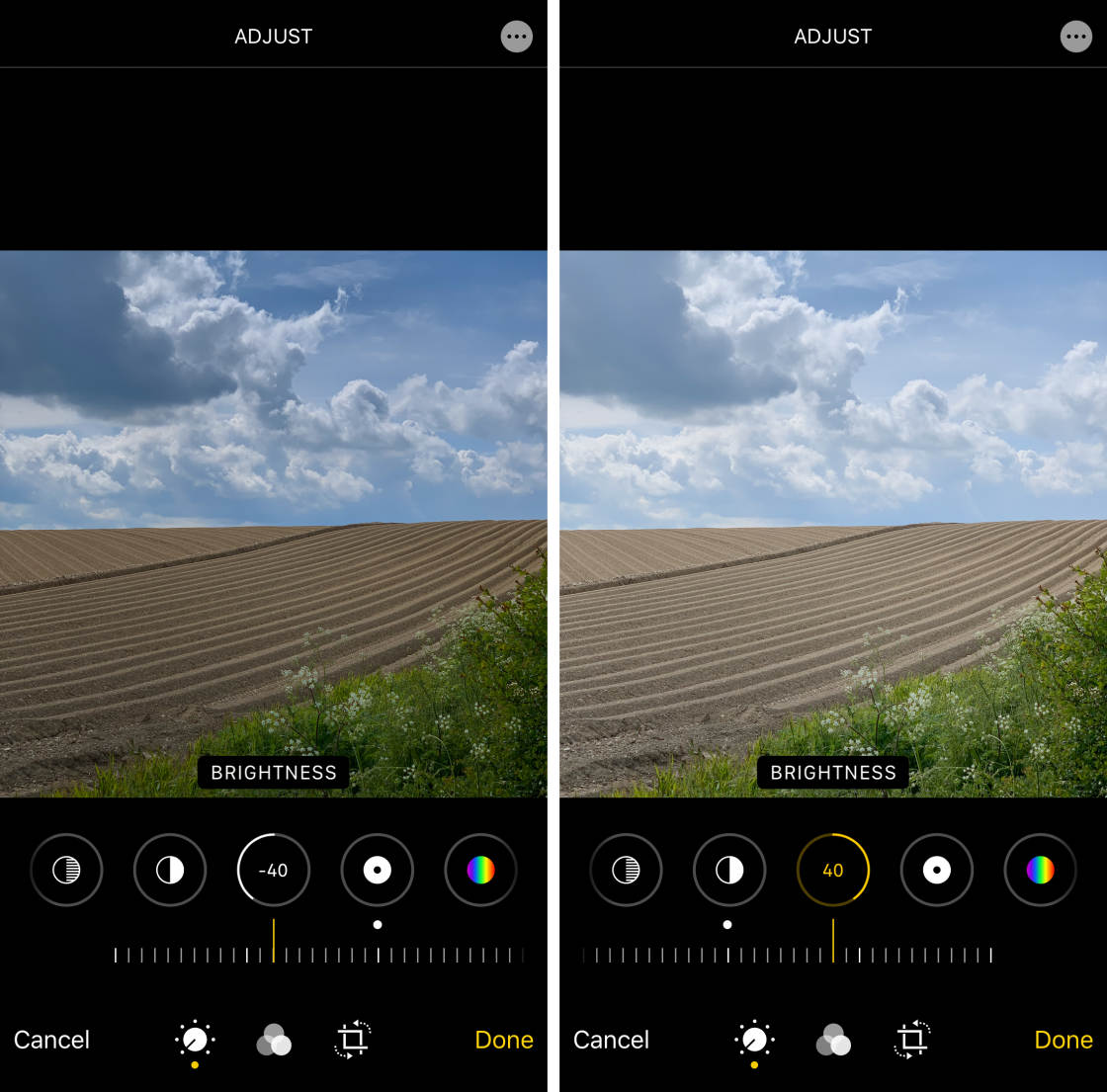
Инструмент «Яркость» оказывает большее влияние на тени и средние тона. Это означает, что темные и средние тона корректируются сильнее, чем светлые.
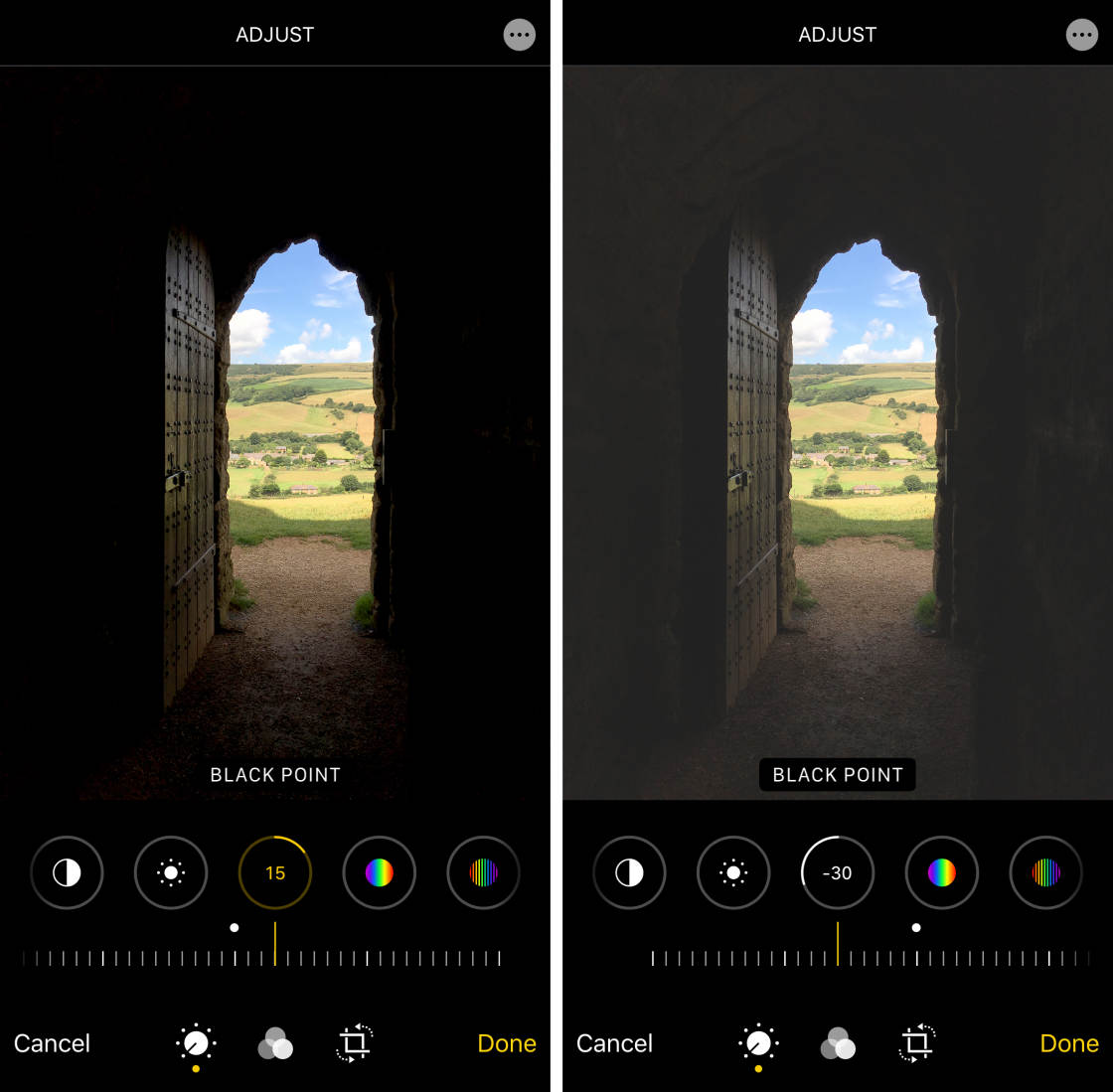
4.8 Черная точка
Инструмент Черная точка влияет на яркость только самых темных тонов на вашей фотографии.
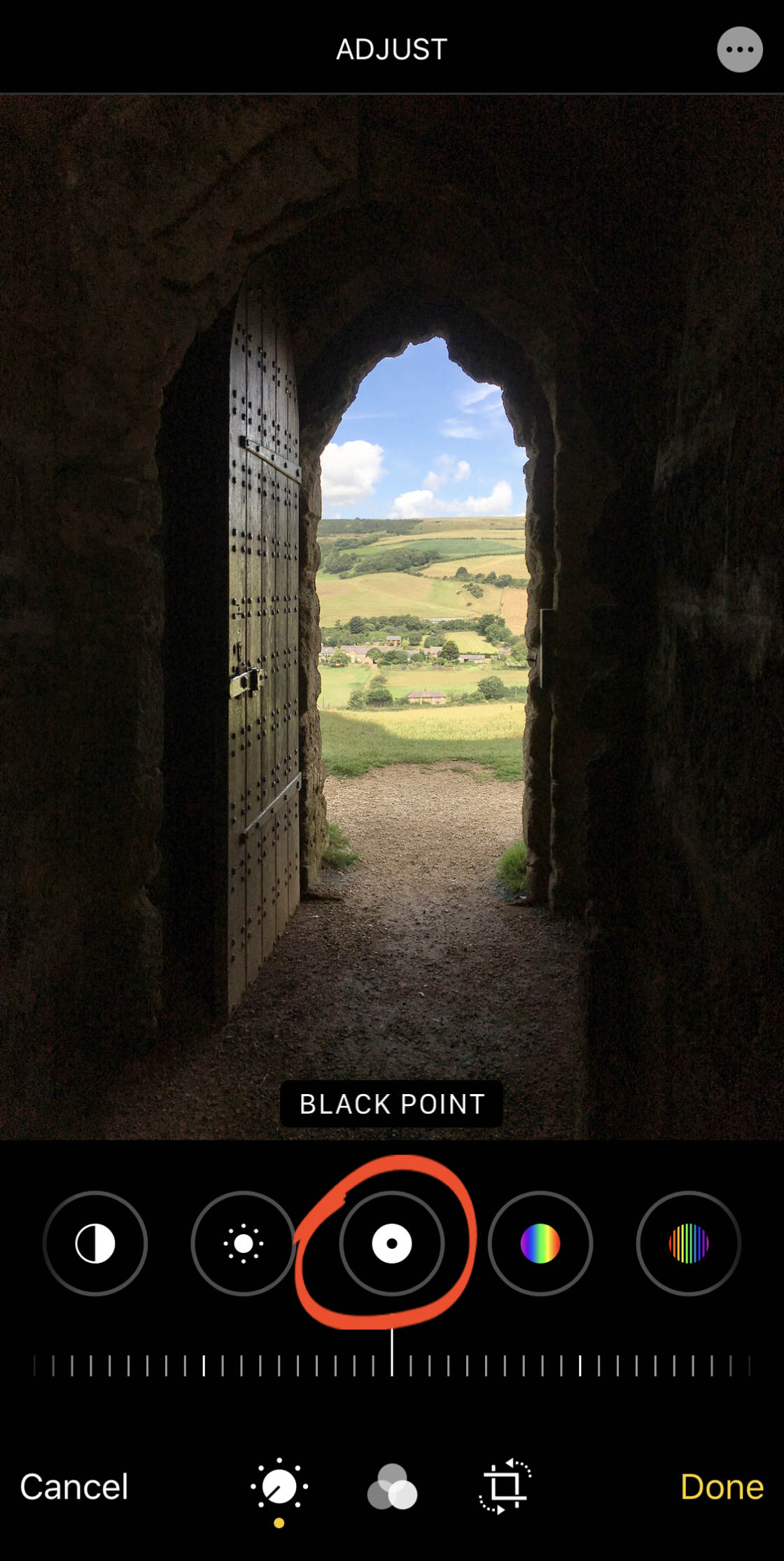
Если вашей фотографии не хватает насыщенных черных тонов, перетащите ползунок вправо, чтобы самые темные участки выглядели черными. Если перетащить ползунок влево, темные участки будут выглядеть блеклыми.
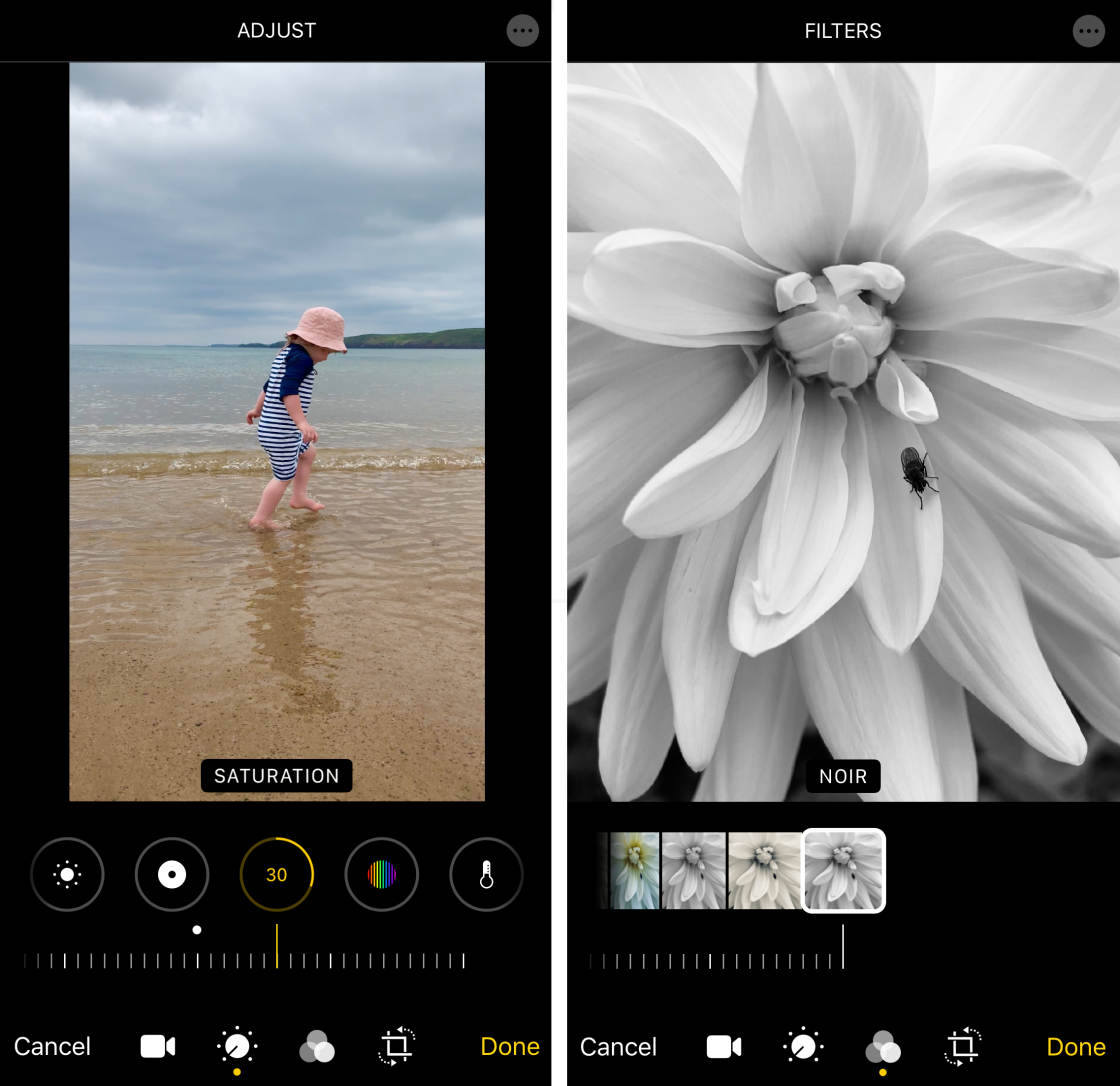
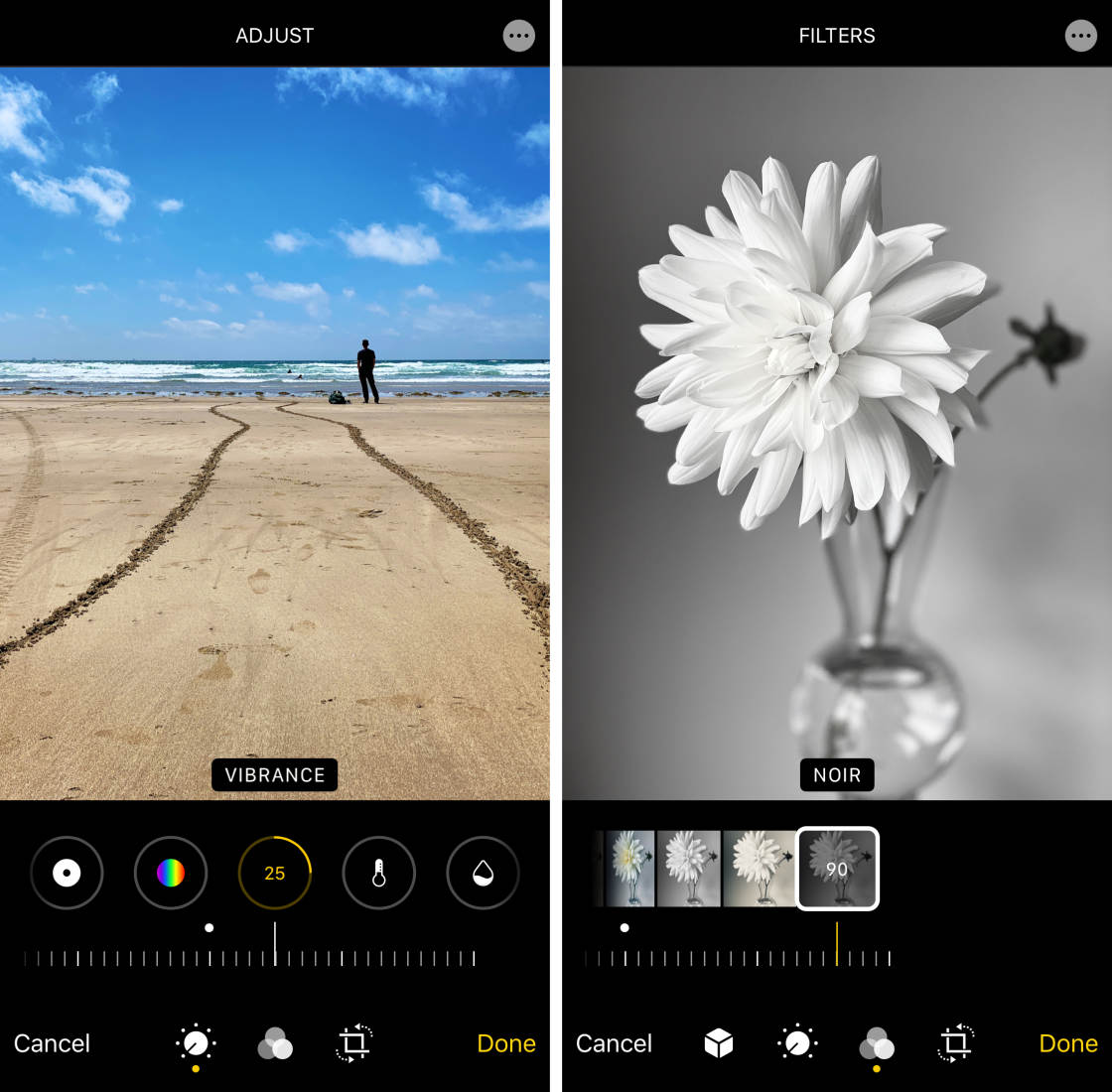
4.9 Насыщение
Инструмент Насыщенность делает цвета более яркими или менее яркими.
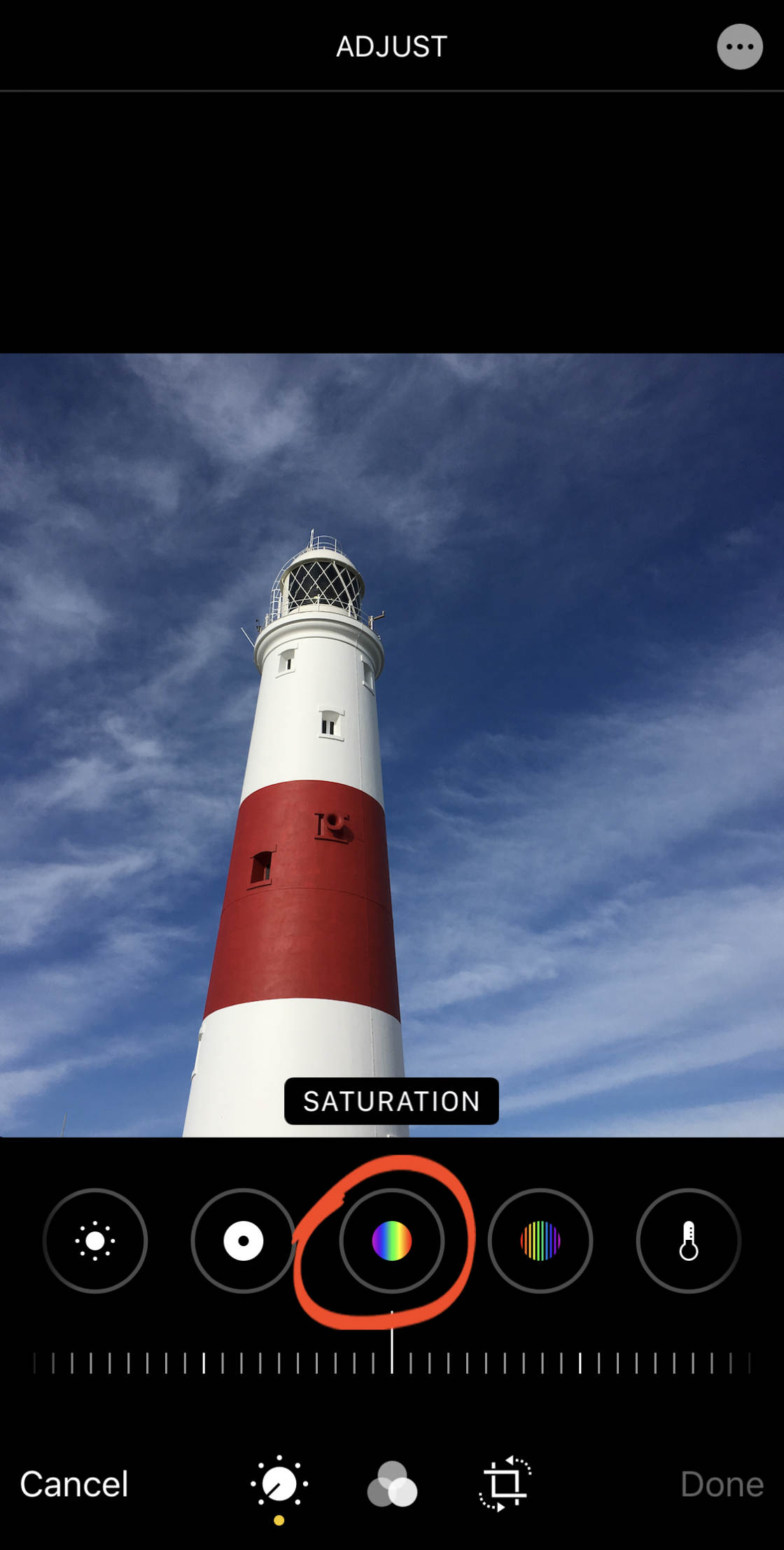
Переместите ползунок вправо, чтобы сделать цвета более яркими, или влево, чтобы сделать цвета более приглушенными.
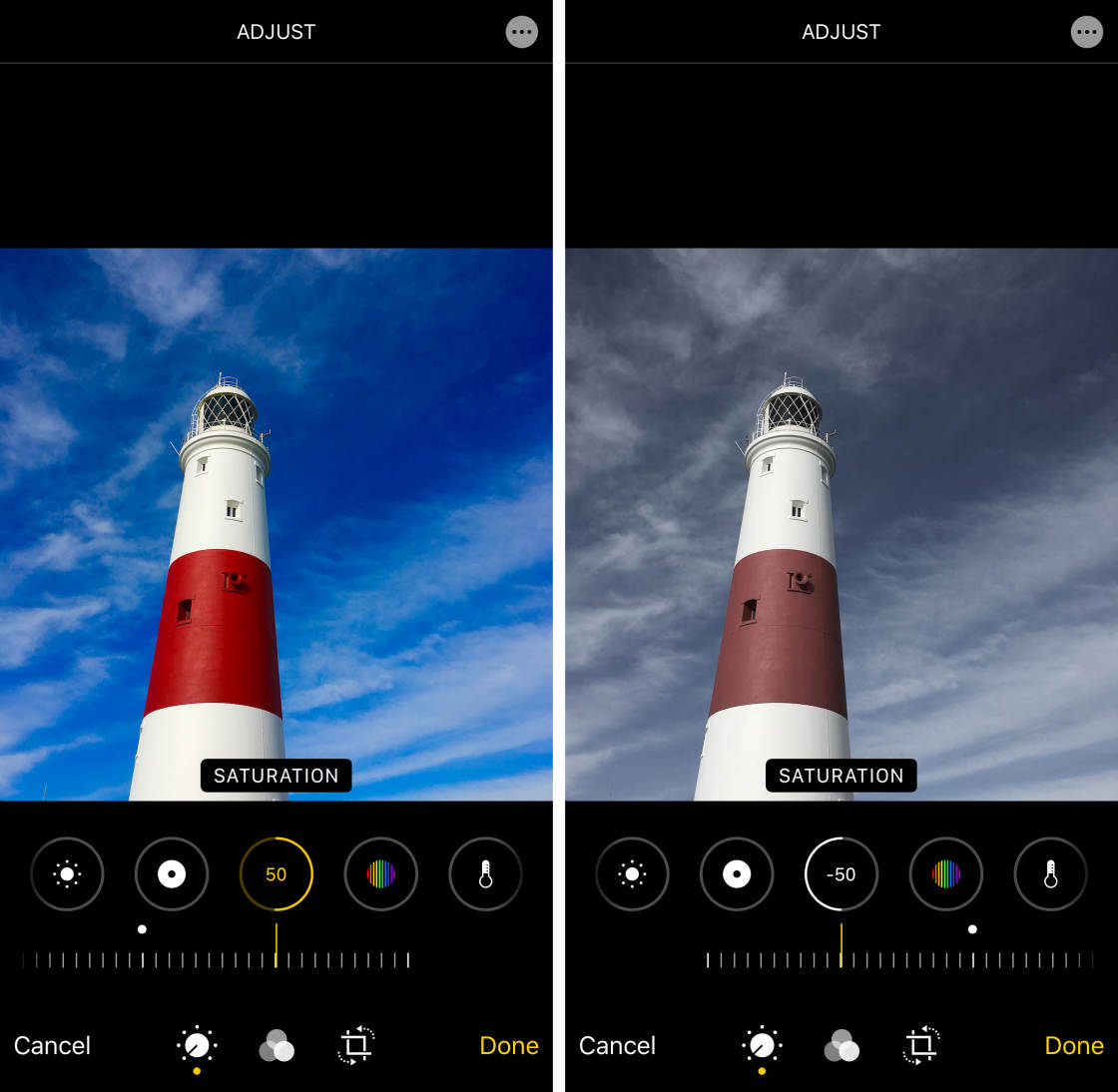
В большинстве случаев небольшое увеличение насыщенности сделает ваше изображение “более ярким.” Но будьте осторожны, не перенасыщайте цвета. Если вы сделаете цвета слишком яркими, они не будут выглядеть естественно.
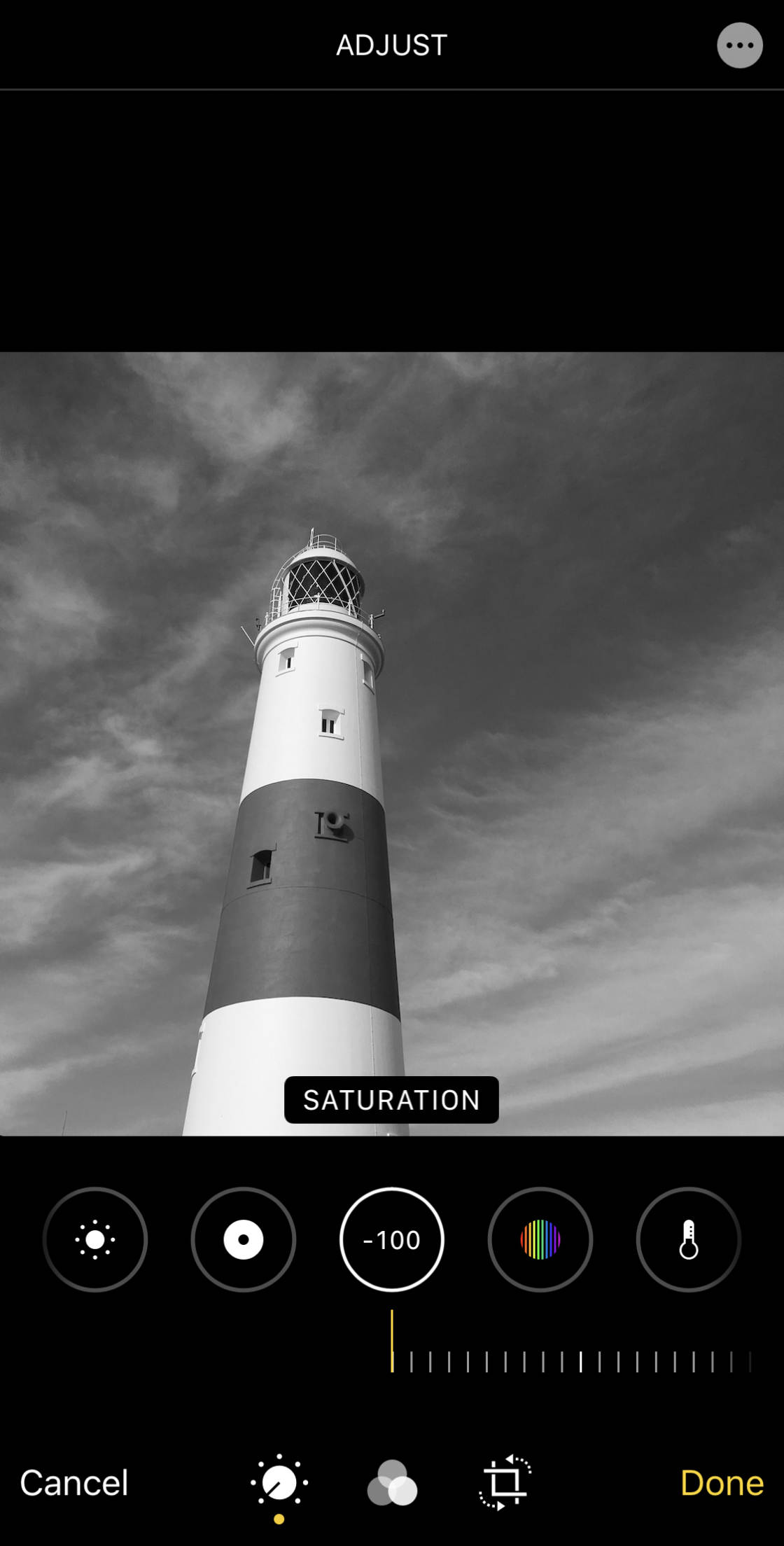
Чтобы создать черно-белую фотографию, установите Насыщенность на -100.
4.10 Вибрация
Инструмент Вибрация делает приглушенные цвета более яркими, не затрагивая при этом оттенки кожи или насыщенные цвета.
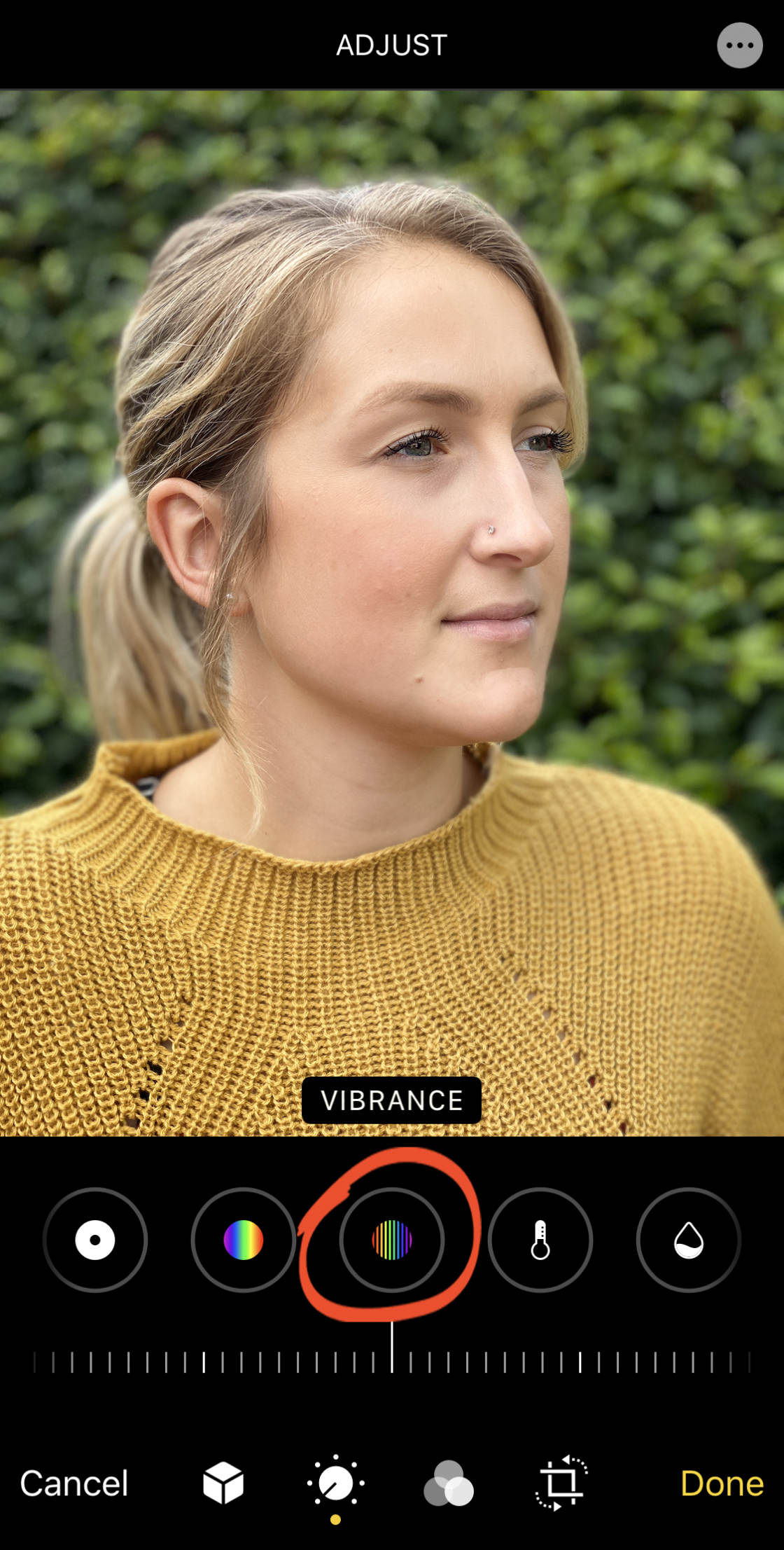
Перетащите ползунок вправо, чтобы усилить яркость приглушенных цветов. Или перетащите его влево, чтобы уменьшить яркость.
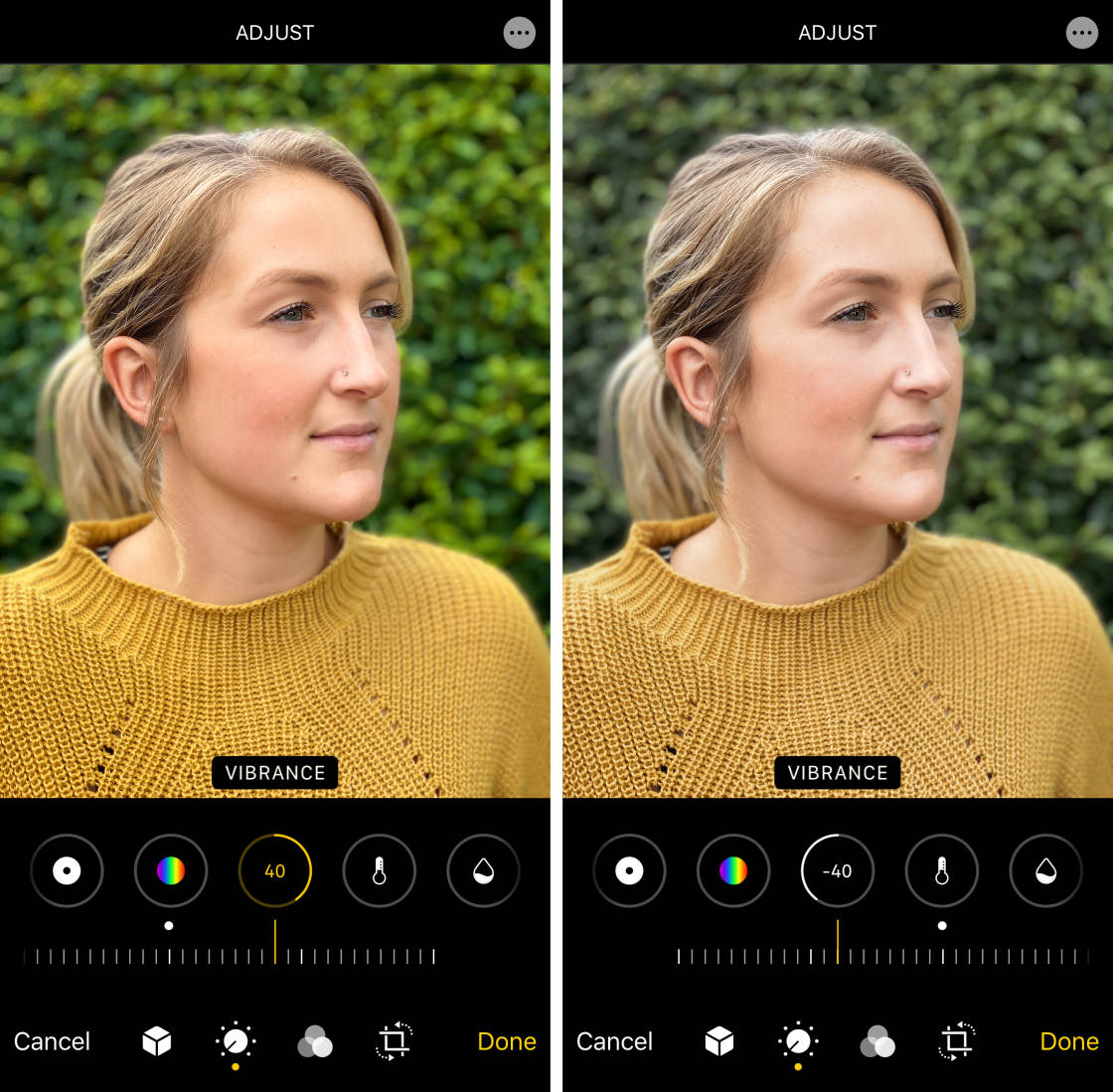
Инструмент Вибрация обычно дает более естественные цвета, чем инструмент Насыщенность. Это связано с тем, что он не перенасыщает оттенки кожи или цвета, которые и так являются яркими.
4.11 Тепло
Инструмент Теплый делает цвета на фотографии более теплыми или холодными.
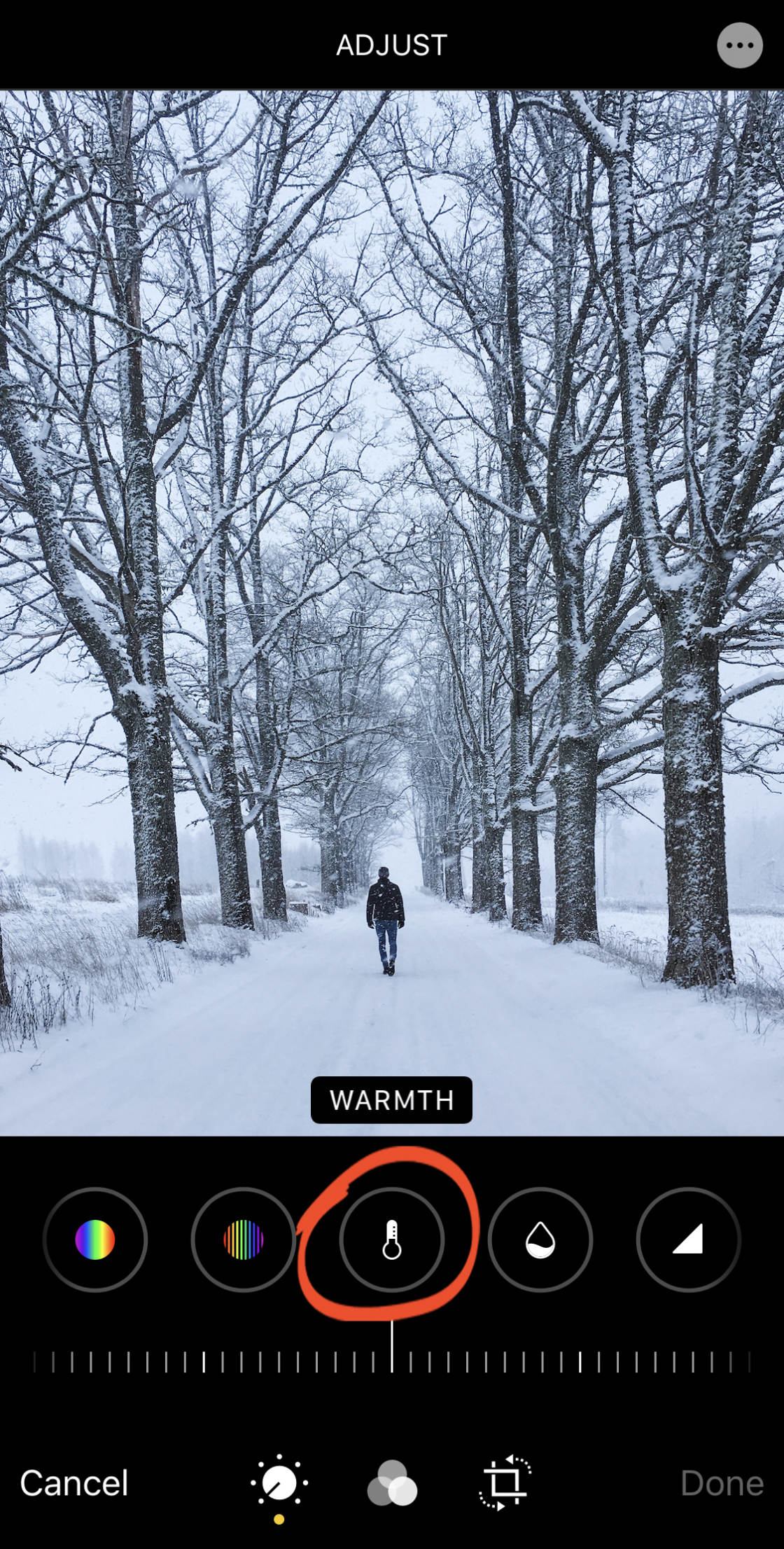
Перетащите ползунок вправо, чтобы сделать цвета более теплыми (более оранжевыми). Или перетащите его влево, чтобы сделать их более холодными (более синими).
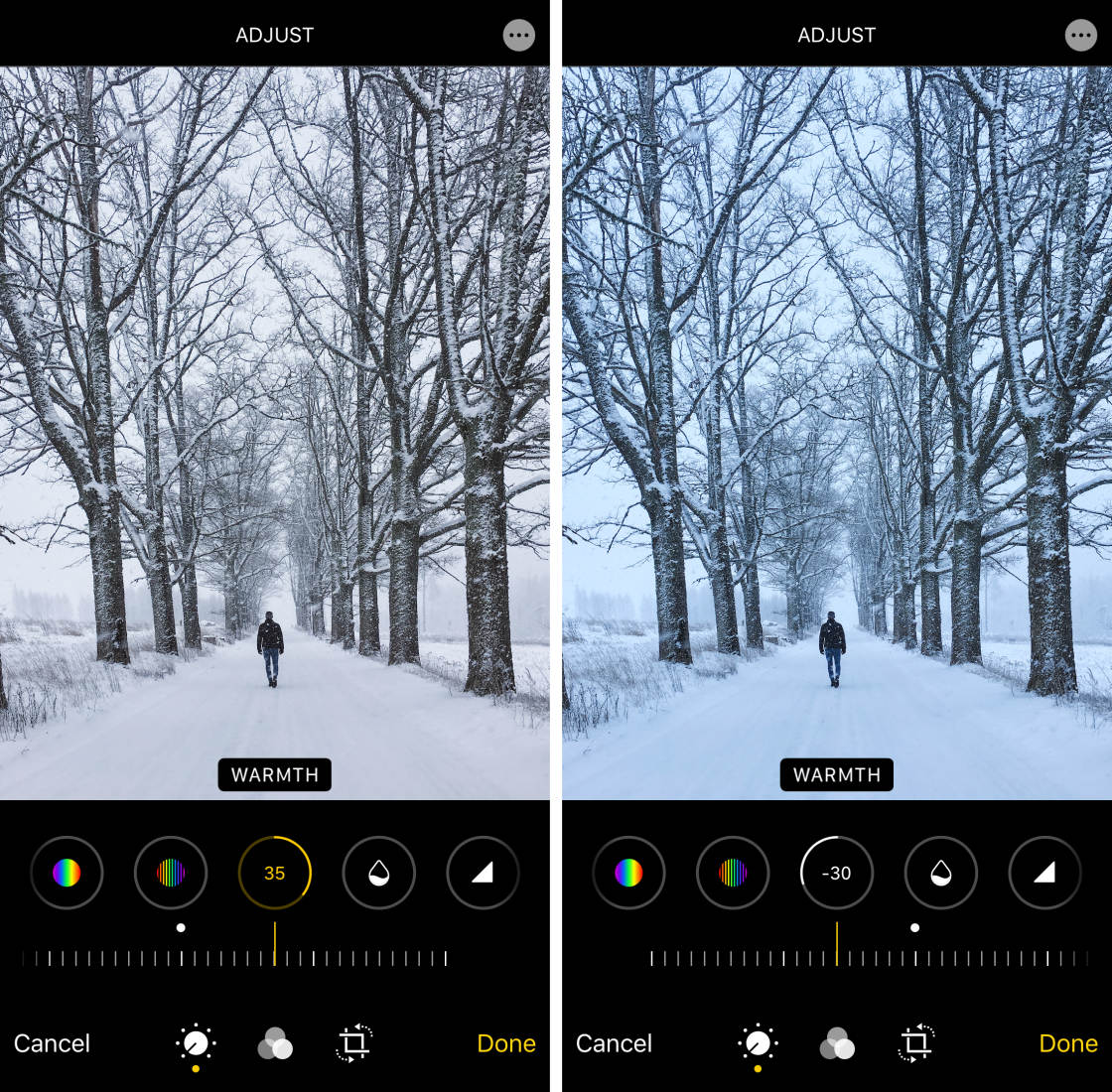
Инструмент Тепло можно использовать для коррекции цветового баланса фотографии. Или использовать его для изменения общего настроения изображения.
4.12 Оттенок
Инструмент Тинт позволяет добавить зеленый или пурпурный оттенок к фотографии.
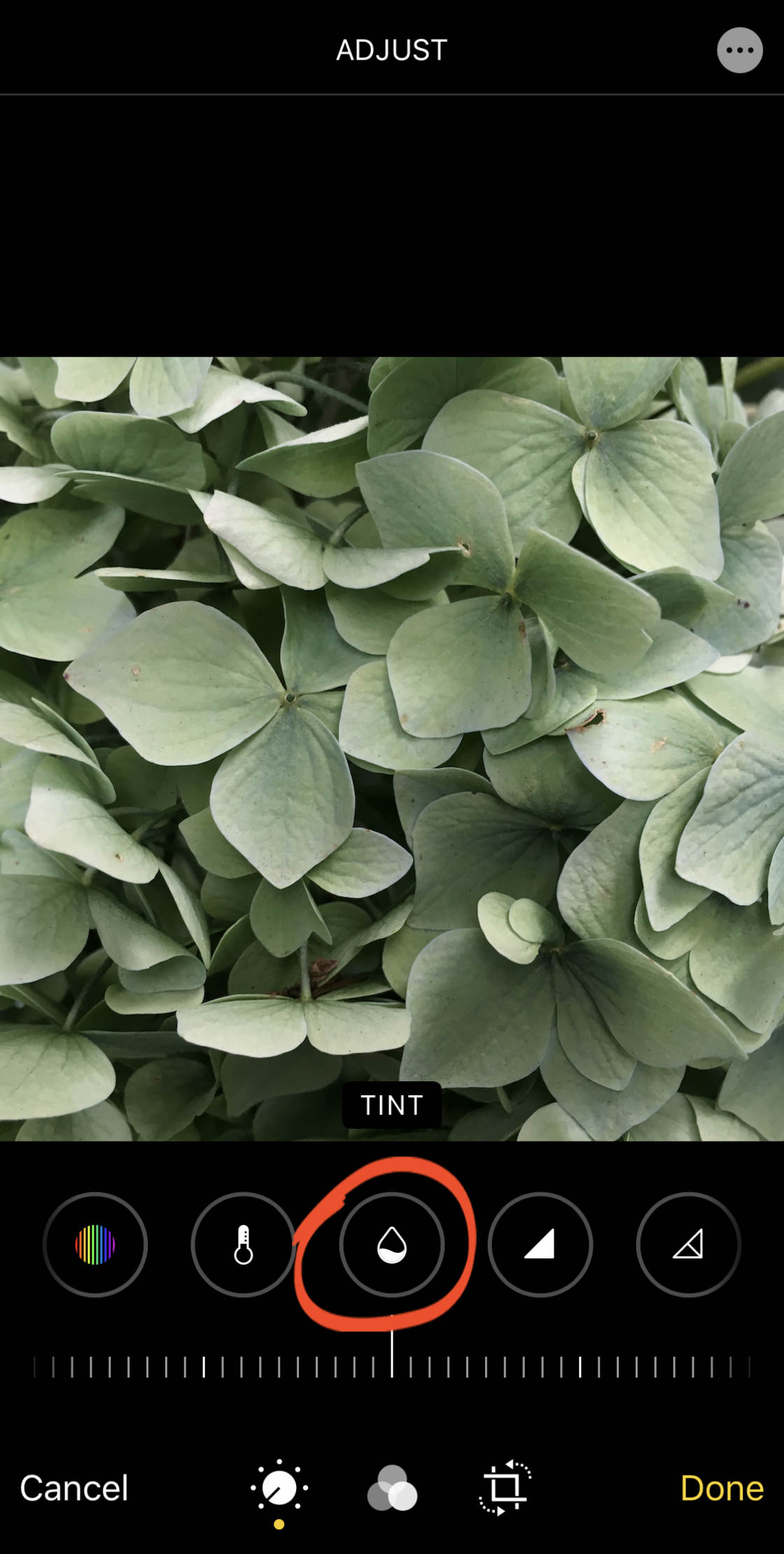
Перетащите ползунок влево, чтобы добавить зеленый оттенок, или вправо, чтобы добавить пурпурный оттенок.
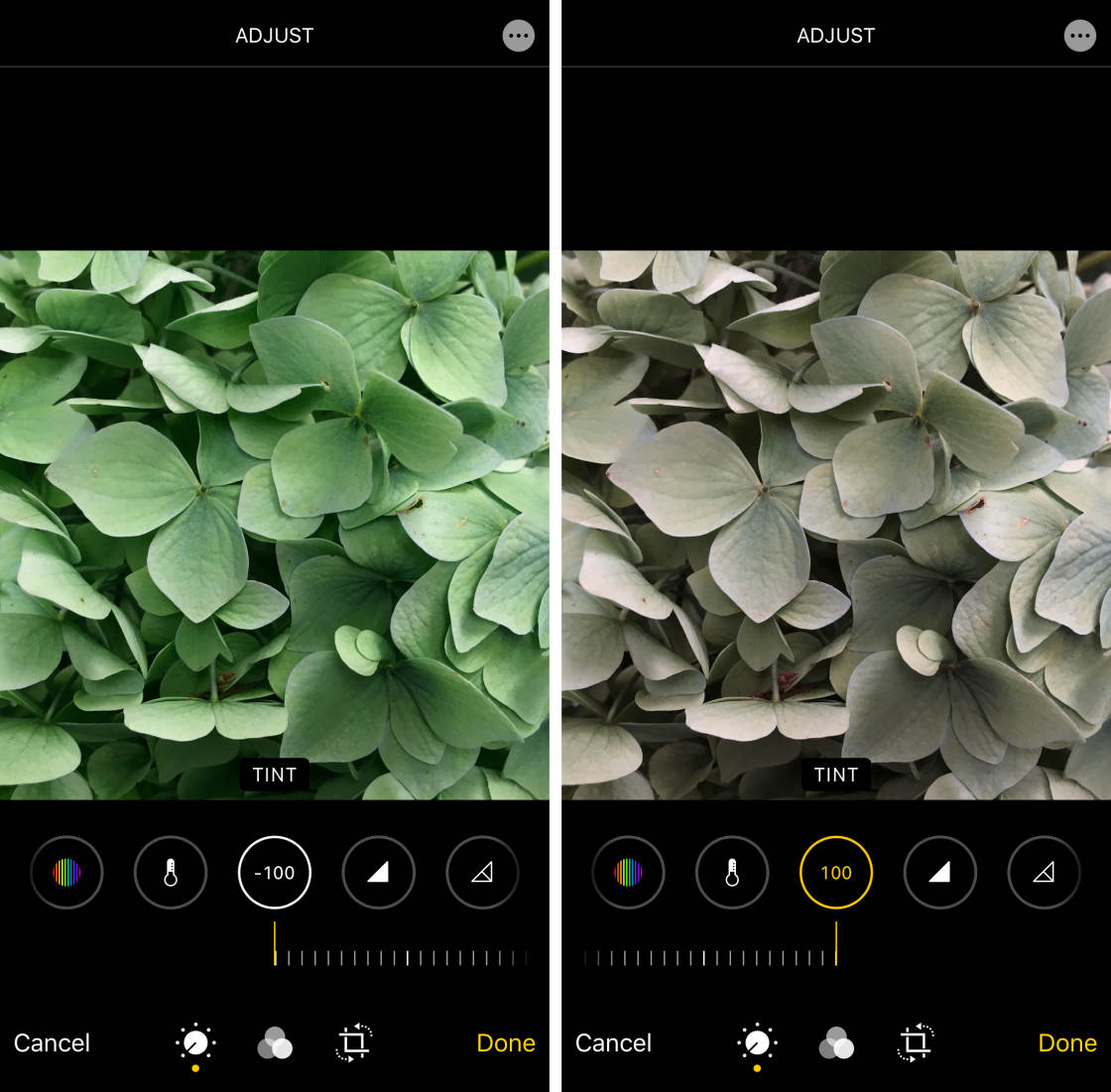
Зеленый оттенок отлично подходит для усиления яркости зеленых листьев или полей. Только имейте в виду, что он тонирует всю фотографию, поэтому все цвета будут затронуты.
4.13 Резкость
Инструмент Резкость повышает резкость деталей на фотографии, делая края более четкими и определенными.
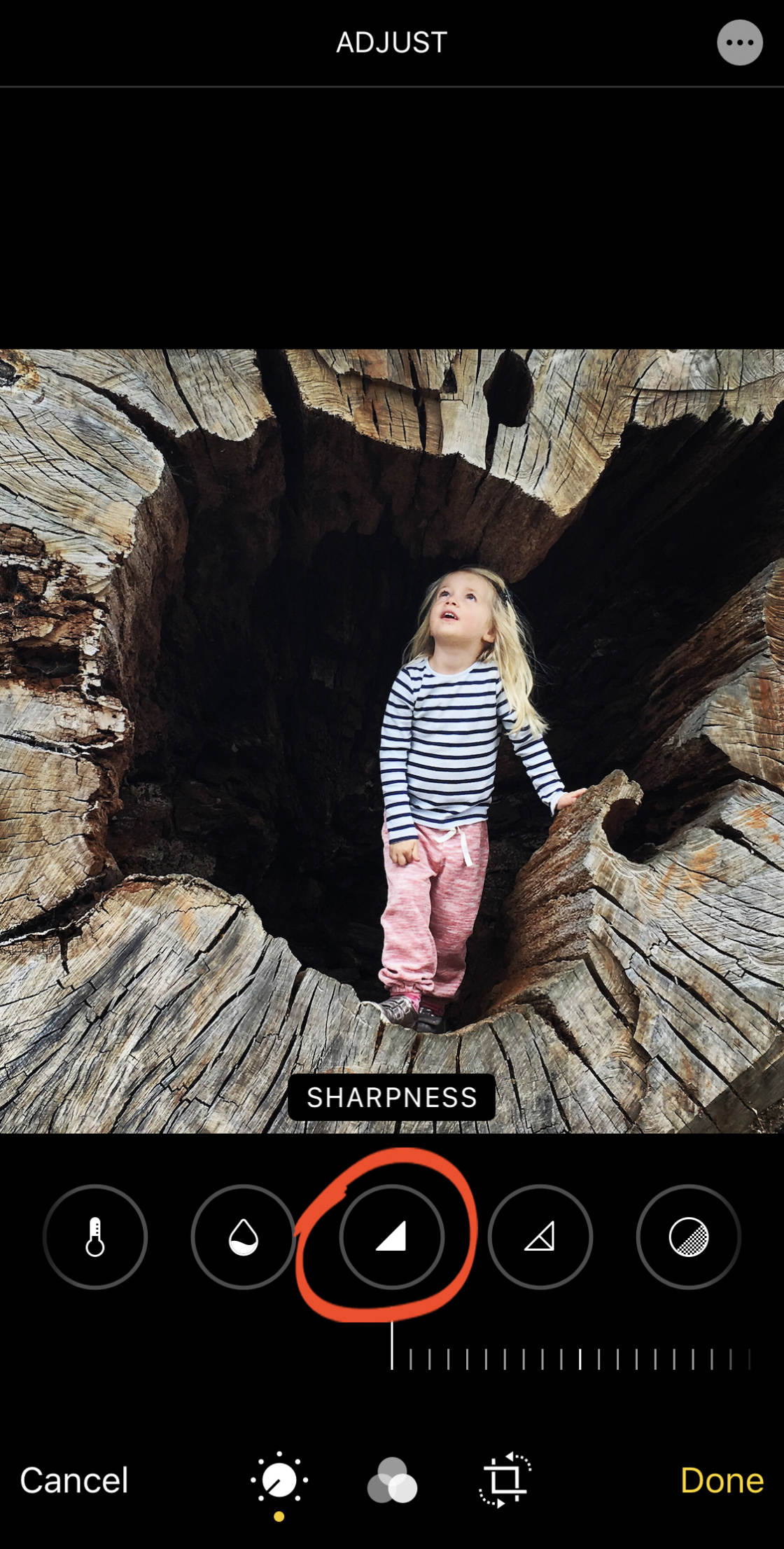
Перетащите ползунок вправо, чтобы сделать изображение более резким.
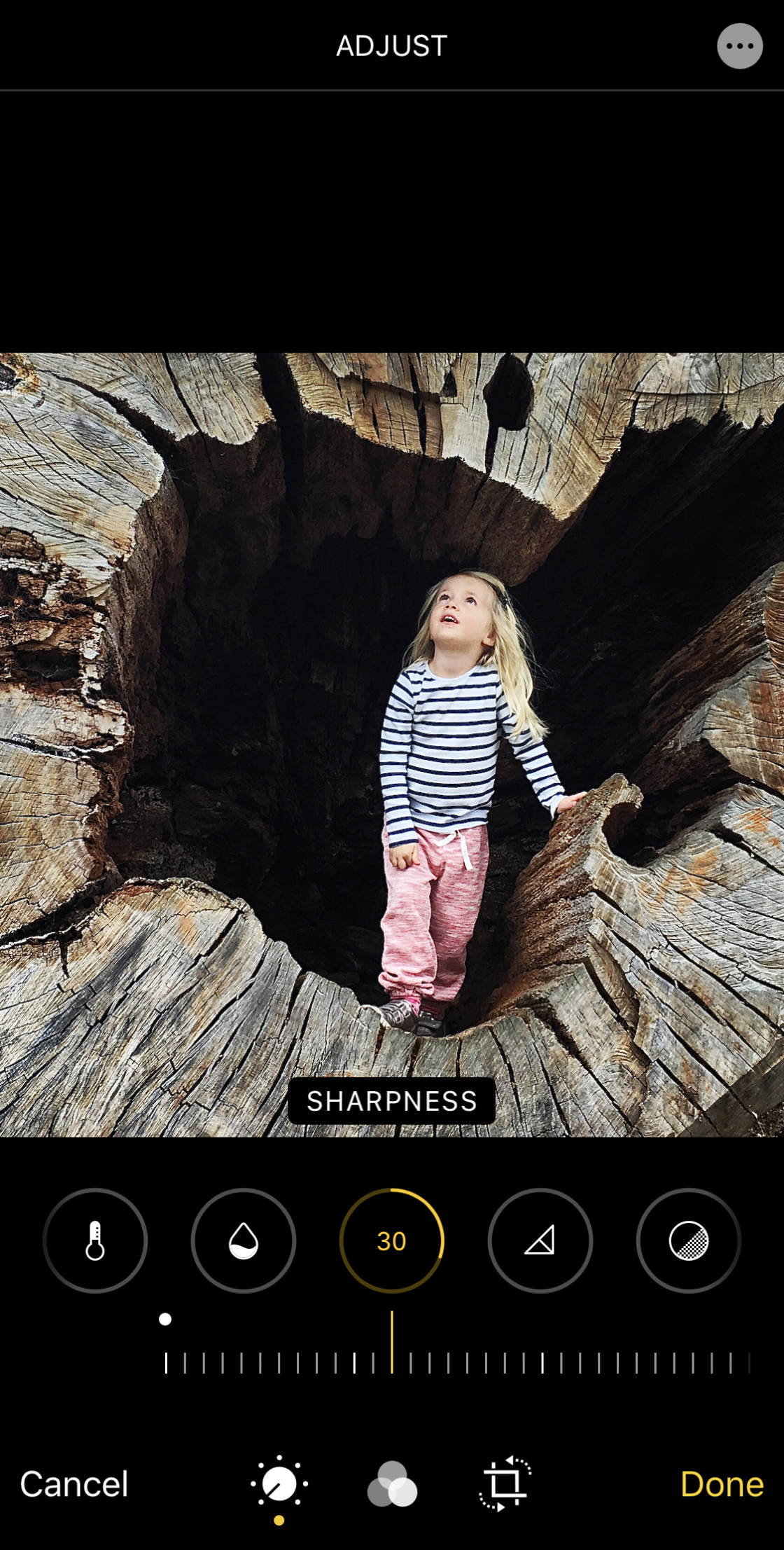
Будьте осторожны и не увеличивайте резкость слишком сильно. Чрезмерное увеличение резкости приведет к снижению качества изображения.
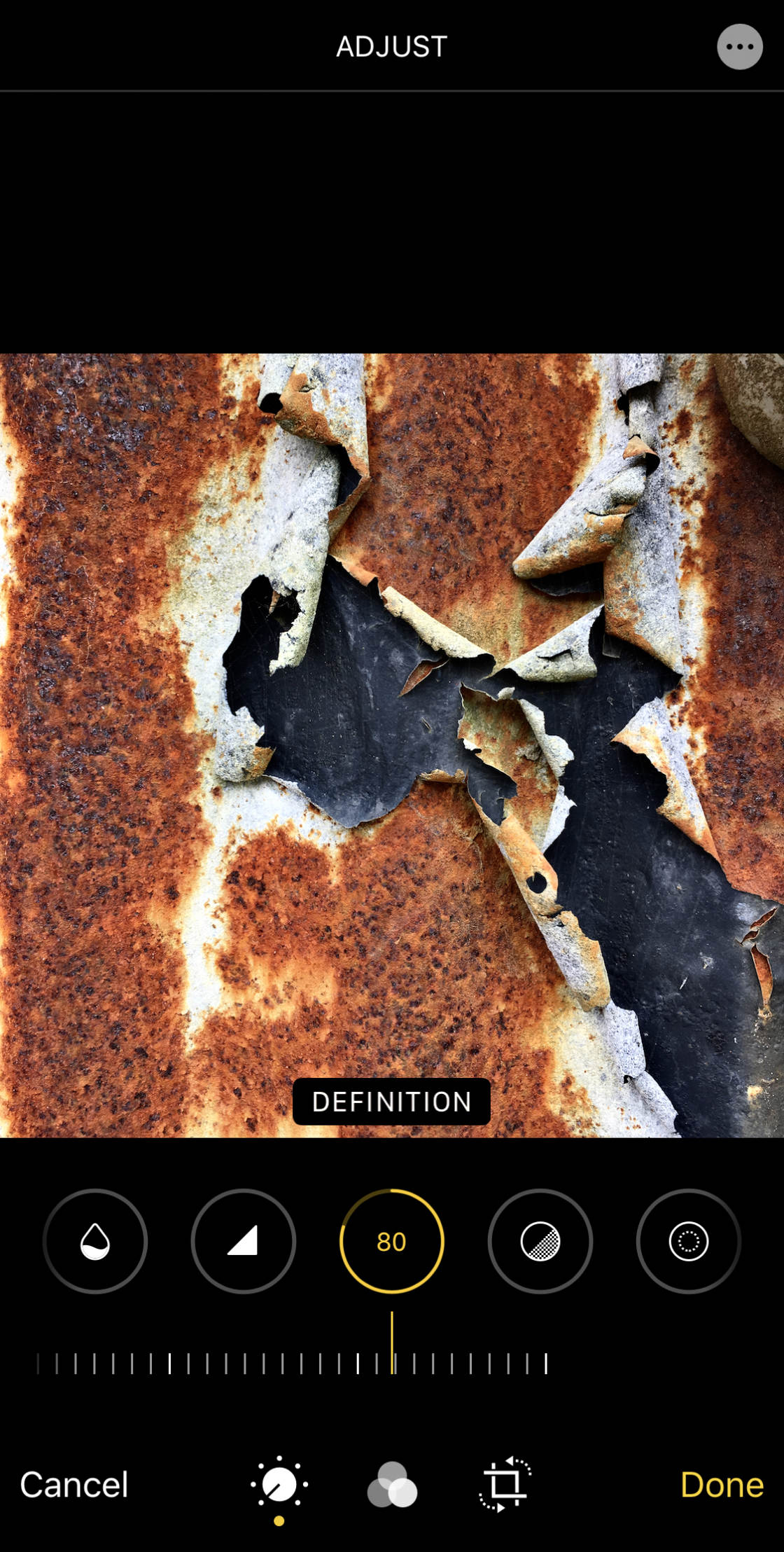
4.14 Определение
Инструмент Определение регулирует контрастность, чтобы улучшить четкость деталей на фотографии.
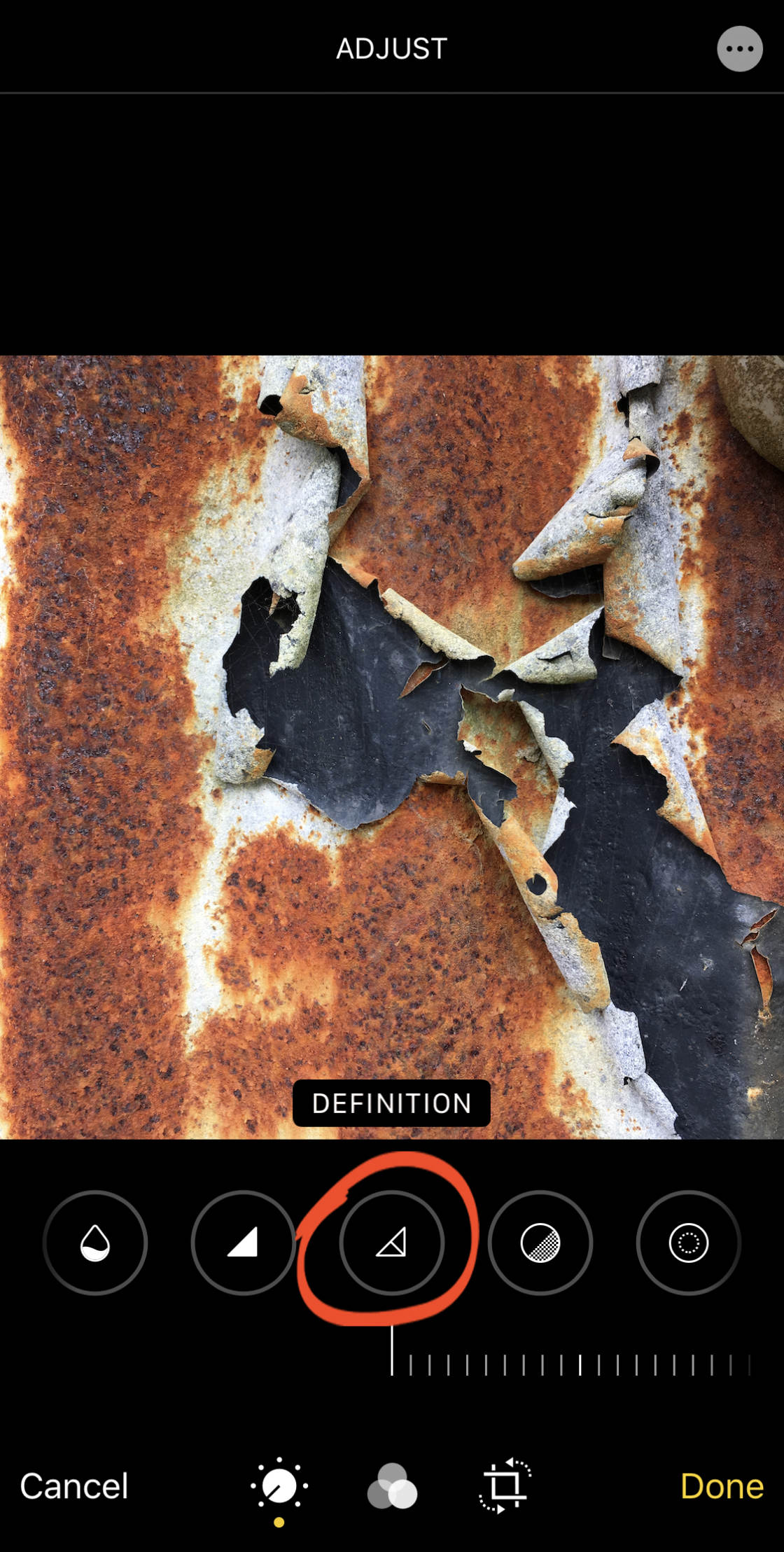
Переместите ползунок вправо, чтобы увеличить четкость и ясность изображения.
4.15 Шумоподавление
Инструмент Шумоподавление уменьшает “цифровой шум” – например, зерно, вызванное съемкой при слабом освещении. Также зерно может появиться на фотографиях при редактировании, например, если вы слишком сильно осветлили тени.
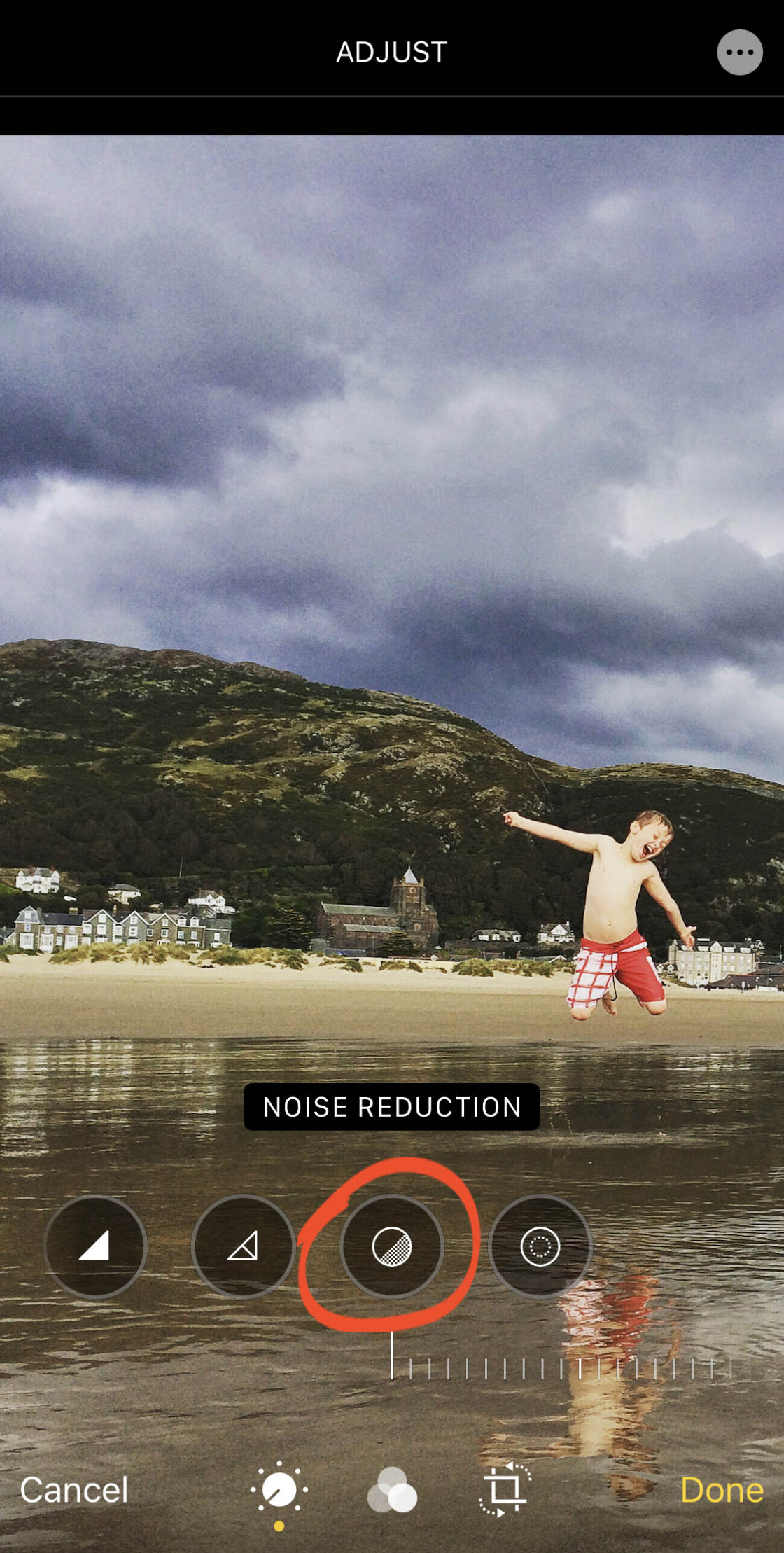
Если у вас зернистая или “шумная” фотография, перетащите ползунок вправо, чтобы уменьшить шум.
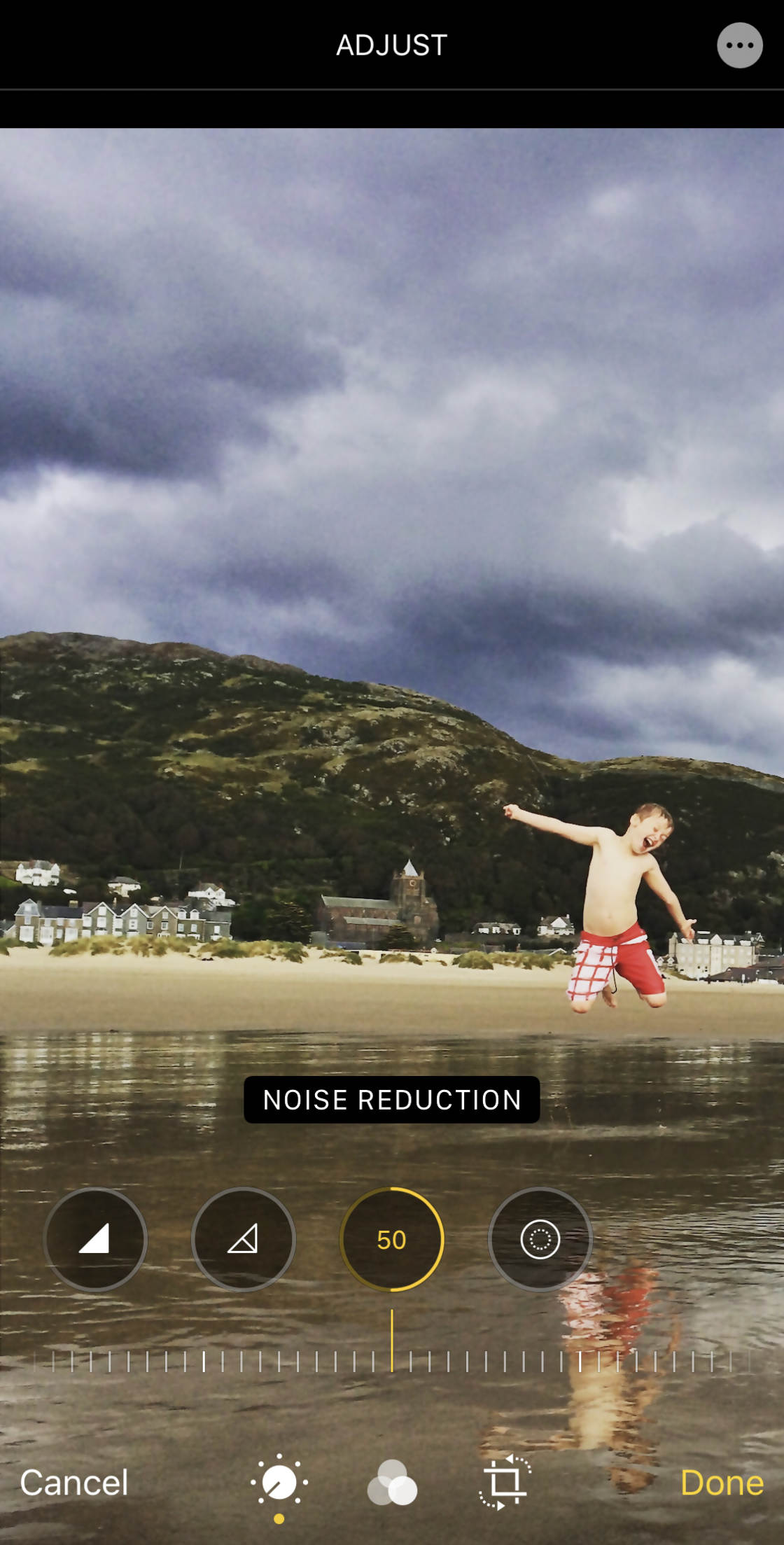
Используйте этот инструмент осторожно, поскольку слишком сильное шумоподавление смягчит детали на фотографии.
4.16 Виньетка
Инструмент Виньетка затемняет или осветляет края фотографии.
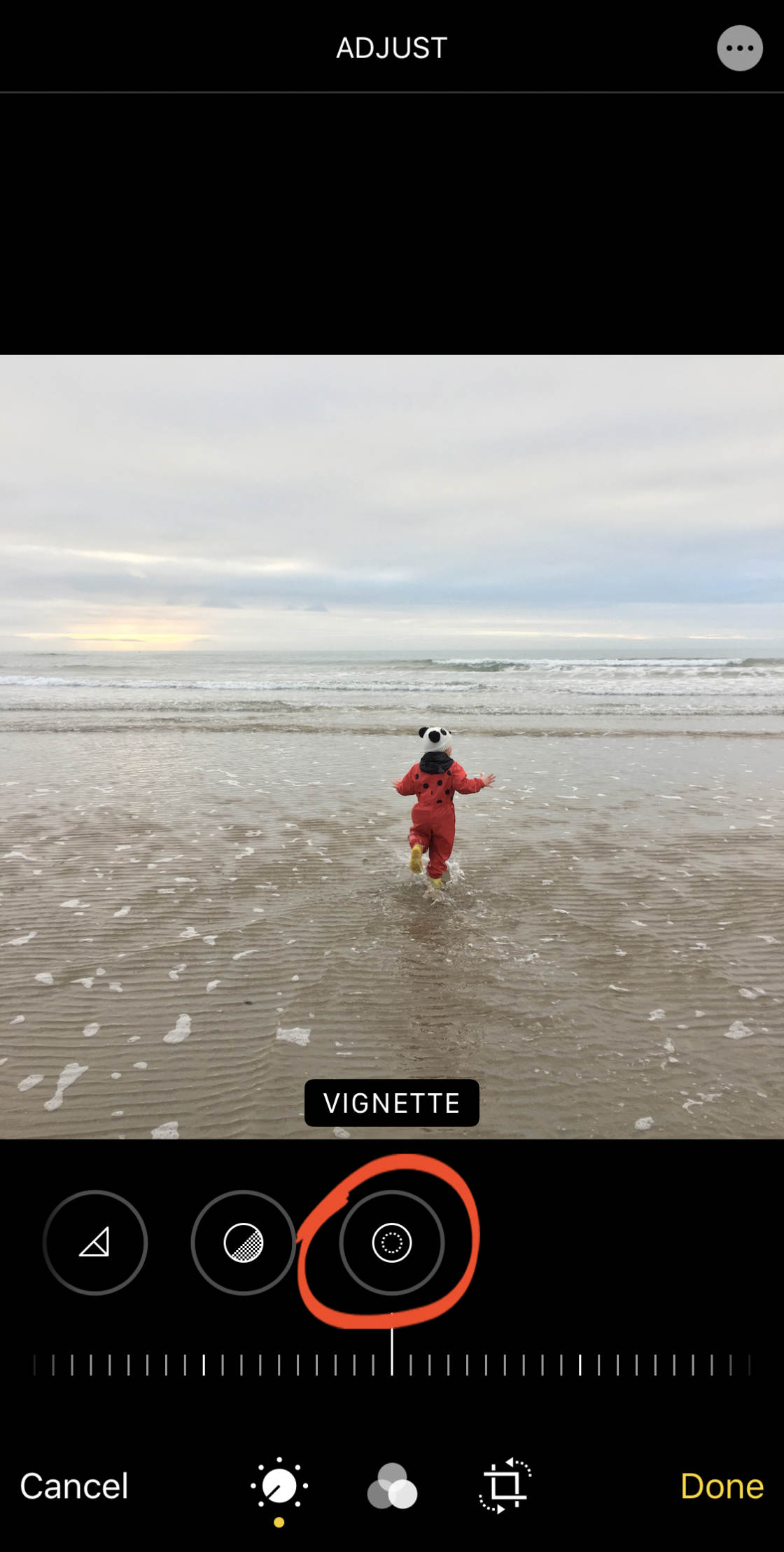
Переместите ползунок вправо, чтобы добавить темную виньетку, или влево, чтобы добавить светлую виньетку. Темная виньетка обычно выглядит лучше, чем светлая.
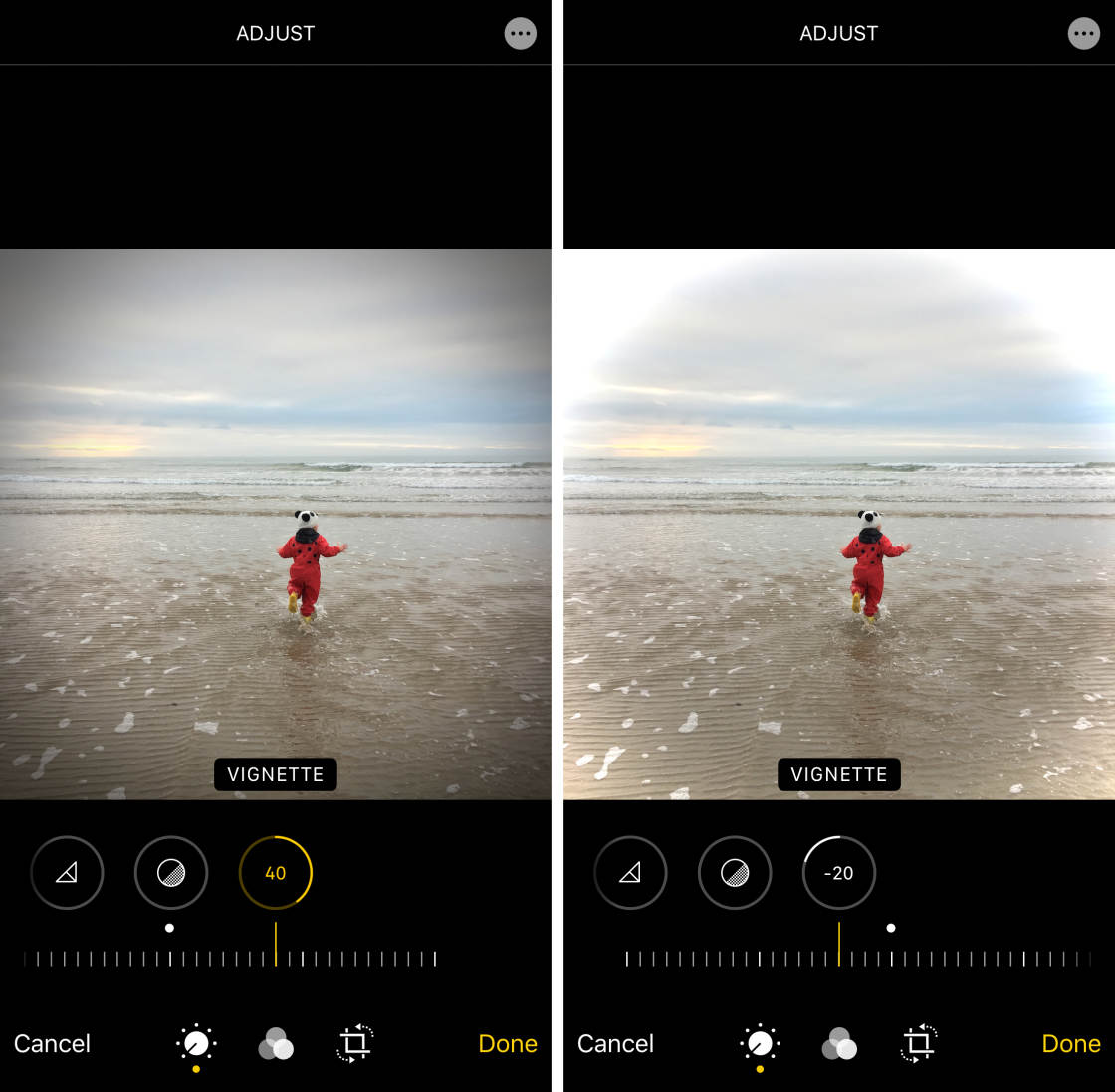
Темная виньетка может помочь привлечь внимание к центру изображения. Она также отлично подходит для придания фотографиям драматизма.
5. Используйте фильтр для настройки цветового тона
Фильтры — это быстрый и простой способ изменить вид и настроение вашей фотографии.
Одним касанием можно настроить цветовой тон изображения с помощью ряда цветных и черно-белых фильтров.
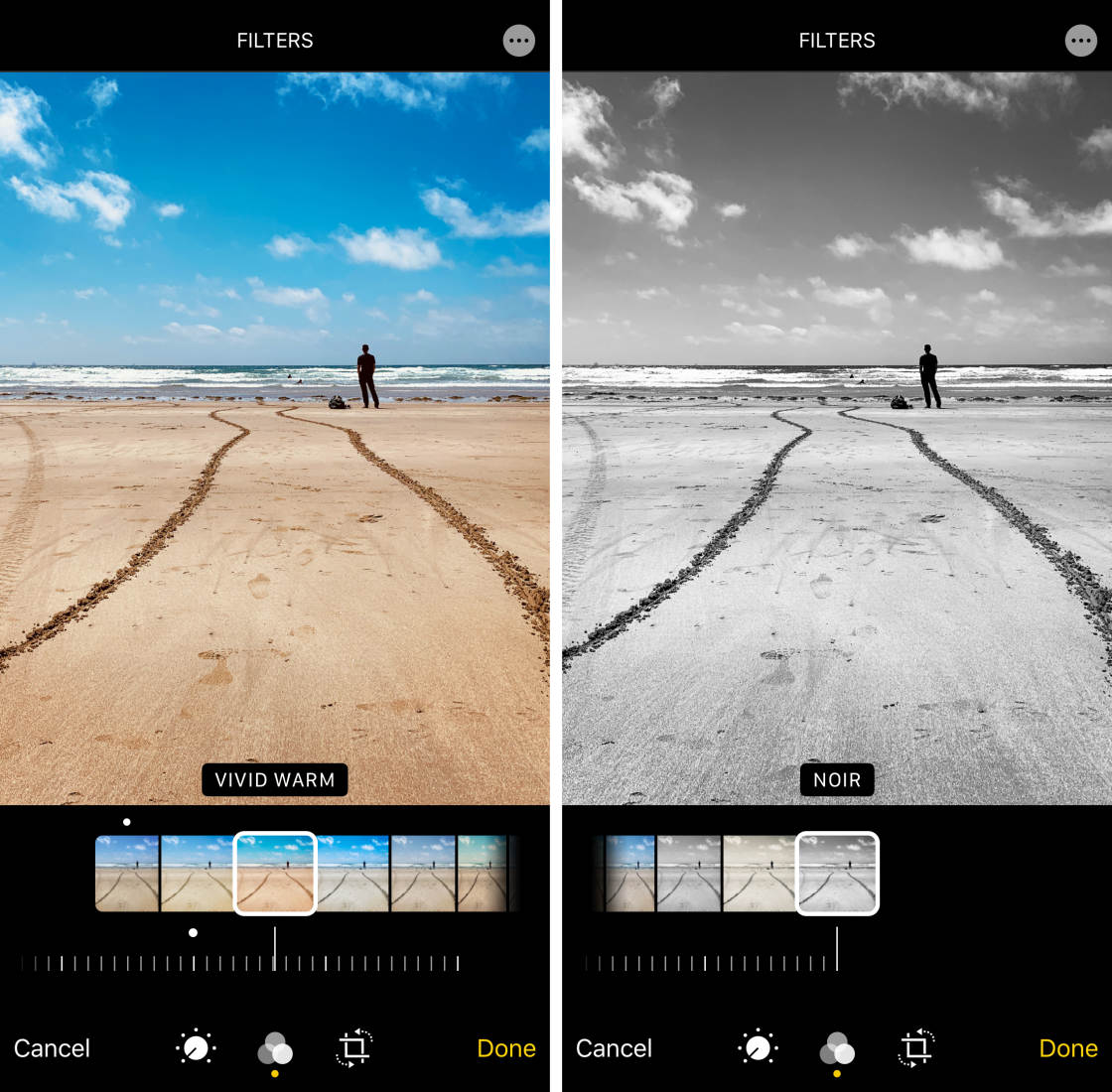
Читайте дальше, чтобы узнать, как редактировать фотографии на iPhone с помощью встроенных фильтров в приложении «Фото».
В режиме редактирования в приложении Photos коснитесь значка фильтров (три круга) в нижней части экрана.
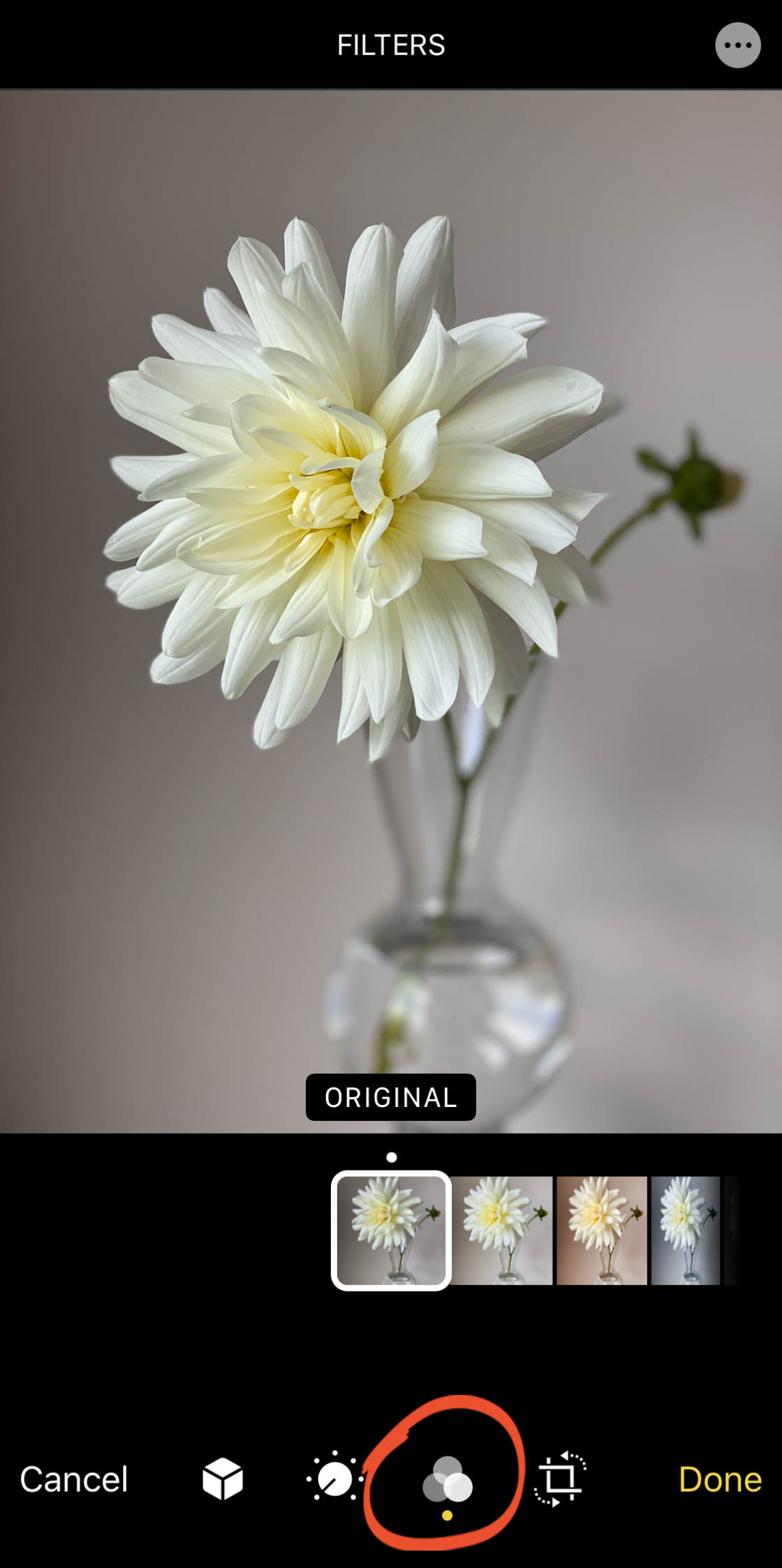
Проведите пальцем по миниатюрам фильтров под вашим изображением. Посмотрите, как меняются цвета при выборе различных фильтров.
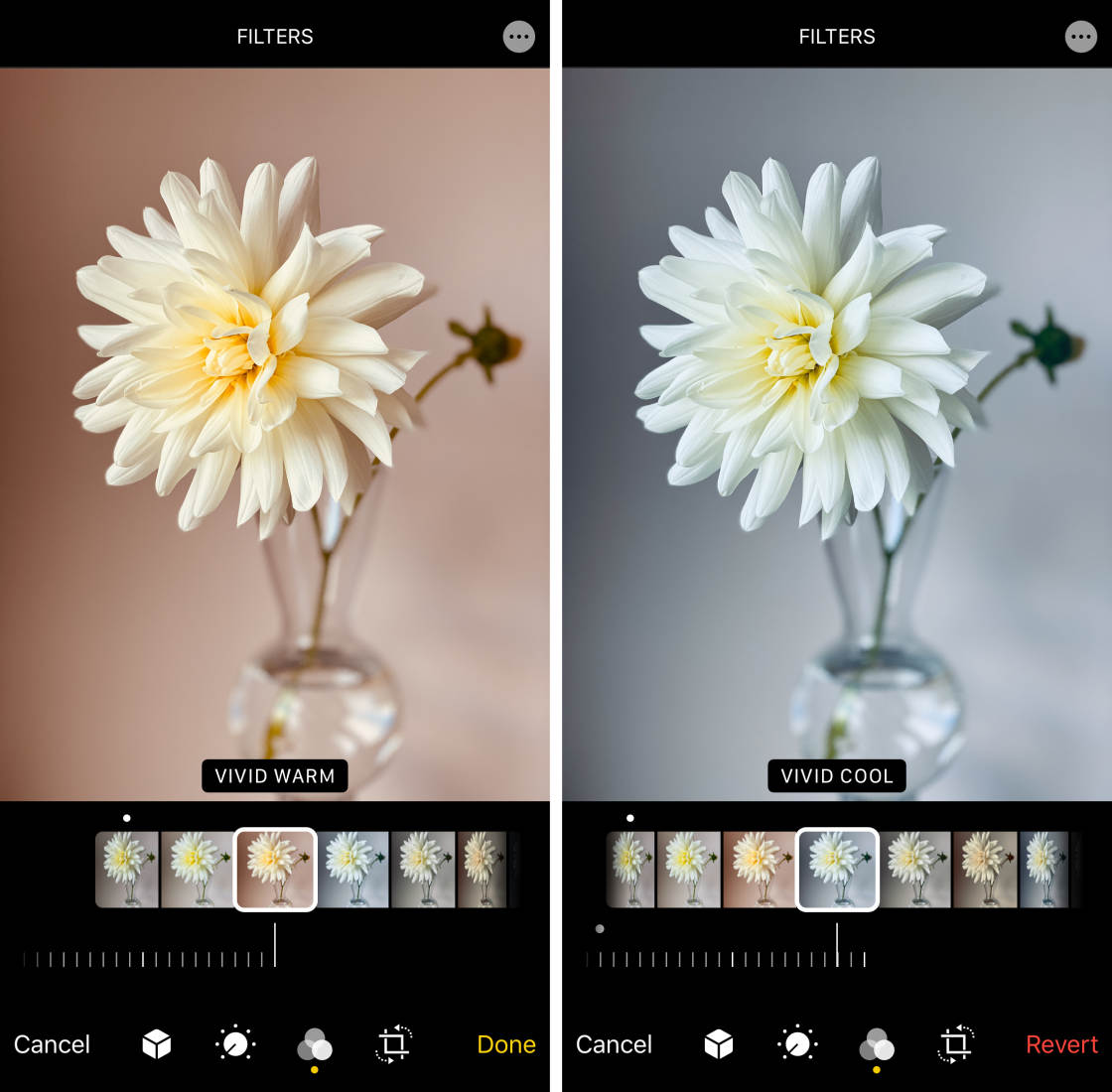
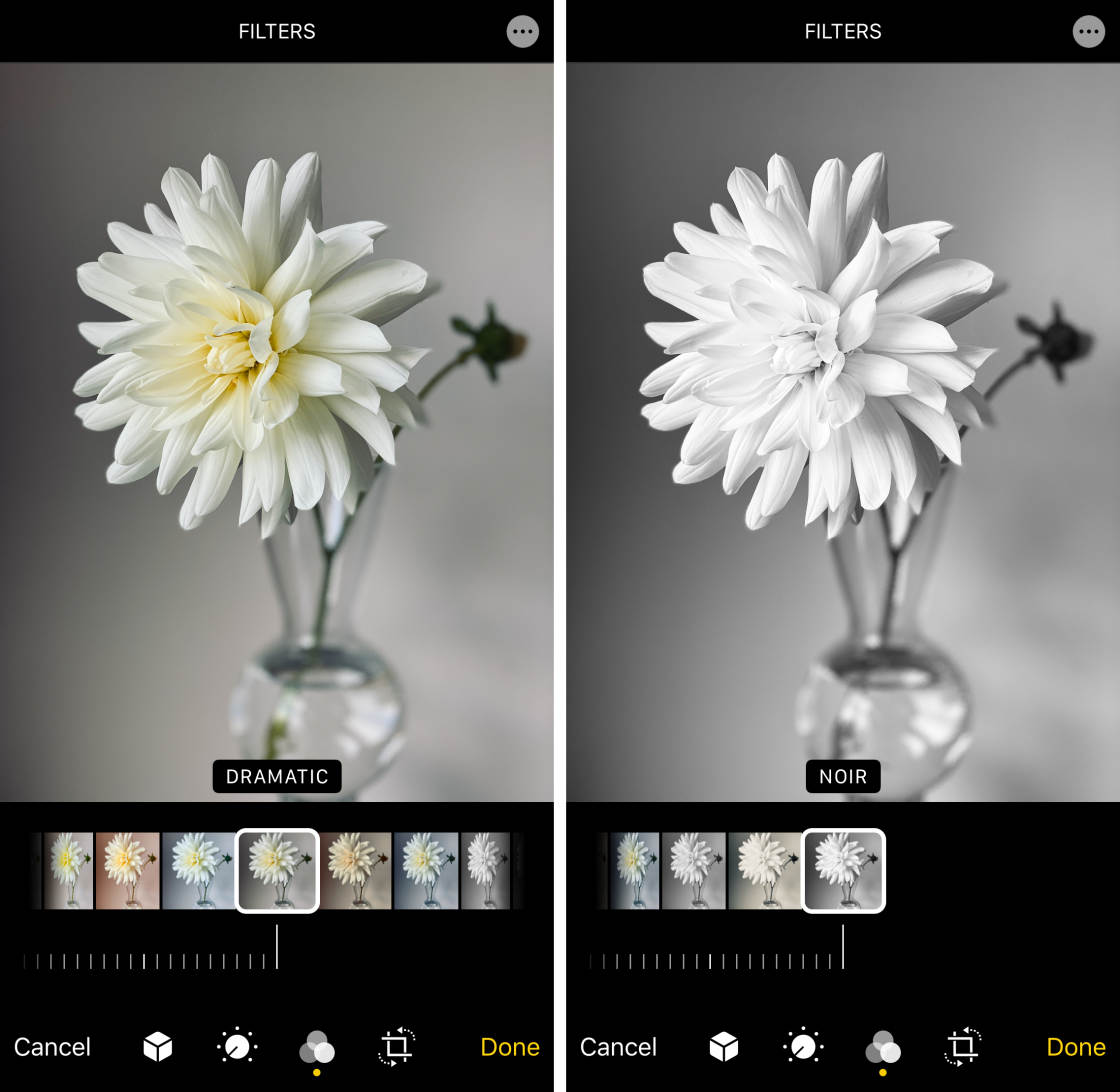
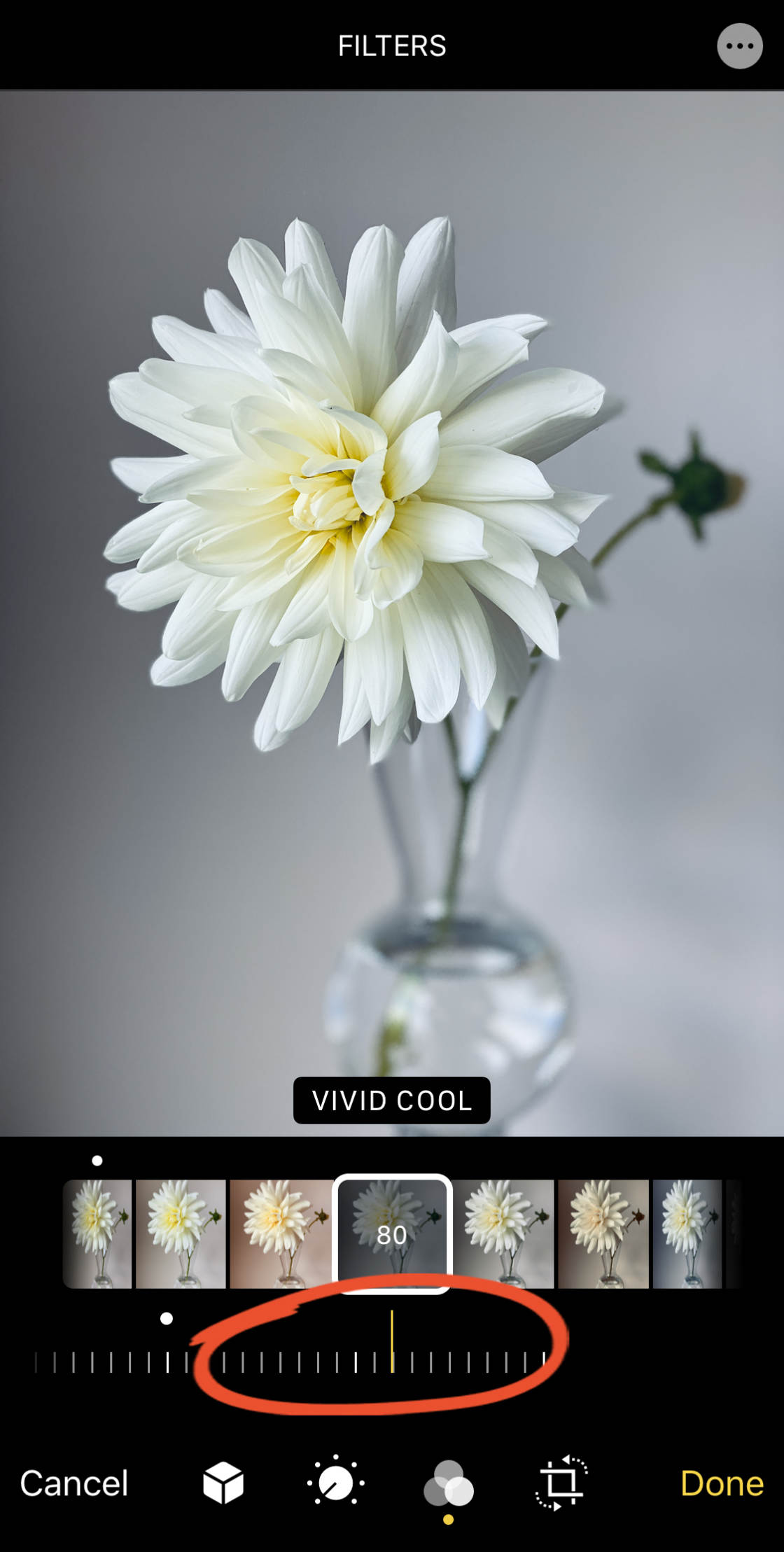
Когда вы выбрали фильтр, перетащите ползунок в нижней части экрана, чтобы настроить силу фильтра.
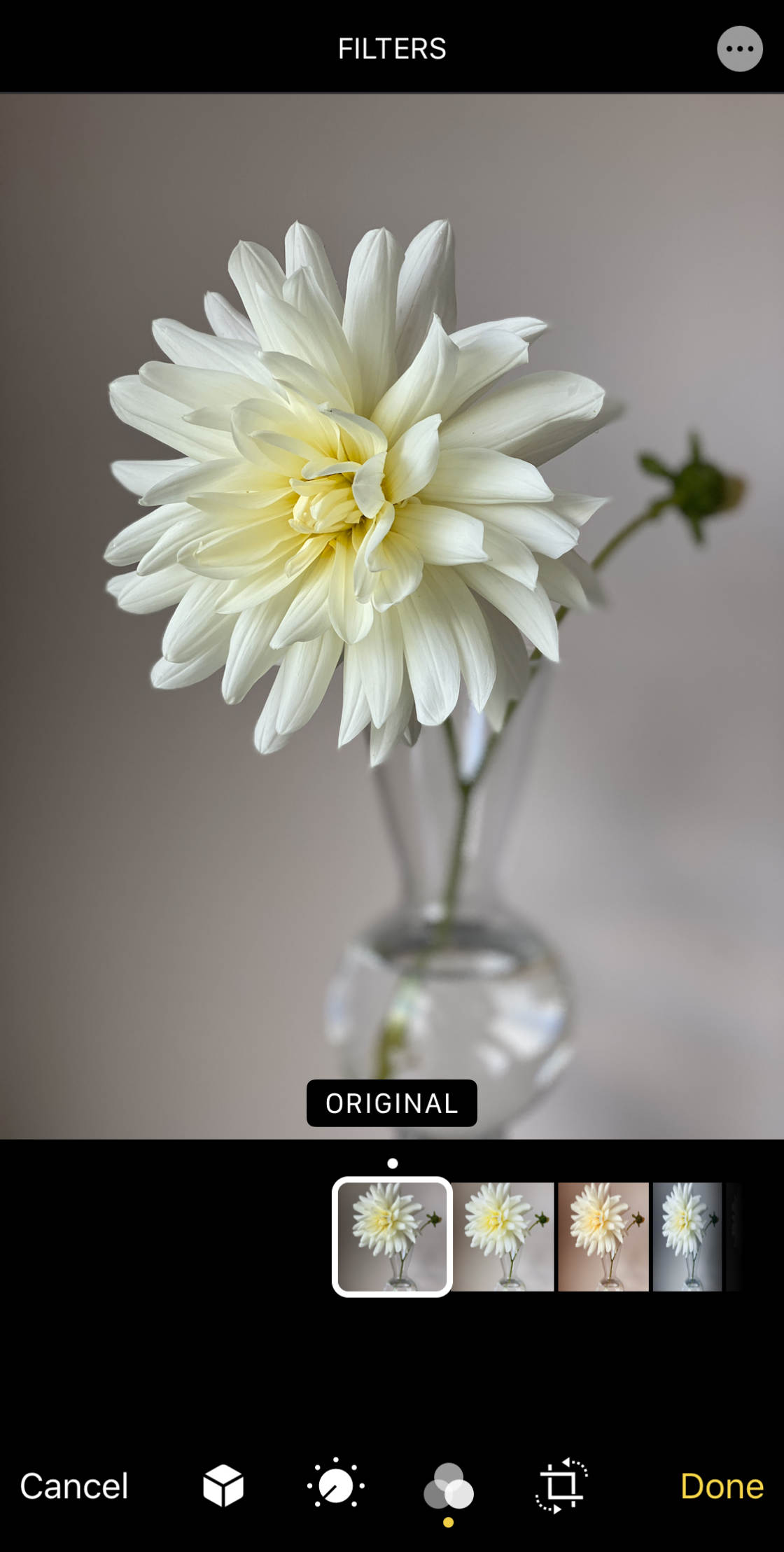
Чтобы удалить фильтр, выберите фильтр Оригинал.
6. Обрезка, поворот, выпрямление и корректировка перспективы
В приложении «Фото» есть ряд инструментов для обрезки, поворота, выпрямления и корректировки перспективы.
Для доступа к этим инструментам нажмите значок Crop в нижней части экрана.
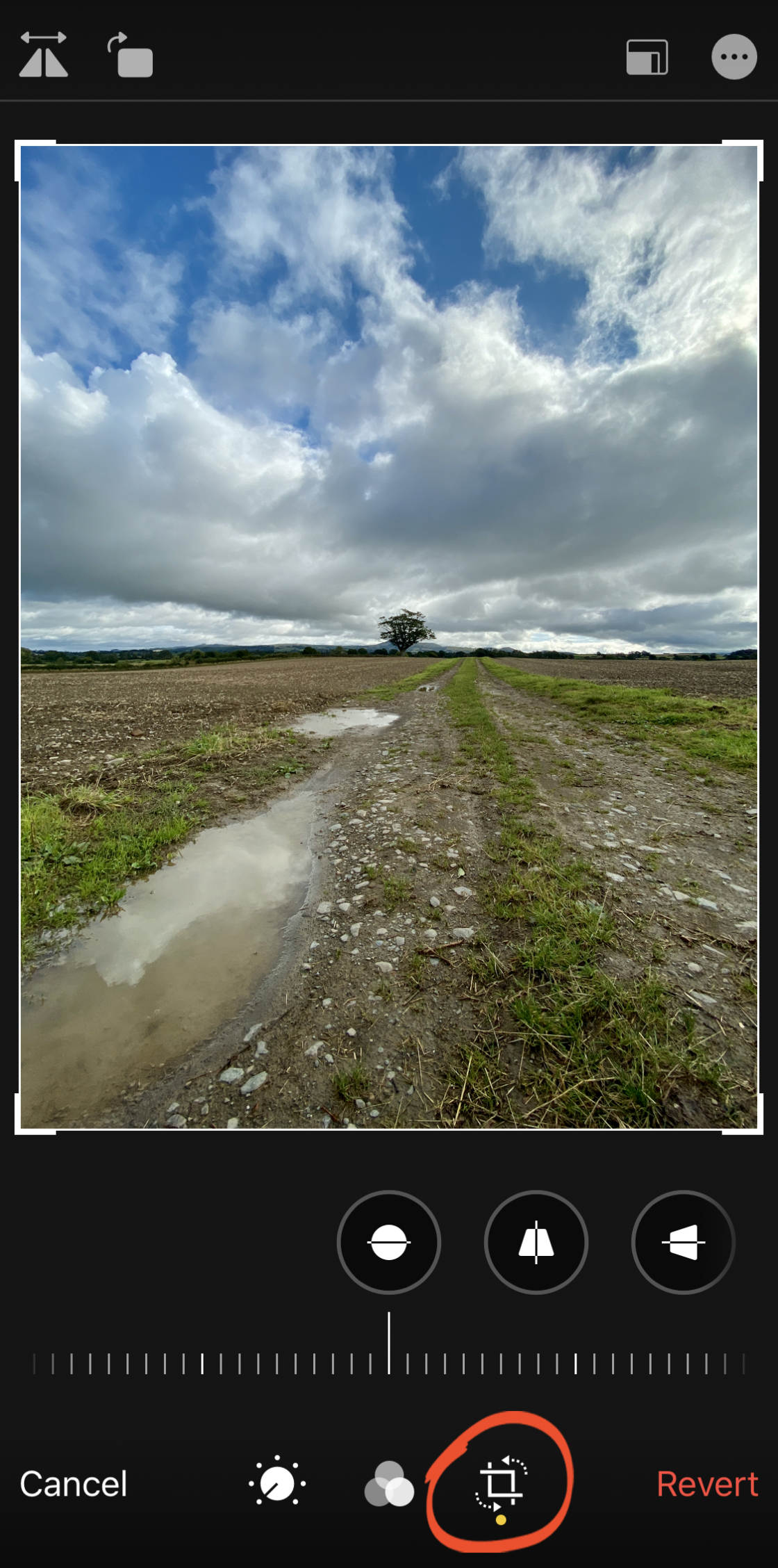
6.1 Автоматическое кадрирование и выпрямление
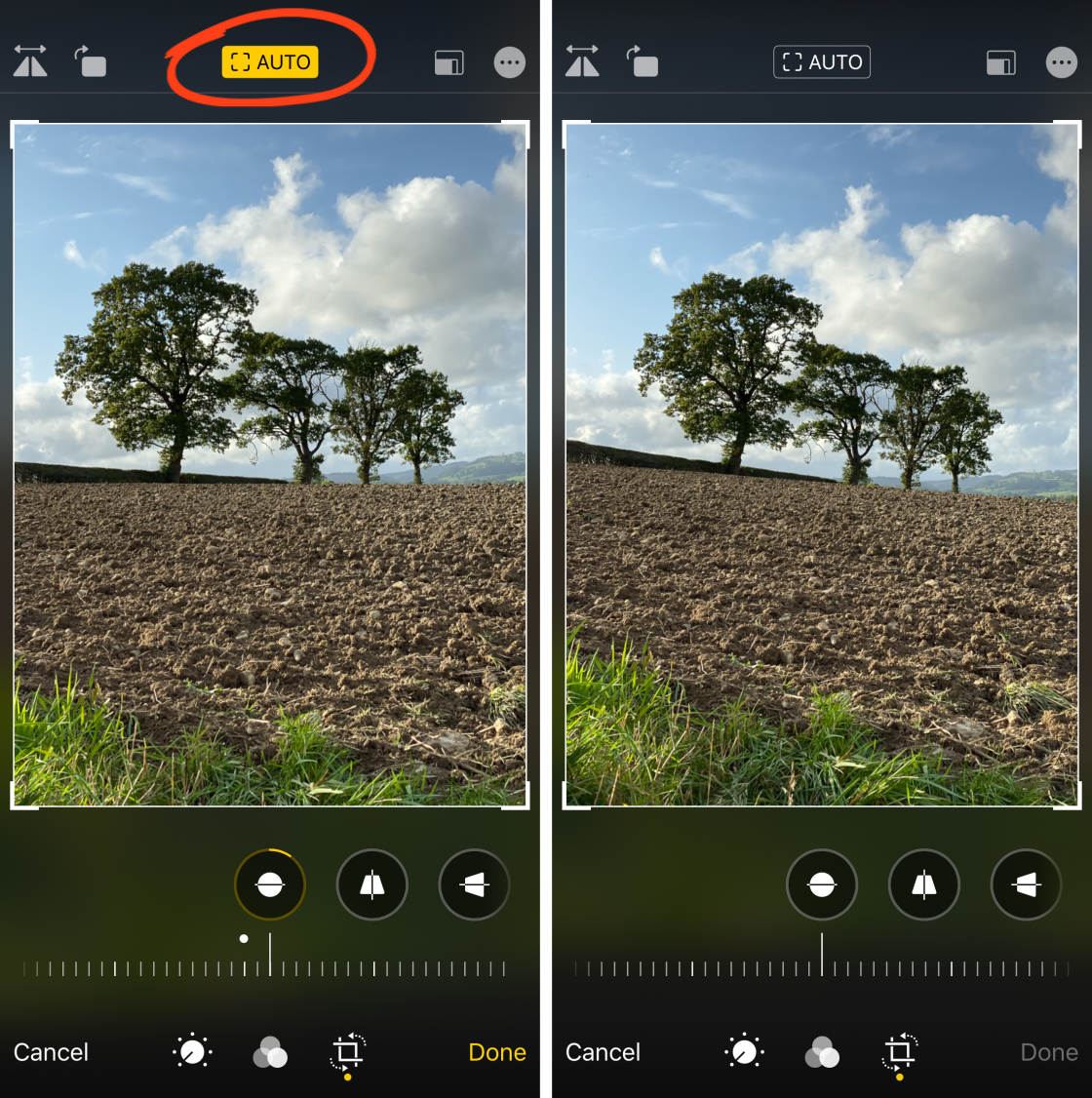
Когда вы впервые открываете опции Кадрирование, вы можете заметить, что ваше изображение автоматически выпрямляется и/или обрезается.
Если iPhone применил автоматическую обрезку или выпрямление, вы увидите AUTO желтого цвета в верхней части экрана. Если вы не хотите принимать эти автоматические настройки, нажмите желтый значок AUTO.
6.2 Выпрямление
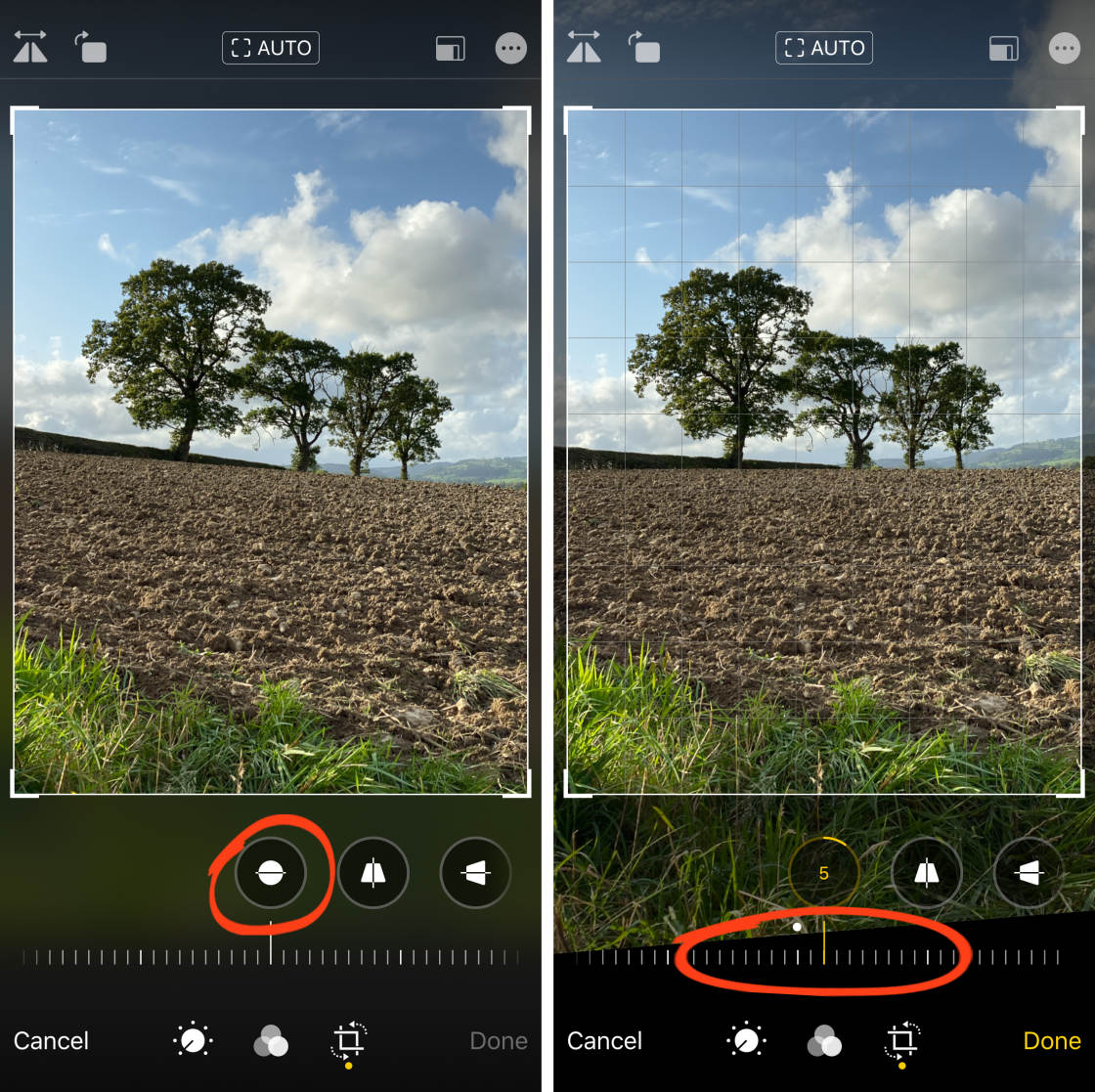
Если ваша фотография выглядит неровной, вы можете легко выпрямить ее в приложении «Фото».
Нажмите инструмент Выпрямить под изображением. Затем перетащите ползунок, чтобы повернуть и выпрямить фотографию. Используйте линии сетки, чтобы помочь вам сделать фотографию идеально ровной.
6.3 Перспектива
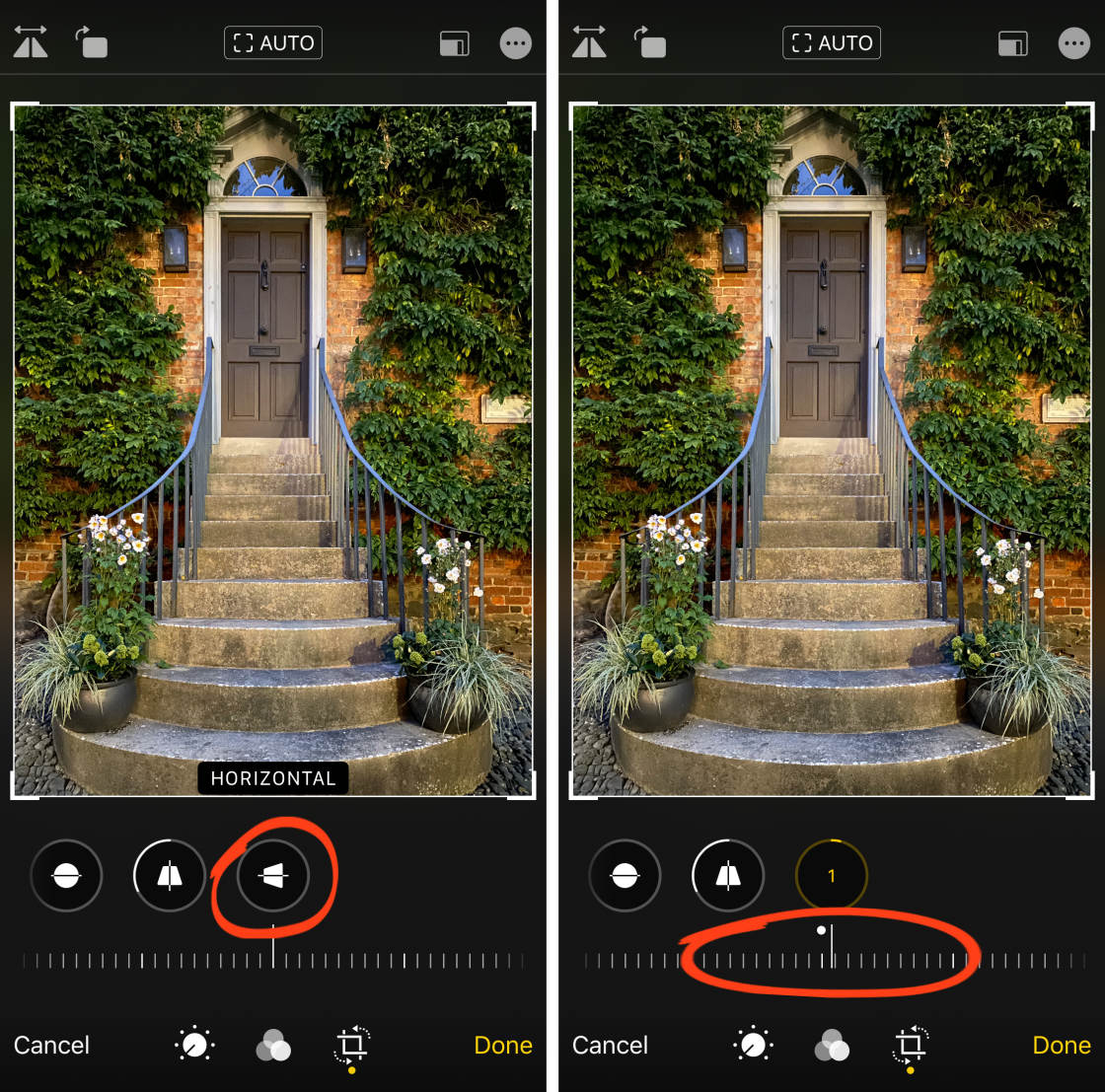
Иногда вам может понадобиться настроить вертикальную или горизонтальную перспективу на фотографии.
Чтобы настроить вертикальную перспективу, нажмите инструмент Вертикальная перспектива под изображением. Перетащите ползунок, чтобы настроить вертикальную перспективу.
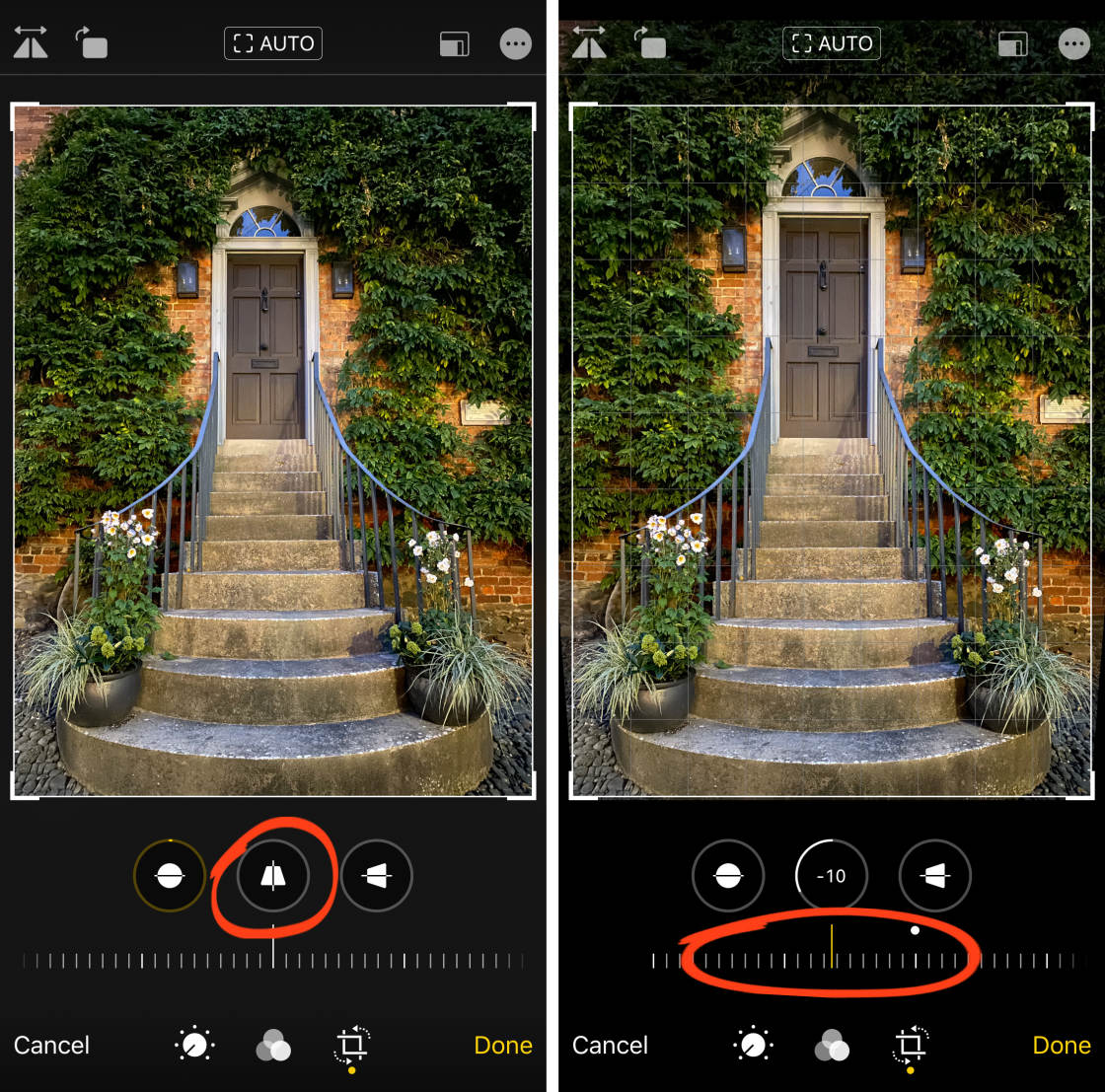
Этот инструмент отлично подходит для архитектурной фотографии. Если вы сфотографировали здание под низким углом, может показаться, что здание сходится к вершине. Регулировка вертикальной перспективы позволяет выпрямить вертикальные линии на здании.
Для настройки горизонтальной перспективы используйте инструмент Горизонтальная перспектива.
6.4 Вращение и переворачивание
В верхней левой части экрана Crop находятся два значка: Flip и Rotate.
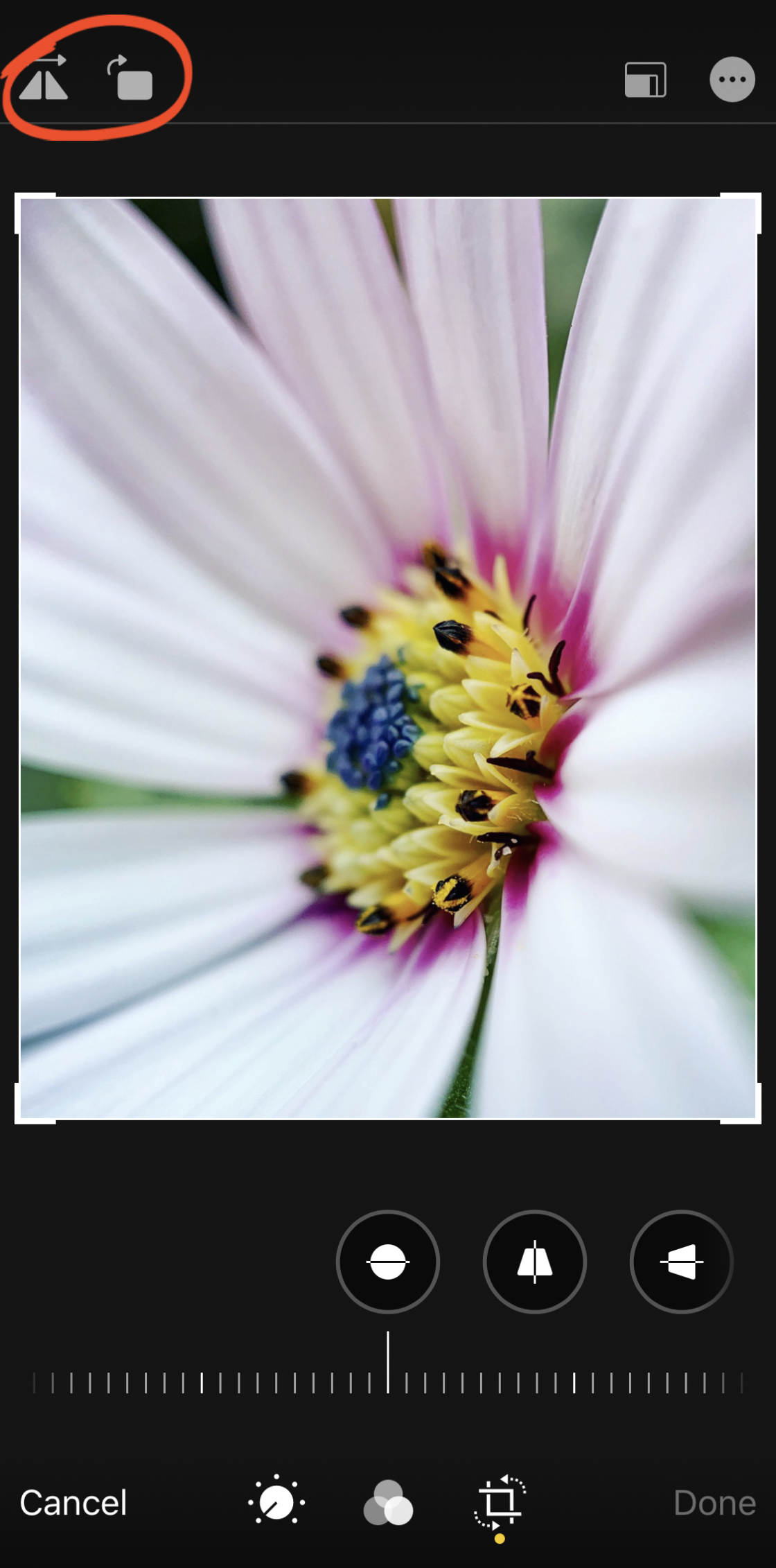
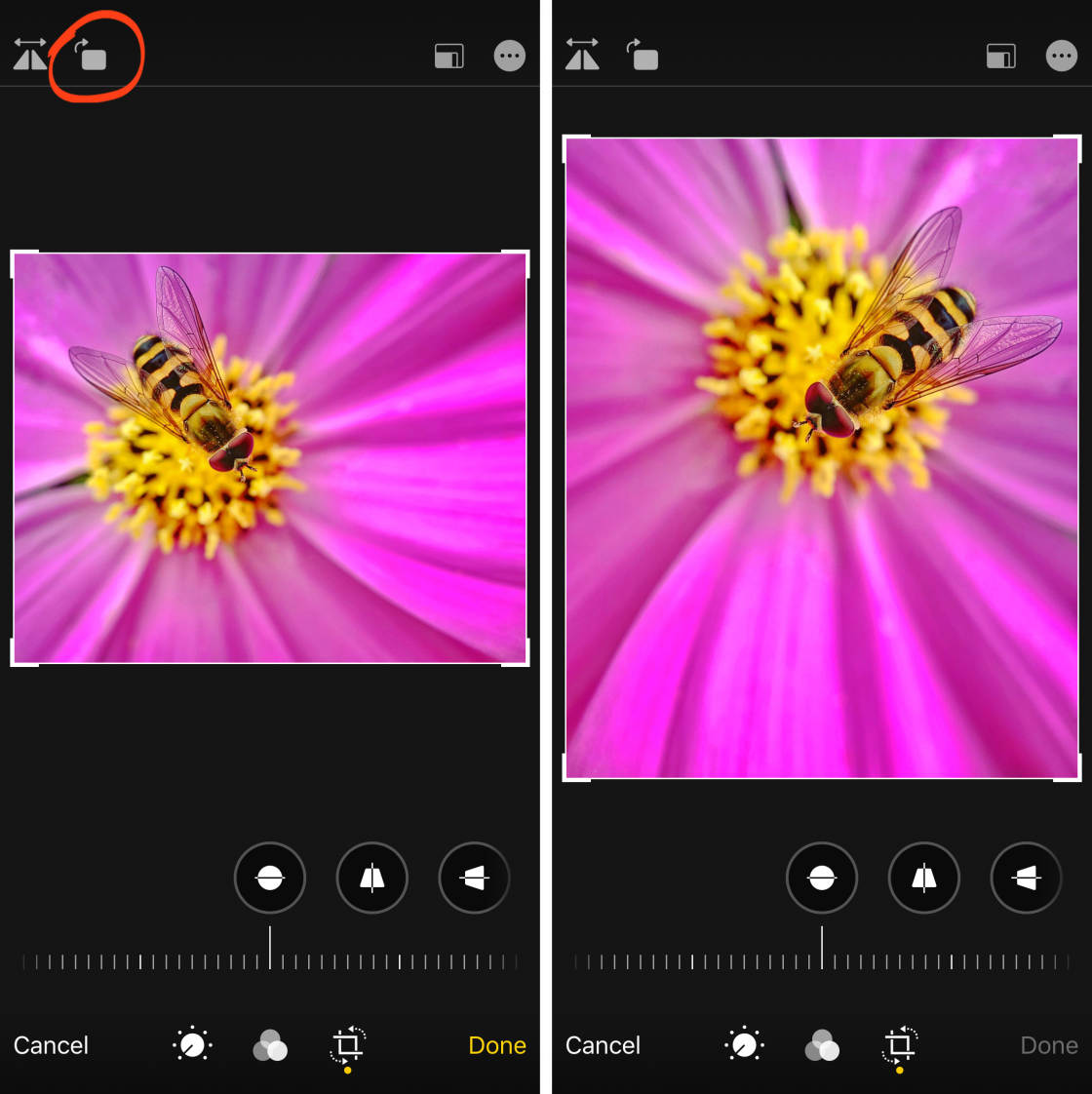
Нажмите значок Повернуть, чтобы повернуть фотографию на 90 градусов за раз.
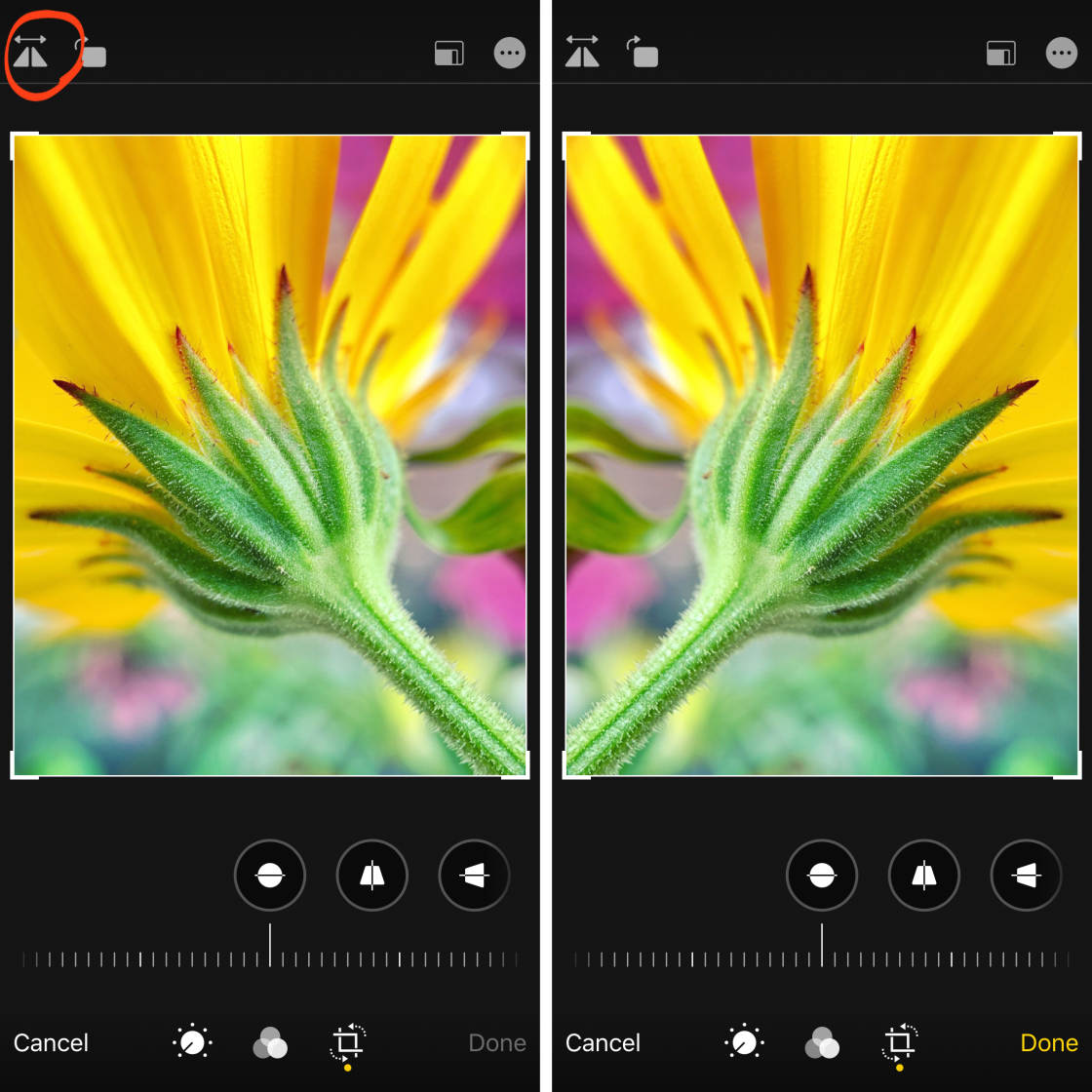
Нажмите значок Flip, чтобы перевернуть изображение по горизонтали.
6,5 урожай
Инструмент Crop позволяет удалить края изображения.
Обрезка фотографии позволяет избавиться от отвлекающих элементов по краям кадра. В результате получается более чистое, простое изображение с более сильным визуальным воздействием.
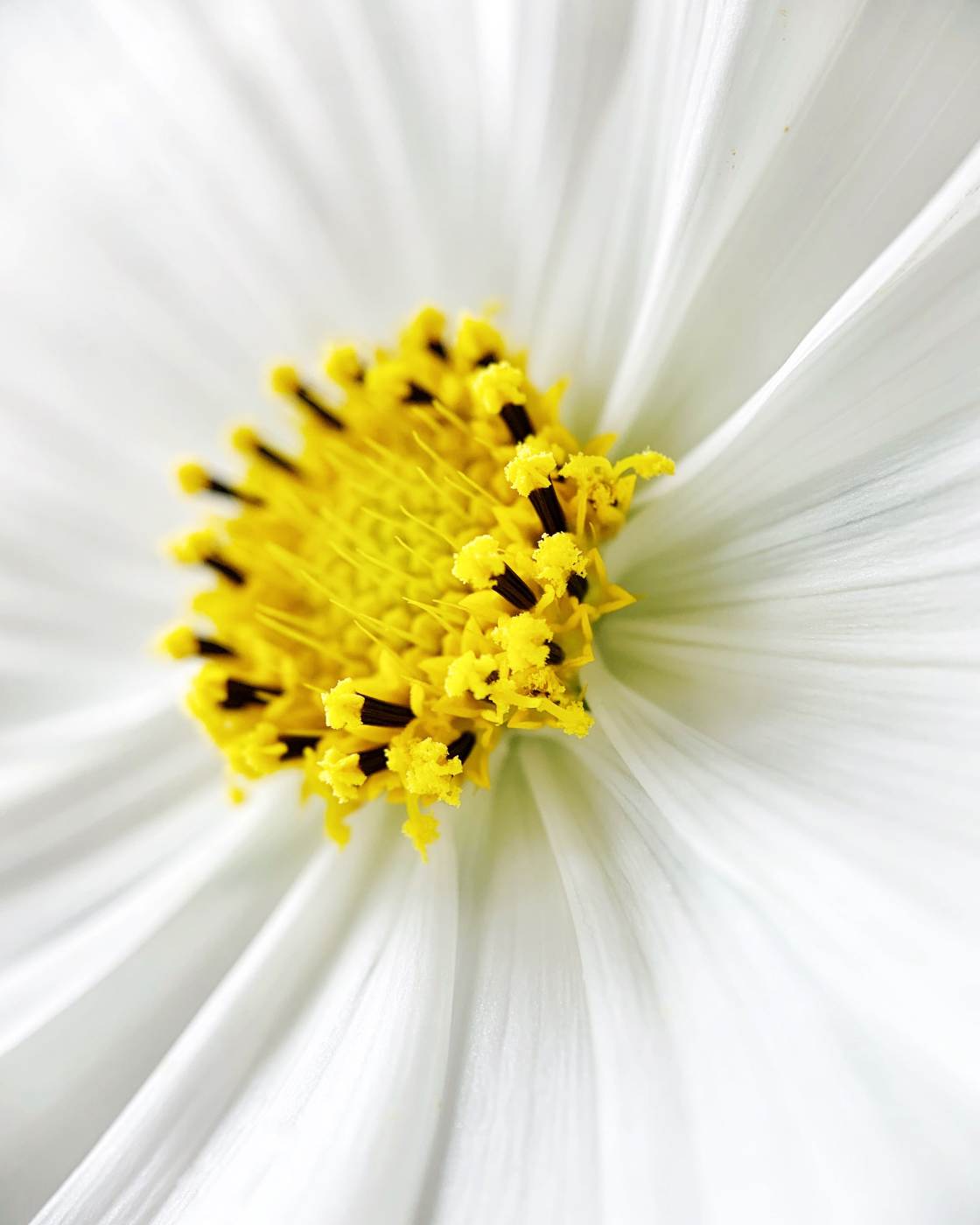
Вы также можете обрезать изображение, чтобы улучшить его композицию. Например, кадрирование может помочь вам создать лучшую симметрию или применить правило третей после съемки фотографии.
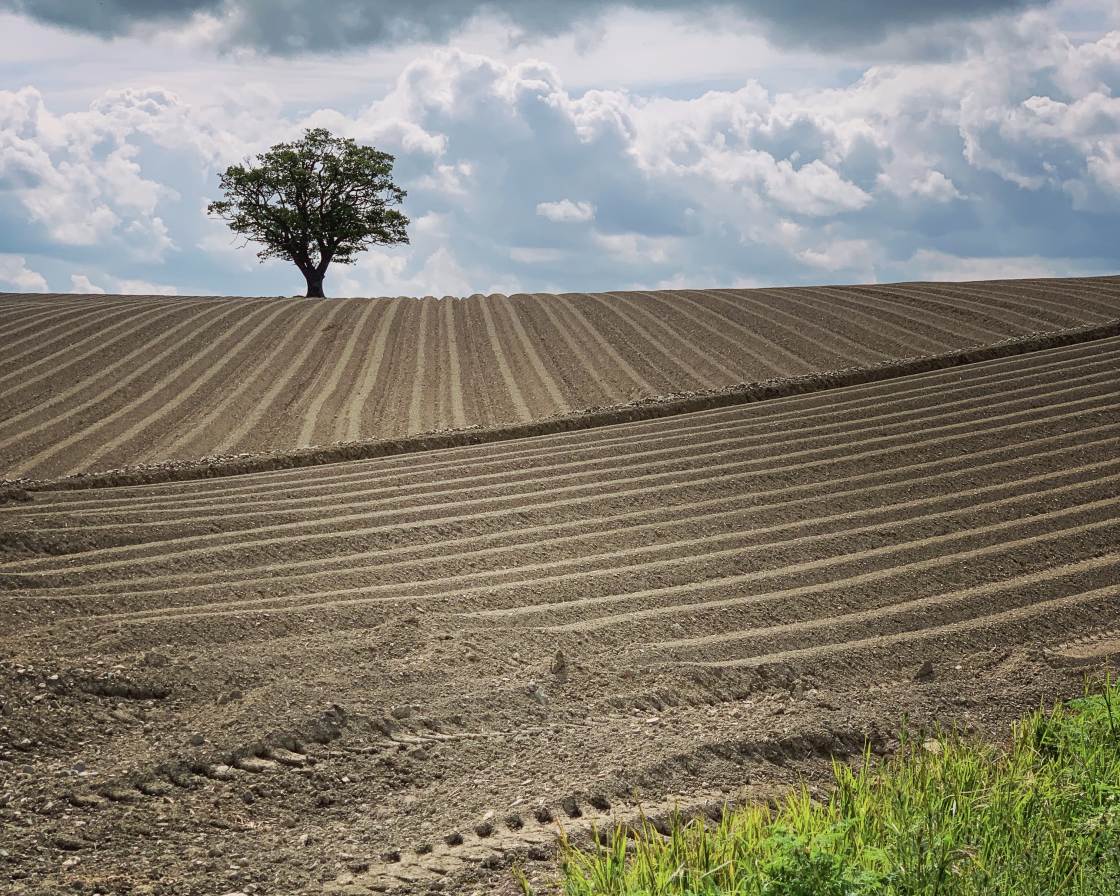
Обрезка также позволяет приблизить удаленный объект. Но будьте осторожны, не обрезайте слишком большую часть фотографии, так как это может привести к получению маленького и низкокачественного изображения.
Чтобы обрезать фотографию, перетащите угловые ручки обрезки. Белая рамка указывает, где будут новые края фотографии.
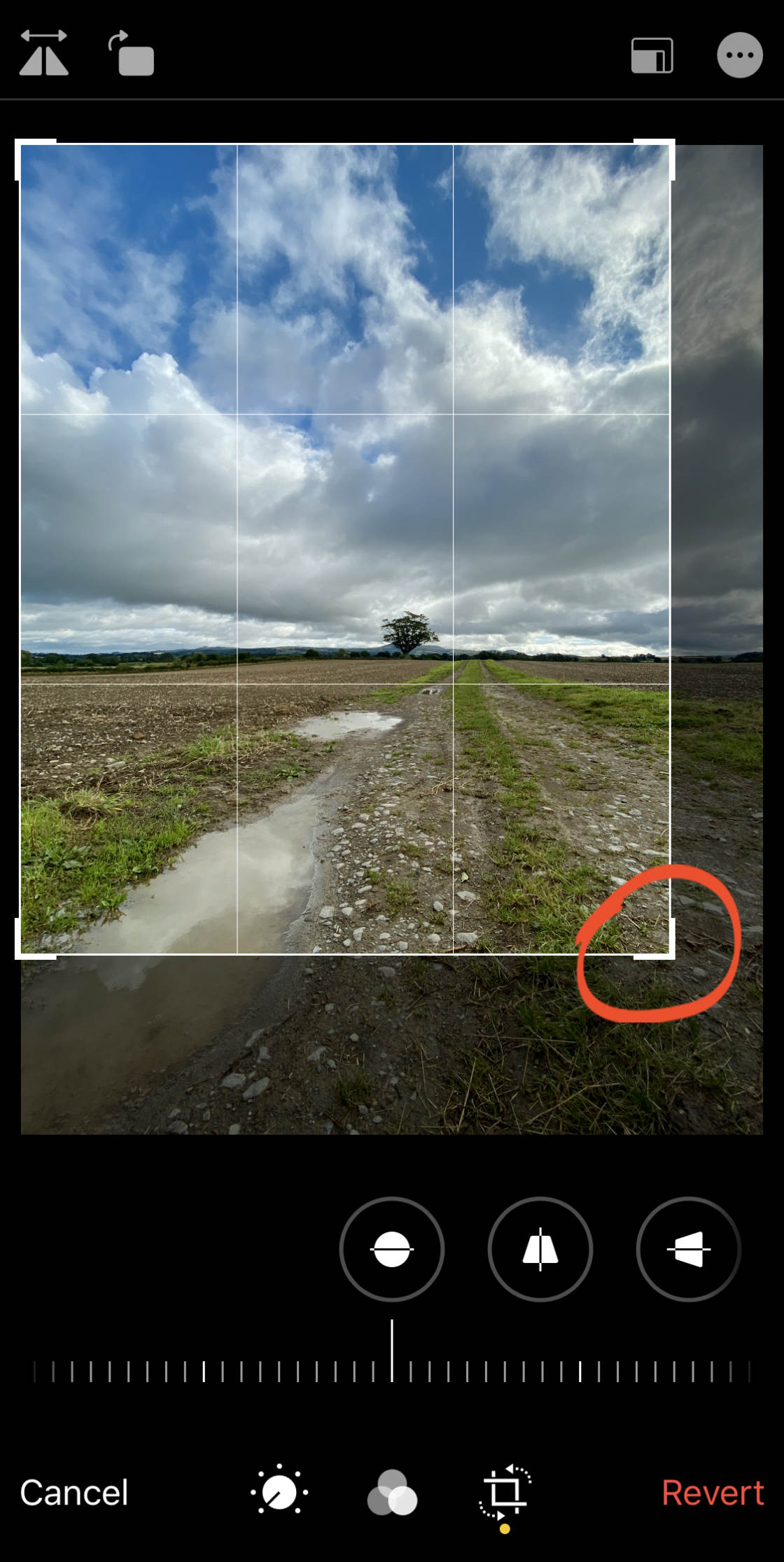
Если вы обрезаете изображение слишком сильно, снова протяните угловые ручки кадрирования наружу. Или нажмите двумя пальцами внутрь, чтобы вернуть большую часть изображения в кадр.
Вы также можете перетащить изображение предварительного просмотра, чтобы настроить положение изображения в рамке кадрирования.
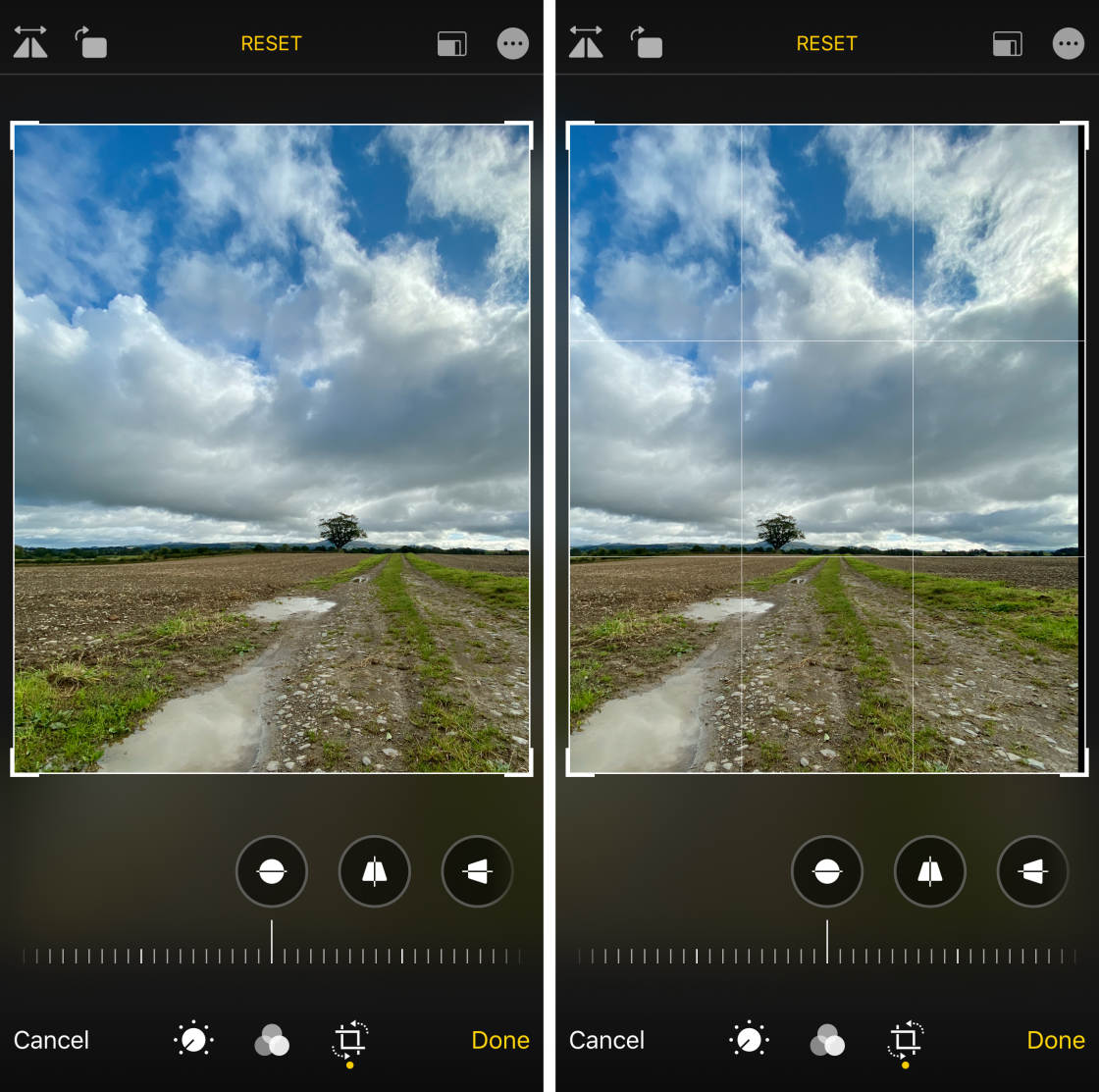
Если вы хотите выполнить кадрирование с определенным соотношением сторон, нажмите значок Соотношение сторон в правом верхнем углу.
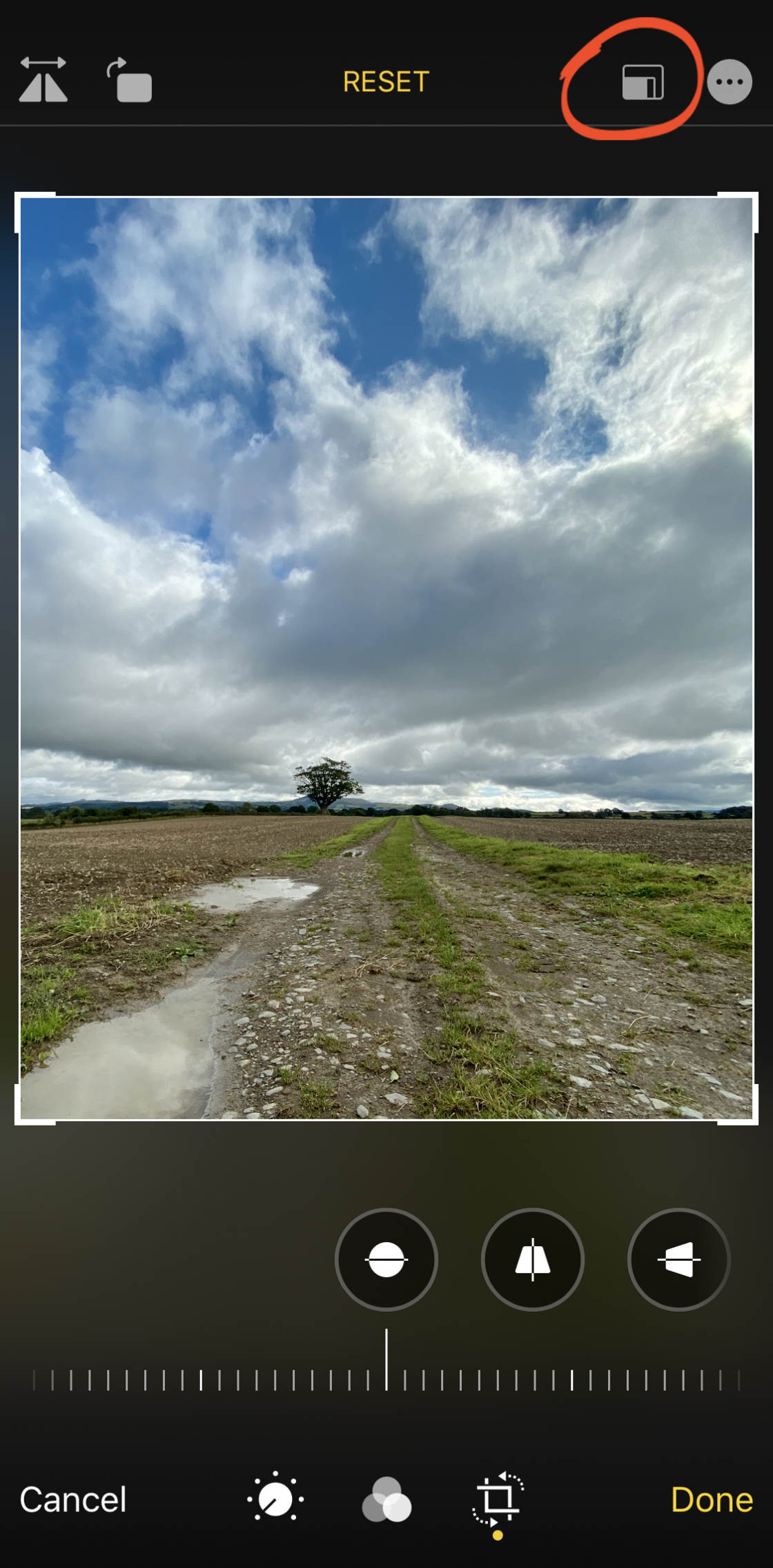
Проведите пальцем по ряду соотношений сторон, например, Квадрат, 9:16, 8:10 и т.д. Затем выберите то, которое вы хотите использовать.
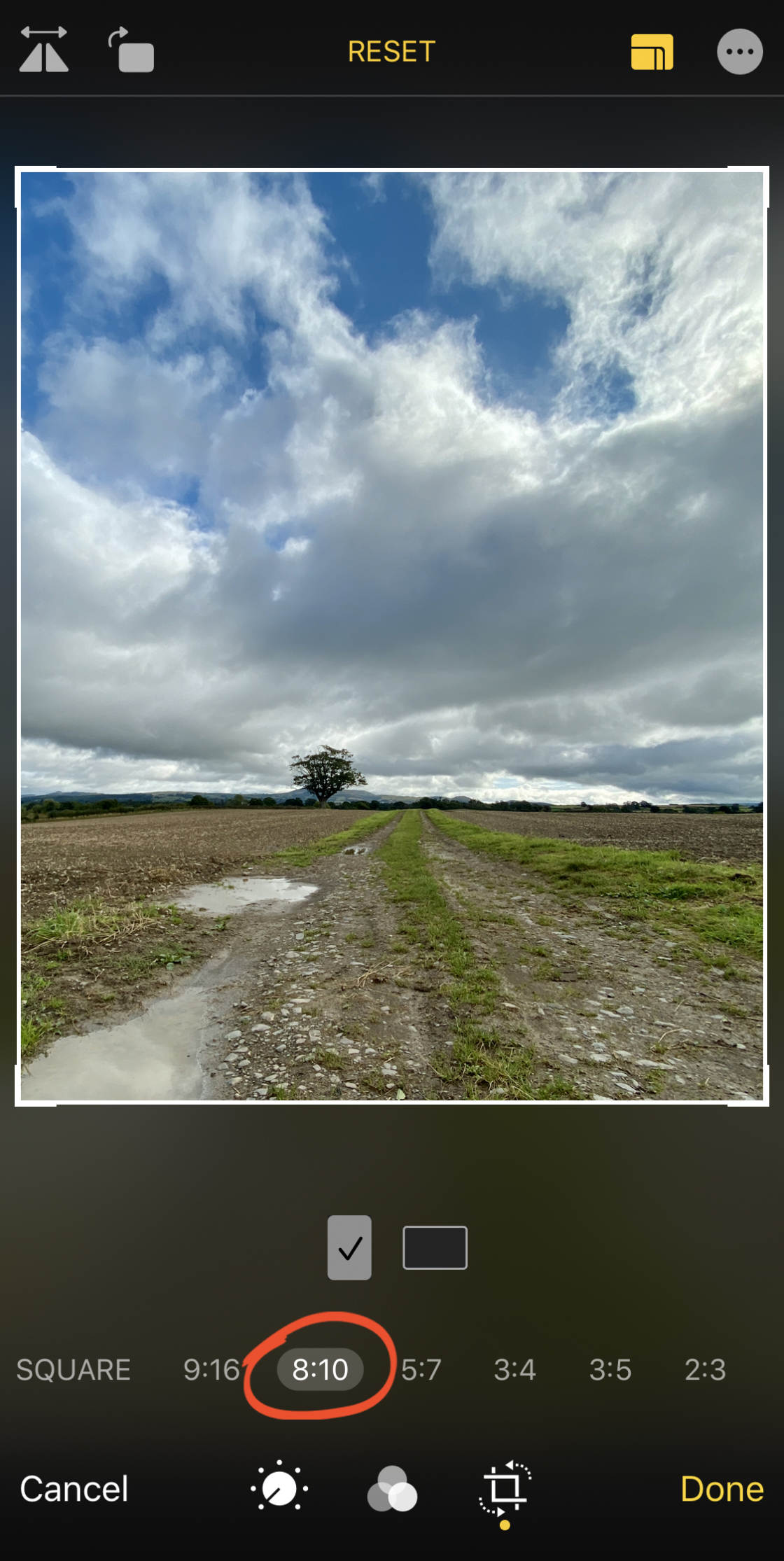
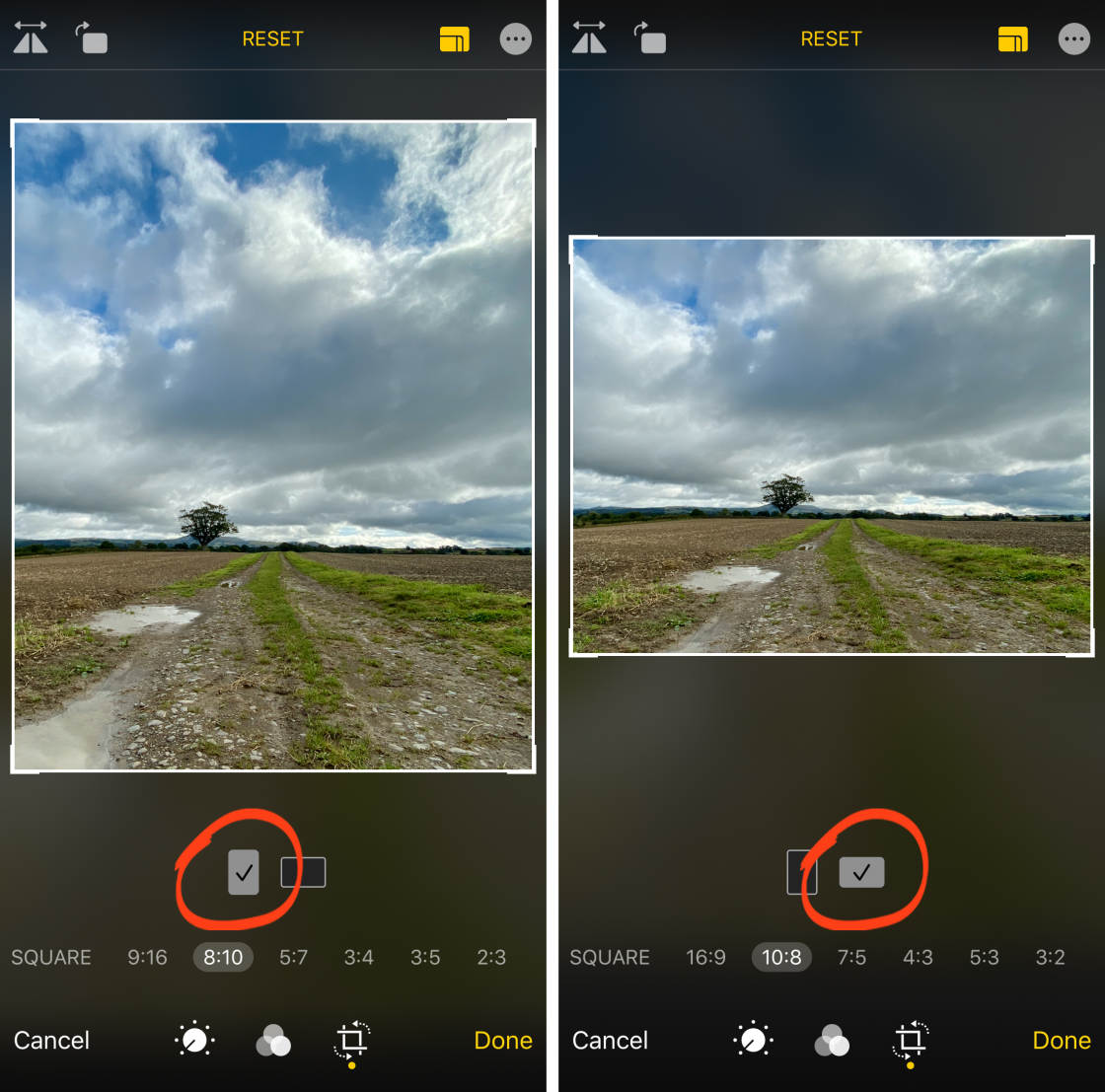
Под опциями соотношения сторон можно выбрать, как обрезать фотографию — вертикально или горизонтально.
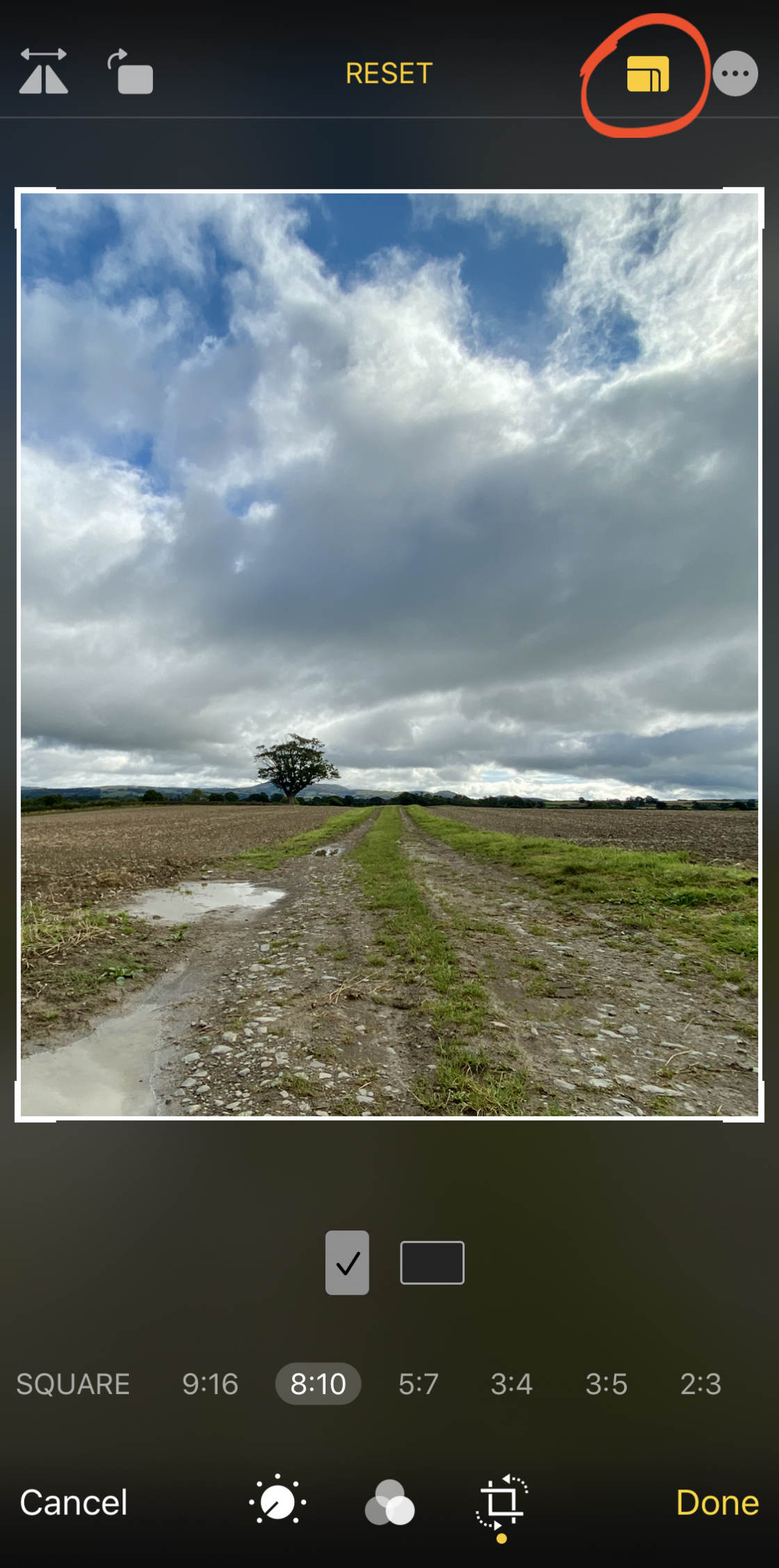
Вы можете приблизить или отдалить изображение, чтобы настроить, какая часть изображения будет обрезана. Также можно перетащить изображение, чтобы настроить, какая область появится в рамке кадрирования.
Чтобы выйти из настроек соотношения сторон, нажмите на значок Соотношение сторон в правом верхнем углу.
7. Сохраните отредактированную фотографию
Когда вы закончите редактировать фотографию, нажмите Готово, чтобы сохранить изменения.
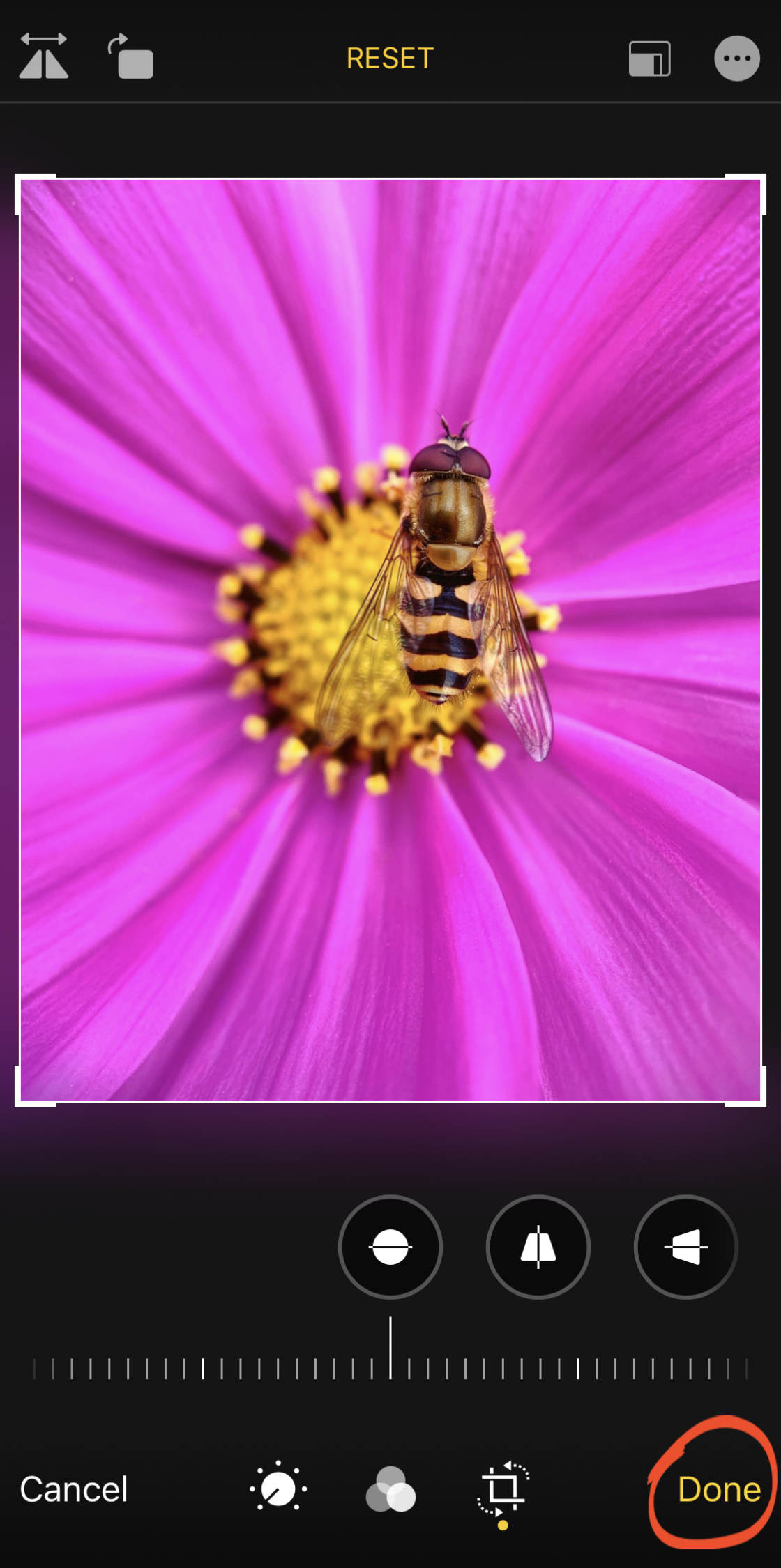
Ваше отредактированное изображение появится в вашей фотобиблиотеке.
Если вы’ предпочитаете не сохранять свои правки, нажмите Отмена (вместо Готово) в фоторедакторе. Затем нажмите Отменить изменения.
8. Удалить или изменить свои правки
Изменения, которые вы делаете в приложении «Фото», являются неразрушающими. Это означает, что вы можете удалить или изменить их в любое время – даже после сохранения изменений.
Так что если вы недовольны своими правками, вы всегда можете изменить примененные настройки. Или вы можете удалить все правки и вернуться к исходному изображению.
Чтобы изменить или удалить свои правки, откройте фотографию в приложении «Фото» и нажмите Редактировать.
Если вы хотите внести изменения в свою правку, откройте любой инструмент редактирования и внесите свои коррективы.
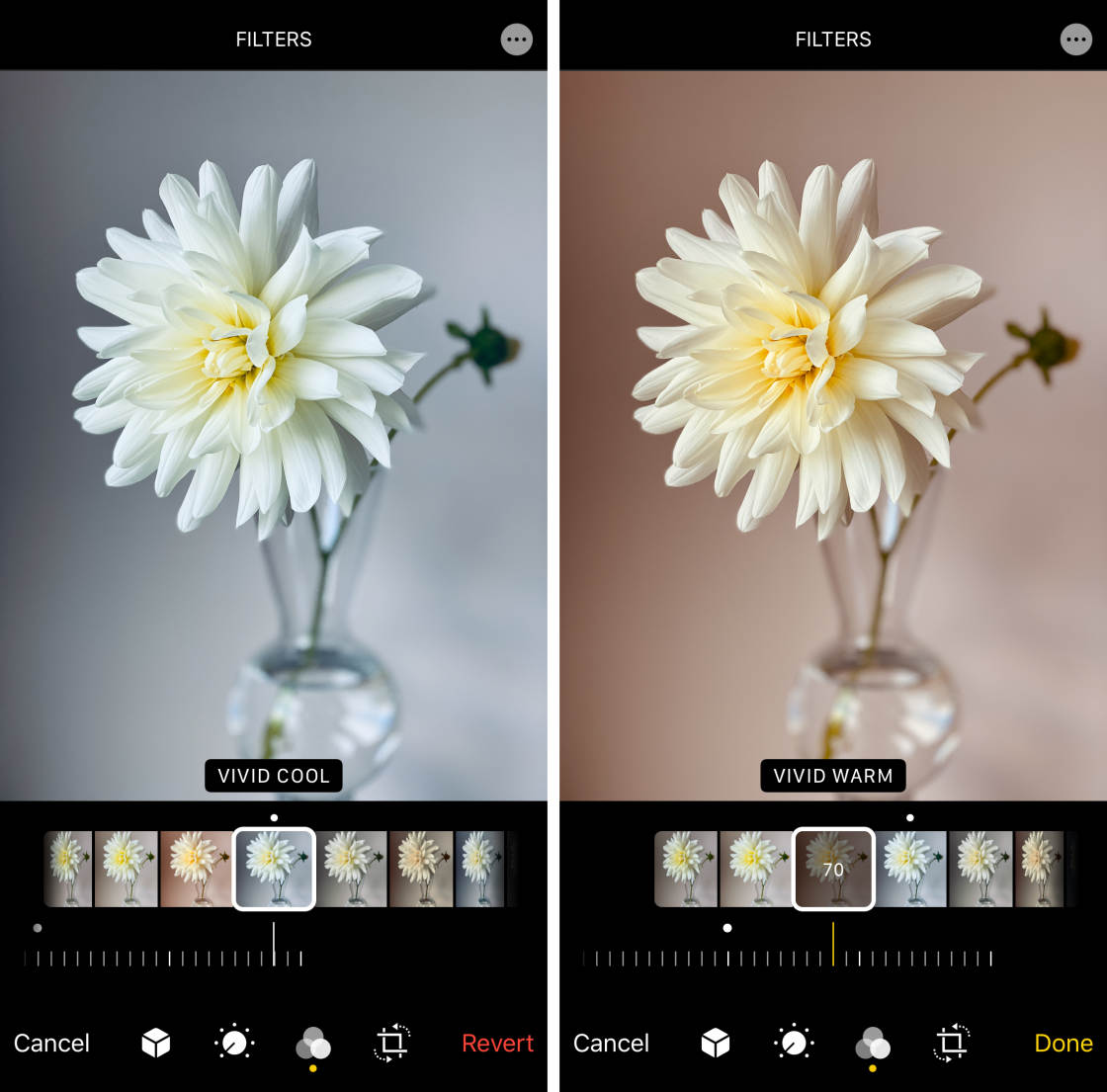
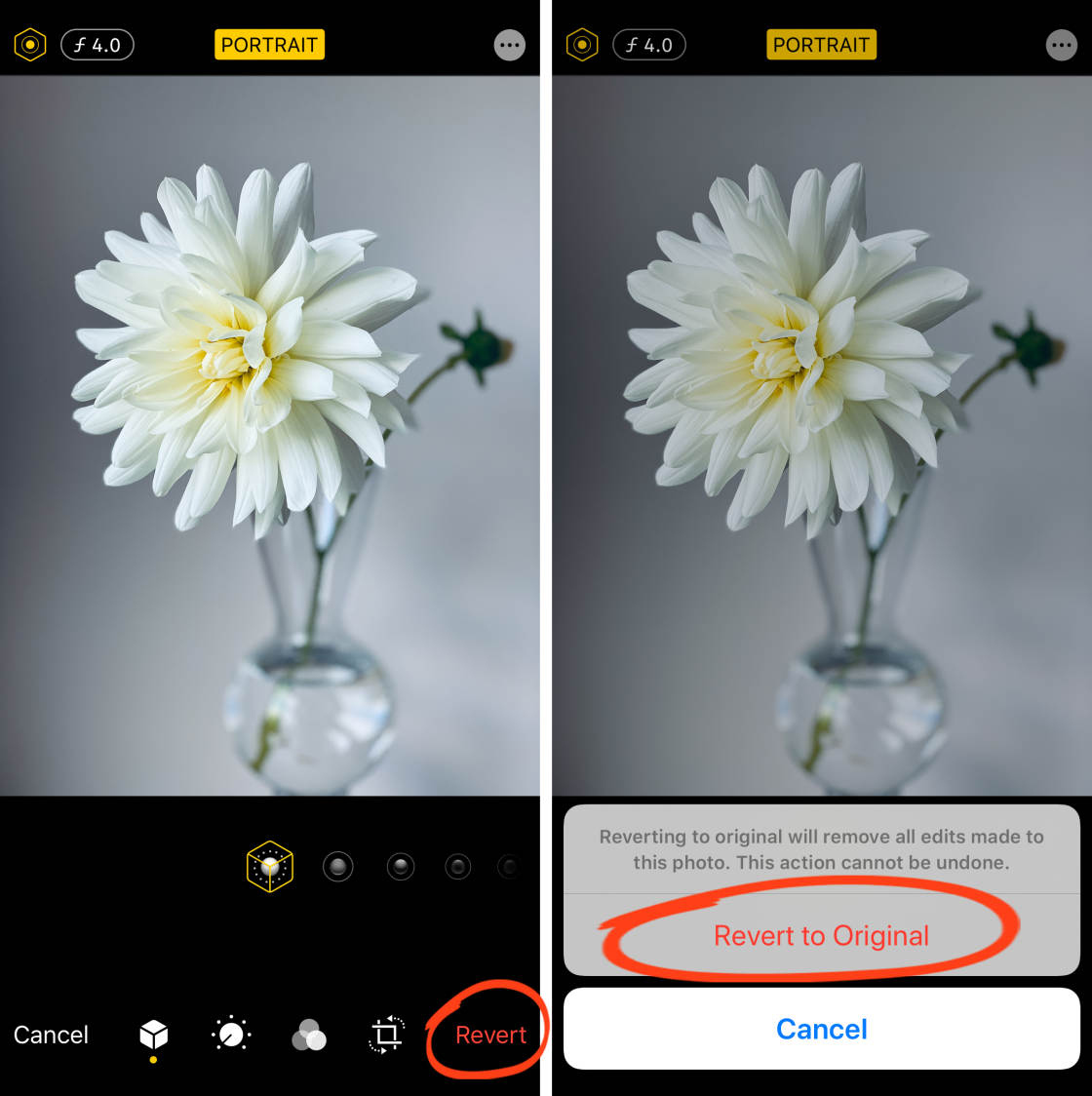
Чтобы вернуться к исходной фотографии, нажмите Вернуть в правом нижнем углу. Затем нажмите Вернуть к оригиналу.
9. Редактирование фотографий в режиме портрета
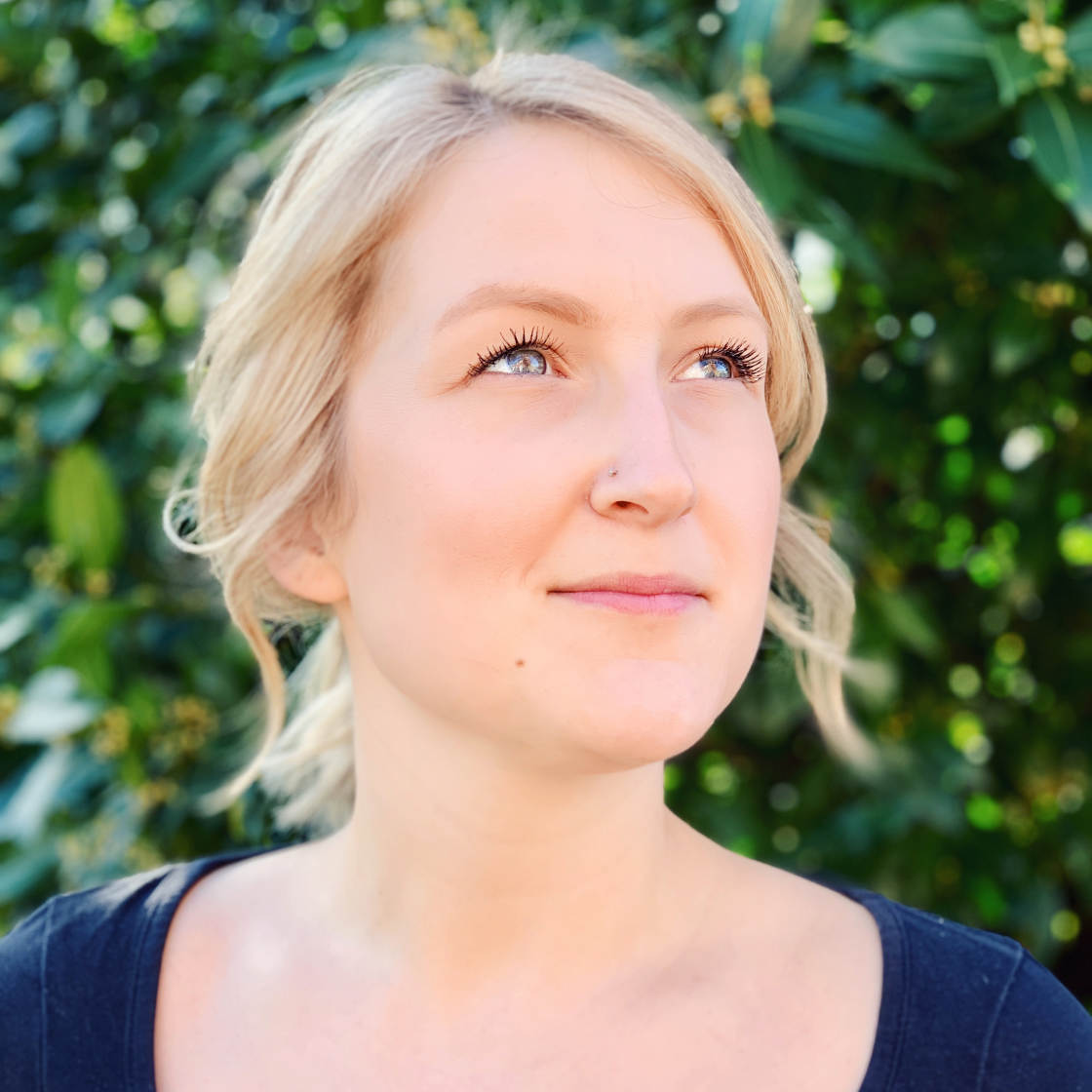
Вы можете редактировать фотографии в режиме «Портрет» так же, как и любые другие фотографии. Но у вас также есть некоторые дополнительные возможности редактирования, уникальные для режима «Портрет».
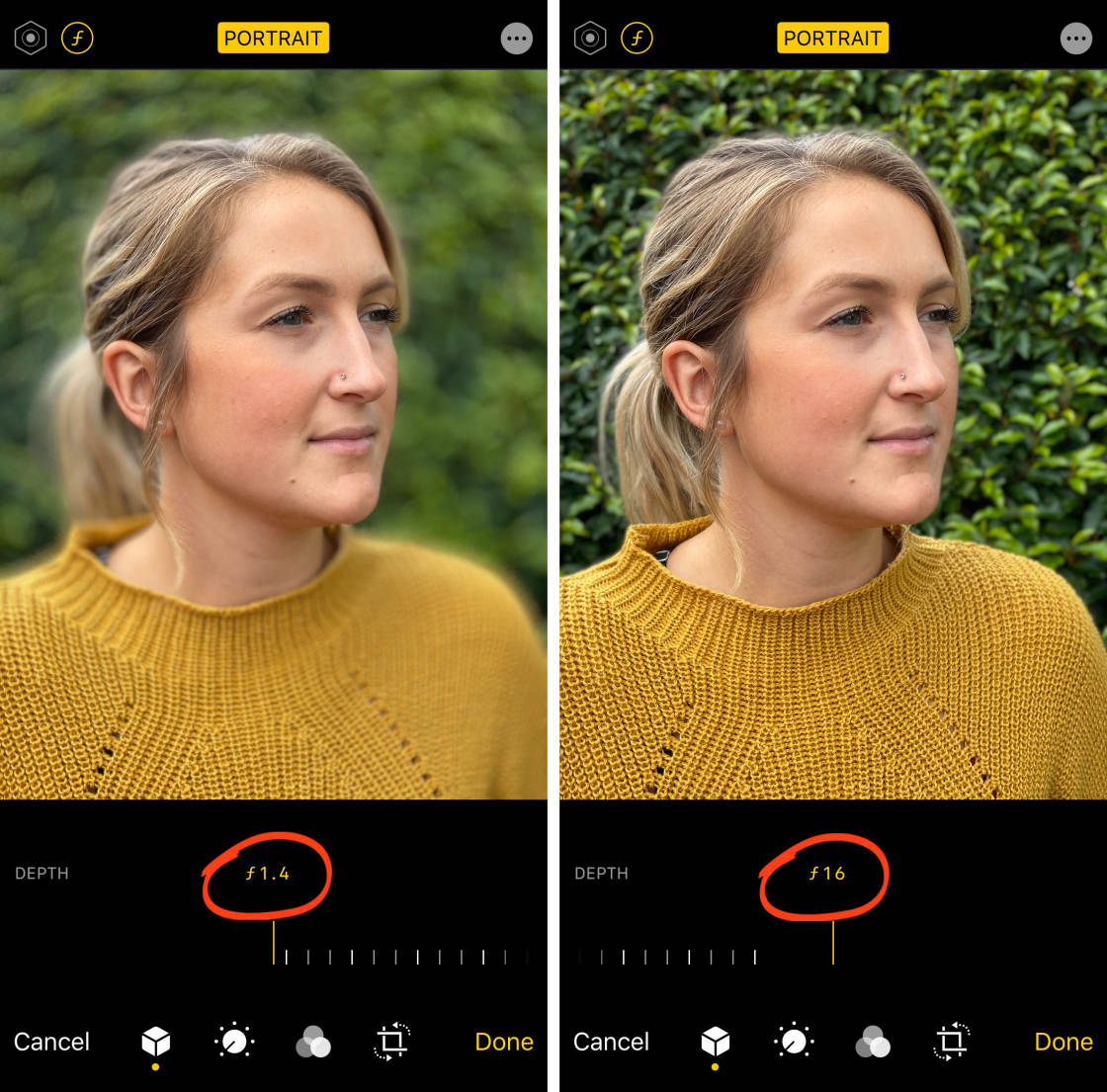
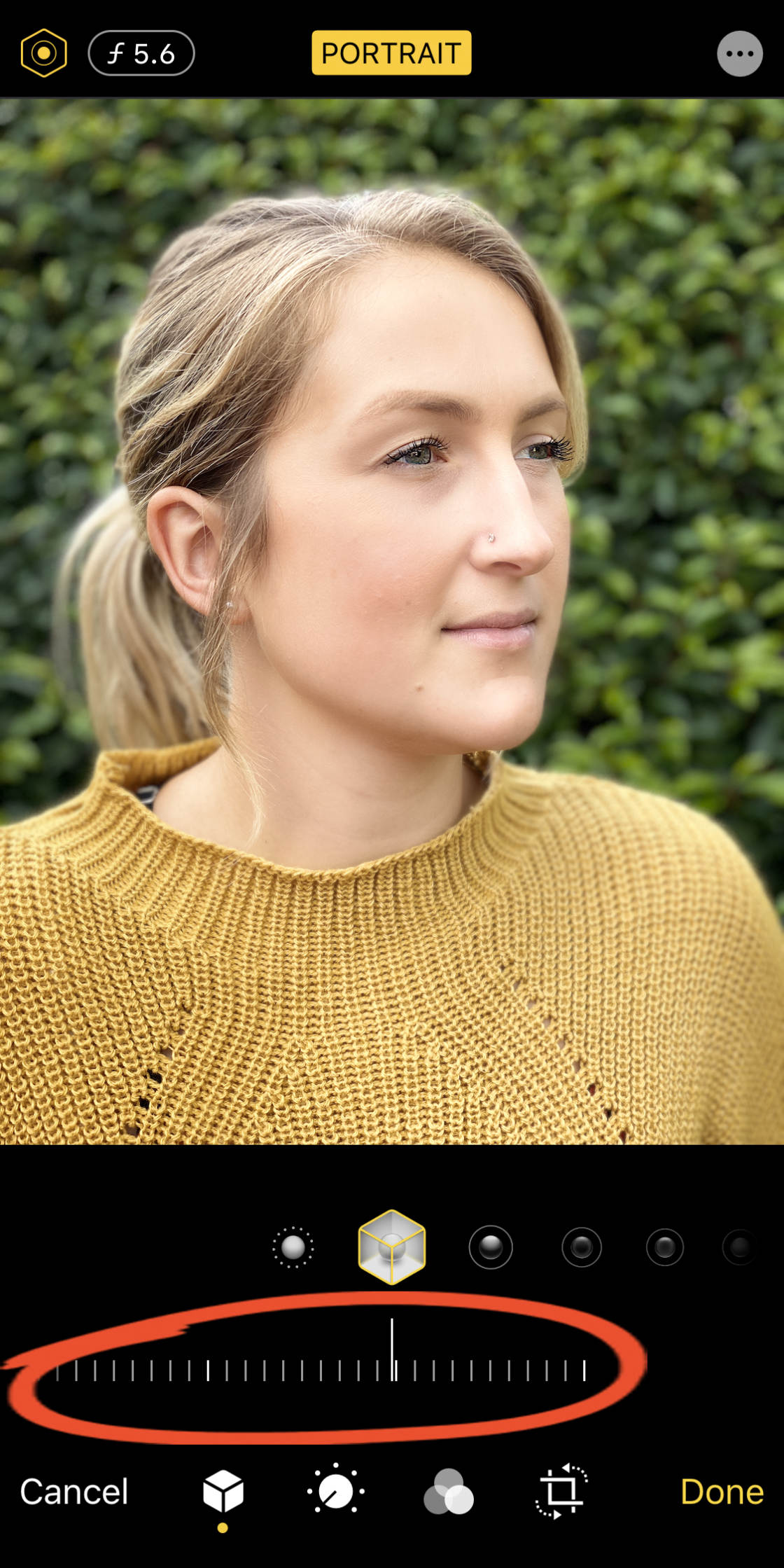
9.1 Контроль глубины
Если это так, вы можете изменить силу размытия фона на портретных фотографиях.
Чтобы настроить силу размытия, откройте фотографию в режиме портрета и нажмите Редактировать.
Нажмите на значок f/number в верхней левой части экрана.
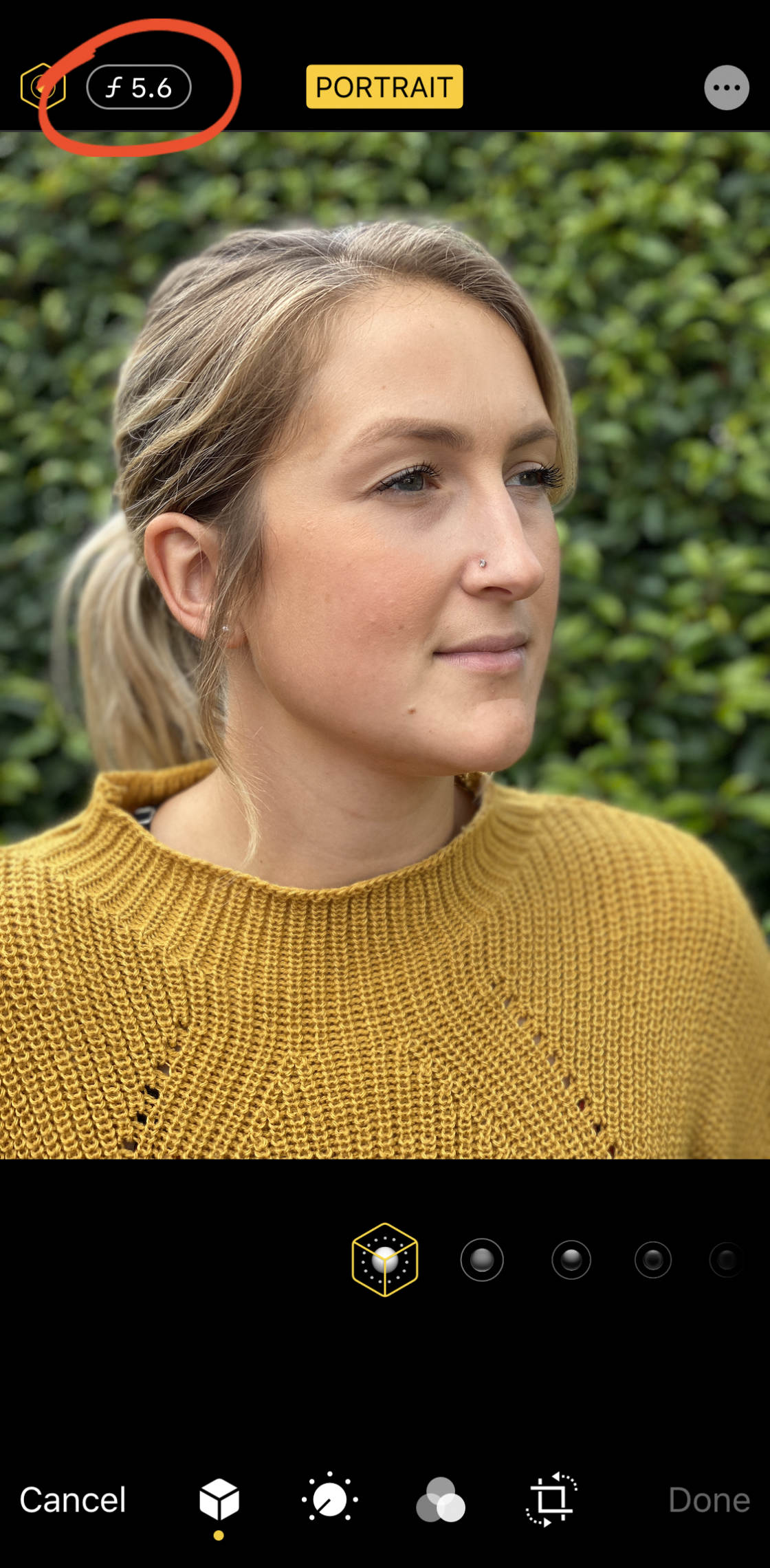
Перетащите ползунок Глубина под фотографией. Низкое значение f/number создает больше размытия. Высокое значение f/number показывает больше деталей на заднем плане.
9.2 Портретное освещение
Еще одна возможность редактирования режима портрета — Портретное освещение (недоступно на iPhone 7 Plus).
Портретное освещение позволяет применять эффекты студийного освещения к фотографиям в режиме портрета.
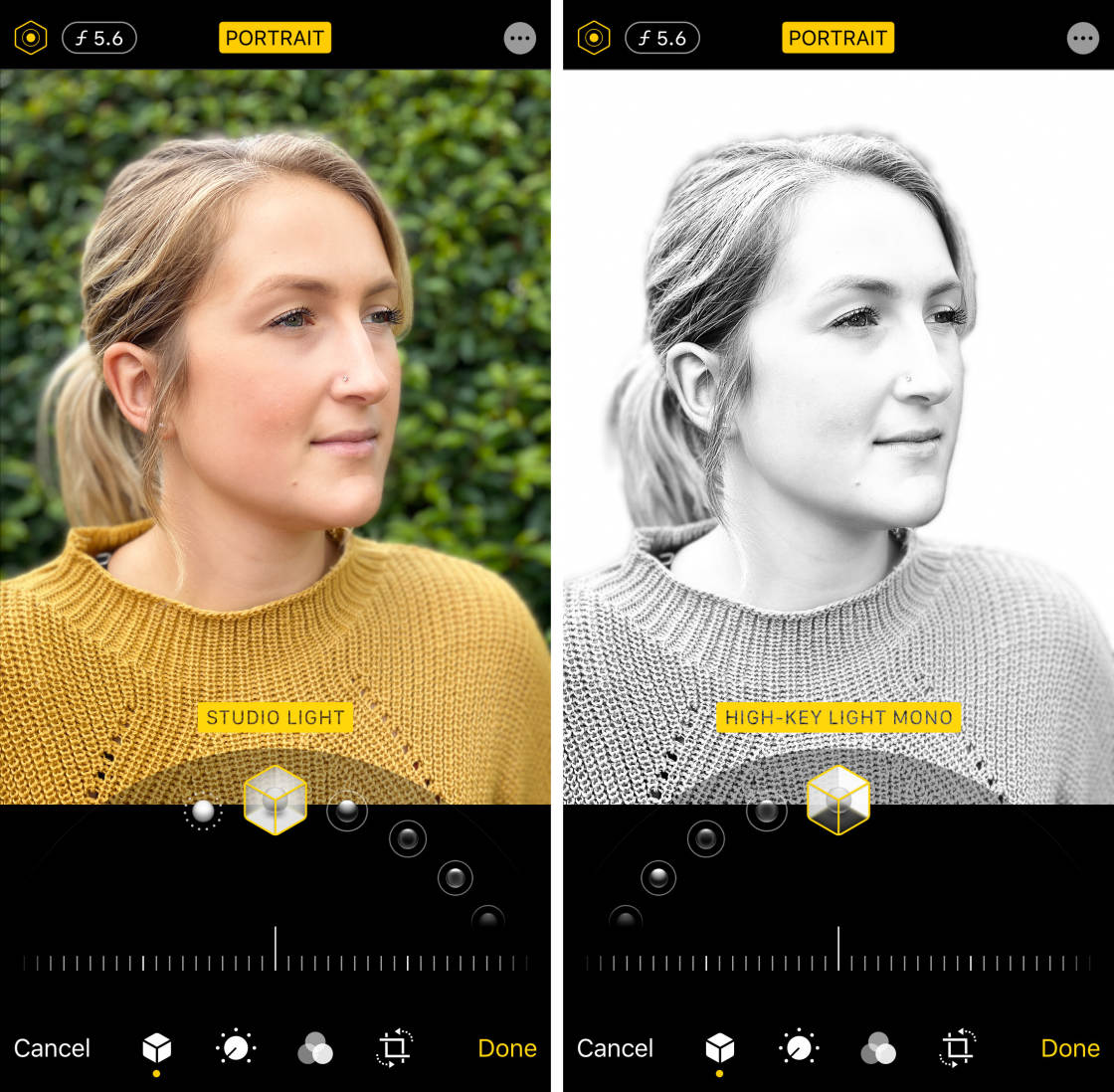
В режиме редактирования убедитесь, что в верхней левой части экрана выбран значок Портретное освещение (шестиугольник). Затем проведите пальцем по опциям Портретного освещения (значки в виде кубов) в нижней части экрана.
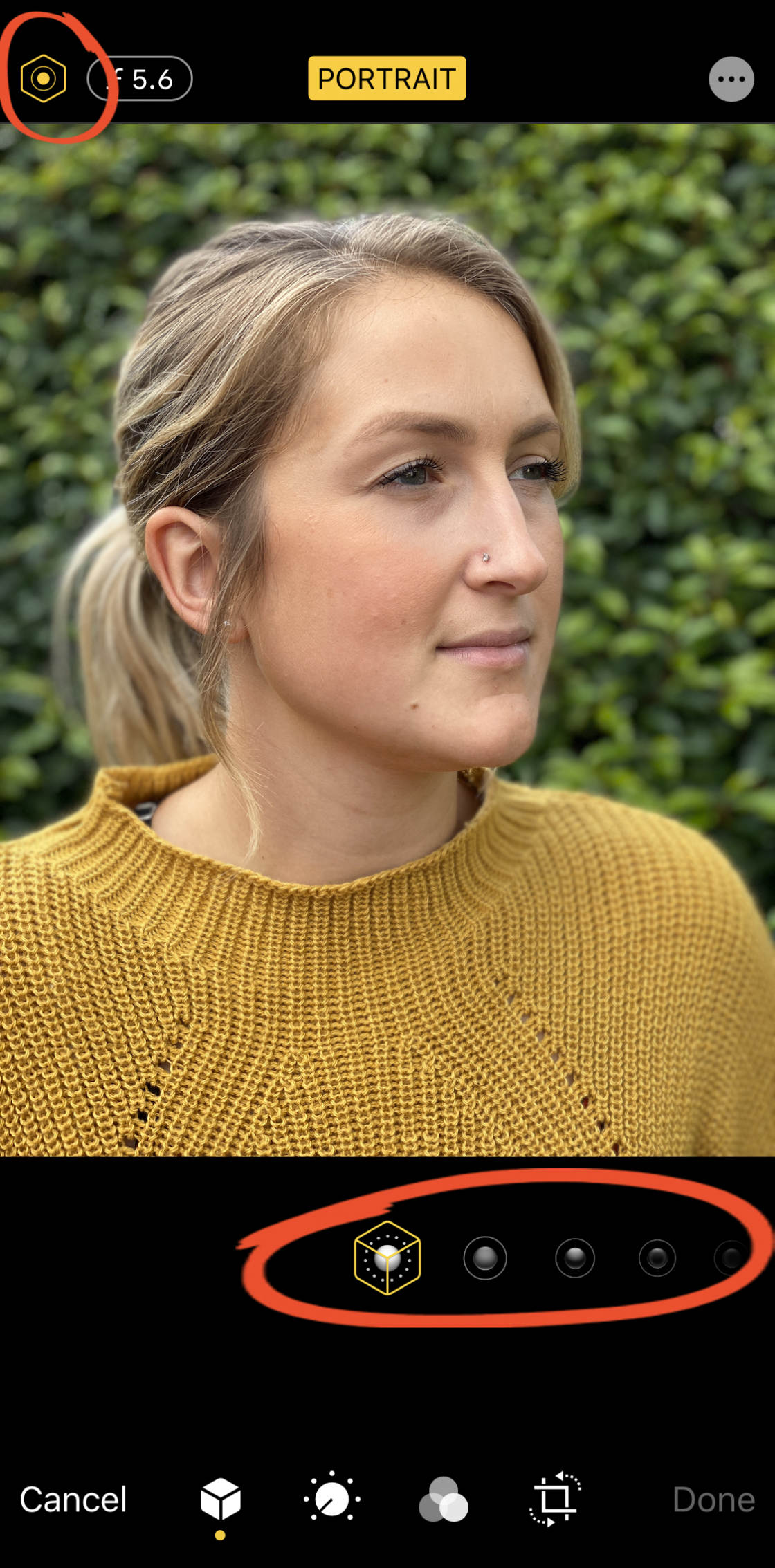
Выберите эффект освещения портрета, например, Студийный свет, Контурный свет, Сценический свет и т.д.
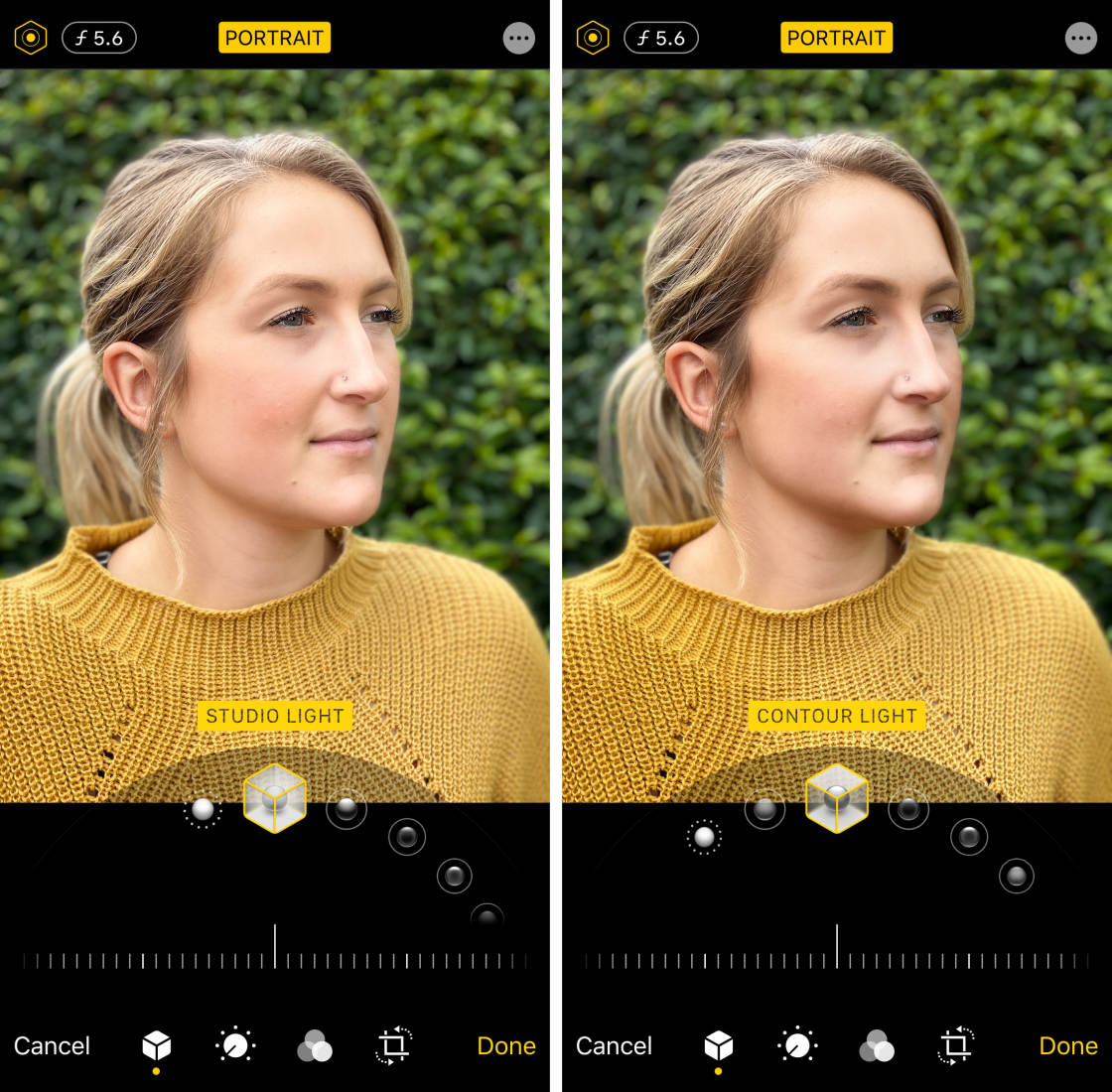
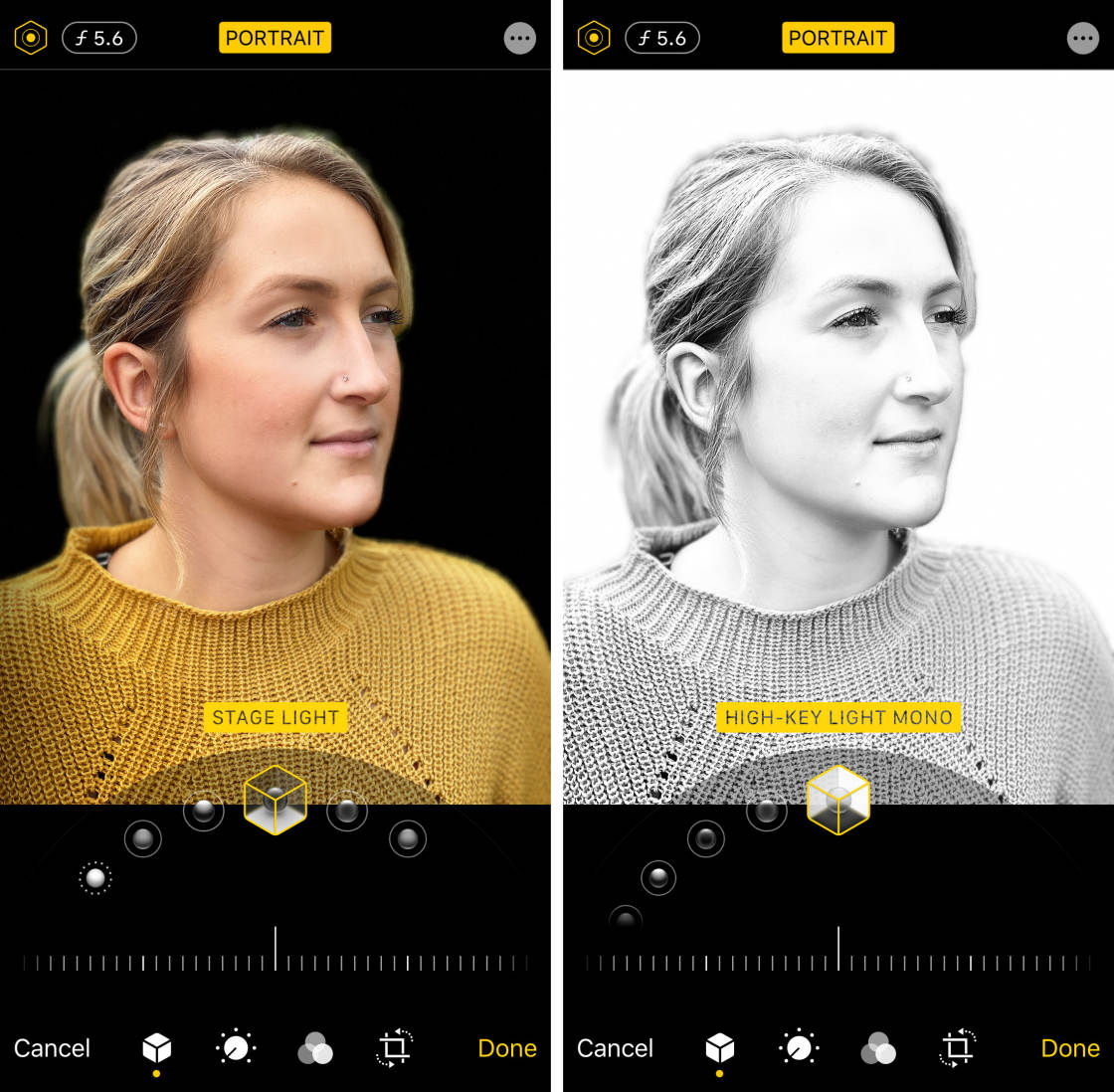
Используйте ползунок для настройки силы эффекта «Портретное освещение».
9.3 Удаление размытия фона
Если вы решите, что не хотите размывать фон, вы можете удалить эффект глубины из портретной фотографии.
В режиме редактирования нажмите желтую опцию Портрет в верхней части экрана. Размытие можно включить в любой момент, снова коснувшись опции Портрет.
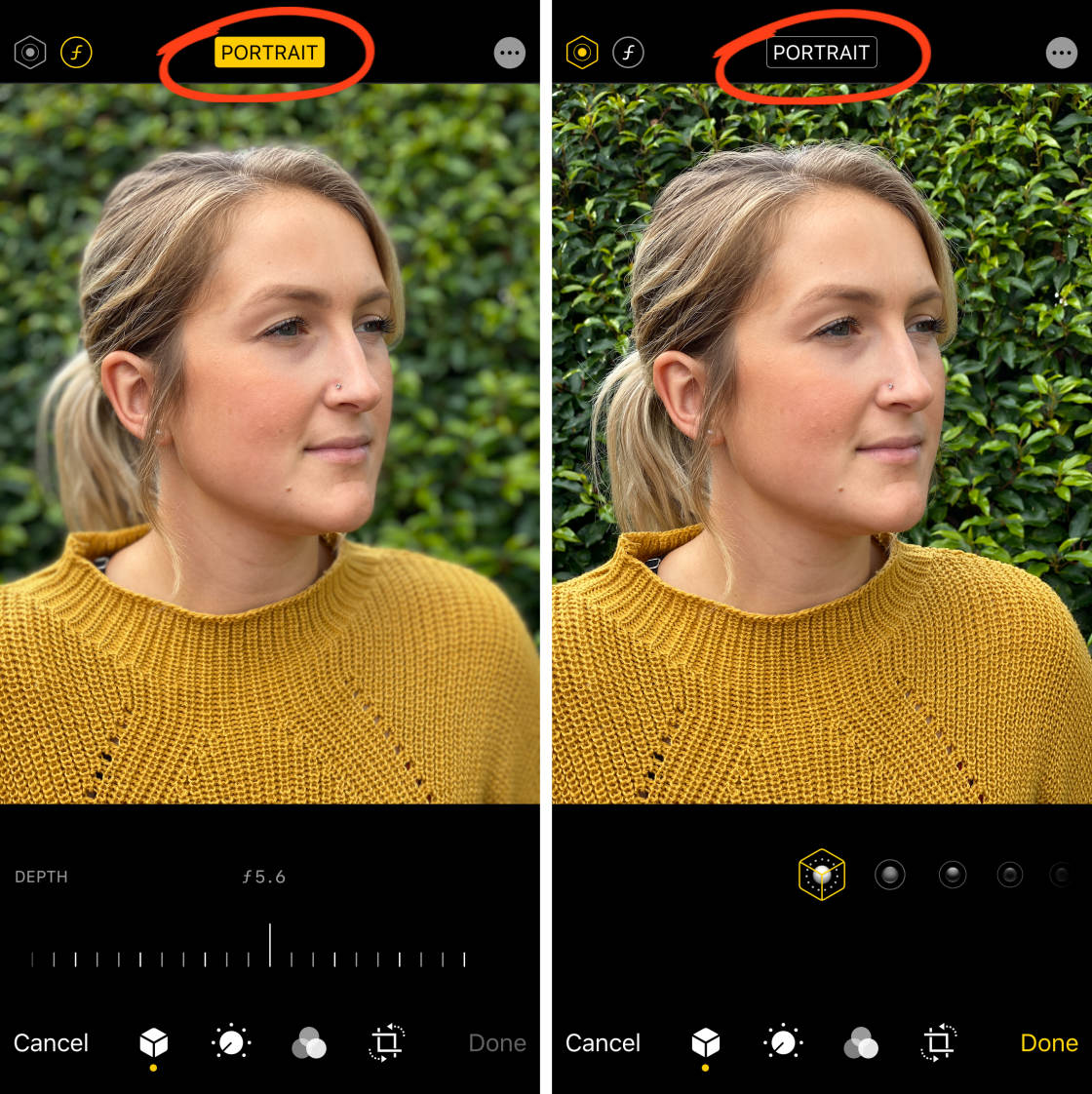
Когда вы закончите редактирование фотографии в режиме «Портрет», нажмите Готово, чтобы сохранить изменения.
10. Редактирование живых фотографий
Live Photos — это функция камеры iPhone, позволяющая снимать движущиеся изображения. При съемке Live Photo получается 3-секундный видеоролик, сопровождаемый движением и звуком.
Вы можете редактировать Живые фотографии так же, как и обычные изображения. Но у вас есть и другие возможности редактирования.
Когда вы открываете режим редактирования для Живой фотографии, вы увидите значок Живая в нижней части экрана. Нажмите значок Live, чтобы открыть инструменты редактирования Живой фотографии.
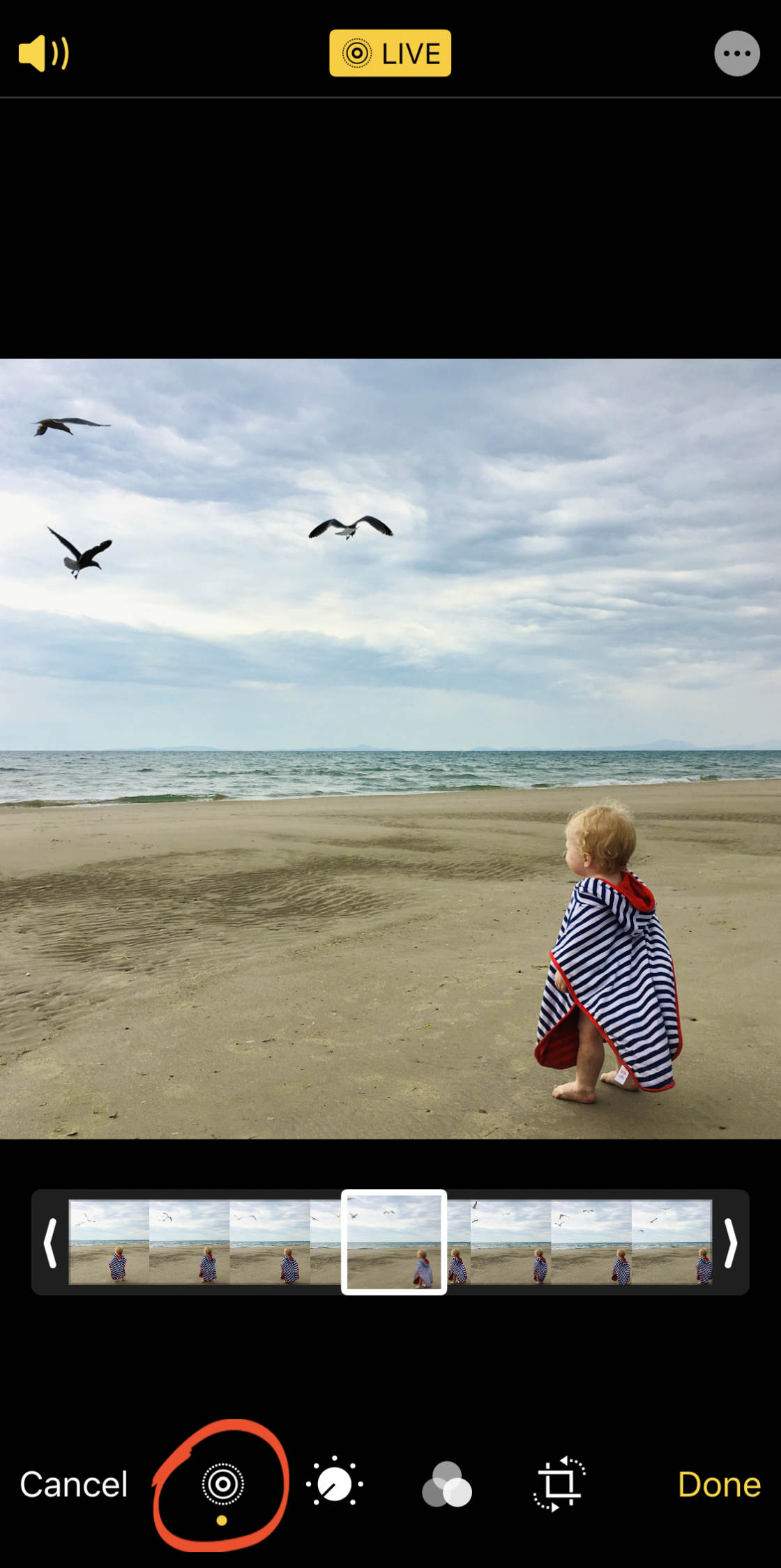
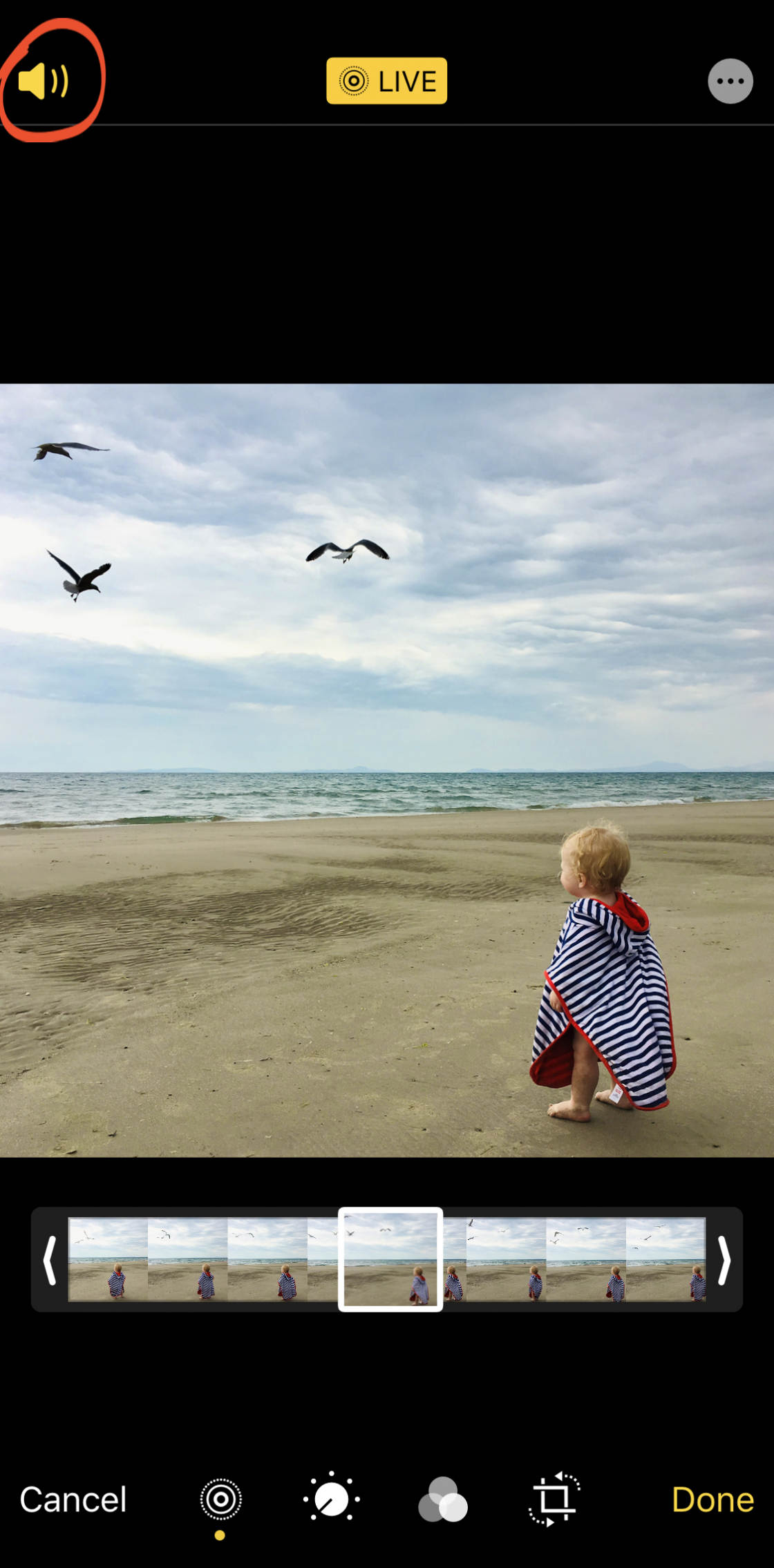
Если вам не нравится звук на вашем Живом фото, коснитесь желтого значка Звук (динамик), чтобы выключить звук. Вы можете включить звук в любое время, снова коснувшись значка Звук.
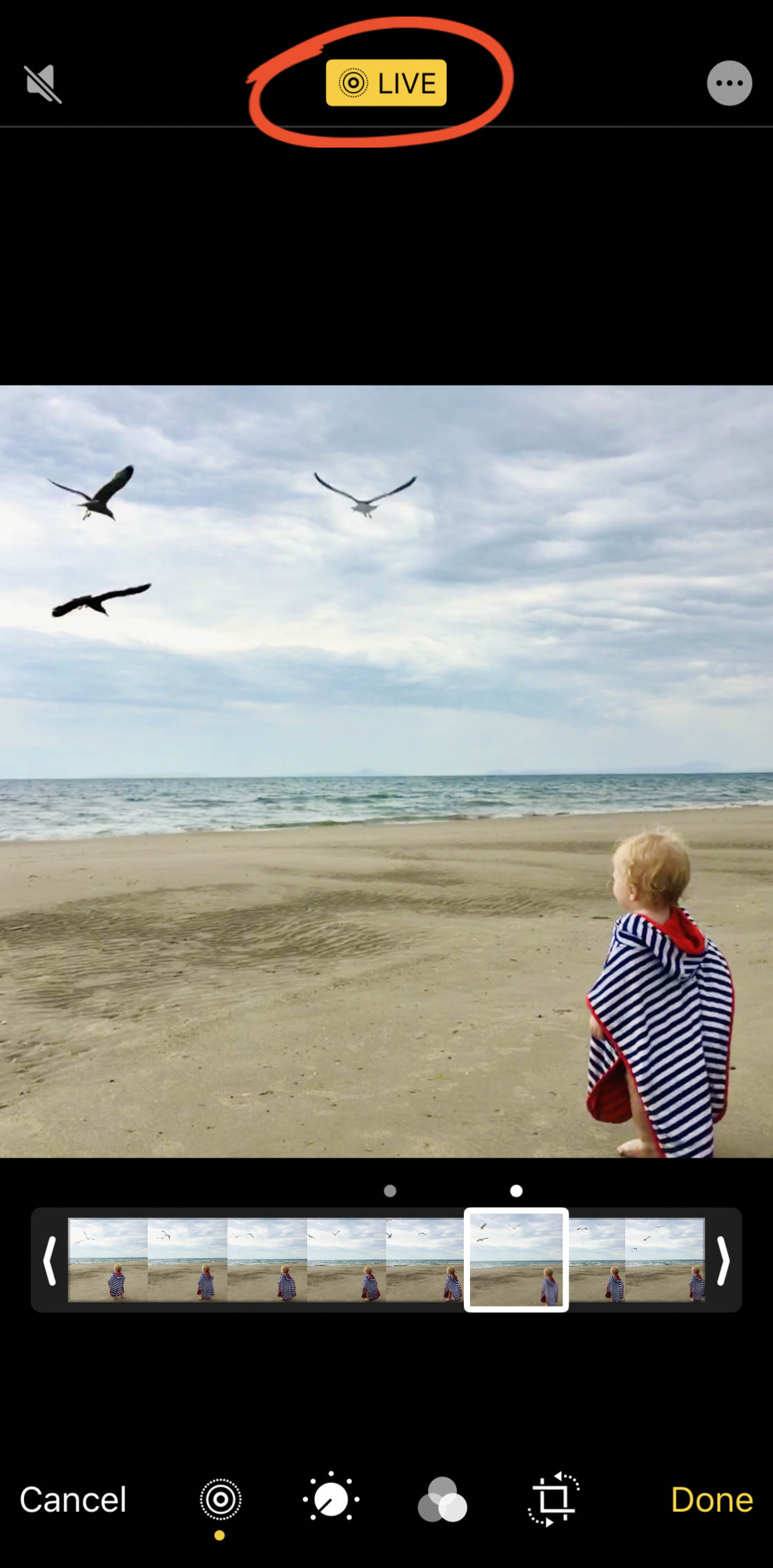
Если вы хотите преобразовать Live Photo в обычное неподвижное изображение, коснитесь желтого значка Live в верхней части экрана. Вы можете в любой момент преобразовать изображение обратно в анимированное Живое фото, коснувшись Живое в верхней части экрана.
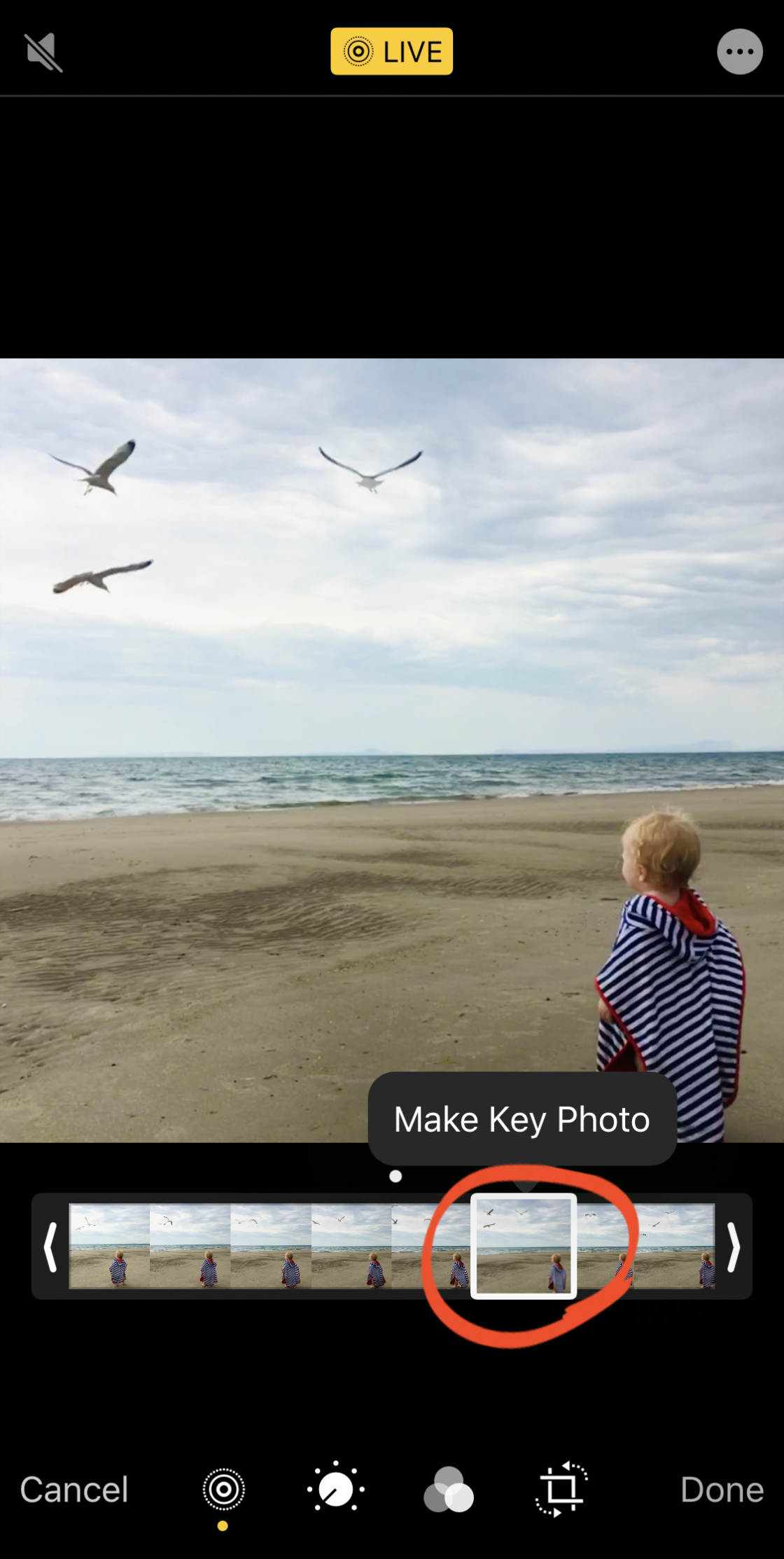
Под вашей фотографией находится ряд миниатюр изображений. Это отдельные кадры, из которых состоит 3-секундное Живое фото. Чтобы изменить ключевую фотографию (ту, которую вы видите в своей фотобиблиотеке), перетащите ползунок по эскизам, пока не найдете нужный кадр. Затем нажмите Сделать ключевую фотографию.
Когда вы будете довольны своими изменениями в Live Photo, нажмите Готово, чтобы сохранить изменения.
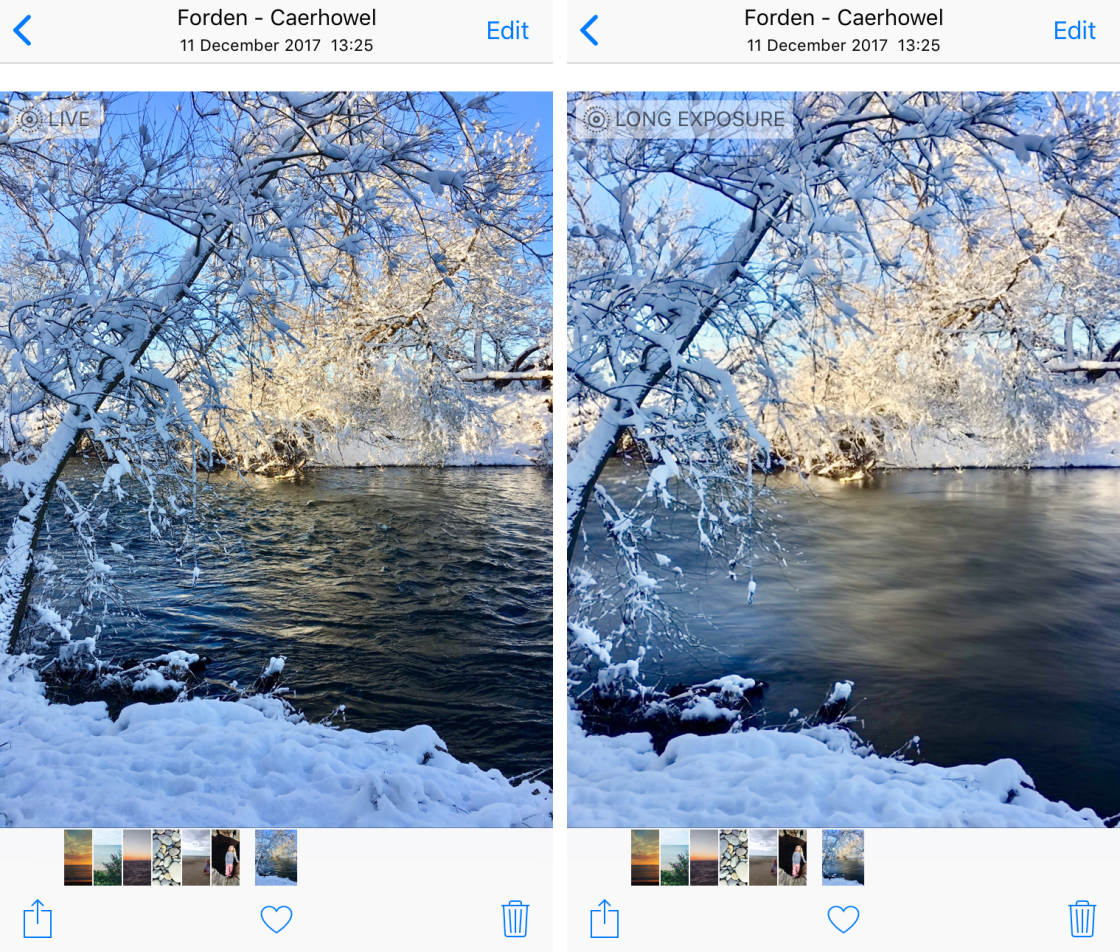
Наряду с настройками Живого фото в режиме Редактирование, вы найдете другие возможности, проведя пальцем вверх по Живому фото в вашей фотобиблиотеке. Здесь вы можете применить эффект Луп, Баунс или Длинная экспозиция к вашей живой фотографии.
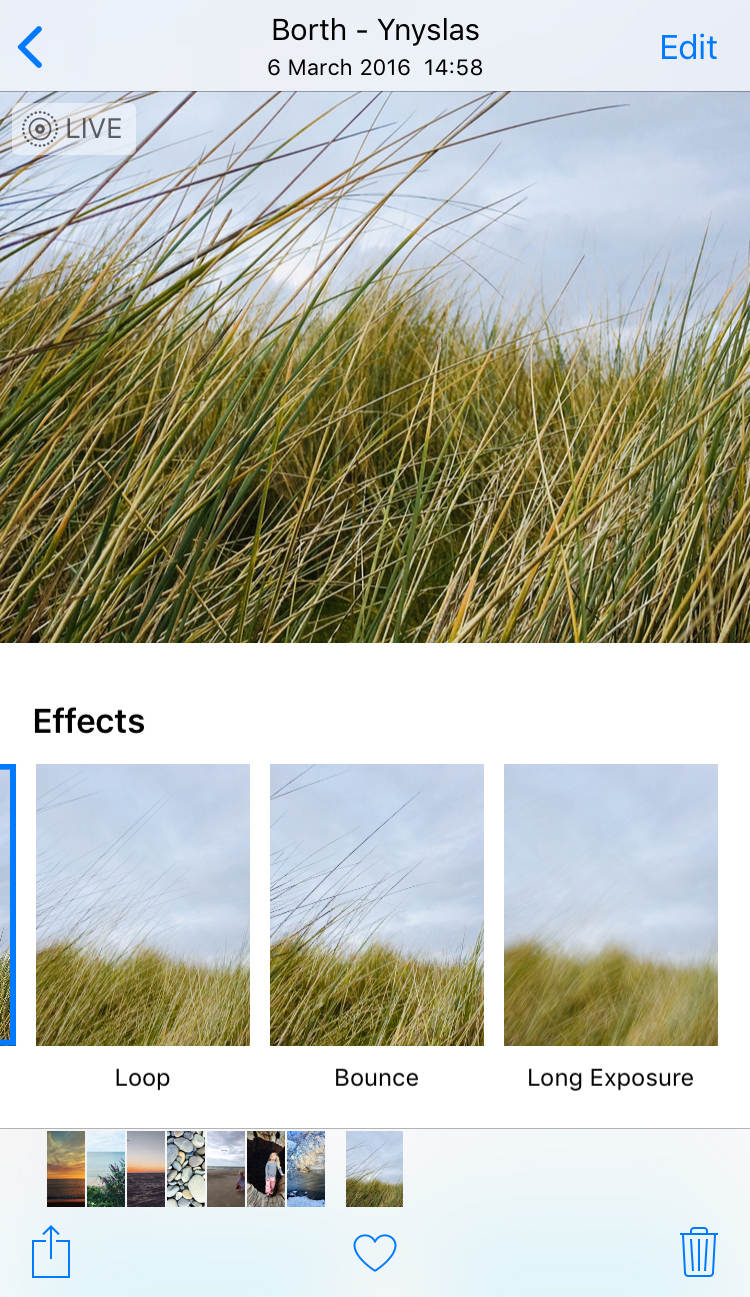
Loop преобразует вашу живую фотографию в непрерывную видеопетлю. Bounce превращает вашу живую фотографию в непрерывное видео, которое воспроизводится в прямом, а затем в обратном направлении.
Длинная экспозиция создает красивый эффект медленного затвора, размывая любое движение в сцене. Используйте эту настройку для создания потрясающих снимков водопадов и рек, на которых вода кажется шелковисто-гладкой.
11. Редактирование видео в приложении «Фото»
Знали ли вы, что теперь можно редактировать видео в приложении «Фотографии iPhone»?
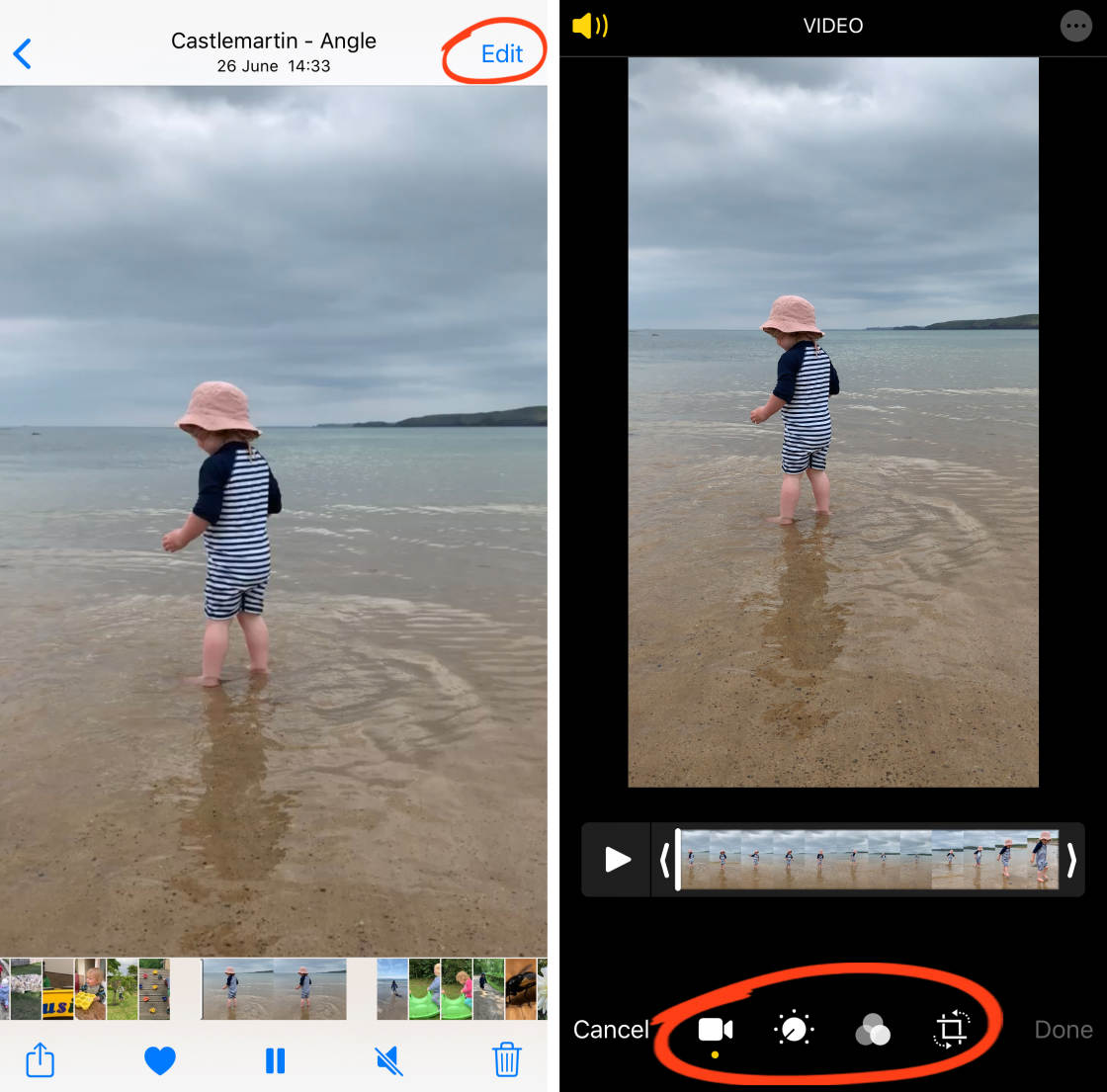
Вы можете использовать все инструменты редактирования фотографий для редактирования видео, time-lapse видео и slo-mo видео.
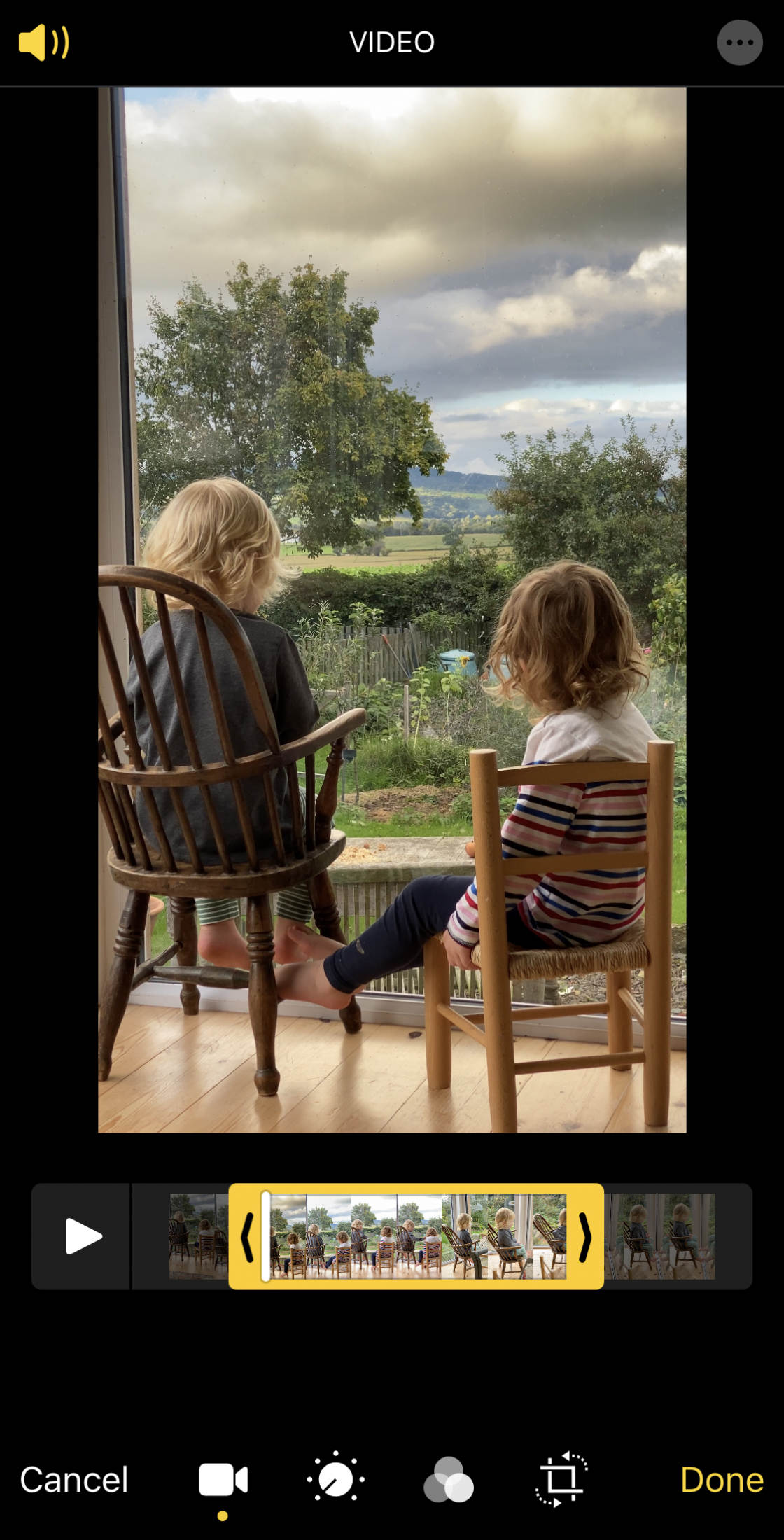
Также есть инструмент Trim для обрезки начала и конца вашего видео.
По ссылке вы найдете полное руководство по редактированию видео в приложении iPhone Photos.
12. Преимущества использования приложения iPhone Photos для редактирования
При таком количестве доступных приложений iPhone photo editor apps бывает трудно понять, какие из них использовать.
Встроенное в iPhone приложение «Фото» часто игнорируется как фоторедактор. Но обновленное приложение «Фото» в iOS 13 может многое предложить, когда речь идет о редактировании фотографий.
В зависимости от ваших потребностей в редактировании, приложение «Фото» может быть всем, что вам нужно для улучшения ваших фотографий на iPhone.
Преимущества использования приложения «Фото» для редактирования изображений включают:
-
- Не нужно загружать дополнительные сторонние приложения для редактирования фотографий
- Редактируйте свои изображения, не выходя из фотобиблиотеки iPhone
- Подходит как для начинающих, так и для более опытных пользователей
- Вы можете изменить настройки для Live Photos и Portrait Mode после съемки
-
- Правки являются неразрушающими, что позволяет вам в любое время изменить или удалить свои правки
- Вы можете редактировать видео так же, как и фотографии
13. Ограничения приложения iPhone Photos
Инструменты редактирования в приложении «Фото» идеально подходят для повседневного редактирования изображений. Но у них есть некоторые ограничения.
В нем не хватает некоторых функций, которые вы найдете в других популярных фоторедакторах и приложениях для фотошопа.
В частности, в нем нет возможности выборочной корректировки определенной части изображения. В нем также нет инструмента для удаления объектов с фотографий.
Если вы ищете более продвинутое приложение для редактирования фотографий с такими инструментами, то бесплатное приложение Snapseed — отличный вариант.
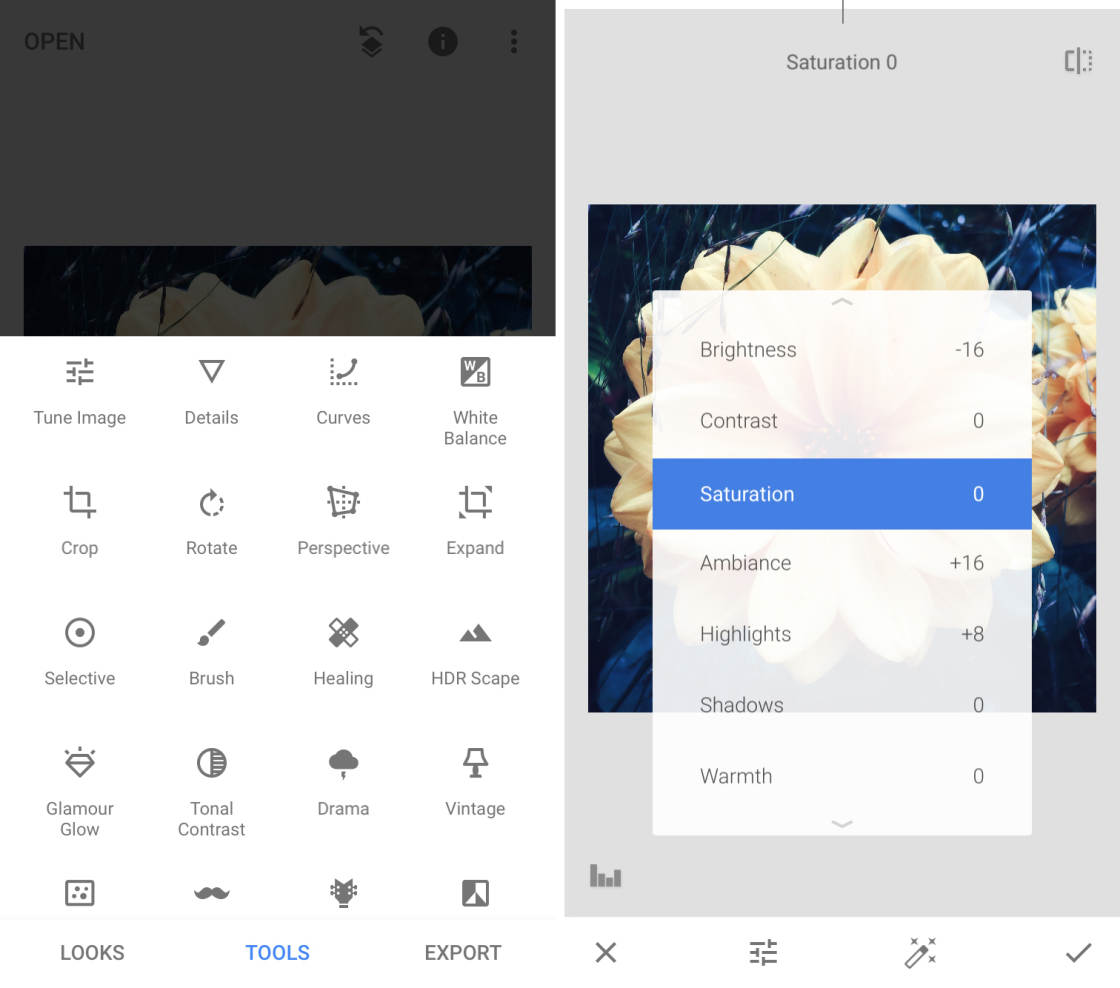
Snapseed дает вам полный контроль над редактированием фотографий на iPhone. При этом он по-прежнему прост в использовании для начинающих.