Как на iPhone изменить размер текста. Можно настроить разный для каждого приложения
 В закладки
Мобильная операционная система Apple позволяет настроить некоторые параметры внешнего вида под себя. Одной из важных опций для этого является размер текста на экране.
Если у пользователя проблемы со зрением, можно увеличить размер шрифта, а если зрение отличное — наоборот уменьшить размер текста, вместить больше контента и реже скролить страницы.
�� Спасибо re:Store за полезную информацию. ��
Как увеличить размер текста во всех приложениях одновременно
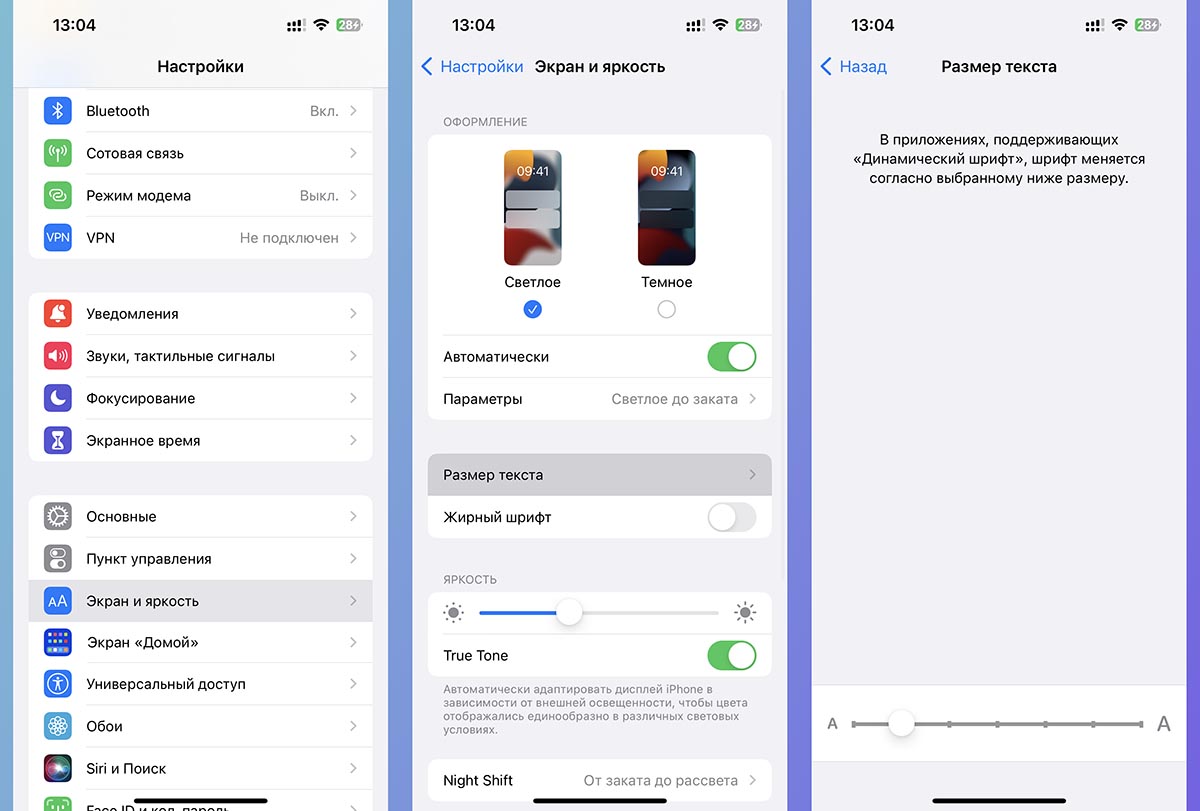
Можно сразу настроить подходящий размер текста для всех системных меню, настроек и большинства приложений одним ползунком.
▶ Перейдите в Настройки — Экран и яркость.
▶ Откройте раздел Размер текста.
▶ Укажите одно из семи предустановленных значений.
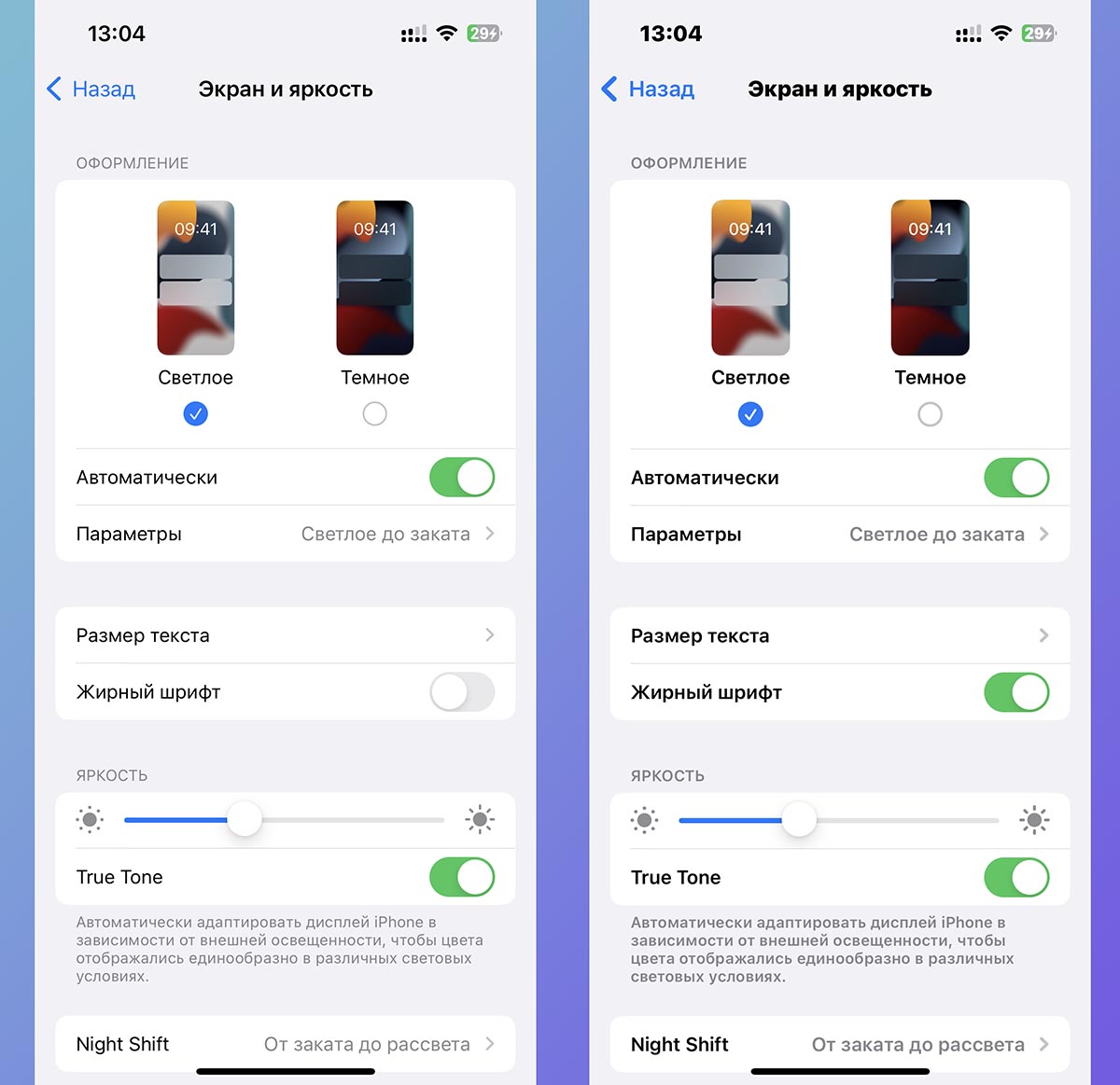
Иногда помогает просто включение жирного шрифта без увеличения его размера. За это отвечает одноименная опция по пути (Настройки — Экран и яркость).
Масштаб интерфейса при этом не изменится, а текст станет более читаемым.
Как включить экстремально большой размер текста
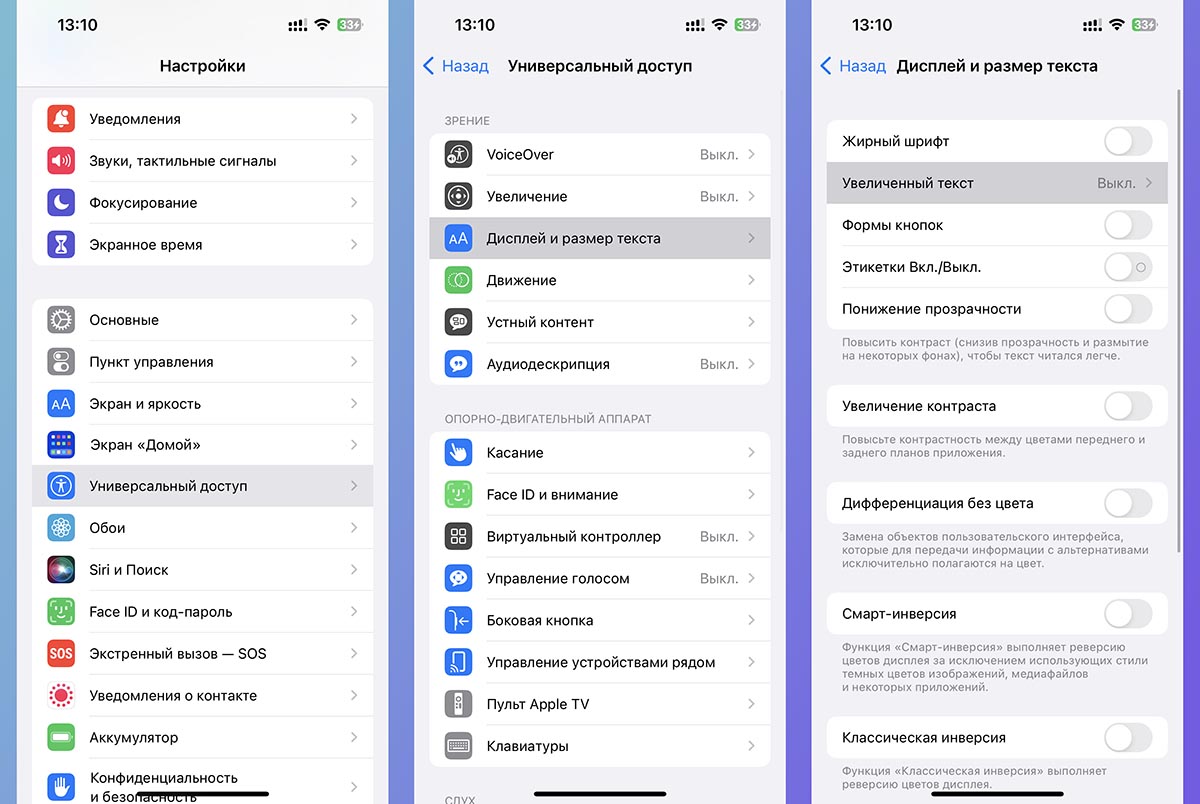
Если градаций в стандартных настройках вам не хватило и нужно еще больше увеличить размер текста, загляните в меню Универсальный доступ.
Там доступны дополнительные опции для изменения размера текста в iPhone.
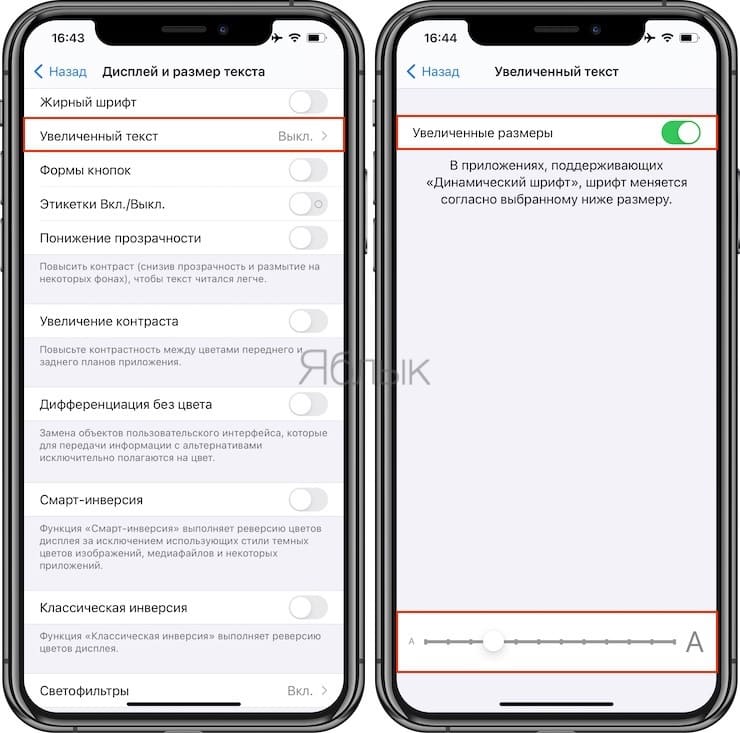
▶ Перейдите в раздел Настройки — Универсальный доступ — Дисплей и размер текста.
▶ Откройте меню Увеличенный текст.
▶ Активируйте тумблер Увеличенные размеры.

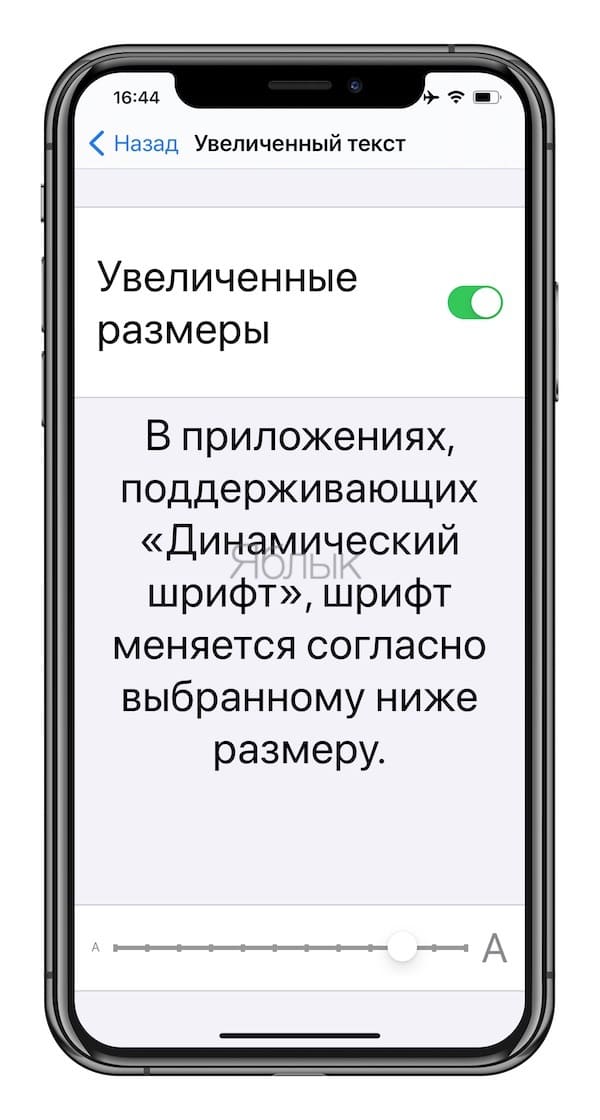
После этого к максимальному стандартному значению добавится еще 5 градаций. Вы сможете выбрать просто огромный размер текста для вашего iPhone или iPad.
На смартфоне при этом даже самые основные разделы меню не будут помещаться на экране.
Как настроить размер текста для выбранных приложений
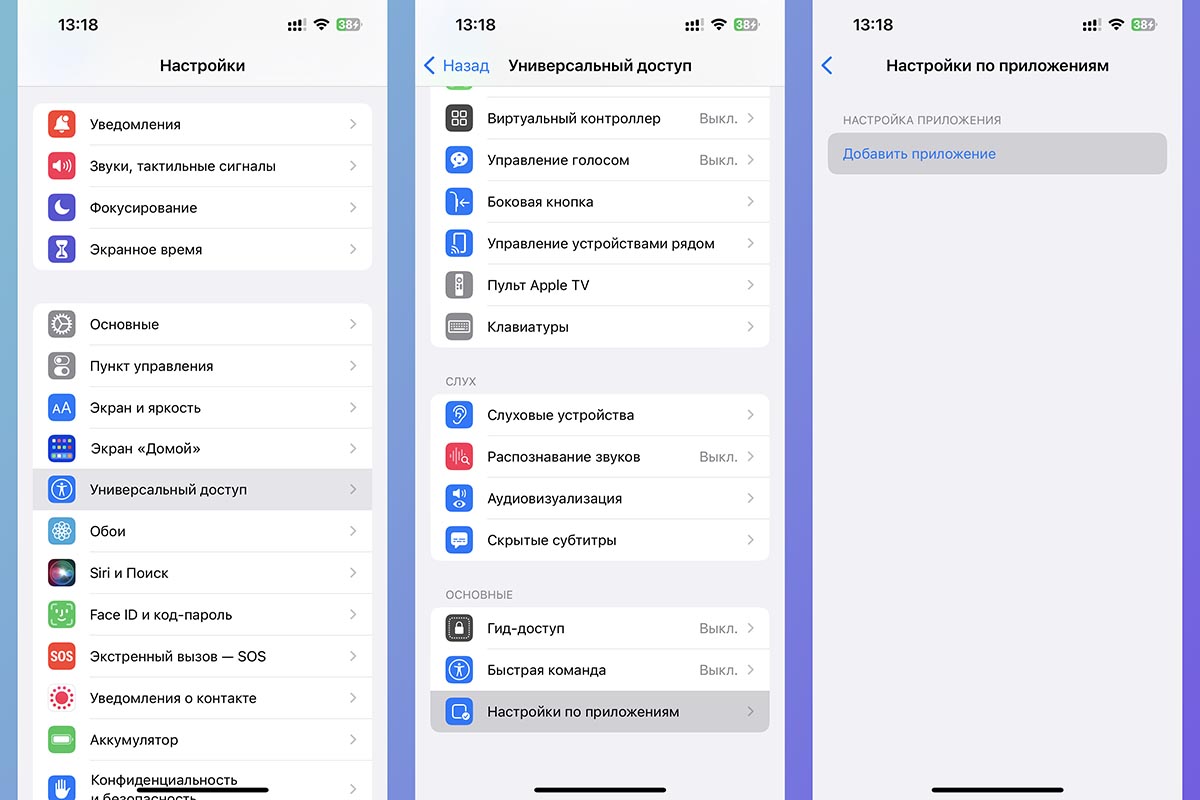
Некоторым пользователям хочется изменить размер текста только в определенных приложениях или элементах системы.
Для этого есть отдельная опция iOS, которая тоже находится в меню универсального доступа.
▶ Перейдите в раздел Настройки — Универсальный доступ — Настройки по приложениям.
▶ Нажмите кнопку Добавить приложение и выберите программу из списка установленных.
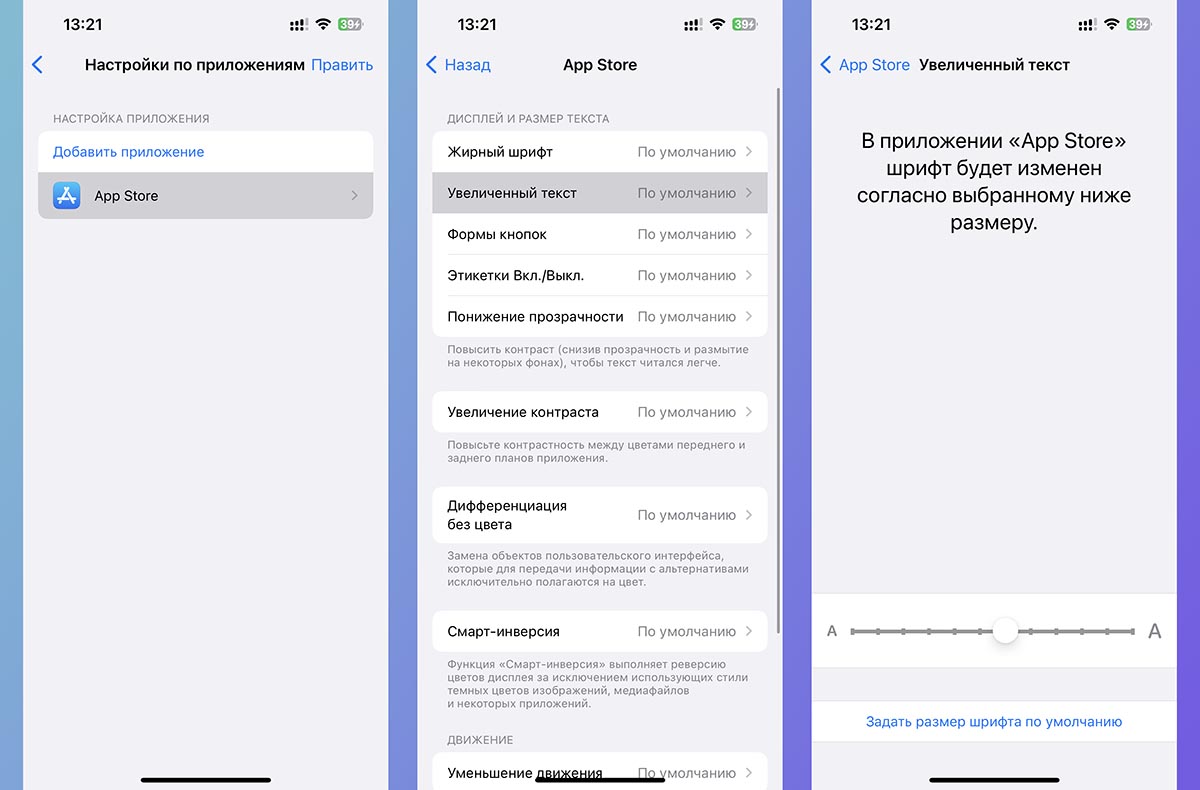
▶ Откройте параметры добавленного приложения и перейдите в раздел Увеличенный текст.
▶ Укажите подходящий размер текста для этой программы.
Так размер текста в системе, на рабочем столе и в других приложениях останется прежним, изменения коснутся только выбранной программы.
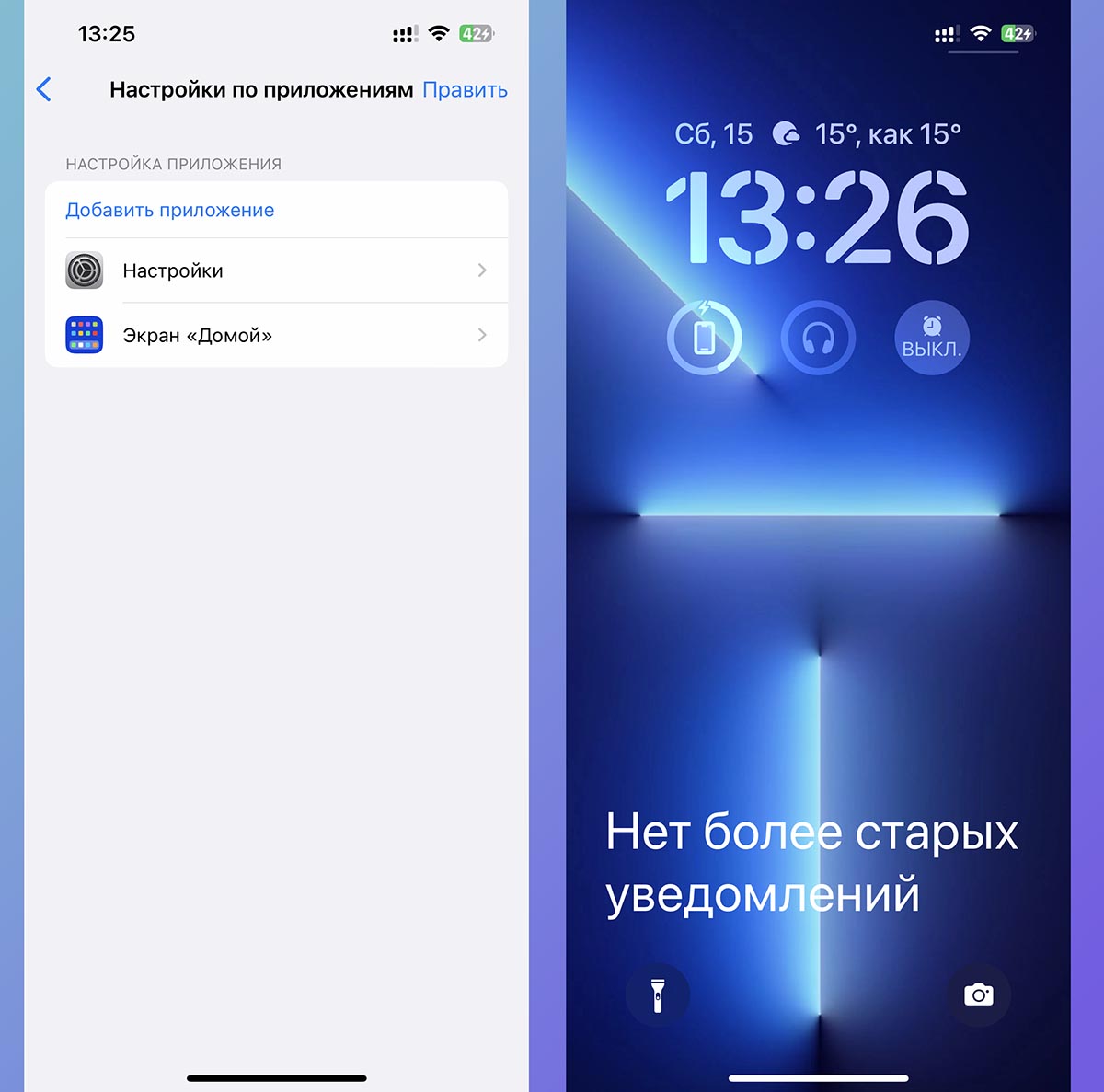
Обратите внимание, что в этом разделе можно добавить пункты Настройки и Экран «Домой».
В первом случае параметры будут действовать только для меню настроек iOS, а во втором — для рабочего стола и экрана блокировки. Так можно увеличить текст входящих уведомлений, чтобы они лучше читались.
Чтобы вернуть размер текста к стандартным значениям, просто удалите выбранное приложение из раздела Настройки — Универсальный доступ — Настройки по приложениям.
Как добавить быстрое меню для изменения размера текста
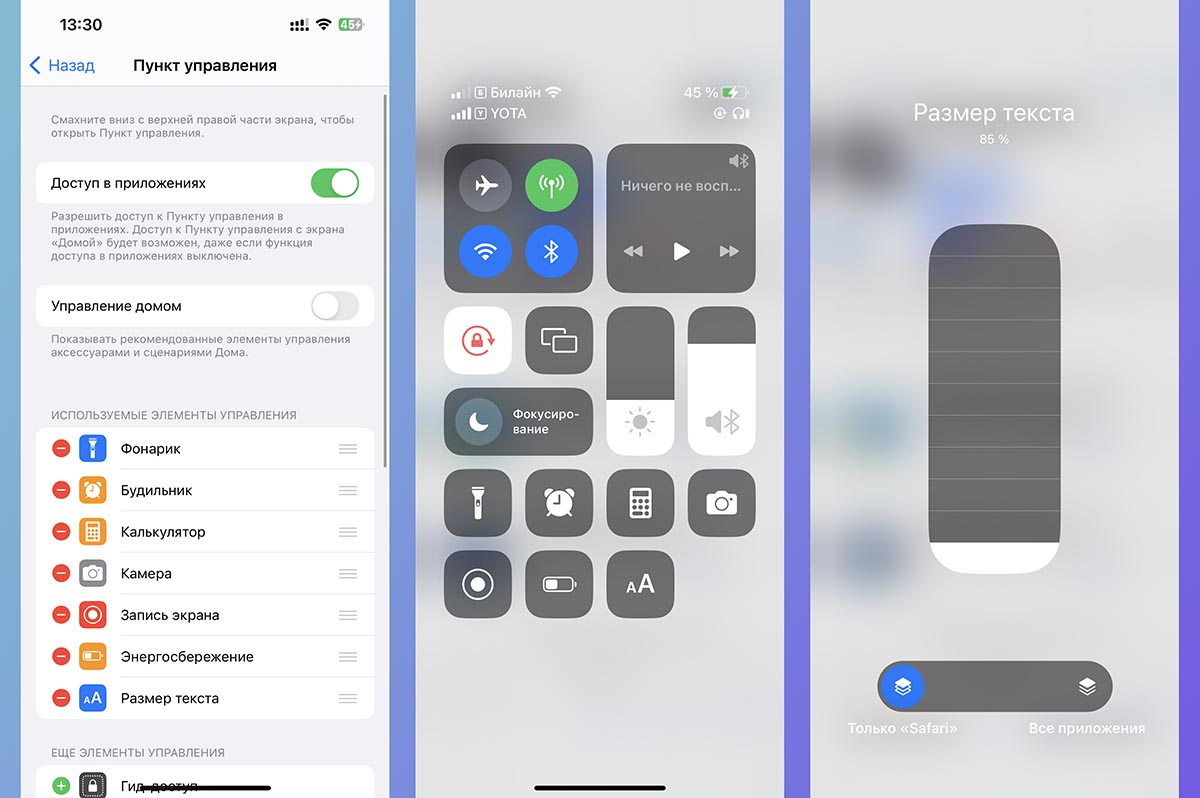
Можно сделать процесс изменения размера шрифта в приложениях более простым и удобным.
▶ Перейдите в Настройки — Пункт управления.
▶ Добавьте кнопку Размер текста.
▶ Откройте нужную программу и опустите шторку с переключателями.
▶ Нажмите кнопку аА и сможете изменить размер текста как для всей системы, так и для запущенного в данный момент приложения.
Теперь вы знаете обо всех параметрах для изменения размера текста на iPhone и iPad.
В закладки
Как увеличить или уменьшить шрифт на iPhone
Среднестатистический пользователь контактирует со своим смартфоном намного чаще и дольше, чем с женой, а зрение с годами лучше не становится. Чтобы использование гаджета сделать более комфортным, не будет лишним произвести несколько простых манипуляций и, в частности, увеличить шрифт iPhone.
Итак, для людей, не обладающих орлиным зрением, в iOS предусмотрено несколько опций, позволяющих увеличить отдельные элементы интерфейса. Естественно, главная проблема заключается в чтении надписей — многие пользователи, сами того не замечая, подносят экран ближе к глазам, щурятся или вытягивают шею, чтобы лучше разглядеть написанное на экране. Избавить себя от подобного дискомфорта можно при помощи нехитрого алгоритма действий.
Как изменить (увеличить или уменьшить) шрифт на iPhone
1. Перейти в Настройки iOS;
2. Выбрать раздел «Экран и яркость»;
3. Здесь нас интересует пункт «Размер текста»;
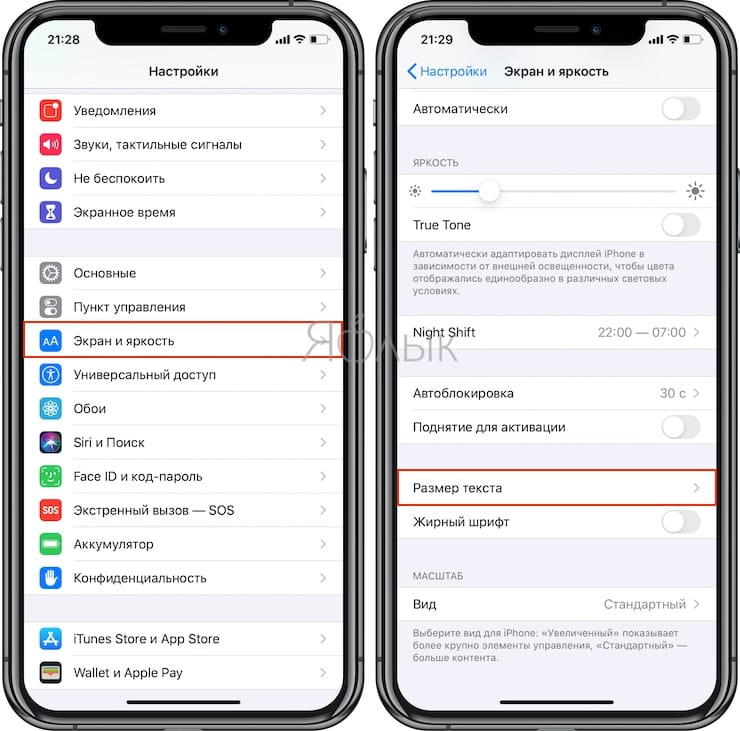
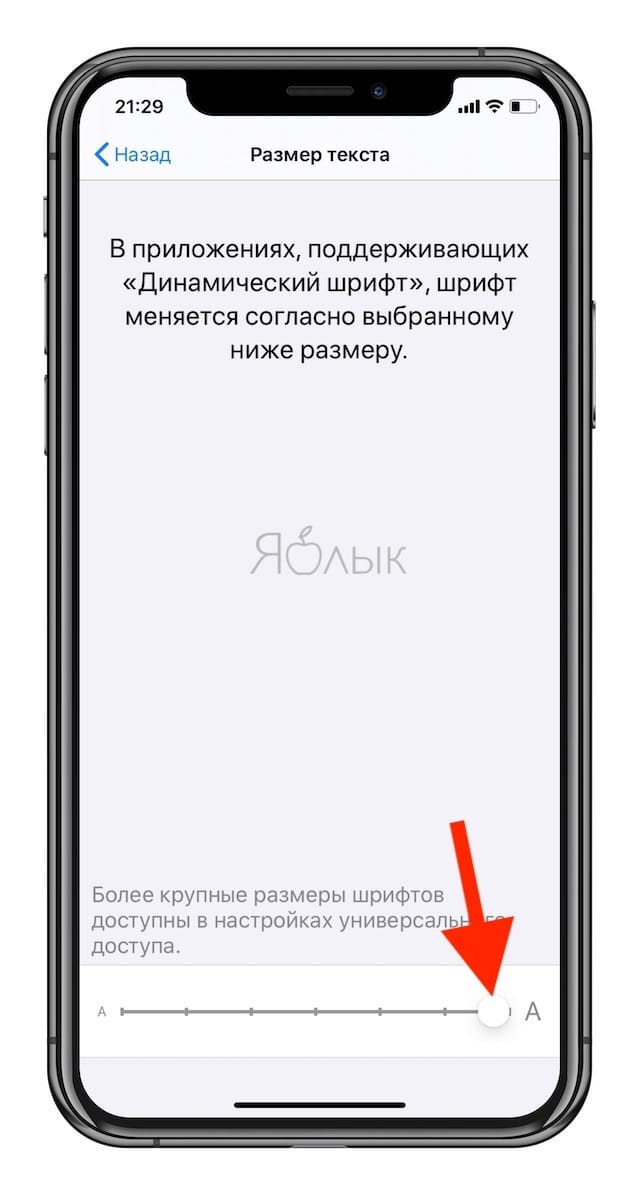
4. Остается поместить ползунок в одну из 7-ми позиций, при этом текст над ним будет увеличиваться по мере перемещения ползунка.
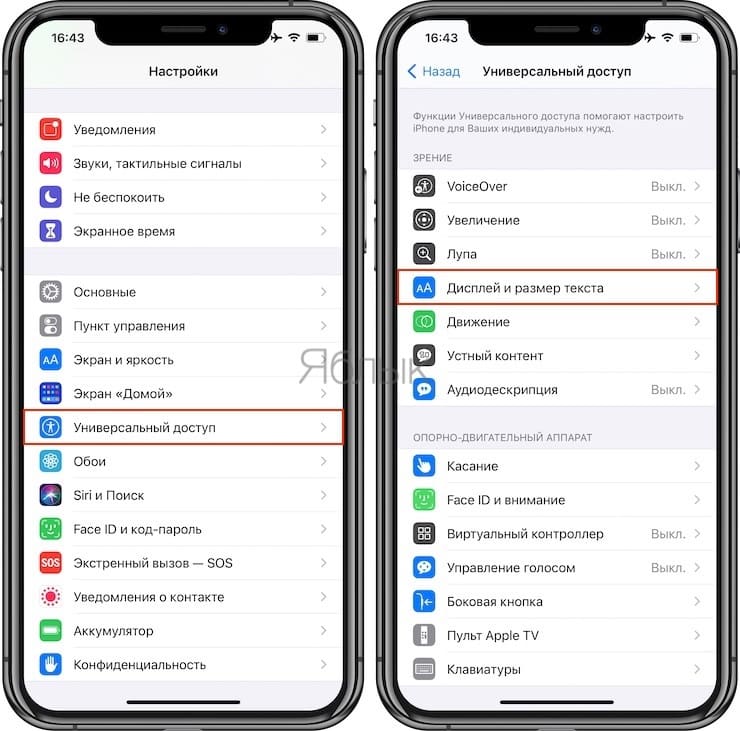
В случае, если требуется более крупные варианты увеличения шрифта, перейдите по пути Настройки → Универсальный доступ → Дисплей и размер текста → Увеличенный текст и установите переключатель Увеличенные размеры в положение Включено. После этого появятся дополнительные варианты для получения более крупных размеров текста.
Стоит добавить, что пользователи с плохим зрением также могут применять виртуальную экранную лупу iPhone для выбранной области экрана.
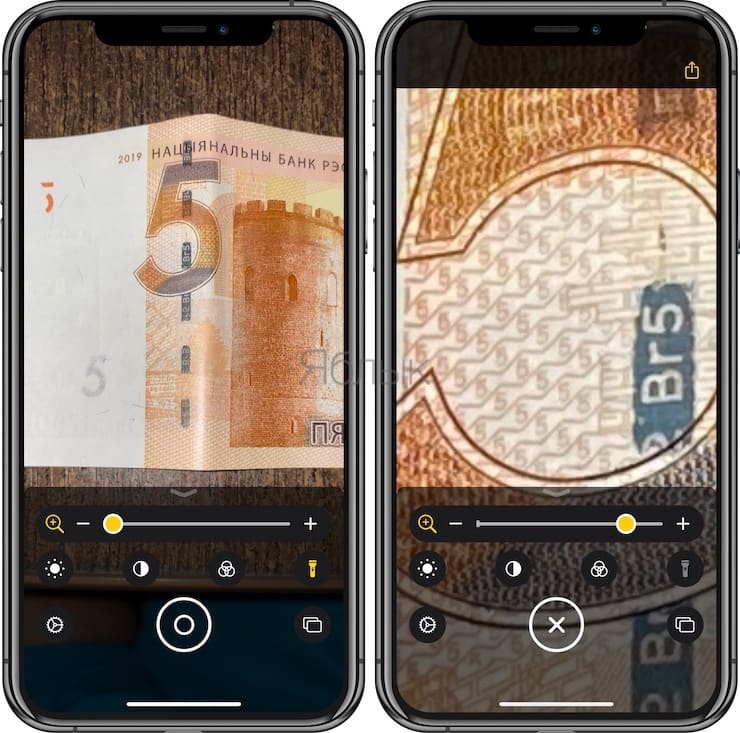
О том, как активировать Лупу и использовать ее мы подробно рассказывали в этом материале.
Как поменять шрифт с большого на маленький на айфоне
Айфон — уникальное устройство, которое может запутать даже самого опытного пользователя. Изменение размера шрифта на Айфоне может быть трудной задачей для некоторых пользователей, особенно для новичков. В этой статье мы подробно расскажем, как изменить размер и стиль шрифта на Айфоне.
Как изменить размер шрифта на Айфоне
Увеличение размера шрифта на Айфоне может быть необходимо для улучшения читаемости, особенно для пользователей с проблемами со зрением. Для изменения размера шрифта на Айфоне следуйте этим инструкциям:
- Откройте «Пункт управления», затем нажмите на значок «Aa» (Если кнопка не отображается, добавьте ее в «Пункт управления»: откройте «Настройки» > «Пункт управления», затем выберите «Размер текста».)
- Перетащите ползунок вверх или вниз, чтобы увеличить или уменьшить размер текста.
- После изменения размера шрифта вы увидите, как шрифт теперь выглядит на вашем устройстве.
Как изменить стиль шрифта на Айфоне
Некоторые пользователи предпочитают изменять стиль шрифта на Айфоне, чтобы сделать его более красивым и легко читаемым. Для изменения стиля шрифта на Айфоне следуйте этим инструкциям:
- Нажмите на значок «Настройки» на главном экране вашего устройства.
- Прокрутите список настроек до тех пор, пока не найдете «Экран и яркость» и нажмите на него.
- Найдите «Текст» и нажмите на кнопку «Шрифт».
- Выберите стиль шрифта, который вам нравится из доступных вариантов.
Как изменить размер шрифта на экране блокировки Айфона
Пользователи, которые хотят изменить размер шрифта на экране блокировки Айфона, могут легко сделать это по следующим инструкциям:
- Откройте «Настройки» на вашем Айфоне.
- Прокрутите список настроек вниз, чтобы найти «Экран и яркость» и нажмите на него.
- В разделе «Подписи» найдите «Текст времени» и выберите нужный размер шрифта.
Как сделать в Айфоне шрифт с маленькой буквы
Как правило, Айфон автоматически пишет первую букву слова большой, но вы можете отключить эту функцию и сделать текст только с маленькими буквами, следуя этим инструкциям:
- Откройте «Настройки» на вашем Айфоне.
- Найдите «Клавиатура» на странице настроек и нажмите на нее.
- Выберите «Физическая клавиатура».
- Включите или выключите «Автопрописные», «Автокоррекцию» или «Быструю клавишу ‘.’ » по вашему выбору.
Полезные советы и выводы
Изменение размера и стиля шрифта на Айфоне может показаться сложной задачей для новичков. Однако, следуя вышеуказанным инструкциям, вы сможете настроить шрифты на Айфоне по своему вкусу легко и быстро. Не стесняйтесь экспериментировать с разными стилями шрифта, чтобы найти тот, который лучше всего подходит для вашего устройства. Кроме того, не забывайте проверять изменения, которые вы вносите в настройки шрифта, чтобы убедиться в их правильной работе.
Как скачать Скарлет на Айос
Чтобы скачать приложение Скарлет на Айос, рекомендуется использовать следующую инструкцию. В первую очередь необходимо зайти на сайт сервиса с помощью браузера Safari на iPhone или iPad. Далее, на странице сайта нужно нажать на кнопку Alpha Build (Signed). Это позволит загрузить приложение на устройство. При загрузке возможно выскочит диалоговое окно, в котором нужно подтвердить установку приложения Скарлет. После успешной установки можно открыть приложение и начать пользоваться его функциями. Этот способ является самым простым и быстрым для загрузки приложения Скарлет на Айос.
Как установить iOS 14 на старый iPad
Чтобы установить iOS 14 на старый iPad, необходимо перейти в раздел «Настройки», затем выбрать «Основные» и «Обновление ПО». Здесь нужно нажать кнопку «Автообновление» и включить параметр загрузки обновлений iOS. Далее, активировать функцию установки обновлений. После этого ваше устройство автоматически обновится до последней версии iOS или iPadOS. Теперь на вашем старом iPad будут доступны все новые функции и возможности, которые появились в iOS 14. Обновление операционной системы может занять некоторое время, в зависимости от скорости интернет-соединения и производительности вашего устройства. Однако, после завершения процесса, вам станет доступно все новое, что приготовили разработчики Apple.
Как изменить размер цифр на Айос 16
Для того чтобы изменить размер цифр на экране блокировки в Айос 16, необходимо открыть галерею экрана блокировки и выполнить ряд последовательных действий. Сначала нужно нажать на кнопку «Настроить», которая находится в нижней части экрана. Затем следует выбрать текст времени, который отображается на часах и нажать на него. После этого появится панель «Шрифт и цвет», где можно выбрать нужный вариант шрифта, в том числе и изменить размер цифр. Данная функция может быть полезна для тех, кто испытывает затруднения с чтением мелких цифр, либо просто хочет улучшить визуальное восприятие времени на экране блокировки Айос 16.
SceneKit
SceneKit — это фреймворк для разработки трехмерной графики на платформе IOS. Он предоставляет разработчикам все необходимые инструменты для создания интерактивных приложений и игр с использованием 3D-моделей, анимации и эффектов.
Среди возможностей SceneKit — поддержка системы координат и камеры для перемещения по сцене, возможность добавления световых эффектов и создания материалов для объектов, а также настройка физических свойств объектов и действий на них.
Фреймворк также позволяет использовать различные форматы файлов для импорта моделей, такие как Collada, Alembic, USD и другие. Кроме того, SceneKit интегрирован с другими Apple-технологиями, такими как SpriteKit и ARKit, что позволяет создавать сложные и многопользовательские приложения с использованием дополненной и виртуальной реальности.
SceneKit идеально подходит для создания игр с высокими требованиями к графике, а также для разработки визуализации различных процессов и моделей в научных и медицинских областях.
Если вы используете айфон и хотите изменить размер шрифта на меньший, то вам необходимо выполнить несколько простых действий. Сначала откройте Пункт управления и коснитесь кнопки с изображением буквы «A». Если такой кнопки нет, то вы можете добавить ее самостоятельно в настройках Пункта управления. Перетяните бегунок вверх или вниз, чтобы увеличить или уменьшить размер текста согласно вашим предпочтениям. Если вы хотите изменить размер текста в конкретном приложении, то откройте его и выполните вышеописанные действия внутри него. Таким образом, вы сможете настроить размер шрифта на айфоне и сделать его более удобным для чтения.
Все права защищены © 2023.
iOS — это операционная система, разработанная компанией Apple для своих мобильных устройств, таких как iPhone, iPad и iPod Touch. Она является одной из самых популярных и влиятельных мобильных платформ в мире. iOS отличается своей простотой, интуитивно понятным интерфейсом и богатыми возможностями, которые обеспечивают пользователям широкий спектр функций и удобство использования. Стильный дизайн, безопасность данных и высокая производительность — это лишь некоторые из преимуществ iOS, делающие его предпочтительным выбором для миллионов пользователей по всему миру. Операционная система регулярно обновляется и совершенствуется, внося новые функции, улучшая производительность и обеспечивая безопасность, чтобы удовлетворить все потребности современных мобильных пользователей.
Как увеличить или уменьшить шрифт, сделать жирным на Айфоне
Людям с ослабленным зрением часто бывает трудно взаимодействовать со своим iPhone, особенно если устройство имеет маленький экран. Компания Apple предоставила способ изменить шрифт на вашем iPhone. Это можно сделать в настройках за считанные секунды. Между тем, последняя версия операционной системы iPhone позволяет менять привычные шрифты на улучшенные, более красивые. Это совсем другая задача, и вам придется загрузить специальное расширение, чтобы установить его на свой телефон.
Изменение размера и жирности
Вы сможете увеличить или уменьшить размер шрифта в настройках iPhone по умолчанию. Это касается Контактов, Сообщений, Почты, Календаря, Заметок, Телефона и других установленных системных программ. Это изменение произойдет, если браузер поддерживает опцию «Динамические шрифты». Процедура выполняется следующим образом.
- Нажмите на серый значок шестеренки, чтобы открыть «Настройки».
- Выберите вкладку «Экран и яркость».
- Выберите размер текста.
- Выберите приемлемый для вас размер текста. Образец автоматически появится на дисплее, поэтому легко увидеть, как будет выглядеть линия после установки.
- Отсюда вы также можете активировать «полужирный» с помощью соответствующего ползунка.


Дополнительные настройки
Дополнительные настройки также используются для выделения текста жирным шрифтом или изменения размера. Это будет необходимо.
- Откройте настройки.
- Выберите «Общие».
- Нажмите кнопку «Общий доступ».
- чтобы применить «Увеличенный текст».

После этого определите настройки самостоятельно, передвинув ползунок до оптимального размера.
Обратите внимание, что слишком крупные шрифты могут помешать нормальной работе приложений и интернет-браузинга.
Системные значки, такие как переход, закрытие, перетаскивание и т.д., не всегда отображаются полностью. Новые настройки регулируются по тому же алгоритму, что и выше.
Вывод
У владельца iPhone нет проблем с изменением шрифта. Сбой происходит из-за ошибки в операционной системе. В этом случае необходимо переустановить iOS, ввести обновление и перезагрузить iPhone. если это не поможет, рекомендуется обратиться в сервисный центр.