Почему последние айфоны так быстро разряжаются. Есть причина
 В закладки

Начиная с какой-то из версий «двенадцатой прошивки» (версии 12.х.х iOS) мой тогдашний iPhone XS Max перестал работать после второго дня, заканчивая второй день с запасом 10-20% заряда аккумулятора.
Примерно в то же время в нашем регионе МТС включил опции VoLTE и WiFi Calling. Думал, быть может, по этой причине телефон стал больше потреблять энергии.
В октябре 2019-го я приобрёл iPhone 11 Pro Max. При покупке нового iPhone, кроме прочего, я рассчитывал, что с бóльшей ёмкостью аккумуляторной батареи новинка проработает дольше, чем iPhone XS Max. Ожидания, практически, не оправдались.
Я стал искать, в чём состоит ОСНОВНАЯ причина повышенного расхода заряда. И, как мне кажется, я её нашёл. Виновата опция True Tone (кто не знает, вот описание от re:Store).
Так вот, могу с уверенностью заявить, что iPhone 11 Pro Max (так же, как и iPhone XS Max, как я сейчас понимаю) на 13-й iOS при включённой функции True Tone, даже находясь в состоянии покоя, разряжает аккумулятор примерно в два раза быстрее. Что самое неприятное — повышенное потребление энергии происходит даже ночью, когда телефон находится в состоянии полного покоя (приложения на телефоне не обновляются).
Проверяем

С целью подтверждения данного факта привожу описание поставленного мною эксперимента. В нем участвовал iPhone 11 Pro Max 256ГБ. На телефоне отключена функция “Обновление контента” (от слова “совсем”, ибо ни к чему она). На телефоне отключены все служебные геолокационные сервисы, кроме “Найти iPhone”, в приложениях геолокация настроена на “Используя” или отключена.
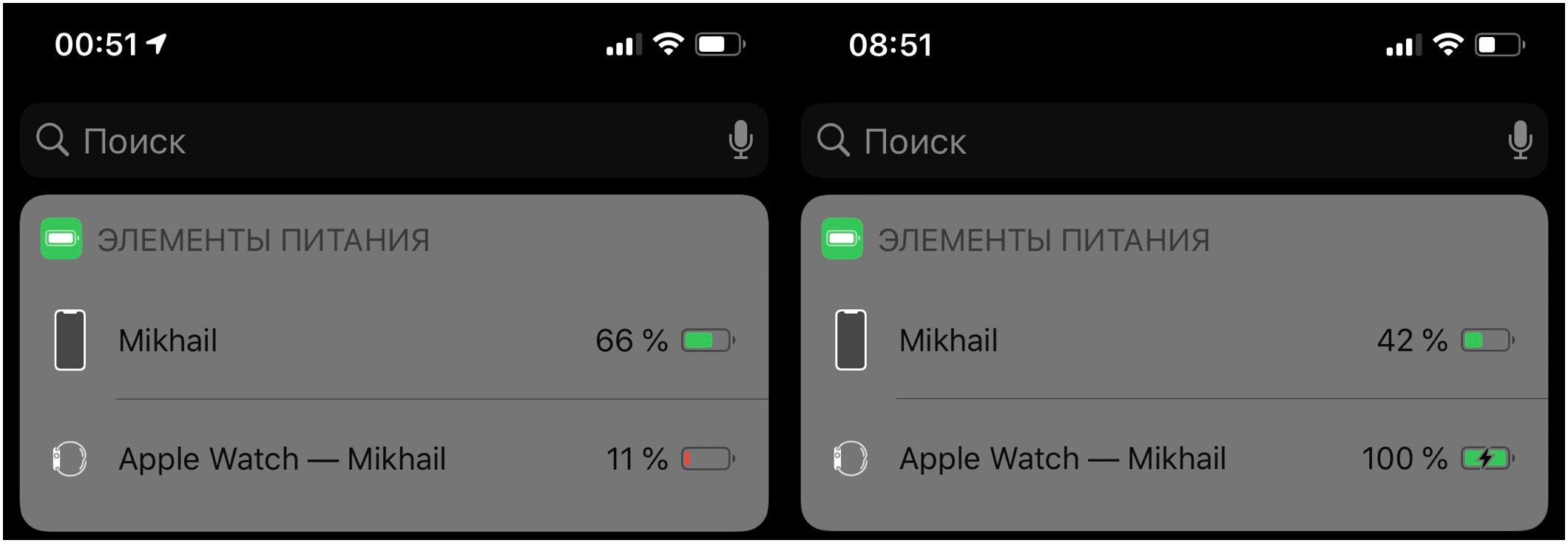
С включённой опцией True Tone за промежуток времени с 00:51 до 8:51 (то есть, за 8 часов) аккумулятор разрядился с 66 до 42 процентов. То есть, на 24 процента. Что составляет в точности 3% в час (24 разделить на 8):
С выключенной опцией True Tone за промежуток времени с 21:53 до 10:07 (то есть, более, чем за 12 часов) аккумулятор разрядился с 88 до 69 процентов. То есть, на 19 процентов. Что составляет 1,58% в час (19 разделить на 12):
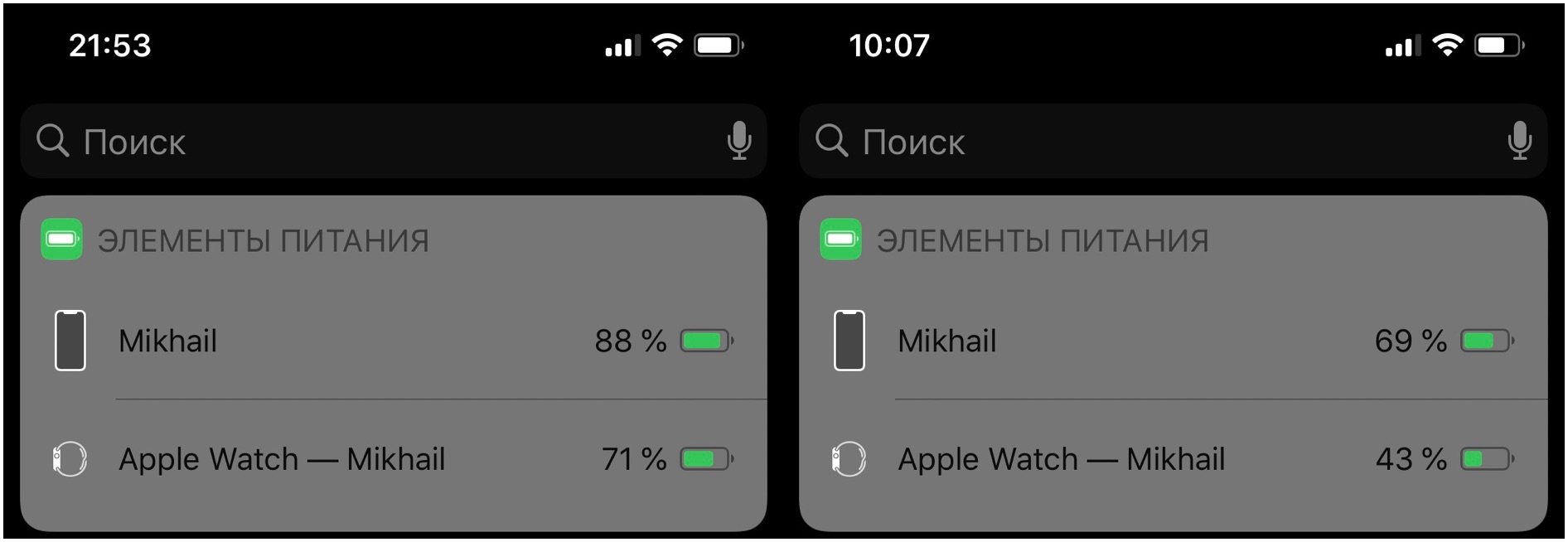
Как говорится, факт налицо.
Кроме сказанного, отмечу, что на существенное повышение расхода заряда аккумуляторной батареи влияет включение опции “Вызовы по WiFi”.
Примечание
Данное утверждение справедливо, если функционал сотовых вызовов поверх WiFi доступен у Вашего оператора в Вашем регионе.
Так, например, у МТС в Новосибирске данная опция доступна и, на момент написания данных строк, уже работает без нареканий. По логике, данная опция должна бы экономить заряд аккумулятора, но в iPhone почему-то всё наоборот.
Включенный “Режим модема” тоже съедает аккумулятор, даже если никто не подключен к iPhone, что, в данном случае, логично.
Прошу откликнуться владельцев iPhone, у кого в аппарате имеется опция True Tone. Предлагаю поставить схожий эксперимент.
Если повышенный разряд аккумулятора подтвердится, давайте вместе забрасывать техподдержку Apple предложениями вернуть настройки опции True Tone в состояние “как было когда-то”, когда включение опции не сказывалось на потреблении энергии.
В закладки
True tone iphone сажает ли аккумулятор
Технология True Tone вызывает немало споров среди пользователей: так какая она на самом деле – полезная или нет?
Пожалуй, у всех бывает момент, когда яркость смартфона или очень сильно режет глаза, или глаза очень сильно устают от экрана телефона. В таком случае на iPhone существует функция True Tone. Впервые ее стало возможным использовать в 2017 году на таких моделях айфона как iPhone 8 бу (8 Plus) и Х. С тех пор это незаменимая настройка всех дисплеев iPhone. Так что такое True Tone и для чего он нужен?
Что такое True Tone?
True Tone состоит из некоторого набора датчиков и сенсоров, которые отвечают за регулирование подсветки. А подсветка, в свою очередь зависит от уровня освещения пространства вокруг телефона. Это замечал каждый, ведь видимость на улице и в помещении совершенно разная, и имеет другую освещенность. То есть, чтобы прочитать уведомление, которое пришло на ваш телефон на улице днем, вам нужно будет прикрыть его рукой, создавая, таким образом, тень. А в ночное время, лежа в постели и листая смартфон, свет от экрана кажется настолько ярким, что очень сильно раздражает глаза.
Но главная фишка этой функции в другом. При ее активации экран приобретает оттенки желтого цвета, таким образом уменьшается вредное синее (ультра-фиолетовое) гамма-излучения , что разрушает сетчатку глаза. С активным трутон, глаза будут меньше уставать и вы сохраните свое зрение.
До того как на свет появился трутон, данные неудобства приходилось устранять самостоятельно с помощью либо ручной настройки, либо автоматической регулировки яркости дисплея. Однако нельзя сказать, что это сильно повлияло на проблему ведь, по сути, мы могли регулировать только уровень самой подсветки. Настройка трутон получает информацию с датчиков и сенсоров и самостоятельно регулирует баланс белого.
Для чего нужен True Tone?
Технология Трутон использует для своей работы систему многоканальных датчиков. Именно благодаря ей устройство регулирует цветовую температуру экрана таким образом, что любое изображение будет выглядеть максимально естественным, в независимости от условий окружающей среды.
Днем в зимнюю пору, экран iPhone будет холодного оттенка, а вечером в освещении ламп – теплого. True Tone является удобной настройкой для чтения и веб серфинга, ведь из-за мягкой цветопередачи глаза не будут напрягаться.
Как включить True Tone на iPhone?
Если вы почувствовали необходимость воспользоваться функцией Трутона, но вы не знаете где его можно найти и как включить трутон, то мы предлагаем ознакомиться с двумя способами как настроить трутон.
- Способ первый
- Нужно зайти в «настройки» и выбрать «экран и яркость»
- После вы заметите пункт True Tone и тумблер напротив. Его нужно переместить в активное положение
- Способ второй
- Зайти в панель управления, ведь здесь так же можно включать или отключать данную функцию
- Сделать свайп сверху вниз. На несколько минут нужно удержать бегунок регулировки яркости.
- После появления экрана появится возможность выбрать режим True Tone.
На каких айфонах есть трутон?
Сейчас трутон можно найти на всех бу iPhone Apple, кроме серии 7 (7 Plus), и моделях, вышедших раньше!
В айфон 8 и 8 плюс разместили четырехканальные датчики внешней освещенности. В это же время в айфон Х – шестиканальные датчики. Именно данные датчики и есть основой технологии Трутон. Они в режиме автомат способны отследить цветовую температуру освещения пространства и подстроить в нужном соотношении баланс белого на экране.
Какое отношение потребителей к функции True Tone?
Трутон является той функцией, которая не способна покорить пользователя с первой активации. При включении трутон сразу же можно заметить разницу от работы технологии, однако это не вызывает никакого удивления или «Вау-эффекта». Не стоит расстраиваться и сразу же выключать трутон, потому что данная функция и не рассчитана удивлять и покорять. Ее работа настолько незаметна, но при этом необходима, что если ради эксперимента в какой-то солнечный день на улице выключить трутон, то тогда и появится пора удивляться.
На самом деле разница между стандартным изображением дисплея айфон и при включенном трутоне огромная. Без работы режима True Tone, вы получите оглушающий удар по глазам, так как появляется резкий свет от экрана. Важно понимать, что речь идет не о разновидностях передачи ярких красок, а именно о свете, из-за которого смотреть в экран айфонов максимально некомфортно.
Трутон способен поразить ваше воображение ровно тогда, когда вы будете готовы к осознанию факта, что пока режим работал и был включен, он выполнял свою функцию на отлично, пускай при первичном просмотре этого и не видно.
Насколько True Tone расточительная функция?
Многих пользователей айфонов интересует момент – насколько сильно работа True Tone садит аккумулятор. Так вот, в теории данная функция должна максимально сильно влиять на заряд телефона ведь, по сути, датчики внешней освещенности работают в постоянном режиме. Но практика доказала совершенно другое – разницы нет никакой. Вы можете самостоятельно провести эксперимент: оставьте функцию трутон включенной в течение часа, и раз в 15 минут выходите на улицу, чтобы не держать телефон в постоянном комнатном освещении. В конце эксперимента вы увидите, что заряд телефона остался изначальным.
Как восстановить True Tone?
Если вы заметили, что функция True Tone не работает, то причиной могут быть несколько моментов.
Компания Apple ежедневно активно борется и защищает продукцию своего производства от ремонтов в нелицензированных сервисных центрах. Именно это и есть причиной того, что после подобных ремонтов на замену модуля дисплея, айфон 8, 8+, X, XS, XR теряют возможность работоспособности авто яркости и Трутона. Теперь экран телефона не сможет адаптироваться под разное освещение.
Однако, даже при нежелании Apple отдавать свои гаджеты в руки ремонтников, которые не имеют отношения к компании, есть способ сохранить всю функциональность данных режимов.
Способ состоит в том, что ремонтник может разобрать телефон и увидеть, что в памяти дисплейного модуля вписан специальный индивидуальный серийный номер. Его можно перенести со старого модуля на новый при помощи программатора, тем самым сохранив Трутон и авто яркость на айфоне.
В случае, когда потребитель уже успел поменять дисплей в нелицензионном сервисном центре, где ему не перенесли данный номер, а старый дисплей уже давно отдыхает на помойке или в подсобке этого сервисного центра, вы должны знать, что есть возможность технического характера. Тогда серийный номер нового установленного дисплея прописывается в материнскую плату.
Пока что Apple не забрала такую возможность починки вашего телефона, а значит можно смело обратиться в сервисный центр ICOOLA, где вам помогут восстановить True Tone во Львове.
Не пытайтесь заменить деталь самостоятельно. Чтобы решить любую проблему, необходимо обязательно обратиться к ремонтникам авторизированного сервиса. Они не просто подскажут и проведут консультацию, но и сообщат, существует ли возможность вернуть работоспособность трутон, не прибегая к очередной замене каких-либо деталей.
Так же, функция трутон может не работать из-за того, что случился программный сбой. Таким образом, перед походом в ремонтный центр можно совершить сброс и восстановление прошивки с помощью iTunes.
Остальные записи — Остальные записи — Остальные записи — Остальные записи — Остальные записи — Остальные записи — Остальные записи — Остальные записи — Остальные записи — Остальные записи — Остальные записи — Остальные записи — Остальные записи — Остальные записи — Остальные записи — Остальные записи — Остальные записи — Остальные записи — Остальные записи — Остальные записи — Остальные записи — Остальные записи — Остальные записи — Остальные записи — Остальные записи — Остальные записи — Остальные записи — Остальные записи — Остальные записи — Остальные записи —
Увидим ли мы Apple iMac Pro в начале 2022 года и каким он будет. Все об анонсе устройства в этом обзоре.
Apple выпустила отличную рождественскую рекламу, снятую на iPhone 13 Pro
Apple и в этом году придерживается традиций и выпустила великолепный рождественский рекламный ролик, снятый на iPhone 13 Pro. Насколько качественное получилось видео и почему его стоит посмотреть?
Сегодня любой современный iPhone прекрасно справляется даже с самыми мощными играми. Но, если вы настоящий геймер, то хотите получать лучшее от своего цифрового любимца. Давайте поговорим о том, какой айфон самый лучший для игр.
Начиная с iPhone 8, все смартфоны компании поддерживают технологию True Tone. И если вы являетесь обладателем такого смартфона, то уже успели оценить ее работу, возненавидеть и отключить навсегда.
Немножко скучной важной теории
Чтобы лучше понять суть технологии True Tone и ту пользу, которую она несет, давайте вначале очень кратко вспомним школьную программу по физике.
700 нм воспринимается нашим глазом\мозгом, как красный цвет, а длиной

Именно к такому выводу пришли ученые в исследовании, опубликованном в журнале Scientific Reports за август 2018 года.
Но важно понимать, что данное исследование не отображает реальную картину и вред синего света на организм не доказан. Однако именно на этой теории и базируется вся аргументация в пользу данной технологии.
Все предметы отражают свет, в результате чего мы воспринимаем их цвет
Так вот, в Apple решили попробовать имитировать отраженный свет, что и приводит нас к ответу на главный вопрос:
Что же такое технология True Tone от Apple?

Действительно ли с True Tone белый цвет совпадает с цветом белого листа?
Но ведь экран моего смартфона БЕЛЫЙ, а не синий! Неужели и белый цвет так опасен?
Почему бы не использовать просто ночной режим (Night Shift)?
Как включить True Tone на моем iPhone?
Если к этому моменту вы твердо решили использовать режим True Tone, тогда включить его на своем iPhone можно двумя способами:

Второй способ более быстрый и простой:
- Опускаем Пункт Управления (смахните вниз от правого верхнего края экрана)
- С усилием (3D Touch) нажимаем на ползунок яркости
- Нажимаем на иконку True Tone

И последнее. Не пугайтесь слишком желтого оттенка экрана своего iPhone. Достаточно заставить себя использовать эту технологию в течение одного дня, и вы уже не будете ощущать никакого дискомфорта. Мозг достаточно быстро подстроится под новый баланс белого, а ваши глаза в долгосрочной перспективе скажут вам за это спасибо!

В сентябре 2019 года Apple удивила. Компания перестала гнаться за минимальной толщиной своих смартфонов и сконцентрировалась на их практичности. Увеличение габаритов iPhone 11, iPhone 11 Pro и iPhone 11 Pro Max точно пошло им на пользу. Не в последнюю очередь из-за этого инженерам удалось увеличить время их автономной работы в сравнении с предшественниками — на 1, 4 и 5 часов соответственно. Пользоваться гаджетами стало гораздо комфортнее. Новинки уверенно доживают до вечера даже при активной эксплуатации, а при бережной могут даже полтора–два дня продержаться.
Конечно, для большинства дня работы будет более чем достаточно, ведь смартфон обычно отправляется на зарядку на всю ночь. Тем не менее, все меняется в поездках: командировки, путешествия и так далее. Тогда несколько лишних часов автономной работы будут очень кстати. Чтобы заполучить их, придется немного покопаться в настройках. Конечно, проще всего просто активировать режим экономии энергии, но это только часть истории. Еще было бы неплохо понизить уровень яркости экрана, частично отказаться от прелестей современного голосового ассистента и не только. Дальше обо всем этом подробнее.
1. Используйте темные обои и темную тему

Если вы используете смартфон Apple c OLED-экраном (это iPhone X, iPhone XS и iPhone XS Max, iPhone 11 Pro и iPhone 11 Pro Max), увеличить время его автономной работы получится с помощью максимального количества темных цветов на экране — тогда расход энергии сократится. Нужно установить темное изображение на домашний экран, включить его затемнение и активировать ночной режим.
Как это сделать:
- Открыть «Настройки», перейти в раздел «Обои», развернуть меню «Выбрать новые обои» и определить наиболее подходящее изображение.
- Открыть «Настройки», перейти в раздел «Обои», перевести в активное положение переключатель «Затемнение обоев».
- Открыть «Настройки», перейти в раздел «Экран и яркость», активировать режим «Темное» в пункте меню «Оформление».
2. Ускорьте автоматическое выключение для дисплея

У вас есть возможность уменьшить время активности экрана своего смартфона после последних манипуляций с ним. Это особенно актуально, если вы то и дело забываете заблокировать его вручную. По умолчанию смартфон погаснет через минуту, но этот промежуток получится сократить вдвое.
Как это сделать: открыть «Настройки», перейти в раздел «Экран и яркость», развернуть меню «Автоблокировка» и выбрать вариант «30 с».
3. Уменьшите яркость экрана до комфортного уровня

Конечно же, на время автономной работы не в последнюю очередь влияет и яркость экрана — чем она ниже, тем дольше устройство будет работать без подключения к электросети. Ее уменьшение особенно актуально в том случае, если смартфон больше используется в помещении, чем под лучами солнца — тогда ее можно двигать еще ниже. Кстати, перед изменением уровня яркости нужно отключить ее автоматическую регулировку.
Как это сделать: открыть «Настройки», перейти в раздел «Экран и яркость», передвинуть ползунок в пункте меню «Яркость» до минимально комфортного уровня.
4. Прекратите использовать «Поднятие для активации»

Когда поднимаете iPhone, он автоматически включает экран, чтобы вы могли сразу же начать его использовать. С одной стороны, это очень удобно и значительно увеличивает скорость обращения со смартфоном. С другой стороны, устройство часто включается не тогда, когда оно действительно нужно, и тратит на это внушительное количество энергии.
Как это сделать: открыть «Настройки», перейти в раздел «Экран и яркость», перевести в неактивное положение переключатель «Поднятие для активации».
5. Отключите адаптацию экрана к окружению True Tone
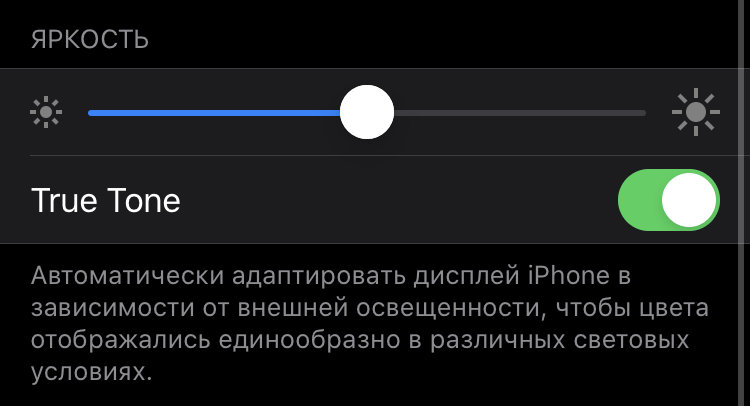
True Tone — уникальная фишка, которая подстраивает температуру экрана вашего iPhone под внешнее освещение. Это нужно для того, чтобы экран не отдавал синевой — вместо этого он воспринимается листом самой обычной бумаги. Фишка интересная, но использует отдельные датчики смартфона и ощутимо разряжает его.
Как это сделать: открыть «Настройки», перейти в раздел «Экран и яркость», перевести в неактивное положение переключатель True Tone.
6. Не расшаривайте режим модема без нужды

После установки iOS 13 режимом модема смартфона получится пользоваться вместе с членами своего семейного доступа. Тем не менее, реальная необходимость в этом бывает не так часто. Если ее нет, режим обнаружения лучше отключить — это увеличит время работы гаджета без подзарядки.
Как это сделать: открыть «Настройки», перейти в раздел «Режим модема», перевести в неактивное положение переключатель «Разрешать другим».
7. Избавьтесь от вызовов на других устройствах

iPhone умеет передавать входящие вызовы на другие устройства Apple поблизости, которые привязаны к тому же Apple ID. С помощью этой функции на звонок можно ответить и с iPad, и с Mac. Фишка достаточно удобная, но расходует слишком много энергии — именно поэтому ее лучше выключить.
Как это сделать: открыть «Настройки», перейти в раздел «Сотовая связь», развернуть меню «На других устройствах», перевести в неактивное положение переключатель «Разрешить вызовы».
8. Отключите помощь Wi-Fi через сотовые сети

Если Wi-Fi, к которому подключен iPhone, работает недостаточно хорошо, смартфон может использовать сотовую сеть, чтобы увеличить скорость доступа к любимым сайтам. Мобильный интернет куда более прожорливый с точки зрения энергии, поэтому от этой фичи также придется избавиться.
Как это сделать: открыть «Настройки», перейти в раздел «Сотовая связь», перевести в неактивное положение переключатель «Помощь Wi-Fi».
9. Ограничите количество входящих уведомлений

Чем меньше у смартфона уведомлений, тем дольше он работает без подзарядки — это правило, которое продолжает быть одним из самых важных, когда мы говорим об увеличении времени автономной работы смартфона. Именно поэтому важно оставить только самые важные, а остальные лучше убрать.
Как это сделать: отрыть «Настройки», перейти в раздел «Уведомления», развернуть меню приложения, перевести в неактивное положение переключатель «Допуск уведомлений» — повторить это необходимое число раз.
10. Не используйте предложения ассистента Siri

Даже если вы не используете Siri напрямую, голосовой ассистент все равно работает в фоне. Он использует возможности нейронных сетей и искусственного интеллекта, чтобы регулярно рекомендовать вам действия, которые наиболее актуальны в данный момент в меню поиска или на экране блокировки. Более того, аккумулятор ощутимо разряжается при использовании «Слушать „Привет, Siri”».
Как это сделать:
- Открыть «Настройки», перейти в раздел «Siri и Поиск», перевести в неактивное положение переключатели «В Поиске», «В „Найти”», «На экране блокировки» в пункте меню «Предложения Siri».
- Открыть «Настройки», перейти в раздел «Siri и Поиск», перевести в неактивное положение переключатели «Слушать „Привет, Siri”».
11. Отключите вибрацию для уведомлений и вызовов

По умолчанию смартфоны Apple используют вибрацию как в обычном режиме, так и в беззвучном. В первом случае от нее нет большого смысла, ведь уведомления и входящие вызовы сопровождаются соответствующими звуками. Чтобы увеличить время автономной работы своего гаджета, от нее лучше избавиться.
Как это сделать: открыть «Настойки», перейти в раздел «Звуки, тактильные сигналы», перевести в неактивное положение переключатель «Во время звонка».
12. Обрезайте все возможные системные звуки

В iPhone минимум системных звуков: щелчки клавиатуры и «замок» блокировки гаджета. Тем не менее, и от них можно отказаться, чтобы уменьшить нагрузку на аккумулятор. Кстати, в бесшумном режиме эти звуки автоматически выключаются. Учтите также, что в японских версиях смартфонов Apple избавиться от оповещения спуска затвора не получится ни при каких обстоятельствах.
Как это сделать: открыть «Настойки», перейти в раздел «Звуки, тактильные сигналы», перевести в неактивное положение переключатели «Щелчки клавиатуры» и «Звук блокировки».
13. Отключите тактильные сигналы для интерфейса

iPhone «подзвучивает» различные системные действия с помощью тактильных сигналов вибромоторчика Taptic Engine — например, он делает это, когда вы крутите барабанчики со временем и датой. Конечно же, это дополнительная нагрузка на аккумулятор устройства, от которой можно достаточно просто избавиться.
Как это сделать: открыть «Настройки», перейти в раздел «Звуки, тактильные сигналы», перевести в неактивное положение переключатель «Системные тактильные».
14. Активируйте режим «Не беспокоить» на ночь

С помощью режима «Не беспокоить» можно заглушить абсолютно все уведомления от приложений, а также нежелательные входящие вызовы. Его использование особенно актуально ночью во время сна — тогда в индикации новых событий нет ровным счетом никакого смысла, а заряд аккумулятора они планомерно съедают.
Как это сделать: открыть «Настройки», перейти в раздел «Не беспокоить», перевести в активное положение переключатель «Запланировано», установить временные рамки.
15. Откажитесь от использования «Экранного времени»

«Экранное время» — масштабная система, которая контролирует абсолютно все действия, которые вы производите со своим смартфоном. Она следит за тем, чтобы вы тратили минимум времени на социальные сети, мессенджеры и игры, но тратит драгоценные проценты от заряда аккумулятора.
Как это сделать: открыть «Настройки», перейти в раздел «Экранное время», воспользоваться возможностью «Выключить Экранное время».
16. Остановите автоматическое обновление системы

Если автоматическое обновление системы активно, оно включается в ночное время, когда iPhone подключен к Wi-Fi и источнику питания. Тем не менее, смартфон загружает все необходимые для этого файлы в фоновом режиме на протяжении дня. Это дополнительно разряжает аккумулятор и бессмысленно, если вы находитесь в командировке или путешествии.
Как это сделать: открыть «Настройки», перейти в раздел «Основные», развернуть меню «Обновление ПО», выбрать пункт «Автообновление», перевести в неактивное меню переключать «Автообновление».
17. Прекратитье пользоваться функцией Handoff

Handoff дает возможность начать работу с конкретным приложением на одном устройстве (например, на iPhone), а продолжить на втором (например, на Mac). Это удобно, когда находитесь дома или в офисе, но слишком затратно с точки зрения энергии, когда вы в поездке без постоянного доступа к розетке.
Как это сделать: отрыть «Настройки», перейти в раздел «Основные», развернуть меню «AirPlay и Handoff», перевести в неактивное положение переключатель Handoff.
18. Отключите автоматическую трансляцию контента

После обновления до iOS 13 на iPhone появилась возможность автоматически транслировать аудио и видео на поддерживаемые устройства — например, на Apple TV. Для этого смартфон сканирует гаджеты поблизости и тратит на это драгоценные проценты в заряде аккумулятора.
Как это сделать: отрыть «Настройки», перейти в раздел «Основные», развернуть меню «AirPlay и Handoff», выбрать пункт «Автотрансляция AirPlay на ТВ», переключиться на вариант «Никогда».
19. Отключите обновление контента и софта в фоне

Многие iOS-приложения умеют синхронизировать контент в фоновом режиме, чтобы вы моментально получали доступ к нему без дополнительного ожидания. Эта возможность значительно повышает удобство работы с гаджетом, но ощутимо сказывается на времени автономной работы.
Как это сделать:
- Открыть «Настройки», перейти в раздел «Основные», развернуть меню «Обновление контента», перевести в неактивное положение переключатели приложений, оперативное обновление контента в которых бессмысленно.
- Открыть «Настройки», перейти в раздел «iTunes Store и App Store», перевести в неактивное положение все переключатели из пункта меню «Автоматические загрузки» — в том числе, «Обновления ПО».
20. Попробуйте встроенный режим экономии энергии
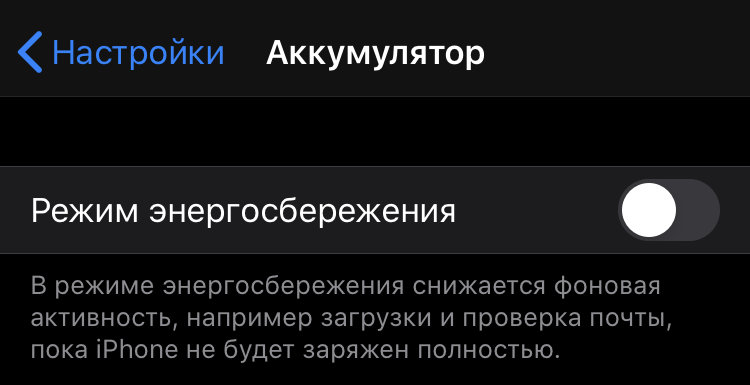
В iPhone есть и стандартный режим экономии заряда аккумулятора, который уменьшает фоновую активность большинства приложений. Например, «Почта» с ним начинает проверять новые письма значительно реже. Его также можно использовать для увеличения автономности своего смартфона.
Как это сделать: открыть «Настройки», перейти в раздел «Аккумулятор», перевести в активное положение переключатель «Режим энергосбережения».
Подводя итоги: а есть ли во всем этом смысл
Все описанные манипуляции действительно увеличивают время автономной работы iPhone. Это особенно актуально, если у вас не последняя модель смартфона Apple, которая работает не настолько много, как новинки родом из 2019 года.
Никто не делает вид, у этой статьи конкретная целевая аудитория пользователей, которые в этих самых настройках разобраться не успели, не смогли или не захотели. Здесь мы опытом поделились с вами, а как его использовать — это уж, простите, ваше дело
Не пользуюсь экранным временем с самого начала, как функцию добавили в iOS. Одна из самых прожорливых штук наверное. И есть ещё несколько советов, которые ты почему-то не учёл в статье, если уж настолько глубоко заходить в рекомендации по повышению автономности айфона.
Например, отключить автоматическую отправку данных диагностики и аналитики, ограничить службы геолокации до действительно нужных приложений, включать Wi-Fi / Bluetooth / AirDrop только по необходимости, в остальное время оставлять выключенными.
В целом это актуально по большей части для устаревших айфонов, потому что они работают действительно хуже из-за изношенного аккумулятора. В более новых моделях отключать почти всё самое основное большого смысла нет, и так работают норм.
На iPhone есть особенно «прожорливые» функции, которые расходуют заряд аккумулятора наиболее быстро. Что интереснее всего, эти функции не используются по-настоящему большим количеством владельцев iPhone. Тем не менее, так как пользователи могут не знать о влиянии функций на аккумулятор, опции остаются включенными и продолжают «пожирать» заряд iPhone. Рассказали, что и в каких случаях нужно отключить.
Существует множество функций iPhone, которые можно отключить и тем самым повысить время автономной работы. В этой статье мы рассмотрели только такие функции, отключив которые вы сохраните всю основную функциональность своего iPhone. Все важные и нужные каждый день функции останутся включенными.
Функция «Экранное время»
Новая функция iOS 12 — главный «пожиратель» заряда аккумулятора iPhone. Функция в фоновом режиме следит за любой активностью пользователя и ведет статистику. То ли из-за далеко неидеальной оптимизации, то ли так задумано, но свою работу функция выполняет с сильной нагрузкой на аккумулятор.
Когда iOS 12 только вышла многие пользователи начали жаловаться на падение времени автономной работы iPhone. И для большинства из тех, кто попытался решить проблему, спасением стало отключение «Экранного времени».
Если вам не важна статистика, которую собирает функция — отключите ее. Аккумулятор скажет за это спасибо.
Голосовой помощник Siri
«Умный» ассистент Siri располагается на втором месте по влиянию на аккумулятор iPhone. Причем даже в том случае, если вы не вызываете Siri в принципе и не запрашиваете у нее выполнение различных команд.
Как такое может быть? Далеко не все знают, но уже не первую версию iOS, Siri выполняет на iPhone куда больше функций, чем просто ответы на вопросы и установка будильника при помощи голосовых команд. Siri беспрерывно трудится в фоновом режиме, создавая различные рекомендации, стараясь предугадать следующий запрос в поиск и т.д.
Вся эта фоновая работа пагубно влияет на аккумулятор. Если вы не пользуетесь Siri действительно часто и не видите пользы от предложений голосового помощника, отключите его в настройках. Время автономной работы iPhone существенно увеличится.
Автояркость
И третья функция, регулировка которой поможет сильно увеличить время автономной работы iPhone. В случае с данной опцией пользователю придется приложить чуть больше усилий, правда, они несущественны.
На каждом iPhone по умолчанию включена функция автоматической регулировки яркости. iPhone сам определяет, на какой яркости должен работать дисплей, чаще всего устанавливая показатель выше нормы, необходимой пользователю. Дисплей расходует заряд аккумулятора iPhone сильнее всего, особенно если яркость близка к максимальной.
Начните вручную регулировать яркость и держать ее на максимально возможном, но при этом комфортном для ваших глаз уровне. Это позволит разительным образом увеличить время автономной работы вашего смартфона.
Отметим, что начиная с iOS 11 функция «Автояркость» переехала. Сейчас она находится глубоко в параметрах, в меню « Настройки » → « Основные » → « Универсальный доступ » → « Адаптация дисплея ».
Отключение этих трех функций даст мощный результат . При этом iPhone не потеряет важных функций. Вы заметите разницу в первый же день использования вашего iPhone с оптимизированными настройками.
❤️ Понравилась статья? Поставьте лайк и подпишитесь! Вас ждет еще больше полезных советов, секретов iPhone и свежих новостей из мира Apple!
Как True Tone влияет на батарею
True Tone — это функция, которая автоматически регулирует цветовую температуру экрана на iPhone для максимальной естественности в зависимости от условий освещения вокруг. Но один из наиболее распространенных вопросов, связанных с этой функцией — как она влияет на батарею телефона.
Согласно исследованию, проведенному специалистами, с включенной опцией True Tone на протяжении 8 часов батарея iPhone разрядится на 24%. Это составляет примерно 3% в час. Но стоит учитывать, что True Tone — не единственный насмехающийся элемент, который влияет на батарею телефона.
Что еще может жрать батарею на айфоне?
- Автоматическое обновление почты и приложений. Постоянная синхронизация с сервером может привести к значительному расходу энергии, особенно если вы используете множество приложений.
- Значительный расход заряда происходит при использовании функций, таких как Bluetooth, Wi-Fi, GPS, технологии NFC и интенсивного использования экрана.
- Неоптимизированные настройки вашего телефона, такие как яркий экран, множество виджетов на рабочем столе и другие элементы могут также привести к быстрому снижению заряда батареи.
Зачем нужна True Tone
Теперь давайте разберемся, зачем нам вообще нужна функция True Tone. С его помощью устройство регулирует цветовую температуру экрана в соответствии с окружающей средой, что позволяет сделать изображение на экране максимально естественным и комфортным для восприятия глазами. Например, вечером при домашнем освещении цвета на экране будут теплее, а зимним днем на улице — холоднее.
Как узнать, что сильно садит батарею на iPhone
Если вы хотите узнать, на что уходит заряд вашего iPhone, прежде чем она быстро разрядится, вам следует просмотреть уровень и расход заряда аккумулятора за последние 24 часа или в течение периода до 10 дней. Для этого выберите пункт «Настройки» > «Аккумулятор», а затем нажмите над графиком активности один из периодов времени: «За 24 часа» или «За [X] дней». Это позволит вам быстро найти приложения или функции, которые потребляют больше всего заряда у вашего телефона.
Нужно ли использовать True Tone
Для экономии заряда на iPhone есть несколько способов. Если вы не слишком требовательны к качеству изображения, можете отключить функцию True Tone. В таком случае цвета и яркость дисплея остаются постоянными, не зависящими от внешних факторов.
Но не рекомендуется полностью отключать True Tone, если вам нравится эта функция и вы хотите сохранить комфортный режим восприятия. Вместо этого можно включить функцию Night Shift, которая делает цвета на дисплее более теплыми, снижая таким образом нагрузку на глаза.
Советы по экономии заряда на iPhone
- Используйте ТОЛЬКО оригинальную зарядку и кабель.
- Выберите оптимальную яркость экрана — не слишком яркую, не слишком тусклую.
- Оптимизируйте настройки вашего iPhone, отключив Bluetooth, Wi-Fi, GPS, NFC, если они вам не нужны.
- Внимательно выбирайте приложения, которые вы хотите установить — большинство приложений, не оптимизированных для iPhone, могут привести к значительно быстрому снижению заряда батареи.
- Если у вас мало времени на зарядку, можно использовать режим экономии заряда и уменьшить время автоблокирования. Таким образом, телефон будет быстрее уходить в режим ожидания.
Выводы
True Tone — полезная функция, которая обеспечивает комфортный режим восприятия изображения на экране iPhone, но также может занимать больше заряда батареи. Оптимизируйте настройки телефона и учитывайте функции, которые могут потреблять больше заряда, чтобы максимально продлить время работы вашего устройства.
Можно ли восстановить True Tone
Для восстановления функции True Tone на устройстве необходимо выполнить несколько шагов. В первую очередь следует проверить настройки устройства и убедиться, что функция True Tone включена. Если это не помогло, возможно, проблема заключается в неисправности дисплея.
В случае, если утерян старый дисплей устройства, процесс восстановления True Tone становится сложнее. В таких ситуациях требуется прошивка нового дисплея специально для данного аппарата.
Для этого необходимо обратиться в сервисный центр, где квалифицированные специалисты смогут выполнить процесс прошивки и восстановить функцию True Tone. Обычно эту услугу предоставляют официальные сервисные центры компании-производителя устройства.
После прошивки нового дисплея, функция True Tone будет доступна на устройстве так же, как и ранее. Однако важно помнить, что процесс прошивки требует определенных навыков и специализированного оборудования, поэтому самостоятельно проводить его не рекомендуется.
Что делать если не работает True Tone
Если у вас не работает функция True Tone на вашем iPhone, вероятнее всего, это связано с неквалифицированной заменой экрана. После замены экрана на новый, начиная с модели iPhone 8, необходимо калибровать новый дисплей, чтобы функция True Tone и автоматическая яркость работали корректно. Для этого вам потребуется обратиться в сервисный центр Apple или к квалифицированному специалисту, который сможет выполнить данную процедуру. В ходе калибровки будет произведена настройка цветового баланса на экране, что позволит вам наслаждаться функцией True Tone, которая автоматически корректирует оттенки и цвета на экране в зависимости от освещения окружающей среды.
Сколько стоит восстановить Трутон на айфоне
Если у вас возникли проблемы с функцией Тру-тон на вашем Айфоне и вы хотите ее восстановить, обратитесь к нашей команде профессиональных мастеров. Мы готовы выполнить эту работу за 60 минут. Устройство будет проходить бесплатную диагностику, чтобы определить основную причину поломки. После ремонта мы предоставляем гарантию на все виды работ.
Стоимость восстановления функции Тру-тон составляет всего 1000 рублей. Вам не придется переплачивать за дополнительные услуги или запчасти. Мы гарантируем профессиональный подход к ремонту и использование качественных материалов.
Вы можете быть уверены, что ваш Айфон будет работать стабильно и без проблем после восстановления функции Тру-тон. Свяжитесь с нами уже сегодня и верните свое устройство в рабочее состояние всего за час!
Почему нет Трутона на айфон х
Почему нет функции ТруТон на iPhone X? Одной из возможных причин может быть некорректная замена дисплея. Для работы данной функции необходимо, чтобы произошла полная синхронизация устройства. Информация о переносе белого цвета хранится в настройках цветокоррекции, поэтому неправильные настройки могут быть ещё одной причиной отсутствия функции. Также, если пользователь использует нелицензированную версию операционной системы или прошивки, функция ТруТон может быть недоступна. Для активации данной функции необходимо обратиться к официальному сервисному центру или использовать оригинальное программное обеспечение и прошивку.
True Tone является отличной функцией, повышающей качество изображения на экране гаджета. Правда, возможно, Вы задумывались, как сильно она влияет на работу аккумулятора. Ответ кроется в следующих данных: за 8 часов работы с опцией True Tone (c 00:51 до 8:51) заряд аккумулятора снизился на 24 процента — с 66 до 42 процентов. Это означает, что в час гаджет затрачивает примерно 3% энергии. Естественно, это может быть полезным знанием, если Вы пользуетесь смартфоном или планшетом в течение длительного времени, и хотите максимально продлить его работу. Вы можете отключить True Tone в настройках, если считаете, что не нуждаетесь в нём или от него зависит время жизни батареи.
Все права защищены © 2023.
iOS — это операционная система, разработанная компанией Apple для своих мобильных устройств, таких как iPhone, iPad и iPod Touch. Она является одной из самых популярных и влиятельных мобильных платформ в мире. iOS отличается своей простотой, интуитивно понятным интерфейсом и богатыми возможностями, которые обеспечивают пользователям широкий спектр функций и удобство использования. Стильный дизайн, безопасность данных и высокая производительность — это лишь некоторые из преимуществ iOS, делающие его предпочтительным выбором для миллионов пользователей по всему миру. Операционная система регулярно обновляется и совершенствуется, внося новые функции, улучшая производительность и обеспечивая безопасность, чтобы удовлетворить все потребности современных мобильных пользователей.
Как True Tone влияет на батарею
Измерения показали, что при использовании функции True Tone аккумулятор разрядился с 66 до 42 процентов за 8 часов, что составляет 24 процента. Это означает, что аккумулятор телефона разрядился примерно на 3% в час.
Нужно ли отключать True Tone
Если вы занимаетесь дизайном или работаете с изображениями или видео, то рекомендуется отключить функцию True Tone. Это связано с тем, что у профессиональных дизайнеров и фотографов мониторы обычно уже откалиброваны, и изменение цветов на экране может исказить их работу.
Нужно ли использовать True Tone
Функция True Tone полезна тем, что регулирует цветовую температуру экрана, чтобы изображение выглядело максимально естественно в различных условиях освещения. Например, днем на улице экран будет иметь более холодную цветовую температуру, а вечером при домашнем освещении будет более теплой. В результате, чтение и веб-серфинг станут более комфортными и приятными.
Что будет, если отключить True Tone
Если функция True Tone выключена, то цвета и яркость на экране останутся неизменными вне зависимости от освещения вокруг. Однако можно использовать функцию Night Shift, которая делает цвета на экране более теплыми, снижая нагрузку на глаза.
Что меняет True Tone
Функция True Tone на поддерживаемых моделях автоматически адаптирует цвета и насыщенность в зависимости от условий освещения. Если вы хотите включить или выключить функцию True Tone на вашем устройстве, выполните следующие действия:
- Откройте «Настройки».
- Выберите «Экран и яркость».
- Включите или выключите функцию True Tone.
Полезные советы и выводы
- Если вы профессионально работаете с изображениями или видео, рекомендуется отключить функцию True Tone, чтобы не изменять откалиброванные цвета монитора.
- Если вы часто читаете и сидите на интернете, использование True Tone может улучшить визуальный комфорт при чтении и снизить нагрузку на глаза.
- Если хотите сохранить преимущества функции True Tone, но не хотите использовать ее всегда, можно включить функцию Night Shift, чтобы экран стал более теплым вечером.
- Чтобы включить или выключить функцию True Tone, перейдите в настройки экрана и выберите соответствующий режим.
В итоге, использование функции True Tone зависит от ваших индивидуальных предпочтений и потребностей. Работая с изображениями или видео, вам может быть полезнее отключить функцию, чтобы сохранить точность цветов. Однако, для комфортного чтения и просмотра контента True Tone может быть полезной опцией. Не забудьте определить свои приоритеты и выбрать оптимальные настройки для вас.
Как включить фейс Айди на 11 айфоне
Для включения функции Face ID на iPhone 11 вам необходимо выполнить следующие действия: откройте меню настроек на вашем устройстве. Затем выберите вариант «Face ID и код-пароль». После этого выберите опцию «Разблокировка iPhone» или «Разблокировка iPad», чтобы активировать или деактивировать функцию Face ID соответственно. Если вы хотите использовать эту функцию для разблокировки устройства, убедитесь, что она включена. Для этого сканируйте свое лицо с помощью камеры спереди, следуя инструкциям на экране. Когда сканирование будет завершено, ваше лицо станет основным способом разблокировки iPhone 11. Теперь у вас есть возможность поэтапно настроить систему распознавания лица и добавить дополнительные функции, например, разблокировка приложений. Будьте внимательны и точно следуйте указаниям, чтобы обеспечить максимальную безопасность и удобство использования функции Face ID на вашем iPhone 11.
Как проверить верхний динамик на айфоне
Для проверки верхнего динамика на iPhone необходимо открыть настройки устройства. Далее, перейдя во вкладку «Звуки», выбираем вариант «Звуки и тактильные сигналы». Находясь в этой вкладке, на экране появится строка «Звуки и предупреждения». Чтобы проверить работу верхнего динамика, нужно перемещать ползунок громкости и следить за изменениями звука. Если звук отдается от верхнего динамика и можно изменять его громкость, значит, он работает исправно. Если же звук либо не меняется, либо слышен только с нижнего динамика, возможно, верхний динамик не функционирует должным образом. В этом случае рекомендуется обратиться в сервисный центр для диагностики и возможного ремонта.
Как почистить сетку динамика айфон 11
Для того чтобы почистить сетку динамика на iPhone 11, нужно следовать нескольким простым шагам. В первую очередь, выключите смартфон, чтобы предотвратить возможные повреждения. Затем погрузите щетку в раствор, состоящий из аммиачной жидкости или изопропилового спирта. Перед использованием щетку аккуратно стряхните, чтобы избавиться от излишков жидкости. Далее, аккуратно протрите сетку динамика, особенно обращая внимание на то, чтобы спирт не попал внутрь устройства. Во время чистки старайтесь двигаться плавно и не распространять грязь по поверхности, а сконцентрируйтесь на ее удалении. После того, как вы провели очистку, дайте динамику некоторое время высохнуть, прежде чем снова включать телефон.
Почему интернет стал плохо работать на айфоне
На самом деле, существует несколько причин, почему интернет может плохо работать на айфоне. Одна из возможных причин — это наличие большого количества кэша и системного мусора. Со временем они накапливаются и могут замедлить интернет-соединение. В таком случае, можно попробовать решить проблему путем сброса параметров сети. Для этого нужно перейти в меню Настройки, затем выбрать пункт «Основные» и далее «Перенос или сброс iPhone». После сброса параметров, необходимо настроить мобильное подключение заново и подключиться к используемой Wi-Fi сети. Это может помочь решить проблему с интернетом на айфоне. Однако, стоит учесть, что наличие других проблем, таких как слабый сигнал Wi-Fi или проблемы с оператором связи, также может быть причиной плохой работы интернета.

True Tone — это технология, применяемая в современных устройствах Apple, которая автоматически настраивает цветовую гамму экрана в соответствии с освещением окружающей среды. Однако, у многих пользователей возникает вопрос о том, как данная опция влияет на заряд батареи.
Для ответа на этот вопрос был проведен эксперимент. В течение восьми часов активности устройства с включенным True Tone, заряд аккумулятора уменьшился с 66 до 42 процентов. Иными словами, за данный промежуток времени затраты энергии составили 24 процента.
Простым расчетом можно определить, что ежечасно аккумулятор расходует примерно 3 процента энергии. Поделив 24 на 8 — получаем данный результат.
Таким образом, с учетом включенной функции True Tone, на аккумулятор телефона влияют дополнительные нагрузки, что приводит к более быстрому разряду. В случае, если продолжительность работы от аккумулятора важна, стоит отключить данную опцию.