Как очистить историю браузера на компьютере

Многие люди не знают, как очистить историю своего браузера. Если ты один из этих людей, то эта статья для тебя!
В этой статье ты узнаешь, как очистить историю всех популярных браузеров в несколько кликов.
Когда человек просматривает Интернет, его деятельность оставляет следы того, где он был. Иногда это необходимо для удобства, а иногда это связано с политикой компании Более того, некоторые пользователи могут вообще не хотеть оставлять никаких следов, если они работают на незащищенной машине. По этой причине в большинстве браузеров существуют различные способы очистить историю посещений. Будет проще, если ты будешь знать, как удалять определенные типы записей по отдельности: куки или историю.
Google Chrome
Шаг 1: откройте настройки, кликнув на 3 точки в правом верхнем углу окна браузера .
Шаг 2: выберите пункт «Конфиденциальность и безопасность», затем кликните на верхнюю строчку справа «Очистить историю».
Шаг 3: укажите период очистки. Выберите, что очищать: изображение и файлы в кэше , файлы cookies . Если используете режим синхронизации на нескольких устройствах: планшет, телефон, ПК- выберите пункт «Удалить со всех устройств».
Шаг 4: перейдите во вкладку дополнительно, чтобы выбрать, какие данные будут удалены.
Важно помнить, если вы удалите данные cookies, придется заново авторизоваться на всех сайтах — вводить логин и пароль.
Opera
Шаг 1: выберите на боковой панели иконку меню настроек, прокрутите ползунок вниз до блока «Конфиденциальность и безопасность».
Шаг 2: Очистить историю посещений, кликнув на соответствующий пункт.
Шаг 3: укажите параметры очистки.
Процесс удаления данных схож во всех браузерах .
Mozilla Firefox
Шаг 1: на новой вкладке кликните на иконку шестеренки.
Шаг 2: выберите вкладку «Приватность и защита», прокрутите ползунок вниз до надписи «История». Галочками отметьте, что именно хотите стереть, нажмите «Удалить».
Шаг 3: чтобы стереть данные сайтов, нажмите кнопку «Удалить». Если хотите автоматизировать процесс, поставьте галочку рядом с надписью «Удалить куки при закрытии.
У FireFox меньше настроек и он удаляет данные за весь период.
Яндекс.Брузер
Шаг 1: выберите в меню пункт «Настройки», затем «Очистить историю» или зажмите одновременно «Ctrl »+«Shift »+«Del ».
Шаг 2: в открывшемся меню выберите период, за который хотите стереть информацию и тип данных: куки , кэш , просмотры, информацию о загрузках, данные приложений.
Достаточно один раз настроить правила, чтобы быстро очищать историю и накопившиеся в кэше файлы. Будьте аккуратны с паролями — стерев их, вы не сможет восстановить данные.
Чтобы сразу почистить все браузеры можно воспользоваться программой Ccleaner, или любой подобной программой для чистки компьютера, только следуйте инструкции как правильно пользоваться Ccleaner чтобы не удалить ничего лишнего.
Как очистить историю в браузере Google Chrome

В процессе использования Google Chrome браузер фиксирует информацию о посещенных вами веб-страницах, которая формируется в журнал посещений. Время от времени в браузере желательно проводить процедуру чистки, которая будет включать в себя очистку истории просмотров.
Любой браузер со временем накапливает информацию, которая приводит к снижению производительности. Для того, чтобы поддерживать оптимальную производительность браузера, рекомендуется хотя бы изредка выполнять чистку кэша, куков и истории посещений.
Как очистить историю в Гугл Хром?
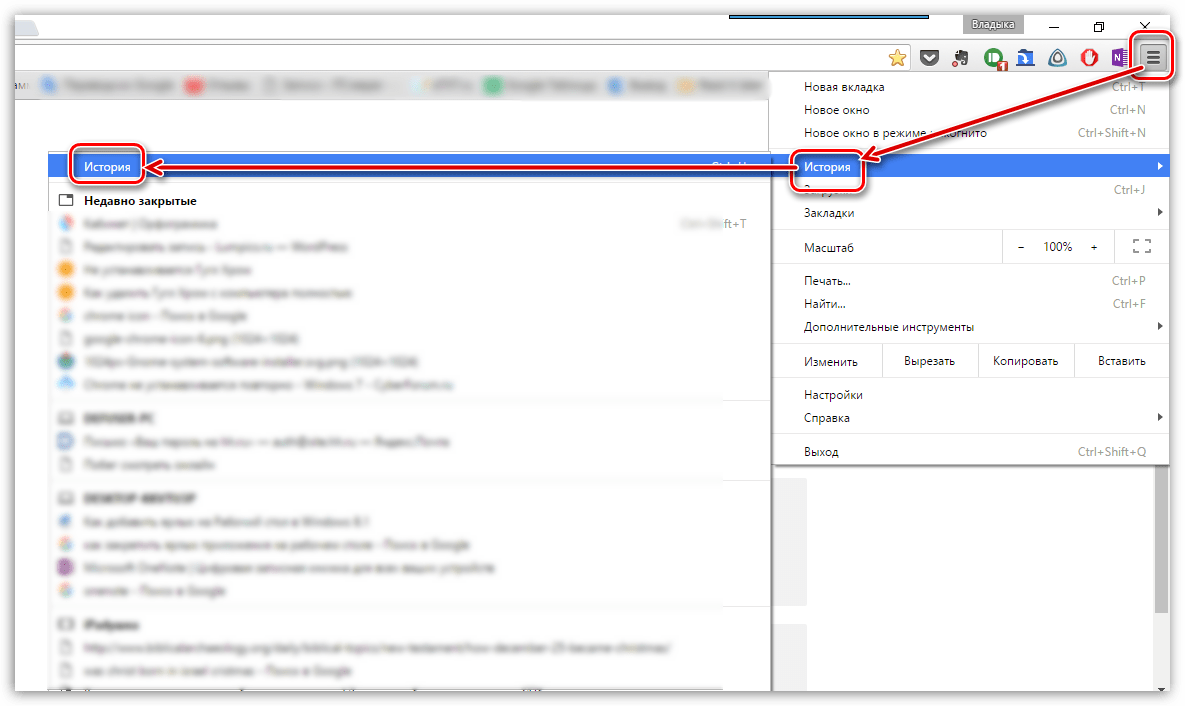
1. Щелкните в верхнем правом углу веб-обозревателя по кнопке меню и в отобразившемся списке перейдите к пункту «История» – «История».
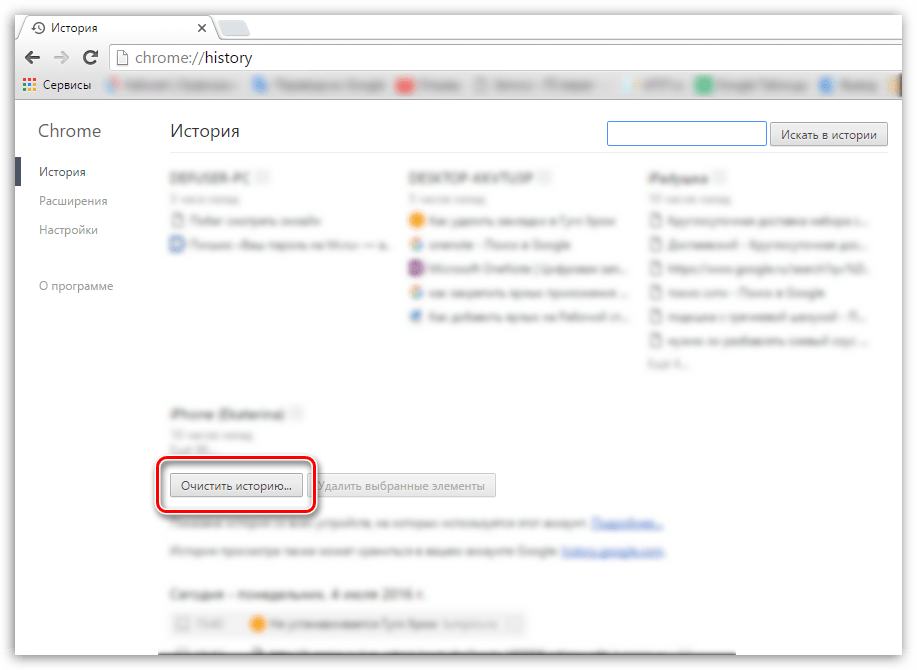
2. В отобразившемся окне щелкните по кнопке «Очистить историю».
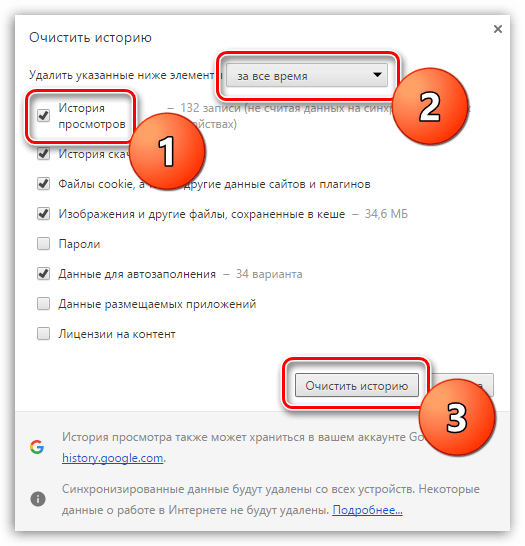
3. Откроется окно, в котором вам необходимо убедиться, что выставлена галочка около пункта «История просмотров». Остальные пункты настройте на ваше усмотрение.
4. В верхней области окна около пункта «Удалить указанные ниже элементы» выставьте параметр «За все время», а затем щелкните по кнопке «Очистить историю».
Спустя несколько мгновений история просмотров будет полностью удалена с вашего браузера Google Chrome.
И на заметку
Если во время текущего сеанса веб-серфинга вы не хотите, чтобы браузер фиксировал историю просмотров, в данной ситуации вам пригодится режим инкогнито, который позволяет открыть специальное окно, в котором история посещений не будет фиксироваться в браузере, а следовательно, вам не потребуется ее удалять.
Изучайте возможности своего браузера Google Chrome, т.к. только в таком случае вы сможете обеспечить себе максимально комфортный веб-серфинг.
6 способов удалить историю в Google Chrome на компьютере
Статистка посещения веб-страниц сохраняется в браузере и зачастую является полезным инструментом. С помощью этой функции можно восстановить случайно закрытую вкладку или вернуться на найденный несколько дней назад, но не сохраненный в закладках ресурс. Иногда обстоятельства складываются так, что записи касающиеся истории серфинга в Гугл Хром, требуется удалить. Наши эксперты рассказывают о способах, которыми можно выполнить эту операцию.
Настройки обозревателя Google Chrome
История обозревателя относится к изменяемым параметрам и управляется из настроек.
Нажимаем на троеточие справа от совмещенной адресно-поисковой строки. Вызвав управляющее меню, выбираем пункт «История». В выпадающем списке видим еще одну строчку с тем же именем. Нажимаем на нее, открывая вкладку, хранящую записи о посещенных страницах.
Справа каждая строка заканчивается троеточием, предназначенным для вызова управляющего меню. Выбрав пункт, отмеченный рамкой, запись можно удалить из списка посещений.
Второй пункт в меню предназначен для отображения всех данных, относящих к определенной странице. Выборка из общего списка выполняется с помощью фильтра по URL. Удалять впоследствии можно как отдельные строки, так и всю подборку данных. Для полного стирания записей специальной опции в Гугл Хром не предусмотрено. Обойти этот просчет разработчиков можно с помощью общесистемных горячих клавиш. В активном окне Chrome нажимаем сочетание «Ctrl+A». В результате его применения выделяются галочками все отфильтрованные строки записей. Нажимаем кнопку, показанную на скриншоте цифрой «4», чтобы удалить их из истории браузера.
Записи можно редактировать, последовательно просматривая список и выделяя ненужные галочками. Общее число отмеченных элементов подсчитывается и отображается в области показанной цифрой «2». Закончив отбор, нажимаем кнопку «Удалить» стирая нежелательные детали истории Гугл Хром.
Очистка Google Chrome по времени
Если забраться в настройки обозревателя немного глубже, можно найти опции удаления записей по временному периоду.
Открыв историю Хром из управляющего меню нажимаем на область, отмеченную стрелкой на следующем скриншоте.
В появившейся боковой панели выбираем пункт, выделенный рамкой.
Обозреватель откроет страницу настроек и всплывающее меню с опциями очистки. На основной вкладке проверяем, чтобы напротив строки «История» была проставлена галочка. Выпадающий список, вызываемый в области обозначенной на скриншоте цифрой «2», содержит временные параметры. Выбираем подходящий отрезок и нажимаем кнопку «Удалить».
Если переключиться на вкладку «Дополнительные» можно очистить архивные записи о выполненных загрузках. Нужный временной отрезок, значения которого аналогичны рассмотренным выше, задается с использованием выпадающего меню. Определив подходящие параметры нажимаем «Удалить» в нижней части окна.
История в учетной записи Google Chrome
Пользователи использующие Хром в связке с аккаунтом Гугл должны знать, что история браузера автоматически копируется и сохраняется в «облаке». Вместе с данными геолокации она в дальнейшем используется для корректировки поисковой выдачи и показа «целевой» рекламы.
Щелкаем по иконке пользователя справа от адресной строки. Она появляется вместо типового аватара, когда выполнен вход в сервисы Google. В развернувшемся меню выбираем пункт «Перейти в настройки», обозначенный на скриншоте двойкой.
После входа в аккаунт ищем блок параметров «Конфиденциальность и персонализация». Щелкаем по ссылке «Управление», открывая ее содержимое.
Перемещаемся в раздел «Отслеживание действий». Открываем пункт, выделенный на скриншоте рамкой.
Здесь воспользуемся ссылкой «Управление историей». Чтобы не проделывать такую операцию каждый раз, сразу можно отключить функции облачной записи. Снимаем отмеченную стрелкой и цифрой «2» галочку и переводим переключатель, указанный тройкой, в положение «Отключено». После этого Гугл перестанет отслеживать и записывать историю серфинга и поисковых запросов.
Управление записями выполняется по аналогии с настройками обозревателя. Нажимаем на троеточие в конце строки с адресом посещенной страницы. В выпадающем меню выбираем «Удалить». Если предстоит очистить большой массив данных используем иконку корзины. Записи в «облаке» группируются посуточно, и она расположена напротив каждой даты.
Во всплывающем окне подтверждаем желание очистить историю за выбранное число, нажав обозначенную рамкой ссылку.
Настраиваем период хранения истории в Google Chrome
Google по умолчанию хранит данные бессрочно. Когда нужно удалить историю за период больше, чем один-два последних дня воспользуемся расширенными настройками веб-сервиса.
Возвращаемся на странице управления историей в начало, к поисковому полю. Нажимаем в нем на троеточие, показанное стрелкой. Выбираем пункт «Удалить за определенный период».
В поле, отмеченном цифрой «1», выбирается предустановленное значение: сегодня, 7 дней, 30 дней. Если эти параметры не устраивают выставляем временные границы с помощью строки с выпадающим календарем. Отдельно задаем дату начала и конца стираемого периода. В следующем поле указываем Google Chrome, выбирая его из списка доступных сервисов. Завершаем действия нажатием ссылки «Удалить».
Еще раз возвращаемся в начало страницы настроек. В том же списке, открывающемся из поискового поля, выбираем пункт «Период хранения данных».
Указываем минимально доступный срок хранения, составляющий три месяца. Нажимаем «Далее», переходя к следующему этапу.
Сервис запросит подтверждение для удаления ранее сохраненных в архиве записей. Используем для этого обозначенную рамкой кнопку.
Google отрапортует о том, что архив старых записей стерт, а пользовательские настройки сохранены. В дальнейшем все записи истории действий и веб-поиска будут автоматически уничтожаться по истечению трех месяцев, выделенных для их «облачного» хранения.
Расширения Chrome
Google не реализовал в настройках браузера функцию автоматической очистки истории, которая давно есть у многих конкурентов. Подключить ее можно с помощью расширений.
Переходим в интернет-магазин Хром по прямой ссылке. Устанавливаем плагин «Chrome Cleaner».
Работает он просто и не содержит никаких настроек. Нажимаем кнопку расширения на панели обозревателя вызывая управляющее меню. Наводим курсор на раздел «History». При этом он, как показано на скриншоте, подсвечивается синим цветом. Нажав на левую часть, с логотипом глаза можно переместиться сразу на страницу истории браузера. Дальнейшие действия в ней выполняются вручную и рассмотрены в самом начале этого материала. Вторая иконка, с изображением корзины, моментально удаляет все записи в истории без запроса подтверждения.
Следующее рассматриваемое расширение – «Close&Clean». Разработчики снабдили его гибкими настройками, предназначенными для автоматизации процесса очистки. Загружаем его из интернет-магазина по прямой ссылке.
По умолчанию «Close&Clean» настроен таким образом, чтобы клик по его иконке в панели обозревателя завершал работу Chrome. Вызываем управляющее меню расширения правой кнопкой мышки. Выбираем пункт «Параметры». Первым делом меняем настройки относящиеся к поведению иконки плагина, проставляя галочки в показанной цифрой «3» области. Первая запрещает закрывать обозреватель, а вторая требует запрашивать подтверждение пользователя для выполняемых действий. Разобравшись с общими настройками, переходим к автоматизации. В блоке «On Close» назначаем действия, которые будут выполняться «Close&Clean» при закрытии окна обозревателя и завершении его работы. Проставляем галочки в пунктах, указанных стрелками и обозначенных цифрой «4». При завершении пользовательского сеанса Chrome расширением автоматически будет стираться история посещений и загрузок.
В соответствии с ранее заданными параметрами действий при закрытии браузера, «Close&Clean» каждый раз будет запрашивать подтверждение перед удалением записей.
Серфинг без записи истории
Пользователям, которым не хочется возиться с очисткой или устанавливать для этого дополнительные расширения можно порекомендовать использование режима инкогнито.
Запускаем управляющее меню обозревателя. Выбираем в нем пункт, отмеченный рамкой.
Поверх текущего окна откроется еще одно с черным фоном, сопровождающим работу в режиме инкогнито. Как можно прочитать в выделенной на скриншоте области, при его использовании история посещения веб-страниц не сохраняется. Относительным неудобством этого метода является необходимость ручного ввода паролей для доступа к ресурсам, требующим авторизации. При желании это ограничение обходится с помощью дополнений, которым нужно будет разрешить работу в режиме инкогнито.
В заключение
Приведенные нашими экспертами рекомендации позволяют очистить историю на компьютере и в «облаке» Google, а также настроить порядок дальнейшего хранения данных. Использование расширений дает возможность максимально упростить или даже автоматизировать процесс стирания.
Как очистить историю браузера. Инструкция
История браузера хранит информацию, когда и какие веб-сайты посещал пользователь. Если вы беспокоитесь о конфиденциальности данных, стоит периодически удалять данные о просмотренных страницах. РБК Life объясняет, как быстро это сделать в разных браузерах.
Содержание
В большинстве браузеров открыть историю можно с помощью горячих клавиш:
- ⌘ + Y (Mac);
- ctrl + H (Windows).
Откроется окно с настройками. Обычно там есть три поля: очистить историю, файлы cookie и кэш. Убедитесь, что активна только галочка напротив «Очистить историю», иначе останетесь без сохраненных паролей на устройстве.

Как отключить Google Ассистент: инструкция
Что такое история браузера
История браузера — это список веб-сайтов, которые недавно посещал пользователь на устройстве. [1] В данных хранятся названия страниц, URL-адреса и их классификация по дате.
В истории браузера можно найти страницу, которую вы просмотрели, но не запомнили ее адрес и не сохранили в закладках. Однако если браузер установлен на компьютере, за которым работают несколько человек, историю лучше периодически очищать. Так вы будете уверены, что никто не узнает, какие страницы вы посещали и какую информацию искали. [2]