Как удалить все контакты с айфона?
Бывалые владельцы iPhone уже давно привыкли проходить квесты, которые не устают придумывать разработчики iOS. И те функции, которые кажутся элементарными для владельцев Android, у юзеров айфона вызывают массу вопросов. Например, вы решили продать свой гаджет, возникает логичный вопрос: «Как удалить все контакты с айфона?». Пользователи андроида скажут: «Что тут сложного, просто в настройках выберите функцию «Удалить все» и очистите контактную книгу». На что опытные пользователи айфон лишь улыбнутся и пойдут коннектиться с iTunes.
Мы же хотим рассказать, как удалить все контакты на айфоне максимально быстро и просто. Специально для этого выбрали четыре самых популярных, а главное легальных способа.
Содержание:
Способ №1 – удаление по одному контакту
Этот способ удаления контактов с айфона подойдет в том случае, когда вам нужно избавиться от пары устаревших или ненужных телефонных номеров. Удалить их можно по одному при помощи стандартных функций самого айфона. Для этого выполните следующий список действий:
- В приложении «Контакты» выберите номер, который хотите удалить.
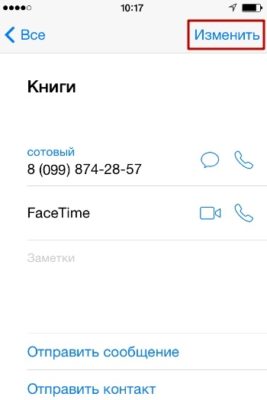
- В верхнем правом углу нажмите на кнопку «Изменить».
- Отмотайте в самый низ экрана и найдите кнопку «Удалить контакт», нажмите на нее.
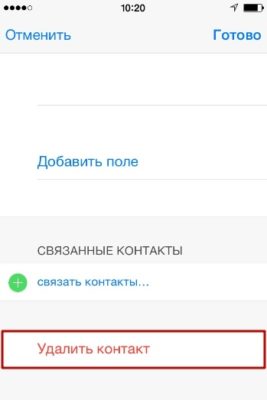
- Появится окно, где нужно будет подтвердить свое действие и еще раз нажать на кнопку «Удалить контакт».
Такой простой и быстрый способ удаления контакта с айфона превратится в пытку, если вам нужно очистить всю телефонную книгу, в которой больше ста номеров. Для массового удаления контактов рекомендуем воспользоваться другими способами.
Способ №2 – удаление контактов при помощи iTunes
В этом способе мы подробно расскажем, как удалять контакты с айфона при помощи знакомой всем программы iTunes. К слову, в этой же программе можно восстановить фотографии, которые вы случайно удалили. Как это сделать, читайте в статье 4 способа как восстановить фотографии на Айфоне.
Для того, чтобы удалить сразу все телефонные номера в айфоне при помощи iTunes, выполните следующий перечень действий:
- При помощи USB-кабеля подключите свой айфон к компьютеру.
- На ПК откройте программу Айтюнс и кликните на кнопку iPhone. Обычно, подтягивается название вашего айфона и его объем памяти, например, iPhone Сергей 8 Гб (как на фото).
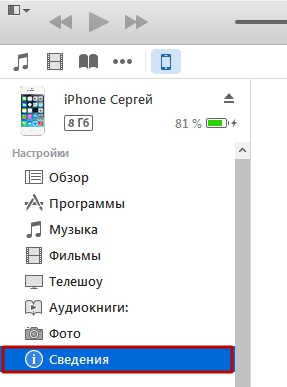
- Найдите пункт «Сведения» в меню «Настройки» и нажмите на него.
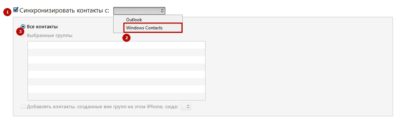
- В появившемся окне поставьте галочку напротив пункта «Синхронизировать контакты с» и выберите в выпадающем списке Windows Contacts. Также проверьте, чтобы галочка стояла возле пункта «Все контакты».
- Прокрутите вниз страницы и найдите блок «Дополнения», где поставьте галочку напротив слова «Контакты».
- Когда все манипуляции выполнены, нажмите на кнопку «Применить» и запустите процесс синхронизации.
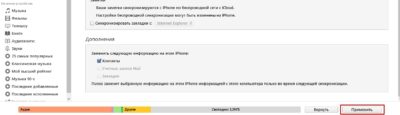
Смысл всех этих действий в том, что на компьютере нет файла, выбранного нами формата, поэтому в процессе синхронизации старые телефонные номера удалятся, а новые не добавятся. Если же у вас есть сохраненный список контактов на компьютере, тогда данный способ вам не очень подойдет, поскольку вместо старого перечня номеров у вас в телефонной книге окажется новый.
Способ №3 – тотальная чистка
Пожалуй, это самый простой и быстрый способ не только удалить все контакты с айфона, но и вообще сбросить контент настройки, включая фото, записи, заметки и т.п. Это идеальный вариант перед продажей телефона, чтобы гарантированно очистить устройство от ваших данных и информации.
Перед сбросом настроек обязательно перенесите весь контент на компьютер, иначе возможности восстановить все эти данные у вас не будет.
Для сброса настроек вам необходимо:
- Перейти в пункт «Настройки».
- Выбрать пункт «Основные» и прокрутить вниз страницы.
- Найти пункт «Сброс» и выбрать его.
- В открывшемся меню найти и выбрать пункт «Сбросить контент и настройки».
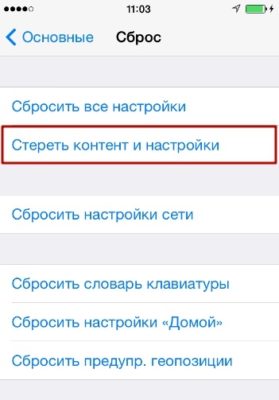
Всего пара кликов и ваш айфон чист и готов к продаже. Вы также можете сбросить геонастройки, словарь клавиатуры, настройки «Домой» или выбрать пункт «Сбросить все настройки» и полностью очистить телефон.
Способ №4 – удаляем контакты при помощи iCloud
Конечно, с этим способом придется заморочиться, но зато он позволит вам наконец-то зарегистрироваться в iCloud и начать использовать его функции в полном объеме. Для того, чтобы данный способ сработал вам обязательно нужно авторизоваться под своим Apple ID и на телефоне, и на компьютере. Если у вас нет Apple ID, то перед проведением данного способа обязательно его получите. Сделать это можно бесплатно, а как – читайте далее. Для удаления контактов на айфоне при помощи iCloud необходимо произвести следующий ряд действий:
- В телефоне выбрать приложение «Настройки» и пролистать до пункта iCloud.
- Телефон попросит вас ввести свой айди и пароль от него. все вводите и нажимаете кнопку «Войти». Внизу есть кнопка «Получить Apple ID бесплатно», можете нажать на нее и заполнить простую форму регистрации.
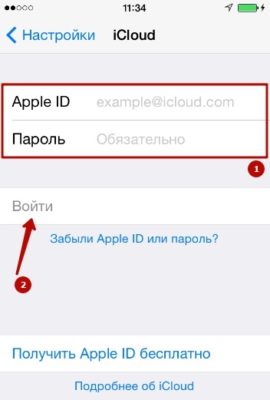
- В появившемся окне устройство спросит вас, нужно ли объединять данные из iCloud с той информацией, которая хранится в самом телефоне. Нажмите кнопку «Объединить».
- Если бегунок в поле «Контакты» неактивен, активируйте его, передвинув вправо. Больше айфон вам не понадобится.
- Теперь вам необходимо зайти на сайт icloud.com и вновь ввести свой Apple ID и пароль от него.
- Перед вами откроется меню iCloud. В выпадающем списке выберите пункт «Контакты». В появившемся списке контактов выберите несколько телефонов, которые хотите удалить.
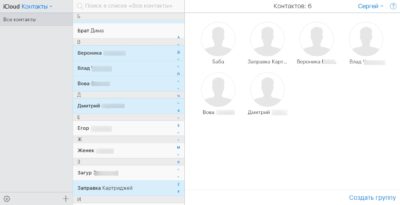
- После этого нажмите на шестеренку в нижнем левом углу и найдите функцию «Удалить». Нажмите на нее и подтвердите свое действие во всплывающем окне. Всего через пару секунд вы увидите, как выбранные телефонные номера исчезнут из вашей телефонной книги.
Нелегальные способы удаления контактов с айфона
Не станет открытием тот факт, что существует масса способов нелегального удаления контактов с айфона. Самый популярный – джейлбрейк телефона. В принципе, после джейлбрейка можно устанавливать любую программу, переходить в файловую систему айфона и работать с iOS, как с обычным программным обеспечением. Но! Подчеркнем, что после таких манипуляций телефон становится максимально незащищенным. Если до джейлбрейка у вас не было вирусов на айфоне, то после этой процедуры очень легко занести в телефон несколько вирусов и потом думать, как их оттуда удалить. Стоит ли это того? Мы думаем, что нет. Тем более, что существуют легальные и не слишком сложные способы, которые помогут вам удалить все номера на айфоне быстро и просто.
Также существует несколько программ по работе с телефонной книгой, но все они больше нацелены на группирование телефонов в списки, поэтому и удаление там происходит по группам.
Надеемся, что наша статья была полезна, а вопрос «как удалить все контакты с айфона» решился раз и навсегда.
Как удалить контакты с iPhone: пошаговые инструкции

Решили очистить телефонную книгу и не знаете, как удалить контакты с iPhone? Подобные затруднения нередко становятся квестами для владельцев гаджетов. Однако все делается максимально быстро и просто, если использовать описанные ниже способы.
Как удалить контакты с iPhone с помощью приложения
Нередко возникает затруднение, когда человек хочет удалить все контакты сразу или убрать только некоторые, которые стали ненужными. Разработчики такую возможность для владельцев iPhone реализовали иначе, чем в аппаратах на Android.
Удаление контакта
Если возникла необходимость навести порядок в телефонной книге (убрать все устаревшие номера и сведения), то приведенный способ остается наиболее комфортным:
- Найдите в нижней части рабочего стола иконку «Контакты». Это зеленый квадратик с телефонной трубкой. Коснитесь ее.
- На следующей странице, чтобы удалить отдельный номер с iPhone, впишите его название в поисковую строку и нажмите на изображение лупы слева. Если в телефоне хранится немного номеров, то прокрутите список до того, который хотите убрать.
- Коснитесь пальцем названия контакта, чтобы открыть его.
- Вверху справа есть кнопка «Изменить». Жмите ее и после прокрутите страницу до конца. Здесь располагается опция удаления. Активируйте ее, и запись сотрется.
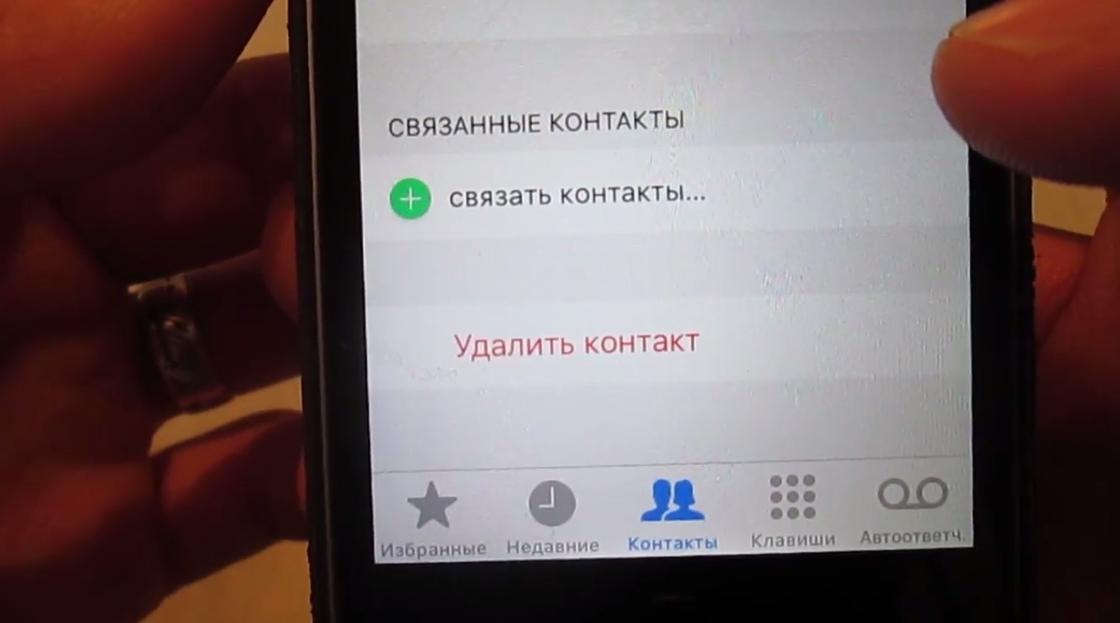
Удаление контакта с iPhone: YouTube/TIMOXA LIFE
Очистка списка «Избранные»
Бывает, что один или несколько номеров, которые были помещены в названную группу, оказываются ненужными. Стирание данных из категории «Избранные» имеет свою технологию. Вот как удалить контакты на iPhone в данном случае:
- Войдите в «Контакты». Внизу и слева есть папка «Избранные» — она помечена звездочкой. Коснитесь ее пальцем.
- На открывшейся странице найдите кнопку «Изменить». Ее местоположение — правый верхний угол дисплея. Нажмите на кнопку. После этого рядом с каждой записью появится красный круг со значком «минус».
- Просмотрите список. Определите, какие именно контакты в нем стали неактуальными. Убирайте их нажатием на красные кружочки.
- Подтвердите свое решение удалить номера из списка. Если этого не сделать, то изменения не зафиксируются. Для этого нажмите на кнопку «Готово», размещенную справа вверху.
Удаление контакта из истории
Несмотря на высокую защищенность iPhone, его владельцам все же иногда приходится подчищать историю звонков. Независимо от причины, по которой производите данное действие, задача выполняется так:
- Войдите в приложение «Контакты». Правее пункта «Избранное» размещена вкладка «Недавние». Войдите в нее.
- Убедитесь, что показан весь список звонков, произведенных в последние дни. Если это так, то ползунок над списком стоит в позиции «Все».
- Нажмите кнопку «Изменить», которая находится в правом верхнем углу. После этого напротив каждого вызова появится красный круг с поперечной черточкой.
- Жмите на ненужные номера и активируйте красную кнопку «Удалить». Она находится в правом верхнем углу.
Как удалить контакты с iPhone приложением: Pixabay
Как удалить контакты iCloud и iTunes
Редко у кого из владельцев устройств Apple отсутствует подключение к облачному хранилищу iCloud. Благодаря этому сервису риск потери важных сведений, картинок, видео и контактов сводится к нулю. Соответственно, если возникает необходимость избавиться от любых данных, которые накопили на телефоне, приходится чистить от них и удаленное хранилище.
Удаление в iCloud
Чтобы удалить ненужные контакты, потребуется авторизоваться в iCloud. Для этого:
- Перейдите на страницу облачного сервиса. Введите в соответствующие графы идентификатор Apple и пароль.
- Оказавшись в своем профиле, выберите папку с контактами. Кликните по ней.
- В открывшемся списке произведите выделение контактов. Делается это с помощью одновременного нажатия клавиш CTRL+A. Все, что выделено, будет продублировано в правой части экрана, но уже в виде «плитки», а не списка.
- Проследуйте вниз страницы. В правом углу появится иконка «Параметры» в форме шестерни.
- Жмите на нее и в открывшемся меню выберите «Удалить».
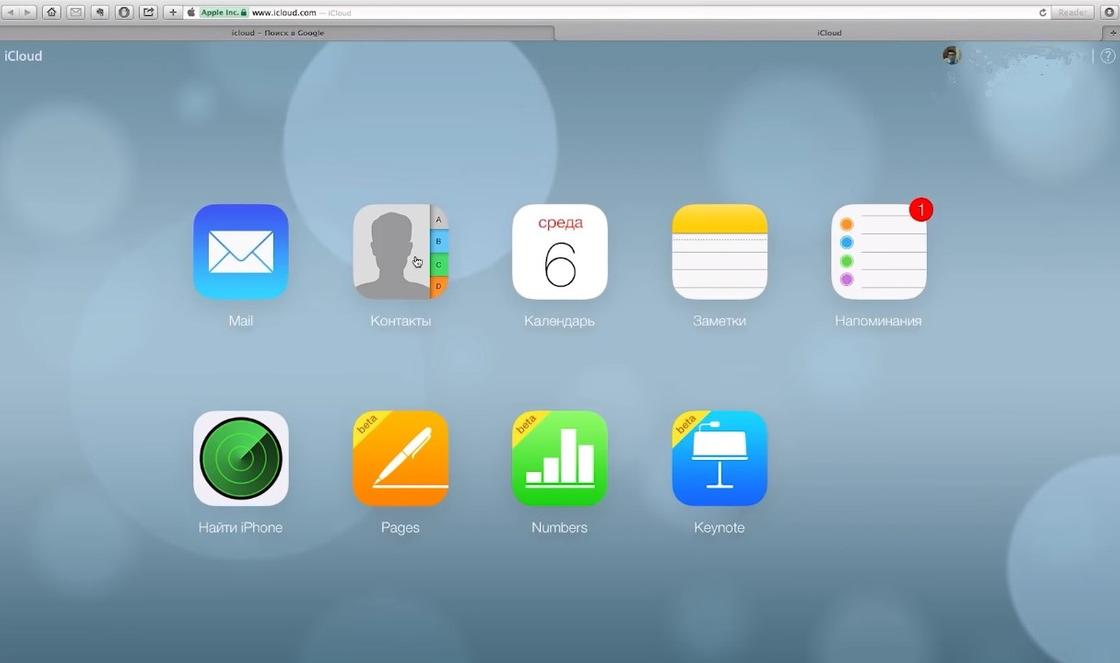
Главная страница iCloud: YouTube/Евгений Поляков
Через iTunes
Когда возникает необходимость полностью очистить контакты, то правильнее использовать такое приложение для персонального компьютера, как медиакомбайн iTunes. Способ сработает только в том случае, если ранее этим ПО не пользовались.
Теперь подробнее о том, как удалить все контакты с iPhone с помощью iTunes:
- Найдите в приложении на верхней панели инструментов значок телефона. Кликните на него.
- Когда телефон будет распознан ПК, появится меню настроек. Найдите в списке опцию «Сведения» и активируйте ее.
- Поставьте точку возле параметра «Все контакты».
- Правее опции «Синхронизировать контакты» есть ячейка, при наведении стрелки на которую появляется контекстное меню. Укажите подходящий вариант синхронизации (например, «Outlook»).
- Перемотайте страницу вниз до раздела «Дополнения». Из списка выберите «Контакты» и отметьте их галочкой.
- Подтвердите действия нажатием кнопки «Применить». Она находится справа внизу.
- Приложение осуществит синхронизацию с телефоном. Поскольку списка контактов на ПК нет, то имеющийся на смартфоне перечень будет заменен на пустой файл.
Если размышляете, как удалить все номера с iPhone перед продажей, то знайте, что существует более простой и быстрый вариант действий. На телефоне достаточно инициировать протокол сброса до первичного состояния.
Делается это через меню «Настройки». Войдите туда, найдите вкладку, которая называется «Основные». В ней спрятана опция «Сброс». Активируйте ее и из предложенных вариантов согласитесь на стирание всего контента и настроек.
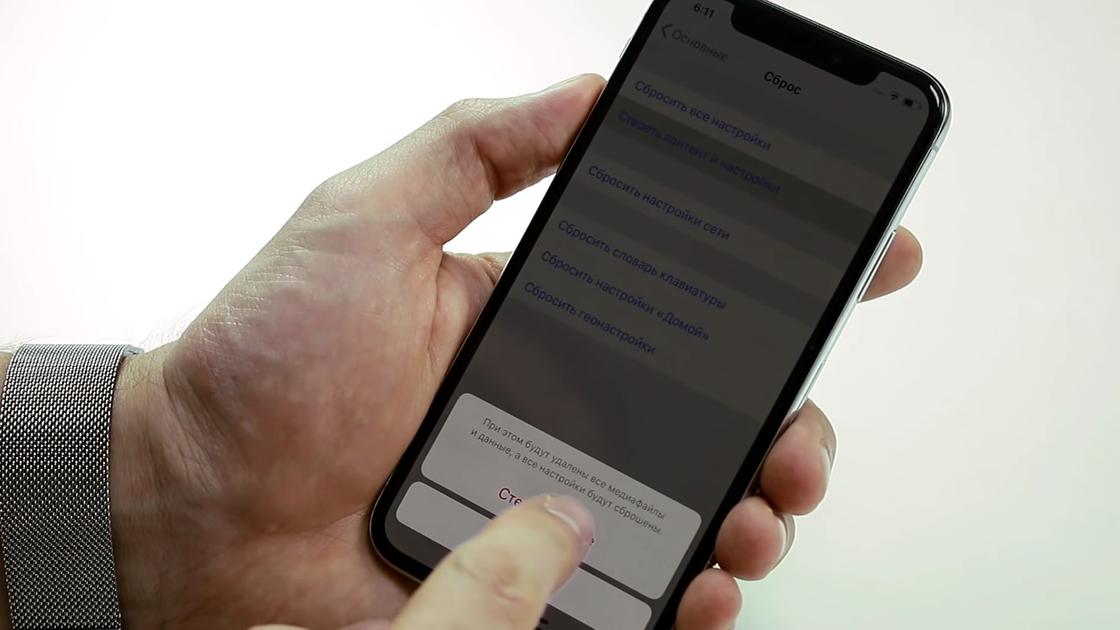
Сброс настроек iPhone: YouTube/Mac Time
Хорошенько подумайте до того, как удалить контакты с iPhone. Определитесь, действительно ли в них пропала нужда? Если никаких оснований сохранять их нет, то смело используйте один из описанных выше способов очистки телефона.
Способы удаления контактов в iPhone
Чтобы очистить память iPhone, можно удалить всю телефонную книжку или просто ненужные контакты. При этом есть возможность убрать только те номера, которые были загружены через iCloud. Чтобы успешно выполнить операцию, достаточно просмотреть пошаговую инструкцию и повторить все действия на своем смартфоне.
Удаление контактов на iPhone поочередно
Данный способ не требует каких-либо программных или других манипуляций – все действия осуществляются с использованием стандартного функционала смартфона.
Как же удалить контакты? Для этого мы заходим в раздел «Контакты» в меню телефона.
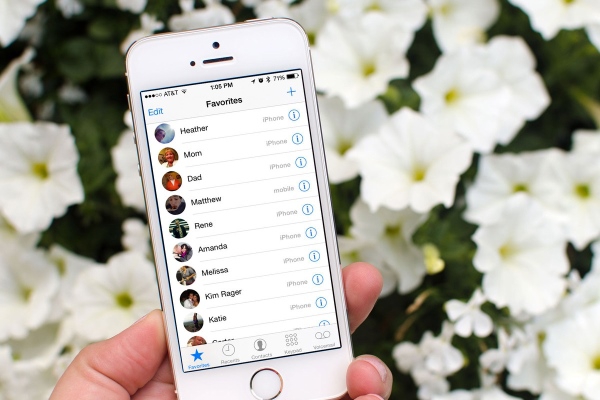
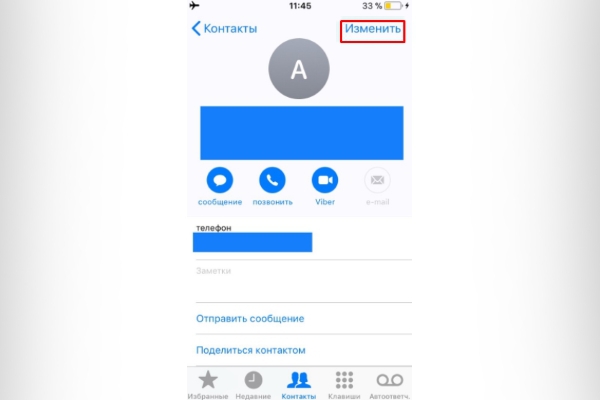
Далее выбираем контакт, который необходимо удалить из памяти телефона. Для этого просто нажимаем на нем в одно касание. После чего откроется страница самого контакта, где указана расширенная информация о пользователей. Находим клавишу «Изменить» (Edit – для англоязычной версии), которая располагается в верхней правой части экрана:
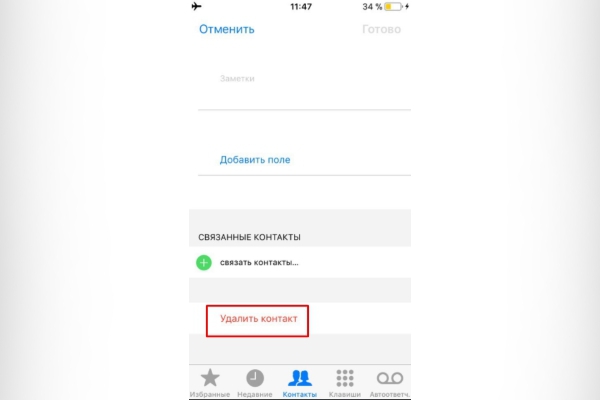
Далее пролистываем экран вниз до самого конца, где должна находиться кнопка «Удалить контакт», выделенная красным цветом. Нажимаем на нее, и контакт будет удален из памяти телефона:
Как удалить все контакты за раз через iTunes?
Если вам необходимо полностью очистить список контактов на своем iPhone, подключите его к компьютеру и запустите программу iTunes. Авторизуйтесь в собственном аккаунте, введя пароль и логин к нему.
После этого нажмите на кнопку в правом верхнем углу, где отображен значок вашего устройства:
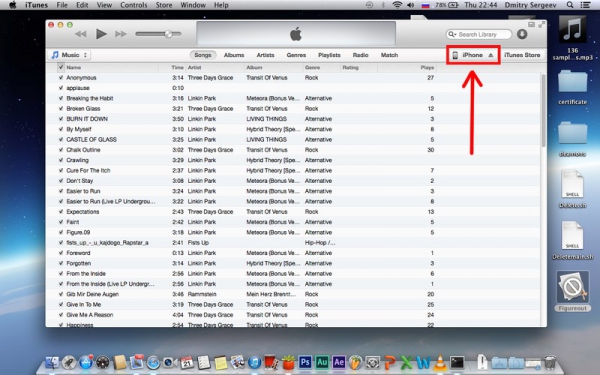
Далее откроется окно с информацией о вашем iPhone. После этого нажимаем на кнопку «Информация» и ждем, пока запустится новое окно. Находим пункт «Синхронизировать контакты» и выделяем его галочкой. Опускаемся ниже и выбираем пункт «Все контакты»:
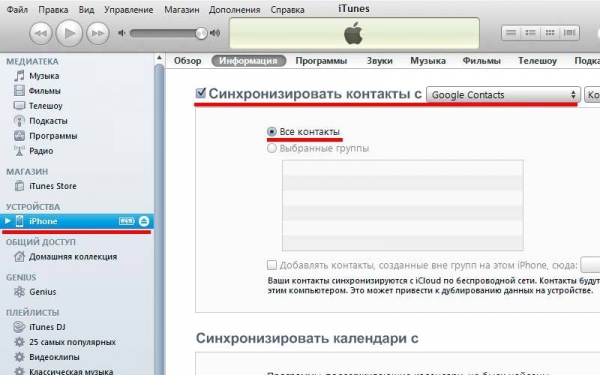
После этого система выдаст вам окно с предупреждением о том, что все контакты будут заменены и задаст вопрос, хотим ли мы продолжить. Выберите кнопку «Заменить информацию»:
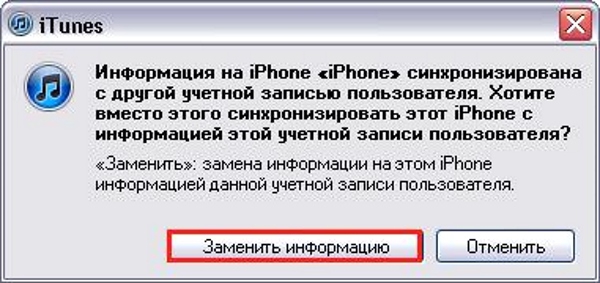
После выполнения всех вышеописанных действий контакты с iPhone будут полностью удалены. Как правило, такая процедура занимает не больше 5-7 минут. Если же очищать телефонную книгу вручную при условии, что в ней имеется 50 контактов, то на это может уйти от 20 минут до получаса.
Как удалить контакты, которые были загружены через iCloud?
iOS – умная система, которая способна импортировать контакты ваших друзей из различных социальных сетей, но иногда это слишком перегружает телефонную книгу, приводит к созданию дубликатов и т. д. Как же удалить именно те контакты, которые автоматически подгружены системой с iCloud?
Для этого зайдите в раздел настроек вашего телефона и выберите пункт ваших личных данных:
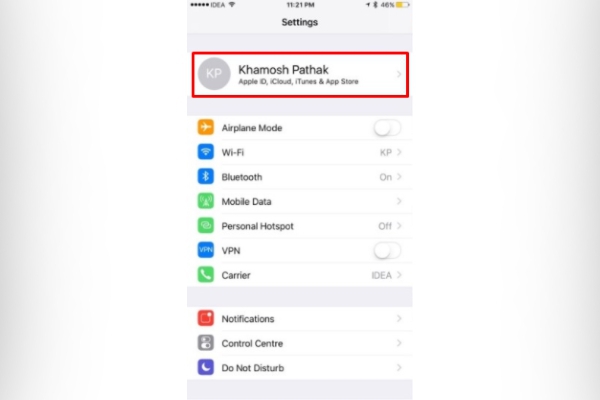
В списке найдите пункт iCloud и нажмите на него. Откроется новый экран, где будет указана статистика по заполненности хранилища, а также перечень приложений, данные о которых синхронизированы с хранилищем. В этом перечне найдите пункт «Контакты»:
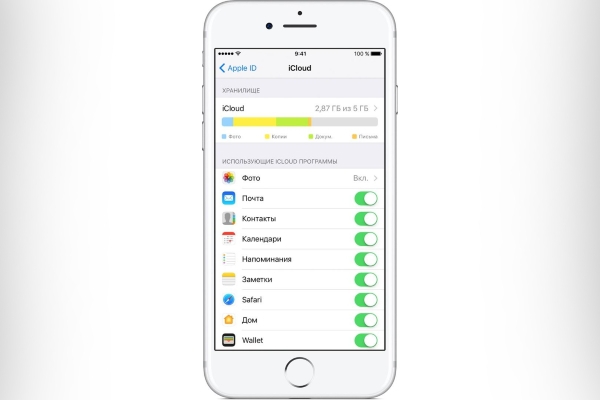
И отключите бегунок, он должен стать серым. После этого система спросит вас, что вы хотите сделать с теми контактами, которые были синхронизированы до этого – удалить либо оставить в памяти устройства. Вы должны выбрать удалить. После этого все контакты, которые были перенесены через iCloud, будут полностью удалены.
Как выборочно удалить контакты при помощи специального приложения?
В связи с тем, что iPhone является достаточно ограниченным устройством с точки зрения работы с контактами и их удалением, разработчики выпускают специальные приложения, позволяющие упростить процедуру очистки контактов. Одним из таких является Smart Merge. Данное приложение позволяет не просто очищать контактную книгу, но и выборочно удалять контакты. Рассмотрим, как им пользоваться.
Для начала необходимо найти и скачать приложение себе на телефон. После загрузки нажмите на соответствующий ярлык на рабочем столе смартфона. Приложение запуститься. Перед началом работы оно запросит доступ к вашим контактам – вы должны открыть его для Smart Merge.
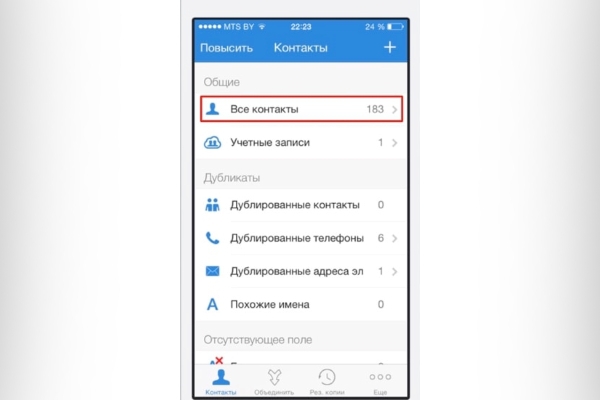
После этого откроется рабочая панель приложения, где вы должны выбрать пункт «Все контакты»:
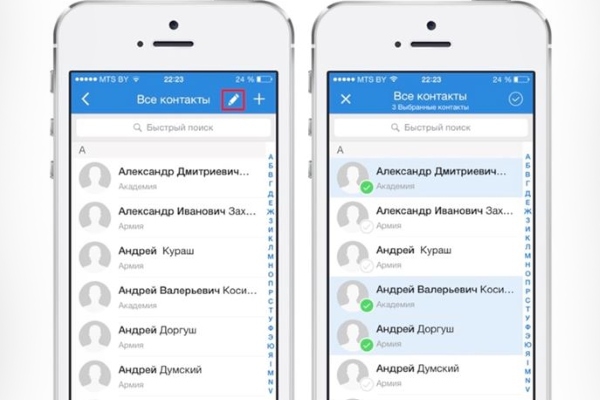
После этого нажмите на значок карандаша в правой верхней части экрана и выберете из списка все контакты, которые вы хотели бы удалить:
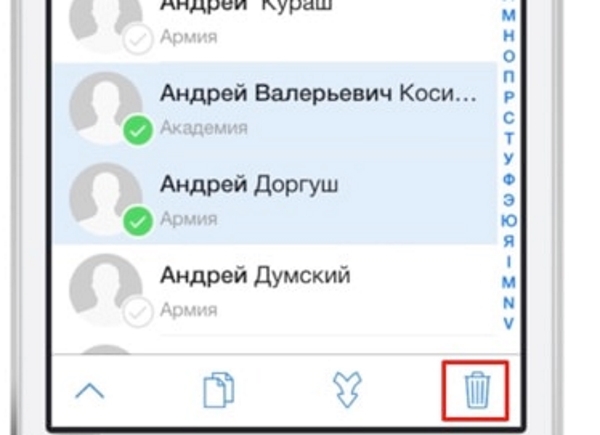
После выбора в нижнем правом углу найдите значок мусорной корзины и нажмите на него. Все выбранные контакты будут удалены из памяти телефона:
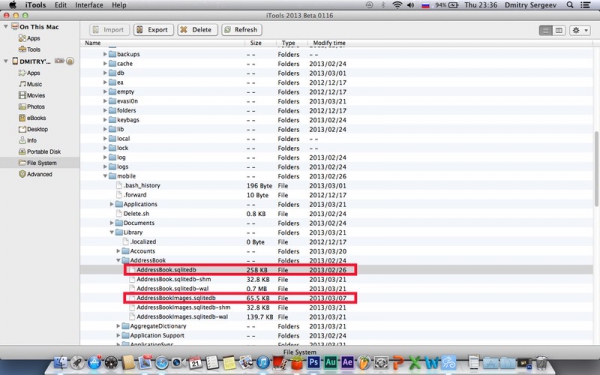
Также можно воспользоваться различными файловыми менеджерами, которые также позволяют управлять контактами. Они представлены в различных вариантах. Мы рассмотрим способ с применением iTools. Для чистки контактов необходимо:
- Установить программу на ПК и подключить к нему ваш iPhone;
- В рабочем окне ввести следующий путь: privatevarmobileLibraryAddressBook
- В открывшейся папке найти файлы sqlitedb и AddressBookImages.sqlitedb и удаляем их:
Перезагружаем смартфон и готово – все контакты удалены.
Самый быстрый и надежный способ
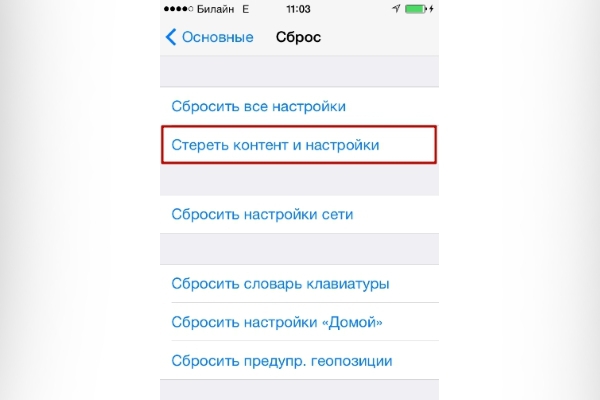
Наиболее простым и быстрым способом удаления контактов с iPhone является полный сброс телефона. Для этого заходим в настройки и следуем по следующему пути: Основные — Сброс — Стереть контент и настройки:
Видео-помощник
В следующем видео можно наглядно увидеть, как можно выборочно удалить контакты на iPhone, а также как быстро выполнить удаление всех контактов за раз:
Как удалить контакты с iPhone

Поскольку основная функция iPhone – это прием и совершение звонков, то в нем, конечно же, предусмотрена возможность удобного создания и хранения контактов. Со временем телефонная книга имеет свойство наполняться, и, как правило, большинство из номеров никогда не будут востребованы. И тогда-то и возникает необходимость почистить телефонную книгу.
Удаляем контакты с iPhone
Являясь обладателем яблочного гаджета, можете быть уверены, что здесь предусмотрен далеко не один способ чистки лишних телефонных номеров. Все методы мы и рассмотрим далее.
Способ 1: Ручное удаление
Самый простой метод, который подразумевает удаление каждого номера по отдельности.
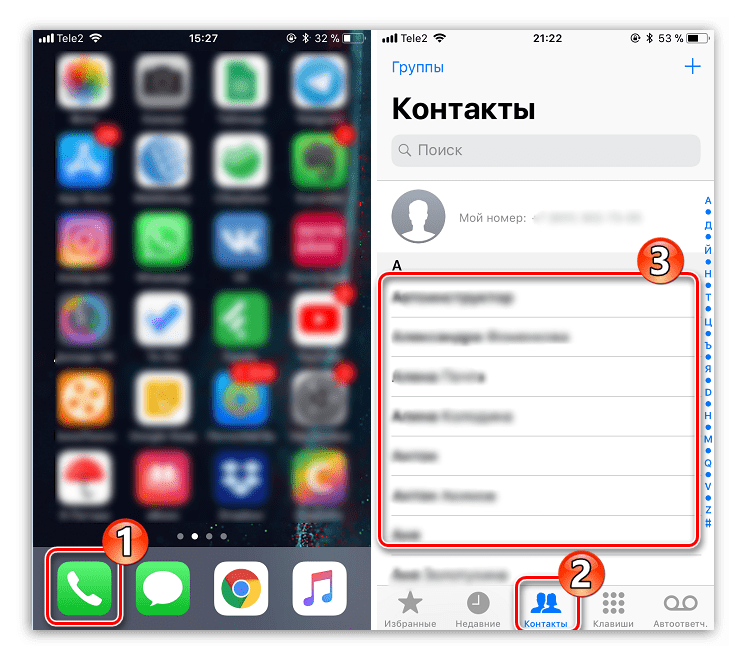
- Откройте приложение «Телефон» и перейдите во вкладку «Контакты». Найдите и откройте тот номер, с которым будет осуществляться дальнейшая работа.
- В правом верхнем углу кликните по кнопке «Изменить», чтобы открыть меню редактирования.

Способ 2: Полный сброс
Если вы подготавливаете устройство, например, к продаже, то, помимо телефонной книги, вам потребуется удалить и другие данные, хранящиеся на устройстве. В этом случае рационально использовать функцию полного сброса, которая удалит весь контент и настройки.
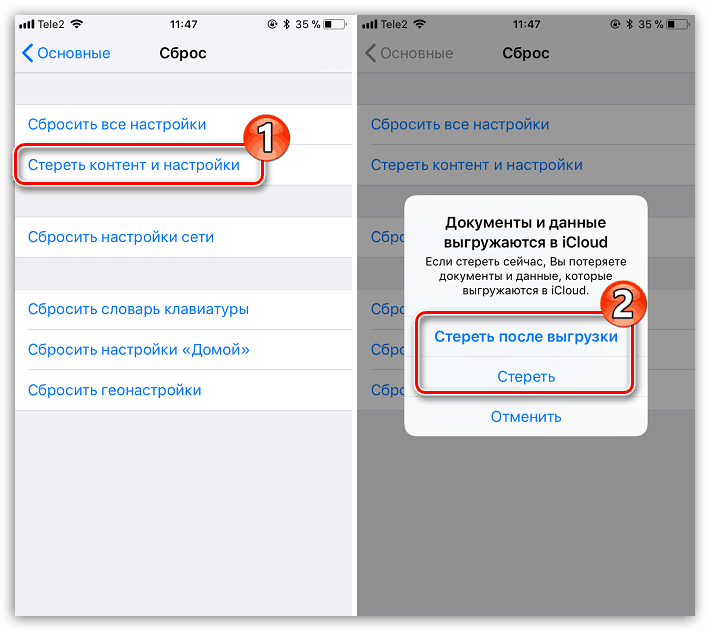
Ранее на сайте мы уже подробно рассматривали, каким образом можно выполнить стирание данных с устройства, поэтому на данном вопросе останавливаться не будем.
Способ 3: iCloud
Используя облачное хранилище iCloud, вы сможете довольно быстро избавиться от всех контактов, имеющихся на устройстве.
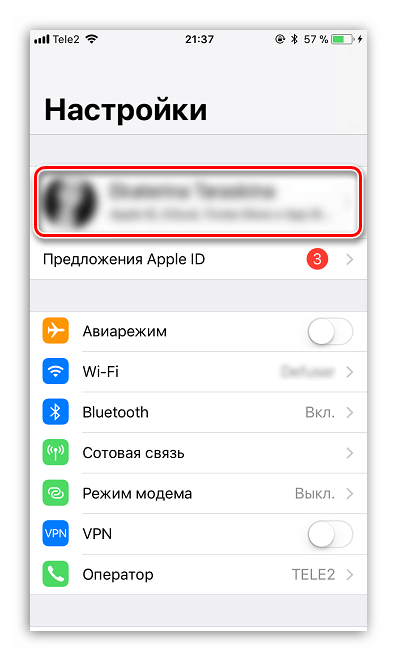
- Для этого откройте настройки. В верхней части окна кликните по своей учетной записи Apple ID.
- Откройте раздел «iCloud».

- Переведите тумблер около пункта «Контакты» в активное положение. Система уточнит, нужно ли объединить номера с уже сохраненными на устройстве. Выберите пункт «Объединить».
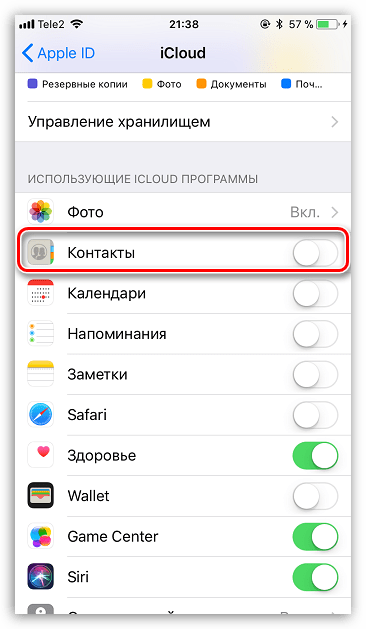
- Теперь вам потребуется обратиться к веб-версии iCloud. Для этого перейдите любом браузере на компьютере
- Попав в облако iCloud, выберите раздел «Контакты».
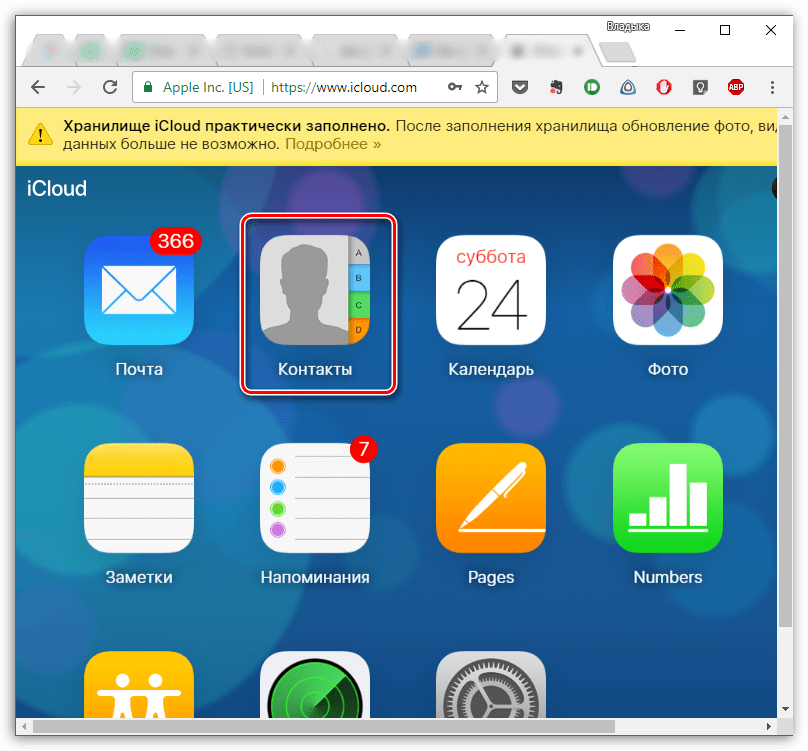
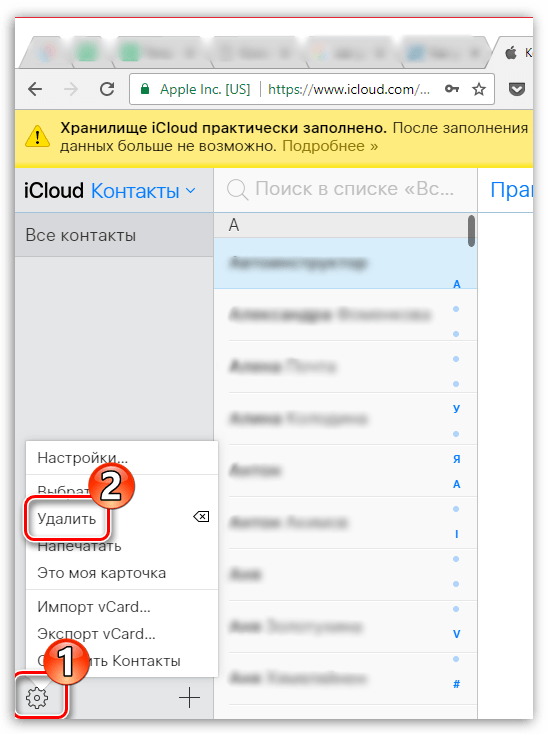
- На экране отобразится список номеров с вашего Айфон. Если вам требуется выборочно удалить контакты, выделите их, при этом зажав клавишу Shift. Если планируется удалить все контакты, выделите их сочетанием клавиш Ctrl+A.
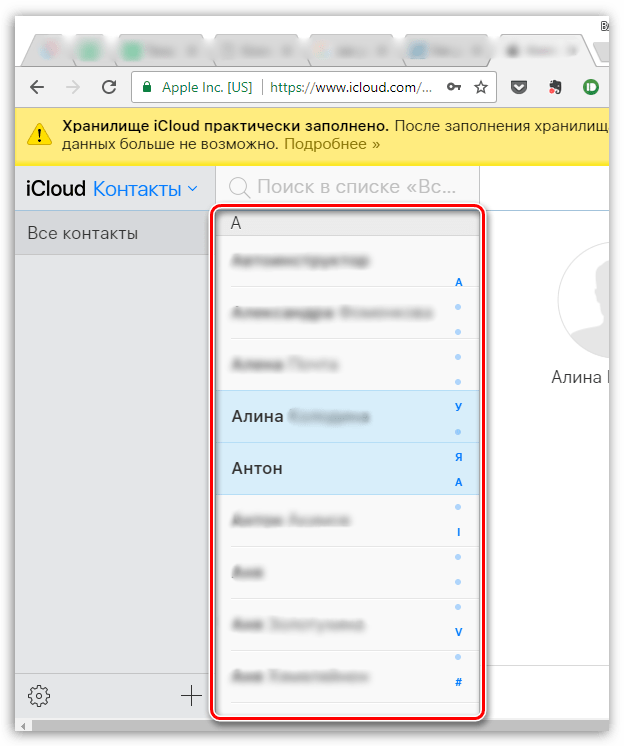
- Закончив выделение, можно переходить к удалению. Для этого кликните в левом нижнем углу по иконке с шестеренкой, а затем выберите пункт «Удалить».

- Подтвердите ваше намерение удалить выбранные контакты.
Способ 4: iTunes
Именно благодаря программе Айтюнс у вас имеется возможность управлять Apple-гаджетом с компьютера. Также с ее помощью можно очистить и телефонную книгу.
- Через iTunes удалить контакты можно только в том случае, если на телефоне деактивирована синхронизация телефонной книги с iCloud. Чтобы проверить это, откройте на гаджете настройки. В верхней области окна тапните по своему аккаунту Apple ID.

- Перейдите к разделу «iCloud». Если в открывшемся окне около пункта «Контакты» ползунок находится в активном положении, данную функцию потребуется отключить.
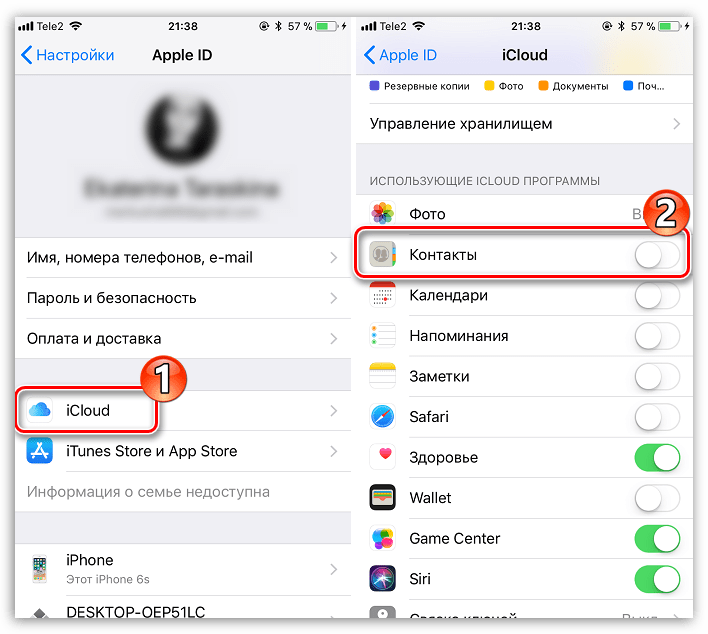
- Теперь можно переходить непосредственно к работе с iTunes. Подключите Айфон к компьютеру и запустите Айтюнс. Когда телефон определится в программе, щелкните в верхней части окна по его миниатюре.

- В левой части перейдите ко вкладке «Сведения». Поставьте чекбокс около пункта «Синхронизировать контакты с», а правее установите параметр «Windows Contacts».
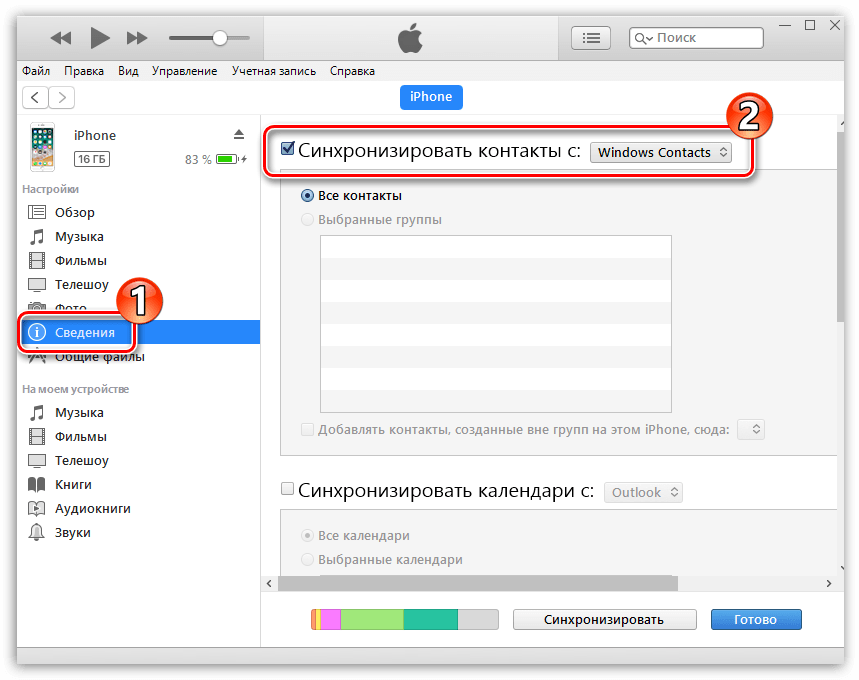
- В этом же окне спуститесь ниже. В блоке «Дополнения» поставьте галочку около пункта «Контакты». Кликните по кнопке «Применить», чтобы внести изменения.
Способ 5: iTools
Поскольку в iTunes реализован не самый удобный принцип удаления номеров, в данном способе мы обратимся к помощи программы iTools.
Обратите внимание на то, что данный способ подойдет только в том случае, если у вас отключена синхронизация контактов в iCloud. Подробнее о ее деактивации читайте в четвертом способе статьи с первого по второй пункты.
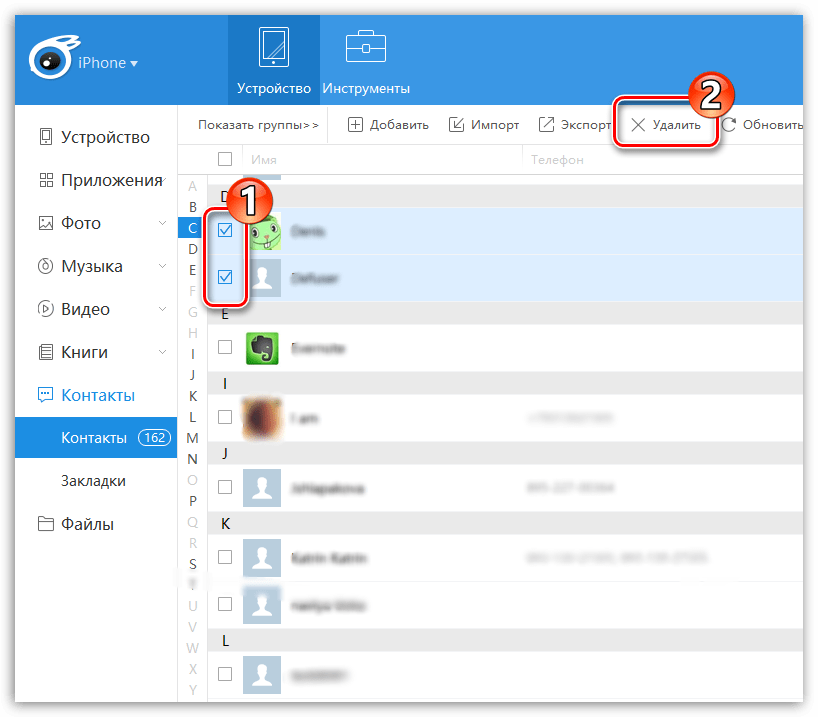
- Подключите Айфон к компьютеру и запустите iTools. В левой части окна перейдите ко вкладке «Контакты».
- Чтобы выполнить выборочное удаление контактов, поставьте галочки около ненужных номеров, а следом щелкните в верхней части окна по кнопке «Удалить».
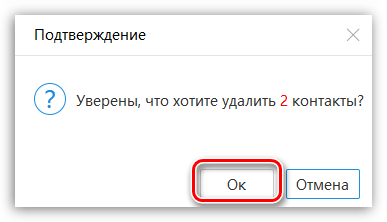
- Подтвердите ваше намерение.
- Если же вам требуется удалить все номера с телефона, достаточно лишь поставить галочку в верхней части окна, расположенной около пункта «Имя», после чего произойдет выделение всей телефонной книги. Кликните по кнопке «Удалить» и подтвердите действие.
Пока это все способы удаления номеров с iPhone. Надеемся, данная статья была для вас полезна.