Как удалить все смс на андроиде сразу
Хранение сообщений на андроид-устройствах может занимать много места и создавать неудобства, особенно если история сообщений накопилась за долгое время. Удаление сообщений по одному — длительный и утомительный процесс. Однако, есть способ удалить все смс на андроиде сразу, без необходимости удалять их по одному. В этой статье рассказывается о простом способе очистить историю сообщений на андроиде.
Перед тем, как удалить все смс на андроиде, рекомендуется создать резервную копию значимых сообщений. Для этого можно воспользоваться стандартными средствами андроид-устройства или установить специальные приложения для создания резервных копий сообщений. После создания резервной копии можно переходить к удалению всех смс на андроиде.
Примечание: операция удаления всех смс на андроиде необратима. После удаления восстановление сообщений может стать проблематичным или невозможным. Обязательно проверьте, что все важные сообщения сохранены в резервной копии перед удалением.
Для удаления всех смс на андроиде нужно зайти в настройки устройства и найти раздел с приложениями. Внутри раздела нужно найти и выбрать приложение для отправки и приема смс (обычно называется «Сообщения» или «SMS»). После выбора приложения нужно найти кнопку «Очистить данные» или «Удалить данные» и нажать на нее. После этого все смс будут удалены, и история сообщений будет полностью очищена.
Таким образом, удаление всех смс на андроиде сразу — простая операция, которая позволяет очистить историю сообщений и освободить место на устройстве. Не забудьте создать резервную копию значимых сообщений перед удалением. Важно помнить, что удаление смс на андроиде является необратимой операцией. Будьте внимательны и осторожны, чтобы не удалить важные сообщения.
Как удалить все смс на андроиде сразу
Удаление истории сообщений на андроиде может быть необходимым по разным причинам. Ниже представлен простой способ удалить все смс одним действием.
Для удаления всех смс на андроиде сразу, следуйте следующим шагам:
- Откройте приложение «Сообщения» на вашем устройстве. Обычно это иконка с изображением облака и воздушного шара.
- Нажмите на иконку меню в верхнем левом углу экрана. Она может выглядеть как три точки или три горизонтальные линии.
- В раскрывшемся меню выберите пункт «Настройки».
- Прокрутите вниз до раздела «Управление сообщениями» и выберите «Удалить сообщения».
- На экране появится окно с предупреждением о том, что все смс будут безвозвратно удалены. Нажмите кнопку «Удалить», чтобы подтвердить действие.
После выполнения этих шагов все смс на вашем андроиде будут удалены. Обратите внимание, что этот процесс необратим, поэтому перед удалением важных сообщений убедитесь, что у вас есть резервная копия или вы передали важную информацию в другое место.
Если вы хотите только удалить определенные смс, то можете выбрать их в списке и использовать функцию «Удалить выбранные».
Теперь вы знаете, как удалить все смс на андроиде сразу. Этот простой способ поможет вам быстро очистить историю сообщений на вашем устройстве.
Простой способ очистить историю сообщений
Определенно, очистка истории сообщений на вашем устройстве Android может быть очень полезной. Это может помочь вам освободить место на устройстве, защитить вашу конфиденциальность и упростить навигацию в приложении Сообщения.
Чтобы удалить все сообщения сразу, необходимо следовать нескольким простым шагам:
- Откройте приложение Сообщения на вашем устройстве Android.
- На верхней панели нажмите на значок меню (обычно это три точки или три горизонтальные полоски).
- Выберите «Настройки» из выпадающего меню.
- Прокрутите вниз и найдите раздел «Сообщения».
- В разделе «Сообщения» нажмите на «Удалить все данные о сообщениях» или «Очистить все данные о сообщениях».
- Подтвердите удаление всех данных о сообщениях, следуя указаниям на экране.
После выполнения этих шагов, все сообщения в вашем приложении Сообщения будут удалены. Будьте внимательны, так как удаленные сообщения невозможно будет восстановить. Рекомендуется сохранять важные сообщения на внешнем носителе или в облачном хранилище.
Итак, если вы хотите очистить свою историю сообщений на устройстве Android, следуйте этим простым шагам и получите свободное место, защитите свою конфиденциальность и наслаждайтесь удобством использования приложения Сообщения.
Почему нужно удалять смс на андроиде
Удаление сообщений на андроиде может быть полезным по ряду причин:
- Освобождение места в памяти: каждый SMS-сообщение занимает определенное количество места на устройстве. После накопления большого количества сообщений, они могут замедлять работу телефона. Удаление старых сообщений позволит вернуть освободившееся место и улучшить производительность устройства.
- Сохранение приватности: старые SMS-сообщения содержат информацию о вашей личной жизни. Если вы продаете или передаете свое устройство другим людям, удаление всех сообщений защитит вашу конфиденциальность и предотвратит возможность несанкционированного доступа к личной информации ваших контактов.
- Оптимизация поиска: удаляя ненужные сообщения, вы упрощаете процесс поиска важной информации. Если вы храните только актуальные сообщения, вам будет легче найти нужное в будущем.
Все эти причины делают удаление SMS-сообщений полезной операцией для андроид-пользователей. Очистка истории сообщений может быть выполнена в несколько простых шагов и принесет значительные пользу и удобство в использовании вашего устройства.
Шаги удаления всех смс на андроиде
Шаг 1: Откройте приложение Сообщения на своем устройстве Android. Обычно иконка этого приложения выглядит как белый чат на зеленом фоне.
Шаг 2: На вкладке «Сообщения» пролистайте экран вниз, чтобы увидеть список всех ваших SMS.
Шаг 3: Нажмите на значок, который выглядит как три точки или горизонтальные линии в верхнем правом углу экрана.
Шаг 4: В появившемся меню выберите «Выбрать всё» или подобный пункт. Это выделит все SMS в списке.
Шаг 5: Затем нажмите на значок корзины или иконку удаления, которая обычно находится в верхнем правом углу экрана.
Шаг 6: Подтвердите действие, нажав на кнопку «Удалить все» или аналогичную. Обратите внимание, что после удаления смс их будет невозможно восстановить, так что будьте внимательны.
Шаг 7: После завершения процесса удаления, список SMS будет полностью очищен, и все сообщения будут удалены с вашего устройства Android.
Шаг 1: Открыть приложение «Сообщения»
Для начала процедуры удаления всех сообщений на устройстве Android, необходимо открыть приложение «Сообщения». Это стандартное приложение для обмена текстовыми сообщениями, которое обычно предустановлено на устройствах Android.
Чтобы найти приложение «Сообщения», пролистните главный экран устройства и найдите его иконку. Она обычно выглядит как белый облачный баллончик с зеленой надписью «Сообщения».
Когда вы найдете иконку приложения, нажмите на нее, чтобы открыть его.
Шаг 2: Выбрать пункт меню «Настройки»
Чтобы открыть меню настроек на вашем устройстве Android, сначала нажмите на иконку «Настройки». Обычно она выглядит как шестеренка или значок с зубчатым колесом.
Если вы не можете найти иконку «Настройки» на главном экране, прокрутите вниз по экрану и найдите ее в списке приложений. Может потребоваться щелкнуть на значок «Приложения» или «Все приложения», чтобы увидеть полный список.
Как только вы найдете иконку «Настройки», нажмите на нее, чтобы открыть основное меню настроек вашего устройства Android.
Шаг 3: Найти опцию «Удалить все сообщения»
После открытия приложения Сообщения на вашем устройстве Android, найдите иконку меню в верхнем правом углу экрана. Нажмите на нее, чтобы открыть выпадающий список с различными опциями.
Прокрутите список опций вниз, пока не найдете пункт «Удалить все сообщения». Пункт может также называться «Очистить историю» или «Очистить все».
Поставьте флажок или переключатель рядом с этим пунктом, чтобы выбрать его. Вам может потребоваться подтвердить свое действие, нажав кнопку «Удалить» или «ОК».
После подтверждения удаления, все сообщения на вашем устройстве Android будут безвозвратно удалены, и история сообщений будет полностью очищена.
Как удалить СМС на Андроиде
Многие до сих пор не знают, как правильно удалить смс-сообщения на мобильном телефоне. На самом деле это простой процесс, который не займёт более минуты времени. Хотя это зависит и от того, сколько именно сообщений следует удалить.
Как удалить СМС в телефоне для отдельных контактов
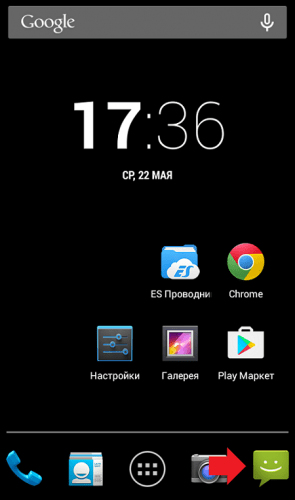
Отдельные сообщения на смартфоне можно удалить только ручным способом. На экране находят значок Сообщения, чтобы войти в приложение.
Далее действуют так:
- Нажимают на нужное сообщение и удерживают палец до тех пор, пока не появится значок корзины или слово «Удалить»;
- Далее нажимают на значок корзины и подтверждают свои действия;
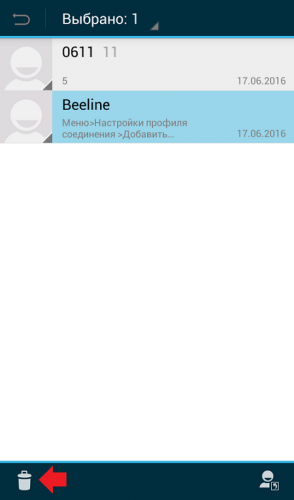
- Если есть желание удалить несколько сообщений, то нужно тапнуть по сообщению и удержать палец, далее появляется корзина. После этого нужно выделить и другие сообщения, которые необходимо удалить.
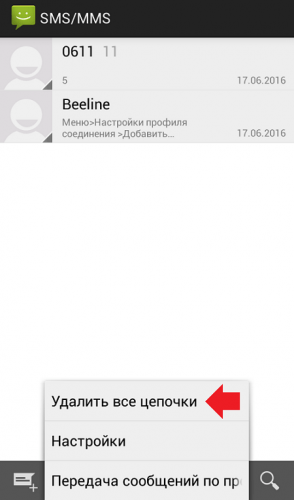
Тут рассматривается стандартная версия операционной системы Андроид. Поскольку у отдельных производителей смартфонов есть свои версии, то процесс удаления может несколько отличаться, при этом суть не меняется.
Удалять только некоторые сообщения очень долго, особенно если нужно убрать из переписки только часть диалогов. Но зато смс-сообщения можно удалить самостоятельно и без использования дополнительных приложений.
Как удалить все сообщения СМС на Андроиде
Удалить одним махом все сообщения на смартфоне Андроид не получится. Но тут можно убрать сразу все уведомления от одного пользователя. Действовать нужно так:
- Заходят в приложение, нажав на экране значок смс-сообщений;
- Выбирают абонента, беседу с которым следует удалить;
- Справа вверху страницы нажимают на значок меню, в виде списка;
- Выбирают пункт Удалить;
- После этого все сообщения абонента будут выделены галочками;
- Подтверждают свои намерения.
Стоит помнить, что цепочки диалогов можно сортировать по важности, дате или объёму. По конкретному номеру телефона можно быстро очистить как входящие, так и исходящие сообщения.
В некоторых смартфонах есть функция “Удалить беседу”. Благодаря этому можно быстро очистить ненужные сообщения.
Как удалить СМС с помощью специальных приложений
Если на смартфоне тысячи потоков смс-сообщений, то удалить их вручную будет проблематично. В этом случае решить проблему поможет специальное приложение Dr.fone — Transfer (Android). Скачивают данное приложение на своё мобильное устройство и устанавливают его. Далее действуют так:
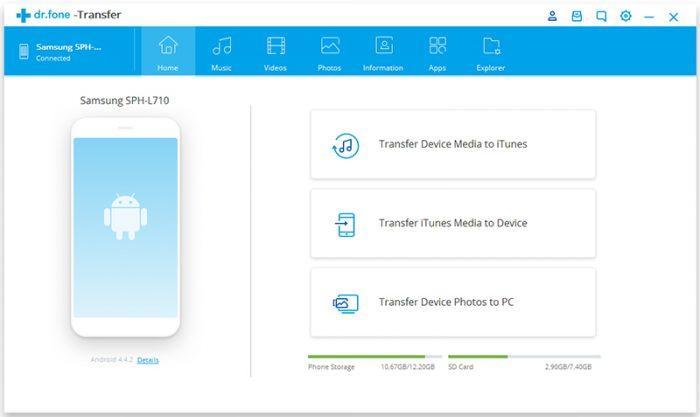
- Подключают смартфон к компьютеру при помощи стандартного шнура. Запускают программу и выбирают раздел Передача из главного окна.
- Нажимают информационную вкладку. В левой колонке нажимают SMS, чтобы открылось окошко управления. Отмечают все ветки, которые требуется удалить. Чтобы стереть все смс-сообщения с телефона, необходимо установить флажок рядом с пунктом Content, а затем нажать на кнопку Удалить. Появляется диалоговое окно, где нужно нажать Да, чтобы стереть сообщения.
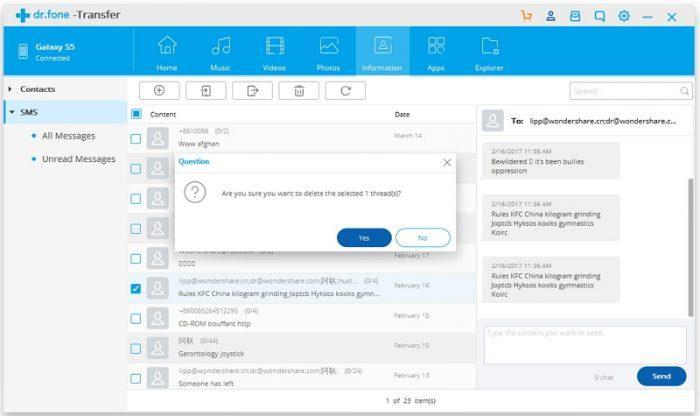
Программа может попросить установить TunesGoConnect, как приложение для обмена сообщениями по умолчанию. Надо нажать на окошко Да на смартфоне, а потом подтвердить свои действия и на компьютере.
Для удаления большого количества сообщений можно использовать и программу Wondershare MobileGo для Android. Это позволит сэкономить время, но нужно знать, что эта программа платная. Правда, разработчики предусмотрели пробный период сроком в 15 дней. После скачивания и установки программы последовательность действий такая:
- Запускают программу на компьютере и подключают к нему смартфон при помощи стандартного кабеля. Система автоматически обнаружит смартфон и отобразит его в окошке сбоку экрана;
- С левой стороны в колонке есть список категорий. Нужно выбрать смс-сообщения. После этого на экране отобразятся все смс, которые хранятся на смартфоне;
- Отмечают диалоги, которые требуется очистить и нажимают на кнопку Удалить. Подтверждают свои действия.
Пользоваться данной программой совсем несложно. Удаление большого количества сообщений не займёт много времени.
Эти программы позволят делать смс-рассылки большому количеству абонентов.
Как удалить текстовые сообщения с SIM-карты
Иногда при установке sim-карты с одного телефона на другой появляется уведомление: «Удалите некоторые сообщения, чтобы освободить память».
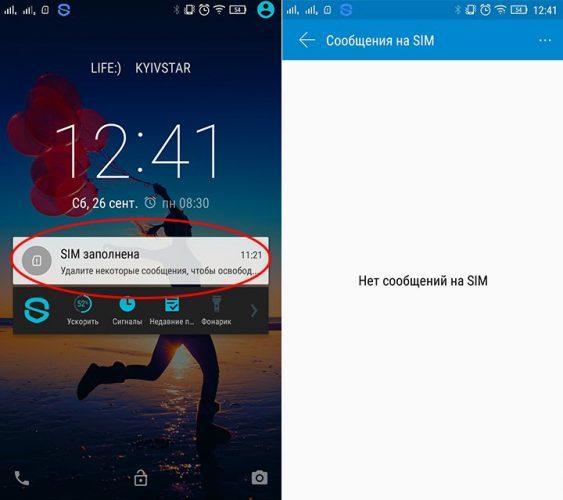
Но пройдя в папку сообщений, пользователь видит совершенно пустой список. Что же можно предпринять в данном случае?
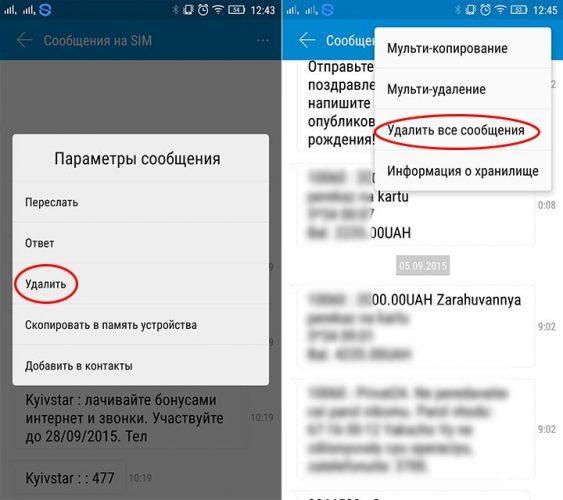
- Заходим в приложение сообщений, нажав на соответствующий ярлычок на экране. Тут в выпадающем меню выбирают пункт Сообщения на SIM.
- В представленном списке выбирают необходимую сим-карту и видим весь перечень сохранённых на ней сообщений.
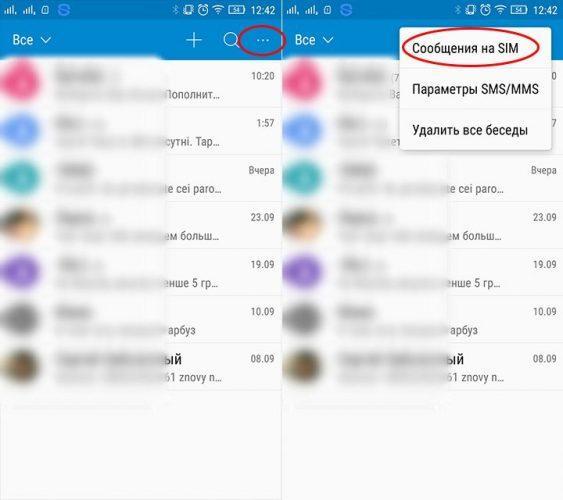
- Далее выбираем, какие именно ветки переписки нужно удалить или очищаем всё сразу, выбрав соответствующий пункт меню.
Рекомендуется регулярно очищать память смартфона, так как в противном случае работа устройства может быть замедлена.
Как восстановить удаленные СМС
Если sms-сообщение было стёрто совсем недавно, то его можно попробовать восстановить. Для этой цели есть несколько программ. Самыми распространёнными являются: Paraben Device Seizure, O&O UnErase, PC INSPECTOR File Recovery и Kioskea. Все они помогут восстановить удалённые файлы, фотографии, видео, номера и смс-сообщения.
Работать с данными программами несложно. Любую из них устанавливают на компьютер, затем к нему подключают смартфон стандартным кабелем. В списке выбирают свой телефон и нажимают на кнопку «Восстановить данные». После этого недавно удалённая информация восстанавливается.
Рассмотрим несколько вопросов пользователей.
Как удалить сообщения в социальных сетях и мессенджерах
Практически на каждом смартфоне есть сервисы электронной почты, менессенджеры и социальные сети. Пользователю периодически приходят уведомления от этих приложений. Такие уведомления могут быть со звуком или беззвучные. Пользователь оповещается о новых друзьях, лайках, сообщениях и комментариях на своей странице. Звуковое сопровождение позволяет не пропустить важные события.
Многие производители для расширения функционала мобильного устройства значительно расширяют возможность настройки уведомлений. Предусмотрены отдельные категории, которые задают приоритет вывода сообщений. Это может быть индикатор событий, а также разрешение или запрет на вывод уведомлений на заблокированный экран.
Отключить вывод сообщений можно в настройках нужного приложения. Также можно задать тип сигнала и настроить только поступление определённых уведомлений.
Удалить всю переписку в мессенджерах и социальных сетях невозможно. Можно удалять только отдельные ветки беседы или всю переписку с определённым пользователем. Для этого выделяют нужное сообщение и нажимают на кнопку удалить. В некоторых социальных сетях есть значок корзины, на который следует нажать.
В социальной сети ВКонтакте можно выделить много сообщений, которые нужно убрать. После этого нажимают на корзину или кнопку удалить. Стоит знать, что ещё некоторое время на странице будет висеть уведомление, с предложением восстановить удалённый контент. Если не хочется, чтобы кто-то восстановил переписку, то рекомендуется удалить и это уведомление.
Очистить всю переписку одним махом можно только единственным способом, полностью удалив свой аккаунт, без возможности его восстановления. В данном случае вся информация профиля удаляется. Правда переписка остаётся в истории тех пользователей, с кем она велась.
Как видно, удалить смс-сообщения и уведомления отдельных приложений на Андроид можно без проблем. Чтобы это сделать быстро, в некоторых случаях необходимо дополнительно установить определённые программы.
Как удалить все смс на андроиде сразу или по отдельности? 5 методов

Добрый день, друзья. Как удалить все смс на Андроиде? Люди довольно часто переговариваются друг с другом при помощи SMS. Из-за этого, память телефона очень часто переполняется различным хламом от таких СМС переговоров. При этом, SMS сообщений может быть настолько много, что в них пользователь с трудом сможет разобраться. Из-за этого, желательно такие оповещения вовремя удалять, сохраняя лишь самые важные из них.

Удаляем СМС для каждого контакта
Наиболее часто люди удаляют SMS от какого-то конкретного аккаунта. В этом случае хозяин телефона имеет возможность применить пару вариантов. OS Android позволяет удалять как все сообщения от конкретного пользователя сразу, или же вы можете начать удаление сообщений по одному.
Удаляем одно сообщение
К примеру, к вам поступило важное СМС от определённого пользователя, но вам данное сообщение уже не нужно, вы с ним ознакомились. В этом случае желательно удалить всего лишь одно сообщение от пользователя, а не всю переписку целиком, или же несколько ненужных. Остальные сообщения останутся целыми и их можно будет в любую минуту прочитать. Для этого, мы сделаем следующее:
- Кликнем по приложению «Сообщения», которое находится на рабочем столе;

- Откроем переписку с нужным абонентом;

- Выбираем требуемое сообщение или же сразу несколько, которые мы решили удалить (чтобы это сделать, нажмём на нужное оповещение и задержим пальчик на две секунды);

- После того как мы выделили эти оповещения, обращаем внимание на верхнее меню, в котором появился значок в виде урны. Нажимаем на него;
- У нас система переспрашивает, действительно ли мы решили удалить данные два сообщения? Нажимаем «Удалить»;

- Выбранные сообщения удалены.
Разумеется, данные действия немного будут отличаться, в зависимости от модели мобильного девайса и его OS. Также, эти действия зависят от программной оболочки, если она на вашем телефоне имеется. Но, суть данных шагов примерно та же.
По аналогии поступаем с прочими контактами, с которыми вы вели переписку. Чтобы удалить много сообщений, можно также выделить сразу все СМС, но для глубокой очистки есть метод, ещё быстрее.
Как удалить выбранные чаты со всеми сообщениями?
Как мы уже выяснили вверху, довольно муторно производить удаление по одному сообщению. Поэтому, есть метод для удаления всех сообщений, более удобный и быстрый:
- Входим в утилиту «Сообщения»;
- Нажимаем тот контакт, сообщения которого вы решили удалить;

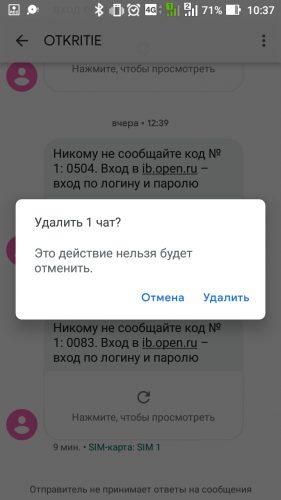
- Кликнем по урне, которое находится в верхнем меню;
- Подтверждаем удаление выбранного чата, кликнув по ссылке «Удалить»;

- У нас чат удалился полностью.
Также, дизайн данной утилиты «Сообщения», даёт возможность удалять чат немного иным методом.
Удаляем сообщения с помощью контекстного меню
- Входим в перечень сообщений;
- Выбираем нужный чат;

- Кликнем по 3 точкам настройкам вверху данного окна;

- У нас появляется выпадающее меню, в котором нам нужно выбрать вкладку «Удалить»;

- Подтверждаем удаление всего чата, нажав на ссылку «Удалить».

Как удалить все смс на андроиде сразу?
Не редки случаи, когда нужно удалить все сообщения сразу и полностью. Я имею в виду не отдельный чат, а все чаты полностью, со всеми в них находящимися сообщениями. Для удаления всех сообщений давайте сделаем следующее:
- Входим в утилиту «Сообщения»;
- Выделяем каждый чат по очереди (над каждым их этих чатов появится синий значок с галочкой внутри);

- Нажимаем на урну, которая находится в верхнем меню;
- У нас появляется сообщение, «Удалить 9 чатов?» (в зависимости от числа ваших чатов). Соглашаемся и нажимаем «Удалить»;

- После этого, ваш телефон станет похожим на только что купленный, так как у вас не останется ни одного сообщения.
- Если вы всё выполните правильно, то вам больше не нужно бояться того, что кто-то сможет прочитать ваши сообщения. Все они удаляются в безвозвратном режиме и в большинстве случаев их уже не восстановить.
Удаляем СМС при помощи возвращению к заводским настройкам
Если вы внесли в систему довольно много изменений, и у вас к тому же очень много SMS сообщений, буквально переполнивших телефон, то их можно удалить при помощи возврата к заводским настройкам. Не забываем, все данные с телефона будут очищены! На чистой системе Андроид для этого нужно войти в «Настройки» и применить функцию «Восстановление и сброс».
У меня установлена программная оболочка MIUI 12.5.2 от Xiaomi, Android 10, поэтому я покажу данное действие на примере своего гаджета. Кроме этого, на всякий случай желательно создать резервную копию системы. Итак, для возвращения к заводским настройкам сделаем следующее:
- Входим в настройки;
- Выбираем вкладку «Расширенные настройки»;

- Перекручиваем открывшуюся страницу до самого низа и выбираем вкладку «Сброс настроек»;

- В новом окошке нажимаем на ярлык внизу «Стереть все данные»;

- Во всплывшем окне я советую выбрать команду «Создать резервную копию» (на всякий случай), а только после этого выбирать «Сброс настроек».

Не забываем, дизайн различных моделей телефонов имеет свои отличия, в независимости от системы, установленной на нём. Поэтому, на части гаджетов вы с лёгкостью удалите сразу все сообщения, а в другим моделях вам придётся каждое сообщение удалять ручным образом! Также, перед сбросом настроек до заводских, нужно не забыть зарядить телефон, иначе он может стать как кирпич.
Вывод: знание, как удалить все смс на Андроиде, даёт вам возможность избавиться от лишних сообщений, из-за избытка которых вы можете просто вовремя не заметить нужное сообщение. Или, оно к вам может вообще не поступить, так как внутренняя память вашего телефона или сим-карты будет просто переполнена. Поэтому, рекомендуется проводить очистку от лишних сообщений хотя бы 2 раза в месяц. Успехов!
Как на Андроиде сразу удалить все СМС – способы очистки от сообщений
Сервис коротких сообщений SMS все реже используется владельцами смартфонов за счет того, что переписку можно вести через бесплатные мессенджеры. В то же время СМС-сообщения любят отправлять различные компании, осуществляя тем самым рекламную рассылку. Они забивают память SIM-карты и мобильного устройства, а еще не позволяют найти сообщения от близких людей. Поэтому важно понять, как удалить все СМС на телефоне Андроиде сразу.
Как удалить все сообщения СМС на Андроиде
Если вы больше не хотите видеть на своем смартфоне бесконечные SMS, то может сразу очистить всю историю, благо это позволяют сделать настройки любого устройства. Вне зависимости от модели используемого гаджета, операция выполняется по одному и тому же сценарию. Отличаются разве что названия некоторых пунктов в меню.

Итак, для очистки потребуется:
- Запустить приложение «Сообщения» (у вас оно может называться иначе).
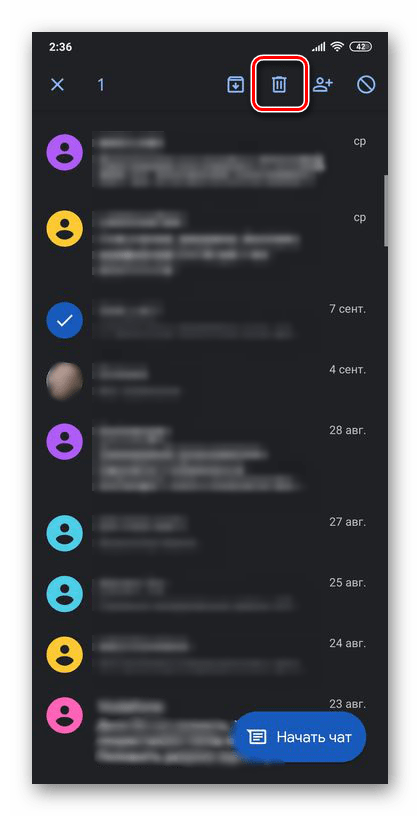
- В течение 1-2 секунд задержать палец на любом из представленных чатов.
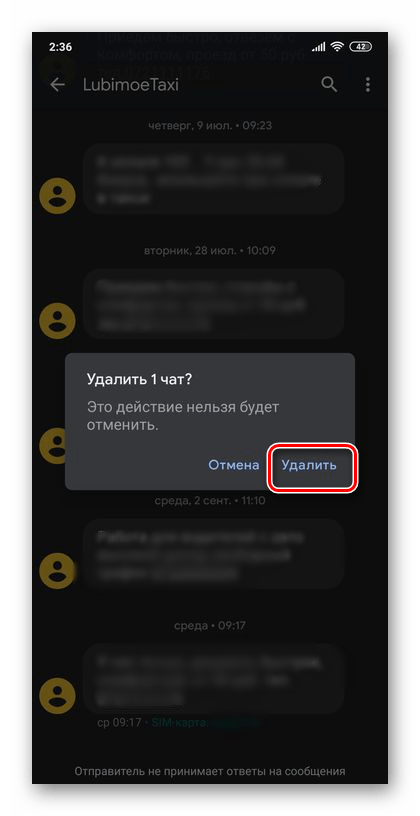
- Как только напротив выбранного чата появится галочка, нажмите на кнопку «Отметить все», представленную в верхней части экрана.
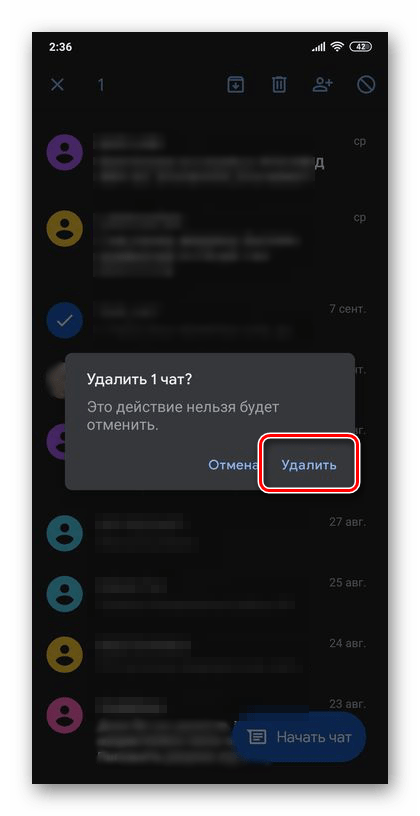
- Среди предложенных опций выберите «Удалить».
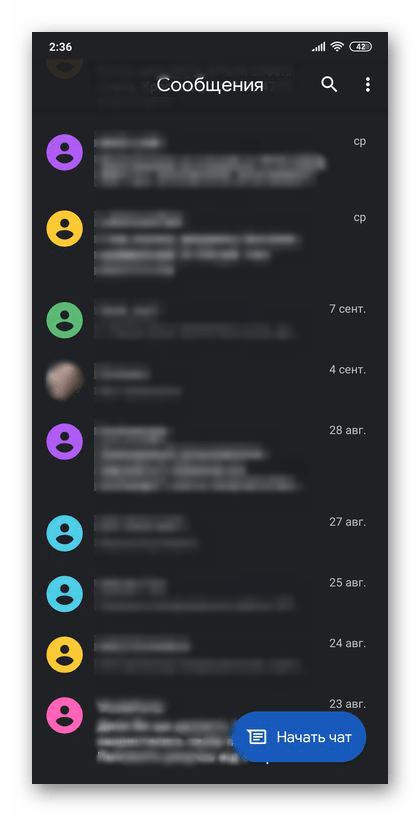
Также вы можете вручную выделить каждый чат, поставив напротив него галочку. Но, конечно же, это не так удобно, как полноценная очистка, о которой мы рассказали выше.
Удаление СМС в телефоне для отдельных контактов
Удобной фишкой смартфонов на Андроид является то, что они объединяют сообщения по контактам. То есть, запуская стандартное приложение, вы видите SMS не вразброс, а по отдельным чатам. Эта особенность, в том числе, позволяет легко удалять переписку с конкретным человеком, а не со всеми людьми сразу. Для этого нужно:
- Запустить приложение «Сообщения».
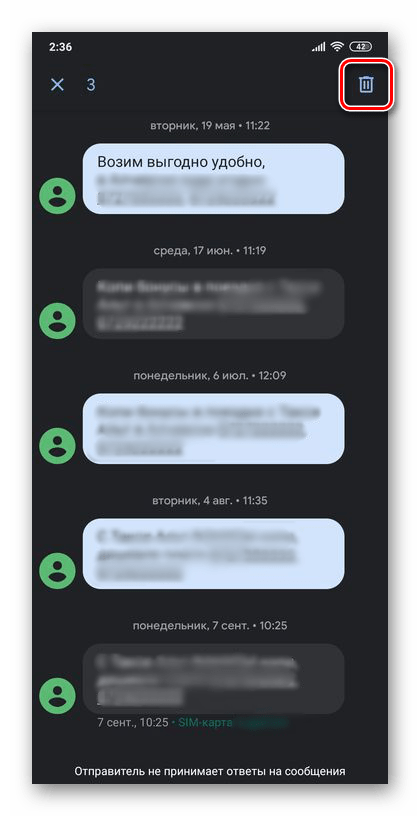
- Задержать палец на чате с определенным контактом.
- Нажать на кнопку удалить.

Кроме того, вы можете почистить чат немного иначе. Второй вариант выглядит следующим образом:
- Запустите приложение для просмотра и отправки СМС.

- Откройте интересующую переписку.
- Нажмите на кнопку в виде трех точек.
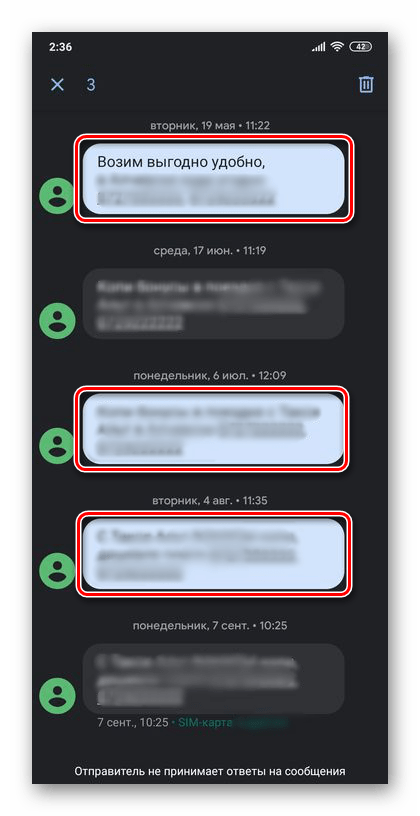
- Среди предложенных опций выберите «Очистить чат».
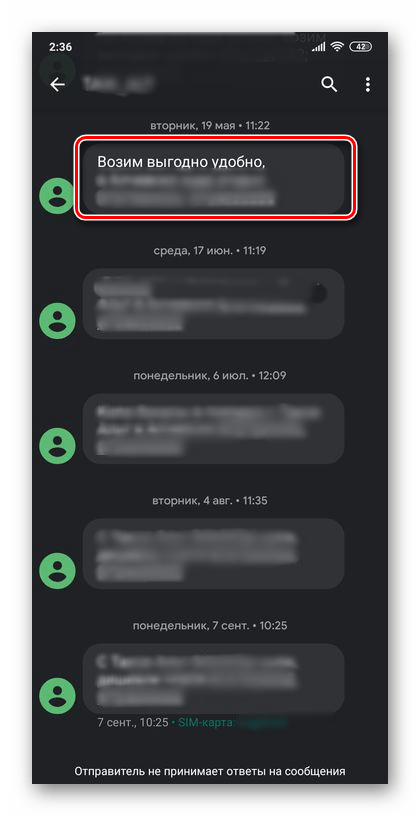
Оба варианта удобны и отлично работают на разных моделях смартфонов. Для максимально быстрого удаления лучше подходит первый способ, а второй позволяет предварительно ознакомиться с содержимым переписки, чтобы понять, стоит ли избавляться от полученных и отправленных писем.