Как на Android смартфонах сделать звук качественнее и громче?
Далеко не все телефоны могут похвастаться качеством динамиков и высокой громкостью музыки. Тихие и шипящие или несбалансированные излучатели звука в сочетании с неудачным их размещением мешают наслаждаться любимыми треками. Однако, на аппаратном уровне сделать что-то крайне сложно и дорого. Существуют и альтернативы, которые позволяют повысить качество звука и громкость на Андроид. Один из вариантов – использовать приложение speaker booster/volume booster, но значительного эффекта обычно удаётся добиться и через простые звуковые ноу-хау.
Как дела обстоят в настройках?
Для оптимизации опыта прослушивания аудио на Android в первую очередь стоит обратиться в «Настройки». Вот только не все пользователи Android UIS обладают нужной функцией, поэтому у кого-то данным способом не удастся добиться улучшения. Если есть опция настройки звука, выполнить повышение качества аудио не составит большого труда.
Для рассмотрения примера манипуляций по персонализации звука используется смартфон Samsung:
- Перейти в «Настройки» и прикоснуться к элементу «Звуки и вибрация».
- Найти и нажать на пункт «Качество звука и эффекты».
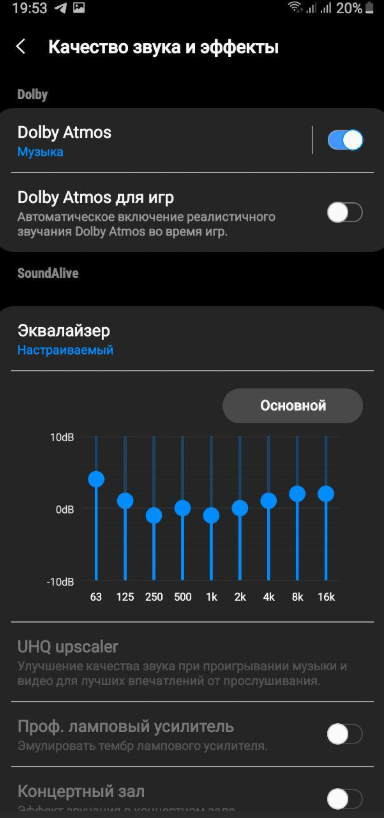
- В новом окне показывается ряд опция для улучшения воспроизведения звука, с ними стоит поэкспериментировать для достижения максимально сбалансированного результата.
Полезно! В оболочке от Xiaomi есть функция усилителя, которая работает только в сочетании с наушниками. Достаточно подключить гарнитуру и выбрать её тип, функция запустится автоматически. У Xperia UI есть параметры ClearAudio и предустановленный эквалайзер, которые размещены в настройках. Sense UI HTC поддерживает включение режима BoomSound. Его стоит держать активным всё время, так как в стандартном режиме звук плохой. Однако, оптимизировать настройки аудио не получится в системах под управлением Oxygen, LG UI или Stock Android.
Использовать новое музыкальное приложение
Стоковый плеер для прослушивания аудио можно заменить на тот, который обеспечивает больше контроля за качеством звука. Самые продвинутые решения — Poweramp или PlayerPro, они лучшие в своей нише в плане функциональности. Оба приложения напичканы массой звуковых настроек, прессетами, системой усиления басами и прочим.
Poweramp обеспечивает пользователя 10-полосным эквалайзером для подробной настройки звучания. Правда, для получения полного доступа к лучшим функциям проигрывателя придётся заплатить несколько долларов. Зато количество возможностей по улучшению звука не даст пожалеть о покупке.
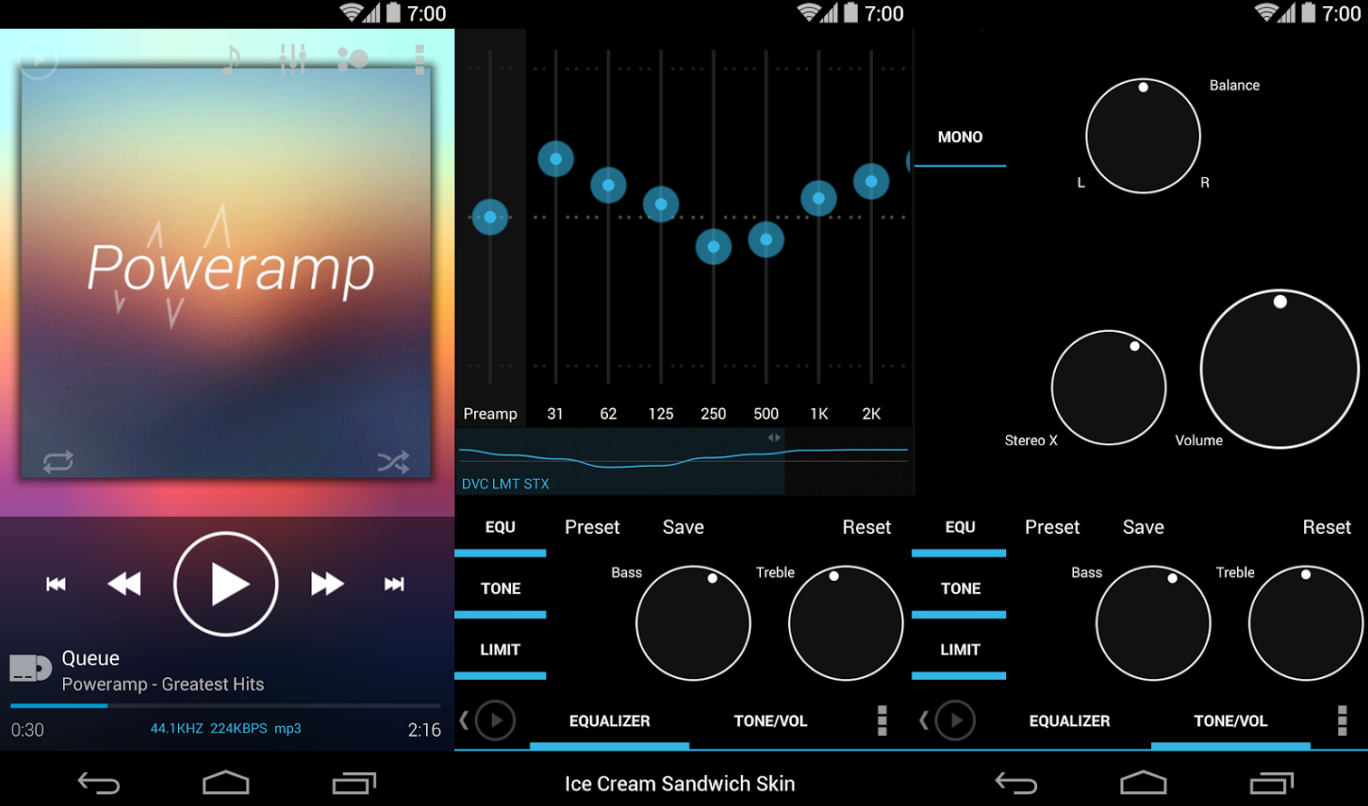
Ещё много пользователей положительно откликается о PlayerPro, который значительно функциональнее предустановленного приложения. Это ПО предлагает широкие возможности по настройке звука и внешнего вида проигрывателя. PlayerPro распространяется бесплатно в пробной версии, но за полноценный вариант приложения придётся заплатить $3,99.
Повысить громкость через приложение speaker booster/volume booster
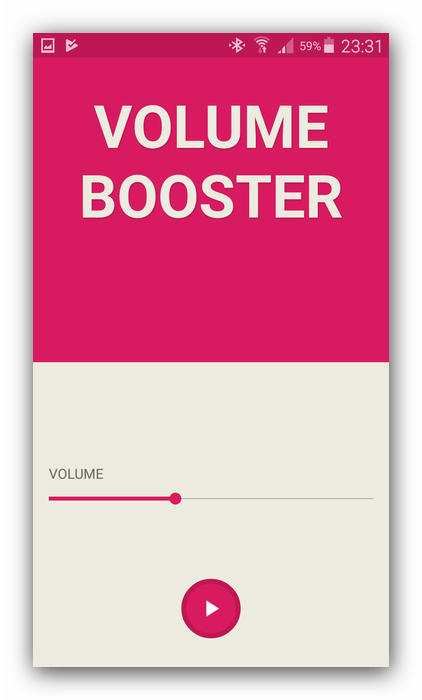
Продвинутые музыкальные плееры конечно великолепны, но работают они только с качеством звука. Что же делать, когда стоит задача – увеличить громкость динамика? Вот только возможность усиления звука является довольно спорным действием. В магазине Google Play есть масса приложений, разработчики которых утверждают о возможности повышения громкости аудио. Появляется вопрос совместимости софта с аппаратными динамиками смартфона. Ещё нужно учесть, что превышение максимально установленного значения громкости может негативно отразиться на оборудовании и повредить ему.
Хоть и не составляет труда найти подходящее приложение для повышения громкости, вроде Volume Booster, его использовать придётся только на свой страх и риск.
Загрузить сторонний эквалайзер
Стандартные инструменты для управления звуком на большинстве смартфонов точно нельзя назвать всеобъемлющими. Часть мобильных телефонов вовсе не имеют никаких возможностей по настройке аудио. Модели с базовым эквалайзером работают исключительно с предустановленным проигрывателем и не дают пользователю полноценного контроля за звуком. Тем более они не влияют на аудио, воспроизводимое в обход проигрывателя.
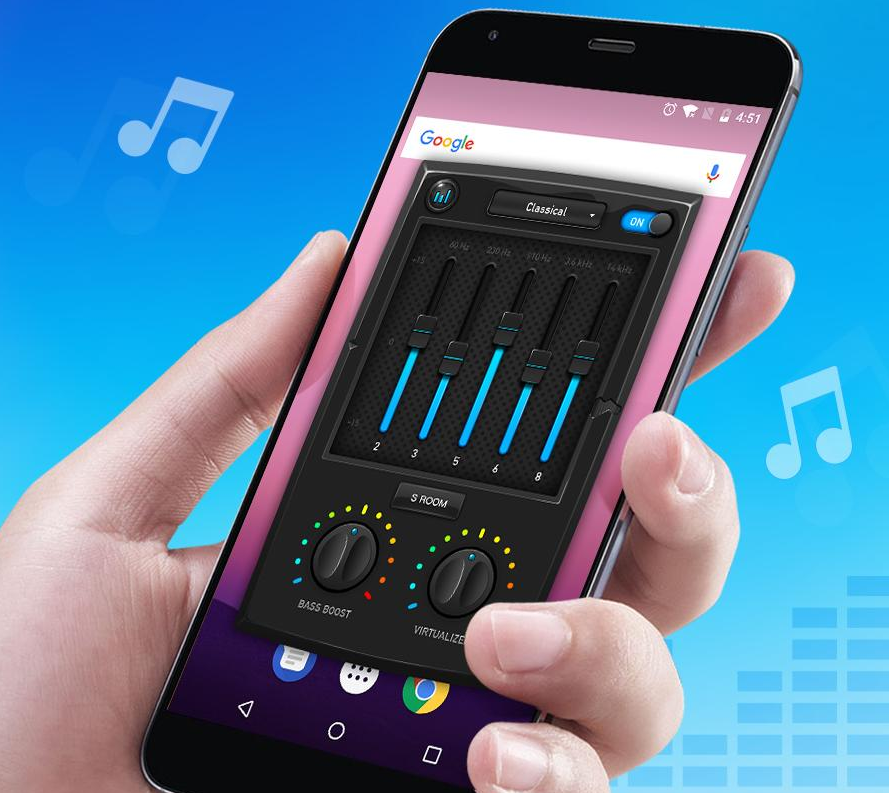
Нужно понимать, что чудес от приложений ждать не стоит. Если аппаратное оборудование не может обеспечить нормальных звук, его вряд ли удастся добиться с помощью софта. Однако, несколько незамысловатых настроек всё же способны значительно улучшить аудио опыт. Однозначно есть смысл перейти в Play Маркет и загрузить функциональный эквалайзер. Редакция сайта gamesqa рекомендует «Громкость музыки Эквалайзер» и «Усилитель баса».
Найти расположение динамиков
Может это и кажется глупым, но в первую очередь нужно узнать местоположение источника звука на личном смартфоне. Большинство телефонов поставляются с двумя перфорированными решётками, но обычно аудио идёт только с одной из них. Можно не сомневаться, что при блокировке динамика звук станет низкокачественным и тихим.
Чтобы найти звуковой излучатель, стоит воспроизвести любую музыку. Во время её проигрывания нужно закрывать разные отверстия телефона и слушать, каков будет результат. Об обнаружении отверстия динамика свидетельствует подавление звука при перекрытии выхода рукой. После выявления местоположения излучателя стоит проверить, что его ничто не блокирует. Чаще всего – неправильный обхват телефона или неподходящий чехол.
Понимание расположения динамиков позволяет сделать правильные выводы о позиционировании смартфона для улучшения звука. Чаще всего их устанавливают снизу или на тыльной стороне. В первом случае нужно контролировать расположение большого пальца, чтобы он не перекрывал решётку, а во втором варианте – не стоит класть смартфон задней крышкой на стол. Направляя динамики на человека, удаётся максимально использовать ресурс динамиков гаджета.
Удостовериться, что чехол не блокирует динамики
Защитный чехол или крышка могут значительно снизить качество звука от излучателей. Аудио, поступающее из глубины телефона, может быть заглушено неправильной конструкцией поверхностного пластика или резины. Производитель всегда учитывает, что для комфортного прослушивания музыки отверстие динамиков будет свободным.
Особенно сильно страдают от подобных проблем покупатели универсальных чехлов, которые не учитывают особенностей строения отдельных девайсов. Они могут блокировать базовые элементы корпуса: аудиоразъём, микрофон или динамик. Примерка защитных оболочек – обязательная процедура перед их покупкой, ничего не должно блокировать заводские отверстия смартфона.
Использовать наушники
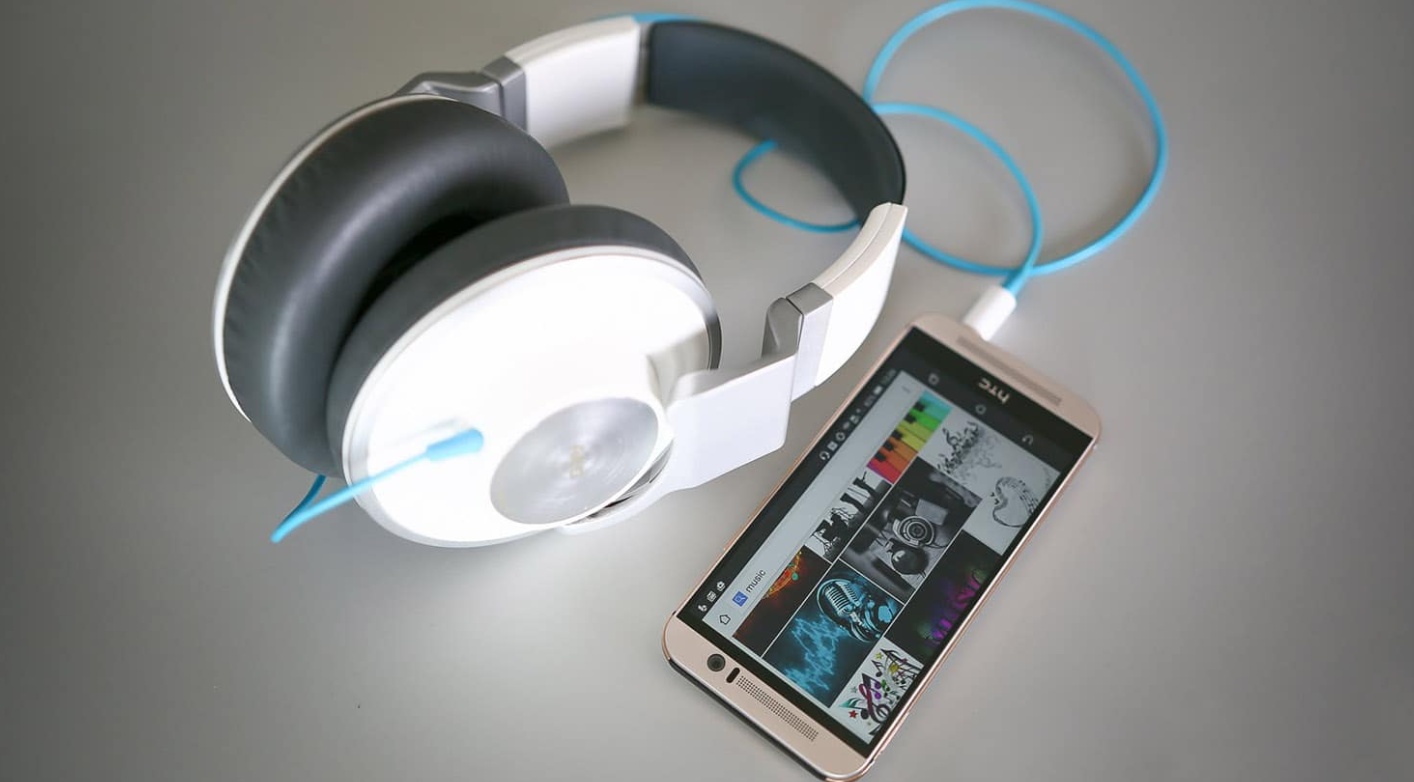
Факт, с которым придётся смириться, — большинство динамиков недостаточно хороши, чтобы выдавать приличное качество звука. Даже многофункциональные музыкальные проигрыватели и эквалайзеры не способны компенсировать этот недостаток. В данной ситуации поможет пара наушников приличного качества. Некоторые настройки аудио даже не могут работать без подключения гарнитуры. Скорее всего читатель сильно удивится, насколько лучше станет звучать телефон после приобретения хороших наушников. Только стоит учитывать, что разные модели ориентированы на специфические ситуации. Одни направлены на максимальную глубину басов, а другие – на сбалансированный звук и т. д.
Применить смарт-динамик
Наушники хороши при прослушивании музыки на ходу, но что делать дома? Сегодня большая часть пользователей предпочитают положить смартфон на стол и наслаждаться треками при помощи голосового помощника для управления обыденными задачами. Теперь руководить плейлистам настолько же просто, как попросить кого-то включить нужный сборник песен.
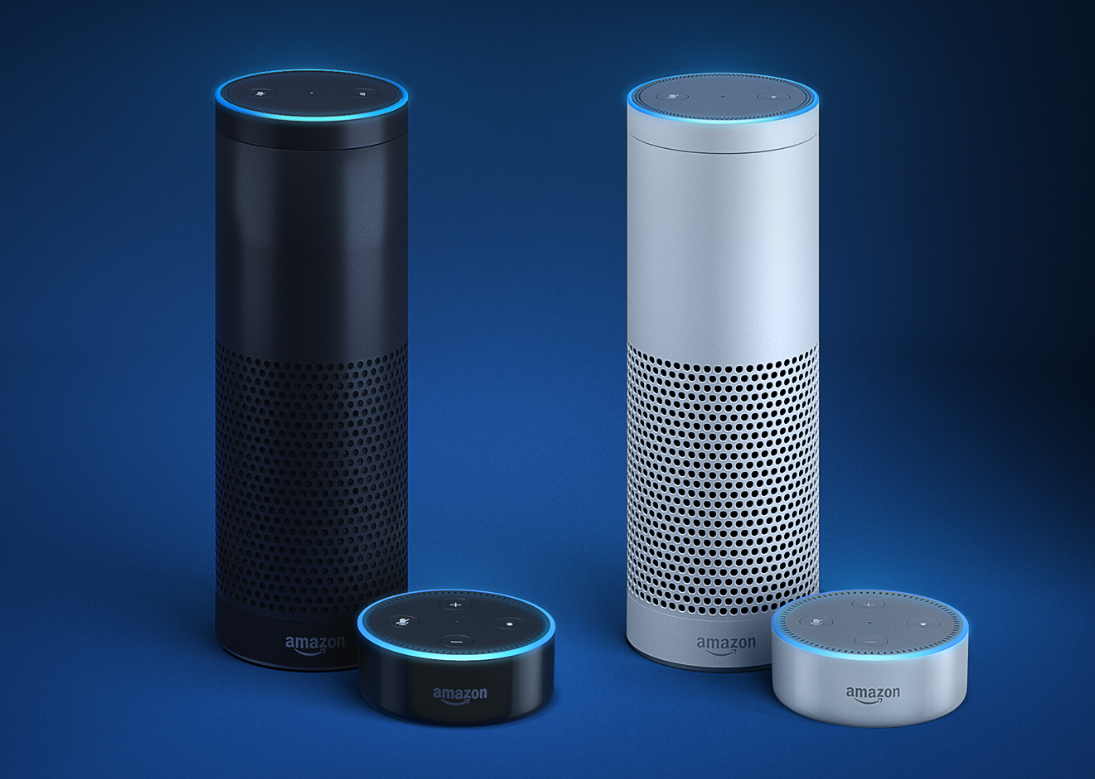
Оригинальные смарт-динамики Google Home и Amazon Echo значительно улучшают качество звука и громкость. Есть ещё модели от других производителей, вроде JBL и Sonos, которые поставляются с голосовыми помощниками Alexa и Google Assistant.
Как увеличить громкость динамика?
Существует довольно много вариантов повышения громкости через настройки и дополнительные приложения. Однако, усилители приводят к искажениям звука, что не понравится меломанам. Если перечисленные методы не подходят для конкретной ситуации, можно использовать ещё один метод.
В этом поможет знакомство с особенностями звуковых волн. Если положить смартфон в угол и направить выход динамиков в его сторону, получится более громкая «басовая» реверберация в сравнении с привычным расположением к центру комнаты. Аналогичную логику можно использовать и иначе: положить смартфон в коробку, чашу или стакан и удивиться, насколько громче работает динамик.
Как вы улучшаете качество и громкость звука? Какой метод даёт лучший результат? Может вам удалось найти хорошее приложение для работы с аудио? Обо всём этом пишите в комментариях.
Как улучшить звук в наушниках на андроиде
Модификация и улучшение качества звука андройд | Modification and improvement of sound quality android
Данная тема создана с целью улучшения и повышения звуковых характеристик андройд устройств,
где все подробно описано начиная от простых действий в build.prop,
заканчивая внедрением сторонних аудио библиотек в свой смартфон.
Тему буду обновлять по ходу времени
Для всех действий понадобится наличе root прав
Список samplingRates 8000,16000,32000,44100,48000,88200,96000,176400,192000,384000,768000
Список format по возрастанию в качестве
AUDIO_FORMAT_PCM_16_BIT
AUDIO_FORMAT_PCM_24_BIT_PACKED (в основном используется для a2dp профиля)
AUDIO_FORMAT_PCM_8_24_BIT
AUDIO_FORMAT_PCM_32_BIT
Флаг fast
Он же вывод звука с низкой задержкой до 40 мс
16 bit и 48Khz максимкльно и все что ниже. Нельзя выводить hires
Разгрузка offload
Список форматов:
AUDIO_OUTPUT_FLAG_DIRECT (прямой выход)
AUDIO_OUTPUT_FLAG_COMPRESS_OFFLOAD (сжатие аудио на выходе)
AUDIO_OUTPUT_FLAG_NON_BLOCKING (аудио выход не блокируется)
используется для вывода на bluetooth или устройства где это необходимо гарнитуру, современные устройства компрессиуют сигнал до mp3 под кодек SBC,если наушники (устройство) не поддерживают кодек ldac, aptx и hwa
если есть возможность выводить через hires кодек, то вывод идет через 24_BIT_PACKED, упрощенный формат 24bit
Прямой вывод звука, игнорирование всех эффектов системы и пост обработок, то есть вывод HIRES
Список форматов:
AUDIO_OUTPUT_FLAG_DIRECT (прямой выход)
AUDIO_OUTPUT_FLAG_DIRECT_PCM (прямой выход в PCM контейнере)
В чем разница незнаю, можете использовать 1 один из них
Флаги выхода аудио
AUDIO_OUTPUT_FLAG_PRIMARY (первичный аудио выход, используется по стандарту в большинстве устройств)
AUDIO_OUTPUT_FLAG_DEEP_BUFFER (Глубокий буффер)
Список форматов компрессии аудио от самого высокого до низкого качества (это не весь список, но самые нормальные) (не все будут поддерживаться)
AUDIO_FORMAT_FLAC
AUDIO_FORMAT_ALAC
AUDIO_FORMAT_APE
AUDIO_FORMAT_VORBIS
AUDIO_FORMAT_WMA
AUDIO_FORMAT_WMA_PRO
AUDIO_FORMAT_MP3 (по умолчанию)
bundle <
path /system/lib64/soundfx/libbundlewrapper.so
>
>
effects <
bassboost <
library bundle
uuid 8631f300-72e2-11df-b57e-0002a5d5c51b
>
>
Разложить все файлы по папкам из архива, и дать разрешения
Правка разрешений файлов
/bin/alsa_amixer 0755
/bin/alsa_aplay 0755
/bin/alsa_ctl 0755
/lib/libasound.so 0644
/usr/share/alsa //всем папкам 0755, всем файлам в папке alsa 0644
Драйвер для 32/64 битных процессоров: alsa_32bit.zip ( 405.16 КБ )
(ограничение андройд от 4 до 6 выше работать не будет)
Дополнение положить в /system/lib/hw с правами 0644 (может как положительно так и негативно сказаться на звуке): alsa.default.so.zip ( 12.96 КБ )
Готовый скрипт для запуска alsa: alsa.sh.zip ( 272 байт )
# Нестандартные
Имеет качествнный алгоритм обработки аудио
Ставить с заменой, если в /system/lib/libasound.so имеется данная библиотека, если ее нет бесполезно (возможно появистя эффект, но не уверен) В /system/bin не должно быть бинарников от alsa, иначе с замной библиотеки пропадет звук, сделайте копию оригинала для безопасности 🙂
Библиотека asound от Samsung GS8+: alsa_asound_sgs8+.zip ( 262.15 КБ )
Библиотеки брал от 6 андройд, но должны работать и на версиях ниже, так как они универсальные
ВАЖНО сделайте бекап системного раздела не гарантирую 100% работу библиотек (телефон может зависнуть на вечной анимации) , можете перебирать по одной и наблюдать как ведет себя смартфон
Установка: перенести все библиотеки с заменой в /system/lib и дать права 0644
Можно упростить процесс правки прав
su #получаем root
mount -o rw,remount /system #перевод системного раздела в запись
chmod 0644 /system/lib/*.so #смена прав
Список библиотек:
/libaudioflinger.so
/libaudioresampler.so
/libaudiospdif.so
/libaudioutils.so
/libeffects.so
/libinput.so
/libinputflinger.so
/libsonic.so
/libsonivox.so
/libsoundtrigger.so
/libspeexresampler.so
/libwebrtc_audio_coding.so
/libwebrtc_audio_preprocessing.so
В целом повышает общий уровень громкости, четкость, басс.
audio_engine.zip ( 1.24 МБ )
Рекомендации:
1. Используйте только от флагманов звуковые библиотеки. Так как только на данных устройствах,
производители делают максимальный акцент на составляющие устройства. Так же папка soundfx
2. Многие попросту удаляют папку soundfx с устройства и прочее, дабы сделать более чистый выход звука,
я являюсь противником данного метода, т.к. всегда приводило к жестяному и не живому звуку.
Делайте перезапуск интерфейса, что бы не ждать долгой перезагрузки, изменения так же вступают в силу
su
am restart
Сообщение отредактировал Sabotazh_Lll — 16.06.23, 02:57
Подробная инструкция по настройке ALSA
На выходе получите высококачественнее звук
Смена звуковой карты, если имеется 2
Наличие и номер звуковых карт можно проверить командой в терминале
cat /proc/asound/modules
Если выдало к примеру, 0 стандартная карта, 1 адаптированная для музыки именно она должна поддерживать 32 или 24 битную обработку и 192000 дискритизацию, хотя бывает что и стандартная не плохо себя ведет на такой обработке.
0 mtkcard
1 hdcard
# по умолчанию 0, пишем 0 или 1 взависмости от наличия карт
defaults.ctl.card 0
defaults.pcm.card 0
defaults.pcm.device 0
Находим и меняем данные строки
сильно влияет на звук
defaults.pcm.dmix.rate 48000 #повышем до 96000 / 192000 , насколько система позволяет
defaults.pcm.dmix.format «U16_LE» #формат обработки рекомендую использовать U32_LE или U24_3LE U18_3LE
Значения выше, высокие и средние поднимаются, если в минус басса больше, менять default
Функция значительно преображает звук, по умолчание 16, если спустить на 0 и ниже звук будет бассистым, наоборот ввысьвысокие и средние выражаются, более четкий
менять default
Сообщение отредактировал Sabotazh_Lll — 28.09.17, 16:54
Библиотеки Beats
Оригинал, но тут расширенная версия
Данные операции над устройством безопасны, то есть они не приведут к крашам и вечным загрузкам устройства!
Работают на arm/arm64/x86
Не пихайте сразу все, они очень сильно влияют звук даже при малейшем изменении, можно испортить так и повысить звучание
Установка: всем файлам права 0644, папкам 0755, исключение /bin/все файлы, права 0755
Внутри лежит файл для добавления эффектов в audio_effects.conf
Внутри архива папка beats_expansion, в ней находятся все остальные конфигурации звука
Файлы с расширением /etc/*.bin бросайте в /system/etc с правами 0644, рекомендую использовать по 1 из каждого подраздела bas,dyn,img,peq (может одного хватит)
Список основных либов к которым поодключаются все остальные настройки и либы /system/lib:
/system/lib/soundfx/libbeatsbass.so
/system/lib/soundfx/libsrsfx.so
/system/lib/soundfx/libsrstb.so
Описание эффектов:
/etc/*.bin конфигурация выходного звука,
В папке /etc/soundimage лежат основные настройки для SRS, эквализируют звук, бассбусты, усилетели голоса и высоких и т.д., копируйте в /system/etc/soundimage с правами 0644
Из названия разберетесь
В папке /etc/audio, файлы, которые копрессируют, лимитируют и выравнивают АЧХ выходного сигнала.
/system/bin/sound лимитер
/system/lib/soundfx/libbeatsbass.so усилитель басса
/system/lib/soundfx/libsrsfx.so накладвает эффекты расширение стерео образа, реверб, дисторшен и т.д.
/system/lib/soundfx/libsrstb.so Что то вроде компрессора
/system/lib/soundfx/libsrscore.so помогает libsrsfx.so, компрессирует звук
/system/lib/soundfx/libbeatscorehtc.so помогает libbeatsbass.so
/system/lib/soundfx/libharmancorehtc.so возбуждает высокий спектр частот, голоса чище звучат
Сообщение отредактировал Sabotazh_Lll — 14.10.17, 14:41
Выставил дискретизацию 384000, звук не пропал, смарт redmi 3s, проц снап 430.
Сообщение отредактировал rv.e.a — 12.10.17, 07:33
Настройка и эквализация звука в SRS Processing
Ставится в основном на бюджетных моделях, может ошибаюсь (как пример взял от Leagoo M8)
Возможно у кого то она заработает без наличия данной библиотеки
Наличие проверяется, нахождением файлов: в /system/lib/libsrsprocessing.so ../system/data/srs_processing.cfg (иногда он находисят в etc)
Версия самой программы, включение программы или нет и уровень усиления выходного сигнала
// BLOCK: srs_cfg
// Config — Non-IP Configuration
:srs_skip = 1 #Пропускает любую обработку SRS 0 -нет, 1 — да
:trumedia_enable = 0 #включен или нет
:trumedia_preset = 0 #какую использует предустановку, 0 — music ,1 — movie, 2 — podcast
:trumedia_igain_int = 1.000
:trumedia_igain_ext = 1.000
:vol_int_enable = 0 #регулирования объема
:trumedia_skip = 0
Tru Bass — строка эмулирует вертикальный басовый звук
srs_mus_int:
:wowhd_igain = 0.600 #усиление звука на входе
:wowhd_ogain = 1.000 #усиление звука на выходе
:wowhd_trubass_enable = 0 #включение отключение 0-1
:wowhd_trubass_min = 0.000 #минимальная частота воздействия в герцах
:wowhd_trubass_window = 1.000 #размер
:wowhd_trubass_slide = 0.000 #насколько будет сглажен
:wowhd_trubass_slide_udef = 0.000 #практически делает то же самое, что и slide
:wowhd_trubass_compressor = 0.000 #компрессор, срезает лишние частоты, возвышающие выше 0дб
// ALIAS :wowhd_trubass_size // TruBass Speaker Size
:wowhd_trubass_freq = 500 #основная частота на которую воздействует — частота
:wowhd_trubass_analysis = 300 #размер анализа — частота
:wowhd_trubass_sa_enable = 1 #включение отключение сплит анализа
:wowhd_trubass_mode = 0 #Тру басс мод (0 — моно, 1 — стерео)
:wowhd_xover_enable = 1 #частота среза фильтра для динамика
:wowhd_xover_order = 4 # степень воздействия (максимум — 6)
:wowhd_xover_freq = 750 #частота (рекомендую 250)
:wowhd_hpf_enable = 1 #Hi pass Фильтр — обрезает частоты ниже установленной фильтра
:wowhd_hpf_order = 4 #степень воздействия (максимум — 6)
:wowhd_hpf_freq = 250 #частота
:wowhd_srs_enable = 0 #SRS3D — создает ощущение 3D
:wowhd_srs_space = 0.700 #воздействие на правый и левый канал
:wowhd_srs_center = 0.500 #воздействие по центру
:wowhd_srs_mode = 1 #(0-моно, 1-один динамик, 2-стерео, 3-экстрим
:wowhd_srs_speaker = 0 #тип звука (0 — динамик, 1 — наушники)
:wowhd_focus_enable = 0 #включение отключение фокуса
:wowhd_focus = 0.170 #Степень воздействие фокуса
:wowhd_definition_enable = 0 #четкость звука 0-1
:wowhd_definition_min = 0.000 #минимальная степень воздействия
:wowhd_definition_window = 0.500 #размер
:wowhd_definition_slide = 0.000 #
:wowhd_definition_slide_udef = 0.100 #
:wowhd_widesur_enable = 0 #сключает расширение стерео образа
:wowhd_widesur_igain = 1.000 #усиление
:wowhd_widesur_centerboost = 0.500 #усиление по центру
:wowhd_widesur_separation = 0.500 #степень смешивания звука
:wowhd_skip = 0 #пропуск эффектов или нет 0 нет, 1 да
Способы увеличения звука в наушниках на Android
На любом Android-устройстве среди основных и наиболее важных функций присутствует регулировка уровня громкости как при использовании динамика, так и при выводе звука через наушники. В большинстве ситуаций стандартных инструментов более чем достаточно для управления громкостью, однако иногда могут потребоваться и дополнительные средства. По ходу сегодняшней статьи нами будут рассмотрены все существующие способы увеличения звука в наушниках на телефоне.
Увеличение звука в наушниках на Android
В число основных способов увеличения звука в наушниках на смартфоне можно включить только четыре варианта, в свою очередь, разделенных на несколько дополнительных методов. Большее внимание стоит уделить первому представленному способу, так как именно такой подход позволяет установить нужный уровень громкости на любом Android-устройстве.
Способ 1: Приложения для усиления звука
Среди огромного ассортимента приложений для Android в настоящее время существует множество ПО, нацеленного на расширение стандартных инструментов управления громкостью смартфона, тем самым усиливая звук. Чаще всего они позволяют установить отдельные настройки для динамика и наушников, упрощая использование. В подробностях ПО было рассмотрено в другой статье на сайте.
Дополнительно можно воспользоваться звуковыми модификациями для прошивки вроде AINUR, позволяющими добиться такого же, а иногда даже большего эффекта усиления громкости. Этот метод необходимо рассматривать отдельно, так как в данном процессе задействована прошивка аппарата, способная вызвать трудности. К тому же не каждый телефон совместим с подобным программным обеспечением.
Способ 2: Усилитель для наушников
В связи с тем, что наушники являются устройством, подключаемым к телефону через специальный разъем, звук можно усилить прямо на этапе соединения. Для этих целей существуют специальные внешние усилители, приобрести один из которых можете в специальном магазине. Сама же процедура подключения сводится к соединению Android-устройства и гарнитуры с помощью кабелей и, как правило, не требует отдельного рассмотрения.
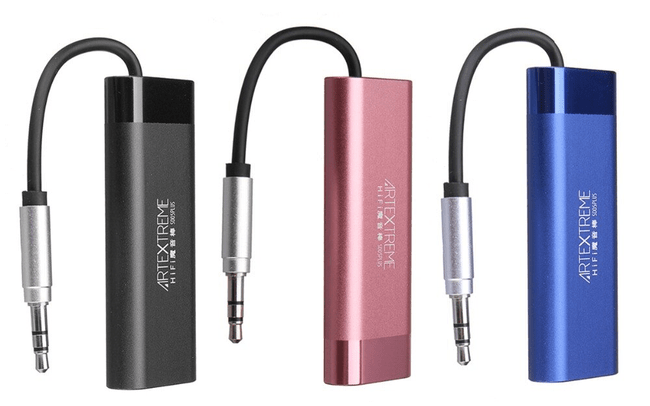
Не забывайте также о функции управления громкостью некоторых моделей наушников с помощью отдельного регулятора, расположенного на стыке правого и левого канала. Кроме того, Bluetooth-гарнитура нередко предоставляет возможность голосового управления, еще больше упрощающего процедуру усиления.
Способ 3: Изменение системных файлов
Часто бывает недостаточно перечисленных выше методов, поэтому можно воспользоваться более специфичными средствами, основным из которых выступает изменение системного файла, ответственного за звуковые настройки. Данный текстовый документ бывает сразу двух незначительно отличающихся разновидностей, представленных ниже.
-
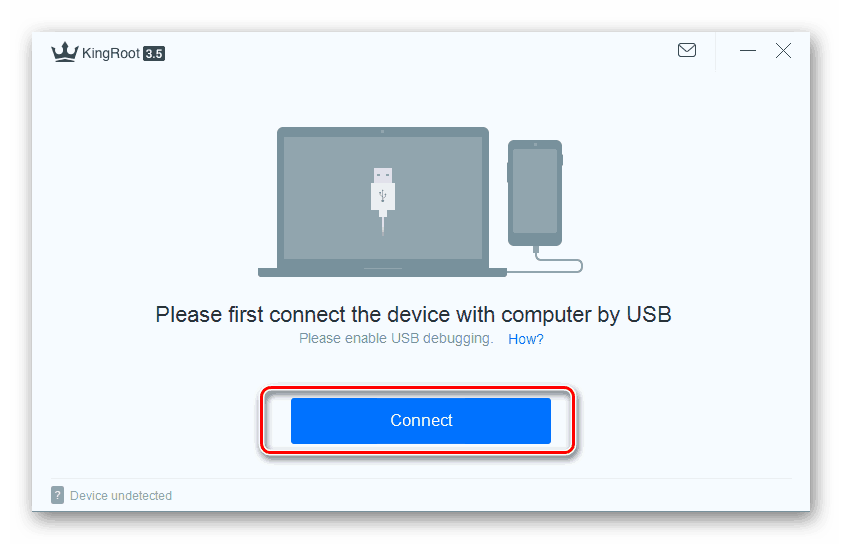
Так как нужный файл является системным и по умолчанию защищен от просмотра и внесения изменений, необходимо добавить рут-права на устройство. Для этого можете ознакомиться с другой статьей на сайте.
Первый вариант файла
-
В первом случае после открытия файла необходимо воспользоваться поиском и найти блок path name=»speaker» . Здесь важно проверить и запомнить число, идущее после «RX» в строке ctl name=»RX Digital Volume» . К примеру, в нашем примере нужное значение «3».
Примечание: Значений может быть несколько, поэтому будьте внимательны.
Второй вариант файла
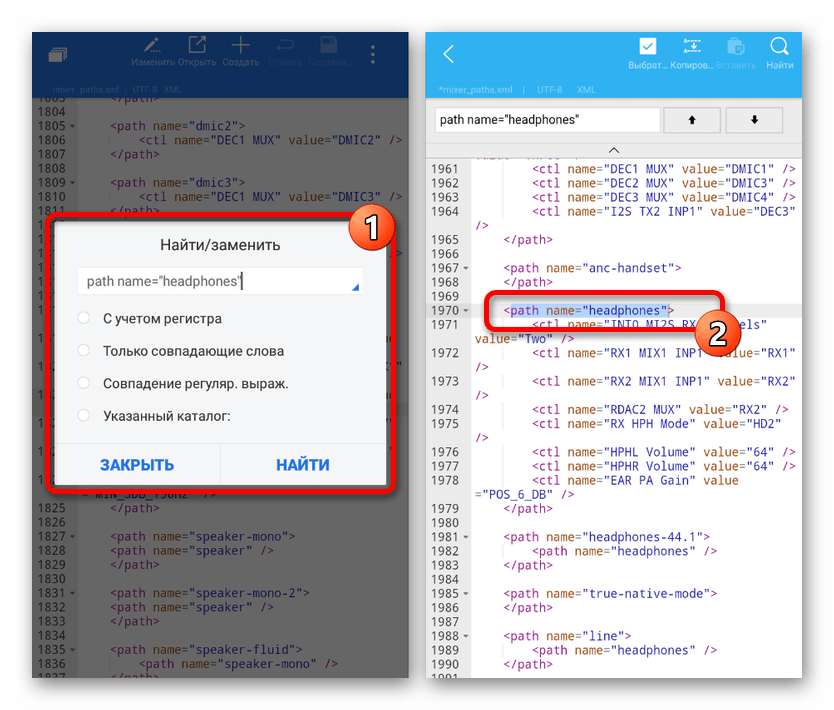
- Еще один способ изменения того же файла несколько отличается, но в общих чертах идентичен прошлому. Первым делом откройте файл и с помощью поиска найдите блок path name=»speaker» .
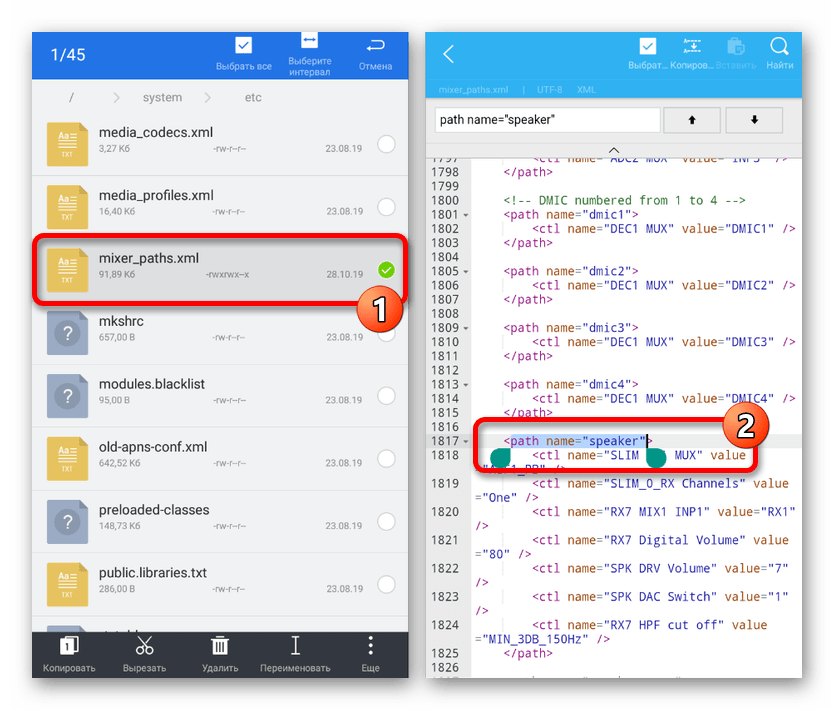
- В рамках блока ctl name=»RX Digital Volume» с числовым «value» измените значение, увеличив в среднем на десять. Как итог, должен получится код, похожий на пример из скриншота.
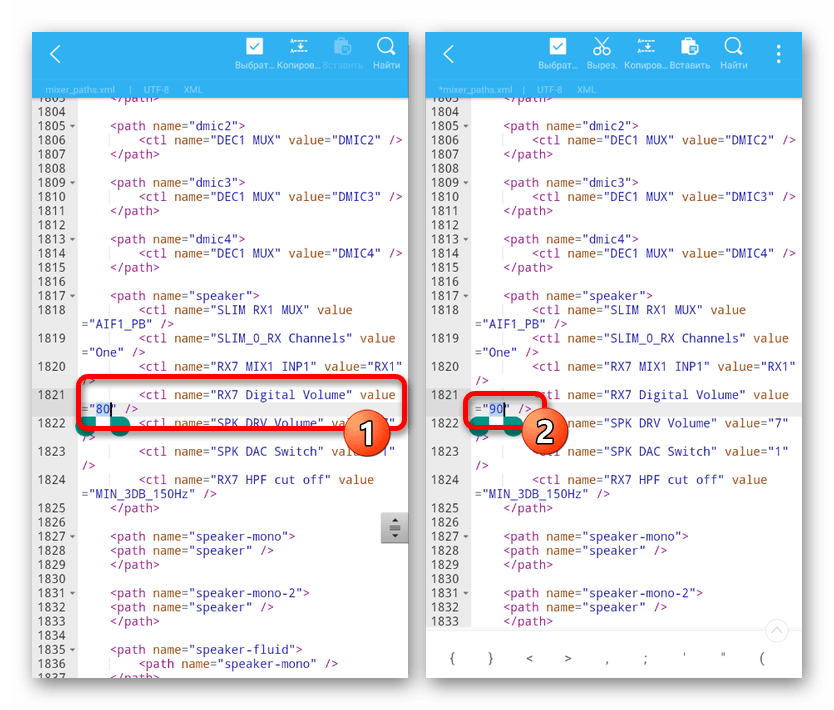
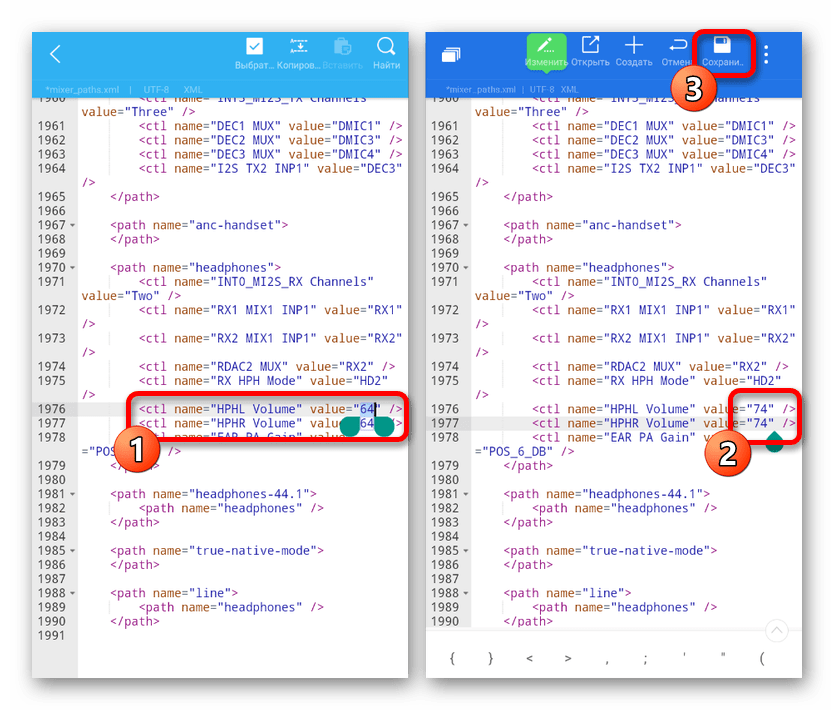
- Снова откройте окно поиска и на сей раз найдите блок path name=»headphones» . Здесь нужно поменять уровень громкости в строке ctl name=»HPHL Volume» и ctl name=»HPHR Volume» .
- Число в блоке «value» в данном случае нужно повысить также на 10 для обеих строк. Чтобы сохранить изменения, воспользуйтесь соответствующей кнопкой на верхней панели, и на этом процедуру можно завершить.
Как видно, оба варианта достаточно просты в плане реализации и вряд ли вызовут затруднения. При этом учитывайте, что неправильное изменение файла может привести к проблемам со звуком на устройстве.
Способ 4: Стандартные средства
Как мы упоминали ранее, по умолчанию любой смартфон на платформе Android имеет ряд инструментов для управления громкостью звука как через динамик, так и в наушниках. Для этих целей обычно будет достаточно воспользоваться специальными кнопками на корпусе телефона или панелью быстрого доступа. Подробно каждый из вариантов был нами описан в отдельной инструкции на сайте.

В качестве вспомогательного метода стоит уделить внимание еще одной стандартной функции, заключающейся в использовании инженерного меню. Для безопасности данный раздел параметров по умолчанию скрыт от владельца телефона, однако может быть разблокирован особым образом в зависимости от модели. Именно здесь можно установить значение громкости смартфона гораздо выше базового уровня, но учтите, это почти наверняка отразится на качестве.

Заключение
Нами было представлено вполне достаточное количество способов для усиления звука на Android вне зависимости от версии операционной системы и модели смартфона. Чтобы добиться наилучшего эффекта, можете комбинировать методы между собой, однако постоянно следите за уровнем качества и не забывайте о причинении возможного вреда наушникам при определенном уровне громкости.
6 способов улучшить качество звука из динамиков или наушников на Android
Будь то просмотр фильмов, видео или просто прослушивание музыки, большинство из нас жаждет хорошего качества звука. Если вас не устраивает звук из динамика телефона или наушников, не волнуйтесь. Вот несколько простых способов улучшить качество звука динамиков или наушников на вашем телефоне Android.
Улучшите качество звука динамиков или наушников на вашем телефоне Android
Please enable JavaScript
Если вы используете bluetooth или проводные наушники или просто полагаетесь на встроенный динамик вашего телефона Android, есть несколько простых способов улучшить качество звука, будь то громкость или четкость. Читать дальше.
1. Переключитесь на потоковую передачу в высоком качестве.
По умолчанию приложения для потоковой передачи музыки ограничивают качество звука для экономии полосы пропускания данных. Если у вас нет ограничений по данным, зайдите в настройки приложения и установите максимальное качество. Это обеспечит наилучшее качество звука при прослушивании музыки.
Если вы являетесь пользователем Spotify, перейдите на Параметры и прокрутите до Качество звука. Установите качество потоковой передачи на Очень высоко, что даст вам выходной сигнал, эквивалентный 320 Кбит / с. Если вы используете медленное соединение, установите максимальное качество загрузки и загрузите музыку.
2. Встроенные возможности улучшения звука
Многие телефоны Android имеют встроенные параметры улучшения звука, такие как Dolby Atmos или встроенный эквалайзер. Это также включает в себя Mi Sound Enhancer, Huawei Histen Sound Effects, Dirac HD Sound на Oppo и Realme и т. Д.
Обычно вы найдете его в «Настройки»> «Звуки и вибрация» или даже на плитке «Быстрые настройки». Проверьте, есть ли он в вашем телефоне, и измените его, чтобы добиться наилучшего качества звука. Эти параметры улучшения звука, такие как Dolby Atmos, могут существенно повлиять на качество звука.
Пользователи телефонов с root-доступом могут попробовать Viper4Android, который выводит настройку звука на новый уровень.
3. Используйте приложение Equalizer.
Если в вашем телефоне нет встроенного усилителя звука или эквалайзера, не волнуйтесь. Вы по-прежнему можете редактировать звук с помощью приложения эквалайзера. Мы рекомендуем вам попробовать Wavelet, SoundID, PowerAmp Equalizer и Neutralizer.
Если вам нравится музыка в автономном режиме, вы можете попробовать приложения для музыкального проигрывателя со встроенными эквалайзерами и предустановками, такие как PowerAmp Music Player, BlackPlayer и Stellio. Эти приложения могут помочь вам настроить звук в соответствии с вашим аудиоустройством.
4. Низкая громкость в некоторых приложениях?
Возможно, вы заметили, что музыка в некоторых приложениях не такая громкая, как у вашего динамика или наушников. Это может быть связано со встроенными настройками приложения. Итак, проверьте, есть ли в используемом вами музыкальном приложении специальный эквалайзер или настройки звука.
Например, Spotify нормализует звук, чтобы поддерживать постоянную громкость между дорожками. Однако это может повлиять как на громкость, так и на качество. Вы можете изменить Нормализовать громкость установить или полностью отключить опцию.
5. Очистите динамики.

Телефон не звонит, как раньше? Это могло быть связано с скоплением пыли. Со временем грязь может образовывать слои, которые могут повлиять на качество звука. В таком случае попробуйте очистить динамики мягкой зубной щеткой.
Другой причиной может быть повреждение из-за жидкости, которая обычно оказывает необратимое воздействие на динамик. Однако, если на устройство попала свежая вода, вы можете попробовать очистить его, используя определенные звуки. Чтобы помочь вам в дальнейшем, вот пять приложений для устранения блокировки динамиков на Android.
Вы также можете обратиться в авторизованный сервисный центр для очистки устройства.
6. Проверьте расположение динамиков.
Расположение динамика на вашем телефоне играет важную роль в его громкости и четкости. Если он находится на спине, он задохнется, лежа на кровати, а если он находится на дне, вы рискуете заблокировать его одним из пальцев, удерживая телефон.
Помните, что расположение динамика поможет вам расположить телефон наилучшим образом. Также попробуйте снять кожух, чтобы увидеть, имеет ли это значение.
7. Измените аудиокодек Bluetooth.
По умолчанию большинство телефонов Android используют кодек SBC для Bluetooth. Однако вы можете перейти на кодеки AAC, Qualcomm aptX, aptX HD или LDAC, которые обеспечивают лучшее качество звука, если их поддерживают ваши наушники.
- Затем перейдите в Параметры и нажмите Системы.
- Здесь выберите Варианты разработчика.
- Прокрутите вниз и нажмите Аудиокодек Bluetooth— выбрать лучшее из имеющихся.
- Затем нажмите Качество чтения и установите его на Оптимизирован для качества звука.
- Вернитесь, если у вас возникнут проблемы с подключением.
Отметить: Вам нужно будет включить параметры разработчика в настройках. Для этого перейдите в Настройки> Об устройстве и нажмите на номер сборки. Семь раз. Это разблокирует параметры разработчика на вкладке «Системы».
Наслаждайтесь лучшим качеством звука на своем телефоне
Речь шла о том, как улучшить качество звука динамиков или наушников на вашем телефоне Android. Надеюсь, это поможет вам улучшить качество звука при прослушивании музыки или просмотре фильмов и видео. Если у вас есть какие-либо сомнения или связанные вопросы, дайте мне знать в комментариях ниже. Следите за новостями, чтобы увидеть больше подобных статей.