ФИШКА Как уменьшить яркость iPhone до минимума
 В закладки
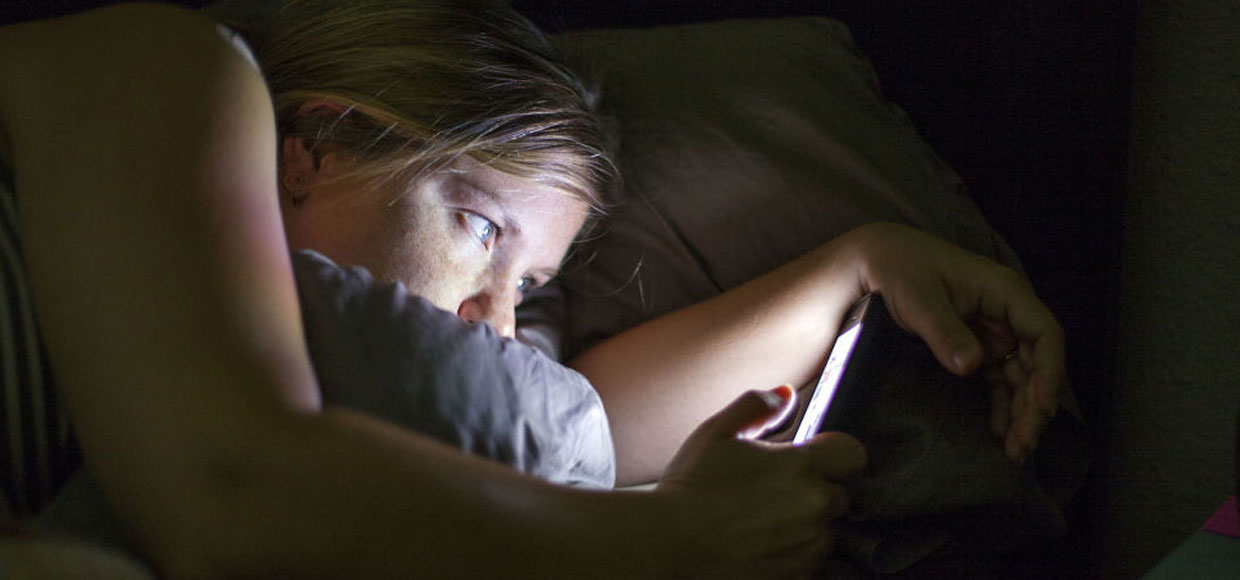
К глазам с любовью.
С тем, что Apple оснащает iPhone отличными яркими экранами с насыщенной цветами картинкой не поспоришь. Вот только в темное время суток слишком яркий дисплей уж слишком бьет по глазам. С этой целью в iOS 9.3 разработчики включили функцию Night Shift – она делает цвета теплее, а глаза не так устают.
Но цветовая температура и яркость – разные вещи. Давай разберемся как уменьшить яркость до самого минимума. Да, ниже той, которая находится в пункте Настройки – Экран и яркость.
Устанавливаем минимальную яркость
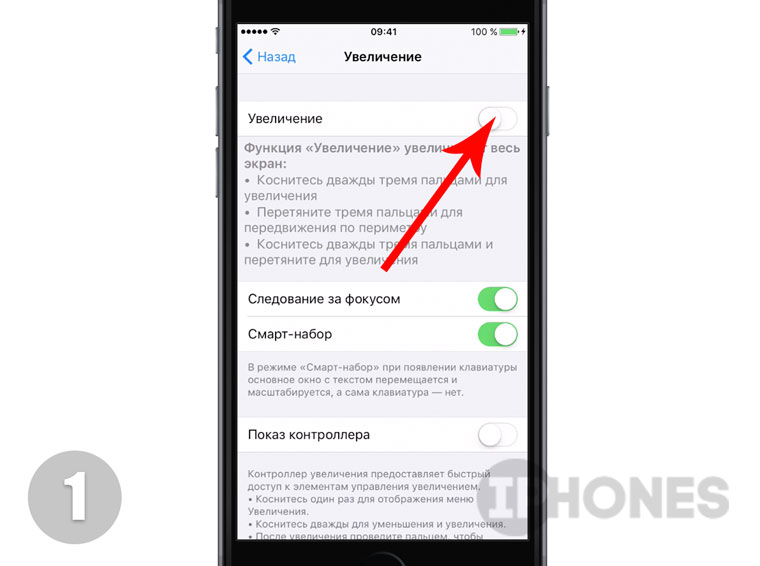
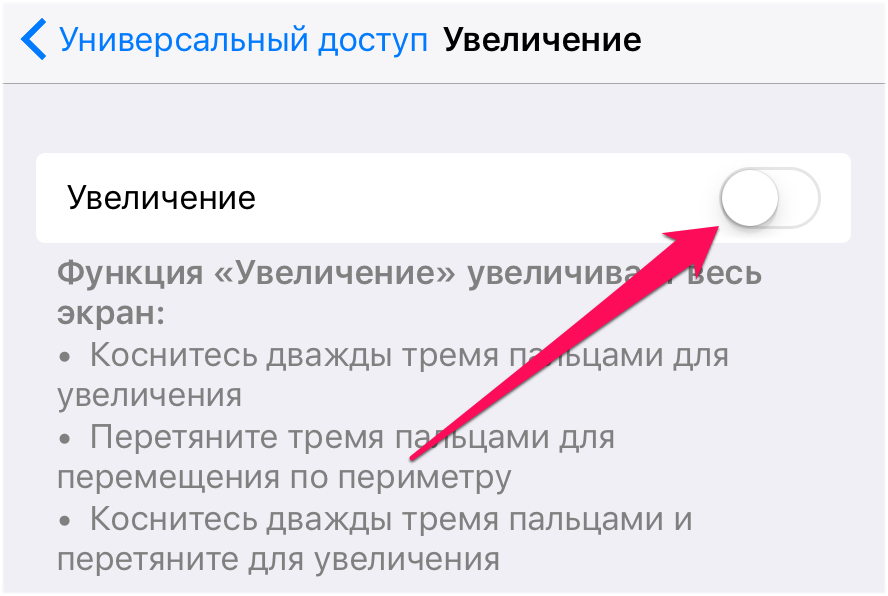
1. Открой Настройки -> Основные -> Универсальный доступ -> Увеличение и включи ползунок напротив пункта Увеличение.
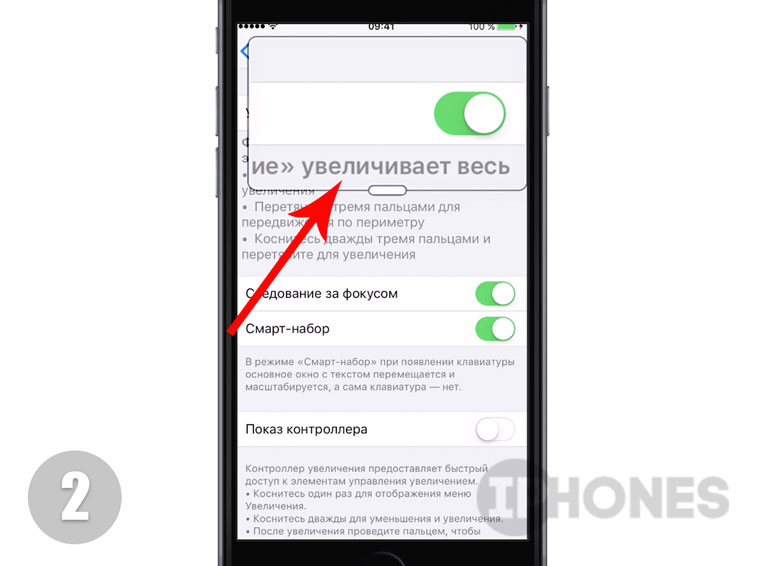
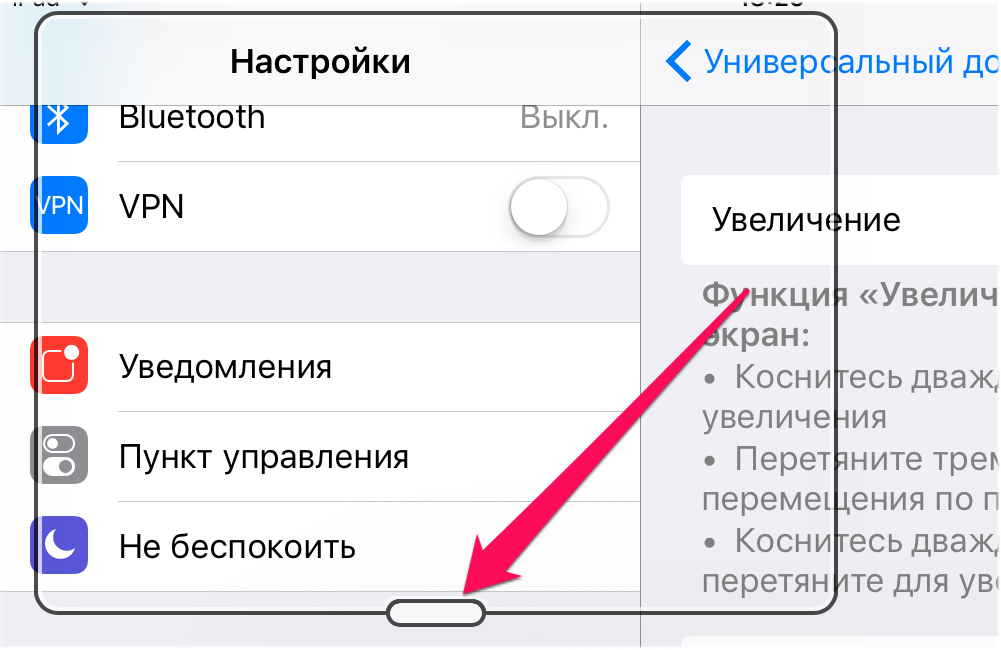
2. Если эту функцию ты включаешь первый раз, на экране появится небольшое окошко с увеличительным стеклом (рис 2). Коснитесь экран три раза подряд тремя пальцами. Делать это нужно быстро.
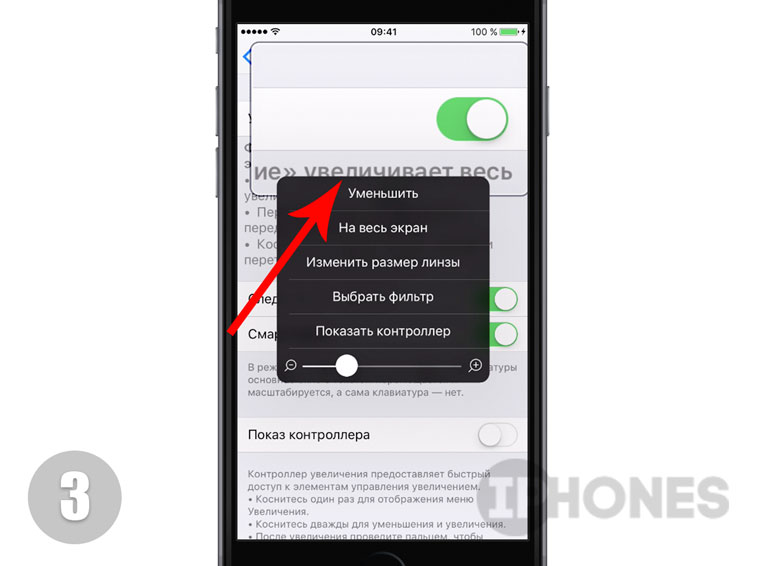
3. На экране появится меню, в котором выбери пункт Уменьшить.
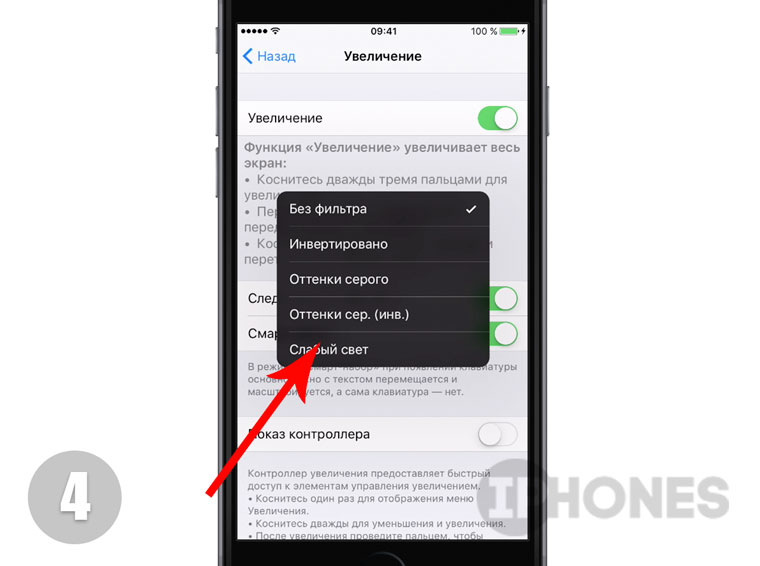
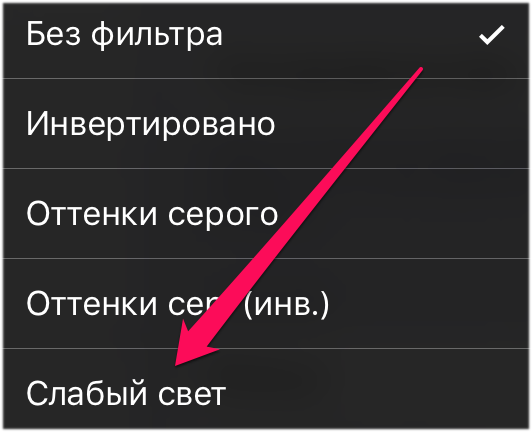
4. Еще раз коснись экрана тремя пальцами три раза подряд и открой Выбрать фильтр -> Слабый свет.
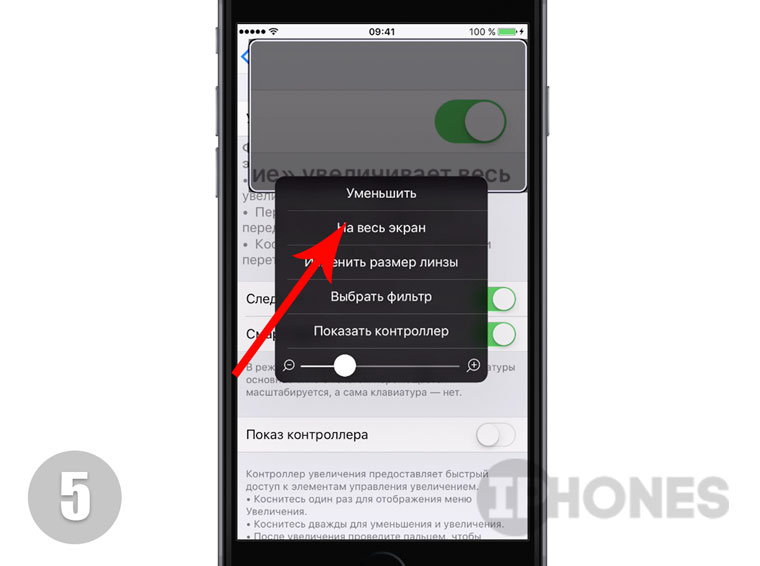
5. Область с увеличительным стеклом станет значительно темнее (рис 5). Выбери пункт На весь экран.
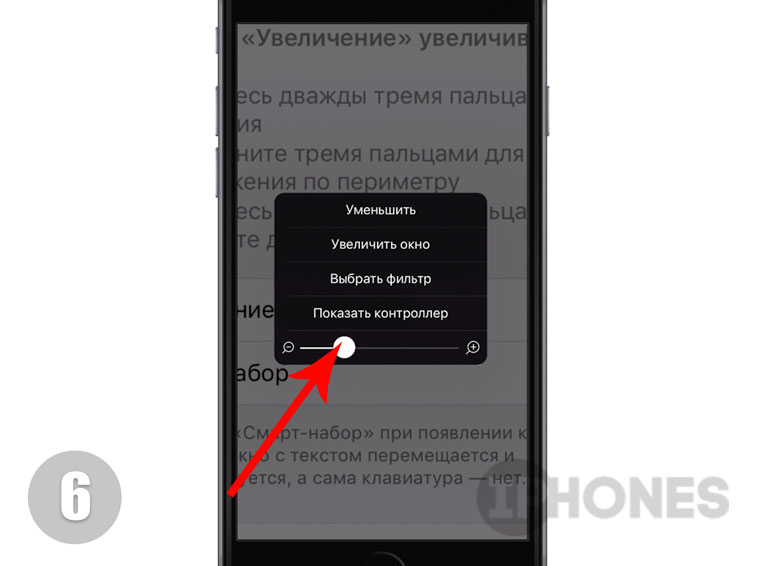
6. Теперь весь экран стал серого цвета. Перемести ползунок увеличения на минимальное значение (-) после чего коснись экрана в любой месте и дополнительное меню пропадет.
Пониженный режим яркости включен.
Сравни яркость дисплея на максимальной яркости без применения фильтра Слабый свет и с ним:
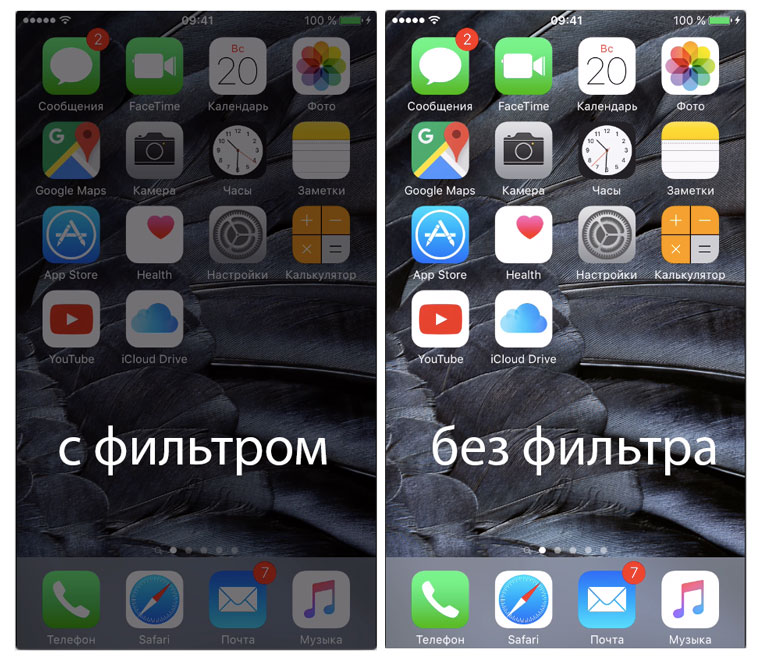
Для отключения фильтра коснитесь экрана тремя пальцами три раза подряд и выберите пункт Выбрать фильтр – Без фильтра. Яркость экрана вернется в стандартный режим.
Обрати внимание, что на расход аккумулятора данный режим не влияет и минимальное значение яркости не прибавит тебе дополнительных пару часов работы iPhone, но глаза однозначно скажут спасибо.
В закладки
Как уменьшить яркость ниже минимума на iPhone
Использование iPhone или iPad перед сном имеет негативные последствия — из-за этого вам становится сложнее заснуть. Если же отказываться от вечернего чтения или просмотра сериала вы не хотите, то будете рады узнать, что яркость на мобильных устройствах Apple можно установить ниже минимума. За счет этого пагубное влияние яркого света снизится и вы сможете легче засыпать.
Как уменьшить яркость ниже минимума на iPhone
Шаг 1. На iPhone перейдите в меню «Настройки» → «Основные» → «Универсальный доступ».
Шаг 2. Выберите раздел «Увеличение» и активируйте одноименный ползунок.
Шаг 3. Нажмите на кнопку под появившимся окном с увеличенным изображением для открытия параметров функции «Увеличение».
Шаг 4. Выберите «На весь экран», после чего установите параметр увеличения на минимальное значение. Если оно уже выставлено, но изображение на экране по-прежнему увеличено, повторно переместите ползунок в самый левый край.
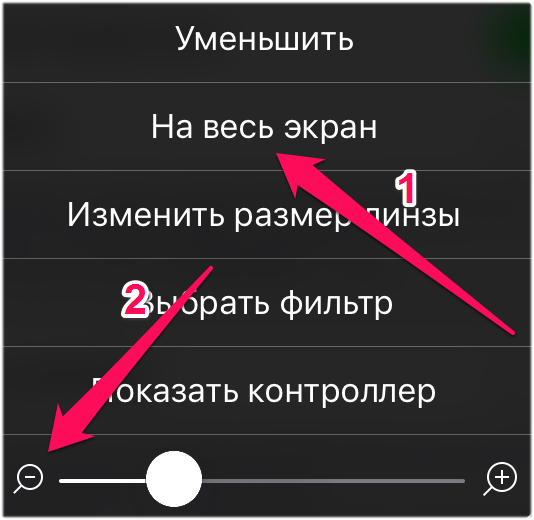
Шаг 5. В окне настроек нажмите «Выбрать фильтр» и поставьте флажок на пункте «Слабый свет».
Шаг 6. В меню «Настройки» → «Основные» → «Универсальный доступ» → «Сочетание клавиш» активируйте пункт «Увеличение».
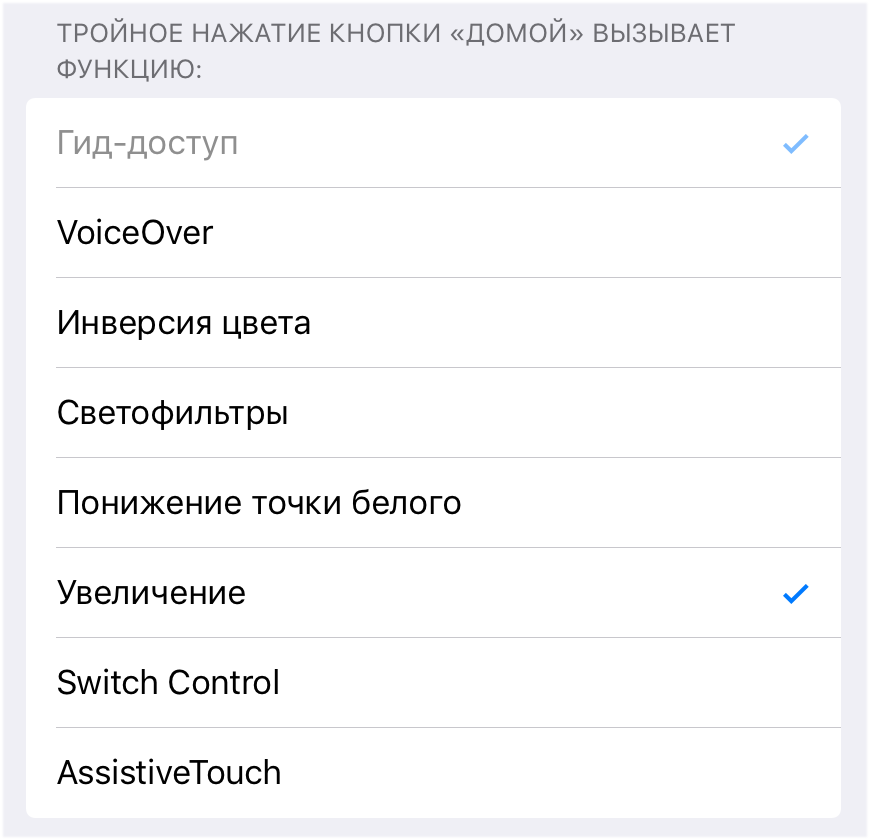
Готово! После установки данных настроек, яркость дисплея вашего iPhone или iPad будет уменьшаться ниже минимума по тройному нажатию кнопки Домой. Отмена фильтра так же осуществляется тройным нажатием кнопки Домой.
Как еще уменьшить яркость на айфоне
Яркость экрана смартфона — один из наиболее важных факторов, влияющих на комфортность его использования. Если вы обладатель iPhone и сталкиваетесь с проблемой слишком яркого экрана, вам необходимы способы, чтобы сделать его еще меньше. В этой статье мы рассмотрим несколько полезных советов и рекомендаций, которые помогут вам установить более комфортную яркость на вашем iPhone.
Первый совет — использование фильтров синего света. Синий свет может сильно напрягать глаза и более сильно влиять на чувствительность глаз в условиях низкой освещенности. Включение фильтра синего света на вашем iPhone позволит снизить негативное воздействие на глаза и сделать экран более комфортным для использования.
Второй совет — использование темного режима. Темный режим позволяет снизить яркость экрана при сохранении различных функций устройства. Он работает путем изменения цветовой схемы экрана на более темную, что позволяет снизить зрительное напряжение и сделать экран более приятным для чтения и работы.
Третий совет — ручная настройка яркости. Настройки автоматической яркости могут быть недостаточно для достижения желаемого уровня яркости. В этом случае, вы можете установить яркость вручную. Для этого, перейдите в настройки экрана и выберите «Яркость и фон». Затем вы можете регулировать ползунком яркость до достижения желаемого уровня.
В заключение, настройка яркости экрана на своем iPhone — личное предпочтение, и вам следует выбрать оптимальный уровень комфорта в зависимости от вашего восприятия и особенностей зрения. Эти простые советы могут помочь вам наладить более комфортное использование вашего iPhone и снизить возможные проблемы, связанные с яркостью экрана.
Как уменьшить яркость на iPhone: полезные советы и рекомендации
Яркость экрана на iPhone может быть довольно высокой по умолчанию. В этой статье мы поделимся с вами несколькими полезными советами и рекомендациями о том, как уменьшить яркость на вашем iPhone, чтобы он был более комфортным для глаз.
Вот несколько способов, которыми вы можете уменьшить яркость экрана на iPhone:
- Используйте функцию «Яркость и фон» в настройках iPhone. Перейдите в раздел «Общие» в настройках, затем выберите «Доступность» и нажмите на «Яркость и фон». Здесь вы можете установить уровень яркости, который вам подходит.
- Используйте функцию «True Tone» на iPhone. True Tone автоматически настраивает температуру цвета экрана в соответствии с освещением вокруг вас. Это может помочь снизить яркость и сделать экран более приятным для глаз.
- Включите функцию «Слабое освещение» в панели управления. Чтобы установить это, просто откройте панель управления, смахните вниз с верхнего правого угла экрана и нажмите на значок солнца. Это снизит яркость до минимального уровня.
- Используйте режим «Не беспокоить» в темное время суток. Этот режим понижает яркость и отключает оповещения, чтобы не беспокоить вас. Вы можете настроить его в настройках.
- Используйте фильтр синего света. В настройках iPhone есть функция «Фильтр синего света», которая может помочь снизить напряжение на глазах и сделать экран более мягким.
Надеемся, эти советы помогут вам уменьшить яркость на вашем iPhone и сделать его более приятным для глаз. Попробуйте разные методы и выберите тот, который наиболее подходит вам.
Пользуйтесь режимом энергосбережения
Для включения режима энергосбережения на iPhone, перейдите в настройки устройства. В разделе «Батарея» найдите опцию «Режим энергосбережения» и включите ее. После активации режима энергосбережения экран iPhone автоматически станет темнее, а также будет ограничено использование некоторых функций, например, Push-уведомлений и обновления приложений в фоновом режиме.
Кроме того, вы можете настроить некоторые параметры режима энергосбережения. Например, вы можете ограничить фоновую активность приложений, отключить автоматическую загрузку обновлений приложений или изменить частоту обновления электронной почты. Это позволит улучшить автономность работы iPhone еще больше.
Важно помнить! В режиме энергосбережения некоторые функции и возможности могут быть ограничены или отключены, чтобы увеличить время работы устройства. Например, функция «Эй, Siri» может быть отключена, а также доступ к Siri и Apple Watch может быть ограничен.
Включение режима энергосбережения на iPhone может быть особенно полезным, когда у вас остается небольшой заряд батареи и вы хотите продлить время работы устройства. Однако, если вам необходима максимальная яркость и полный набор функций, рекомендуется отключить режим энергосбережения для наилучшего пользовательского опыта.
Используйте фильтр синего света
Функция фильтра синего света на iPhone позволяет снизить уровень синего цвета на экране, что может помочь снизить яркость и сделать изображение более приятным для глаз. Это особенно полезно при работе в темное время суток или в условиях низкой освещенности.
Чтобы активировать фильтр синего света, выполните следующие шаги:
| Шаг 1: | Откройте настройки |
| Шаг 2: | Выберите «Экран и яркость» |
| Шаг 3: | Нажмите на «Фильтр синего света» |
| Шаг 4: | Включите переключатель рядом с «Фильтр синего света» |
| Шаг 5: | Настройте уровень фильтра, перемещая ползунок |
Когда фильтр синего света включен, цвета на экране становятся более теплыми и приглушенными, что может снизить утомляемость глаз и улучшить ваше общее визуальное восприятие.
Обратите внимание, что активация фильтра синего света может изменить искривление цветового представления, поэтому некоторые изображения и видео могут выглядеть несколько иначе. Если вам нужно восстановить исходные цвета, просто выключите функцию фильтра синего света в настройках.
Как настроить яркость на iPhone 13 / 13 Mini / 13 Pro Max
Автояркость — одна из замечательных функций iPhone 13 и iPad, которая помогает экономить заряд батареи. Это также помогает снизить нагрузку на глаза. Однако иногда вам придется отключить эту функцию на iPhone 13, 13 Mini, 13 Pro Max, чтобы наслаждаться просмотром контента или играми. Вы также узнаете, как настроить яркость.
Ниже мы покажем вам, как отключить автояркость на вашем iPhone и iPad.
Как настроить яркость на iPhone 13 / 13 Mini / 13 Pro Max
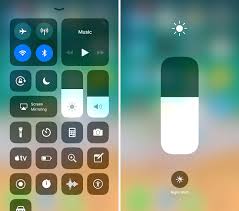
Шаг 1: На вашем iPhone, проведите пальцем вниз от правого верхнего угла экрана.
Шаг 2: Перетащите полосу яркости вверх или вниз, чтобы отрегулировать яркость.
Как настроить яркость и цветовую температуру в настройках
Шаг 1: Перейдите на Настройки > Дисплей и яркость.
Шаг 2: Перетащите ползунок вправо или влево, чтобы отрегулировать яркость.
Хорошо, что отсюда вы можете включить темный режим. , который призван облегчить вам чтение. Вы также можете включить Night Shift, который настраивает цвета вашего дисплея на более теплый конец спектра, что делает ваш дисплей более комфортным для глаз.
Вы можете настроить цветовая температура, чтобы быть теплее или холоднее, когда вы идете в Настройки > Дисплей и яркость > ночная смена и используйте ползунок цветовой температуры.
Как отключить автояркость на iPhone 13 и 13 Mini
Шаг 1: Перейдите в Настройки приложения на вашем iPhone или iPad
Шаг 2: Прокрутите вниз и выберите Универсальный доступ
Шаг 3: Затем нажмите Дисплей и размер текста.
Шаг 4: Наконец, прокрутите вниз и отключите переключатель автояркости.
Вот как отключить автояркость в iOS 13 и iPadOS. Как видите, шаг простой и понятный.
Об iPhone 13
iPhone 13 — отличное устройство с экраном размером 6.1 дюйма под Super Retina XDR OLED и имеет разрешение 1170 x 2532 пикселей. В телефоне установлен чипсет Apple A15 Bionic со встроенной памятью 128 ГБ 4 ГБ ОЗУ, 256 ГБ 4 ГБ ОЗУ, 512 ГБ 4 ГБ ОЗУ. Он имеет двойную заднюю камеру на 12 Мп и фронтальную камеру на 12 Мп для селфи.
опубликовано Опубликовано: ноябрь 11, 2021 — Последнее обновление: 12 ноября 2021