Как изменить время отправки сообщения в Ватсапе
В WhatsApp для Android можно легко изменить время отправки сообщения, следуя следующим инструкциям:
- Откройте WhatsApp и нажмите на три точки в правом верхнем углу.
- Выберите «Настройки» из выпадающего меню.
- Найдите и выберите «Система» в меню Настройки.
- Нажмите на «Дата и время».
- Включите опцию «Автоматически определять часовой пояс» и установите правильную временную зону, если она еще не установлена.
- Если вы хотите изменить время вручную, выключите опцию «Автоматически определять время» и установите время вручную.
Как изменить время отправки сообщения в WhatsApp на iPhone
На iPhone, процесс изменения времени отправки сообщения в WhatsApp немного отличается от Android. Если вы хотите изменить время отправки сообщения на iPhone, выполните следующие действия:
- Откройте «Настройки» на вашем iPhone.
- Найдите и выберите «Основные».
- Найдите и выберите «Дата и время».
- Установите параметр «Автоматически определять часовой пояс».
- Установите правильную временную зону, если она еще не установлена.
- Если вы хотите изменить время вручную, выключите опцию «Автоматически определять время» и установите время вручную.
Полезные советы
- Если вы часто переезжаете между часовыми поясами, рекомендуется использовать опцию «Автоматически определять часовой пояс».
- Если вы установили время вручную и путешествуете в другой часовой пояс, не забудьте изменить время на своем устройстве.
- Если у вас возникли проблемы с установкой времени в WhatsApp, проверьте, работает ли ваше устройство в правильном часовом поясе.
Выводы
Изменение времени отправки сообщений в WhatsApp может быть полезным, особенно если вы живете в другом часовом поясе или отправляете сообщения в разное время. Настройка времени в WhatsApp очень проста, и вы можете легко изменить время отправки своих сообщений вручную или автоматически. Однако, не забудьте проверить правильность установки времени, чтобы избежать ошибок.
Все мы бываем в ситуации, когда отправленное сообщение в мессенджере Ватсап несет некорректную дату и время. Но не переживайте, существует решение данной проблемы.
На Android устройстве нужно перейти в настройки телефона, затем выбрать раздел «Система», а после этого «Дата и время». В этом меню можно установить правильную дату и время вашего телефона.
Если вы пользователь iPhone, то нужно открыть «Настройки», затем выбрать раздел «Основные», а после этого «Дата и время». Здесь можно настроить какой-нибудь другой часовой пояс или просто установить правильную дату и время вашего телефона.
Таким образом, следуя этим простым инструкциям, вы всегда будете уверены в правильности отображаемой информации и сможете избежать недоразумений в общении.
Все права защищены © 2023.
WhatsApp — это мгновенные сообщения и голосовая связь, которые позволяют пользователям обмениваться сообщениями и звонить по всему миру. Он предоставляет простой и удобный способ связи с друзьями, семьей и коллегами через интернет, и позволяет обмениваться текстовыми сообщениями, фотографиями, видео и документами. Благодаря своей широкой популярности и доступности на различных платформах, WhatsApp стал одним из самых популярных мессенджеров в мире.
Неправильная дата и время в WhatsApp. Что делать
Несмотря на то что WhatsApp – очень запутанный и нелогичный мессенджер, всё, что с ним происходит, подчинено каким-то закономерностям. Например, если вы перестали видеть дату и время последнего входа другого пользователя и его аватарку, которая ещё совсем недавно была на месте, скорее всего, вас заблокировали. Другое дело, когда войти в WhatsApp не можете уже вы сами. Такое иногда случается, но почти всегда причина всему – неполадки на устройстве, исправив которые, вы снова сможете им пользоваться.

Неправильная дата в WhatsApp? Измените её
В последнее время широкое распространение получила очень любопытная проблема. Пользователи жалуются, что не могут войти в WhatsApp, потому что путь им преграждает экран с текстом следующего содержания: «На телефоне стоит неправильная дата! Исправьте и повторите попытку». Этот экран невозможно пропустить, а закрыть его можно только вместе с самим мессенджером, чего нам, конечно же, не нужно. Ведь нам нужны наши чаты и связь с внешним миром. Поэтому будем решать эту проблему наиболее эффективным способом.
На телефоне стоит неправильная дата — WhatsApp
Вся проблема заключается в том, что на вашем смартфоне просто сбились дата и время. Сложно сказать, почему именно это случилось, но иногда такое действительно бывает. Значит, нам нужно просто привести всё в норму:
- Перейдите в «Настройки» — «Система и обновления»;
- В открывшемся окне выберите вкладку «Дата и время»;
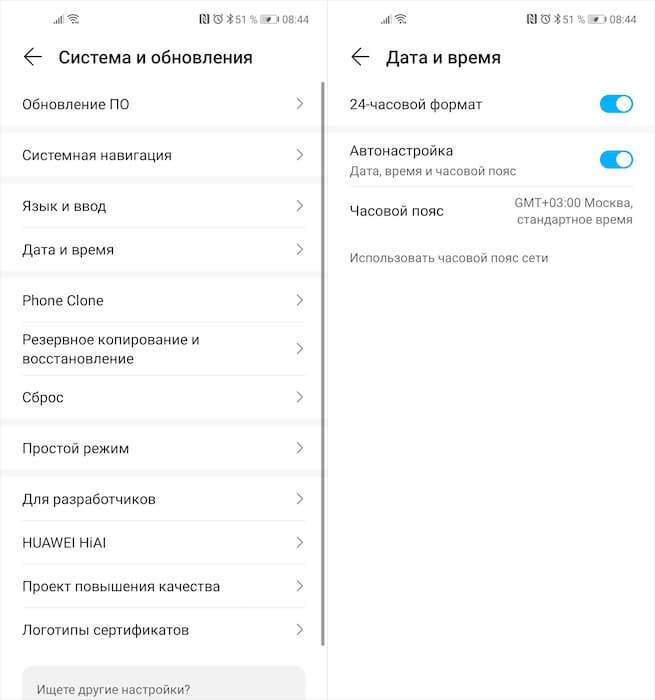
Изменить дату и время можно в настройках телефона
- Активируйте параметр «Автонастройка даты и времени»;
- Вернитесь на рабочий стол и запустите WhatsApp заново.
По логике вещей после этого WhatsApp сразу же должен запуститься. Разумеется, если у вас активно подключение к интернету, потому что без него автонастройка даты и времени не произойдёт. Однако может быть и такое, что мессенджер не воспримет произошедших изменений и по-прежнему не будет пускать вас к окну с чатами. В этом случае рекомендуется просто перезагрузить устройство, чтобы необходимые настройки вступили в силу. Но, если не поможет и это, попробуйте удалить WhatsApp, а потом установить его заново.
Сбивается время на телефоне. Что делать
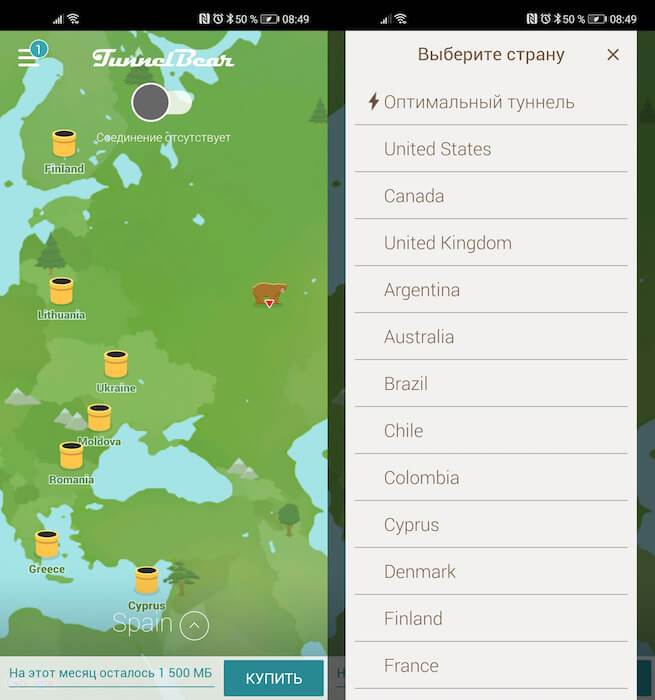
Если отключать VPN не хочется, можно просто изменить сервер на тот, что находится в том же часовом поясе, что и вы
От чего могут сбиться дата и время, сказать сложно. Как правило, это происходит при пересечении часовых поясов или при переходе с летнего времени на зимнее. Но поскольку в России с некоторых пор такие переходы не производятся, то эту проблему можно списать на нет. Поэтому не следует исключать, что причина всему может быть в другом. Например, в использовании VPN. В некоторых случаях смартфон может терять представление, где он находится на самом деле, и менять время и дату на те, которые установлены в регионе, к которому вы подключаетесь.
На самом деле такое происходит нечасто, но, если вы периодически сталкиваетесь с тем, что дата и время сбиваются, и WhatsApp отказывается вас впускать, попробуйте не пользоваться VPN какое-то время либо подключитесь к ближайшему серверу, который находится в вашем часовом поясе. Если после отказа (или смены серверов) от VPN дата и время перестанут сбиваться, скорее всего, дело именно в нём. А, если нет, возможно, у сети Wi-Fi, к которой вы подключаетесь, настроены ошибочные дата и время, и это они сбивают ваш смартфон с толку.
Исправление даты и времени в сообщениях WhatsApp
WhatsApp — это очень полезная программа, которая позволяет общаться с близкими и дорогими людьми удаленно практически без затрат в любое время. Если в WhatsApp неверно указаны дата и время, вы заметите это по неверным данным о полученном звонке или сообщении.
Устранение проблемы
Существует два способа разрешения этой ситуации: вручную или автоматически. Один из них обязательно поможет вам. Давайте проанализируем каждый вариант отдельно.

Вариант 1: Автоматический
Опция автоматической коррекции времени довольно проста. Для того чтобы ваш оператор мобильной связи помог вам проверить и сбросить время, вам необходимо зайти в настройки телефона в раздел "Дата и время" и установить флажок "Дата и время сети".

На вашем устройстве эти параметры могут называться по-другому. Если их трудно найти, обратитесь к руководству пользователя смартфона.
После проверки, в большинстве случаев, информация будет исправлена. Если этого не происходит, это может означать отсутствие подключения к Интернету или сбой в передаче данных.
Читайте также: Как удалить контакт из WhatsApp
Вариант 2: Ручной
Если дата на вашем телефоне не верна, это также повлияет на WhatsApp. Возможно, произошел сбой в программе или возникли другие проблемы. Чтобы исправить ситуацию вручную, необходимо зайти в настройки устройства. В разных моделях их расположение может отличаться. Чаще всего вам придется выполнить следующие действия:
-
Для устройств Android откройте настройки устройства. Перейдите на вкладку "Дата и время" и нажмите на пункт выбора часового пояса.

Неправильную дату и время в WhatsApp легко исправить, это можно сделать с помощью автоматической функции или вручную.
Какое время показывает WhatsApp — местное или московское?
WhatsApp – одно из самых популярных приложений для обмена сообщениями, и его пользователи могут находиться в разных часовых поясах. К примеру, если вы находитесь в Москве, то ваше местное время не совпадает с московским временем. В этой статье мы расскажем о том, что показывает время в WhatsApp и как настроить его.
В WhatsApp время сообщений по умолчанию отображается в соответствии с временем вашего устройства. Это означает, что, если вы находитесь в Москве, сообщения будут отображаться в московском времени. Однако, если вы переедете в другую страну или просто захотите изменить временную зону, вы можете вручную настроить время в приложении.
Для изменения времени в WhatsApp вам нужно зайти в настройки приложения. На странице «Настройки» вы найдете раздел «Учетная запись», где можно изменить свои персональные данные. В этом разделе есть опция «Время», где вы можете выбрать временную зону, которую хотите использовать в WhatsApp. Найдите свою временную зону в списке и выберите ее.
После выбора временной зоны, WhatsApp автоматически обновит время отображения сообщений в соответствии с выбранной зоной. Теперь вы можете убедиться, что время в приложении соответствует вашему текущему местному времени. Если вы переедете в другую страну или вернетесь в Москву, просто повторите указанные выше шаги и измените временную зону в настройках.
Понятие местного времени
Местное время — это время, которое считается местным в данном регионе или городе. Оно определяется исходя из географического расположения и местных традиций.
Московское время — это время, которое используется в Москве и регулируется часовым поясом GMT+3. Этот часовой пояс называется Московским стандартным временем (MST). В Москве все действия и события происходят в соответствии с Московским временем.
В WhatsApp вы можете настроить отображение времени в местной или московской зоне. Опция настройки времени позволяет видеть время отправки сообщений и информацию о последнем доступе к аккаунту в том формате, который наиболее удобен и привычен для вас.
Для настройки времени в WhatsApp следуйте указаниям:
- Откройте приложение WhatsApp на своем смартфоне.
- Перейдите в настройки, нажав на иконку «Настройки» в правом верхнем углу экрана.
- Выберите вкладку «Аккаунт».
- В разделе «Конфиденциальность» найдите пункт «Время последнего поиска» или «Показывать статус в».
- Выберите желаемый формат времени: «Местное время» или «Московское время».
- Сохраните изменения, нажав на соответствующую кнопку или значок галочки.
После настройки время в WhatsApp будет отображаться в выбранном вами формате, что облегчит понимание временного контекста сообщений и активности контактов.
Важно отметить, что если ваш собеседник находится в другом часовом поясе или использует другое время, отличное от вашего, время сообщений и активности будет соответствовать его местному часовому поясу.
Влияние географии на отображение времени в WhatsApp
Время, отображаемое в мессенджере WhatsApp, зависит от настроек вашего устройства и географического положения. Если вы находитесь в Москве и у вас установлено местное время, то WhatsApp будет отображать и регистрировать время в соответствии с московским временем. Однако, если вы находитесь в другом часовом поясе или на устройстве установлено другое временное смещение, WhatsApp будет регистрировать время с учетом этого смещения.
Например, если вы находитесь в Санкт-Петербурге, который находится во втором часовом поясе относительно Москвы (разница во времени составляет 1 час), то время, отображаемое в WhatsApp, будет отличаться на 1 час от московского времени.
Если вы находитесь в другой стране или городе с существенным временным смещением относительно Москвы, то WhatsApp будет отображать и регистрировать время в соответствии с вашей локальной зоной времени.
Настройка времени в WhatsApp осуществляется автоматически, и обычно отображается так, как настроено на вашем устройстве. Чтобы изменить временную зону и смещение, вам нужно изменить настройки в самом устройстве. Как это сделать, зависит от ОС вашего устройства (Android, iOS и т. д.). Обычно это можно сделать в разделе «Настройки» или «Системные настройки».
Важно отметить, что время, отображаемое в WhatsApp, не зависит от сетевого времени или времени оператора связи. Это время, установленное на вашем устройстве и настроенное в ОС.
Как определить московское время в WhatsApp?
WhatsApp — одно из самых популярных приложений мессенджеров, которое позволяет обмениваться сообщениями с друзьями и знакомыми по всему миру. Однако, при использовании WhatsApp, не всегда ясно, какое время отображается на экране: местное или московское. В этом разделе мы расскажем, как определить и настроить московское время в WhatsApp.
1. Проверьте настройки времени на вашем устройстве
Прежде всего, удостоверьтесь, что в настройках вашего устройства указано московское время. Для этого откройте настройки, найдите раздел «Дата и время» и убедитесь, что там выбрано правильное часовое пояс и включена функция «Автоматически установить дату и время». Если настройки времени на вашем устройстве указаны верно, то и в WhatsApp будет отображаться московское время.
2. Измените язык и регион в настройках WhatsApp
Другой способ определить и настроить московское время в WhatsApp — изменить язык и регион в настройках самого приложения. Для этого откройте WhatsApp, перейдите в настройки, затем в раздел «Аккаунт» и выберите «Язык». В этом меню вы сможете изменить язык и регион на «Русский» и «Россия» соответственно. После этого в WhatsApp будет отображаться московское время.
3. Проверьте время отправки и получения сообщений
Третий способ определить московское время в WhatsApp — проверить время отправки и получения сообщений. Если вы знаете точное время отправки или получения сообщения, то сравните его с текущим московским временем. Если время совпадает, то WhatsApp отображает московское время.
В заключение, настройка московского времени в WhatsApp может быть произведена путем проверки настроек времени на устройстве, изменения языка и региона в настройках WhatsApp или сравнения времени отправки и получения сообщений с текущим московским временем. Надеемся, что данная информация была полезной и поможет вам определить правильное время в WhatsApp.
Что делать, если время в WhatsApp не соответствует местному?
Если время в WhatsApp не соответствует местному, можно предпринять следующие шаги:
- Проверьте настройки времени на вашем устройстве. Убедитесь, что настройки времени на вашем телефоне или планшете установлены правильно. Если время на устройстве неправильное, WhatsApp будет отображать неверное время.
- Проверьте настройки временной зоны. Убедитесь, что настройки временной зоны на вашем устройстве установлены правильно. Если временная зона неправильная, WhatsApp может отображать неверное время.
- Обновите WhatsApp до последней версии. Иногда проблема с отображением времени может быть связана с устаревшей версией приложения WhatsApp. Установите последнюю версию WhatsApp из официального магазина приложений.
- Уточните настройки времени в самом WhatsApp. Приложение WhatsApp позволяет отображать время в формате местной временной зоны или в формате Московского времени. Чтобы изменить настройки времени в WhatsApp, выполните следующие шаги:
- Откройте WhatsApp на вашем устройстве.
- Перейдите в раздел «Настройки» или «Settings».
- Выберите раздел «Чаты» или «Chats».
- Найдите опцию «Время» или «Time».
- Выберите предпочитаемый вариант времени (местное время или Московское время).
Если ни одно из вышеперечисленных действий не помогло решить проблему с отображением времени в WhatsApp, рекомендуется обратиться в службу поддержки WhatsApp для получения дополнительной помощи.
Настройка времени в WhatsApp на основе местного положения
WhatsApp предлагает возможность настроить временную зону в соответствии с вашим местоположением. Таким образом, все сообщения и уведомления будут отображаться в вашем местном времени. Чтобы настроить время в WhatsApp, следуйте простым инструкциям:
- Откройте приложение WhatsApp на своем устройстве.
- Перейдите в настройки, нажав на значок меню в верхнем правом углу экрана.
- Выберите «Учетная запись» в списке доступных опций.
- В разделе «Прочее» найдите и выберите «Время и дата».
- Вам будет предложено выбрать между двумя вариантами: «Московское время» или «Местное время».
- Выберите «Местное время», чтобы показывать время на основе вашей текущей временной зоны.
- Сохраните изменения, нажав на кнопку «Готово» или «Сохранить».
Теперь WhatsApp будет отображать время и дату в соответствии с вашей местной временной зоной. Это позволит вам легче ориентироваться во времени при общении с друзьями и коллегами на WhatsApp.
Если вы находитесь в другом часовом поясе и хотите видеть время, соответствующее московскому времени, выберите опцию «Московское время» вместо «Местного времени» в настройках WhatsApp.
Московское время Местное время WhatsApp будет показывать время, соответствующее Московскому времени. WhatsApp будет показывать время, соответствующее вашей местной временной зоне. Удобно, если вы находитесь в Москве или в одной временной зоне с Москвой. Наиболее удобно, если вы находитесь вне Москвы или вашей временной зоны отличается от Москвы. Таким образом, настройка времени в WhatsApp на основе местного положения поможет вам удобнее использовать приложение, а также избежать путаницы с различными временными зонами при общении с друзьями и партнерами по работе.
Другие факторы, влияющие на отображение времени в WhatsApp
Помимо настроек местного или московского времени, есть также другие факторы, которые могут влиять на отображение времени в WhatsApp:
- Разница во времени с вашим собеседником: Если вы находитесь в разных часовых поясах с вашим собеседником, то время сообщений будет отображаться соответствующим образом. WhatsApp автоматически корректирует время сообщений, основываясь на текущем времени и часовом поясе вашего устройства.
- Автоматическая настройка времени: WhatsApp автоматически настраивает время на вашем устройстве, и если ваши настройки времени не соответствуют актуальному времени, то это может привести к неправильному отображению времени в мессенджере.
- Использование VPN или прокси-серверов: Если вы используете VPN или прокси-серверы для подключения к Интернету, это также может повлиять на отображение времени в WhatsApp. Время сообщений может отображаться с учетом часового пояса, используемого VPN или прокси-сервером.
- Настройки устройства: Некоторые устройства имеют свои собственные настройки времени и часовых поясов. Если настройки времени на вашем устройстве некорректны, то это может отразиться на отображении времени в WhatsApp.
Учитывая эти факторы, рекомендуется настроить корректное местное время на своем устройстве и следить за актуальными настройками времени. Это поможет правильно отображать время сообщений в WhatsApp и избежать путаницы при общении с вашими собеседниками.
Полезные советы для правильной настройки времени
Правильная настройка времени в WhatsApp позволит вам быть в курсе всех сообщений и событий в мессенджере. Вот несколько полезных советов, которые помогут вам настроить время в WhatsApp правильно:
- Выбор часового пояса: Убедитесь, что в настройках WhatsApp выбран правильный часовой пояс для вашей локации. Это позволит приложению автоматически отслеживать местное время и правильно отображать сообщения.
- Автоматическая настройка времени: Убедитесь, что автоматическая настройка времени включена на вашем устройстве. Это позволит WhatsApp синхронизировать время с вашим устройством и отображать актуальную информацию.
- Обновление приложения: Регулярно проверяйте наличие обновлений для WhatsApp и устанавливайте их, если они доступны. Новые версии мессенджера часто содержат исправления ошибок и улучшения, которые могут помочь правильно отображать время.
- Проверка часового пояса контактов: Если у вас возникают проблемы с отображением времени для определенных контактов, убедитесь, что у них также правильно настроен часовой пояс. Возможно, они находятся в другом регионе и часовой пояс не соответствует вашему.
- Коррекция времени вручную: Если все вышеперечисленные методы не помогли установить правильное время, вы можете вручную откорректировать время в настройках WhatsApp. Однако это не рекомендуется, так как оно может привести к неправильному отображению времени сообщений в чатах.
Следуя этим советам, вы сможете правильно настроить время в WhatsApp и быть в курсе всех сообщений и событий в мессенджере.