Как автоматически отозвать разрешения у неиспользуемых приложений на Android
Если вы долго не используете какое-то приложение на смартфоне, стоит отозвать выданные ему разрешения. К счастью, Android позволяет это сделать автоматически.
Начиная с Android версии 11 в этом плане было произведено множество улучшений. К примеру, вы можете автоматически отзывать разрешения у неиспользуемого приложения. И эту настройку можно применить ко всем приложениям на смартфоне. Поэтому стоит её настроить и включить.
Стоит учесть, что разные модели смартфонов имеют немного разный интерфейс системы и поэтому названия меню и настроек, а также внешний вид может отличаться от бренда к бренду. У меня Pixel 4XL и ванильный Android, а значит инструкция будет основана на нём.
Откройте приложение Настройки на вашем Android-устройстве. Его можно найти в списке приложений или по нажатию на шестерёнку в шторке уведомлений.
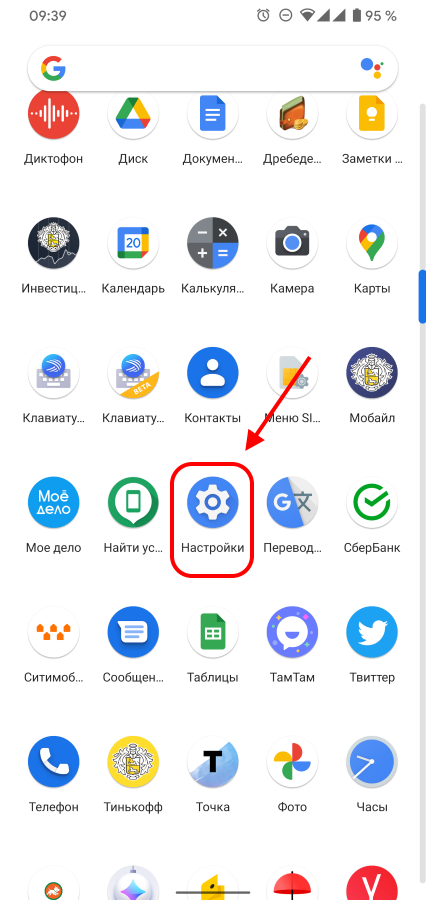
Затем перейдите в раздел «Приложения и уведомления».
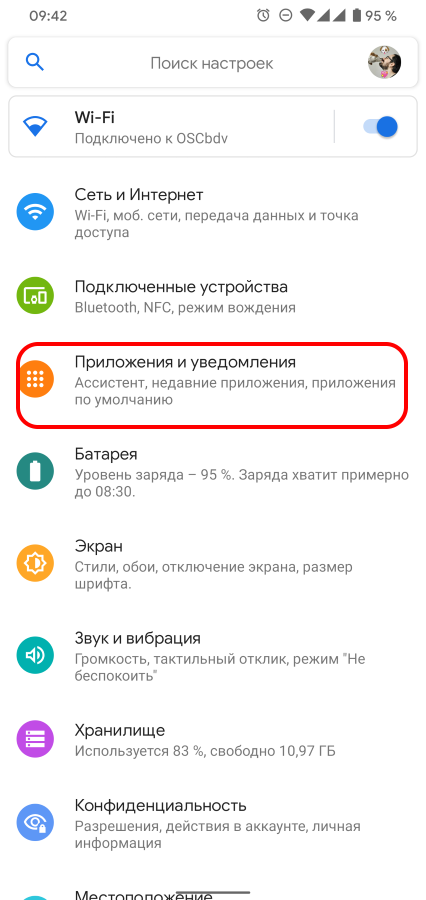
Отобразите весь список приложений с помощью соответствующей настройки.
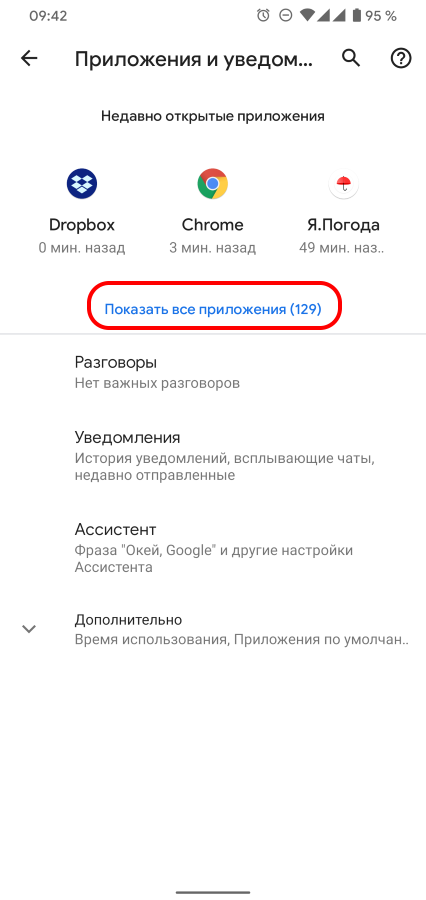
Выберите нужное приложение и в нём перейдите в пункт «Разрешения».
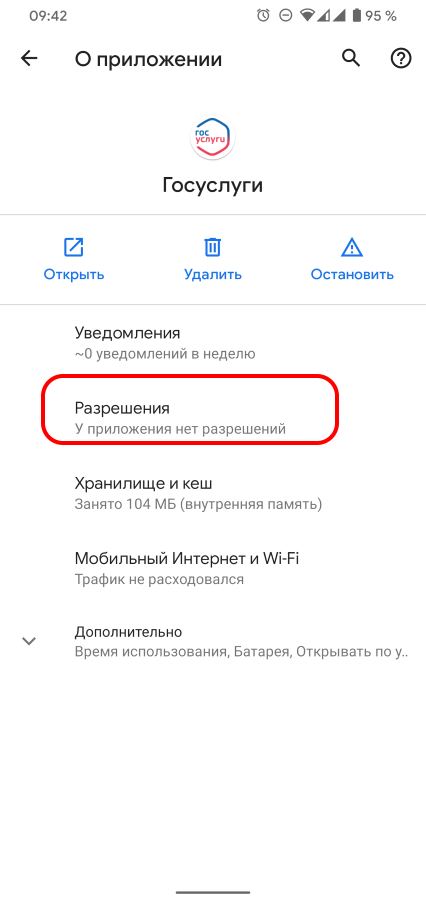
Для автоматического отзыва разрешений нужно активировать переключатель «Отзывать разрешения у неиспользуемых приложений».
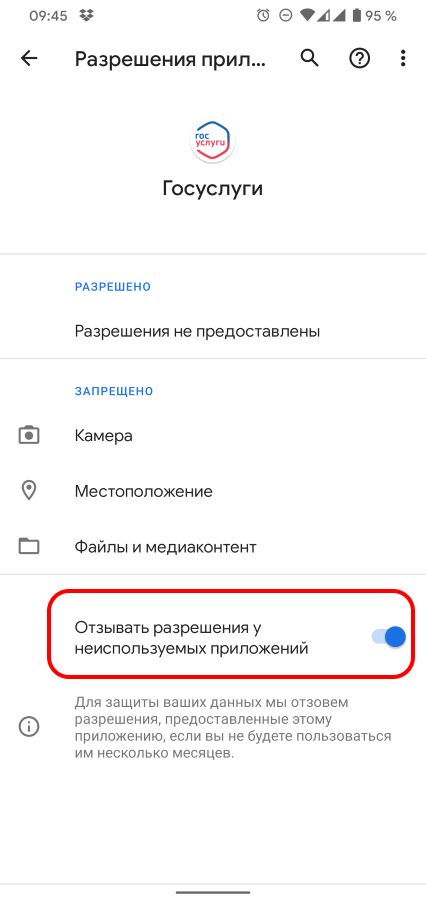
Если приложением не пользоваться пару месяцев, система автоматически отзовёт все разрешения для него.
Что значит отзывать разрешение у неиспользованных приложений в телефоне
По умолчанию все приложения для Android работают в песочнице – изолированная среда. Если они хотят получить доступ к данным, находящихся за пределами песочницы, изменить их или удалить, то должны получить на это согласие системы.
Полномочия делятся на несколько категорий, но я расскажу только о двух из них: обычные и опасные. Для нормальных разрешений, например, доступ в интернет, создание иконки, подключение через Bluetooth и т.д., не требуется согласие пользователя.
Если приложение требует «опасного» разрешения, тогда система запрашивает согласие у пользователя. Почему некоторые полномочия считаются опасными? В каких случаях лучше запретить доступ?
Опасные разрешения для приложений
В категорию «опасно» можно отнести девять групп полномочий. Приложения, которые их требуют, каким-то образом влияют на частную жизнь или безопасность пользователя. В каждой группе есть такие полномочия, которых может потребовать какое-либо приложение.

Календарь
- Просмотр событий, хранящихся в календаре (READ_CALENDAR).
- Редактирование старых событий и создание новых (WRITE_CALENDAR).
Опасности: если вы активно используете календарь, приложение изучит вашу ежедневную рутину и, может быть, эти сведения передаст третьим лицам. Кроме того, из-за ошибки приложение может случайно удалить из календаря важную встречу.
Камера
- Доступ в камере (камерам) позволяет приложению использовать телефон для съемки фотографий и записи видео.
Опасности: приложение может тайно записывать видео или делать фотографии в любое время.
Контакты
- Чтение контактов (READ_CONTACTS).
- Редактирование контактов и добавление новых (WRITE_CONTACTS).
- Доступ к списку учетных записей (GET_ACCOUNTS).
Опасности: приложение может получить доступ к адресной книге. Эти данные являются очень привлекательной добычей для спамеров и мошенников. Это разрешение также позволяет получить доступ к списку всех аккаунтов, которые вы используете на вашем устройстве – Google, Facebook, Instagram и т.д.
Местоположение
- Доступ к местоположению (ACCESS_COARSE_LOCATION), определяемому на основе данных со станций, телефонов и точек доступа Wi-Fi.
- Доступ к точной локализации (ACCESS_FINE_LOCATION), на основе данных GPS.
Опасности: приложение будет знать, где вы находитесь, в любое время. Может, например, дать знать грабителям, когда Вас нет дома.
Микрофон
Опасности: приложение может записывать всё, что происходит рядом с телефоном. Все разговоры. Не только тогда, когда Вы разговариваете по телефону, но и в течение всего дня.
Телефон
Угрозы: когда Вы передаёте полномочия, связанные с телефоном, вы предоставляете приложениям выполнения практически любого действия, связанного с голосовой связью. Приложение будет знать, когда и кому Вы звоните, – и может само позвонить, в том числе на платные номера, за ваш счет.
Датчики тела
- (BODY_SENSORS) – эти права обеспечивают доступ к данным, связанным со здоровьем, собираемым некоторыми датчики, такими как датчик сердечного ритма.
Опасности: если вы используете аксессуаров с датчиками тела (помимо встроенных в телефон датчиков движения), это приложение получает данные о том, что происходит с вашим телом.
Память устройства
- Чтение SD-карты или другого носителя памяти (READ_EXTERNAL_STORAGE).
- Сохранение записей в памяти или на SD-карте (WRITE_EXTERNAL_STORAGE).
Опасности: приложение может считывать, изменять или удалять любые файлы, хранящиеся на вашем телефоне.
Как настроить разрешения для приложений
Если разрешения, которые запрашивает приложение, кажутся Вам подозрительными, не устанавливайте его – по крайней мере, не соглашайтесь на них.
В каждом случае предоставление полномочий следует тщательно обдумать. Например, если какая-то игра или инструмент для редактирования фотографий, пытается получить доступ к вашему текущему местоположению, это выглядит страно. Между тем, карты и навигаторы действительно нуждаются в GPS-данных – но им не зачем получать доступ к списку контактов или SMS.
Вы также можете проверить список предоставленных разрешений и изменить их для любого приложения. Для этого выберите пункт Настройки → Приложения (в зависимости от версии Android эти и другие элементы меню могут иметь разные названия).
Теперь у вас есть на выбор два пути. Вы можете проверить все разрешения, предоставленные приложениям. Для этого нажмите на название приложения и выберите Разрешения.
Другой способ – это просмотреть список всех приложений, которые уже требовали или могут не требовать одно из опасных прав. Например, хорошей идеей будет проверить, какие приложения хотят иметь доступ к списку контактов, и аннулировать разрешения в случае сомнений. Для этого щелкните Настройка приложения (значок шестеренки в правом верхнем углу) и выберите пункт Разрешения приложений.
Особые разрешения для приложений
Помимо опасных разрешений, приложение также может потребовать особых разрешений. В таком случае будьте осторожны: так часто поступают трояны.
Доступность
Это разрешение упрощает работу с приложениями и устройствами людям, имеющим проблемы со зрением и слухом. Этими функциями могут злоупотреблять вредоносные программы.
После получения таких разрешений доступа троянские программы могут извлекать данные из приложений (в том числе ввод текста – пароли). Кроме того, вредоносные программы могут приобретать приложения в магазине Google Play.
Стандартное приложение для общения
Всегда сверху
Право наложения окна поверх других приложений позволяет троянам отображать фишинговые окна вместо интерфейса оригинальных приложений (обычно это относится к приложения мобильного банкинга или социальных сетей).
Жертва думает, что вводит свой пароль в форму реального приложения, но, на самом деле, всё происходит в ложном окне, открывающемся трояном, а конфиденциальные данные мигрируют к преступникам.
Права администратора устройства
Эти разрешения позволяют пользователям изменять пароль, блокировать камеру или удалять все данные с устройства. Вредоносные программы часто пытаются получить такие права, потому что их трудно потом удалить.
Права root
Это самое опасное разрешения. По умолчанию система Android никогда не дает их приложениям, но некоторые троянские программы могут использовать уязвимости в системе, чтобы получить root-права. Тогда все остальные защиты становятся бесполезными – вредоносная программа может использовать права root для выполнения всего, независимо от того, какие полномочия были одобрены или отклонены.
Стоит отметить, что даже новая система разрешений (в Android 6 и выше) не защищает полностью от вредных программ. Например, trojan-Gugi неоднократно заражает жертву, требуя (до получения результата) разрешения на внесение изменений в интерфейс. В конечном итоге, вредоносное приложение перекрывает все другие приложения до тех пор, пока не получит необходимых разрешений.
Выводы – каких разрешений заслуживают приложения
Приложения не должны делать всё, что хотят на вашем телефоне, особенно, если они без причины хотят прав из категории опасных.
Однако, существуют приложения, которым действительно нужно много разрешений. Например, антивирусные программы для сканирования системы и защиты от угроз.
Прежде чем дать некоторые полномочия, подумайте о том, действительно ли приложение в них нуждается. Если вы не уверены, поищите эту информацию в интернете.
В конце надо добавить, что даже самый бдительный пользователь не защищен от вредоносных программ, использующим уязвимости системы. Поэтому так важно правильное управление разрешениями приложений (помогает защитить конфиденциальные данные от приложений-шпионов).
Одно из основных изменений призвано улучшить конфиденциальность пользователей за счет автоматического удаления разрешений приложений, если приложение долгое время не использовалось.
Нужно понимать, что функции и изменения, представленные в предварительных версиях, могут не появиться в финальном релизе Android. Google может изменить или полностью удалить новую функции перед выходом стабильной версии.
В предварительной версии функция автоматического отзыва разрешений применена ко всем установленным приложениям. В интерфейсе операционной системы не предусмотрен переключатель глобального уровня для включения или отключения функции.

Чтобы управлять новой функцией, вам нужно перейти на страницу разрешений приложения и установить переключатель «auto revoke permissions» в желаемое положение. Android удалит разрешения для этого приложения в том случае «если приложение не будет использоваться несколько месяцев». По всей видимости, по истечении определенного срока отзываться будут не все, а лишь некоторые разрешения приложений.
Недостатки
Практическая польза от функции небольшая, потому что ее нужно активировать для каждого отдельного приложения. С такой реализацией многие пользователи Android даже не узнают о существовании данной функции, а большинство никогда не будут включать переключатель для десятков или сотен установленных приложений.
Также не определен точный промежуток времени, после которого отзываются разрешения. Формулировка «несколько месяцев» является расплывчатой.
Наконец, отзываются не все, а лишь некоторые разрешение приложений.
Как можно улучшить
Google следует реализовать глобальный переключатель для всех приложений. Если приложение не используется в течение нескольких месяцев или даже недель, то ОС будет автоматически отзывать его разрешения. Также было удобно настраивать период деактивации разрешений, например устанавливать 2 недели вместо нескольких месяцев.
Google планирует выпустить несколько бета-версий Android 11 перед финальным релизом системы в этом году.

Разработчики из Google в сборке Android 11 Developer Preview 3 добавили достаточно полезную функцию настройки разрешений для приложений, которая позволяет в автоматическом режиме отбирать эти разрешения, если пользователь длительное время не запускал приложение. Стоит отметить, что изначально при установке программы или игры на смартфон данная функция неактивна и выведена в отдельный пункт меню под названием «Auto revoke permissions». Однако если пользователь активирует данную функцию для выбранного приложения, то разрешения будут отняты спустя какое-то время в случае бездействия.

Авторы данной функции уточнили, что отбираться права у приложений будут в том случае, если в течение нескольких месяцев пользователь не пользуется тем или иным софтом. К сожалению, пока что нельзя настроить функцию сразу на все приложения — нужно активировать режим «Auto revoke permissions» для каждого приложения отдельно. Также нужно отметить, что функция отбирает разрешения у приложений в выборочном порядке, а не полностью. Хотя, возможно, это баг и в ближайших обновлениях его поправят. И, конечно, стоит понимать, что пока что сборка только вышла и пользователи, которые её сейчас тестируют, не могут в полной мере оценить функцию — для этого нужно пользоваться смартфонов с Android 11 как минимум месяц.

С другой стороны, автоматическое отключение прав доступа для приложений, которые длительное время не используются, является отличным бонусом к безопасности. Многие вредоносные приложения могут вредить устройству пользователя лишь спустя время после установки, но с «Auto revoke permissions» такой возможности у них не будет.
Найти новую функцию можно несколькими путями. Например, можно сделать долгое нажатие на иконку приложения в меню последних запущенных приложений, после чего перейти в меню «Информация о приложении» и открыть вкладку «Разрешения». Либо же можно зайти в «Настройки», перейти в меню «Приложения и уведомления», нажать на нужное приложение, после чего открыть вкладку «Разрешения». По умолчанию новая функция выключена и её нужно активировать самостоятельно для каждого отдельного приложения.

Монстр Ztudio / Shutterstock
Если вы больше не используете приложение активно, лучше отозвать любое конфиденциальное разрешение, которое вы ему предоставили. К счастью, на вашем телефоне или планшете Android вам не нужно делать это вручную.
Представленная в Android 11 функция разрешений предлагает удобную опцию, которая автоматически отменяет разрешения у приложения, которое вы давно не открывали. Этот параметр не может применяться глобально во всей ОС, а это значит, что вам придется включать его отдельно для каждого приложения. Мы рекомендуем включить его, особенно для приложений от разработчиков, которым вы не доверяете. Вот как получить к нему доступ.
Прежде чем мы начнем, обратите внимание, что каждый производитель Android изменяет названия различных меню и настроек. Следующие шаги и снимки экрана описывают процесс на телефоне Samsung. Хотя названия могут быть разными, процесс будет очень похожим.
Откройте приложение «Настройки» на своем смартфоне или планшете Android. Вы можете найти его либо в панели приложений, либо нажав на значок шестеренки на панели уведомлений.

Выберите «Приложения и уведомления».

Внутри коснитесь опции «Просмотреть все приложения».

Найдите приложение, разрешения которого вы хотели бы автоматически отозвать через несколько месяцев за неиспользование. Коснитесь опции «Разрешения».

Переключите параметр «Удалить разрешения, если приложение не используется» внизу страницы.

Теперь, если вы не используете это приложение в течение нескольких месяцев, ваш телефон или планшет отключит связь со всеми модулями данных и датчиками, к которым ему разрешен доступ. Если вы выберете WhatsApp, он потеряет разрешения на доступ к камере, микрофону, локальному хранилищу и многому другому.
Набор разрешений, к которым применяется этот параметр, зависит от приложения. Кроме того, стоит отметить, что он доступен только в ограниченной форме для приложений системного уровня. Поэтому, например, вы не можете настроить Android на автоматический запрет доступа Gmail к контактам и календарю вашего телефона.
Google не указывает, когда Android будет автоматически отзывать разрешения приложения между использованиями. Но в дальнейшем, когда и если этот параметр срабатывает для любого приложения, Android уведомит вас, а также предложит возможность удалить приложение.
Хотите лучше контролировать конфиденциальность вашего смартфона? Вы можете сделать больше, чтобы лучше управлять разрешениями на Android и тем, сколько ваших данных может читать каждое приложение.

Когда кто-нибудь впервые использует Android устройства, самое нормальное, что они начинают устанавливать десятки приложений для своей повседневной жизни и принимают все необходимые разрешения для его использования (камера, контакты, микрофон и т. д.). Даже во многих других случаях есть люди, которые оставляют несколько установленных приложений, которые они перестали использовать некоторое время назад.
Основная проблема здесь в том, что выдаются всевозможные разрешения, на которые в большинстве случаев не обращают особого внимания. Но в случае предоставления определенных разрешений или просто наличия определенных подозрений относительно всех предоставленных привилегий всегда есть возможность удалить разрешения .
Важность контроля разрешений
Всегда контролируйте разрешения, которые предоставляются различным приложениям, которые в конечном итоге устанавливаются на мобильный телефон. Факт, который должен иметь фундаментальное значение, потому что он может повлиять на нашу конфиденциальность и безопасность . И хотя на первый взгляд это просто, не все тратят на это время.

Многие эксперты по безопасности обращают внимание на эту проблему. И по этой причине сам Google запустил различные автоматические инструменты для управления этим аспектом. Итак, сегодня, когда вы загружаете любое приложение, найденное на Гугл игры, вы сможете увидеть всю информацию или функции, к которым указанное приложение будет иметь доступ . То есть мы увидим разрешения, которые мы собираемся предоставить указанному приложению, которое мы установим на наш смартфон.
Большое изменение в управлении
В старых версиях Android пользователь мог просмотреть эти разрешения и решить, устанавливать приложение или нет, все будет зависеть от того, что каждый считает подходящим. Но, начиная с Android 6.0 Marshwallow, любой пользователь мог выбирать, какие разрешения принимать при первом запуске приложения на своем мобильном телефоне.

Однако одним из событий, изменивших ландшафт разрешений, стало появление Android 10. С этого момента появились разрешения на удаление. И это то, что вместо предоставление разрешения приложению чтобы получить доступ к вашему местоположению или микрофону во время установки приложения, вы можете предоставить временное разрешение, пока приложение используется.
И это еще не все, так как из версии Android 11 , даются разрешения для расположения на переднем или заднем плане. Хотя Google продолжает придерживаться своей политики ограничения доступа к особым разрешениям в Android 11. Так, например, пользователи не могут дать вам разрешение на доступ к местоположению в фоновом режиме обычным способом, но должны будут сделать это в настройках сама система.
Как отключить разрешения
Самый простой способ узнать, какие разрешения были предоставлены, заключается в следующем. Придется сразу открыть список всех разрешения, которые есть на устройстве Android , например, датчики тела, местоположение, микрофон . После этого мы узнаем, сколько приложений, установленных на нашем мобильном телефоне, имеют доступ к этому конкретному разрешению. И дело в том, что этот метод — самый быстрый способ узнать, какие разрешения есть у приложений.

Однако есть еще один немного более длинный способ, с помощью которого мы увидим приложение за приложением, какие разрешения мы предоставили. А это следующее:
- Откройте приложение «Настройки».
- Коснитесь «Приложения» или «Диспетчер приложений» (хотя этот параметр может отличаться в зависимости от смартфона).
- Оказавшись внутри, коснитесь «Настройки»> «Разрешения приложений» (если вы не можете найти эту опцию, возможно, вам придется нажать «Конфиденциальность и безопасность»> «Разрешения приложений».
- Наконец, теперь вы можете коснуться любого разрешения. И вам нужно будет только активировать или деактивировать указанное разрешение. В случае появления в цвете это будет означать, что он активирован. Но если он неактивен, значит, он отключен.
Изменить настройки разрешений
Как мы уже упоминали ранее, разрешения можно изменить в любое время и установить необходимое разрешение. Следовательно, помимо предоставления всех разрешений, запрашиваемых любым приложением, может быть предоставлено разрешение, которое требуется каждому пользователю в конкретный момент. Что в этом положительного? Хорошо, мы будем избегать предоставления разрешений приложению сомнительного origin, который всегда запрашивает доступ к камере, местоположению или мультимедийному контенту нашего терминала.

- Всегда разрешено.
- Допускается при ношении.
- Всегда спрашивай.
- Отрицать.
Разрешения могут меняться в установленных приложениях
Многие пользователи не знают, что разрешения установленных приложений могут меняться со временем. Это будет зависеть от того, есть ли у вас автоматические обновления приложений активируется.
Если у вас Android, превосходящий Marshmallow, который будет наиболее распространенным, вам не нужно будет просматривать или принимать изменения разрешений для обновления приложения. Это означает, что в первый раз, когда вы собираетесь использовать функцию приложения, которая использует новое разрешение, она предоставит вам возможность разрешить или запретить использование этих данных или этих функций .
Хотя иногда лучше проверять каждое обновление вручную, чтобы гарантировать, что они не смогут нарушить нашу конфиденциальность. Поэтому важно регулярно контролировать эти обновления и разрешения.
Разрешения приложения Android не сохраняются: как исправить
В этом руководстве мы покажем вам, как решить проблему с разрешениями приложений, которые не сохраняются на вашем устройстве Android. Эта ОС с открытым исходным кодом дает вам полный контроль над всеми установленными пользователями приложениями, а также относительно более высокую степень контроля над системными приложениями. В связи с этим вы можете настроить разрешения для отдельных приложений в соответствии с вашими требованиями.
В связи с этим вы можете легко предоставить или вызвать множество разрешений для приложения, включая, среди прочего, местоположение, хранилище, камеру и контакты. В том же духе вы также можете настроить оповещения об уведомлениях на основе срабатывания определенных событий. [such as separate tones for WhatsApp calls, messages, and group chats].
Однако несколько пользователей выразили обеспокоенность тем, что все эти настройки имеют тенденцию внезапно сбрасываться с течением времени без какого-либо ручного вмешательства с их стороны. В результате им снова приходится вручную настраивать каждый из этих параметров, что также требует довольно много дополнительных усилий и траты времени. Так что, если вы также в настоящее время сталкиваетесь с этой проблемой, то это руководство покажет вам отличный обходной путь, чтобы исправить это. Следуйте вместе.
Исправлена ошибка, из-за которой разрешения приложений Android не сохранялись.
Программы для Windows, мобильные приложения, игры — ВСЁ БЕСПЛАТНО, в нашем закрытом телеграмм канале — Подписывайтесь:)
Во-первых, давайте обратимся к слону в комнате – это не ошибка, а предполагаемая функциональность. Если вы не взаимодействуете с приложением в течение длительного периода времени, ОС автоматически отзовет его разрешения и уведомления. Хотя это в основном делается с точки зрения безопасности, это определенно может вызвать раздражение у пользователей. К счастью, Google предоставил нам детальный контроль над тем же, и вы можете легко отключить эту функцию.
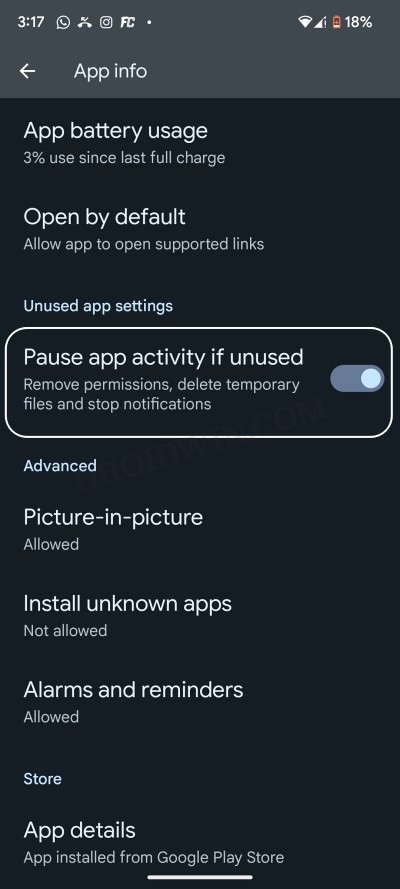
- Перейдите в «Настройки»> «Приложения»> «Просмотреть все приложения».
- Затем выберите нужное приложение из списка.
- Теперь отключите переключатель рядом с Приостановить активность приложения, если он не используется.
Вот и все. Отныне, независимо от времени, прошедшего с момента последнего взаимодействия с приложением, ОС сохранит все свои разрешения и настройки уведомлений. А это, в свою очередь, решит проблему с тем, что разрешения приложений не сохраняются на вашем Android-устройстве. Итак, на этой ноте мы завершаем это руководство. Если у вас есть какие-либо вопросы относительно вышеупомянутых шагов, сообщите нам об этом в комментариях. Мы вернемся к вам с решением в ближайшее время.
Отозваны разрешения у неиспользованных приложений что значит
Как узнать, какие приложения на Android используют микрофон, камеру, интернет
Мы зачастую не уделяем должного внимания приложениям, которыми пользуемся. Понятное дело, что большинство из нас не скачивают что попало, а выбирают только то, что нужно. Но это не отменяет того факта, что приложения – независимо от того, насколько мы им доверяем – могут представлять опасность. Нет, я сейчас не говорю о майнинге криптовалюты или воровстве денег с ваших банковских счетов. Я говорю о слежке, которую приложения могут устанавливать без вашего ведома. Ну, как без вашего… На самом деле с вашего, просто вы, как правило, об этом не подозреваете.
Внимательно отслеживайте разрешения, которые даёте приложениям
Я говорю о системе разрешений Android, которой многие пользуются крайне нерационально. Она предусмотрена для того, чтобы мы могли ограничивать приложения в их привилегиях. При помощи системы разрешений можно, например, открыть программе доступ к камере или, напротив, запретить. Другое дело, что большинство не обращает внимания на то, какие привилегии запрашивают приложения и раздают их направо-налево. В результате софт получает доступ к таким функциям, которые ему в принципе не положены: камера, микрофон и т.д.
Как отозвать разрешения у приложений
Хорошо, что система разрешений Android позволяет не только дать привилегию, но и отобрать её назад:
- Перейдите в «Настройки» и откройте «Приложения»;
- Здесь выберите раздел настроек «Диспетчер прав»;
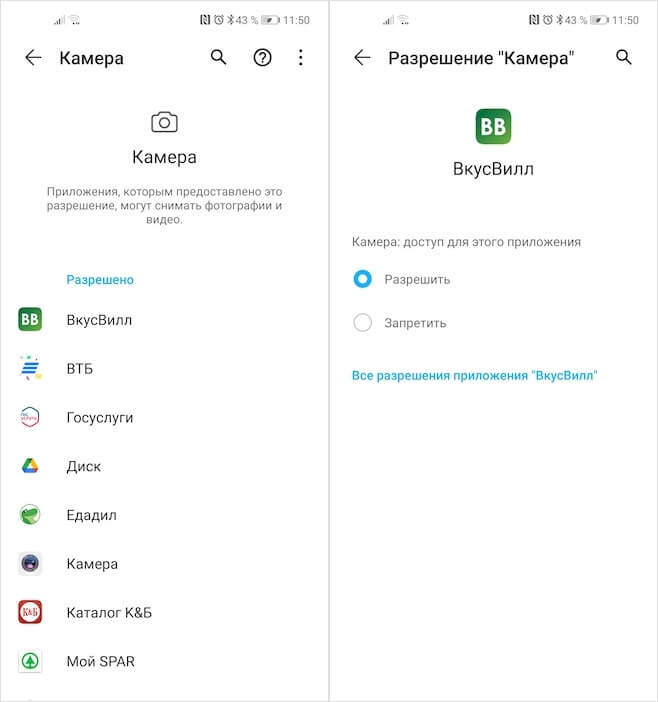
Данные приложениям разрешения всегда можно отозвать
- Откройте поочерёдно вкладки «Микрофон», «Камера» и др. (тут будут все приложения, которые имеют к ним доступ);
- Выберите в списке нужные приложения и запретите им доступ.
Запретить приложениям доступ в интернет так же можно. Однако это не считается привилегией, поэтому искать механизм блокировки выхода в Сеть нужно в другом месте:
- Перейдите в «Настройки» и откройте «Приложения»;
- В открывшемся окне выберите «Приложения» и найдите нужное»;
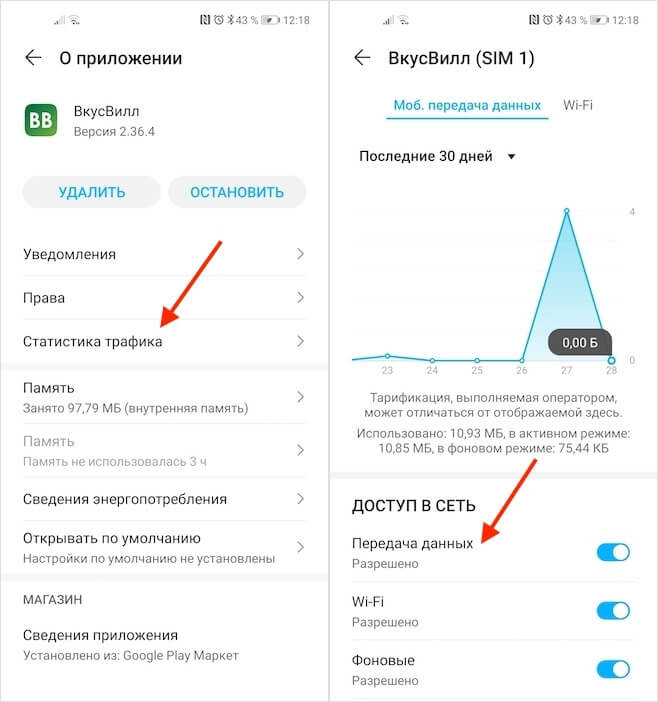
Приложениям можно запретить даже выходить в интернет
- Откройте страницу, посвящённую установленному приложению;
- Выберите «Статистика трафика» и отключите функцию доступа в Сеть.
Важно понимать, что, отзывая у приложения те или иные привилегии, вы можете нарушить их работу. Например, если лишить службы вызова такси доступа в интернет, очевидно, что никакой возможности вызвать машину у вас не будет. То же самое касается приложений интернет-магазинов и многих других сервисов. Ведь, как вы, вероятно, понимаете, большинство приложений для смартфонов сегодня в той или иной степени взаимодействуют с интернетом. Понятное дело, что калькулятор без него может и обойтись, а вот календарь, который синхронизирует многие данные с облаком, — уже вряд ли.
Привилегии на Android
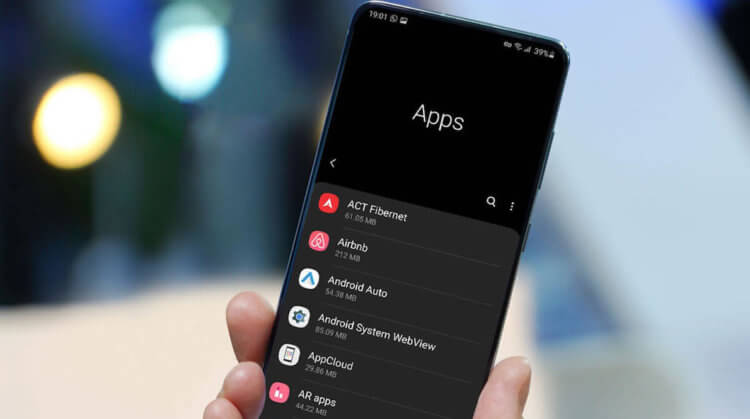
Привилегии для приложений могут обернуться для вас проблемами
Вообще, я бы на вашем месте проверил все приложения на соответствие привилегий, которые им предоставлены. Ведь если мобильному клиенту социальной сети вроде Инстаграма или VK нужна и камера, и микрофон, и службы геолокации. А вот тому же калькулятору уже вряд ли. Поэтому лучше всё-таки контролировать то, с чем могут взаимодействовать приложения, которые установлены у вас на устройстве. Ведь не ровен час, они могут и записать то, что вы говорите, и сфотографировать то, что вы видите, и запомнить ваши перемещения.
Ну, а важнее всего не отзывать привилегии, а с умом их раздавать. Немногие знают, что разного рода трояны, которые проникают на наши устройства тем или иным путём, на самом деле бессильны без основных привилегий. Поэтому следите за тем, на что именно вы соглашаетесь. Ведь одно невнимательное разрешение может привести к вашей дискредитации или краже данных, которыми вы, возможно, очень сильно дорожите. В конце концов, всегда проще предупредить неприятное происшествие, чем потом разгребать проблемы, которые из-за него случились.
Как автоматически отозвать разрешения у неиспользуемых приложений на Android
Если вы долго не используете какое-то приложение на смартфоне, стоит отозвать выданные ему разрешения. К счастью, Android позволяет это сделать автоматически.
Начиная с Android версии 11 в этом плане было произведено множество улучшений. К примеру, вы можете автоматически отзывать разрешения у неиспользуемого приложения. И эту настройку можно применить ко всем приложениям на смартфоне. Поэтому стоит её настроить и включить.
Стоит учесть, что разные модели смартфонов имеют немного разный интерфейс системы и поэтому названия меню и настроек, а также внешний вид может отличаться от бренда к бренду. У меня Pixel 4XL и ванильный Android, а значит инструкция будет основана на нём.
Откройте приложение Настройки на вашем Android-устройстве. Его можно найти в списке приложений или по нажатию на шестерёнку в шторке уведомлений.
Затем перейдите в раздел «Приложения и уведомления».
Отобразите весь список приложений с помощью соответствующей настройки.
Выберите нужное приложение и в нём перейдите в пункт «Разрешения».
Для автоматического отзыва разрешений нужно активировать переключатель «Отзывать разрешения у неиспользуемых приложений».
Если приложением не пользоваться пару месяцев, система автоматически отзовёт все разрешения для него.
Android 11 может автоматически отбирать разрешения у неиспользуемых приложений

Разработчики из Google в сборке Android 11 Developer Preview 3 добавили достаточно полезную функцию настройки разрешений для приложений, которая позволяет в автоматическом режиме отбирать эти разрешения, если пользователь длительное время не запускал приложение. Стоит отметить, что изначально при установке программы или игры на смартфон данная функция неактивна и выведена в отдельный пункт меню под названием «Auto revoke permissions». Однако если пользователь активирует данную функцию для выбранного приложения, то разрешения будут отняты спустя какое-то время в случае бездействия.

Авторы данной функции уточнили, что отбираться права у приложений будут в том случае, если в течение нескольких месяцев пользователь не пользуется тем или иным софтом. К сожалению, пока что нельзя настроить функцию сразу на все приложения — нужно активировать режим «Auto revoke permissions» для каждого приложения отдельно. Также нужно отметить, что функция отбирает разрешения у приложений в выборочном порядке, а не полностью. Хотя, возможно, это баг и в ближайших обновлениях его поправят. И, конечно, стоит понимать, что пока что сборка только вышла и пользователи, которые её сейчас тестируют, не могут в полной мере оценить функцию — для этого нужно пользоваться смартфонов с Android 11 как минимум месяц.

С другой стороны, автоматическое отключение прав доступа для приложений, которые длительное время не используются, является отличным бонусом к безопасности. Многие вредоносные приложения могут вредить устройству пользователя лишь спустя время после установки, но с «Auto revoke permissions» такой возможности у них не будет.
Найти новую функцию можно несколькими путями. Например, можно сделать долгое нажатие на иконку приложения в меню последних запущенных приложений, после чего перейти в меню «Информация о приложении» и открыть вкладку «Разрешения». Либо же можно зайти в «Настройки», перейти в меню «Приложения и уведомления», нажать на нужное приложение, после чего открыть вкладку «Разрешения». По умолчанию новая функция выключена и её нужно активировать самостоятельно для каждого отдельного приложения.
На Android 6+ теперь автоматически сбрасываются разрешения неиспользуемых приложений
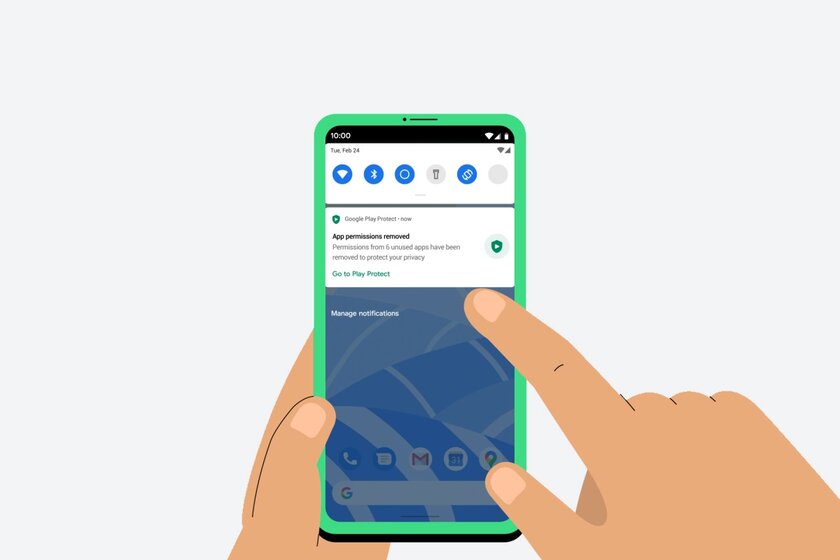
Одной из ключевых функций безопасности в Android 11 стала возможность автоматического сброса разрешений для установленных приложений, которые не используются в течение нескольких месяцев. В сентябре прошлого года компания Google заявила, что с декабря 2021 года эта функция появится на устройствах под управлением более старых версий Android. Однако эти планы были сдвинуты на месяц, а затем и вовсе отложены до конца первого квартала текущего года. Теперь, как и было обещано, компания приступила к развёртыванию функции на устройствах под управлением Android 6.0 и выше через сервис Google Play Protect.
Согласно недавнему сообщению в Twitter бывшего главного редактора XDA Developers Мишаала Рахмана (Mishaal Rahman), пользователи смартфонов и планшетов под управлением Android 6-10 уже получают функцию автоматического сброса разрешений через Play Protect. Соответствующая опция под названием Permissions for unused apps («Разрешения для неиспользуемых приложений») находится в настройках Play Protect. Нажав на неё, пользователь перейдёт на страницу, где увидит список неактивных приложений, у которых были отозваны разрешения, а также список приложений, для которых включена / отключена эта функция.
Функция автоматического сброса разрешений развёртывается постепенно и пока доступна не всем. В ближайшие несколько дней она должна появиться у всех пользователей устройств с устаревшей версией Android.