Как зайти в Apple ID с компьютера
На сайте Apple можно управлять всеми настройками Apple ID так же, как с айфона или айпада.
-
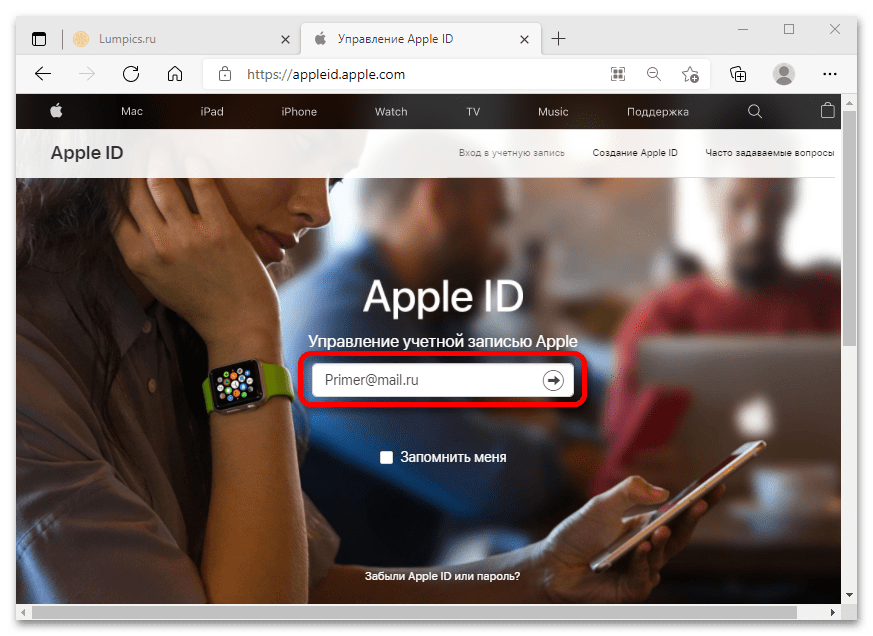
Введите Apple ID и кликните по значку со стрелочкой.
Если нужно часто заходить в учетную запись с данного компьютера, можно установить галочку «Запомнить меня», чтобы каждый раз не вписывать данные вручную.
Если двухфакторная идентификация не включена или привязанная к Apple ID сим-карта находится в смартфоне с Андроид, проверочный код для входа придет в виде SMS.
Важно! Если для входа в Apple ID используется чужой компьютер, необходимо обязательно выходить из учетной записи, чтобы не предоставлять другим людям доступ к личной информации.
Способ 2: iCloud.com
Зайти в свой Apple ID можно и через официальный сайт iCloud.
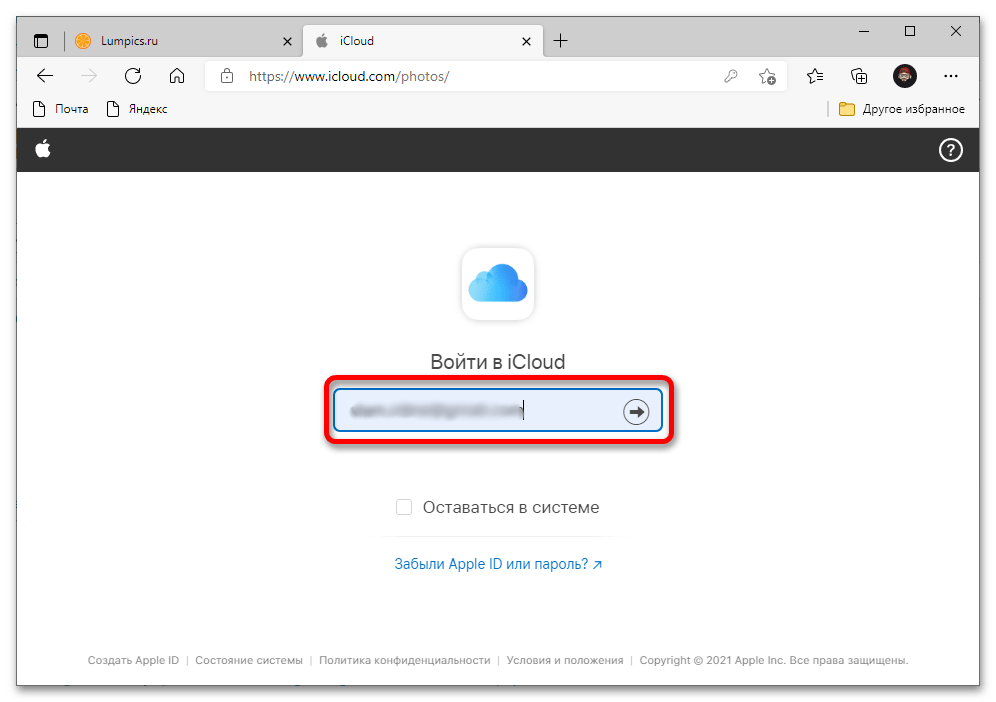
- Впишите свой Apple ID и нажмите значок со стрелочкой.
- Наберите пароль и кликните по такой же иконке.
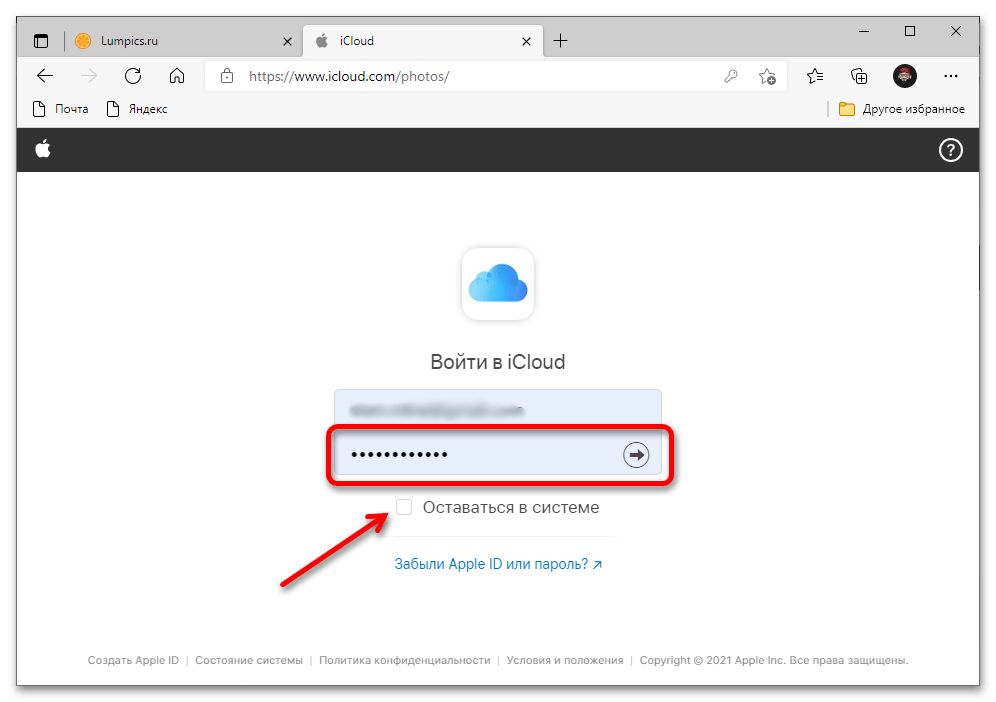
Чтобы не вводить каждый раз данные учетной записи, можно установить галочку «Оставаться в системе».
Способ 3: Приложения для Windows
Авторизоваться в учетной записи Apple ID можно и с помощью отдельных программ для Windows.
Вариант 1: iCloud
Официальное приложение iCloud позволяет получить доступ с компьютера к настройкам учетной записи, фотографиям, паролям, закладкам и содержимому iCloud Drive.
- Нажмите на кнопку выше, чтобы открыть Microsoft Store, и кликните «Получить».
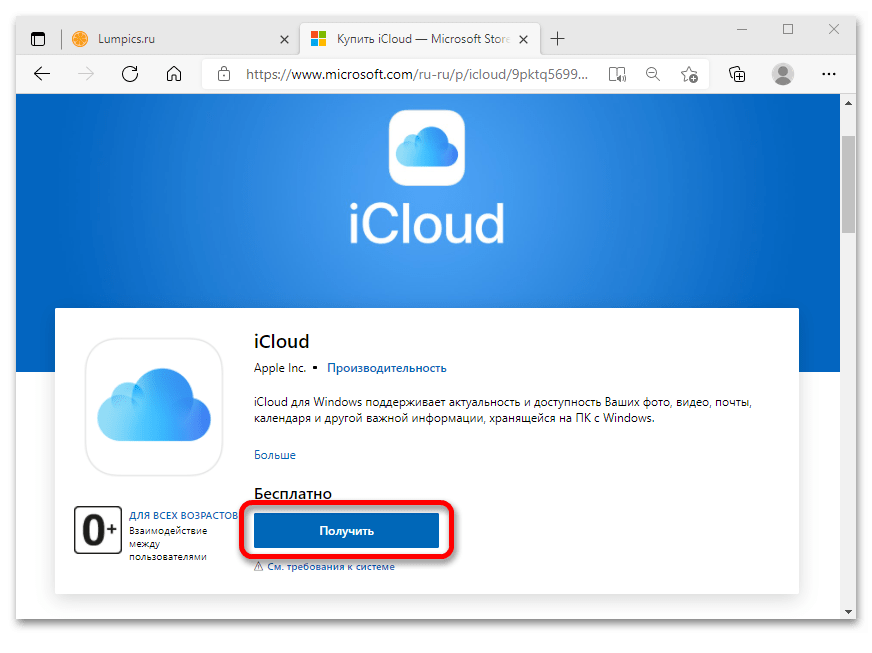
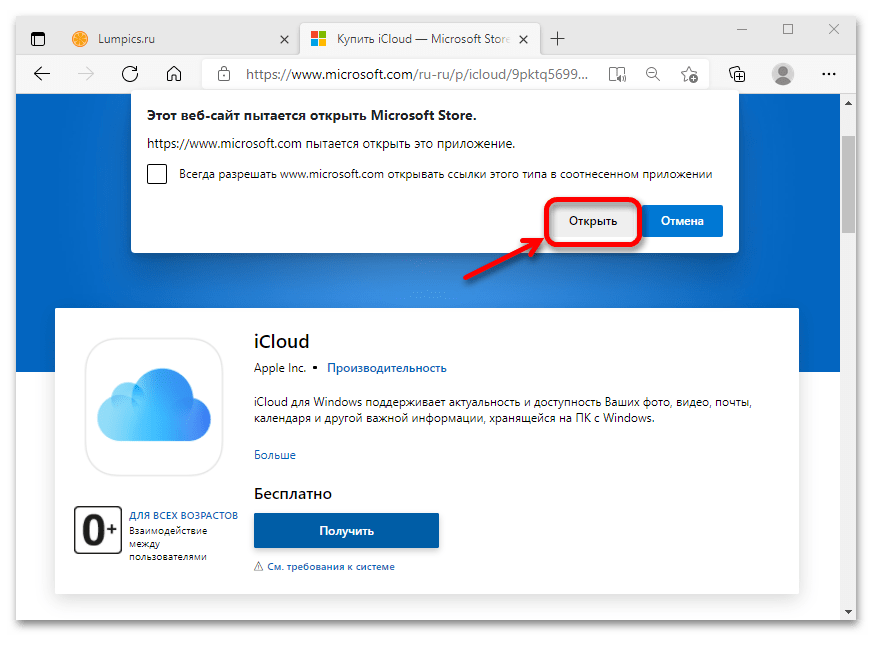
- Разрешите открытие приложения Microsoft Store.
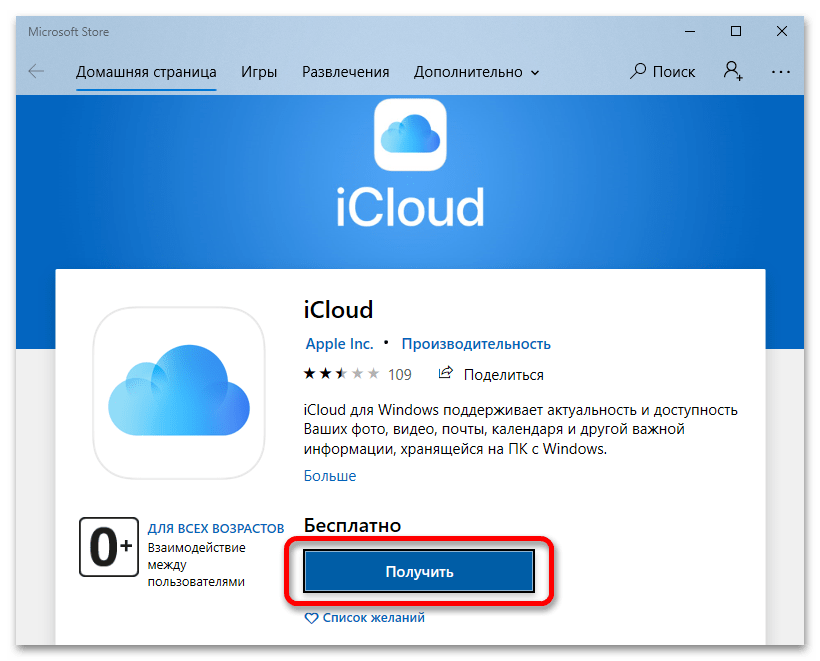
- После запуска магазина нажмите «Получить».
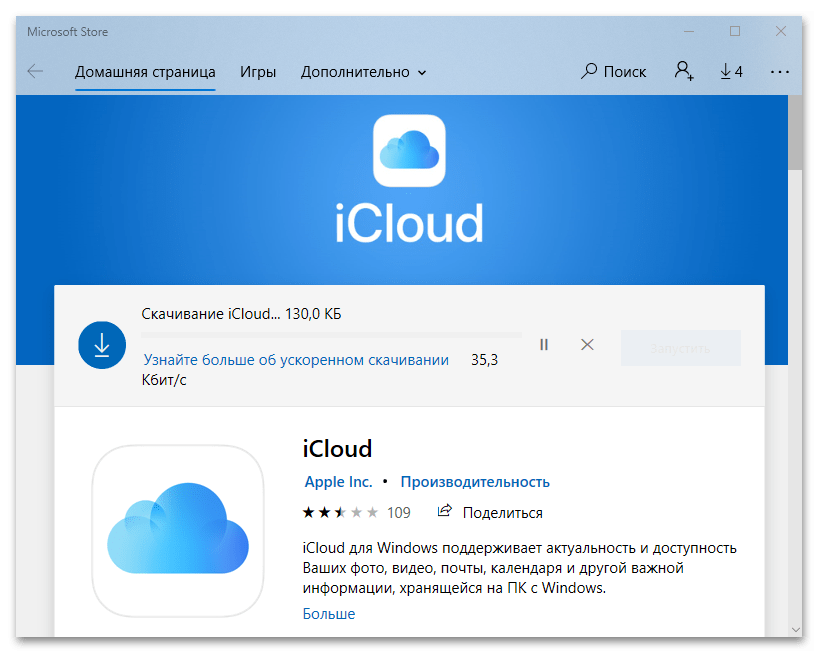
- Дождитесь окончания скачивания.
- Когда программа загрузится, подтвердите запрос на внесение изменений в систему — установка начнется автоматически.
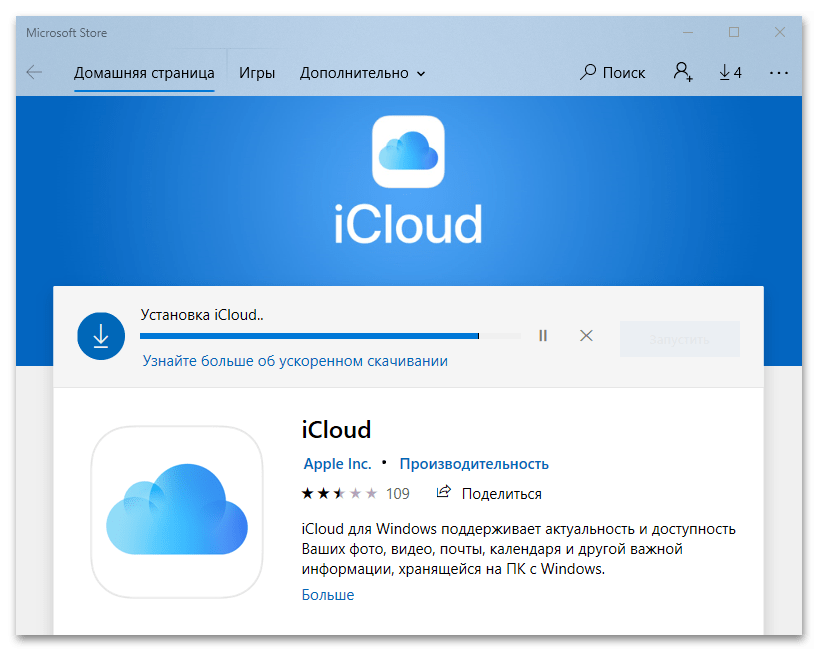
- Кликните «Запустить».
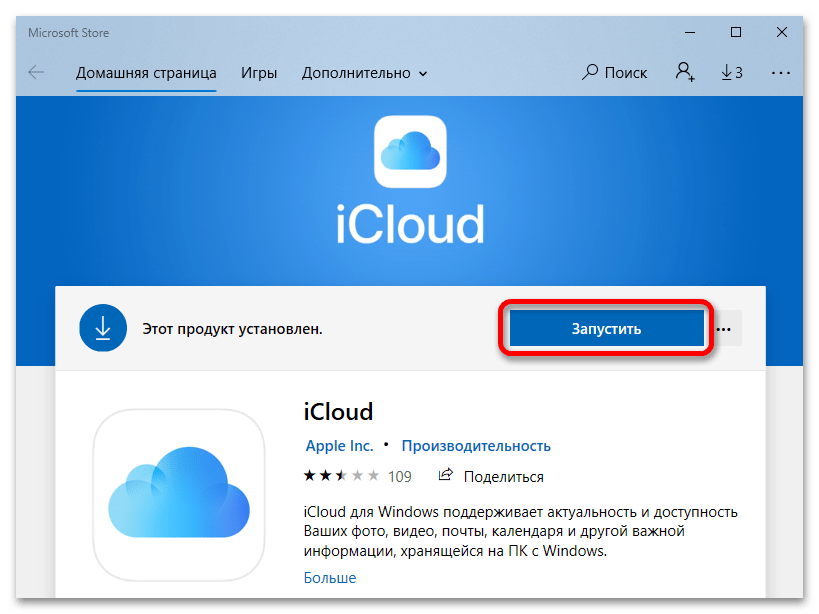
В некоторых сборках Windows 10 магазин работает некорректно, поэтому если программа не открылась, запустите ее из меню «Пуск» (приложение будет находиться в разделе «Недавно добавленные»).
Обратите внимание! По умолчанию приложение iCloud прописывается в автозагрузке. Если не нужно чтобы программа запускалась с каждым включением компьютера, ее необходимо удалить оттуда вручную.
Подробнее: Как отключить автозапуск программ в Windows 10
Вариант 2: iTunes
Приложение iTunes для Windows 10 позволяет управлять музыкой и видео, загруженными на айфон, совершать покупки, а также сохранять на компьютере резервную копию мобильного устройства.
- Кликните «Получить».
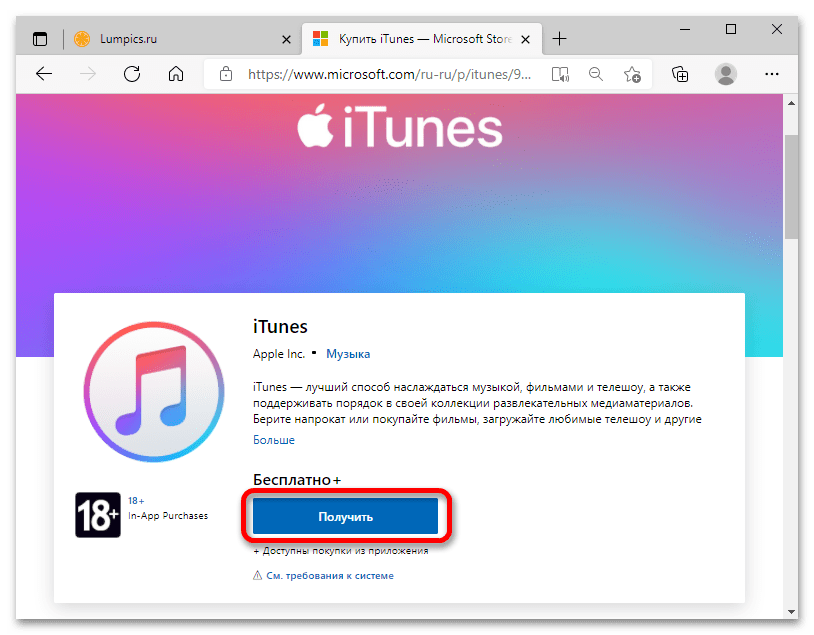
- Разрешите открытие Microsoft Store.
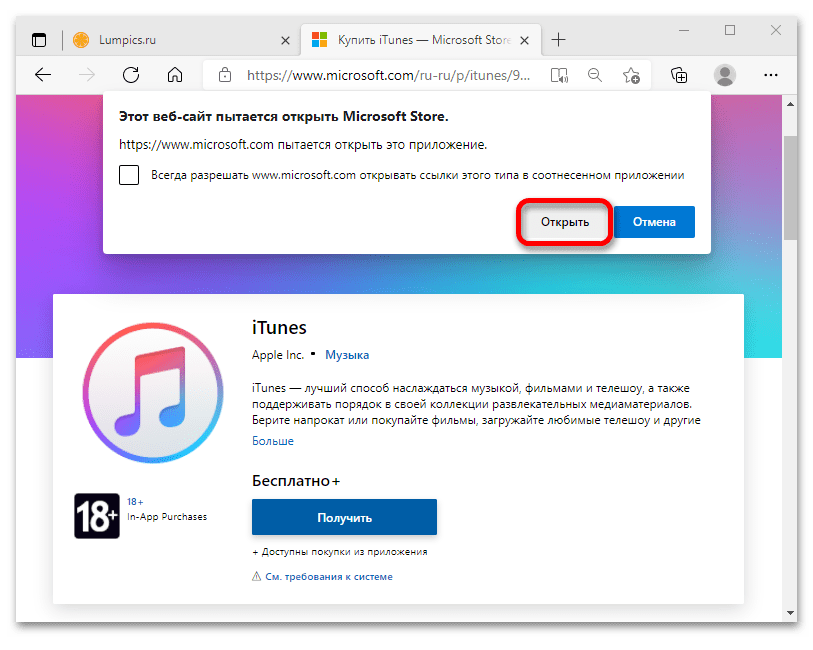
- Нажмите «Установить».
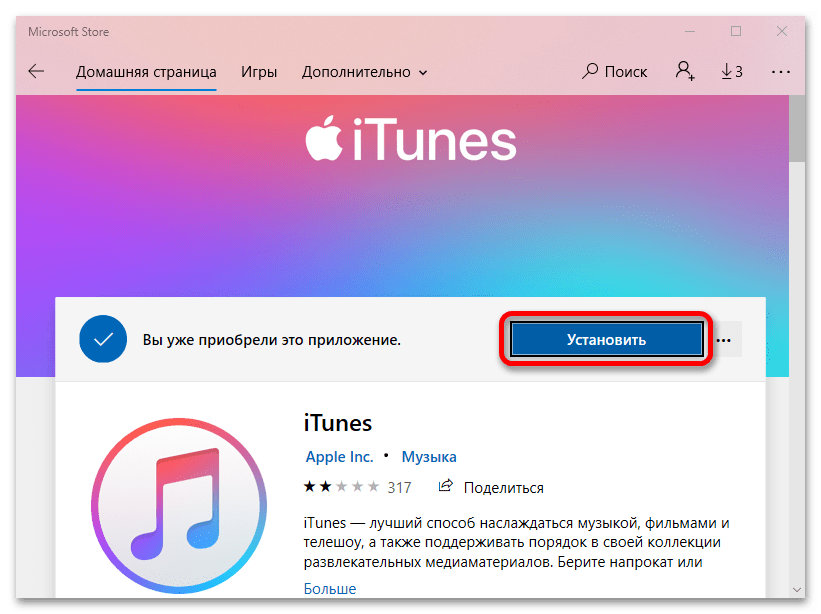
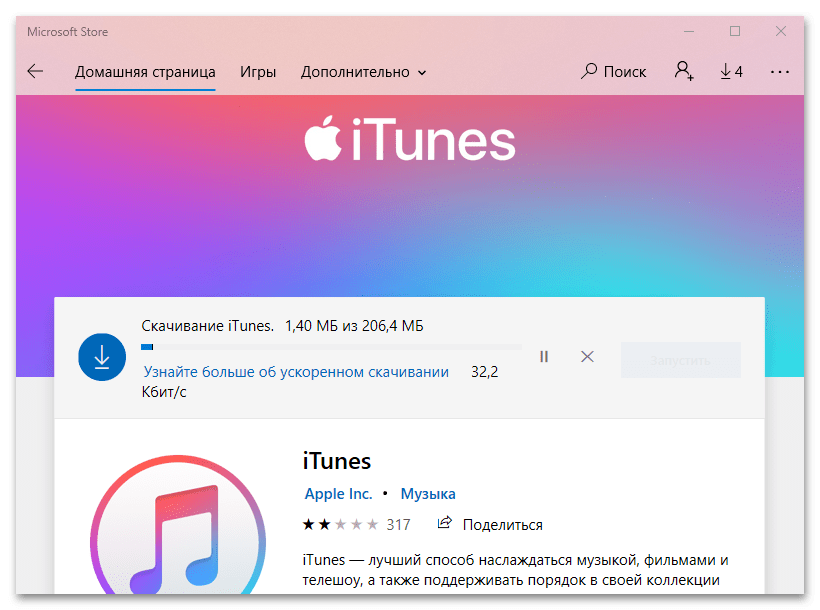
- Дождитесь окончания скачивания и инсталляции.
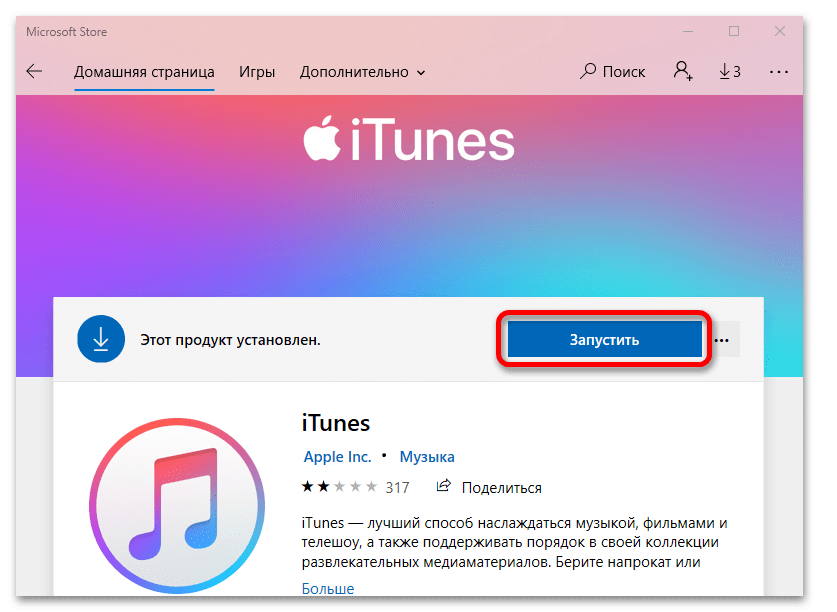
- Кликните «Запустить».
- Примите (или отклоните) предложение Apple делиться информацией о своей медиатеке.
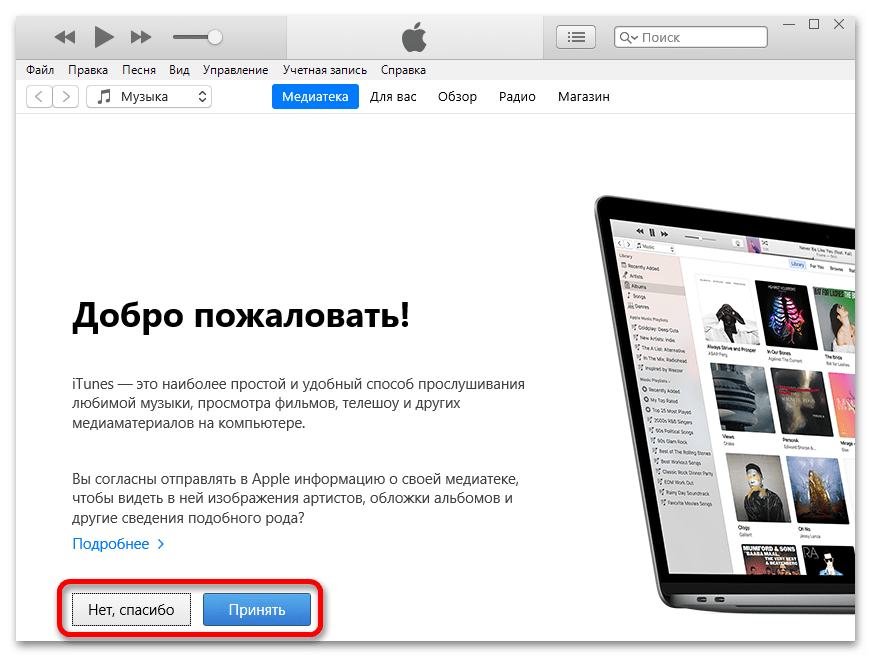
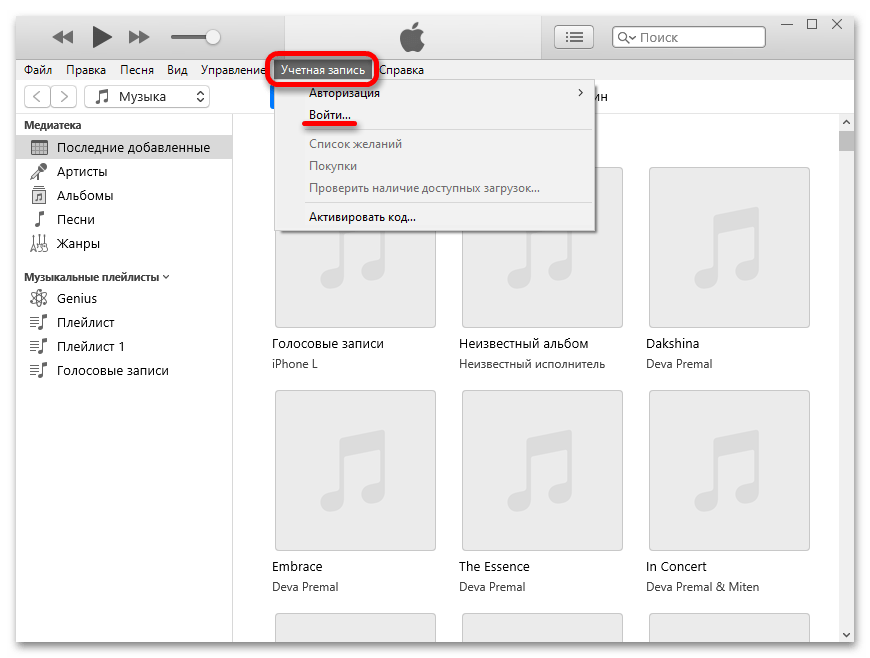
- Чтобы зайти в Apple ID, выберите раздел «Учетная запись» в меню программы и кликните по пункту «Войти».
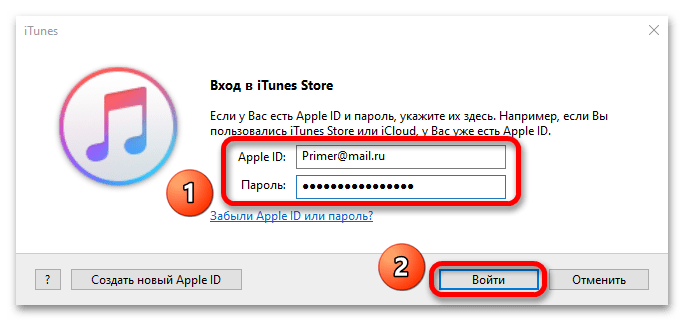
- Введите свой Apple ID и пароль, и нажмите «Войти».
Как зайти в эпл айди
Thanks for shopping at the Apple Online Store. We want to make sure you have a rewarding experience while you’re exploring, evaluating and purchasing our products on the Apple Online Store at https://www.apple.com/in, or on the phone with the Apple Contact Centre. The Apple Online Store is operated by Apple India Private Limited which is a company incorporated in India with its registered office at 19th Floor, Concorde Tower C, UB City No. 24, Vittal Mallya Road, Bangalore, Karnataka, 560001, India.
To make it visually easier on both of us, we’ll refer to the Apple Online Store and the Apple Contact Centre as the “Apple Store” and to Apple India Private Limited as “Apple”, “we” or “us”. You may contact Apple by mail at the registered address above, or by phone on 000800 040 1966 from Mon-Sun 09:00 – 21:00.
As with any shopping experience, there are terms and conditions that apply to transactions at the Apple Store. If you purchase a product via the Apple Store, these Terms apply to the sales contract between you and Apple, along with the Privacy Policy and Terms of Use. You need to be at least 18 years old to place orders on the Apple Store.
Wireless Services
Some Apple products utilise wireless services that may incur extra costs and are governed by the terms of a separate agreement between you and your selected wireless service provider.
Pricing and Price Reductions/Corrections
Apple reserves the right to change prices for products displayed on the Apple Store at any time and to correct pricing errors that may inadvertently occur. Any price changes will not affect an order that has already been accepted by Apple. In the event of a pricing error, we will notify you of the error and allow you to either proceed with the transaction at the correct price or cancel your order at no cost to you. Additional information about pricing and taxes is available in the Payment & Pricing section of the Help page located at https://www.apple.com/in/shop/help/payments.
In addition to your right to cancel your order, return a product or cancel a service contract for any reason as explained above, should Apple reduce its price on any Apple-branded product within 14 calendar days from the date you receive your product, feel free to contact the Apple Store by freephone on 000800 040 1966 to request a refund or credit of the difference between the price you were charged and the current selling price. To receive the refund or credit, you must contact Apple within 14 calendar days of the price change. Please note that this excludes limited-time price reductions, such as those that occur during special sales events.
Order, Order Acknowledgement and Order Acceptance
To place an order for products or services at the Apple Store, you can visit the store website at https://www.apple.com/in, and then simply add the products you wish to your shopping bag, check out (using your chosen payment method) with your Apple ID or as a guest customer, and have your items shipped to you or to a person designated by you. Alternatively, you can call the Apple Store on 000800 040 1966 Mon-Sun 09:00 – 21:00 and an Apple Specialist will assist you through the order process. Once you have placed your order, we will provide you with a web order number.
Within a few minutes after we receive your order, we’ll email & SMS you an order confirmation. Once we have processed your order and prepared it for shipping, we will send you an email & SMS stating that we have accepted your order, which will include the shipment details (the “Shipment Notification Email”). In most cases, this will be within twenty-four hours for items that are in stock. Once we have sent and you have received the Shipment Notification Email, Apple will have formed a contract with you (we will include the key terms of the contract in this acceptance email). All that remains at that point is for us to deliver the product(s) to you, which we will do straightaway so you can begin enjoying the amazing item(s) you purchased at the Apple Store.
Shipping & Delivery
The Apple Store offers standard and express delivery options. The standard delivery is free of charge for any order exceeding a certain amount. For orders below this amount or for express delivery, shipping fees will apply. Please visit https://www.apple.com/in/shop/help/shipping_delivery for the current shipping rates and fees. Each item in your order will ship as it becomes available. Orders will not be accepted and products will not be delivered to any address outside of the covered delivery PIN codes in India. Please check your delivery PIN code is covered before ordering.
Please review the Shipping & Delivery section of the Help page located at https://www.apple.com/in/shop/help/shipping_delivery to learn more about how and when you will receive the products you purchased from the Apple Store. Please note that the actual delivery of your order can be impacted by many events beyond Apple’s control once it leaves our facilities. We will, however, notify you of any significant delays, and work with you to ensure a smooth delivery.
As Apple takes care of the dispatch of the products you purchase on the Apple Store, the risk of loss or damage to the product(s) shall pass to you when you, or a person designated by you, acquires physical possession of the product(s).
Apple One-Year Limited Manufacturer Warranty
Apple provides a one-year limited manufacturer warranty against defects in materials and workmanship for any new Apple-branded product. The applicable warranty terms and conditions can be reviewed at https://www.apple.com/in/legal/warranty/ and are also contained in your Apple hardware box.
Consumer Rights
Apple’s one-year manufacturing warranty is granted separately from and in addition to the consumer protection rights applicable under Indian Consumer Law.
Returns and Exchanges
Products purchased at Apple Store in India cannot be refunded or exchanged.
If you believe that your new Apple product is defective please contact Apple Store Customer Service to discuss your options.
Apple Store Customer Service
If you experience any problem with your order or want to check the status of your order, please check https://www.apple.com/in/shop/account/home or contact the Apple Store Customer Store on 000800 040 1966 Mon-Sun 09:00 – 21:00.
Export
This contract is subject to applicable export control laws. You may not export any product purchased from the Apple Store to another country if prohibited by export control laws. If you do plan to export an Apple product to another country, you must obtain any legally required export licences (or other government approvals) prior to doing so.
Product Availability and Limitations
Given the popularity and/or supply constraints of some of our products, Apple may have to limit the number of products available for purchase. Trust us, we’re building them as fast as we can. Apple reserves the right to change quantities available for purchase at any time, even after you place an order, provided Apple has not yet accepted your order.
Payment Options
The Apple Store offers various payment methods. Further information on payment can be found in the Payment & Pricing section of the Help page located at https://www.apple.com/in/shop/help/payments.
If you are paying by credit card, when you submit your order, we may block up to the total amount of the order on your credit card. If we do not receive authorisation from your credit card issuer, we will inform you so that you can provide us with another payment method. Your credit card will be charged once we accept your order.
We reserve the right to verify the identity of the credit card holder by requesting appropriate documentation.
All information provided by you will be treated securely and strictly in accordance with the applicable data protection laws.
Legal Metrology Product Declaration
Compliance with the mandatory declaration with respect to pre-packaged Apple product/s as per Legal Metrology (Packaged Commodities) Rules 2011, such as Name & Address of the Manufacturer, Name & Address of the importer, Common Generic Name, Net Content, Country of Origin, Customer Support Address, E-mail & Telephone. Download Legal Metrology Product Declaration.
Как зайти в свой iCloud с Android или чужого iPhone (iPad) без ввода Apple ID в настройках

В отличие от остальных систем авторизации, собственное решение Apple с ходу заявляет о сверхвысоком уровне безопасности. Честно скажу: не знаю, чего там сверхвысокого, но в целом «Войти с Apple» — явно надёжнее и безопаснее для конечного пользователя, чем то, что предлагают Google, Facebook, Twitter и остальные.
Создание Apple ID на новом гаджете
В магазине при покупки продукции «Аpple» предлагается платная услуга по настройке устройства. От нее смело можно отказать, особенно тем, кто уже создавал аккаунт ранее. Ну а тем, кто еще ни разу не осуществлял вход в учетную запись и на его имя не создавался ID Apple, следует изучить инструкцию ниже.
При регистрации, указывается такая информация:
- актуальная электронная почта;
- пароль;
- дата рождения;
- 3 вопроса и ответа на них для проверки личности;
- запасной e-mail.
Данные должны быть правдивыми. Они могут пригодиться в будущем, чтобы восстановить вход в учетную запись, если был забыт пароль или устройство пропало.
Способ 1: на планшетах и смартфонах
Эпл Айди вход в личный кабинет создается так:
-
заходите в «Настройки»;
Способ 2: используем MAC или ПК на Windows
ВАЖНО! На устройстве должна быть программа ITunes
После того, как программа открылась, действуйте по шаблону:
- выбираете пункт «Вход» (слева в быстром меню);
- кликаете «Создать новыйID»;
Как работает функция «Вход с Apple»
Чаще всего для доступа к самым интересным функциям сайта или ресурса пользователю предлагается там зарегистрироваться. Обычно вход осуществляется путем создания нового аккаунта посредством ввода e-mail (номера телефона) или с использованием стандартного набора вариантов из учетных записей популярных социальных сетей. Возможность быстрого входа при помощи имеющейся учетки в другом сервисе прельщает, вот только точно ли вы готовы предоставить неизвестным доступ к своим профилям в Facebook или ВКонтакте? А полная регистрация занимает пусть и небольшое, но время, к тому же чаще всего еще и придется подтверждать свой емейл или телефон. Эти шаги некоторых пользователей даже отпугивают.
Совсем недавно при работе с устройствами Apple в приложениях появилась черная кнопка «Вход с Apple» или Sign in with Apple (на нелокализованных приложениях).
Правда, сама по себе эта опция не возникает – тут уж должны подсуетиться разработчики.
Итак, при выборе «Вход с Apple» в качестве подтверждения личности для входа в сервис (приложение, сайт), Apple передает только необходимую информацию: имя и электронный ящик. Но у пользователя появляется возможность сохранить свое «инкогнито» – передать можно как реальный электронный ящик, так и созданный случайным образом виртуальный, связанный с вашим адресом.
Туда Apple и будет отправлять все письма со стороны сервиса. Остается лишь пройти идентификацию по лицу или отпечатку пальцев, но тут уже все зависит от самого устройства. Действия кажутся простыми и действительно безопасными.
♥ ПО ТЕМЕ: Как подключить обычную USB-флешку к Айфону или Айпаду.
Вход в личный кабинет
Для входа в учётную запись Эпл Айди нужно:
- На мобильном устройстве выбрать вкладку App Store.
- В открывшейся форме кликнуть по надписи «Apple ID».
- На новой странице ввести в соответствующих строках логин с паролем.
- Теперь можно пользоваться функционалом личного кабинета.
Как зайти в почту iCloud на Android устройстве
Что бы войти в почту Айклауд необходим почтовый сервис. Gmail не подойдет! Нужно заходить через приложения «Email» (если у вас есть такое) или установить приложения почтовых сервисов:
- Yahoo.
- Outlook.
- MyMail
Как войти в почту iCloud с Android смартфона:
После настройки почты вы можете теперь пользоваться электронной почтой от Apple iCloud на Андроиде.
Если вам необходимо перенести фотографии с iPhone в Android смартфон читайте нашу отдельную статью с подробной пошаговой инструкцией.
Через программу Sync for iCloud можно установить на Андроид календарь Айклауд как основной рабочий, есть возможность создать несколько учетных записей.
В первую очередь Вам понадобится пароль приложения
В настоящий момент Apple по умолчанию использует двухфакторную аутентификацию на iPad, iPhones и компьютеры Mac OS. Таким образом, первое, что Вам нужно сделать, это установить пароль приложения. Не пугайтесь, сделать это очень просто, но без такой операции Вас завалят уведомлениями о неверных действиях (или e-mail адрес, или пароль введены неправильно).
Потребуется зайти с браузера на официальный сайт Apple. Для Вас это уже знакомая и привычная форма входа, где ранее создавался аккаунт и учетная запись Apple ID. Здесь Вы сможете работать со своим Apple ID. Войдите в аккаунт (пригодится айфон или другой гаджет для прохождения двухфакторной аутентификации) и изучите раздел безопасности.
Заголовок будет гласить «Пароли приложений» (‘APP-SPECIFIC PASSWORDS’). Вы также увидите ссылку, с помощью которой можно сгенерировать пароль.
Вбейте название пароля. Подойдет ‘Android Email’. Вы сможете выявлять, какие сторонние приложения у Вас работают для доступа к Apple ID.
Нажмите «Создать». После этого Вы увидите сгенерированный в автоматическом режиме пароль. Он понадобится Вам уже через минуту.
Как зайти в iCloud почту с андроида через настройки
Чтобы установить учетную запись email айклауда на андроид девайс, откройте секцию «Настроек» на смартфоне. Все будет зависеть от модели Вашего гаджета. В большинстве случаев для такой цели следует лишь промотать вниз до нужной Вам иконки. Не исключено, что Вам придется скролить еще раз, поскольку в первый раз там будут только определенные ярлыки.
Теперь следует найти меню аккаунтов. На смартфоне Pixel 2 (Андроид  это меню называется «Пользователи&Аккаунты» (Users&accounts).
Отмотайте вниз до тех пор, пока Вы не увидите «Добавить аккаунт» (+Add account).
Затем следует нажать опцию “Personal (IMAP)”. Рядом находится значок Gmail. Вбейте Ваш email.
По идее, добавлять “@me” или “@icloud.com” не нужно. Однако если без них ничего не работает, добавьте и эту часть.
Настройки сервера должны быть автоматически идентифицированы. В левом верхнем углу следует вбить сгенерированный ранее пароль приложения.
Нажмите «Далее» и выберите опции аккаунта, включая настройку синхронизации.
Ваш email должен начать синхронизироваться и отображаться в Gmail app наряду с другими email аккаунтами. Для переключения между аккаунтами нажмите иконку меню (три горизонтальные линии в верхнем левом углу), а затем нажмите на показанный email адрес, или на округлые ярлыки (это необходимо для отображения других аккаунтов).
Чтобы увидеть Ваш email, нажмите на @me или на @icloud.
Настраиваем вручную iCloud IMAP, если не помогли предыдущие шаги
Если Вам понадобится ручная установка, то всегда сможете воспользоваться следующей информацией:
Если от Вас потребуется ввести email или юзернейм для исходящего сервера, сделайте ставку на полный email адрес. Если у Вас возникли проблемы с безопасностью, отдайте предпочтение не SSL, а TSL.
Как найти и сбросить пароль
В случае потери своего пароля не стоит беспокоиться, он может быть восстановлен либо сброшен с помощью инструмента iForgot. Чтобы обезопасить информацию, которая хранится в учётной записи, восстановлением пароля придется заниматься самостоятельно. Во избежание проблем в виде незаконного использования вашей кредитки не стоит сообщать кому-либо реквизиты своего пароля.
При неоднократных попытках войти в онлайн-магазин App Store с помощью неправильного пароля на экране вы увидите уведомление «Этот Apple ID заблокирован по соображениям безопасности».
Важно! Чтобы сбросить пароль, следует воспользоваться инструментом iForgot.
Как изменить e-mail, используемый для переадресации
Если при создании учетной записи вами был выбран вариант сокрытия электронного адреса, вы можете изменить e-mail, на который приходят переадресованные электронные письма. Для этого:
Перейдите по пути «Настройки» → <�Ваше имя> → «Имя, Номера телефонов, e-mail» → «Переадресация».
Выберите другой электронный адрес.
Для добавления новых адресов e-mail используйте раздел Контактные данные выше на этой же странице.
♥ ПО ТЕМЕ: Как сохранить страницу сайта в Safari на iPhone (iPad) для чтения без Интернета: 5 способов.
Как купить музыку в iTunes Store
Даже в эпоху Apple Music, где подписка и облачные музыкальные сервисы сверх популярны, вы все равно можете покупать песни и альбомы в iTunes Store. Вы также можете купить или арендовать фильмы и телешоу, купить аудиокниги и скачать подкасты.
Шаги аналогичны для всех этих типов контента. Вот как купить песню, которая после покупки загрузиться на ваш Mac (для Windows те же шаги).
1. В выпадающем меню выбора мультимедиа выберите «Музыка«.
2. Перейдите на вкладку «Магазин» и найдите музыку, которую хотите купить.
3. Нажмите на цену.
4. Введите свой пароль от Apple ID.
5. Нажмите «Купить«.
Способ 2: iCloud.com
Зайти в свой Apple ID можно и через официальный сайт iCloud.
Перейти на сайт iCloud
- Впишите свой Apple ID и нажмите значок со стрелочкой.
- Наберите пароль и кликните по такой же иконке.
Чтобы не вводить каждый раз данные учетной записи, можно установить галочку «Оставаться в системе».
Выводы и советы
Самый простой способ получить доступ к iCloud – авторизоваться через браузер на Android-устройстве или компьютере. В первом случае пользователь сможет только скачать фотографии и ознакомиться с заметками. При авторизации с компьютера владелец iOS-устройства сможет воспользоваться полным функционалом iCloud. Если необходимо срочно свериться с календарем или просмотреть напоминания о грядущих мероприятиях, то можно установить приложение Sync for iCloud Contacts.
Пожалуйста, опубликуйте свои комментарии по текущей теме статьи. За комментарии, дизлайки, подписки, отклики, лайки низкий вам поклон!
Пожалуйста, оставьте ваши комментарии по текущей теме материала. Мы очень благодарим вас за ваши комментарии, отклики, подписки, лайки, дизлайки!
Что такое Эпл Айди на Айфоне
Каждый владелец Айфона или планшета iPad сталкивался с таким понятием, как Apple ID. Текущим обладателям данных устройств об этом уже многое известно, но человеку, который только собирается купить iPhone, вводная информация будет весьма полезной.
Что такое Apple ID на Айфоне
Apple ID – это идентификационный номер для всех устройств Apple, который представляет собой единый аккаунт, позволяющий получить доступ к девайсу.
Без ID невозможно пользоваться смартфоном, планшетом и другим умным устройством компании Apple.
Для учетной записи обязательно задается пароль. Он позволяет защитить доступ, чтобы посторонний человек не мог ознакомиться с персональными данными владельца.
Альтернатива Apple ID есть практически у каждого производителя смартфонов. Самый известный аналог – Google-аккаунт. По сути учетная запись Apple представляет собой тот же самый функционал, имея минимальное количество отличий.
Какие данные хранятся в Apple ID
Как и любая учетная запись, аккаунт хранит в себе много различной информации о пользователе. Некоторые могут подумать, что это нарушает конфиденциальность человека, однако все предоставляемые данные используются исключительно для удобства владельца iPhone.
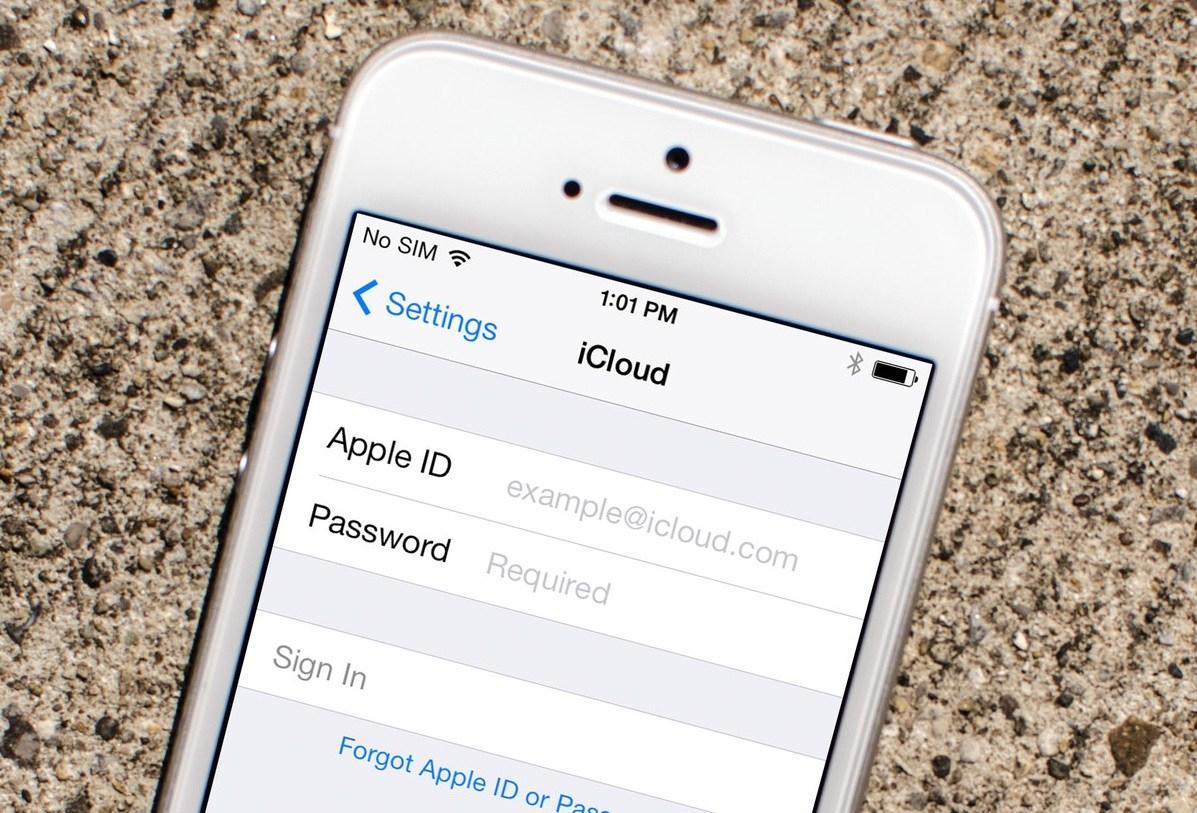
Apple ID хранит в себе следующую информацию:
- ФИО пользователя;
- сам идентификационный номер;
- контрольные вопросы для доступа к аккаунту;
- пароль;
- дата рождения;
- адрес электронной почты;
- физический адрес.
Если человек все-таки переживает за свои личные данные, он может ввести выдуманную информацию о физическом адресе, дате рождения и ФИО. Но пароль, адрес электронной почты и контрольные вопросы – это те параметры, без которых нельзя. Если пользователь забудет пароль, он не сможет авторизоваться в своей учетной записи. Помогает в восстановлении резервный e-mail и ответы на вопросы, но если указать случайные данные, доступ к аккаунту больше не получить.
Зачем нужен Apple ID
Разобравшись с вводной информацией, переходим к основной теме материала. Если само определение Apple ID может быть неизвестно только человеку, который ни разу не держал в руках Айфон, то о некоторых функциях аккаунта не подозревает даже действующий владелец iPhone.

Начнем с основного – удобства. Аккаунт объединяет в себе доступ ко всем сервисам американской компании. Например:
- iTunes;
- App Store;
- iCloud;
- iMessage;
- FaceTime и другие;
То есть без ID обладателю Айфона не удастся воспользоваться ни одним из предлагаемых сервисов. И если без FaceTime и iMessage можно обойтись, то App Store – вещь незаменимая. Это магазин приложений, через который на iPhone загружаются все игры и программы.
Полный функционал аккаунта выглядит следующим образом:
- покупка контента;
- участие в программе бета-тестировщиков;
- покупка фирменной техники;
- организация домашней коллекции TV;
- покупка фильмов;
- общение через фирменные сервисы;
- поиск утерянного Айфона;
- хранение данных в облаке;
- создание резервной копии;
- обращение в службу поддержки.
Таким образом, без Apple ID действительно не может обойтись ни один владелец смартфона. Но следует напомнить, что держателям Андроид-устройств учетная запись американской компании совершенно не нужна.
Через один и тот же Apple ID можно получить доступ ко всем устройствам компании, включая смартфон, планшет, компьютер и ноутбук.
Как получить Apple ID
Мы разобрались, что учетная запись является необходимым инструментом для взаимодействия с устройством. Поэтому перед новым покупателем техники Apple остро встает вопрос о том, как получить свой идентификационный номер.
Человека, которого интересует данная информация, можно сразу же успокоить. Заранее регистрироваться или получать Apple ID не нужно. Аккаунт довольно быстро создается с нового iPhone, iPad или MacBook.
Рассмотрим, как создать новый аккаунт на Айфоне:
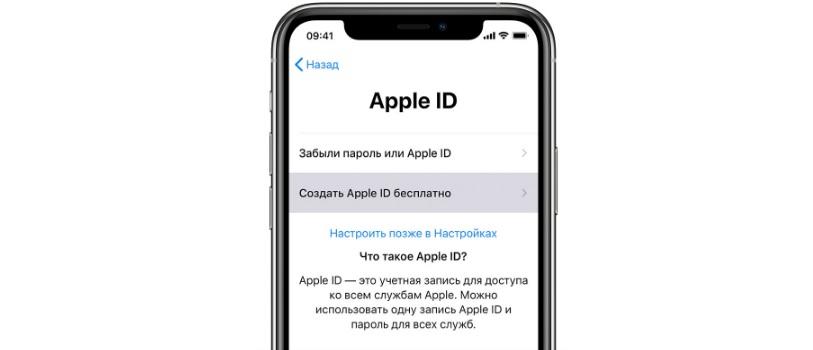
- Запустите устройство.
- Нажмите кнопку «Забыли пароль или нет Apple ID?».
- Укажите имя и дату рождения, а затем нажмите «Далее».
- Введите адрес электронной почты или создайте новую.
Данный алгоритм будет наиболее удобным, если человек только-только купил девайс. Но также следует рассмотреть альтернативный метод создания ID через магазин приложений App Store:
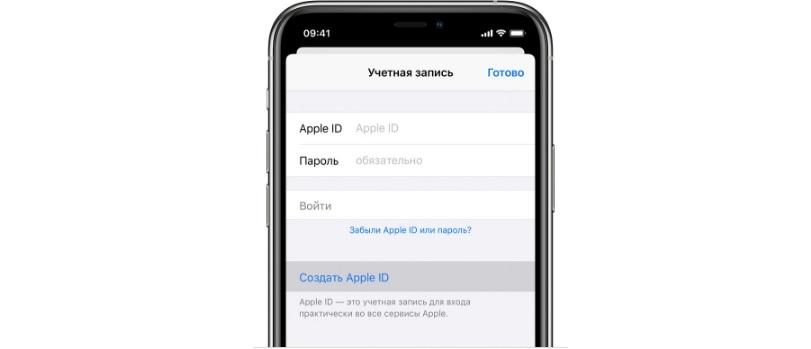
- Запустите программу на своем устройстве.
- Кликните по иконке профиля.
- Нажмите кнопку «Создать Apple ID».
- Укажите личные данные, включая e-mail, имя, пароль и регион проживания.
- Ознакомьтесь с пользовательским соглашением и нажмите кнопку «Далее».
- При необходимости укажите номер телефона и завершите создание аккаунта.
Если вы только собираетесь приобрести Айфон, но уже не терпится создать собственную учетную запись, справиться с задачей можно на компьютере. Алгоритм будет отличаться в зависимости от операционной системы (MacOS или Windows).
Инструкция для MacOS:
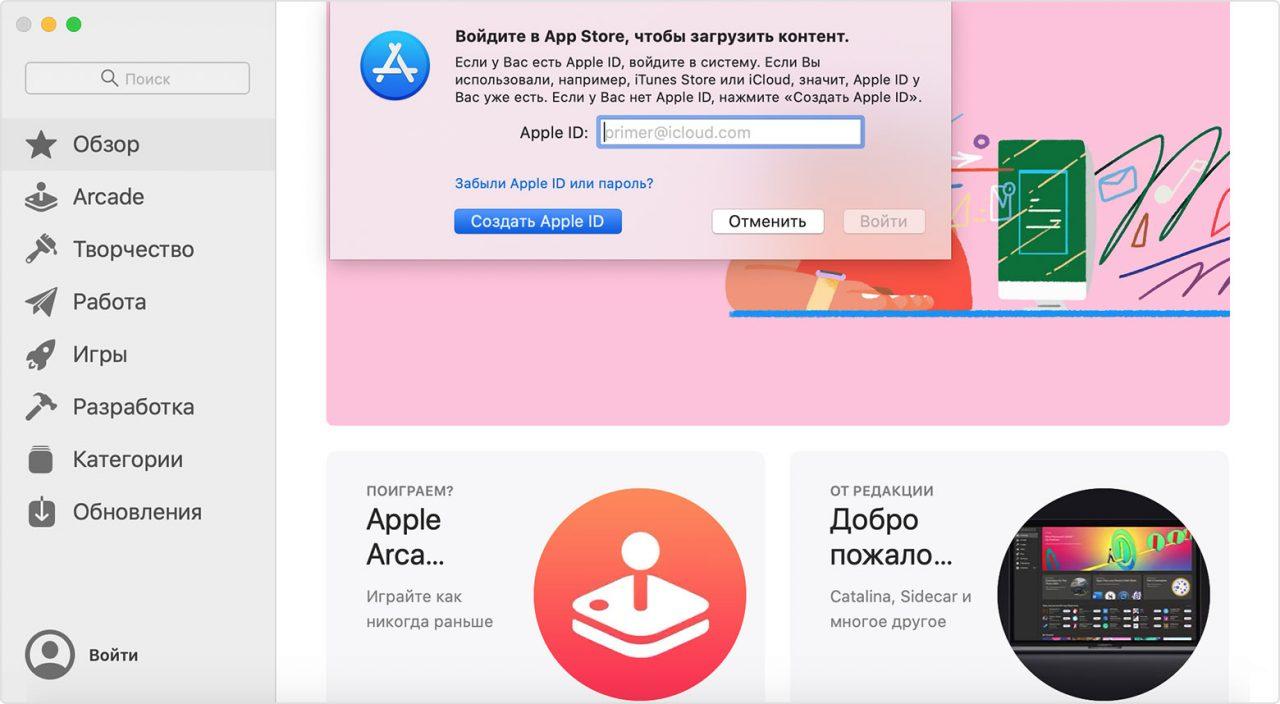
- Откройте App Store.
- Нажмите кнопку «Войти».
- Выберете «Создать Apple ID».
- Примите пользовательское соглашение.
- Заполните форму для создания идентификационного номера.
- Нажмите кнопку «Продолжить» и при необходимости заполните данные о банковской карте.
- Подтвердите адрес электронной почты.
Инструкция для Windows:
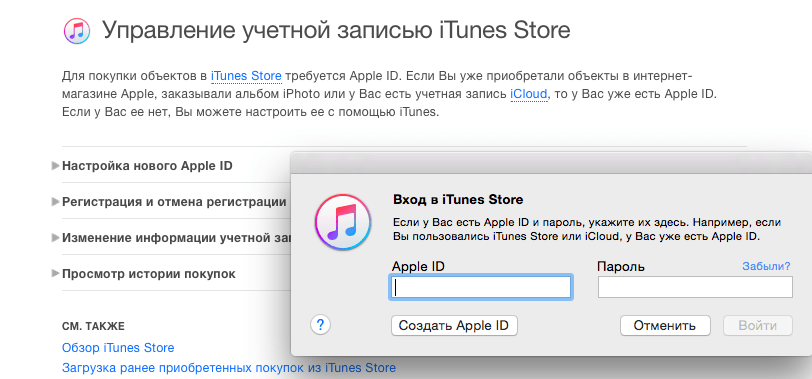
- Загрузите и установите программу iTunes на ПК.
- Запустите приложение.
- Нажмите кнопку «Учетная запись», а затем – «Войти».
- Выберете «Создать Apple ID».
- Заполните предложенную форму и нажмите «Далее».
Созданной на компьютере учетной записью вы всегда можете воспользоваться на Айфоне. Не важно, где создается ID. Важно лишь правильно заполнить все данные и запомнить пароль.
В заключение необходимо отметить еще один способ создания учетной записи. Он является универсальным. То есть им можно воспользоваться абсолютно на любом устройстве с доступом в интернет:

- Откройте браузер.
- Перейдите по ссылке appleid.apple.com.
- Нажмите на кнопку создания учетной записи.
- Заполните личную информацию об имени, дате рождения, e-mail и регионе проживания.
- Придумайте пароль и контрольные вопросы.
- Нажмите кнопку «Продолжить».
Таким образом, у владельца iPhone есть масса способов создать аккаунт. Причем совершенно не обязательно выполнять операцию с экрана смартфона.
Как узнать свой Apple ID
Как уже отмечалось в материале, идентификационный номер может потребоваться владельцу Айфона в любой момент. Например, при обращении в службу поддержки или оформлении покупки на сервисах.
Но многие пользователи не знают параметров своей учетной записи. Поэтому не лишним будет разобрать несколько способов, позволяющих определить Apple ID.
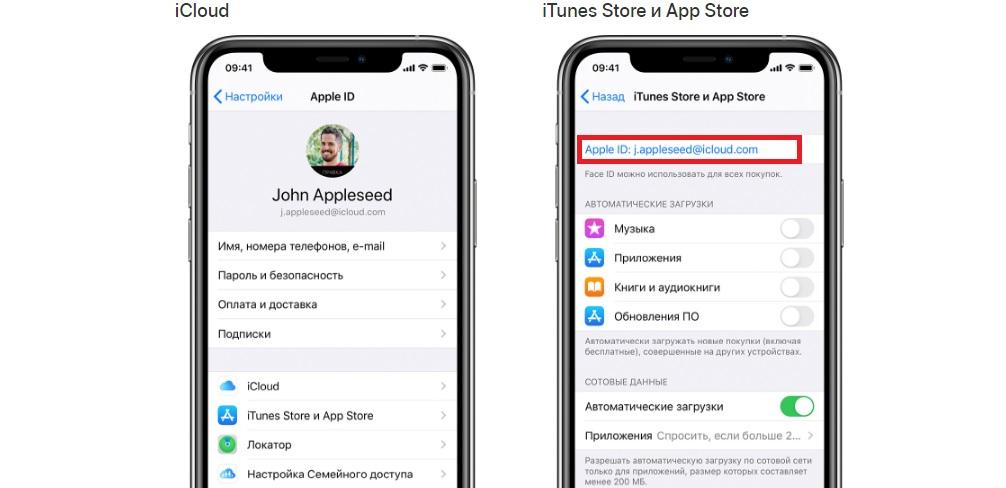
- Откройте настройки Айфона.
- Кликните по иконке аккаунта в верхней части экрана.
- Перейдите в раздел «iTunes Store и App Store».
В качестве Apple ID выступает адрес электронной почты с индексом @icloud.com.
Через App Store:
- Откройте магазин приложений.
- Кликнуть по иконке учетной записи.
- Ознакомиться с необходимой информацией.
Через iTunes Store на Айфоне:
- Откройте приложение, нажав соответствующую иконку.
- Нажмите на иконку аккаунта.
- Изучите информацию об Apple ID.
Через iTunes на ПК:

- Запустите программу.
- Перейти в раздел «Обзор».
- Присмотреться к пункту с Apple ID.

- Открыть страницу apple.com.
- Нажать кнопку учетной записи.
- Ознакомиться с представленной информацией.
Получается, что владелец Айфона может узнать параметры своей учетной записи самыми разными способами. Даже в той ситуации, когда смартфона нет под рукой.
Немного о безопасности
Многие пользователи беспокоятся о сохранности личных данных, которые вводятся при создании учетной записи. Пришло время развеять все мифы, ответив на распространенные вопросы о безопасности Apple ID.