Экспресс регистрация Ватсап. Оперативно, без номера и бесплатно. Как? Легко! Читайте в нашей статье
Когда речь заходит про мессенджеры, WhatsApp входит в десятку наиболее популярных в мире. Число пользователей перевалило за 2 миллиарда, из которых свыше 500 миллионов регулярно запускают приложение. Отмечается практически полное отсутствие сбоев в работе, удобный интерфейс и ряд других преимуществ.
Чтобы зарегистрироваться в мессенджере, необходимо использовать мобильный номер. Это обязательное условие, которое нельзя нарушить, но можно обойти. Не обязательно использовать реальный контакт, привязанный к сим-карте. Существует возможность купить виртуальный номер для WhatsApp. Именно здесь, для многих пользователей возникает проблема – не все хотят тратить средства. Сервис «Tiger SMS» предлагает эффективное решение. Здесь можно получить виртуальный номер для Ватсап бесплатно. Представлено несколько десятков телефонов, которыми посетителям сайта предлагают воспользоваться даже без необходимости проходить регистрацию.
Следует выделить несколько основных запросов:
- Обеспечение анонимности. Не хотите, чтобы Вас что-то связывало с создаваемым аккаунтом? Получить бесплатный номер для Ватсап – это оптимальный способ решения поставленной задачи.
- Возможность иметь рабочий и личный аккаунт. Еще один распространенный запрос, поскольку не всегда удобно, когда домовой или дружеский чат соседствует с группами, где обсуждается важная информация.
- Создание фейка. Отличный способ общения или просмотра интересующих групп без риска раскрытия своей личности.
Если говорить о том, чтобы получить виртуальный номер для Ватсап бесплатно без регистрации для продвижения, то это не лучший вариант. Количество предложений ограничено, не каждое из них можно использовать при создании профиля (поскольку телефоны общедоступны). В таком случае, рекомендуется воспользоваться функцией покупки. Этому способствует доступная стоимость и бонусы для оптовиков.
Рассмотрим, как выполняется поставленная задача на примере сайта «Tiger SMS».
- Переходим в раздел «Бесплатные номера» в верхнем меню. В отличие от покупки, данный вариант не требует обязательной регистрации в сервисе или каких-либо других действий.
2. Нам выдается список, где представлены бесплатные номера для регистрации в Ватсап. Нажимаем на любой из представленных вариантов.
3. Необходимо проверить, может ли быть проведена регистрация Ватсап без номера телефона бесплатно. Представленные мобильные доступны для всех желающих. Требуется просмотреть список активаций, чтобы там не было WhatsApp. Это можно сделать через меню поиска браузера. Если упоминаний об отправке СМС для данного мессенджера не найдено, номер можно использовать.
Теперь, переходим к следующему этапу!
Открываем приложение WhatsApp для прохождения регистрации.
- Доходим до части, где требуется указать телефонный номер. Вводим тот мобильный, который выбрали ранее. Не забудьте правильно указать страну, поскольку по умолчанию будет выдаваться Ваш регион.
2. Система выдаст оповещение об отправке СМС. Возвращаемся на сайт «Tiger SMS» в меню выбранного номера. В списке должна появиться информация об активации в сервисе WhatsApp, копируем оттуда код подтверждения.
3. В меню регистрации мессенджера указываем шестизначный код. После этого, появляется уведомление о создании профиля.
Можно получить виртуальный номер для регистрации Ватсап бесплатно в России или для любой другой страны. Если не можете найти подходящий вариант, следует совершить покупку. Стоимость номеров начинается от нескольких рублей, а пополнить счет можно на минимальную сумму.
Как зарегистрироваться в WhatsApp c Android-смартфона, iPhone и ПК

Как известно, для получения доступа к функциям практически любого интернет-сервиса требуется зарегистрированная в нем учетная запись. Рассмотрим, как создать аккаунт в WhatsApp – одной из самых популярных на сегодняшний день системе обмена сообщениями и другой информацией.
Кроссплатформенность, то есть возможность установки клиентской части мессенджера ВатсАп на устройства, функционирующие под управлением разных операционных систем, обуславливает некоторое отличие действий для регистрации в сервисе, требуемых от пользователей различных программных платформ. Ниже описано три варианта регистрации в WhatsApp: с Андроид-смартфона, iPhone, а также ПК или ноутбука, функционирующего под управлением Windows.
Варианты регистрации в WhatsApp
При наличии устройства, работающего под управлением Android или iOS, от желающего стать новым участником сервиса ВатсАп пользователя для регистрации потребуется совсем немного: функционирующий номер мобильного телефона и несколько касаний по экрану девайса. Тем, кто не обладает современным смартфоном, для создания аккаунта WhatsApp придется прибегнуть к некоторым «хитростям». Но обо все по порядку.
Вариант 1: Android
Приложение WhatsApp для Android характеризуется наиболее многочисленной аудиторией среди всех пользователей мессенджера. Чтобы стать одним из них, нужно выполнить всего несколько простых шагов. Сначала устанавливаем приложение-клиент ВатсАп в смартфон любым способом:


- Запускаем мессенджер касанием по его значку в списке инсталлированных приложений. Ознакомившись с «Условиями предоставления услуг и Политикой конфиденциальности», нажимаем «Принять и продолжить».
- Для того чтобы получить доступ ко всем функциям мессенджера, приложению нужно дать доступ к нескольким компонентам Андроид – «Контактам», «Фото», «Файлам», «Камере». При появлении соответствующих запросов после запуска ВатсАп, предоставляем разрешения, тапая кнопку «РАЗРЕШИТЬ».
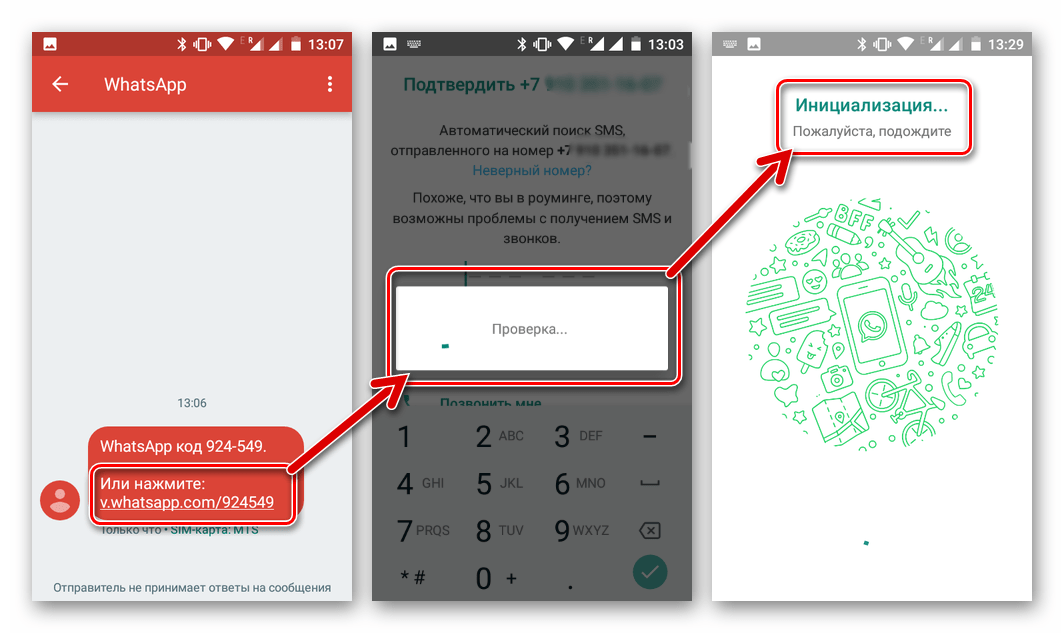
Если автоматической инициализации клиента мессенджера после получения SMS не произошло, открываем сообщение и вводим наличествующий в нем код в соответствующее поле на экране приложения WhatsApp.

К слову, SMS, присланное сервисом, содержит помимо кода ссылку, нажав на которую можно получить тот же результат, что и внесение секретной комбинации в поле на экране – прохождение аутентификации в системе.
Дополнительно. Может случиться так, что код для активации аккаунта WhatsApp через сервис коротких сообщений получить с первой попытки не удастся. В этом случае, по прошествии 60 секунд ожидания станет активной ссылка «Отправить снова», тапаем по ней и ждем СМС еще минуту.
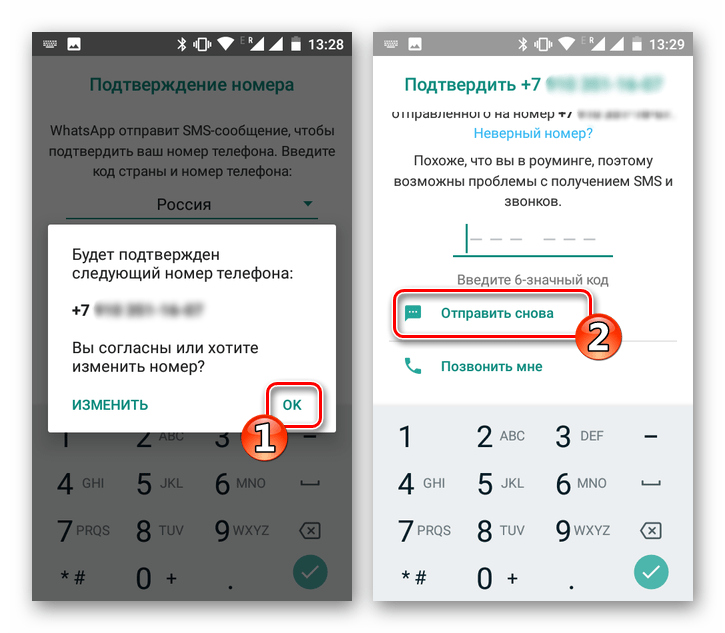
В ситуации, когда и повторный запрос сообщения с кодом авторизации не приносит результата, следует воспользоваться опцией запроса телефонного звонка из сервиса. При ответе на этот звонок секретная комбинация будет дважды продиктована роботом. Готовим бумагу и ручку для записи, нажимаем «Позвонить мне» и ждем входящее голосовое сообщение. Отвечаем на поступивший звонок, запоминаем/записываем код и далее вносим комбинацию в поле ввода.
Вариант 2: iPhone
Будущие пользователи WhatsApp для iPhone так же, как и в случае с Android-версией мессенджера, практически никогда не испытывают сложностей в процессе регистрации. Первым делом инсталлируем приложение-клиент, используя один из методов, описанных в материале по ссылке ниже, а затем выполняем пункты инструкции, предполагающей в итоге получение доступа ко всем функциям системы.
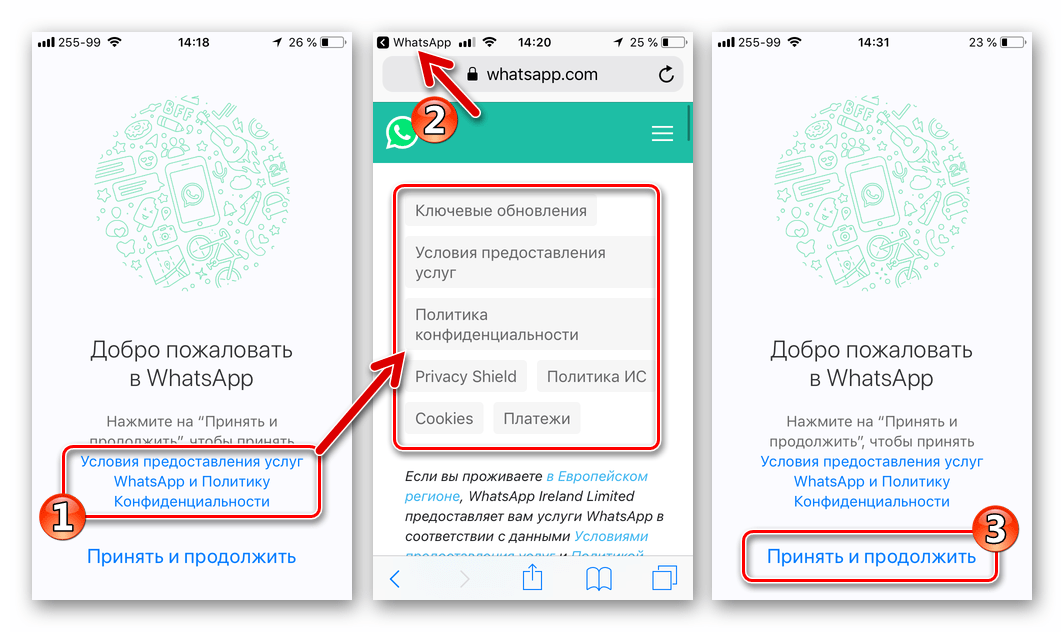
- Открываем приложение ВатсАп. Ознакомившись с «Политикой конфиденциальности и Условиями предоставления услуг», подтверждаем прочтение и согласие с правилами использования сервиса, тапнув «Принять и продолжить».
- На втором экране, предстающем перед пользователем после первого запуска iOS-версии WhatsApp, требуется выбрать страну, где функционирует сотовый оператор, и вести свой номер телефона.
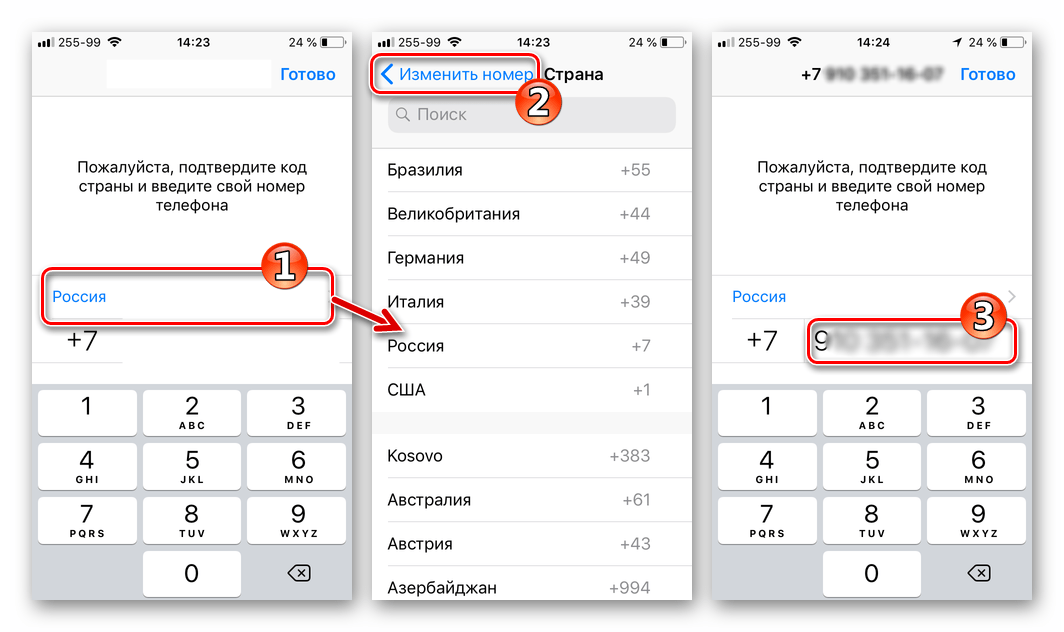
После указания идентификатора нажимаем «Готово». Проверяем номер и подтверждаем верность введенных данных, нажав «Да» в окошке-запросе.
В случае отсутствия возможности принять короткое сообщение, для получения шестизначного проверочного кода от ВатсАп следует воспользоваться функцией запроса обратного звонка, в течение которого комбинация будет продиктована пользователю голосом. Ожидаем минуту после отправки идентификатора для получения СМС — становится активной ссылка «Позвонить мне». Нажимаем ее, дожидаемся входящего звонка и запоминаем/записываем комбинацию цифр из голосового сообщения, озвученного системой.
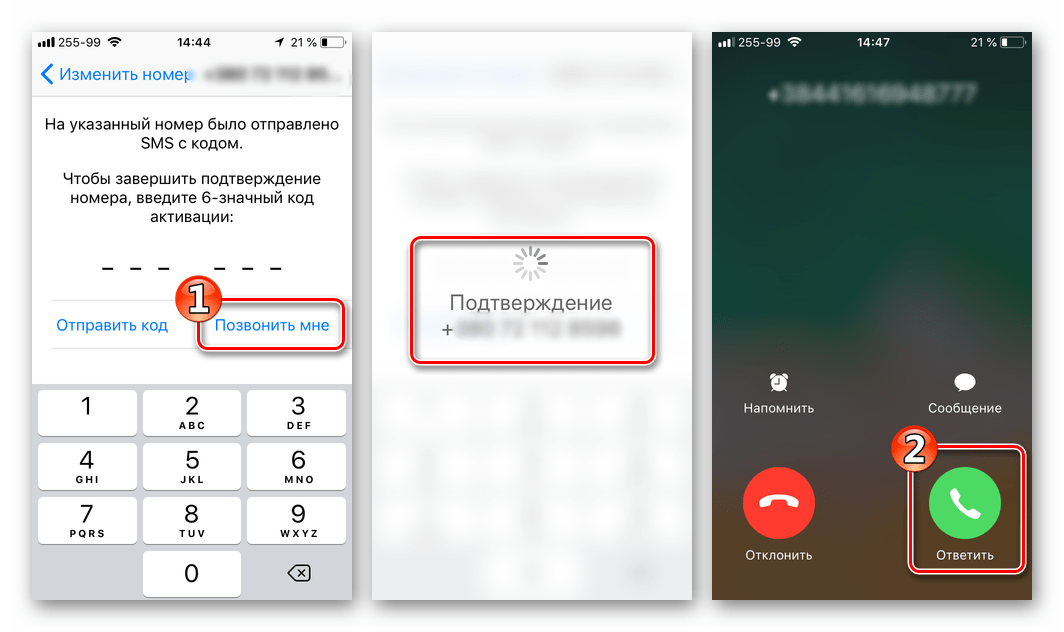
Используем код по назначению – вводим его в поле на экране проверки, демонстрируемом мессенджером.

Становятся доступными возможности персонализации профиля участника сервиса и настройка приложения-клиента для iPhone, и далее – использование всех функциональных возможностей мессенджера.
Вариант 3: Windows
Разработчиком WhatsApp для Windows не предусмотрена возможность регистрации нового пользователя мессенджера, используя данный вариант приложения-клиента. Поэтому для получения доступа к возможностям сервиса с ПК в любом случае придется создать аккаунт одним из вышеописанных методов, используя смартфон, а затем попросту активировать программу для компьютера по инструкции из материала, доступного на нашем сайте.
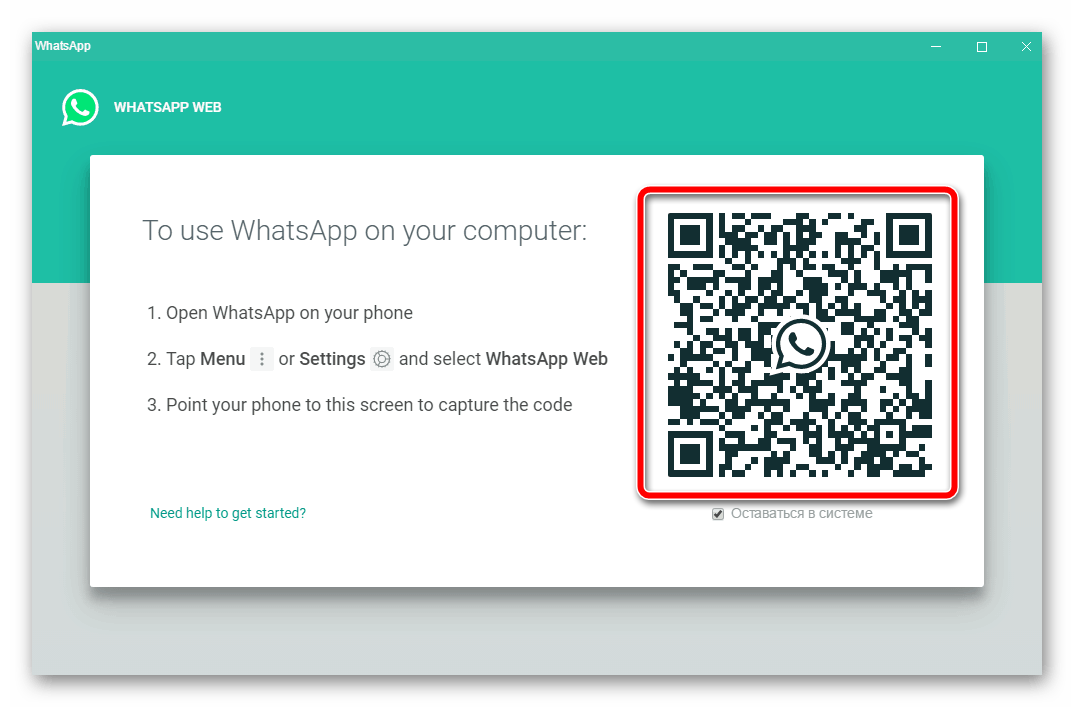
Тем пользователям, которые не владеют девайсом под управлением Андроид или айОС не следует отчаиваться, — воспользоваться функциями популярного мессенджера можно и без смартфона. В статье по ссылке выше рассмотрены способы запуска Android-версии WhatsApp на компьютере или ноутбуке с помощью программ-эмуляторов мобильной ОС, а также описаны шаги, необходимые для регистрации нового пользователя сервиса.
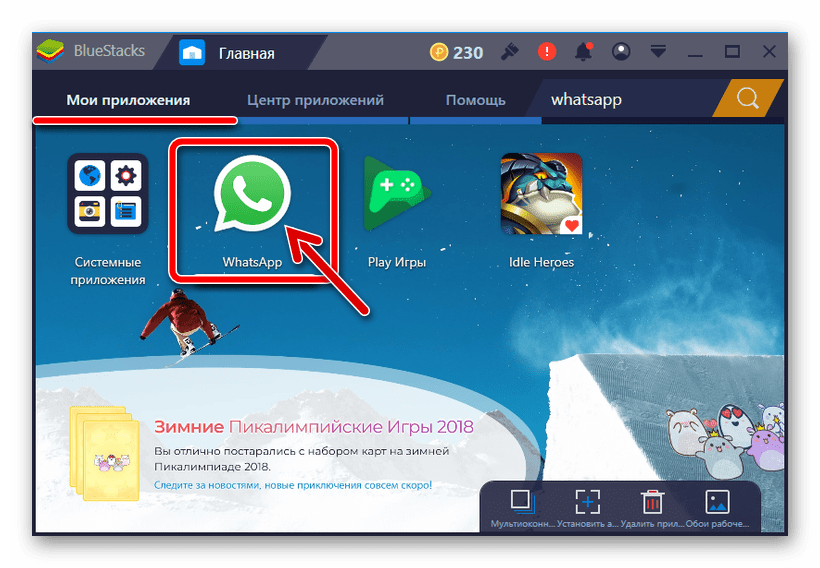
Как видим, присоединиться к огромной аудитории WhatsApp может практически каждый, вне зависимости от того, какое именно устройство используется для доступа в интернет и запуска мессенджера. Регистрация в сервисе осуществляется очень просто и в большинстве случаев не вызывает никаких проблем.
Как начать работу с приложением WhatsApp Messenger
1. Скачайте и запустите приложение. Загрузите WhatsApp Messenger бесплатно из Google Play Маркета или Apple App Store. Чтобы открыть приложение, нажмите на иконку WhatsApp на домашнем экране.
2. Изучите Условия предоставления услуг. Ознакомьтесь с Условиями предоставления услуг и Политикой конфиденциальности, затем нажмите «Принять и продолжить», чтобы принять условия.
3. Зарегистрируйтесь. Выберите свою страну из раскрывающегося списка, чтобы добавить код страны, затем введите свой номер телефона в международном формате. Нажмите Готово или Далее, затем нажмите ОК, чтобы получить шестизначный код подтверждения в SMS или по телефону. Введите шестизначный код, чтобы завершить регистрацию. Узнайте, как подтвердить свой номер телефона на платформах Android, iPhone и KaiOS.
4. Настройте профиль. Введите своё имя в новом профиле и нажмите Далее. Вы также можете добавить фотографию профиля.
5. Разрешите доступ к контактам и фотографиям. Вы можете добавить контакты в WhatsApp из адресной книги своего телефона. Вы также можете предоставить приложению доступ к своим фотографиям, видео и файлам.
6. Начните чат. Нажмите  или
или  , затем найдите контакт, которому вы хотите написать. Введите сообщение в поле ввода текста. Чтобы отправить фото или видео, нажмите
  или
или  рядом с полем ввода. Выберите иконку Камеры, чтобы сделать фотографию или записать видео, или перейдите в Галерею или Фото/видео, чтобы выбрать фотографию или видео, сохранённые на вашем телефоне. Затем нажмите
  или
или  .
.
7. Создайте группу. Максимальное количество участников — 256. Нажмите или , затем — Новая группа. Выполните поиск или выберите контакты, которые вы хотите добавить в группу, затем нажмите Далее. Введите тему группы и нажмите  или Создать.
Различные способы общения
- Голосовые сообщения. Если вы не хотите печатать сообщение, вы можете отправить аудиозапись. Нажмите и удерживайте
 или
или  , чтобы записать голосовое сообщение. Чтобы остановить запись, уберите палец с иконки микрофона. Узнайте, как отправлять и прослушивать голосовые сообщения на платформах Android, iPhone и KaiOS.
 - Аудиозвонки. Перейдите на вкладку Звонки, затем нажмите
 или
или  . Выполните поиск контакта, которому вы хотите позвонить. Нажмите
  или
или  , чтобы начать аудиозвонок. Узнайте, как осуществлять аудиозвонки на платформах Android и iPhone.
 - Видеозвонки. Откройте вкладку Звонки и нажмите или . Выполните поиск контакта, которому вы хотите позвонить. Чтобы начать видеозвонок, нажмите
 или
или  . Узнайте, как осуществлять видеозвонки на платформах Android и iPhone.
Советы по безопасности и полезные функции
Изменение настроек безопасности и конфиденциальности
Настройки конфиденциальности и безопасности в WhatsApp доступны для понимания и легко персонализируются. Подробнее об этом читайте на нашей странице, посвящённой конфиденциальности.
Проверяйте полученную информацию
Чтобы ограничить распространение ложной информации, рекомендуем проверять достоверность полученных сообщений. Некоторые из них могут не соответствовать действительности. Если вы не знаете отправителя полученного вами сообщения, мы рекомендуем вам обратиться в официальные организации, проверяющие достоверность информации. Подробнее о том, как предотвратить распространение ложной информации, читайте в этой статье.
Пересланные сообщения
Чтобы помочь предотвратить распространение ложной информации, мы устанавливаем ограничение на пересылку сообщений. Распознать пересланные сообщения просто: вы увидите ярлык Пересланное сообщение. Когда сообщение пересылается от пользователя к пользователю много раз, оно помечается символом в виде двойной стрелки  . Подробнее об ограничениях пересылки сообщений читайте в этой статье.
Как зарегистрироваться в WhatsApp

Сегодня приложение WhatsApp используют миллионы пользователей по всему миру. В век онлайн-коммуникации так просто держать связь с родными и близкими, находясь в любой точке земного шара, просто имея интернет. Чтобы начать пользоваться приложением, нужно пройти установку и зарегистрироваться. Рассмотрим, как это сделать, как изменить аккаунт и как из него выйти.
Регистрация
Чтобы зарегистрироваться в WhatsApp, нужно, сначала его скачать и установить. Сделать это через телефон очень просто. Необходимо зайти в приложение Play Market для владельцев гаджетов на платформе Android или AppStore для смартфонов iOS, ввести название в поисковой строке и нажать кнопку «Установить». Дожидаемся окончания остановки. Затем открываем приложение, и на экране появится сообщение «Добро пожаловать в WhatsApp». Ниже будет размещена кнопка «Принять и продолжить».

Нажимаем ее и переходим на этап создания своего аккаунта. Он предполагает подтверждение номера телефона. Здесь нужно выбрать страну вашего местонахождения (как правило, появляется автоматически), и в соответствующем поле ввести номер телефона для регистрации. Кликаем «Далее».

Система попросит подтвердить номер. Для этого нужно согласиться и нажать «ок». На указанный номер придет смс-сообщение с одноразовым кодом, после ввода которого приложение автоматически перейдет на следующий шаг – введение имени профиля.

Имя учетной записи можно ввести как на русском, так и на любом другом языке. Также можно добавить смайлы, фото профиля. Жмем «Готово». Теперь, зарегистрировавшись в системе, можно начинать пользоваться всеми возможностями приложения – осуществлять аудио- и видеозвонки, создавать чаты и общаться.

Как поставить пароль на Ватсап
Закрыть доступ к приложению паролем можно только с помощью использования сторонних программ. Ватсап такой опции не имеют. Единственное, что владелец аккаунта может сделать, так это поставить двухшаговую проверку. Она будет активироваться при каждом подтверждении номера для доступа к учетной записи. Чтобы ее установить, нужно перейди в раздел настроек, нажав на иконку с тремя точками вверху экрана приложения. Затем выбираем раздел «Аккаунт» – «Двухшаговая проверка». Появится кнопка «Включить», после нажатия на которую система попросит задать 6-значный PIN-код. Вводим его дважды, затем дважды вписываем адрес электронной почты. В последующем этот пин можно будет отключить или изменить.
Чтобы поставить пароль в вацапе для владельцев Андроид, нужно совершить следующие шаги:
1. Заходим в Play Market и задаем поиск приложения «Chat Lock». Можно просто ввести запрос «Замок WhatsApp» и выбрать любое приложение, которое предложит магазин.

2. Выбираем приложение, устанавливаем его и открываем.
3. Задаем – пароль для чатов и нажимаем кнопку «Подтвердить».
Теперь при каждом входе в приложение для получения доступа к чатам нужно будет вводить заданный пароль.
Чтобы поставить пароль на айфоне, также понадобятся дополнительные утилиты. Скачать их можно из магазина AppStore. Самой распространенной из них является iAppLock. Это приложение бесплатное, и скачиваются для смартфонов версии IOS 7 и выше.

После того как приложение загрузится, нужно добавить в него WhatsApp и задать пароль. После чего, открывая мессенджер, нужно будет вводить 4-значный пароль подтверждения.

Если пароль забыли, достаточно воспользоваться формой восстановления, пройдя по ссылке «Забыли пароль».
Смена учетной записи
Чтобы сменить аккаунт в ватсапе, нужно изменить номер, к которому он привязан. Для этого создана функция «изменить номер», которая позволит:
- Перенести информацию аккаунта со старого номера телефона на новый.
- Удалить аккаунт, привязанный к старому номеру телефона, чтобы ваши контакты его не видели.
- Сохранить все активные чаты без изменений.
Непосредственно перед тем как изменить аккаунт, нужно убедиться в том, что подключение к интернет активно, и что на ваше устройство могут приходить смс-сообщения и звонки. Также дайте своим контактам новый номер телефона, чтобы они сохранили его у себя для беспрепятственного общения.
Итак, для смены номера вставьте новую сим-карту в смартфон или планшет. Откройте приложение и перейдите в раздел «Настройки». Выбираем подраздел «Аккаунт» – «Изменить номер». Вводим старый номер телефона в верхнее поле, а новый – в нижнее, кликаем кнопку «Далее». Можно установить уведомление для ваших контактов, которое будет отправлено в активные чаты после смены номера. Жмем кнопку «Готово» и подтверждаем номер телефона, как это было описано в разделе регистрации.
Как выйти из аккаунта
Чтобы выйти из аккаунта, нужно зайти в настройки вашего смартфона и найти там раздел «Диспетчер приложений». В нем ищем значок WhatsApp и нажимаем на него. В открывшейся форме необходимо нажать на кнопку «Остановить»– «Да».

После этого данные приложения будут выгружены из памяти устройства. Это означает, что сообщения и звонки поступать больше не будут. Но как только вы зайдете в мессенджер повторно, оно снова загрузится в память и пользоваться всеми его возможностями можно будет как и прежде.
Восстановление профиля
Если вы сменили телефон и поменяли сим-карту, то в приложении можно восстановить аккаунт. Это значит, что на новом устройстве вам нужно вернуть старый номер телефона, и тогда все данные восстановятся. Как это сделать? Нужно использовать функцию «Сменить номер». Подробнее об этой опции написано выше.
Добавление аккаунта
Средствами самого приложения добавить аккаунт невозможно. Но для этого можно использовать сторонние программы. Одной из них является GBWA. Скачиваем ее, открываем и добавляем второй телефон. После активации для ватсапа можно будет использовать сразу два номера на одном устройстве.
Еще один способ добавления аккаунта это приложение Parallel Space. Он позволяет создать клон абсолютно любого приложения. Добавляем в него ватсап, изменяем номер на клоне, и все, можно пользоваться.
Таким образом, зарегистрироваться в ватсапе на телефоне можно меньше чем за одну минуту. Приложение имеет большое количество пользователей, и не зря оценено ими очень высоко. Все, что нужно для работы, – это интернет, и можно звонить и переписываться онлайн, находясь в любом уголке земного шара.