Заменил Apple Pay на SberPay. Плачу так Айфоном уже год и всё ещё жив
Несмотря на то что за год отсутствия Apple Pay в России все уже привыкли носить с собой карты, спорить с тем, что платить смартфоном всё-таки удобнее, наверное, не будет никто. Даже если вы, как и я, купили MagSafe Wallet, который носите на задней крышке своего Айфона, извлекать из него карты для оплаты на кассе — совсем не то же самое, что приложить телефон к терминалу. А поскольку ни один терминал карту в этом кошельке не распознает, общее количество действий, которые нужно выполнить, чтобы вытащить её, делает оплату совсем неудобной. К счастью, есть более комфортный способ, имя которому — SberPay.
SberPay реально может заменить Apple Pay в России, пусть и без NFC
Как платить Айфоном в России
Когда я покупал MagSafe Wallet, я был твёрдо уверен, что если носить в кошельке одну карту, то платить Айфоном можно будет почти как раньше, просто прикладывая его к терминалу оплаты. Да, я читал в отзывах, что кошелёк экранирован. Но я думал, что это нужно для того, чтобы блокировать NFC самого iPhone, дабы он не перебивал поле банковской карты.
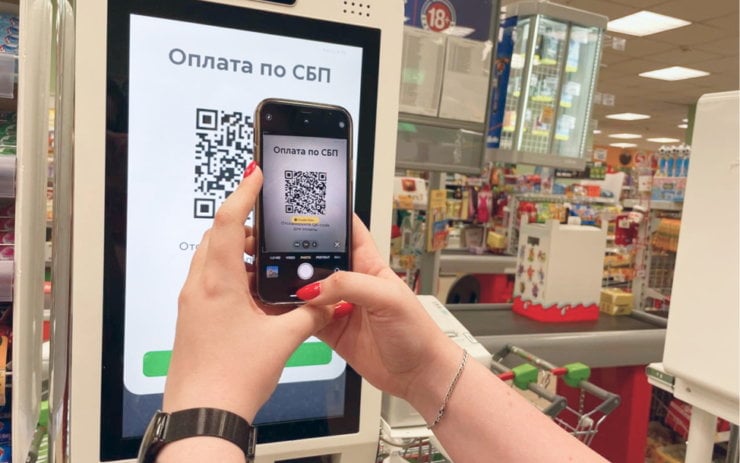
Однако это оказалось не так, и независимо от терминала оплата из MagSafe Wallet не пройдёт. А каждый раз вытаскивать карточку, особенно, если руки сухие и сцепления с пластиком нет, — то ещё удовольствие. Приходится пытаться поддеть карточку ногтем или чем-то ещё, лишь бы извлечь её из кармашка. Другой вопрос — зачем это делать, если можно платить по QR-коду?
Мы уже неоднократно рассказывали о сервисах бесконтактной оплаты Айфоном по QR-коду. На сегодня в России их минимум три:
СБП и СБПэй суть то же самое. Просто СБП сразу интегрируется в банковские клиенты и ей удобнее пользоваться, если вы являетесь клиентом одного или максимум двух банков. А вот СБПэй является самостоятельным приложением, куда привязываются все ваши банковские счета. Поэтому, если их много, то очевидно, что логичнее будет пользоваться именно этим сервисом.
Стоит ли пользоваться СберПэй на iPhone

В России есть куча магазинов, где принимают оплату по SberPay
Для себя лично я выбрал SberPay. На это было несколько причин:
- Во-первых, на вопрос, можно ли привязать кредитку к SberPay, ответ будет положительным. Ни СБП, ни СБПэй до сих пор не позволяют оплачивать покупки с кредитного счёта. Всё дело в том, что при их использовании оплата проходит не как транзакция, а как перевод по Системе быстрых платежей, а они доступны только дебетовым счетам.
- Во-вторых, при оплате по SberPay вам начисляется кэшбек, тогда как при использовании СБП или СБПэй — нет. Кстати говоря, по той же самой причине, по которой они не позволяют оплачивать покупки с кредитной карты.
- В-третьих, SberPay поддерживает онлайн-оплату как и Apple Pay. Многие разработчики встраивают кнопку оплаты Сбера в свои приложения и на сайты, так что вы можете оплачивать без использования карты все свои покупки в интернете.
⚡️ПОДПИСЫВАЙСЯ НА НАШ ЧАТ В ТЕЛЕГРАМЕ, ТАМ ТЕБЕ ОТВЕТЯТ НА ЛЮБЫЕ ВОПРОСЫ ПО ТЕХНИКЕ APPLE
Насколько это удобно? На самом деле довольно удобно. За последний год количество терминалов, где принимают SberPay, выросло очень существенно. Если ещё в начале 2022 года таковые почти не встречались, то сегодня это едва ли не 9 терминалов из 10. Среди тех магазинов, которые мне приходится посещать, кажется, оплату по QR принимают в 100%.
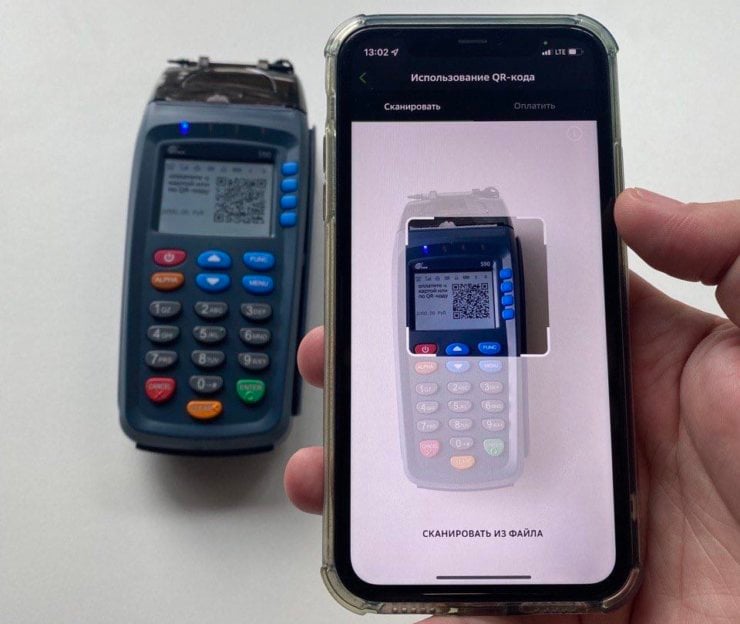
Процесс оплаты прост: вы сканируете QR-код на POS-терминале и подтверждаете операцию
Не везде, конечно, это реализовано одинаково. Где-то QR-код, который нужно отсканировать, появляется на большом цветном экране, как, например, во ВкусВилле или Spar, а где-то, как в Ленте — в маленьком окошке терминала. Но и в том, и в другом случае принцип оплаты не отличается. Вы наводите на него камеру, проверяете на экране смартфона сумму покупки и подтверждаете её.
Как платить SberPay Айфоном в магазине
Не знаете, как платить SberPay на Айфоне? Сейчас научу:
- При оплате на кассе самообслуживания выберите «Оплата SberPay» или «Оплата QR-кодом»;
- А при оплате на обычной кассе скажите кассиру, что хотите оплатить по QR-коду;
- Откройте приложение Сбербанк Онлайн, СБОЛ или SBOL;
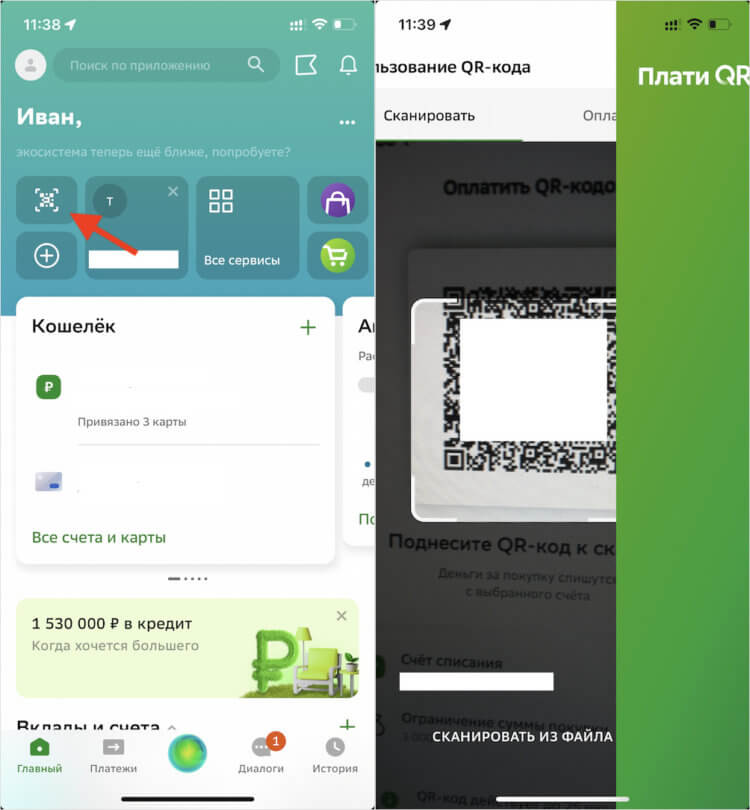
Платить по QR-коду ничуть не сложнее, чем по NFC
- Запустите сканер QR-кодов (обычно он располагается в строке сторис над вашими счетами);
- Наведите сканер на терминал с QR-кодом, проверьте сумму платежи и подтвердите оплату.
Кто-то может сказать, что запуск сканера QR-кодов занимает слишком много времени. В сравнении с Apple Pay вся процедура и правда требует чуть большего количества действий. Однако у Сбербанка Онлайн есть очень удобный виджет, который можно вынести на рабочий стол, разместив его рядом с иконками установленных программ, и запускать быстрее, чем запускать приложение вручную.
Как быстро сканировать QR-код на Айфоне
- Нажмите в любом месте на рабочем столе своего iPhone и держите до активации режима настроек (иконки должны затрястись);
- Нажмите на «+» в левом верхнем углу и в окне виджетов пролистайте до строчки «Сбербанк»;
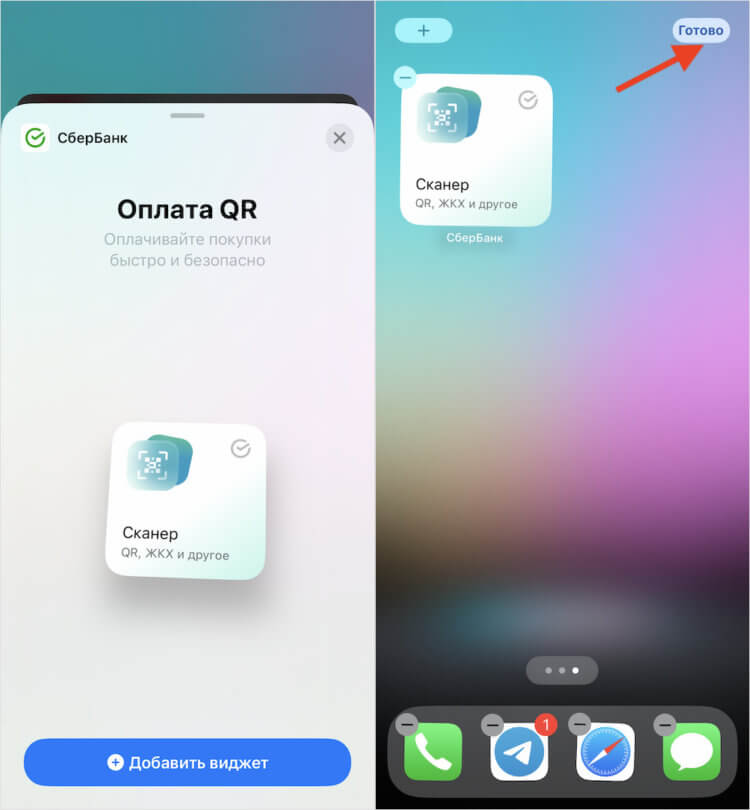
Для большего удобства я рекомендую вынести вот такой виджет на рабочий стол
- Разместите виджет сканирования QR-кодов в удобном месте рабочего стола;
- Подтвердите сохранение изменений нажатием на кнопку «Готово» в правом верхнем углу.
⚡️ПОДПИШИСЬ НА ТЕЛЕГРАМ-КАНАЛ ТЕХНОКОТ. ЭТО АГРЕГАТОР ЛУЧШИХ СТАТЕЙ, НОВОСТЕЙ И ИНСТРУКЦИЙ ПО ВЕРСИИ РЕДАКЦИИ APPLEINSIDER.RU. ТЕБЕ ПОНРАВИТСЯ
Теперь, когда вам потребуется оплатить покупку в офлайн-магазине, разблокируйте iPhone и запустите виджет сканирования QR-кодов. Оно запустит приложение Сбербанк Онлайн, отсканирует ваше лицо и выведет на экран сумму покупки. Вам останется только проверить её и подтвердить. Оплата тут же уйдёт, а вы получите чек покупки, а затем и кэшбек.
Как платить Айфоном без интернета
Единственный недостаток SberPay — это ограниченная работа без интернета. Безусловно, это лучше, чем совсем ничего, потому что СБП и СБПэй, к слову, без доступа к сети не работают вообще, а у Сбера это реализовано хоть как-то. Тем не менее, тут разработчики банка пока ещё очень далеки от Apple, которая смогла заставить Apple Pay платить не только без интернета, но даже без зарядки.
Но не рассказать о том, как платить SberPay без интернета, было бы кощунственно:
- Запустите приложение Сбербанк Онлайн на iPhone;
- Выберите счёт карты, с которой планируете платить;
- В открывшемся окне нажмите «Настройки»;
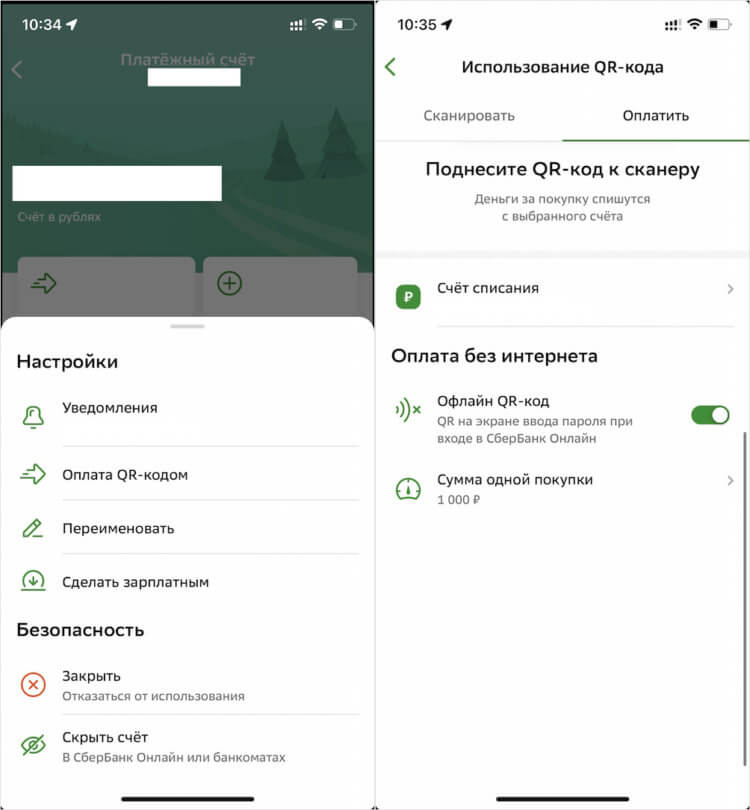
СберПэй позволяет платить даже без интернета
- Здесь выберите «Оплата QR-кодом» и включите «Офлайн QR-код»;
- Установите лимит одной покупки и выйдите из приложения;
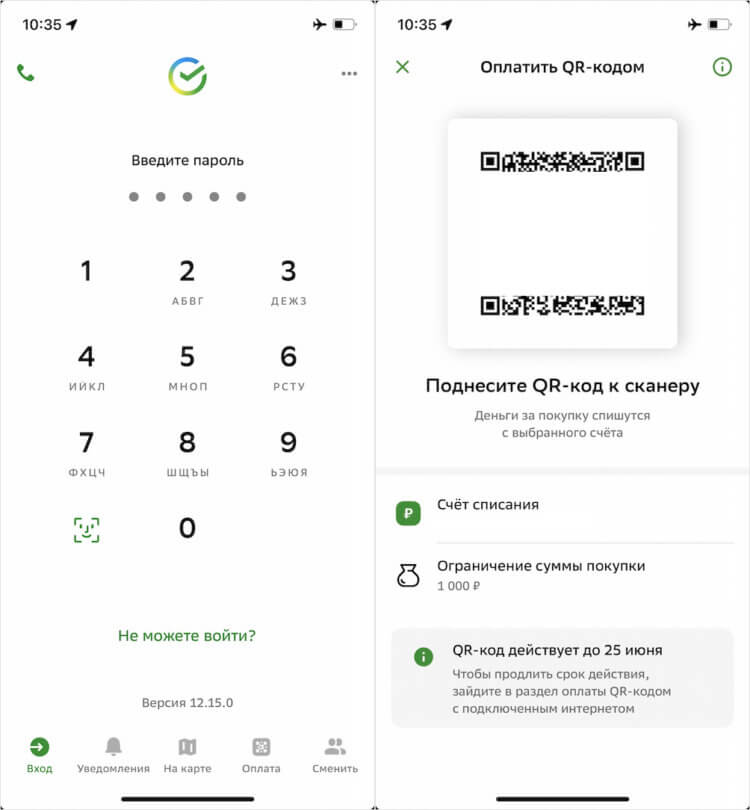
Вот этот QR-код нужно показать на кассе продавцу
- В следующий раз, когда вам придётся платить без интернета, запустите Сбербанк Онлайн и нажмите «Оплата» на экране авторизации;
- Подтвердите свою личность лицом или отпечатком и покажите QR-код на кассе;
- Кассир считает его и деньги спишутся с привязанного счёта.
⚡️ПОДПИСЫВАЙСЯ НА НАШ КАНАЛ В ДЗЕНЕ И ЧИТАЙ ЛУЧШИЕ СТАТЬИ НАШИХ АВТОРОВ, ПОКА ЕЩЁ МОЖНО
Данный способ хоть и логичен, но всё-таки работает не везде. Как ни странно, но магазинов, где принимают оплату с QR-кода офлайн, несколько меньше, чем тех, где по SberPay можно заплатить активным способом. Поэтому уточняйте на кассе, примут ли у вас платёж по вашему коду. Главное — чтобы установленный лимит одного платежа был больше суммы покупки. Потому что изменить его можно только с интернетом.
Что такое SberPay и зачем он нужен
SberPay — безопасная технология Сбербанка для бесконтактной оплаты. Главная её особенность — возможность заплатить за товар или услугу, просто приложив к терминалу смартфон с модулем NFC без использования банковской карты.
Бесконтактные платежи
Бесконтактные платежи — это современный удобный способ оплаты с помощью смартфона без использования наличных денег и пластиковых карт. В его основе лежит беспроводная технология NFC (near field communication — «связь на близком расстоянии»). Она позволяет устройствам обмениваться данными на дистанции до 10 см.
Сегодня бесконтактные платежи активно применяются в магазинах, кафе, ресторанах, на заправках, в общественном транспорте. Преимущества такого способа очевидны:
- Быстрота — оплата происходит за считаные секунды, что экономит время покупателя.
- Удобство — не нужно носить с собой кошелёк с набором пластиковых карт, достаточно иметь смартфон.
- Безопасность — все данные хранятся в зашифрованном виде, а платежи подтверждаются PIN-кодом, отпечатком пальца или распознаванием лица.
- Контроль — после каждой транзакции пользователь получает уведомление о списании средств, что позволяет контролировать расходы.
Бесконтактные платежи со смартфона становятся всё популярней благодаря комфорту, скорости и безопасности.
Как подключить
Сейчас сервис SberPay работает только с картами «Мир» от Сбербанка. Подключить бесконтактную оплату совсем несложно. Понадобится смартфон с NFC-модулем и операционной системой Android. Ещё нужно скачать мобильное приложение Сбербанк Онлайн или убедиться, что установленная версия не ниже 14.5. Для включения способа нужно открыть приложение, но перед вводом пароля нажать на иконку SberPay в правом нижнем углу экрана. Система сама предложит подключить имеющуюся карту:
Надо выбрать карту «Мир» из предложенного списка и нажать кнопку «Подключить». Через несколько секунд можно пользоваться сервисом. Если ещё нет карты «Мир» от Сбербанка, система предложит выпустить новую виртуальную карточку. Это можно сделать онлайн, без визита в офис банка. СберКарта будет оформлена моментально, останется только подключить SberPay и пополнить её счёт.
Как оплачивать покупки
Оплачивать покупки с помощью SberPay можно не заходя в приложение Сбербанка: нужно либо в настройках смартфона в разделе NFC назначить сервис SberPay платёжным приложением по умолчанию, либо создать ярлык на экране смартфона. Для этого в настройках карты в разделе «Бесконтактная оплата» выбрать «Настройки» и нажать «Создать ярлык Sber Pay» внизу экрана.
Проводить оплату можно двумя способами:
- первый — разблокировать смартфон и поднести его к терминалу, дождаться сигнала об одобрении оплаты;
- второй — предварительно войти в SberPay по ярлыку, на зелёном экране выбрать карту и проверить баланс, после чего приложить к терминалу смартфон и увидеть на экране галочку «Оплачено».
Как проводить онлайн-оплату
С помощью SberPay можно быстро и безопасно оплатить покупки в интернет-магазине. При этом не нужно каждый раз вводить номер карты и CVC-код, достаточно выполнить несколько простых шагов:
- Выбрать товар в интернет-магазине и добавить его в корзину.
- Оформить заказ, выбрав способ оплаты — SberPay.
- Перейти в Сбербанк Онлайн и выбрать карту для платежа.
- Подтвердить операцию с помощью пароля, отпечатка пальца или Faсe ID.
Заказ оплачен, можно спокойно ждать доставки товара на указанный адрес.
Юридические лица, индивидуальные предприниматели (ИП) и самозанятые могут принимать платежи через SberPay в сервисе ЮКаssа. Клиенты смогут мгновенно оплачивать товары и услуги, без заполнения реквизитов и переходов на сторонние сайты. Подключить в сервисе приём платежей через SberPay очень просто. Владельцу бизнеса нужно зарегистрироваться в ЮКаssа и активировать функцию в личном кабинете. При оплате покупатель выбирает способ оплаты, указывает номер телефона, привязанный к Сбербанк Онлайн, переходит в приложение и подтверждает платёж. Система обрабатывает транзакцию и зачисляет деньги на счёт продавца. SberPay предоставляет своим пользователям множество других возможностей — бонусы «Спасибо», оплату с помощью QR-кода и биометрии. Новые технологии гарантируют безопасность операций. Если вы ещё не пользуетесь SberPay, то рекомендуем попробовать и убедиться в его удобстве и надёжности.
Как подключить СберПэй. Инструкция по установке и ответы на основные вопросы
Один из немногих оставшихся способов расплачиваться смартфоном — отечественный SberPay. Рассказываем, как им пользоваться.
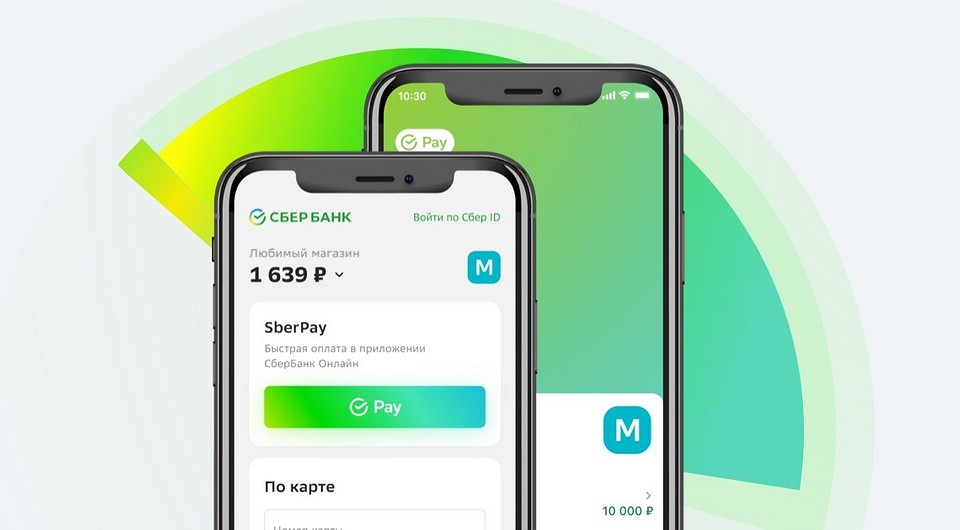
Хотя Google Pay и Apple Pay давно перестали работать, для владельцев смартфонов с NFC остался еще один альтернативный вариант от отечественных разработчиков — SberPay. Настроить его не сложнее, чем более привычные системы.
СберПэй — что это и как работает
Сервис бесконтактной оплаты SberPay входит в инструменты, доступные в приложении СберБанк Онлайн. Это приложение начало свое существование в 2008 году и с тех пор постоянно развивается совершенствуется. Так, в 2020 появилась возможность бесконтактной оплаты, как раз благодаря функции СберПэй.
По своей сути, SberPay — это прямой конкурент аналогичных сервисов для бесконтактной оплаты, которые представлены в смартфонах компаниями Google и Apple. Сервис позволяет совершать покупки без использования физических банковских карт в любых торговых точках, оснащенных терминалами, а также делать покупки в сети интернет.
Как установить СберПэй на телефон
Стоит помнить, что устройство должно работать на основе операционной системы Андроид версии 7 и выше, иначе приложение установить не удастся. Смартфоны, работающие при помощи других операционных систем, например, iOS, для установки приложения не подходят.
Кроме того, в смартфоне должна быть доступна технология NFC, то есть устройство должно иметь специальный модуль, позволяющий передавать сигналы на короткие расстояния. Именно этот модуль обеспечивает возможность бесконтактной оплаты.
Как пользоваться СберПэй на ОС Андроид
Для активации сервиса прежде всего необходимо установить приложение СберБанкОнлайн на устройство, которое будет использоваться для операций. Это можно сделать в сервисе Google Play. Перед установкой важно убедиться, что устанавливается последняя версия приложения.
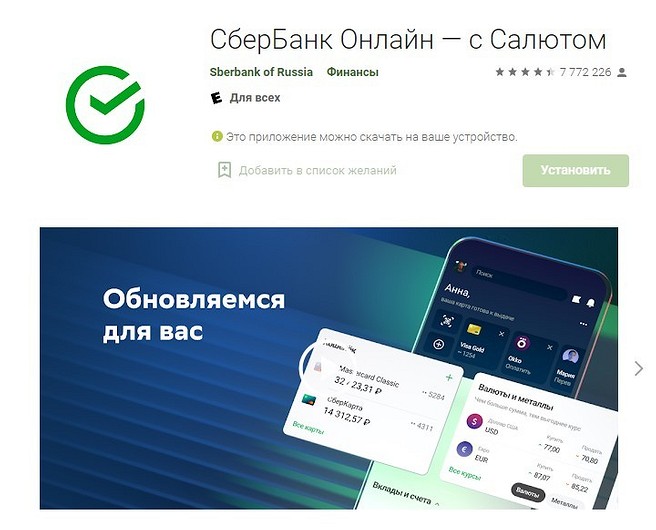
После установки приложения, необходимо авторизоваться при помощи номера банковской карты. Если карты нет — придется ее оформить, так как это необходимое условие.
После авторизации, в главном меню необходимо выбрать раздел «Кошелек». В этом разделе можно выбрать из тех карт, которые доступны и могут быть использованы для сервиса Сберпэй.
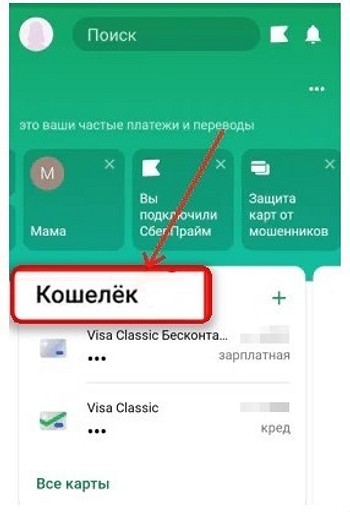
Выбираем карту. Которую будем использовать. В данное время к использованию допускаются только карты платежной системы «Мир». Переходим в Настройки.
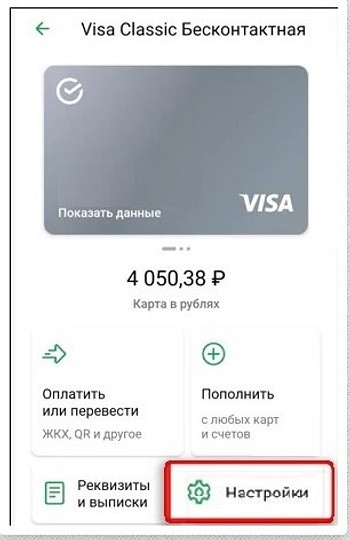
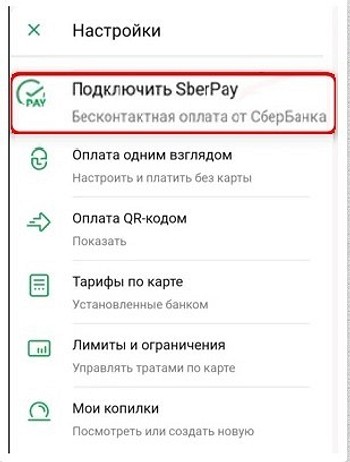
В этом разделе можно изменить лимиты на трату с карты, настроить оплату «Одним взглядом», узнать доступные тарифы, которые установлены банком и так далее. Нас интересует функция «Подключить SberPay». Выбираем ее.
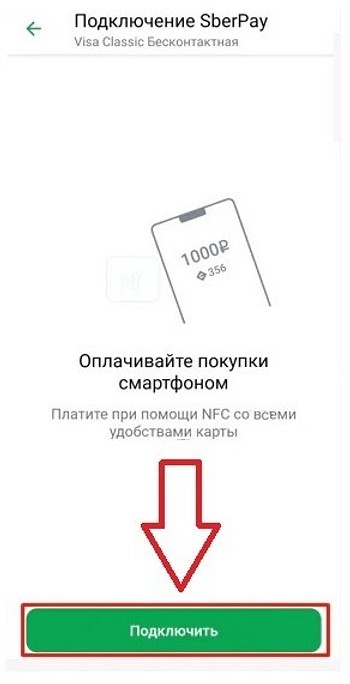
В следующем окне выбираем функцию «Подключить».
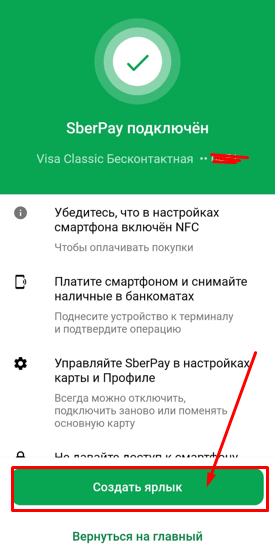
После этого появится уведомление, что сервис успешно подключен.
Как создать ярлык СберПэй на экране телефона
При необходимости, можно вывести ярлык сервиса на экран телефона. Для этого выбираем соответствующий раздел в окне.
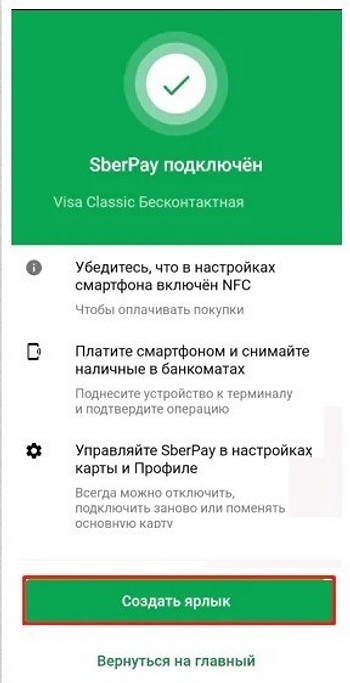
Для корректной работы сервиса, необходимо настроить блокировку экрана. Если она не настроена, необходимо в настройках выбрать соответствующий пункт меню и активировать его.
Дополнительные настройки
Для максимального удобства использования, рекомендуется сделать СберПэй приложением по умолчанию. Для этого необходимо перейти в «Настройки устройства» и выбрать пункт меню «Подключения».
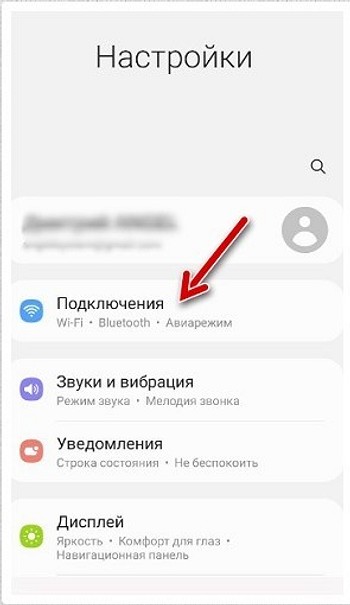
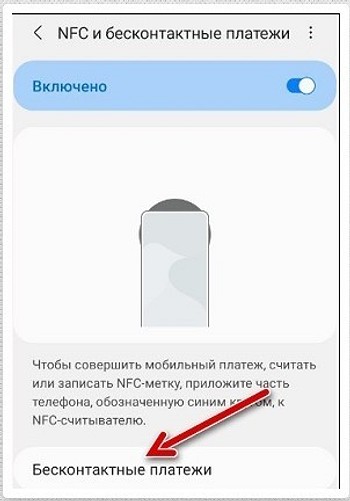
В первую очередь, требуется активировать модуль NFC, если это не было сделано ранее. В этом же разделе необходимо перейти в раздел «Бесконтактные платежи».
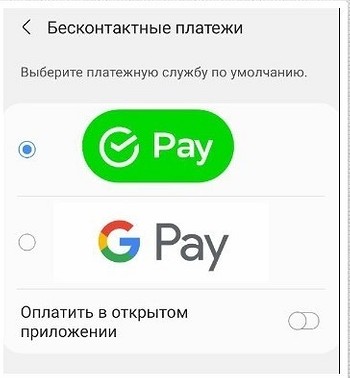
Устанавливаем сервис СберПэй «По умолчанию».
СберПэй — как пользоваться
Важной особенностью бесконтактной оплаты при помощи сервисе Сберпэй — двойное поднесения устройства к платежному терминалу. В Google Pay можно оплачивать даже, не разблокировав экран, при этом платеж не может превышать определенную сумму.
При использовании SberPay такая возможность заблокирована. Это сделано для того, чтобы не допустить мошенническое списание средств, которое могут осуществить злоумышленники, просто поднеся терминал к смартфону, даже если он заблокирован и лежит в сумочке или кармане одежды.
Существует два способа как платить Сберпэй:
- Открыть приложение и поднести устройство к терминалу. После этого, на экране появится информация о платеже. Далее потребуется разблокировать смартфон тем способом, который установлен по умолчанию, будь то пароль или отпечаток пальца. После этого, необходимо второй раз поднести устройство к терминалу.
- Открыть приложение СберБанкОнлайн и заранее выбрать раздел «Оплата SberPay». Разблокировать устройство и поднести его к платежному терминалу.
Такие способы оплаты могут показаться не удобными, однако, дают надежную защиту от несанкционированного списания средств и предотвращают действия мошенников.
Ответы на частые вопросы по СберПэй
При установке и использовании сервиса, могут возникнуть вопросы. Рассмотрим наиболее частые из них.
Какие карты можно привязать к сервису SberPay
В данное время, к сервису можно подвязать только карты, выпущенные Сбером и работающих в платежной системе «Мир». Других возможностей нет, но функционал достаточен для удовлетворения всех потребностей пользователей-владельцев карт данной российской системы.
СберПэй пишет нет доступных карт
Необходимо оформить и подключить карты, которые допускаются в данное время. Поддерживаются карты, которые подключены к платежной системе «Мир».
Почему не работает СберПэй
Существует несколько причин, почему не удается активировать сервис либо не удается совершить покупку. Рассмотрим основные:
• Модификации устройства
Наиболее распространенной проблемой, при которой приложение СберБанкОнлайн не запускается на устройстве — различные модификации, которые установлены на смартфон. Это может быть пиратская прошивка смартфона, взломанное при помощи сторонних приложений устройство и так далее. Следует помнить, что прошивка смартфона должна быть «чистой».
• Перегруженная система
Еще одной причиной, почему не удается активировать сервис СберПэй — перегруженная система. В таком случае, на экране появится уведомление такого типа:

В таком случае необходимо выждать несколько минут и пробовать активировать сервис повторно. Если проблема не решается таким способом, то необходимо удалить приложение и повторно его установить.
• Медленный интернет
Могут возникнуть проблемы именно со связью, необходимо подождать или подключиться к более скоростному интернету
• Устаревшая версия программы
Также важно устанавливать последнюю версию приложения с официальных ресурсов. Это необходимо для корректной работы сервиса.
• Проблемы с интернетом или серверами Сбера
Оплата может не проходить ввиду того, что отсутствует подключение к сети Интернет либо скорость соединения недостаточна для проведения транзакции.
Кроме того, может произойти сбой в самом сервисе. Для проверки работоспособности можно осуществить бесплатный звонок на линию поддержки по номеру 900, либо самостоятельно перейти на сайт и посмотреть отчет об ошибках онлайн.
• Проблема с модулем NFC
Если модуль бесконтактного платежа поврежден, либо его программное обеспечение повреждено, то оплата при помощи сервиса невозможна.
Для решения проблемы необходимо обратиться в сервисный центр, который обслуживает данный тип смартфонов.
• Банковская карта просрочена либо недостаточно средств
Часто пользователи забывают проверить баланс карты перед покупкой и это приводит к тому, что платеж отклоняется. Кроме того, следует заранее перевыпускать карты, срок которых подходит к концу.
Можно ли оплатить покупки в интернет-магазинах при помощи сервиса СберПэй
Сервис не только дает возможность оплаты онлайн-покупок, но и делает их проще и безопаснее.
• Не нужно вводить данные карты. При оплате просто выбирается пункт «Оплата SberPay»;
• Оплата происходит без передачи данных карты «сторонним сервисам», нет риска, что эта информация попадет к мошенникам;
• При оплате необходимо разблокировать устройство повторно, что предотвращает платежи, которые не санкционировал владелец карты.
Рекомендуется использовать сервис СберПэй для оплаты покупок в интернете. Это позволит защитить средства от попыток их кражи.
Можно ли принимать оплату при помощи сервиса СберПэй
Для владельцев бизнеса существует возможность подключения функции приема оплат через сервис. Это позволяет упростить процесс оплаты и сделать его безопасным как для плательщика, так и для конечного бенефициара.
Для подключения необходимо активировать интернет-эквайринг от Сбера. Затем активировать сервис приема оплат. На странице товара появится кнопка «Оплата SberPay».
Системы Сбера постоянно совершенствуются и развиваются. Это целая экосистема, которой могут пользоваться все клиента банка. Мобильные приложения ведущего российского банка просты и удобны, а сервис СберПэй стал следующей ступенькой, поднимающей пользователей на новый уровень комфорта.
Еще один тренд последнего времени — VPN-сервисы. Почитайте, какие бесплатные варианты мы нашли среди множества.
Зачем нужен СберПэй и как им пользоваться
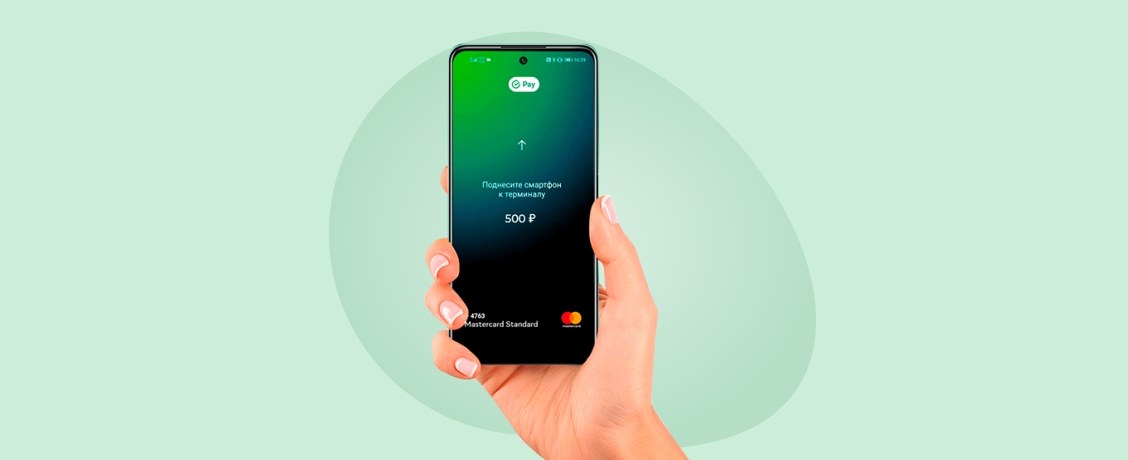
Сервисы бесконтактной оплаты растут как грибы после дождя. Никаких карт и налички не надо, только смартфон. Приложил к терминалу — оплата прошла. Похожую фишку запустил Сбербанк, называется SberPay (СберПэй). Финтолк объясняет, как установить программу, как платить с ее помощью и чем это отличается от других подобных сервисов.
Одно касание пальца и никакой налички. Что такое СберПэй
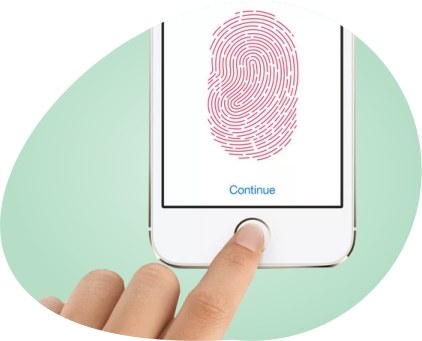
Платить смартфоном — привычное дело. Удобно: никаких карт и кошельков таскать не надо. В плане воровства и мошенничества — вполне неопасно. А учитывая ситуацию с коронавирусом, еще и полезно для здоровья.
В 2020 году Сбербанк запустил свой собственный платежный сервис — СберПэй. Работает на базе приложения Сбербанк Онлайн. То есть данные ваших сберовских карт не надо еще куда-то передавать, они так и остаются внутри системы Сбера.
СберПэй доступен только на смартфонах с системой Android. Потому что на смартфонах с iOS по умолчанию есть Apple Pay — сервис, аналогом которого, по сути, и является SberPay. На андроидах за несколько лет до сберовского творения появились свои GooglePay или SamsungPay. Короче говоря, СберПэй нужен тем, у кого на смартфоне нет другого из названных средств бесконтактной оплаты.
Однако есть и недостатки. Во-первых, к СберПэй можно привязать только карты Сбербанка. Других банков — нет, во всяком случае пока. К слову, если раньше к СберПэй можно было привязать только карты Visa, то теперь можно Visa, MasterСard и «Мир».
Два непременных условия, чтобы начать пользоваться СберПэй. У вас должны быть:
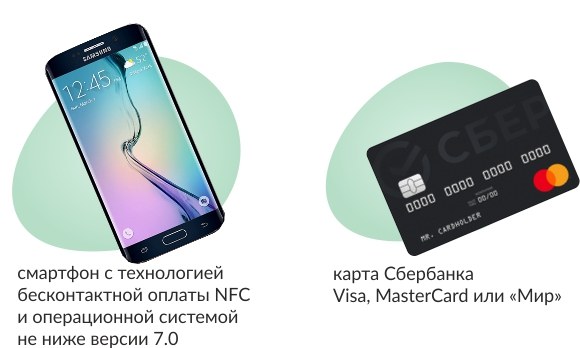
Одно без другого не работает! Зачем нужен СберПэй, если есть Сбербанк Онлайн?
СберПэй привязан к Сбербанку Онлайн, и вам не нужно скачивать какое-то отдельное приложение. Если вы хотите начать пользоваться СберПэй, просто подключите Сбербанк Онлайн.
Скачиваем банковское приложение, входим по номеру любой вашей сберовской карты (если нет, придется завести).
На главном экране видим раздел «Кошелек», где лежат все ваши карты.

Выбираем ту, которой будем платить по СберПэй. В нашем примере пусть это будет зарплатная карта. Заходим в «Настройки».
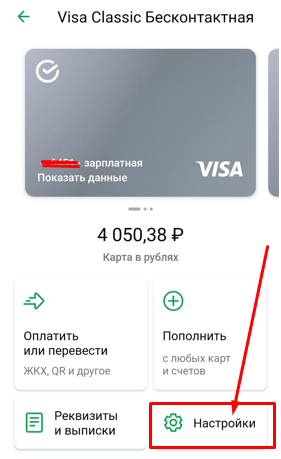
Нажимаем кнопку «Подключить SberPay»:
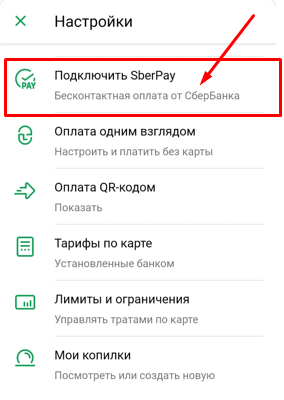
А теперь кнопку «Подключить»:
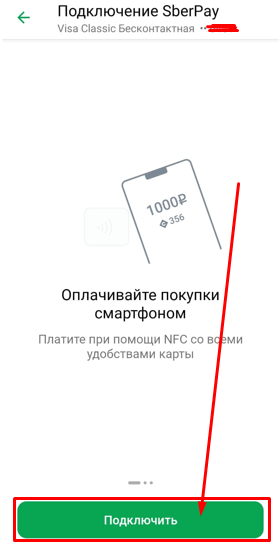
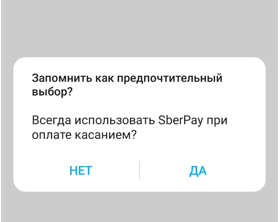
Если у вас не настроена блокировка экрана, на смартфоне появится окошечко с просьбой настроить блокировку экрана телефона. Жмем на надпись «В настройки». Выбираем способ блокировки. Это может быть PIN-код, пароль, графический ключ или отпечаток пальца. После выбора и установки блокировки мы вновь автоматически попадаем на страничку с кнопкой «Подключить». Нажимаем. В процессе подключения видим вопрос, отвечаем на свой выбор «да» или «нет».
Все готово. Можно нажать на кнопку «Создать ярлык», и тогда специальный значок появится на рабочем экране смартфона.
Теперь, чтобы заплатить на кассе в магазине, нажимаем на смартфоне значок SberPay, вводим наш пароль разблокировки или прикладываем палец, подносим телефон к терминалу, смотрим на экран — видим сумму списания, подносим еще раз телефон к терминалу. Покупка оплачена. И никаких мошенников.