Что делать, если быстро разряжается смартфон на Android
Время автономной работы — это один из важнейших факторов, который учитывается при выборе модели смартфона. С увеличением диагонали смартфонов, использованием энергоемких приложений, повышением потребления энергии «железом», снижается время автономной работы смартфона. Одним из шагов производителей по решению данной проблемы является увеличение ёмкости аккумуляторов, устанавливаемых в смартфоны. Сейчас редко увидишь смартфон от «серьезного» производителя, который комплектуется аккумуляторной батареей 3000 mAh или меньше. Цифра в 4000 mAh сегодня является минимально-стандартной. Аккумуляторы такой емкости, при использовании смартфона в режиме средней активности, позволяют заряжать его не чаще одного раза в сутки.
Но если сразу после покупки смартфона время его автономной работы без подзарядки оправдывает ожидания, то по истечении определенного периода эксплуатации, время автономной работы сокращается. Это естественный процесс, от которого никуда не деться. Да, если время автономной работы заметно снизилось через год-полтора, два после покупки — это вроде нормально и не вызывает особых вопросов. Ведь со временем происходит «износ» аккумулятора. Ёмкость батареи падает, она уже не может «впитать и удержать» заряд, соответствующий ёмкости, которая была изначально. Полностью остановить этот процесс, к сожалению, невозможно, но замедлить старение аккумуляторной батареи — возможность есть (если Вам интересна данная тема — ознакомьтесь со статьей «Как правильно заряжать смартфон, чтобы продлить срок службы его аккумулятора»).
А вот если «процесс» уменьшения времени автономной работы стал заметен уже через месяц-два после начала эксплуатации, или время автономной работы резко уменьшилось одномоментно — вот здесь уже надо искать причину, которая приводит к быстрому разряду аккумуляторной батареи. Причин тому может быть несколько, но «повлиять» можно только на одну. Если смартфон начал разряжаться гораздо быстрее обычного — проблема мажет быть в «энергоемких» программах и приложениях, которые работая, даже в фоновом режиме, активно «сажают» батарею смартфона и в настройках энергосбережения смартфона.
Увеличить время автономной работы смартфона можно специальными встроенными инструментами для оптимизации и экономии заряда батареи Android, удалением или остановкой неиспользуемых программ и приложений, с помощью специальных приложений.
Рассмотрим все на примере смартфона Xiaomi с десятой версией Android (на смартфонах других производителей и смартфонах с другими версиями Anroid визуализация может быть немного иной, но «общий смысл» выбора действий тот же).
Встроенные инструменты
Зайдите в настройки Вашего смартфона,
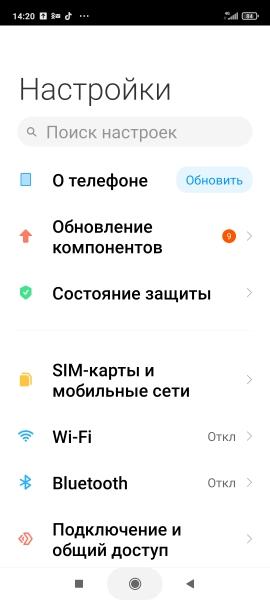
введите в поисковую строку запрос «батарея» и выберите найденную по запросу строку.
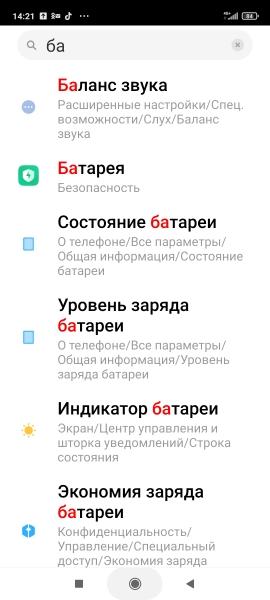
Вы попадаете в раздел «Экономия энергии батареи».
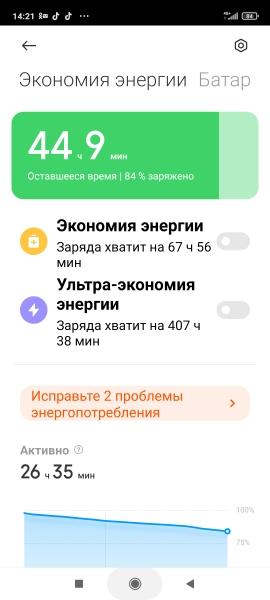
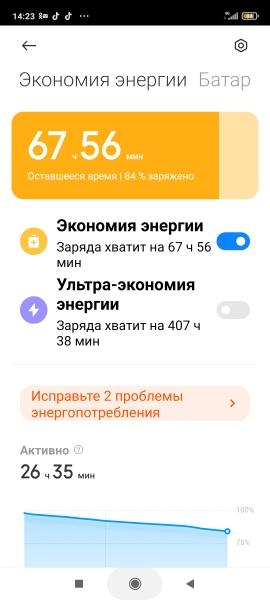
Здесь отображается приблизительное оставшееся время автономной работы смартфона, есть возможность включения режимов «Экономия энергии» и «Ультра-экономия энергии», предложение исправления проблем энергопотребления (если таковые имеются) и список (рейтинг) самых энергоемких программ и приложений.
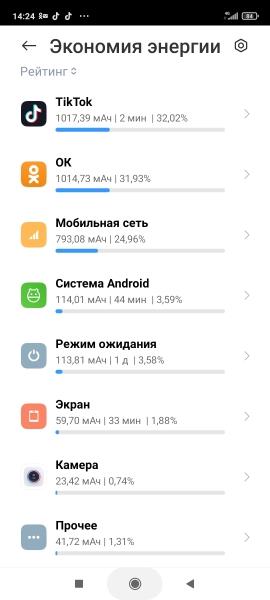
В «проблемах энергопотребления» можно включить или отключить предлагаемые компоненты и увидеть как то или иное действие повлияет на заряд батареи.
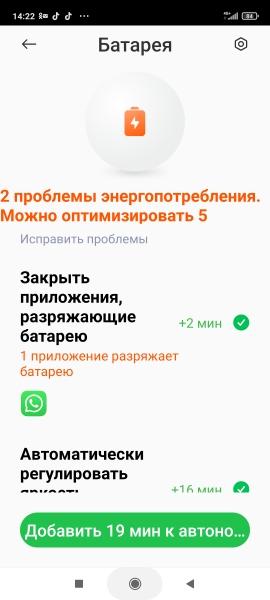
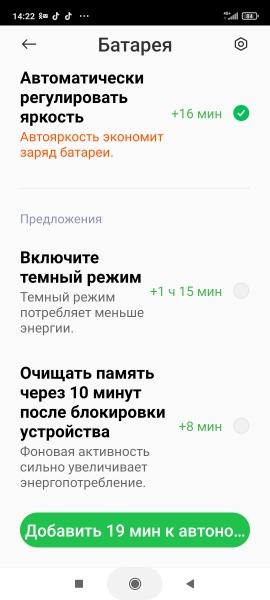
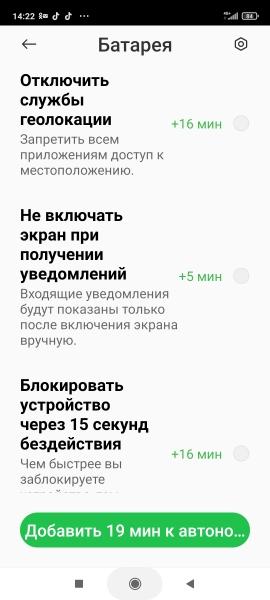
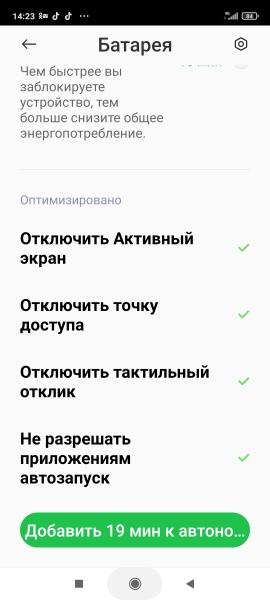
При включении режима «экономия энергии», время автономной работы смартфона должно увеличиться на 54%, что очень неплохо.
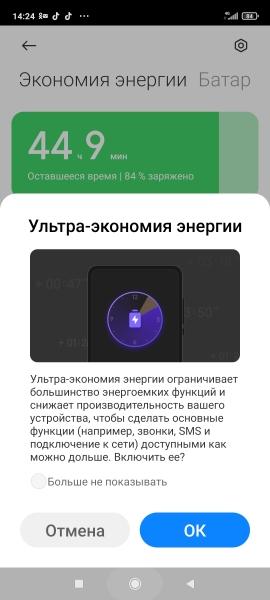
При включении режима «ультра-экономия времени» время автономной работы смартфона должно увеличиться почти в десять раз, но при этом будут ограничены энергоемкие функции и будет снижена производительность смартфона, что с большой долей вероятности не устроит обычного пользователя. Фактически в этом режиме Вы получите только функции обычной кнопочной звонилки — исходящие и входящие вызовы плюс возможность отправки и получения SMS. Хотя в форсмажорной ситуации включение данного режима может быть вполне оправданно.
Удаление или остановка неиспользуемых программ и приложений
С течением времени в смартфоне скапливается немало программ и приложений, которыми Вы не пользуетесь, но которые постоянно «питаются энергией», разряжая аккумулятор. Такие приложения могут быть предустановлены (т.е. уже установлены в смартфоне при его покупке), а могут быть установлены самим пользователем, а потом просто забыты за ненадобностью и не деинсталлированы (не удалены). Чаще всего именно наличие большого количества установленных и абсолютно ненужных приложений и становится причиной резкого уменьшения времени автономной работы смартфона.
- Для того, чтобы увидеть все приложения, установленные в смартфоне, заходим в «Настройки»,
- находим и выбираем «Приложения»,
- заходим во «Все приложения».
А далее все зависит от Вас. В длинном списке приложений выбираем приложения, которыми уже не пользуемся, или которые просто не нужны. Удаляем их без сожаления. В результате проведения этой операции, удаленные приложения больше не будут потреблять энергию и разряжать аккумулятор смартфона. Время автономной работы однозначно увеличится!
Приложения для анализа и уменьшения расхода заряда батареи
Существует немало сторонних приложений, которые анализируют возможности увеличения времени автономной работы смартфона, оценивают скорость разряда аккумуляторной батареи и ограничивают работу самых «прожорливых» программ и приложений.
Три настройки, которые больше всего разряжают телефон: отключите их прямо сейчас
Рассматриваемые лайфхаки применимы как к Айфонам, так и Android-гаджетам.
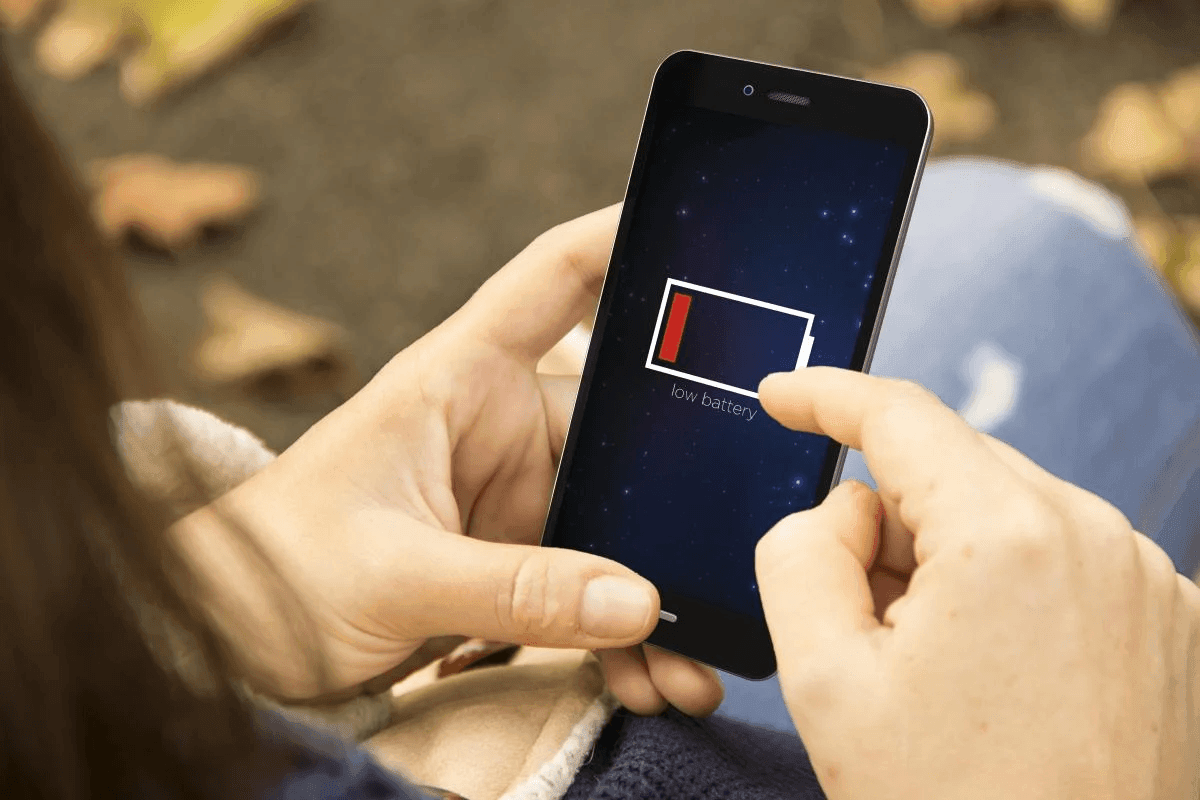
Как уменьшить расход батареи: отключите эти три функции / ua.depositphotos.com
Современные смартфоны имеют самые передовые процессоры, дисплеи, камеры и другие элементы, которые значительно облегчают жизнь своему владельцу, выполняя множество разнообразных задач. Однако вместе с тем они нещадно «жрут» заряд аккумулятора, из-за чего батарея постоянно нуждается в подзарядке.
Пока Samsung планирует прокачать батареи своих смартфонов по технологии электромобилей, мы решили напомнить владельцам смартфонов, что именно так быстро съедает их драгоценный заряд. Рекомендации ниже применимы почти ко всем моделям смартфонов.
Яркий экран
Экран – пожалуй самый энергозатратный элемент смартфона. Звучит очевидно, но чем ярче экран и выше его разрешение, тем больше энергии он потребляет. Это связано с тем, что большая часть энергии, потребляемой экраном, идет на подсветку его пикселей.
Очевидно, что вам далеко не всегда нужно, чтобы ваш смартфон имел самую высокую яркость экрана. Зайдите в настройки дисплея и уменьшите яркость экрана. Ваши глаза и аккумулятор скажут вами спасибо.
Как вариант – включите пункт «Автояркость» («Адаптация дисплея» на айфоне) для того, чтобы смартфон «сам решал», какую яркость выставить в зависимости от освещения. Чтобы батарея садилась медленнее, также рекомендуется включить темный режим в настройках экрана.
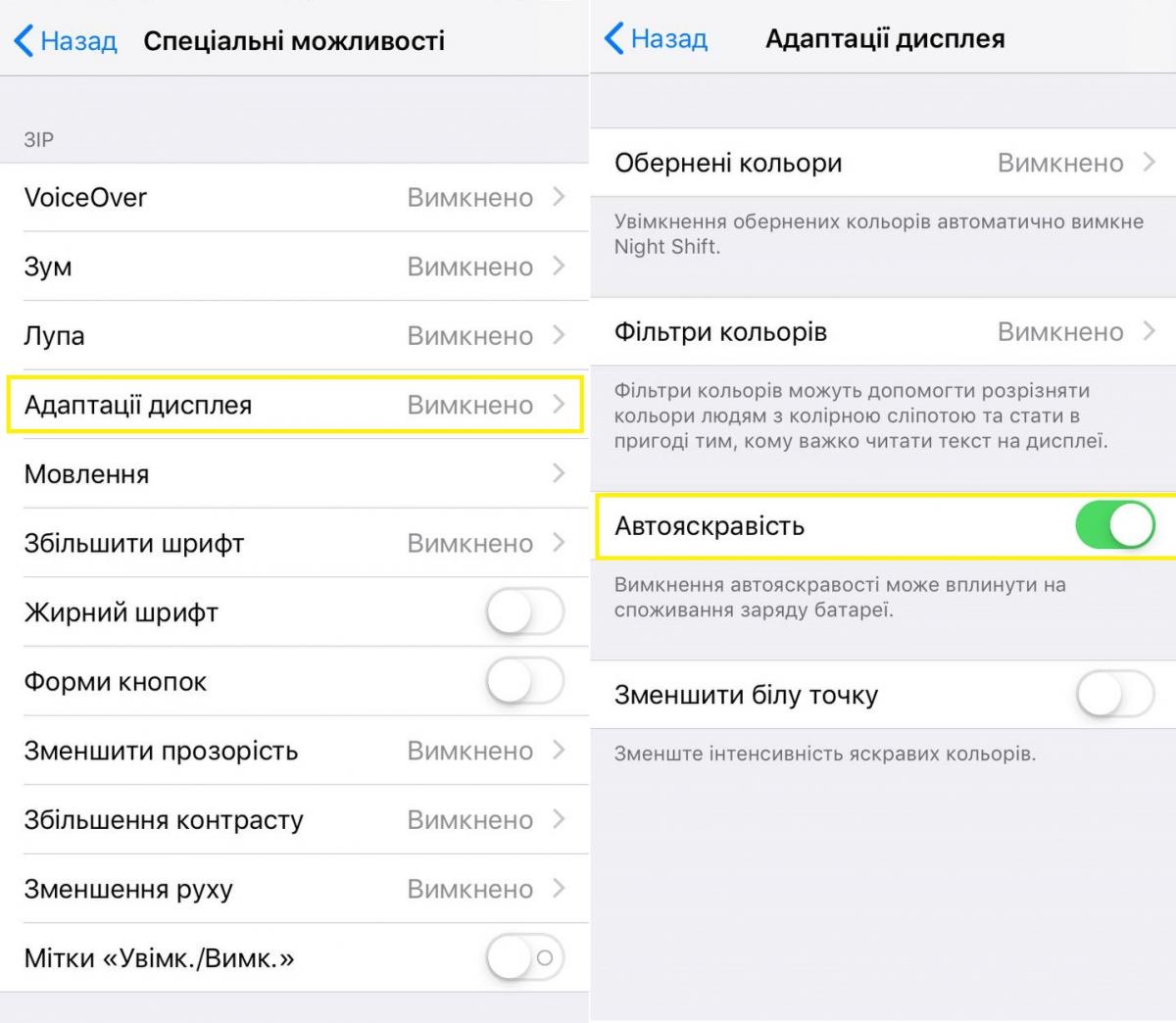
Скриншот
Геолокация
GPS всегда был и останется одним из главных потребителей заряда батареи смартфона, после яркого экрана. Это связано с необходимостью получения данных от спутников и сотовых вышек, просчета местоположения устройства и передачи этих данных в нужное приложение. Все это повторяется несколько раз в минуту.
К примеру, мессенджерам и клиентам социальных сетей не обязательно нужно знать наше местоположение, браузеры и клиенты банков тоже могут обойтись без этой информации. Даже погодные приложения могут выводить данные по установленному вручную городу вместо регулярного автоматического поиска.
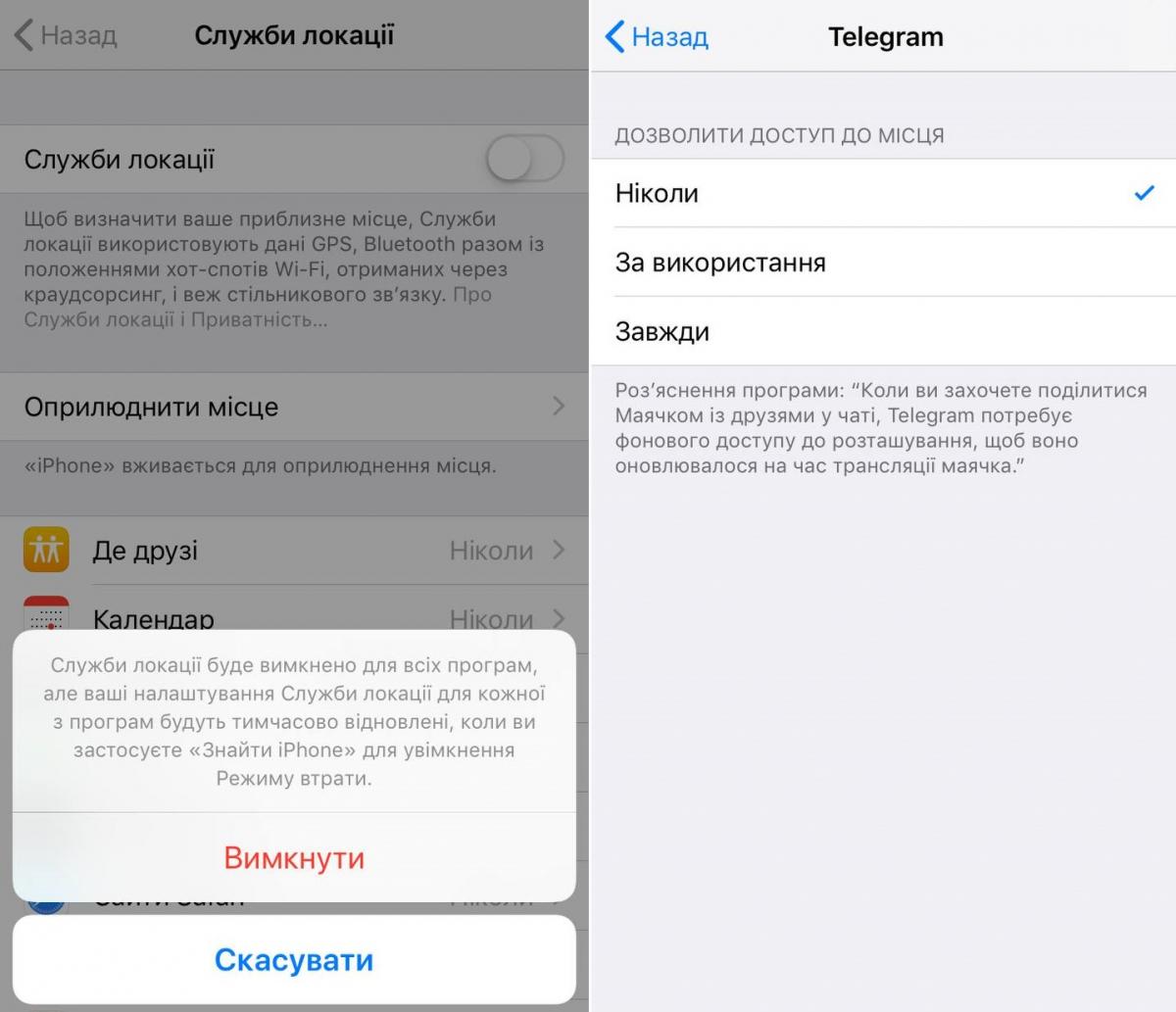
Скриншот
По статистике, от 10 до 15 установленных приложений с доступом к геолокации могут за ночь высаживать до 10% заряда. Поэтому идем в настройки и отключаем функцию GPS в большинстве приложений. И включаем только тогда, когда это действительно необходимо.
Уведомления от приложений
Каждый раз, когда приложение отправляет уведомление, устройство должно выйти из спящего режима и произвести обновление экрана и другие действия для отображения уведомления. Если поток уведомлений запредельный, это может привести к быстрому разряду батареи.
Отключите уведомления в менее важных приложениях, оставив только самые необходимые: мессенджеры, соцсети и почта. Либо можно ограничить число уведомлений, которые приложение может отправлять за определенный период времени.
На Android-смартфонах также есть фича «Адаптивные уведомления», которая получает доступ к входящим уведомлениям пользователя и самостоятельно определяет их важность и задает им приоритет для последующей выдачи. Ее тоже стоит отключить для экономии батареи.
Ранее УНИАН рассказывал, как освободить память смартфона, не удаляя ничего нужного. У мессенджеров в 2023 году есть удивительный талант засорять пространство. Вернуть смартфону его гигабайты можно путем очистки кэша.
Также делились нюансами о том, как правильно ставить смартфон на зарядку: вероятно, многие никогда даже не задумывались об этом, делая так, как получится. Однако очень важно соблюдать правильную последовательность при подключении своего девайса к зарядке.
Приложения разряжают смартфоны. Как правильно настроить аккумулятор в Samsung, Honor и Xiaomi
Интернет уже который день взволнован сообщением кибербезопасников из Bitdefender о приложениях, которые быстро и незаметно разряжают смартфоны. Пользуясь случаем, Лайф напоминает о нескольких простых правилах, которые помогут экономить заряд батареи.
Не слышал ни о каком сообщении — расскажите
Легко. Во вторник, 14 января, на сайте разработчика антивируса Bitdefender появилось сообщение о приложениях, которые ненормально быстро разряжают Android-смартфоны. Делают они это за счёт частых показов рекламных баннеров, что якобы оказывает избыточную нагрузку на процессор. А это разряжает смартфон быстрее положенного.
Причём действуют такие приложения довольно коварно. Первые 48 часов после скачивания они ведут себя естественно: показывают допустимое количество рекламы. После же интервал между показами сокращается — рекламы становится много. При этом закономерности между загрузками баннеров, как правило, нет — алгоритм действует хаотично. Так зловредам удаётся скрываться от внутренней системы оптимизации Android.
Всего специалисты Bitdefender насчитали 17 плохих приложений в Google Play. В их числе как игры, так и обычные офисные программы, сервисные утилиты, «украшалки». Всего пользователи скачали прожорливые приложения более 500 000 раз.
Список программ, обнаруженных Bitdefender:
- Car Racing 2019;
- 4K Wallpaper;
- Background 4K HD;
- QR Code Reader & Barcode Scanner Pro;
- File Manager Pro — Manager SD Card/Explorer;
- VMOWO City: Speed Racing 3D;
- Barcode Scanner;
- Screen Stream Mirroring;
- QR Code — Scan & Read a Barcode;
- Period Tracker — Cycle Ovulation Women’s;
- QR & Barcode Scan Reader;
- Wallpapers 4K, Backgrounds HD;
- Transfer Data Smart;
- Explorer File Manager;
- Today Weather Radar;
- Mobnet.io: Big Fish Frenzy;
- Clock LED.
У меня ни одного из этих приложений нет. На этом можно успокоиться?
Не совсем. В целом любое приложение, работающее в фоне, разряжает смартфон. Одни быстрее, другие медленнее. Поэтому кое-какую «гигиену оперативной памяти» соблюдать всё же нужно.
Вернёмся к прожорливым утилитам и не очень. В Android по умолчанию есть опция, которая собирает информацию о том, какая утилита сколько процентов заряда съела. Найти эту статистику просто. Правда, из-за обилия фирменных оболочек Android от разных производителей универсальной схемы нет.
Так как же быть?
Ниже инструкции к нескольким наиболее распространённым версиям Android.
Pure Android
Если у вас смартфон с чистой операционной системой, то следуйте этой схеме:
- Настройки;
- Батарея;
- Ещё;
- Расход заряда.
Здесь вы увидите список наиболее прожорливых приложений и функций смартфона. Нажатие на любое из них покажет, сколько времени оно работало в фоне. Там же приложение можно притормозить, нажав кнопку «Ограничить работу в фоновом режиме».
Также в настройках «чистого» Android, в пункте «Батарея», есть тумблер включения режима Adaptive Battery. Он автоматически мониторит фоновую активность приложений и останавливает самых прожорливых.
MIUI

Эта оболочка, напомним, работает на смартфонах Xiaomi. Ищем нужный пункт меню:
- Настройки;
- Батарея и производительность;
- Питание;
- Потребление энергии.
Снова видим список приложений. Как обычно, первые пять позиций занимают наиболее популярные у пользователя утилиты. Их не трогаем — ищем те, которые вы не запускаете чаще одного раза в сутки: старые игры, забытые соцсети и т.д. Если они отъедают хотя бы 1% — «убиваем» их.
Там же, к слову, можно включить или выключить оповещение о высоком энергопотреблении конкретной утилиты.
EMUI
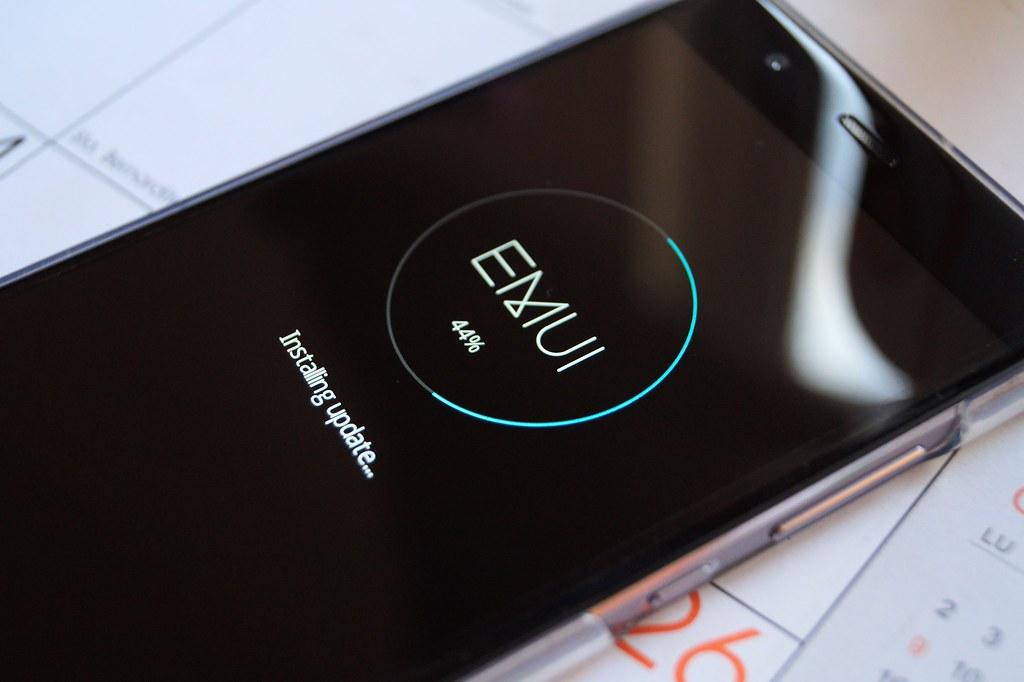
Android-оболочка смартфонов Honor и Huawei. Список прожорливых приложений здесь:
- Настройки;
- Батарея;
- Использование батареи.
В списке выбираем любую непонравившуюся утилиту, жмём на «Запуск приложений» и в открывшемся меню запрещаем работу в фоновом режиме. По умолчанию включено «Автоматическое управление». Отключайте его только в тех случаях, когда приложение действительно редко используется, но подсаживает аккумулятор. В противном случае вы рискуете не получить нужное уведомление.
One UI

Это оболочка от Samsung. Пункт управления батареей отыскать можно так:
- Настройки;
- Обслуживание устройства;
- Батарея;
- Потребление заряда аккумулятора.
Как обычно, ищем «диверсанта» и расправляемся с ним, включая тумблер «Перевести в режим сна». Он максимально ограничивает приложения в фоновом режиме.
В настройках батареи у Samsung есть ещё один важный пункт — «Режим питания». В нём можно выбрать, как процессор будет расходовать заряд в ряде популярных сценариев. Производителем предусмотрены четыре режима: «Оптимизированный» (баланс между производительностью), «Средняя экономия» (баланс смещается в пользу автономности), «Максимальное энергосбережение» (отключается большая часть функций смартфона, чтобы заряда хватило как можно дольше), «Адаптивный» (в нём смартфон автоматически переключается между вышеупомянутыми режимами).
По умолчанию включён режим «Оптимизированный». Но мы рекомендуем включить самый последний. Он может едва заметно снизить производительность смартфона в некоторых задачах, однако взамен вы получите хороший прирост в автономности.
Как экономить заряд батареи на смартфоне

Чтобы аккумулятор смартфона не разрядился в самый неподходящий момент, следуйте советам, которые помогут сэкономить заряд батареи и продлить время работы гаджета.
1. Включите режим энергосбережения
Экономичный режим или режим энергосбережения ограничивает фоновую работу приложений, скорость обработки задач, приглушает яркость экрана. Например, система не будет проверять почту, включит быструю автоблокировку, ограничит частоту обновления дисплея, остановит автозагрузки и синхронизацию с облаком и т.д.
Постоянно этот режим использовать не рекомендуется ни в одной из операционных систем. Но вы можете активировать его, когда смартфон уже совсем разряжен, а розетки поблизости нет.
Некоторые оболочки предлагают даже два варианта: режим энергосбережения и суперэнергосбережения. Оба активируются в настройках в разделе «Батарея».
Последний фактически превращает ваш гаджет в «звонилку», отключая интернет и возможность запуска большинства приложений. С его помощью можно сэкономить заряд, если ждете звонка и нужно сберечь последние проценты.
2. Используйте оптимизированную зарядку
А вот оптимизированную зарядку как раз можно использовать постоянно — она снижает износ батареи.
В iOS 13 версии и позднее этот режим включается в меню «Аккумулятор» — «Состояние аккумулятора». Гаджет анализирует, как вы заряжаете смартфон, чтобы пополнять заряд выше 80%, когда это действительно нужно.
Например, если вы обычно заряжаете айфон, когда в будние дни приезжаете в офис, и снимаете с зарядки в 18.00, то пополняться до 100% аккумулятор будет непосредственно перед отключением от сети. Это важно для снижения износа аккумулятораа.
В ОС Android похожая функция включается в подразделе «Другие настройки батареи». Вам нужно активировать пункт «Оптимизированная ночная зарядка».
3. Отключите фоновую активность приложений
Приложения, которыми вы не пользуетесь в данный момент, все равно работают в фоновом режиме. Самый простой пример — электронная почта, которая с определенным интервалом времени проверяет входящие письма.
Такие действия расходуют заряд аккумулятора. А если на вашем гаджете установлено большое количество программ, работающих в фоновом режиме, то они могут «съедать» внушительную часть батареи.
Поэтому рекомендуем проанализировать, какие программы наиболее энергозатратны, и запретить отдельным утилитам работу в фоновом режиме. Тогда вы не сможете вовремя получать уведомления, поэтому отказываться от фоновой работы важных программ не стоит (например, мессенджеров). Но отключить сообщения от приложений магазинов, доставок и такси – вполне можно.
4. Оптимизируйте экран
Чем ярче экран и чем чаще он отображает информацию, особенно в формате видео, тем больше энергии он потребляет. Чтобы аккумулятор разряжался медленнее, можно поменять некоторые настройки.
Включите адаптивную яркость (автонастройку яркости) экрана, чтобы подсветка регулировалась сама в зависимости от окружающего освещения. В iOS она включается в разделе «Аккумулятор» — «Автояркость», в Android — «Экран и яркость» — «Авторегулировка яркости». Для аварийной экономии заряда стоит вручную уменьшить яркость дисплея до минимума.
Установите минимальное время автоблокировки дисплея: если вы время от времени забываете блокировать экран, то за день «набежит» приличная доля заряда.
Отключите функцию Always-On-Display. Когда она работает, на дисплее постоянно отображается информация наподобие даты, времени и процента заряда аккумулятора, уведомлений и др.
Несмотря на заверения производителей, режим постоянно активного экрана прилично расходует заряд. На iPhone такой функции официально нет, а на Android-смартфонах она отключается в разделе настроек «Экран блокировки».
На смартфонах с OLED-экранами используйте темную тему. Она есть на всех смартфонах, начиная с iOS 13 и Android 10. Включается в меню «Экран и яркость» либо через пункт управления (шторку).
Избегайте «живых» обоев и заставок с анимацией. Лучше установить на рабочий стол и экран блокировки простые статичные изображения.
Отрегулируйте частоту обновления кадров. Если ваш смартфон поддерживает высокую частоту обновления кадров (90 Гц и выше), выставляйте максимальные настройки только в тех случаях, когда они вам необходимы, например, в играх.
Многие флагманы поддерживают адаптивную настройку частоты обновления кадров в зависимости от контента – эта функция также поможет сэкономить заряд.
5. Отключите GPS
Отслеживание местоположения по GPS расходует очень много энергии.Полное отключение будет самым экономичным решением, но его лучше использовать лишь в аварийных ситуациях.
Чтобы выбрать, каким приложениям можно отслеживать геоданные, зайдите в настройках в «Управление приложениями» — «Управление разрешениями» — «Местоположением» и пройдитесь по списку разрешая доступ к геопозиционированию отдельным утилитам и только при использовании.
Отключать Wi-Fi, Bluetooth и передачу данных стоит лишь в тех случаях, когда ваш гаджет практически разрядился, а вам нужно растянуть заряд в ожидании важного сообщения или звонка. В целом же современные беспроводные технологии являются энергоэффективными, то есть потребляют крайне мало энергии.
6. Отключите вибрацию и жесты
Оставьте вибрацию при звонках и сообщениях на тот случай, когда вы действительно не можете использовать звуковые сигналы смартфона, например, на совещании. Если ваш гаджет постоянно посылает уведомления, то вибросигнал будет потреблять много энергии.
Также стоит отключить активацию экрана поднятием, чтобы не допускать лишних включений дисплея, когда смартфон где-то в сумке или кармане. В iOS эта функция выключается в меню настроек «Экран и яркость» — «Поднятие для активации».
В ОС Android ее наличие и расположение зависит от фирменного интерфейса производителя, поэтому советуем просто забить фразу «Активация экрана» в поиске по настройкам.
7. Используйте игровой режим только во время гейминга
Многие Android-смартфоны предлагают включить по время игры специальный режим или лаунчер. Например, у Samsung он называется Game Launcher, а у Xiaomi — Game Turbo.
В игровом режиме можно отключить ненужные уведомления и настроить максимальную производительность графической системы – но все это, как известно, способствует быстрому разряду батареи.
Не забывайте выходить из игр и соответствующего геймерского режима, когда он вам не нужен: иначе смартфон будет продолжать работать на полную мощность и аккумулятор быстро сядет.

8. Отключите голосовое управление
Даже если вы не используете голосового помощника для управления смартфоном, он постоянно вас слушает, чтобы вовремя среагировать на команду. Естественно, это тоже расходует заряд батареи.
9. Избегайте сильной жары и экстремального холода
Оберегайте свой смартфон от экстремальных температур. В частности, перегрев снижает производительность аккумулятора, особенно литий-ионного. Не оставляйте гаджет на солнце в машине, на пляже или у источников тепла в течение длительного времени.