How To Pair Unpair And Charge Apple Pencil With Ipad
So, if you’ve got an Apple Pencil, this is the ultimate guide to help you get started with your Apple Pencil.
Apple Pencil (1st and 2nd generation) supported iPadsHow to connect Apple Pencil to iPadWhat to do if your Apple Pencil won’t pair with your iPad?How to check Apple Pencil batterySteps to charge your Apple PencilHow to unpair Apple Pencil from iPad
Apple Pencil (1st and 2nd Generation) supported iPads#
Apple Pencil (1st Generation) supports the below iPad models:
iPad (6th Generation and later)iPad mini (5th Generation)iPad Air (3rd Generation)iPad Pro 9.7-inchiPad Pro 10.5-inchiPad Pro 12.9-inch (1st and 2nd Generation)
Apple Pencil (2nd Generation) is compatible with the iPad models mentioned below:
iPad Air (4th Generation)iPad Pro 11-inch (1st Generation and later)iPad Pro 12.9-inch (3rd Generation and later)
How to connect Apple Pencil to iPad#
To use Apple Pencil, you must first pair it with your iPad. Hence, after checking the compatibility of the Apple Pencil with your iPad, charge your Apple Pencil and follow the below steps depending on your Apple Pencil model.
I. Pair the Apple Pencil (1st Gen) with iPad#
II. How to pair the Apple Pencil (2nd Gen) with iPad#
Note: The Apple Pencil will remain paired until you restart your iPad, turn on airplane mode, or pair the Pencil with another iPad. If unpaired, you can follow the steps mentioned above to pair it again. Use Apple Pencil like a pro.
What to do if your Apple Pencil won’t pair with your iPad?#
For the Apple Pencil (2nd Gen), ensure to place it correctly on the magnetic connector of your iPad.Try Restarting your iPad and then pair it again using the steps mentioned above.Ensure Bluetooth is turned on.Unpair and pair your Apple Pencil again.Tap the Pair button a few seconds after its appearance.
If none of these fixes help, there might be other problems with your Apple Pencil. You can check our explainer on how to fix the Apple Pencil not working.
How to check Apple Pencil battery #
There’s no physical indicator to show the battery percentage on Apple Pencil. However, you can check Apple Pencil’s battery on your iPad when connected. Here’s how.
I. Check the battery level of the Apple Pencil (1st Gen)#
II. How to check the battery level of the 2nd generation Apple Pencil#
To check the Apple Pencil (2nd Gen) battery level, you can either follow the steps mentioned above. Alternatively, you can put the Pencil on your iPad’s magnetic strip. A pop-up will appear, displaying the current battery percentage. If you are running low on charge, follow along. For a detailed guide, see our explainer on how to check the Apple Pencil battery.
How to charge Apple Pencil#
I. Charge first-generation Apple Pencil#
To charge your Apple Pencil without Lighting adapter, To fast charge using the Lightning adapter,
II. How to charge Apple Pencil 2#
Just attach your second-generation Apple Pencil to the magnetic strip. You will get a notification showing you the current battery percentage of your Apple Pencil. Apple Pencil usually lasts up to 30 minutes after 15 seconds of charge. However, it is recommended to charge it for at least 5-10 minutes if the battery level is below 20%.
How to unpair Apple Pencil from iPad#
Whether you wish to pair your Apple Pencil with another device or no longer wish to use it, here’s how you can unpair it from your iPad. The steps are similar for both first and second-generation Apple Pencil. I hope this guide answered all your queries related to Apple Pencil. If you have some questions, feel free to reach out via the comments below. Read more:
Best grip holders for Apple Pencil 2How to find out the Apple Pencil firmware versionWhat is the best stylus for iPad Pro?Best iPhone stylus 


97 How to use apple pencil on ipad air for Beginner

Remove the cap and plug your Apple Pencil into the Lightning connector on your iPad. Beside above how do I connect my Apple. how to use apple pencil on ipad air.
How To Use Apple Pencil On Ipad Air, The second-generation Apple Pencil is the only one that will work with the new iPad Air 4. Remove the cap and plug your Apple Pencil into the Lightning connector on your iPad. Four options are available.
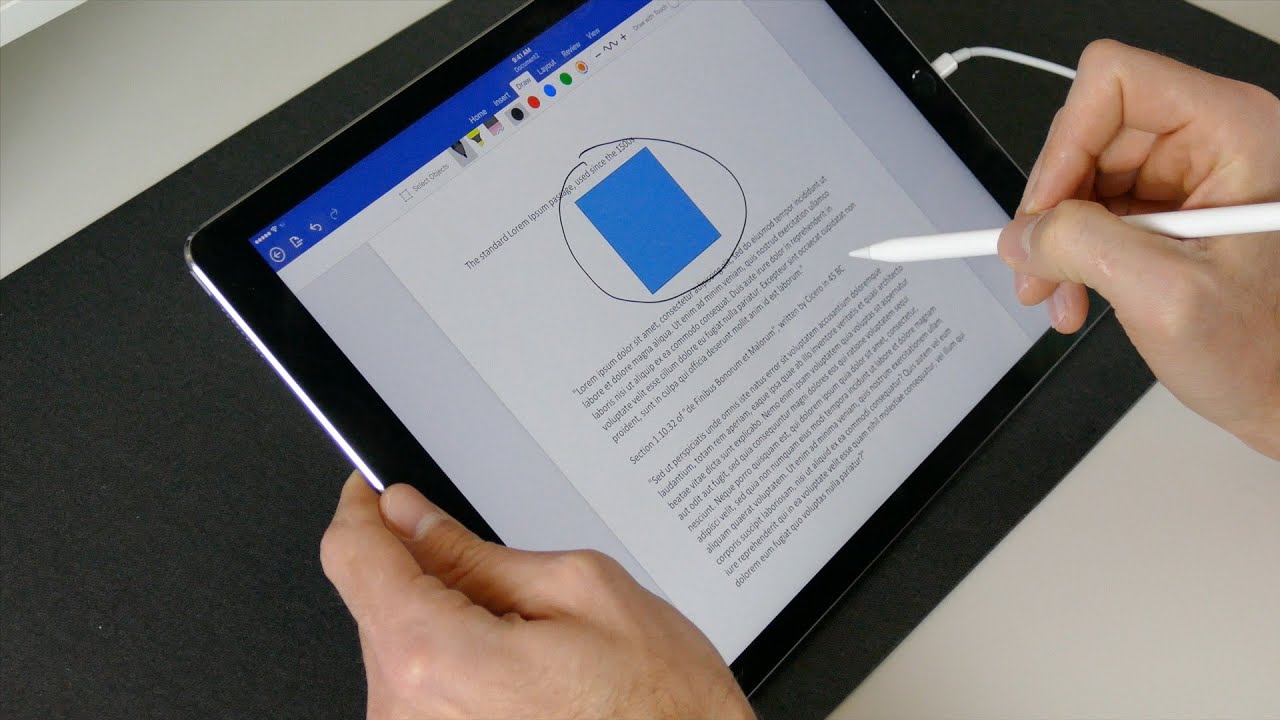
Apple Pencil With Microsoft Office Ipad Pro Apps Apple Pencil Ipad Pro Apple Pencil From pinterest.com
Choose from several drawing tools and colors and switch to the eraser if you make a mistake. IPad Pro 105 – models A1701 A1709. After you pair your Apple Pencil it will stay paired until you restart your iPad turn.
Double-tap the eraser to view erasing options on your iPad.
You can also start by tapping to open the tool palette. Apples Notes app is the perfect way to start using the Apple Pencil or Logitech Crayon. Now you can tap the tip of your Apple Pencil on the screen to enter the handwritten notes mode. Currently the Apple Pencil 2 is compatible with any 11 or 129-inch iPad Pro as well as 2020s iPad Air 4. To pair it to the iPad youll just attach the Pencils magnetic flat side to the small charging area on one side of the iPad the right side if.

Source: pinterest.com
Double-tap the eraser to view erasing options on your iPad. Now you can tap the tip of your Apple Pencil on the screen to enter the handwritten notes mode. Choose from several drawing tools and colours and switch to the rubber if you make a mistake. However the apple pencil is designed with a hard tip which allows for a more natural expression of your sketches and the Pencil by 53 tip can wear out depending on use. Youll see drawing tools appear at the bottom of the screen. Start drawing with your Apple Pencil. Pin On Sketchnotes.

Source: pinterest.com
However the apple pencil is designed with a hard tip which allows for a more natural expression of your sketches and the Pencil by 53 tip can wear out depending on use. IPad Air 4th generation iPad Pro 129-inch 3rd generation and later. Apple Pencil sets the standard for how drawing notetaking and marking up documents should feel intuitive precise and magical. You can also start by tapping to open the tool palette. You can also start by tapping to open the tool palette. Four options are available. Pin By Fiona Alarcon Barco On Amore Apple Pencil Ipad Ipad Air Ipad Wallpaper.

Source: pinterest.com
When you see the Pair button tap it. Apple Pencil sets the standard for how drawing notetaking and marking up documents should feel intuitive precise and magical. When you draw you can tilt your Apple Pencil to shade a line and press more firmly to darken the line. To do this tap. When you draw you can tilt your Apple Pencil. Double-tap the rubber to view deleting options on your iPad. 10 9 Inch Ipad Air Wi Fi 256gb Sky Blue Ipad Air Ipad Apple Store Gift Card.

Source: pinterest.com
On the iPad go to Settings and select Apple Pencil. Start drawing with your Apple Pencil. From then on the Pencil will be connected to the iPad via Bluetooth. IPad Pro 11-inch 1st generation and later. Double-tap the eraser to view erasing options on your iPad. To do this tap. Apple Pencil 1st Generation For Ipad 6th And 7th Gen And Ipad Air 3rd Gen Sam S Club Pencil For Ipad Apple Pencil Ipad Apple Pen.

Source: in.pinterest.com
How to use an Apple Pencil. Now you can tap the tip of your Apple Pencil on the screen to enter the handwritten notes mode. Youll see drawing tools appear at the bottom of the screen. After you pair your Apple Pencil it will stay paired until you restart your iPad turn. When you see the Pair button tap it. No because iPad 4 doesnt have the technologybeneath the glass surface to support the input from ApplePencilyou can still use a standardStylus for you iPad. Icymi Logitech S Ipad Stylus Now 50 Cheaper Than Apple Pencil Logitech Apple Pencil Ipad.

Source: pinterest.com
Thats because the Pencil only supports specific iPad models. On the iPad go to Settings and select Apple Pencil. Pair your Apple Pencil 1st generation with your iPad. You can also start by tapping to open the tool palette. No because iPad 4 doesnt have the technologybeneath the glass surface to support the input from ApplePencilyou can still use a standardStylus for you iPad. Plug in your Pencil to the new iPad. Don T Spend 130 On An Apple Pencil When This Alternative Is Only 23 Apple Ipad Stylus Pen Pen Tablet.

Source: pinterest.com
Notes app on iPad. You can also start by tapping to open the tool palette. Double-tap the eraser to view erasing options on your iPad. Now you can tap the tip of your Apple Pencil on the screen to enter the handwritten notes mode. Apples Notes app is the perfect way to start using the Apple Pencil or Logitech Crayon. Notes app on iPad. Appleevent Apple Launches The New Ipad Air 2020 With Side Mounted Touchid Apple Pencil Support Apple Ipad Air Ipad Air Ipad Air 4.

Source: pinterest.com
You can also start by tapping to open the tool palette. Remove the cap and plug your Apple Pencil into the Lightning connector on your iPad. Apple Pencil sets the standard for how drawing notetaking and marking up documents should feel intuitive precise and magical. IPad Pro 97 – models A1673 A1674 A1675. The second-generation Apple Pencil or Apple Pencil 2 as its sometimes called is what youll want to get for drawing handwriting and other such tasks on the iPad Air 4. On the iPad go to Settings and select Apple Pencil. Coverbuddy Offers The World S First Patent Pending Interchangeable Full Body Apple Pencil Holder The Design Acessorios Iphone Capa Para Ipad Produtos Da Apple.

Source: pinterest.com
Make sure the iPad you want to use is on and unlocked then uncap your Pencil. The first-generation Pencil features a Lightning connector on top underneath a removable and frankly highly-loseable cap. You can also start by tapping to open the tool palette. When you draw you can tilt your Apple Pencil. Double-tap the eraser to view erasing options on your iPad. Open the Notes app on your iPad and create a new note. Apple Ipad Air 256gb Wi Fi Space Gray 2020 Myft2ll A In 2021 New Apple Ipad Ipad Air Apple Ipad Air.

Source: pinterest.com
How to pair the second-generation Apple Pencil to iPad Pro. How to use an Apple Pencil. The device models that support the 1st gen Apple Pencil are. Remove the cap and plug your Apple Pencil into the Lightning connector on your iPad. Make sure the iPad you want to use is on and unlocked. To pair it to the iPad youll just attach the Pencils magnetic flat side to the small charging area on one side of the iPad the right side if. Enter Our Giveaway To Win An Ipad Pro Apple Pencil And Smart Keyboard Ipad Pro Apple Pencil Ipad Pro Apple Pencil.

Source: pinterest.com
Create a new note then tap the Markup icon at the top right of the screen. When you draw you can tilt your Apple Pencil. To do this tap. Remove the cap and plug your Apple Pencil into the Lightning connector on your iPad. The second-generation Apple Pencil is the only one that will work with the new iPad Air 4. Plug in your Pencil to the new iPad. Apple Pencil Is The Standard For Drawing Note Taking And Marking Up Documents Intuitive Precise And Magical In 2021 Apple Pencil Pencil For Ipad Buy Apple.

Source: pinterest.com
Settings About Model and that will get you a model number starting with A. The Apple Pencil officially only offers support for iPad Pro 109-inch and 129-inch as well as the latest sixth-generation 2018 iPad. However the apple pencil is designed with a hard tip which allows for a more natural expression of your sketches and the Pencil by 53 tip can wear out depending on use. IPad Air 4th generation iPad Pro 129-inch 3rd generation and later. Now that you have your bearings make sure to purchase the correct Apple Pencil so you can connect it and starting it with your iPad. Thats because the Pencil only supports specific iPad models. Apple Ipad 5th Generation 32gb Wi Fi Silver Walmart Com In 2021 Apple Ipad Mini Apple Ipad Ipad Mini.

Source: pinterest.com
From there tap on the Expand button to make the note full-screen. How to use an Apple Pencil. How to pair the first-generation Apple Pencil. Plug in your Pencil to the new iPad. Double-tap the rubber to view deleting options on your iPad. The Apple Pencil officially only offers support for iPad Pro 109-inch and 129-inch as well as the latest sixth-generation 2018 iPad. Apple Pencil 2nd Generation Is It Worth To Buy For Your Ipad Techno Mozart Ipad Pro Ipad Pro 12 9 Stylus Ipad.

Source: pinterest.com
When you see the Pair button tap it. When you draw you can tilt your Apple Pencil. These are just a few of the best that Ive. Remove the cap and plug your Apple Pencil into the Lightning connector on your iPad. Now that you have your bearings make sure to purchase the correct Apple Pencil so you can connect it and starting it with your iPad. No because iPad 4 doesnt have the technologybeneath the glass surface to support the input from ApplePencilyou can still use a standardStylus for you iPad. Refurbished Apple Mini 2 Ipad With Wifi 9 7 Touchscreen Tablet Pc Featuring Ios 7 Upgradable To Ios 11 2 5 Space Gray Walmart Com Apple Ipad Mini New Apple Ipad Apple Ipad Pro.
Source: pinterest.com
The Apple Pencil officially only offers support for iPad Pro 109-inch and 129-inch as well as the latest sixth-generation 2018 iPad. IPad Air 4th generation iPad Pro 129-inch 3rd generation and later. Settings About Model and that will get you a model number starting with A. After you pair your Apple Pencil it will stay paired until you restart your iPad turn on Airplane Mode or pair with another iPad. Youll see drawing tools appear at the bottom of the screen. From there tap on the Expand button to make the note full-screen. Apple Ipad Mini 5 7 9 Retina Display A12 Chip Touchid Super Portable Supporting Apple Pencil Ios Ta Apple Ipad Mini Ipad Mini Apple Ipad.
Обзор карандаша Apple Pencil для iPad Pro, кому он нужен и зачем
Почему-то многие посчитали, что одной из ключевых функций iPad Pro становится наличие стилуса, который назвали Apple Pencil, хотя в компании всячески подчеркивают, что это вовсе не стилус, а нечто иное, например, карандаш, как и следует из названия. Причина нелюбви к слову «стилус» понятна. Основатель Apple Стив Джобс утверждал, что все управление на сенсорных устройствах компании будет осуществляться руками, а стилус — это пережиток прошлого. Стива Джобса больше нет, а значит, текущие руководители компании могут выпускать все, что им только заблагорассудится, чем они и занимаются. Тем не менее, объяснения своим гениальным находкам давать все-таки приходится, иначе толпа поклонников остается в недоумении и не знает, что рассказывать окружающим об очередном великом изобретении. Джонатан Айв, который в последние несколько лет не выдал на-гора ничего интересного и стоящего, в интервью Wallpaper Magazine рассказал, почему и как появилась идея карандаша, вот его прямая речь: “Мы осознали, что существует четко очерченная группа людей, что может оценить инструмент, который позволит им рисовать или чертить, но не так, как рисуют с помощью пальцев. И я подозреваю, что это большая группа людей”.
Спустя почти пять лет после выхода первого Note, начала этой линейки от Samsung и взлета ее популярности в Apple неожиданно увидели, что на рынке есть ниша для тех, кто любит рисовать. И решили сделать свой продукт. Тут не требовалось ничего изобретать, так как всевозможные стилусы для планшетов Apple выпускались многими компаниями, но все они страдали одним недостатком, это были палки-тыкалки, в то время как другие производители создавали полноценные устройства ввода, реагирующие на силу нажатия, наклон пера и другие “мелочи”. В частности, к таковым устройствам можно отнести все стилусы от Samsung, а также перо к Microsoft Surface, которое в последних версиях планшетов является частью стандартной поставки. В очередной раз в Apple выходят со своим решением на рынок, где уже существуют аналоги, которые прошли долгий путь в несколько поколений. Если бы в Apple не игнорировали чужой опыт, то могли бы создать свой “карандаш” совсем другим, и он был бы намного полезнее для пользователей планшетов iPad, но все вышло иначе, история развивалась как обычно.
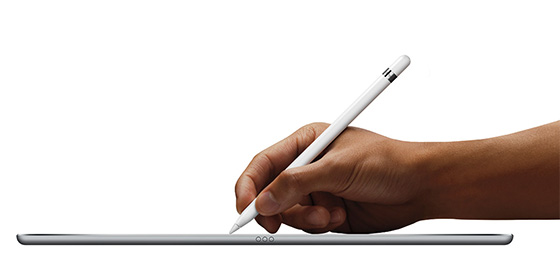
Начнем с того, что Apple Pencil является дополнительным аксессуаром, продается отдельно от iPad Pro и позиционируется как необязательная часть планшета. Этот аксессуар не предназначен для всех, а то, что ему уделяется так много внимания, связано исключительно с удачными PR-усилиями компании. Каждый день появляется все больше откровений дизайнеров, разработчиков пользовательских интерфейсов, а также тех, кто проектирует автомобили, самолеты и пароходы, в которых эти люди признаются, что раньше у них не было жизни, а с появлением iPad Pro и Apple Pencil они впервые получили возможность работать полноценно, а не так, как они делали до того. Безусловно, в этом PR-гомоне встречаются и адекватные отзывы, но зачастую они тонут в восторгах тех, кто никогда не работал со стилусом и для кого Apple Pencil — это первый подобный опыт.
Цена Apple Pencil в США составляет 99 долларов без учета налогов, в России — 7 790 рублей, что делает этот карандаш если не золотым, то близким к тому. С другой стороны, профессиональные стилусы от Wacom стоят недешево, но это совсем иной класс продуктов, и их потребители точно знают, за что они платят. Это не массовая игрушка для скучающих людей, что хотят изобразить что-то на экране планшета. Я ставлю под сомнение то, что профессионалы в графике, дизайне и тому подобных вещах начнут использовать Apple Pencil массово, тут все упирается в силу привычки, но главное — это софт, который будет доступен для работы с пером. А с софтом пока все очень грустно, но об этом чуть позже.
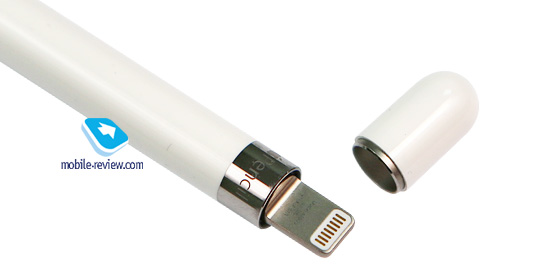
Итак, достаем из коробочки Pencil, открываем крышечку на верхнем конце и видим разъем Lightning. На коробке нарисовано, как его надо вставить в планшет, чтобы подзарядить.
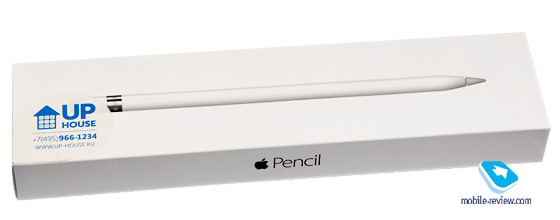
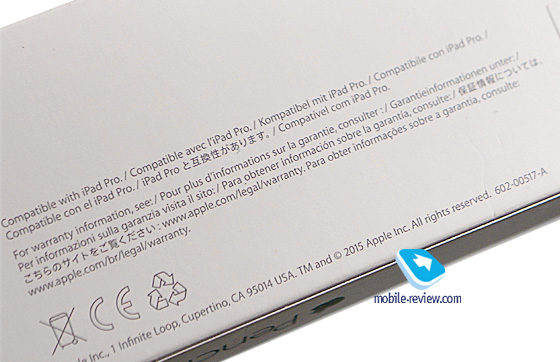
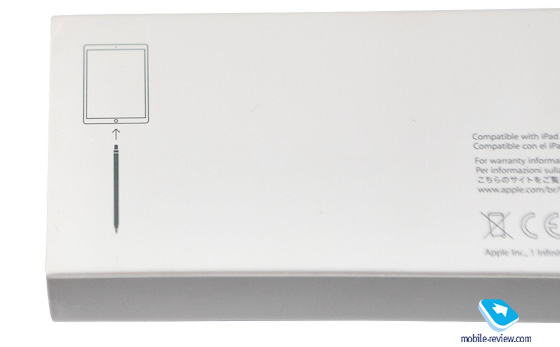
Вы меня простите, но это порнография в прямом и переносном смысле. Инженеры Apple растеряли все свои умения, так как они создали некрасивое визуально, дурное и ненадежное решение, в такой позиции отломать разъем не составляет труда. И об этом искренне предупреждают! Заботливые криворукие создатели Apple Pencil, которые быстро осознали, что их решение не очень хорошо, и поэтому добавили в комплект переходник для зарядки карандаша от компьютера или от сети. Это маленький переходничок, с одной стороны втыкаем обычную зарядку от iPhone/iPad, с другой стороны — сам карандаш. Переходник! Для стилуса! Будь жив Стив Джобс, он бы имел очень резкий разговор с Джонатаном Айвом, после которого последний кинулся бы все исправлять и переделывать.
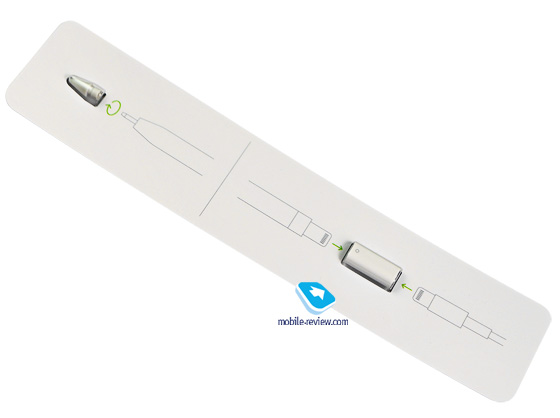
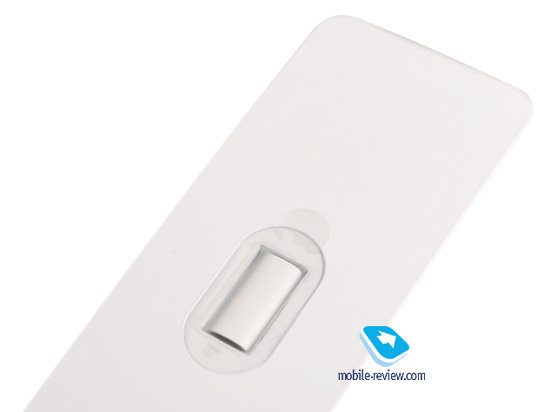
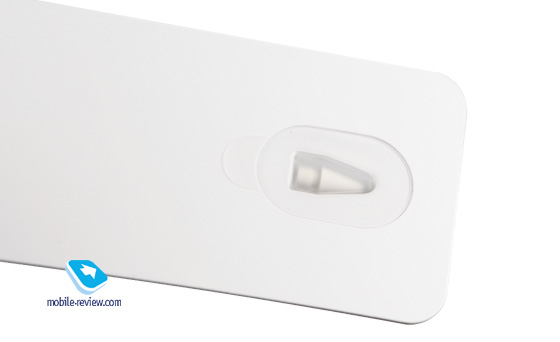
Я не рискнул выкладывать фотографию того, как это выглядит в состоянии зарядки, боялся, что нас закроют за порнографию, поэтому посмотрите на этот момент в видео, там все показано. Но могу сказать одно, инженеры Apple превзошли мои самые скверные предположения, они сделали карандаш наихудшим образом из возможных. Тот же стилус на MS Surface не требует зарядки и работает прекрасно со встроенным софтом. Но об этом чуть позже.
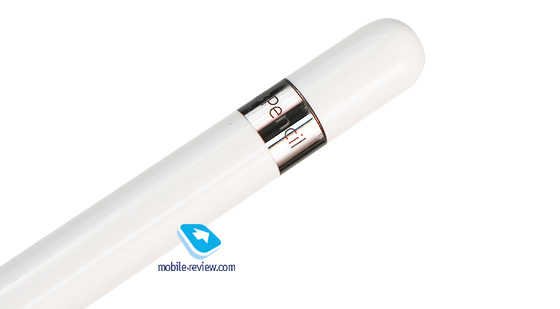
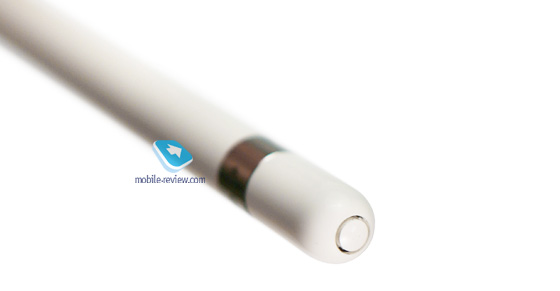
Карандаш от Apple глянцевый, и если у вас влажные руки, то он начинает скользить. Никаких шероховатых поверхностей, инструмент для творчества должен быть гладким и скользящим, как по поверхности, так и в руках человека. Если же говорить серьезно, то, видно, не просто так большинство тех, кто выпускает стилусы, не делает их гладкими, а предпочитает шероховатый корпус. Давайте догадаемся, почему. Видимо, ставят эргономику устройства выше, чем его внешний вид, а вот в Apple поступают ровно наоборот.
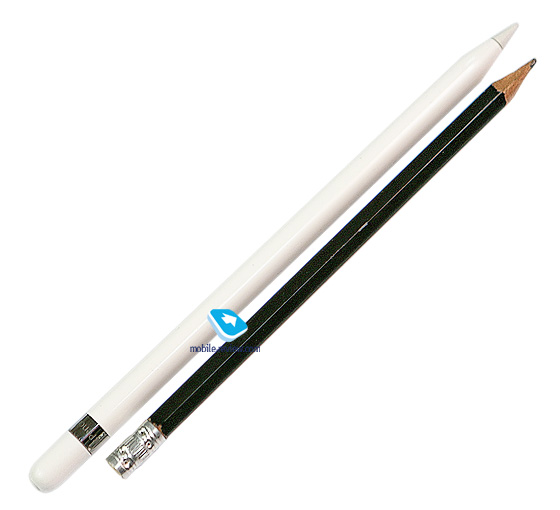
С точки зрения эргономики, Apple Pencil имеет еще один недостаток — у него нет крепления к корпусу iPad. Он примагничивается с нижней стороны, но силы притяжения не хватает, так его носить не получится. Его придется носить где-то еще, но не вместе с устройством. Это глупо? На мой взгляд, это чертовски глупо и недальновидно, а главное, неудобно. Но можно отрицать вполне очевидные вещи и говорить, что это правильно и только так и нужно.
Теперь о хорошем и приятном. Работает Apple Pencil только с iPad Pro, подключить его к другим планшетам не выйдет. Причина в том, что в компании немного изменили технологию экрана, чтобы он поддерживал такой стилус. Будет ли его поддержка в других продуктах, не знаю, но она оправдана только на больших диагоналях, на том же iPad Mini смысл в карандаше небольшой.
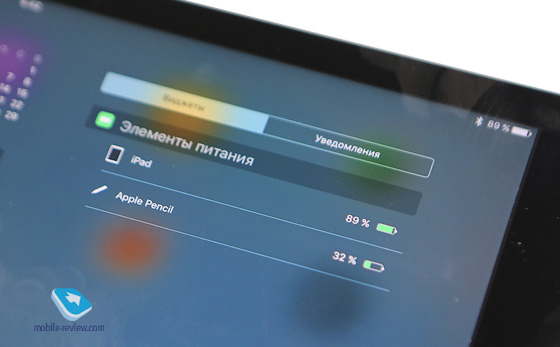
Вставляем карандаш для зарядки, и тут же iPad Pro предлагает нам синхронизировать устройство по Bluetooth, подключить его. Соглашаемся. В уведомлениях можно найти виджет, который показывает уровень заряда Apple Pencil. Компания заявляет, что полностью заряженный карандаш проработает около 12 часов, за 15 секунд можно получить время работы в 30 минут. Полная зарядка Apple Pencil от iPad займет около 45-50 минут. В принципе, это небольшая проблема, заряжать время от времени этот стилус не составит труда. При достижении низкого уровня заряда появится соответствующее предупреждение.
Есть обратная сторона медали, о которой никто не думает и не обращает на это внимания. При использовании Apple Pencil энергопотребление iPad Pro возрастает. За полчаса работы на экране батарейка теряет 7-8 процентов заряда. Для сравнения, просмотр фильма на максимальной яркости съедает 10% за час. Почувствуйте разницу и отличия.
Программное обеспечение — знакомые все имена
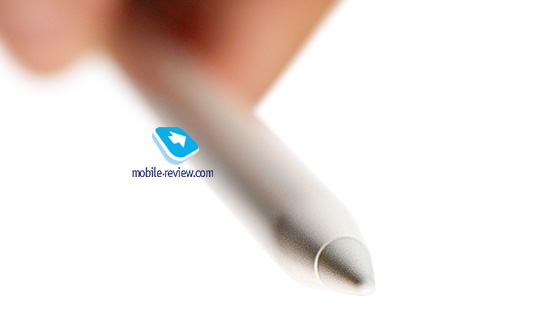
Стилус от Apple понимает до 2048 степеней нажатия, а также отклонение от горизонтали. Это означает, что, нажимая на него, вы можете делать линии толще, а наклоняя карандаш, получать штриховку. И этим он напоминает обычный карандаш, что очень неплохо.
Но теперь самое время сказать про то, какие программы и как поддерживают работу с Apple Pencil. С его помощью можно передвигаться по экрану, выбирать иконки. И тут нет никаких проблем, все работает. Другое дело, что для творчества нужны программы, которые умеют работать с Apple Pencil, и таких программ уже больше десятка. Например, в стандартных заметках вы можете писать от руки, но ваш текст при этом не распознается, такой функции в iOS9 просто-напросто нет. Это первое разочарование, никаких рукописных текстов и ввода текста таким образом, этот карандаш для творчества, а не для скучных заметок от руки.
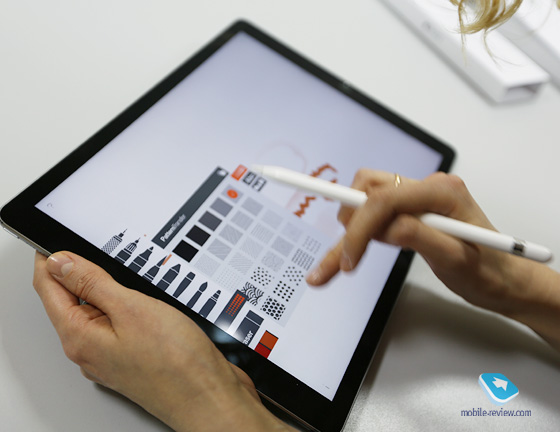
Я опробовал десяток программ, которые мне рекомендовал App Store для карандаша, большая часть из них уже имела поддержку стилусов, то есть появление Apple Pencil не стало неожиданным. Например, в Evernote давно можно вводить заметки от руки, на iPad можно было рисовать пальцем, как, впрочем, это можно делать и сейчас. Примерно то же самое в каждой из программ, никакой особой точности Apple Pencil не дает, вы рисуете ровно так же, как рисовали до того, с теми же программами или аналогичными устройствами ввода.
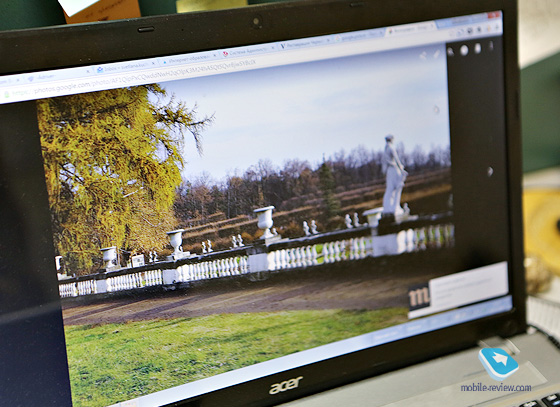
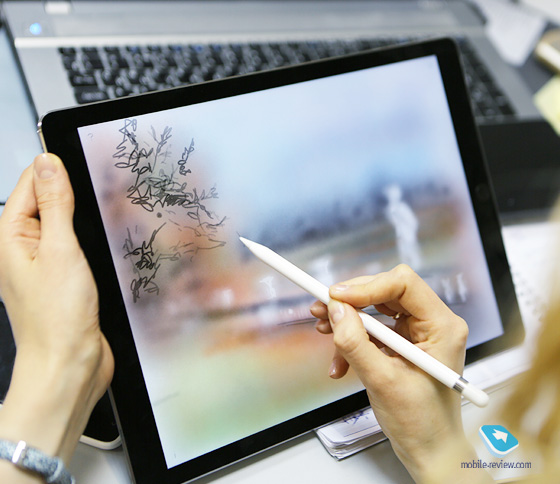
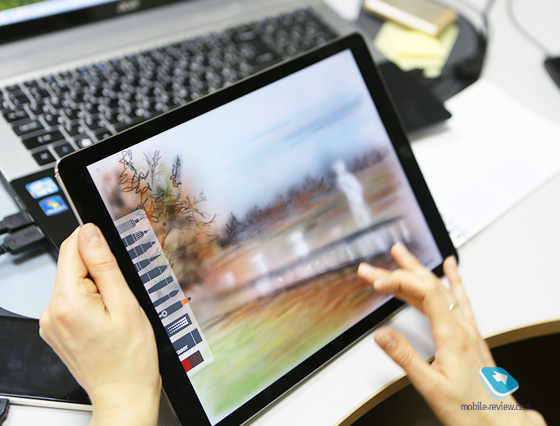
Я провел небольшой эксперимент и попросил свою коллегу, что увлекается рисованием, опробовать устройство и высказать свое мнение. Она с увлечением начала рисовать по фотографии, сделанной в какой-то из поездок, но очень быстро отложила Apple Pencil и сказала следующее: “Мне он не очень нужен, тут можно все это нарисовать руками в программе, какие-то части, наверное, сложнее, чем обычно, но не принципиально сложнее”. Поболтав на эту тему, понял простую штуку: чтобы рисовать, не нужно чудо-устройство, нужно только желание, а выбор инструмента вторичен. Поверхность устройства не может заменить бумагу, ее качество и другие ощущения, так как важны не только карандаш, кисть или краски, важно то, как они взаимодействуют с бумагой и какой результат вы получаете. В теории, можно было бы эмулировать бумагу в софте, но этого никто пока не сделал.
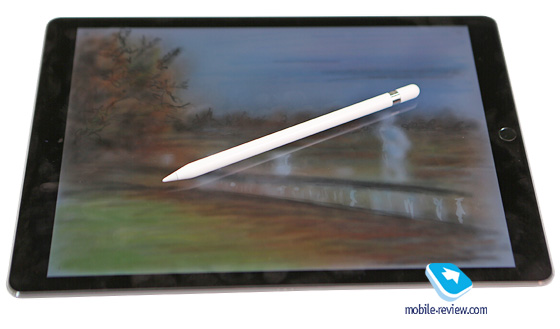
Весь тот софт, что я опробовал, может применяться с любым стилусом, устройство от Apple предельно простое и не имеет каких-то особых функций. Более того, никакой интеграции в операционную систему нет. И это ставит крест на самых популярных сценариях использования, которые открылись на линейке Note почти за пять лет ее существования. Например, люди часто вырезают что-то из картинок и отправляют по почте, добавляют аннотации к таким картинкам. И на том же Note это можно сделать в считанные секунды, там есть опция “написать на экране”, моментально получается скриншот, который вы уже в меру своих сил украшаете. А можно вырезать кусочек картинки и одновременно распознать текст на ней, отправить как картинку, так и текст из нее, причем на любом языке. Но это уже такой высокий класс, что о нем даже не буду рассказывать, так как Apple в этом случае выглядит как бедный родственник. Ключевое достоинство Note — это глубокая интеграция стилуса во все, что можно делать на устройстве. Он создавался не только и не столько для тех, кто рисует, а для всех, кто хочет получить новые возможности, и устройство эти возможности дает в полной мере. Возможно, что они нужны не всегда, но порой они необходимы и весьма полезны.
Что с интеграцией стилуса на MS Surface? Ровно та же история, в Microsoft, как ни странно, понимают, что стилус сам по себе не важен, надо интегрировать его в систему, например, дать возможность запустить в одно нажатие OneNote, внести рукописный текст или рисунки, распознать все это. При необходимости стереть, не прибегая к дополнительным движениям и нажав кнопку на стилусе. И на том же Surface Pro 4 стилус прицепляется на магните к корпусу, его можно носить вместе с устройством. Получается, инженеры у Microsoft намного лучше, чем в Apple, где не смогли реализовать простейшую функцию, хотя сами придумали множество фишек с магнитами во времена Стива Джобса.

Тоже несколько иной уровень софта и привязки стилуса к системе. А почему это так? Наверное, ответ кроется в том, что люди думают, зачем и почему они это делают, кому это может быть важно. Они прорабатывают сценарии использования. В Apple же этим не занимаются, а почивают на лаврах. Фактически копируя чужие продукты, в Apple ничего не привносят в них, а реализация с инженерной точки зрения наихудшая из возможных. Почему так? Расслабились, внутри компании нет хозяина, который бы следил за тем, как все должно работать.
Интересно, как с выходом Apple Pencil множество “ведущих мировых изданий” открыли для себя эту тему и начали про нее писать. И неважно, что десятки стилусов существовали до того, а софт их изначально поддерживал, в том числе и на iPad. Неважно, что единственным достоинством Apple Pencil на небольшом рынке стилусов становится имя производителя, а не что-то иное. Главное, что компания смогла создать миф, что она из раза в раз выпускает удачные продукты, которые нужны миллионам. И совсем не важно, что те же часы не взлетели и в Apple про них ничего не говорят в аспекте реальных цифр. И неважно, что iPad Pro — это очень нишевое устройство с идеей, которую стащили у Samsung и Microsoft, с каждого понемногу. И не так важно, что никто не догадался собирать за стилус по сто долларов. С другой стороны, за глупость надо платить. В Apple считают, что глупость стоит сто долларов. И это правильная цена.
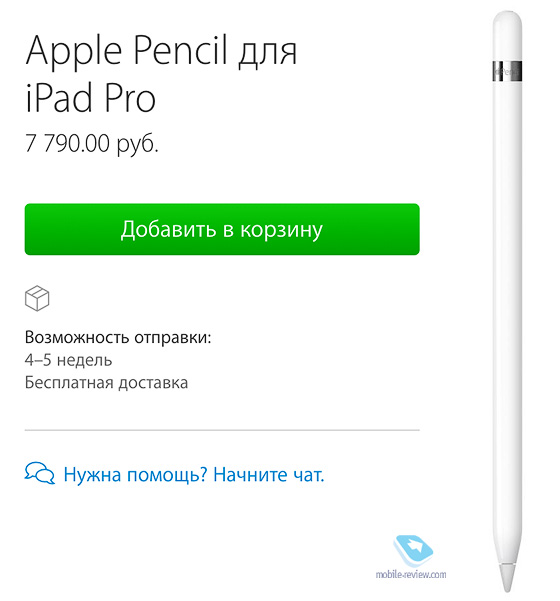
В качестве дополнительного комментария, отзыв про Apple Pencil нашего читателя, занимающегося дизайном UI/UX.
В этом аксессуаре, как в капле воды, отражается то, куда идет компания и как ее рулевые расслабились и почивают на лаврах. Это не лучший продукт, который выходил у Apple, правда, за последние пару лет мне сложно назвать что-то, что привлекло бы внимание. Копирование чужих идей, плохая их реализация, но пока Apple может себе это позволить. Вот только кредит доверия — довольно непрочная вещь, он может и исчезнуть.
Гайдлайн по iOS на русском. Часть 11 — Взаимодействие: Apple Pencil

Привет. Меня зовут Руслан. Я UX/UI дизайнер в Siemens. У меня есть ютуб-канал, на котором записано несколько плейлистов по основам UX/UI дизайна (лайк, подписка и тд). В этой серии постов я делюсь вольным переводом iOS гайдлайна на русский язык. Как и с переводом Material Design все части будут объеденены в 1 notion документ. Оригинальный источник этой части: здесь.
Apple Pencil — это универсальный, интуитивно понятный инструмент, который обеспечивает высокую точность при создании заметок, создании эскизов, рисовании, разметке документов и много чего другого в приложениях для iPad. В iPadOS 14 и более поздних версий можно использовать Apple pencil для заполнения различных полей, что дает юзерам быструю и конфеденциальную функцию распознавания письма. Пройдемся по ряду рекомендаций.
Поддержка ожидаемого поведения. Apple Pencil предназначен для создания заметок — он не предназначен в качестве указателя или инструмента выбора. Учитывай этот инструмент при проектировании, т.к. это может породить интересные и неожиданные идеи для взаимодействий. Например, твое приложение может принимать рукописный ввод в местах, которые обычно требуют ввода с клавиатуры, или позволить людям делать заметки на полях документа.
Обеспечь консистентный опыт для стилуса и пальцев. Людям не нужно переключаться с Apple Pencil на свои пальцы, чтобы взаимодействовать с интерфейсом. Если твое приложение поддерживает Apple Pencil для создания заметок, то и элементы интерфейса приложения также должны реагировать на Apple Pencil. Элементы управления, которые не реагируют на стилус вызывают путаницу и это может создать впечатление неисправности или низкого заряда батареи у стилуса. Кроме того, рисование и рукописный ввод также должны работать и с пальцем.
Люди должны сделать заметку в тот момент, когда Apple Pencil касается экрана. Опыт использования Apple Pencil должен отражать опыт использования классического карандаша на бумаге. Не требуй, чтобы люди нажимали какую-то кнопку или входили в специальный режим перед использованием Apple Pencil.
Принимай во внимание движения рук. Apple Pencil чувствителен к наклону, силе давления на экран и к направлению. Твое приложение должно использовать эту информацию, чтобы повлиять на штрихи, сделанные стилусом, например, путем изменения толщины и интенсивности у линии. При реагировании на давление, все должно быть интуитивно понятными — например, будет естественно, если люди смогут влиять на такие свойства, как прозрачность или размер кисти, изменяя давление.
Используй визуальную обратную связь, чтобы показать прямую связь с контентом. Apple Pencil должен сразу же взаимодействовать с контентом, которого он касается на экране. Он не должен при касании в одном месте, влиять на содержимое в других частях экрана, а также не должен при взаимодействии влиять на несвязанные друг с другом действия.
Проектируй опыт как для левшей так и правшей. Избегай размещения элементов управления в местах, которые могут быть скрыты рукой. Если есть вероятность, что элементы управления могут быть перекрыты, рассмотри возможность поменять их положение на экране.
По возможности сохраняй настройки пользователя для двойного касания. Apple Pencil реагирует на жест двойного касания, изменяя способ рисования, либо напрямую (изменяя инструмент), либо косвенно (показывая выбор цвета). Хотя двойное нажатие по умолчанию переключает между текущим инструментом и ластиком, пользователи могут перейти в “Настройки” и сами указать, что двойное нажатие должно переключаться например между текущим и предыдущим инструментом, показывать и скрывать палитру цветов или вообще ничего не делать. Если ваше приложение поддерживает эти модели поведения, обеспечьте консистентный опыт, соблюдая общесистемные настройки пользователя для двойного касания, и не ожидайте, что они будут изучать новые жесты для того же самого поведения. Если общесистемные настройки двойного касания не имеют смысла в вашем приложении, вы все равно можете использовать этот жест для изменения какого-либо режима Apple Pencil.
Дай пользователям возможность использовать собственное поведение для двойного нажатия, если это необходимо. Если ваше приложение поддерживает некоторые или все режимы двойного касания Apple Pencil, то вы также поддерживаете и кастомное поведение двойного касани. Нужно предоставить элемент управления, который позволит пользователям включить кастомное поведение. Если у пользователей нет явного способа включить кастомное поведение, то они могут запутаться, когда ваше приложение не реагирует на их общесистемные настройки для двойного касания. В этом случае убедитесь, что пользователям легко найти альтернативные варианты поведения, поддерживаемые вашим приложением, но не включайте их по умолчанию.
Никогда не используйте жест двойного касания для выполнения действия, которое изменяет контент. Люди могут случайно использовать жест, что означает, что они могут даже не знать, что ваше приложение выполнило действие. Когда двойное нажатие переключает инструменты, пользователям легко отменить случайное изменение режима, просто дважды нажав еще раз. Однако, если в приложении, которое использует жест для выполнения действия, которое влияет на контент, то пользователи должны прервать рабочий процесс, чтобы найти способ отменить действие. Еще хуже если приложение, которое использует двойное нажатие для выполнения потенциально деструктивного действия не сообщает юзерам, что действие произошло и они могут потерять данные.
Поддержка рукописного ввода (Scribble — Каракули)
С помощью Scribble и Apple Pencil люди могут просто писать везде, где это возможно в вашем приложении, — им не нужно сначала нажимать или переключать режимы. Поскольку Scribble полностью интегрирован в iPadOS 14 и более поздних версий, он доступен для всех приложений по умолчанию, как и клавиатура. Следующие рекомендации помогут вам улучшить поддержку Scribble по умолчанию и обеспечить отличный опыт рукописного ввода в вашем приложении.
Всегда делайте ввод текста плавным и легким. По умолчанию Scribble работает во всех стандартных текстовых элементах управления, таких как текстовые поля, текстовые вьюшки, поля поиска и редактируемые поля в веб — контенте, за исключением полей для ввода пароля. Если вы используете кастомное текстовое поле в своем приложении, не заставляйте людей нажимать или выбирать его, прежде чем они смогут начать писать.
Сделайте рукописный ввод доступным везде, где люди могут захотеть ввести текст. В отличие от использования клавиатуры, использование Apple Pencil побуждает людей относиться к экрану так же, как они относятся к листу бумаги. Помогите усилить это восприятие в вашем приложении, сделав Scribble постоянно доступным в местах, где ввод текста кажется естественным. Например, в приложении “Напоминания” для людей естественно создавать новое напоминание, записывая его в пустое пространство под последним элементом, даже если область не содержит текстового поля.
Не отвлекайте людей, пока они пишут. Некоторые режимы работы текстовых полей хорошо подходят для ввода с клавиатуры, но могут нарушать процесс письма, который обеспечивает Apple Pencil. Например, лучше избегать отображения текста с автозаполнением, когда люди пишут, потому что автозаполнение может визуально помешать рукописному вводу. Также неплохо скрыть плейсхолдер поля в тот момент, когда люди начинают писать, чтобы их ввод не перекрывал его.
Пока люди пишут в текстовом поле, убедитесь, что оно остается неподвижным, а его контент не прокручивается. В некоторых случаях имеет смысл перемещать текстовое поле, когда оно становится в фокусе: например, поле поиска может переместиться, чтобы освободить больше места для отображения результатов. Такой переход хорош, когда люди используют клавиатуру, но когда они пишут, это может заставить их почувствовать, что они потеряли контроль над тем, что происходит.
Также важно предотвратить автоматическую прокрутку, когда люди пишут или редактируют контент в текстовом поле. Когда текст распознан и автоматически прокручивается, люди могут избежать редактирования поверх него. Будет хуже, если текст прокручивается во время использования Apple Pencil при выделении, поскольку юзеры могут выбрать другой текст, а не тот, который изначально хотели.
Дайте людям достаточно места для ввода. Небольшое текстовое поле отлично подходит, когда люди вводят текст с клавиатуры, но писать в нем может быть неудобно. Если вы знаете, что ввод с помощью Apple Pencil имеет место быть, то улучшите работу с текстом в своем приложении, увеличив размер текстового поля перед тем как люди начнут писать в него что-либо или когда они приостанавливают ввод. Всегда избегайте изменения размера текстового поля во время ввода.
Предоставление кастомного опыта рисования
Используя PencilKit, вы можете позволить людям делать заметки, аннотировать документы и изображения, а также рисовать с той же низкой задержкой, которую обеспечивает iOS. PencilKit также упрощает создание пользовательского холста для рисования в вашем приложении и предлагает современный инструмент выбора и палитру чернил.
Помогите людям рисовать поверх существующего контента. По умолчанию цвета на вашем холсте PencilKit динамически настраиваются под темный режим, поэтому люди могут создавать контент в любом режиме, и результаты будут отлично смотреться и там и там. Однако, когда люди рисуют поверх существующего контента, такого как PDF или фотография, вы, вероятно, хотите предотвратить динамическую настройку цветов, чтобы разметка оставалась четкой и видимой.
Убедитесь, что панель инструментов не скрывает контент при запуске приложения в компактном виде (на мобилках). В обычном виде (это про iPad) панель инструментов “парит” над содержимым, поэтому люди могут переместить его в сторону, но в компактной среде панель инструментов остается прикрепленным к нижнему краю экрана. Чтобы избежать перекрытия контента, можно настроить размер вью контента или добавления прокрутки с учетом высоты панели инструментов.
Рассмотрите возможность предоставления кастомных кнопок отмены и повтора для отображения, когда ваше приложение работает в компактной среде (на мобилках). В обычном виде (на iPad) панель инструмент имеет кнопки отмены и повтора, но в компактном это не так. В компактном виде (на мобилках) можно отобразить кастомные кнопки на панели. Вы также можете рассмотреть возможность поддержки стандартного 3-пальцевого жеста отмены/повтора, чтобы люди могли использовать его в любом виде.