[Полное Руководство] Как восстановить резервную копию Whatsapp на Android и iPhone
Теперь WhatsApp является одним из самых популярных приложений, потому что это наш мост для общения с семьей и друзьями. Многие из нас используют WhatsApp для отправки сообщений и файлов, поэтому резервное копирование наших чатов имеет решающее значение, особенно если WhatsApp используется в деловых целях. Если мы потеряем или поменяем наш телефон, мы сможем восстановить резервную копию WhatsApp на устройстве. Но не все знают, как это сделать, поэтому в этой статье мы шаг за шагом объясним, как восстановить резервную копию WhatsApp.
Часть 1. Как восстановить резервную копию Ватсап на Android
Прежде всего, поговорим о том, как восстановить Ватсап из резервной копии на Android. В этой части мы представим 4 различных метода, надеясь помочь вам.
Метод 1. Восстановление из Гугл Диска
Если вы раньше включали автоматическое резервное копирование на Google диск в WhatsApp, то этот способ для вас самый удобный и быстрый. Чтобы успешно восстановить резервную копию с Google Диска, вы должны использовать тот же номер телефона и аккаунт Google, которые использовались для создания резервной копии.
-
Шаг 1. Убедитесь, что ваше новое устройство Android связано с аккаунтом Google, в котором хранится ваша резервная копия.
Шаг 2. Удалите и переустановите WhatsApp на вашем телефоне Android.
Шаг 4. Когда появится приглашение с вопросом, хотите ли вы восстановить свои сообщения WhatsApp, нажмите «Восстановить», чтобы начать получать резервную копию с Google Диска.
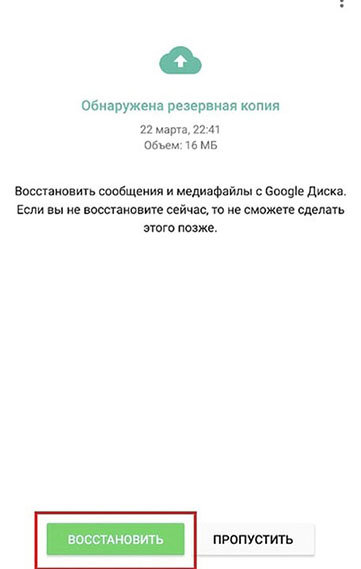
Метод 2. Восстановление из локальной резервной копии
Если вы не создавали резервные копии на Google Диске, то при установке WhatsApp WhatsApp автоматически восстановит файлы из локальных резервных копий на телефоне. На вашем телефоне хранятся файлы локальных резервных копий за последние семь дней. Чтобы восстановить восстановить whatsapp из резервной копии, вам нужно компьютер, проводник или SD-карты.
Как восстановить локальную резервную копию Whatsapp:
- Загрузите файловый менеджер.
- В приложении файлового менеджера перейдите к своему локальному хранилищу или SD-карте > WhatsApp > Databases. (Если ваши данные не сохранены на SD-карте, возможно, вы увидите папки «Внутренняя память» или «Основная память» вместо sdcard.)
- Скопируйте самый последний файл резервной копии в папку «Databases» локального хранилища на вашем новом устройстве.
- Удалите и переустановите WhatsApp, затем подтвердите свой номер.
- Когда будет предложено восстановить чаты и медиафайлы из локальной резервной копии, нажмите ВОССТАНОВИТЬ.
Метод 3. Восстановление более ранних локальных резервных копий
Если вы хотите узнать, как восстановить старую резервную копию Whatsapp, выполните следующее:
- Загрузите файловый менеджер.
- В приложении файлового менеджера перейдите к своему локальному хранилищу или SD-карте > WhatsApp > Databases. (Если ваши данные не сохранены на SD-карте, возможно, вы увидите папки «Внутренняя память» или «Основная память».)
Переименуйте файл резервной копии, который вы хотите восстановить, с msgstore-YYYY-MM-DD.1.db.crypt12 в msgstore.db.crypt12. Не меняйте этот номер расширения.

Метод 4. Восстановление с помощью Tenorshare UltData for Android(без удаления Whatsapp)
Вышеупомянутые методы слишком хлопотны? Или вы не хотите удалять WhatsApp? Существует также простой альтернативный метод — Tenorshare UltData for Android. Эта утилита может помочь вам восстановить восстановить резервное копирование Whatsapp без удаления Whatsapp. Кроме этого, она также может восстановить удаленные сообщения, фото, видео и другие данные Whatsapp без резервной копии на устройстве Android. Давайте посмотрим, как в Ватсапе восстановить резервную копию:
Загрузите и установите UltData for Android на свой компьютер. Затем запустите программу и выберите «Восстановить данные WhatsApp» в интерфейсе.

Включите отладку по USB на вашем устройстве Android, чтобы UltData for Android мог обнаружить ваше устройство.

Как только ваше устройство будет обнаружено, нажмите «Начать» и подождите, пока инструмент просканирует ваши данные.

Выберите данные WhatsApp, которые вы хотите восстановить, а затем нажмите кнопку «Восстановить» в правом нижнем углу. И все резервные копии WhatsApp, включая удаленные, будут восстановлены.

Часть 2. Как восстановить резервную копию в Ватсапе на iPhone
Если вы являетесь пользователем iOS, вы можете восстановить резервную копию WhatsApp следующими двумя способами:
Метод 5. Восстановление из iCloud
Если ваше резервное копирование включено, WhatsApp будет хранить копии всех ваших сообщений в iCloud. Вот как в WhatsApp восстановить резервную копию из iCloud.
- Удалите WhatsApp со своего iPhone, а затем переустановите его из App Store.
- Откройте WhatsApp и подтвердите свой номер телефона.
Затем следуйте инструкциям на экране, чтобы восстановить историю чатов WhatsApp из iCloud.
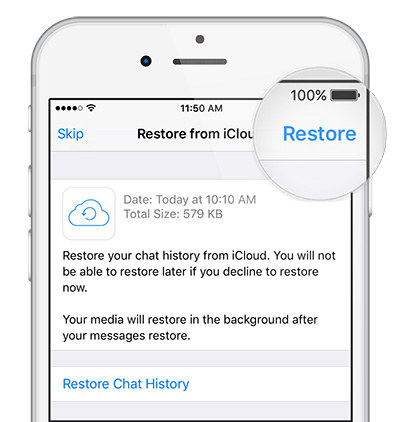
Когда процесс восстановления будет завершен, все резервные копии будут отображаться в вашем WhatsApp.
Метод 6. Восстановление с помощью Tenorshare UltData Whatsapp Recovery
Если вы все еще не можете восстановить WhatsApp через iCloud, вы можете попробовать другие ПО, такие как Tenorshare UltData WhatsApp Recovery. Пользователи могут восстановить резервные копии или другие удаленные данные WhatsApp без сброса своих устройств с его помощью. Вот шаги, которые вам нужно выполнить, чтобы восстановить резервные копии WhatsApp на вашем iPhone с помощью Tenorshare UltData WhatsApp Recovery:
Скачать UltData WhatsApp Recovery. После этого запустите его и выберите «Восстановить данные с устройств iOS» в меню.
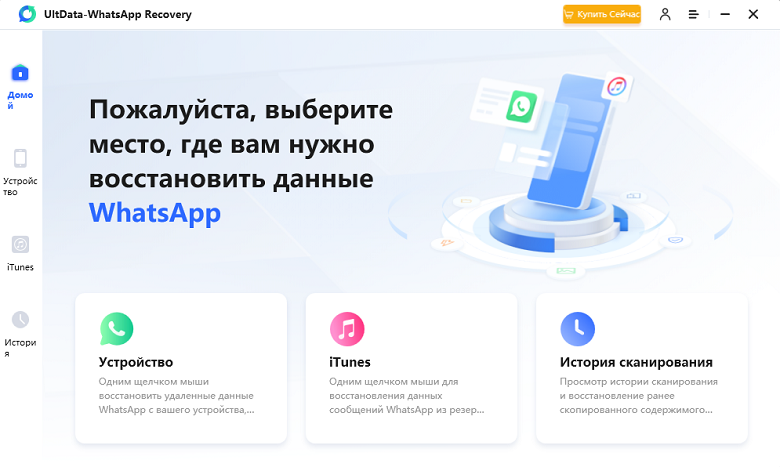
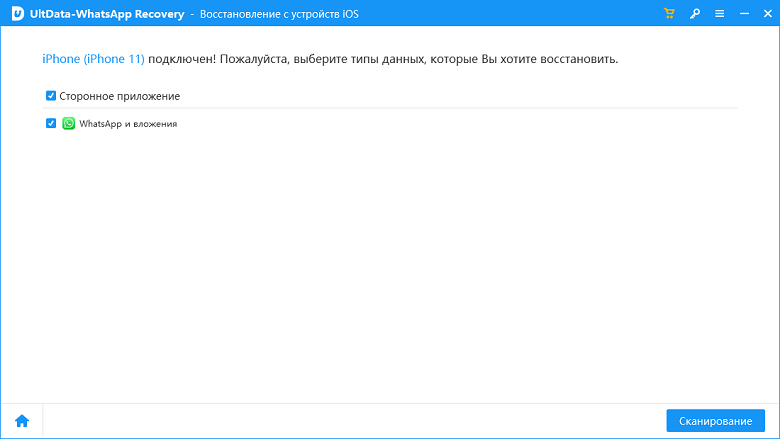
Затем подключите iPhone к ПК с помощью USB-кабеля. Программа автоматически определяет ваше устройство iOS, когда ваш iPhone включен. Не забыть нажать «Доверять этому компьютеру». Как только программное обеспечение обнаружит ваш iPhone, оно покажет вам следующий экран. Выберите, что вы хотите отсканировать и восстановить, или выберите все и нажмите «Сканировать», чтобы начать.
Все отсканированные файлы теперь перечислены в соответствии с их категориями в программе. Вы можете выбрать, какие данные вы хотите восстановить. Двойной щелчок по изображению также покажет вам полноразмерную версию.
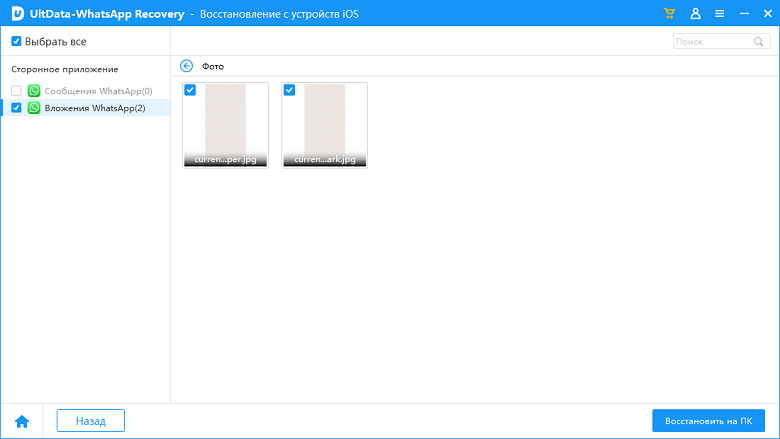
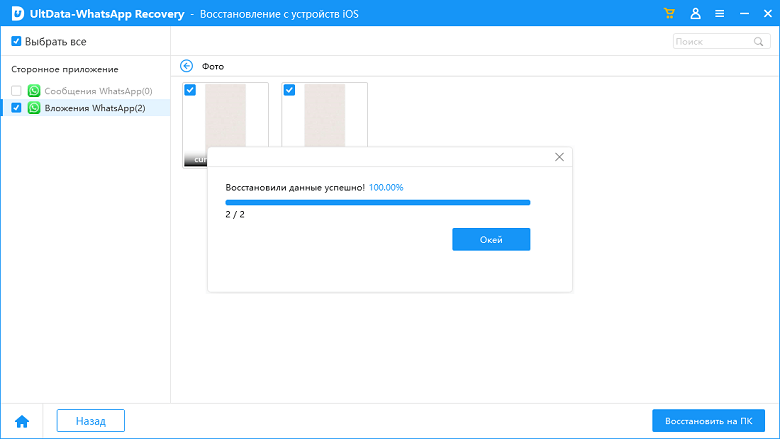
Нажмите «Восстановить на ПК» после выбора нужных вам файлов. Файлы могут быть восстановлены на вашем компьютере или на ваших мобильных устройствах.
Заключение
В этой статье мы даем подробое руководство, чтобы помочь вам восстановить резервную копию Ватсап на Android и iPhone. Всего есть 6 способов, вы можете выбрать тот, который вам подходит. Если вы хотите восстановить резервную копию без удаления WhatsApp, мы рекомендуем вам использовать эти две программы — Tenorshare UltData for Android и Tenorshare UltData WhatsApp Recovery(для iPhone), они помогут вам решить проблему легко и быстро.
Почему не переносятся чаты в ватсапе
Думаю, вы помните, как в прошлом году Павел Дуров, основатель Telegram, наезжал на WhatsApp. Он обвинял конкурирующий мессенджер в самых разных грехах, но основная его претензия была к безопасности. По мнению Дурова, руководство WhatsApp не только не уделяет должного внимания защите переписки своих пользователей, но ещё и, очевидно, сливает её спецслужбам, позволяя им устанавливать слежку практически за любым человеком. Сложно сказать, насколько обоснованы эти обвинения, но по части защитных механизмов у WhatsApp, как по мне, всё в полном порядке.
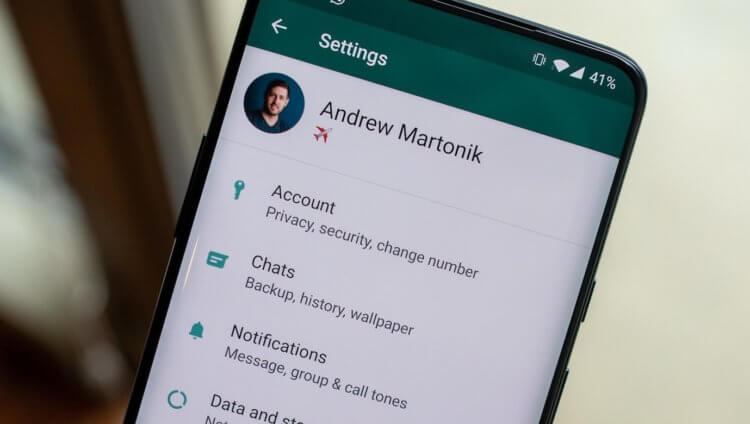
Чаты в WhatsApp не переносятся из соображений безопасности
Многих пользователей издавна интересует вопрос, почему WhatsApp не переносит чаты с одного устройства на другое. Ведь это так удобно – залогинился на новом смартфоне и получил всю свою переписку в исходном виде. Так нет же, нужно заставить пользователя заморачиваться с восстановлением резервных копий, которые непонятно кому нужны. А что, если я скажу вам, что это тщательно проработанный и оправданный метод защиты переписки от несанкционированного ознакомления и вмешательства?
Как восстановить чаты в WhatsApp
На самом деле всё так и есть. WhatsApp не позволяет переносить переписку с устройства на устройство именно из соображений безопасности. Ведь разве есть гарантия, что кто-нибудь посторонний не сможет завладеть вашим телефоном или хотя бы сим-картой? Достав что-нибудь одно из этого, злоумышленник смог бы пройти авторизацию в учётной записи WhatsApp своей жертвы и получить всю информацию, которая ему может быть интересна. А резервные копии, защищённые продвинутыми алгоритмами шифрования, не позволяют этого сделать, потому что придётся получить доступ ещё и к ним, что практически невозможно.
- Скачайте WhatsApp на новое устройство и авторизуйтесь;
- Выберите функцию восстановления данных из копии;
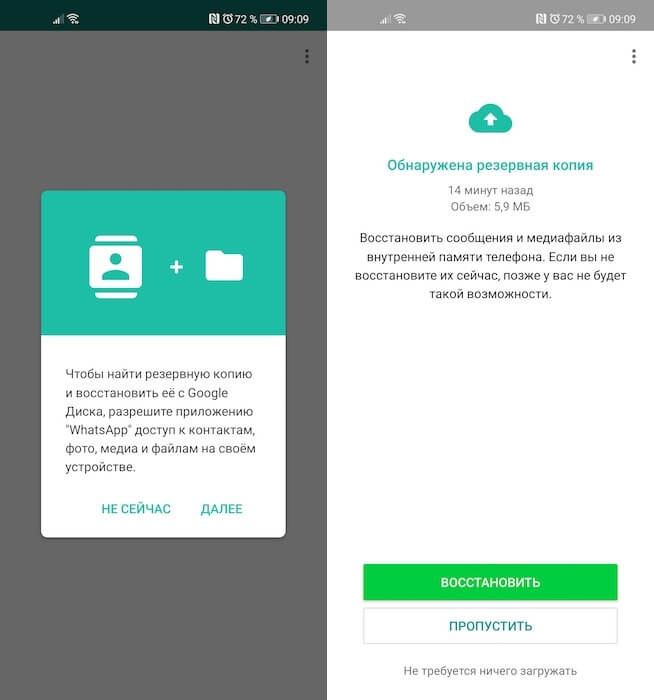
WhatsApp сам предложит восстановить резервную копию, если она есть
- Пройдите авторизацию в своём аккаунте Google;
- Подтвердите восстановление и дождитесь загрузки данных.
Нужны ли нам новые платежные сервисы? И при чем тут WhatsApp Pay
Несколько лет назад WhatsApp договорилась с Google об использовании Google Drive в качестве платформы для хранения резервных копий с переписками своих пользователей. В результате пользователи, которые хотели восстановить все свои чаты и историю переписки, могли сделать это легко и непринуждённо, не рискуя при этом раскрытием конфиденциальной информации. Достаточно просто залогиниться в WhatsApp на новом устройстве, как сервис сам предложит вам восстановить резервную копию.
Как сохранить резервную копию в WhatsApp
После завершения загрузки, которая происходит довольно быстро, все ваши чаты и их содержимое появятся на новом устройстве. Правда, чтобы восстановить резервную копию, нужно предварительно озаботиться её сохранением. А то, как показывает практика, очень многие используют WhatsApp и даже не подозревают о том, что функция резервного копирования у них не включена. В результате, когда они пересаживаются на новое устройство – особенно, если доступ к старому теряется, — то лишаются всего массива переписки и очень из-за этого страдают.
- Перейдите в контекстное меню, а оттуда в «Настройки»;
- Здесь откройте раздел «Чаты» — «Резервная копия чатов»;
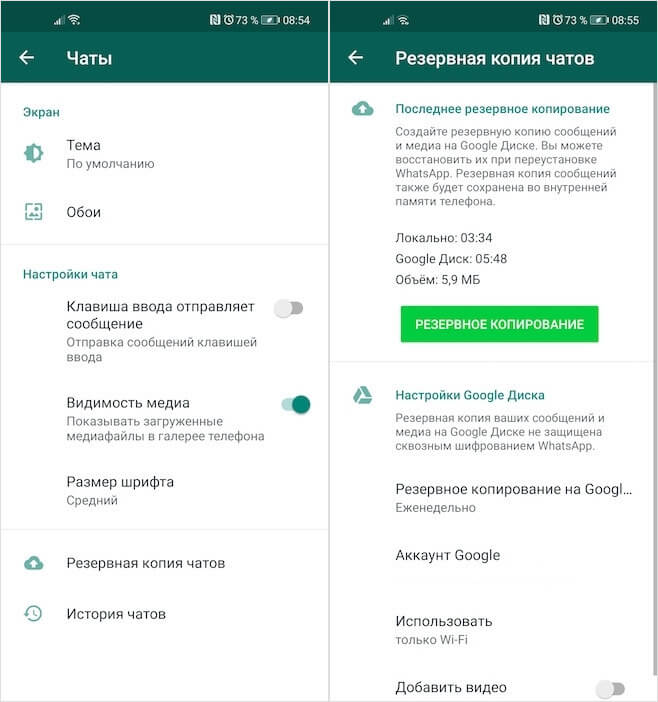
Не забудьте настроить сохранение резервных копий, чтобы было что восстанавливать
- Выберите аккаунт Google для сохранения резервных копий;
- При необходимости сохраните копию вручную нажатием на зелёную кнопку».
На каких смартфонах с 1 января перестанет работать WhatsApp
Возможно, работа с резервными копиями WhatsApp – это не очень удобно, особенно в сравнении с Telegram, который подтягивает все чаты автоматически при первом входе на устройство. Но, если подумать, подход, который выбрали в WhatsApp, даёт пользователям большую уверенность в том, что их переписку не прочтёт посторонний, что особенно актуально в эпоху борьбы за конфиденциальность и неприкосновенность частной жизни. Поэтому, не знаю, как вы, но я готов потерпеть.
Как перенести историю WhatsApp на другой телефон
Если вы приобрели новый смартфон, то наверняка задумались, а как перенести на него историю WhatsApp? Мы расскажем про два способа копирования истории чатов и переноса ее на новое устройство, а также покажем как настроить автоматическое резервное копирование истории.
Чтобы перенести историю чатов WhatsApp на новое устройство или же восстановить ее на старом, если вы, например, переустанавливали приложение, понадобится создать резервную копию данных.
Копируем историю WhatsApp
Самый простой способ скопировать историю WhatsApp – это создать резервную копию данных в настройках приложения:
- Откройте WhatsApp
- В правом верхнем углу нажмите на три точки и выберите «Настройки»
- Перейдите к разделу «Чаты»
- Найдите пункт «Резервная копия чатов»
- Нажмите на зеленую кнопку «Резервное копирование» и подождите пока приложение создаст текущую копию истории чатов. Чтобы настроить автоматическое резервное копирование истории, нажмите на «Резервное копирование на «Google Диск» и выберите желаемый интервал создания бэкапов
Автоматическое создание бэкапов может пригодиться для восстановления истории чатов, если вы потеряли устройство или пострадали от кражи. При частом копировании (ежедневно) вы или вообще не потеряете сообщения или потеряете совсем немного и сможете полностью восстановить историю на новом устройстве.
Восстанавливаем чаты WhatsApp
Чтобы восстановить историю на новом устройстве, установите WhatsApp, используя тот же номер телефона и аккаунт Google, которые вы использовали, создавая резервную копию. Подтвердите номер телефона и нажмите «Восстановить» когда приложение предложит вам загрузить историю из последней резервной копии с Google Диска. После завершения процесса нажмите далее, и приложение отобразит ваши чаты.
Восстановление истории из локальной резервной копии
Этот метод пригодится, если вы использовали WhatsApp, но никогда не создавали резервные копии данных. Или, к примеру, перешли на новое устройство, но по каким-либо причинам не имеете доступа к Google Drive, при этом у вас есть смартфон или планшет, на котором использовался мессенджер.
В этом случае можно восстановить историю из локальной резервной копии, с помощью компьютера, файлового менеджера (про лучшие файловые менеджеры для Android мы рассказывали здесь) или SD-карты.
WhatsApp автоматически создает локальную резервную копию данных (по умолчанию, ежедневно в 2 часа ночи) и хранит ее на устройстве. Для Android-смартфонов копия находится в папке под названием WhatsApp/Databases, которая может находиться на SD-карте или во внутренней памяти устройства (если SD-карта не используется).
- С помощью файлового менеджера откройте папку «Внутренняя память» или «SD-карта», если используете карту
- В конце списка найдите и откройте папку под названием «WhatsApp»
- Откройте папку Databases
- Файл с самой свежей резервной копией данных будет последним в списке. Он называется «msgstore.db.crypt». Предыдущие копии отсортированы по датам создания, поэтому, если вам нужна более ранняя копия сообщений, можете выбрать файл с соответствующей датой.
- С помощью проводника отправьте файл «msgstore.db.crypt» на новое устройство любым удобным способом (через Bluetooth, по электронной почте или используя облачное хранилище). Также можно подключить смартфон к ПК через USB-кабель, скопировать нужный файл и перенести его на новое устройство или скопировать файл на SD-карту и вставить ее в новый смартфон
Обратите внимание, на новом устройстве файл msgstore.db.crypt нужно сохранить в папке WhatsApp/Database до запуска приложения. После этого можно запустить WhatsApp, резервная копия сообщений будет загружена автоматически.
Как поменять в WhatsApp номер телефона
Возможно, поменяв устройство, вам понадобится изменить и номер телефона, к которому привязан аккаунт WhatsApp. Или же вы захотите изменить номер на старом устройстве. Сделать это довольно просто, поэтому справится даже неопытный пользователь.
Изменение номера WhatsApp на том же смартфоне
Вставьте новую SIM-карту в смартфон, на котором установлен ваш WhatsApp. Откройте приложение, перейдите в настройки и выберите «Аккаунт», а затем «Изменить номер».
В верхней строке введите свой старый номер телефона, а ниже – новый. Нажмите далее, а затем «Готово». Подтвердите номер, введя код из SMS, которое придет на новый номер.
Обратите внимание, другие пользователи не узнают о том, что вы сменили номер, если вы не отправите оповещение всем или выбранным контактам. Система автоматически предложит это сделать во время смены номера.
Изменение номера WhatsApp на новом смартфоне
Чтобы изменить номер на новом смартфоне, вам понадобится создать резервную копию данных и изменить номер на старом смартфоне. После этого вставьте новую SIM-карту в новый смартфон, установите WhatsApp, зарегистрируйте новый номер и восстановите историю чатов из резервной копии.
Также можно вставить старую SIM-карту в новый смартфон, установить WhatsApp и восстановить историю чатов из резервной копии, а затем сменить SIM-карту на новую и изменить номер телефона.
WhatsApp: как восстановить переписку после удаления или перехода на новый телефон
Что нужно знать перед процедурой восстановления чатов 
- Номер телефона аккаунта, который создавал резервную копию, должен совпадать с номером аккаунта, на который будет произведено восстановление. Если вы хотите изменить номер аккаунта, то сделайте это в старой версии мессенджера, а затем восстановитесь уже в аккаунте с поменянным номером.
- В бэкапе сохраняется только та часть истории чата, которая существовала на момент копирования. Если вы после этого получали какие-то сообщения, но затем удалили их, то вернуть их не получится.
- Если резервные копии для WhatsApp не создавались, то восстановить переписку не удастся. Поэтому советуем заранее настроить мессенджер на создание бэкапов. Если вам жалко выделять для этого память телефона, то оставьте себе хотя бы копирование в облако.
Восстанавливаем историю чата для iPhone

После установки WhatsApp на телефон, приложение, как правило, сразу задает вопрос: «Хотите ли вы регулярно создавать резервную копию?». Это быстро забывается, и мы сами уже не помним, что оказывается делали резервную копию. Если вы владелец iPhone, то ваш бэкап будет храниться в облаке iCloud. Чтобы проверить так ли это, зайдите в приложении в настройки, далее в «Чаты» и «Резервное копирование чатов».
Здесь будет информации, делается ли для вашего аккаунта резервное копирование, когда был сделан последний бэкап и где он храниться. Если эти данные присутствуют, тогда обратите внимание на дату последней копии – подходит ли она вам? Ведь при восстановлении чата вы получите состояние переписки именно на это время.
Если все ОК и вы готовы сделать восстановление, тогда действуйте так:

- Удалите и переустановите мессенджер.
- Введите свой номер телефона и пройдите авторизацию.
- Далее следуйте подсказкам на экране, которые помогут вам восстановиться из резервной копии.
Ошибки восстановления
- Номер учетной записи, создавшей бэкап на iCloud, отличается от номера, с которого вы зарегистрировались для восстановления.
- В памяти iPhone не хватает места. При восстановлении чатов, вам потребуется в 2,05 раза больше места на смартфоне, чем занимает сама резервная копия в облаке.
- Ваш телефон не подходит для восстановления переписки. Если бэкап был создан с помощью iCloud Drive, вы сможете восстановить его только на iPhone с iOS 9 или выше.
- Низкая скорость Интернета. Возможно ее не хватает, чтобы скачать резервную копию WhatsApp из облака.
- Сбой в iCloud Drive. Откройте настройки iPhone > коснитесь своего имени> iCloud > деактивируйте и снова активируйте iCloud Drive для перезагрузки. Если проблема не исчезла, то выйдите из iCloud и перезапустите iPhone. Затем снова войдите в iCloud и повторите попытку восстановления.
Восстанавливаем историю чата для Android
В отличие от iPhone, резервные копии для Android сохраняются не только в облачное хранилище, но и на локальную память телефона. Из этого бэкапа можно восстановить свой аккаунт в мессенджере на новом устройстве, а также реанимировать собственноручно удаленные чаты.

Чтобы узнать, где храниться ваша резервная копия, зайдите в настройки своего аккаунта в WhatsApp, далее откройте раздел «Чаты», а там «Резервное копирование». Если ваш телефон сохраняет бэкапы и локально, и в облако, то при выборе места восстановления ориентируйтесь по дате последнего копирования.
Из Google Диска
Альтернативой облачному хранилищу iCloud для владельцев телефонов Android будет Google Диск. Прежде чем начать восстановление убедитесь, что, во-первых, на телефоне активен тот аккаунт облачного хранилища, на который вы сохраняли копии чатов, а во-вторых, для авторизации в аккаунте вы используете один и тот же номер телефона. Проверили? Теперь следуйте этой инструкции:

- Удалите и заново установите WhatsApp.
- Пройдите авторизацию с вашим номером телефона в мессенджере.
- Система предложит вам два варианта восстановления. Нам нужен вариант с Google Диском.
- Следуйте подсказкам на экране и дождитесь полного восстановления переписки в WhatsApp.
Из локальной копии
По умолчанию приложение само сохраняет резервные копии локально в память вашего телефона. Если вы не изменяли настройки, то скорее всего у вас есть локальный бэкап из которого можно воссоздать историю чатов. Для этого вам нужно будет действовать по инструкции выше, только при выборе места восстановления указать – локальная копия. Но если вы хотите перенести историю переписки на новое устройство, то вам нужно знать еще кое-что.
В зависимости от версии операционной системы вашего телефона, данные с чатами WhatsApp будут лежать по разному пути в локальной памяти устройства. Как правило, этот путь выглядит так: нужно зайти в «Мои файлы», затем открыть «Память устройства», там найти папку «WhatsApp». Однако иногда путь может быть более мудрённым: «Память устройства» — «Android» — «media» — «com.whatsapp». В конечной папке как раз и будут храниться данные для резервного восстановления.
Чтобы начать восстановление на новом телефоне, вам нужно будет:

- Скопировать папку «WhatsApp» на новое устройство.
- Установить приложение и авторизоваться под тем же номером телефона, с которым были сделаны резервные копии.
- При выборе варианта восстановления выбрать «Из локальной копии», а затем указать путь, где хранятся файлы мессенджера.
Что делать, если нужна более ранняя версия истории чатов
Например, вы удалили нужный чат, но после этого WhatsApp уже сделал новую резервную копию. Тогда получится так, что в бэкапе также не будет этого чата. Но если вам нужен именно он, то восстановление нужно делать из более ранней версии бэкапа. И вот какие шаги нужно выполнить:

- Откройте в памяти телефона папку «WhatsApp», а в ней папку «Databases».
- Перед вами откроется список всех хранящихся на телефоне бэкапов. В имени каждого файла будет содержаться дата резервного копирования. Это поможет вам быстро сориентироваться и найти подходящий файл.
- Найдите файл msgstore.db.crypt12. Это тот файл, который содержит последнюю версию истории переписок в мессенджере. Его нужно будет переименовать так, чтобы вам было понятно, что это за файл. Лучший способ – использовать в имени дату создания.
- Теперь вам нужно переименовать нужный для восстановления файл резервной копии в msgstore.db.crypt12. Будьте внимательны: если имя бэкапа содержало расширение не crypt12, а crypt9 или иное – его же нужно и сохранить в новом имени.
- Удалите WhatsApp, затем вновь скачайте его и авторизуйтесь с правильным номером телефона.
- Запустите процедуру восстановления, когда приложение предложит вам такой вариант.
При желании вы можете восстановить последнюю версию приложения, вновь проделав манипуляции с переименовкой файлов резервных копий.