Apple ID заблокирован по соображениям безопасности или не активен. Что делать
Купить нормальный рабочий Айфон в России стало крайне сложно в 2023 году. К сожалению, этот тезис относится и к другим гаджетам Apple, которые могут оказаться нерабочими. При этом сама компания и возможная блокировка Айфонов тут вовсе ни при чем: все намного проще, а вина лежит, в основном, на самих пользователях. Сегодня мы разберем случай, когда после покупки компьютера Mac у пользователя заблокировался Apple ID, выдав сообщение, что это произошло «по соображениям безопасности». Забегая вперед, скажу, что такое может произойти не только с MacBook, но и с iPhone.
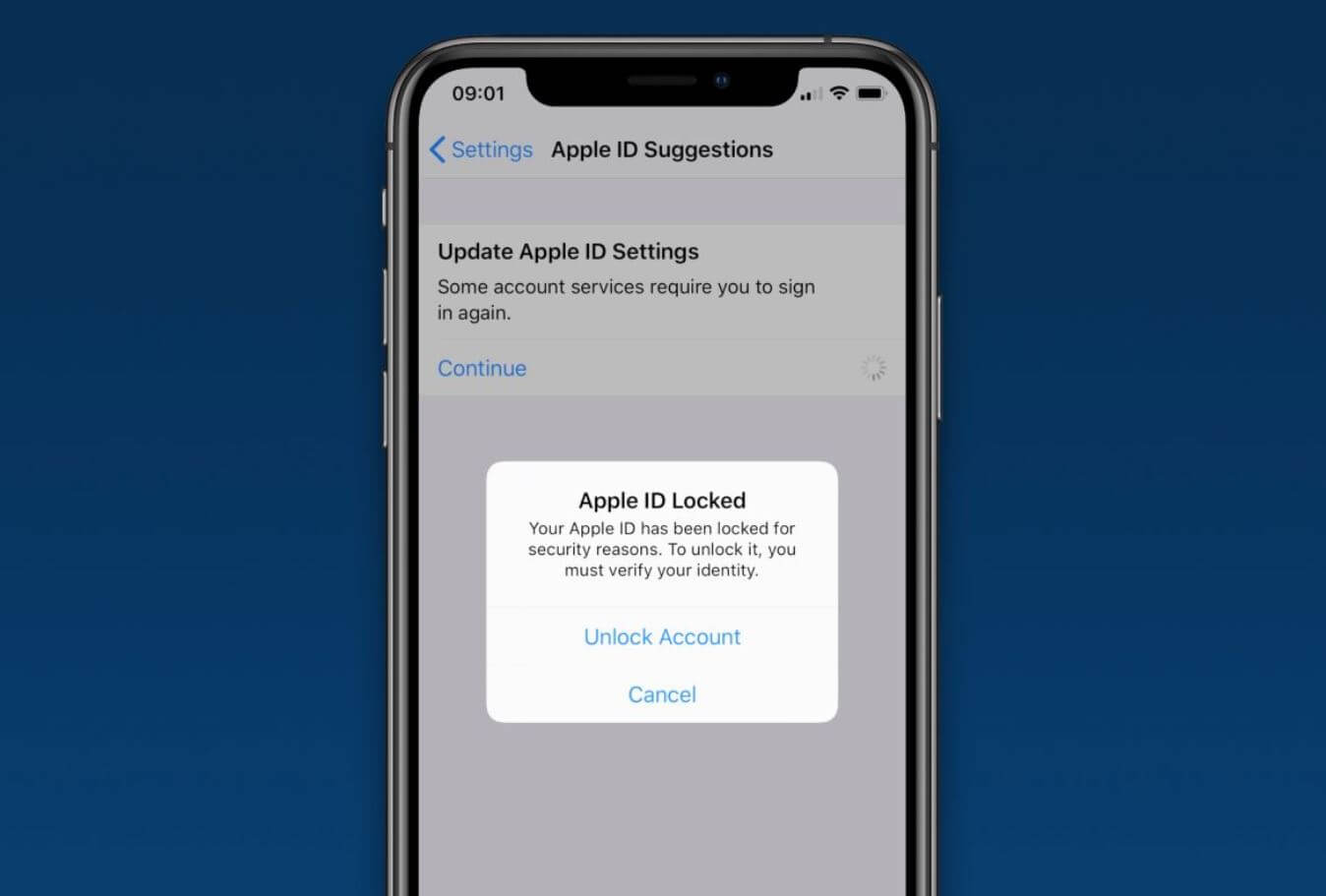
Рассказываем, что делать, если ваш Apple ID заблокировали
Почему пишет, что Apple ID заблокирован
Оказывается, даже покупка устройства от Apple может сулить проблемы. Читатель из нашего Телеграм-чата рассказал, что просто зашел в свой Apple ID на новом устройстве прямо на месте, чтобы проверить работоспособность компьютера. Как итог: Apple ID заблокировали по соображениям безопасности, но не сразу. Он отметил, что ноутбук был куплен в обычном магазине техники Apple и даже есть чек на руках. Кто виноват в этом: продавцы достали компьютер нечестным путем или же проблема с Apple ID на стороне Apple?
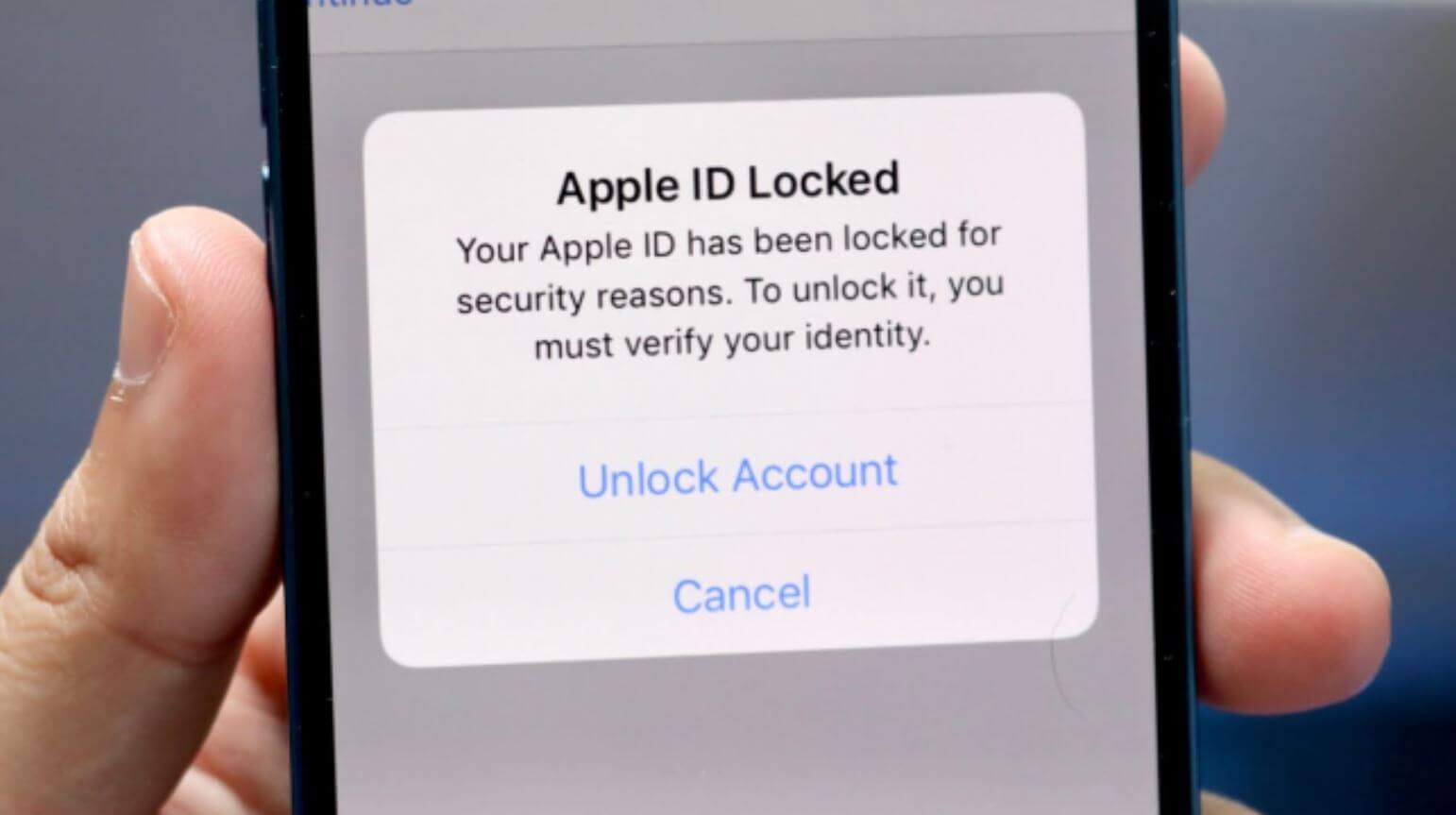
Apple могла заблокировать вашу учетную запись по соображениям безопасности
Ситуация хоть и сложная, но в ней все предельно ясно: это всего лишь срабатывание системы безопасности купертиновцев. Дело в том, что алгоритмы посчитали вход в Apple ID подозрительным и заблокировали учетку во избежание взлома или других противоправных действий. Обычно такое происходит в нескольких случаях.
- При неправильном вводе пароля Apple ID или неверных ответах на контрольные вопросы.
- При одновременном входе сразу на нескольких устройствах.
- Когда злоумышленник пытается несколько раз подряд подобрать пароль к Apple ID или система фиксирует нетипичное местонахождение.
- Введен неверный код подтверждения входа в Apple ID, пришедший на другое устройство.
Ваша учётная запись в App Store и iTunes заблокирована
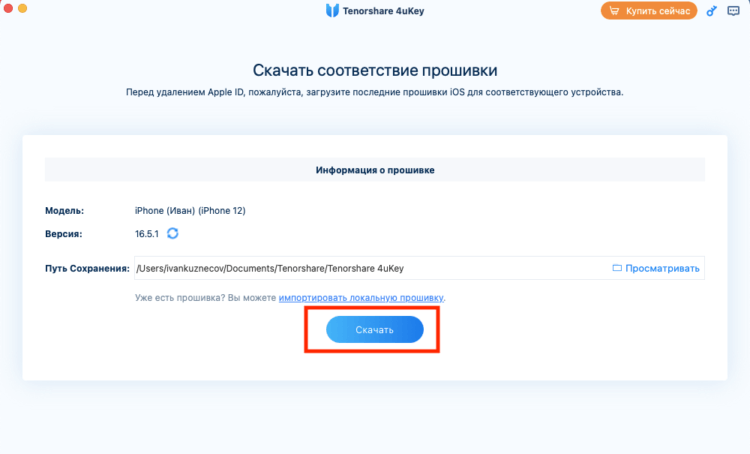
Возможно, у вас просто осталась неоплаченная задолженность
Впрочем, блокировка может проявляться и иначе. Например, при попытке загрузить какое-то приложение из App Store. В этом случае iPhone может писать:
Ваша учётная запись в App Store и iTunes заблокирована.
Происходит это, как правило, по тем же причинам, что и отключение по соображениям безопасности. Просто к потенциальному взлому добавляются ещё несколько факторов, которые могут повлиять на отключение Apple ID:
- Несколько раз введён неверный пароль от аккаунта;
- Apple ID был неактивным в течение длительного времени;
- Не прошла оплата за одну из предыдущих покупок, внутриигровой валюты или подписок.
Если вы ошиблись с паролем от Apple ID, его можно восстановить без каких-либо проблем. В случае, если аккаунт не использовался в течение длительного времени, рекомендуется обратиться в службу технической поддержки Apple по телефону, который мы оставили ниже, и специалисты компании помогут вам в снятии блокировки. А, если вы подозреваете, что за какую-то покупку платёж так и не ушёл, просто привяжите к счёту номер МТС и пополните его с телефона.
Может ли Apple отключить MacBook
А может ли Apple заблокировать MacBook в России? Например, продавец достал его нечестным путем, или ноутбук попросту восстановлен по частям «на коленке»? Давайте посмотрим.
С 2022 года вокруг Айфонов и другой техники ходит слух, что Apple может заблокировать ее. Российские реселлеры даже продают устройства, заранее активированные в другой стране, чтобы обойти это вероятное ограничение! У нашего читателя как раз оказалась модель MacBook, предназначенная для США (MKGR3LL/A).
Apple не блокировала Макбук, так как не работало бы устройство, а не Apple ID
На самом деле, ничего подобного пока не было: если бы компания реально хотела заблокировать технику в России, то сделала бы это намного раньше. Как минимум, мы бы перестали получать обновления ПО, а оплата покупок в App Store не работала бы полностью. Однако случаи, когда покупатели получали заблокированные Айфоны, действительно есть, но к общероссийскому бану они не имеют отношения.
- У нечестных на руку реселлеров иногда оказываются в продаже залоченные Айфоны, которые работают лишь с одним оператором.
- Некоторые устройства, предназначенные для США, куплены у операторов, за которые не внесена абонентская оплата, из-за чего они попадают в черный список.
- Устройства, украденные из Apple Store и других магазинов техники.
- Смартфоны, планшеты и другая техника с корпоративным профилем MDM для внешнего контроля, который использовался в больших компаниях.
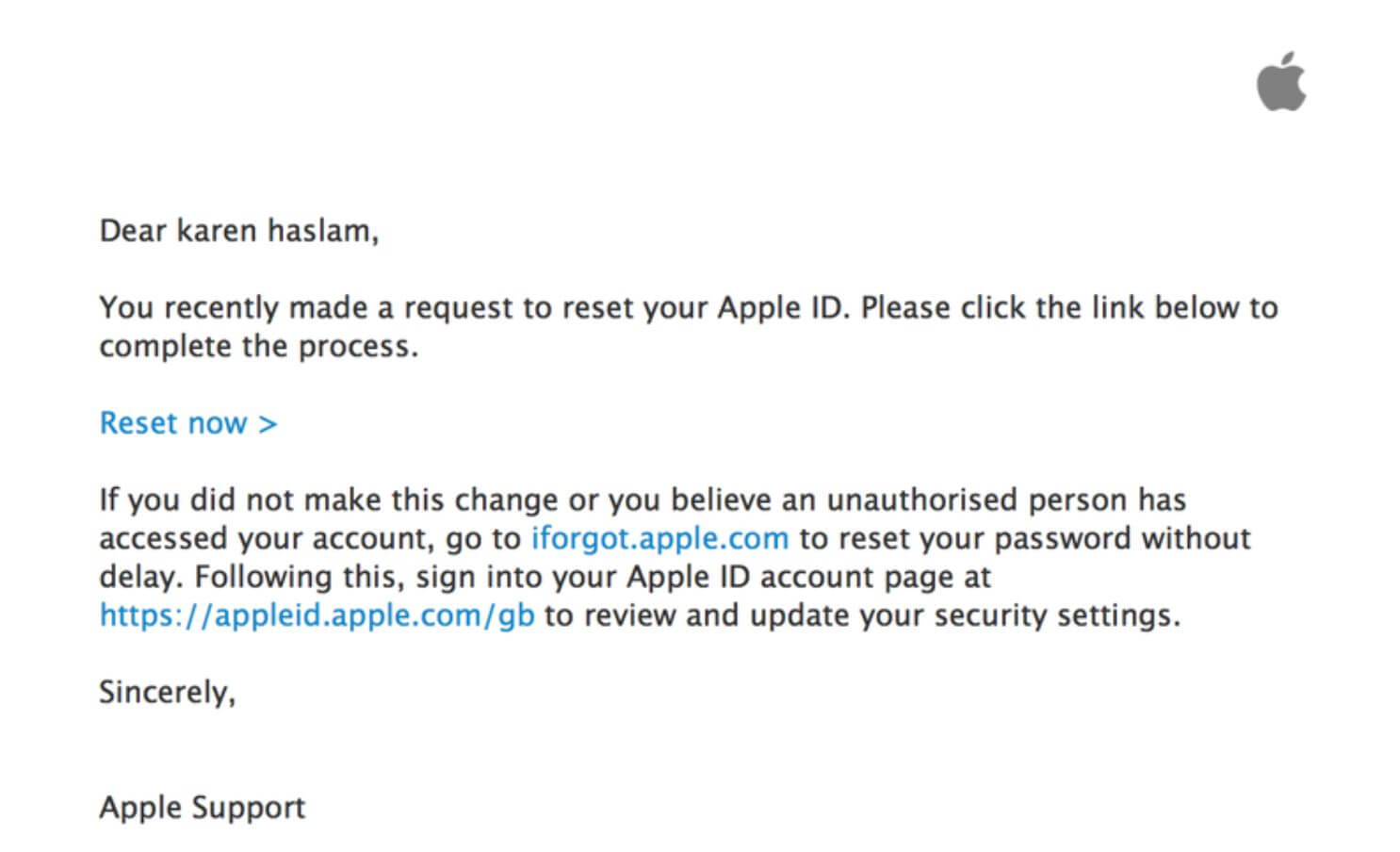
Apple присылает вот такое письмо, если заметит подозрительный вход в Apple ID
К тому же, в описанном нашим читателе случае заблокировался аккаунт Apple ID, а не сам Макбук, а в описании сайта поддержки указано, что подобная проблема связана исключительно со входом в учетку, а не с устройством. При подозрительном входе в Apple ID вам на почту приходит вот такое письмо, как на скриншоте выше, в котором указывается возможная причина блокировки — подозрительный вход. Так что, продавец здесь ни при чем, а Apple не блокировала MacBook. Все намного проще.
Как разблокировать Apple ID
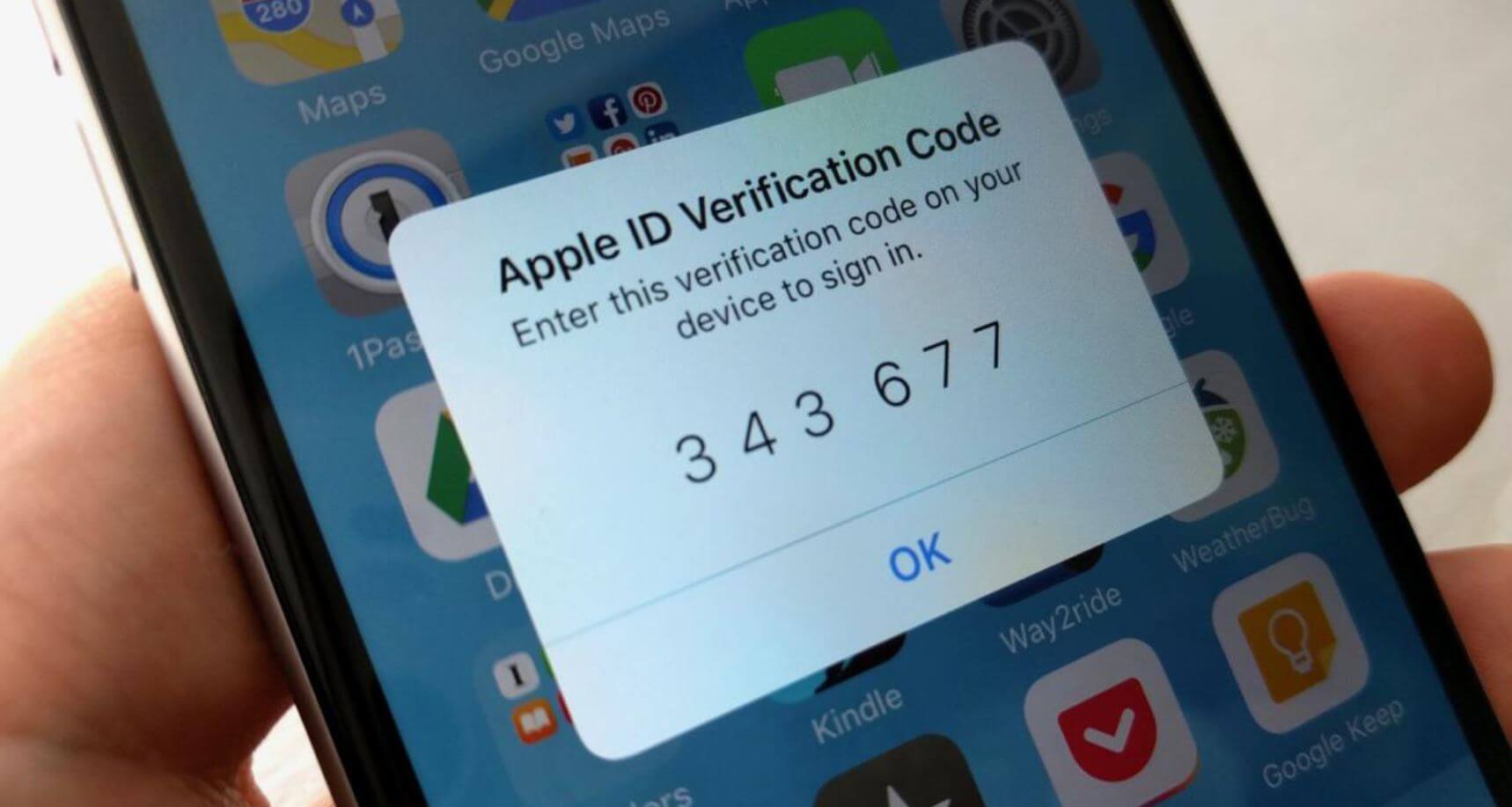
Apple ID можно попробовать вернуть при помощи восстановления пароля
Разблокировать учетную запись Apple ID можно с помощью специальной программы под названием Tenorshare 4uKey. Этот способ заключается в том, что для сброса вам не потребуется ни пароль, ни доступ к адресу электронной почты, которого требует Apple. Таким образом вы сможете легко и просто удалить Apple ID со своего iPhone, что очень удобно, если вы не помните учётных данных для авторизации.
- Установите утилиту Tenorshare 4uKey себе на компьютер;
- Запустите её и подключите iPhone к ПК по проводу;
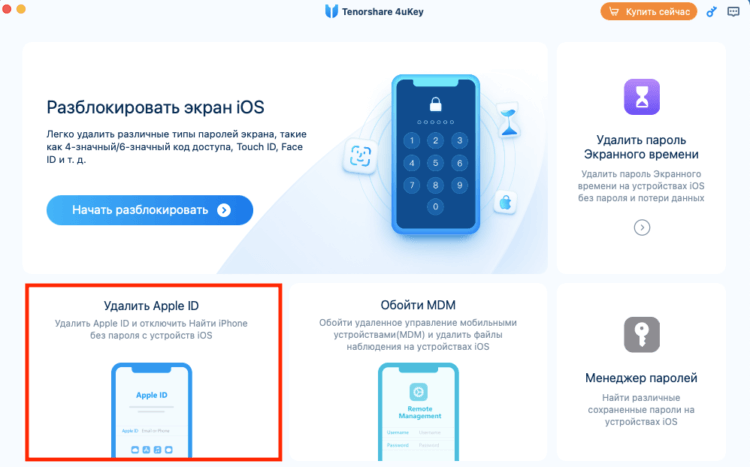
Сброс Apple ID выполняется в этом разделе
- На главном экране 4uKey выберите вкладку «Удалить Apple ID»;
- Разблокируйте iPhone, если компьютер не видит его;
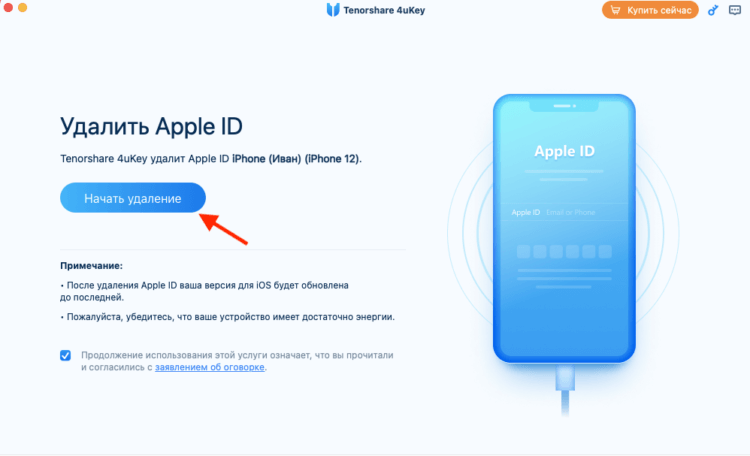
Нажмите Начать удаление, чтобы приступить к процедуре сброса
- В настройках iOS установите 6-значный код-пароль и включите 2FA (это обязательные требования для разблокировки);
- После того, как все условия будут выполнены, нажмите на стрелочку далее;
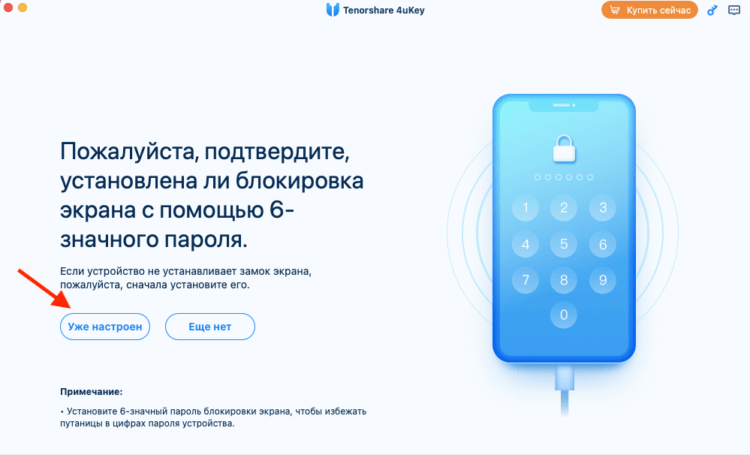
Установите 6-значный пароль в настройках iPhone и включите двухфакторную аутентификацию
- Подтвердите загрузку последнего обновления iOS (сброс будет возможен только так);
- Нажмите на кнопку далее и следуйте и инструкциям на экране;
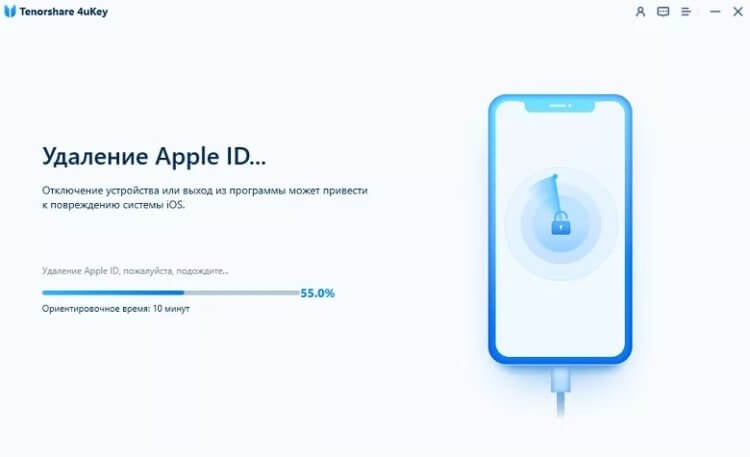
Дождитесь завершения процедуры сброса и отключите Айфон от компьютера
- iPhone перезагрузится несколько раз в процессе обновления, после чего станет снова активен, но уже без Apple ID;
- Отключите его от компьютера и пользуйтесь — никакие данные с него не пропадут.
Важно понимать, что удаление Apple ID не активирует учётную запись заново. Естественно, такой подход можно считать даже более предпочтительным, но учитывайте, что если ваш аккаунт заблокировали из соображений безопасности, пользоваться им снова не получится до тех пор, пока его не разблокирует Apple. Для этого вам нужно обратиться в службу технической поддержки компании, которая, кстати, всё ещё работает в России.
Apple ID не активен — как исправить
Обычно такая надпись возникает, когда несколько раз неправильно вводишь пароль. Это значит, что сама Apple отключила учетную запись, поэтому все службы и данные недоступны. Можно, конечно, попробовать перезагрузить устройство и попытаться войти заново, но вряд ли это вам поможет — проще сразу написать в поддержку Apple, а лучше — позвонить 8–800–555–67–34, чтобы решить эту проблему.
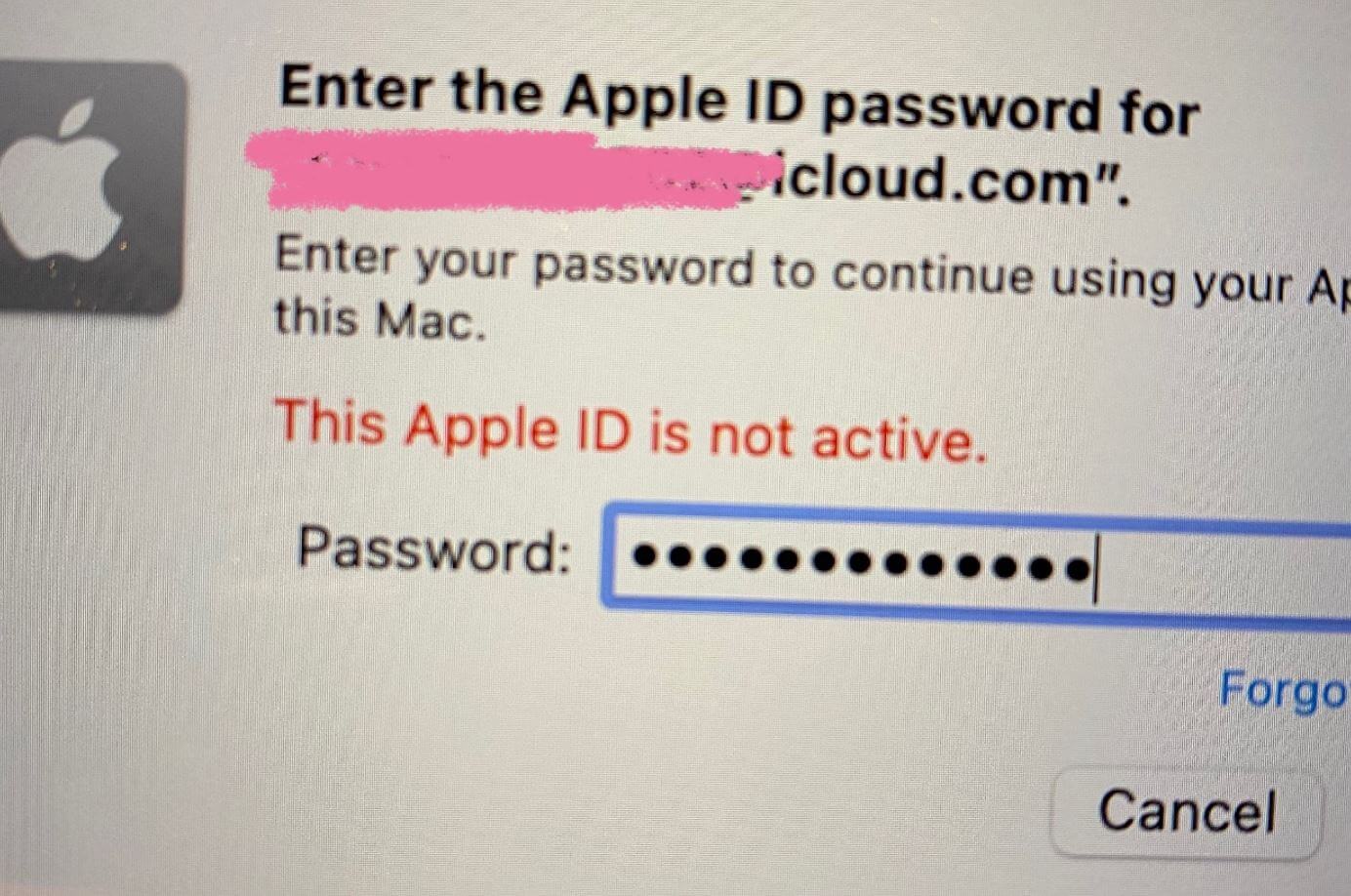
Из-за блокировки учетной записи Apple ID становится неактивен
Обычно это занимает около суток, после чего Apple ID активируют и ошибка исчезнет. Ровно так и поступил наш читатель, держа под рукой чек о покупке: кстати, при проверке на странице Apple у него не отображалась дата покупки, но это вполне объяснимо — вы наверняка читали наш материал о том, почему так происходит.
Однако бывают и случаи, когда разблокировать Apple ID не получается даже при участии поддержки. Возникнут ли проблемы с устройством? Конечно, нет: вы можете создать новую учетку и спокойно пользоваться гаджетом. Единственный нюанс — вы потеряете данные в iCloud, но это лучше, чем выкинуть 100к за Макбук и остаться вообще ни с чем.
Самое главное — перед покупкой проверьте, что новое устройство не активировано. Если на сайте проверки отображается другая дата, это повод сделать возврат. О том, как проверить новый Айфон или Айпад — читайте в нашей статье: в ней мы объяснили все нюансы. А, если что-то пошло не так, просто сбросьте Apple ID с помощью Tenorhsare 4uKey.
Как исправить Apple ID заблокирован по соображениям безопасности
«Моя учетная запись была заблокирована, я получил сообщение:« Apple ID заблокирован по соображениям безопасности ». Это может быть моя вина, потому что я ввел неправильный пароль подряд. Есть ли способ исправить заблокированный Apple ID по соображениям безопасности? »
«Несколько дней назад я получил электронное письмо, сообщающее, что кто-то пытается получить доступ к моей учетной записи Apple с другого IP-адреса. Мне предложили подтвердить свою личность, иначе Apple ID будет отключен. Теперь, когда мой Apple ID действительно заблокирован по соображениям безопасности, как мне разблокировать отключенный Apple ID? »
Ваш Apple ID — это адрес электронной почты, который позволяет вам получать доступ к службам Apple. Наличие Apple ID и пароля означает, что у вас есть все для полноценного доступа к FaceTime, iMessage, Apple Music, App Store, iCloud, iTunes и т. Д., И даже к другим ценным данным, таким как варианты оплаты, банковские карты, данные о безопасности и т. Д. без каких-либо ограничений. Apple превосходна в плане безопасности, а Apple ID может защитить ваше устройство в случае кражи.
Иногда вы получаете сообщение от Apple, в котором говорится, что этот Apple ID заблокирован по соображениям безопасности. Это может быть связано с тем, что кто-то пытается взломать вашу учетную запись Apple, вводит неправильный пароль несколько раз или дает неправильные ответы на секретные вопросы. Чтобы никто не мог получить несанкционированный доступ к вашему iPhone, Apple будет отключать Apple ID, пока вы не активируете его.
Если вы забыли свой пароль Apple ID или ваше устройство было украдено, если ваш Apple ID был отключен, найдите лучшее решение здесь, вы можете исправить Apple ID заблокирован по соображениям безопасности с паролем или без, разблокировать отключить Apple ID без iTunes или iCloud.
Часть 1: разблокировка отключенного Apple ID без пароля или iTunes
Когда Apple обнаруживает какой-либо тип нарушения конфиденциальности, отображается сообщение «Этот Apple ID заблокирован по соображениям безопасности». Если вы забыли свой пароль и ваш Apple ID заблокирован, UkeySoft Unlocker должен быть попыткой, которую вы не хотите пропустить.
UkeySoft Unlocker — самый идеальный способ разблокировать Apple ID, заблокированный по соображениям безопасности, если вы не знаете пароль. По сравнению с iTunes быстрее и работает на 100%. Он может снимать различные блокировки экрана с iPhone и iPad, включая 4-значный / 6-значный пароль, Face ID и Touch ID. Это очень часто используемый инструмент, потому что вы также можете использовать его для обхода блокировки экрана на iPhone с трещинами, сломанным или не отвечающим экраном. Теперь ознакомьтесь с этим пошаговым руководством, чтобы узнать, как разблокировать отключенный Apple ID без пароля с помощью UkeySoft Unlocker. После разблокировки вы можете перейти на другой Apple ID или создать новый Apple ID для своего устройства iOS.
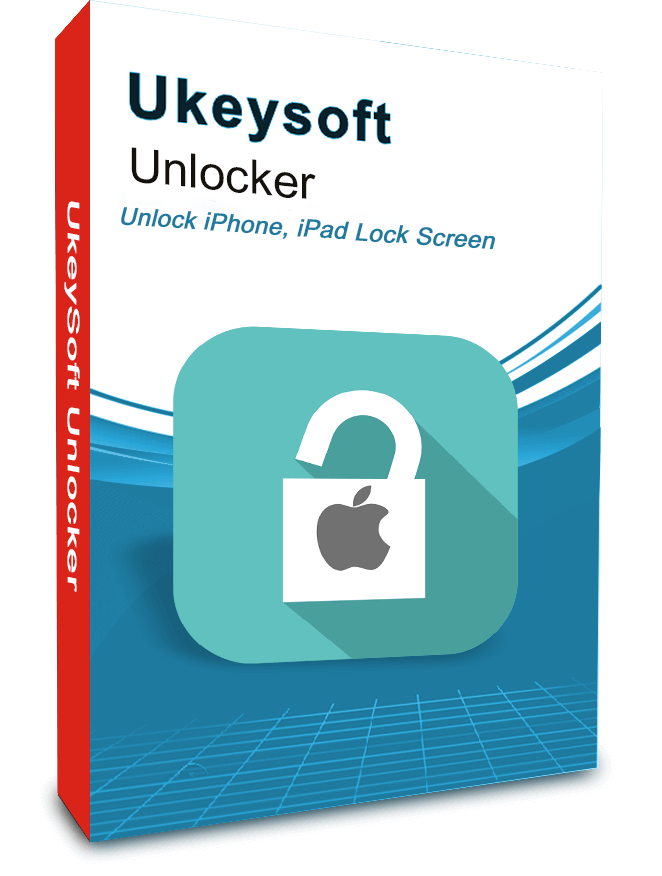
 Разблокировать отключенный Apple ID без пароля;
- Разблокировать отключенный iPhone без пароля, iTunes или iCloud;
- Снимите различные блокировки экрана iPhone, включая идентификацию лица, идентификацию касания, 4 / 6-значный пароль;
- Если экран треснул, сломался или не отвечает, обойти блокировку экрана iPhone;
- Легко поменяйте на другой Apple ID или создайте новый Apple ID на вашем iPhone;
- Снять блокировку активации iCloud без пароля;
«Ваш Apple ID заблокирован»: почему так произошло и как исправить проблему?
При попытке зайти в один из сервисов Apple вы можете столкнуться с уведомлением: «Apple ID заблокирован». Проблема достаточно распространенная, пугаться ее не стоит. Возникает такая ошибка в основном при попытке приобрести или обновить какое-то приложение. И пока проблема не будет исправлена, нельзя будет сделать какие-то изменения с вашими программами.
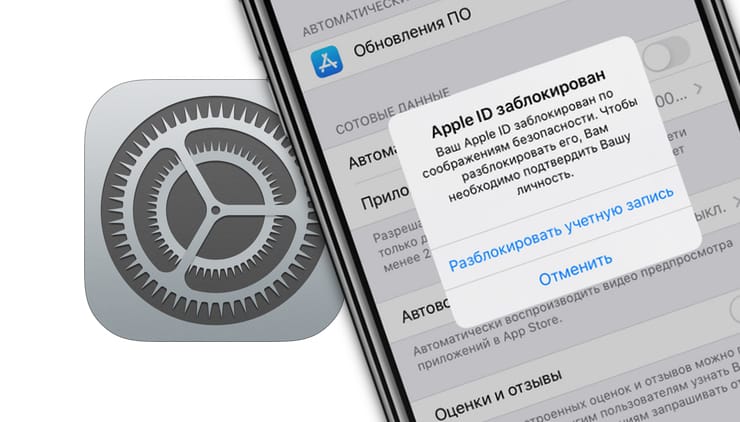
Что означает сообщение «Ваш Apple ID заблокирован заблокирован»?
Все приложения Apple, в том числе iTunes, iMessage, Apple Pay и FaceTime связаны между собой через ваш Apple ID. С отключением учетной записи автоматически закрывается доступ ко многим сервисам Apple.
Почему это происходит? Тому может быть несколько причин, в том числе неоднократный ввод неверного идентификатора Apple или пароля (например, незнакомым человеком при попытке взлома), проблемы с платежами, связанные с вашей кредитной / дебетовой картой, проблемы с оплатой, связанные с вашим связанным банковским счетом, причины безопасности, когда кто-то пытается получить несанкционированный доступ к вашей учетной записи Apple и прочее.
Но чрезмерно волноваться не стоит. Есть несколько способов, которые помогут устранить эту ошибку и сделать это можно самостоятельно.
Как разблокировать учетную запись Apple ID?
В случае использования вами двухфакторной аутентификации сбросить пароль и разблокировать свою учетную запись можно будет с помощью доверенного номера телефона. Поможет и ключ восстановления, если вы создавали его при переходе на двухфакторную аутентификацию.
При блокировке учетной записи по соображениям безопасности появятся вполне определенные уведомления:
- «Ваш Apple ID заблокирован по соображеням безопасности».
- «Эта учетная запись Apple ID отключена из соображений безопасности».
- «Не удалось войти в систему, так как Ваша учетная запись была заблокирована из соображений безопасности».
- «Эта учетная запись Apple ID заблокирована из соображений безопасности».
1. Нажмите на ссылку-кнопку Разблокировать учетную запись.
2. В случае, если у вас есть другое устройство Apple, на котором используется этот Apple ID, то на него будет отправлено соответствующее уведомление.

Нажмите на полученное уведомление, а затем на кнопку-ссылку Разрешить и следуйте инструкциям на экране.
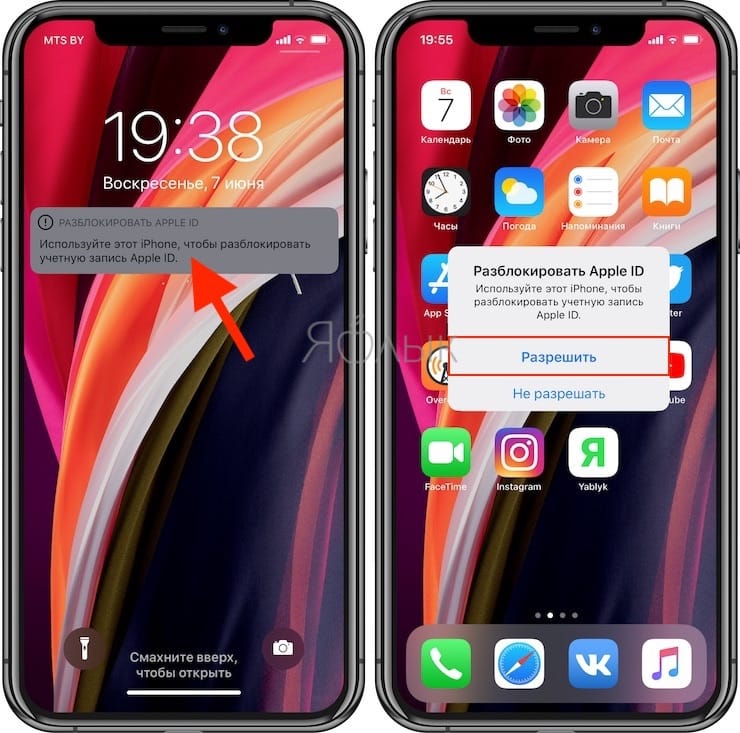
Если же у вас нет другого устройства, нажмите на кнопку «Нет доступа к устройствам Apple?».
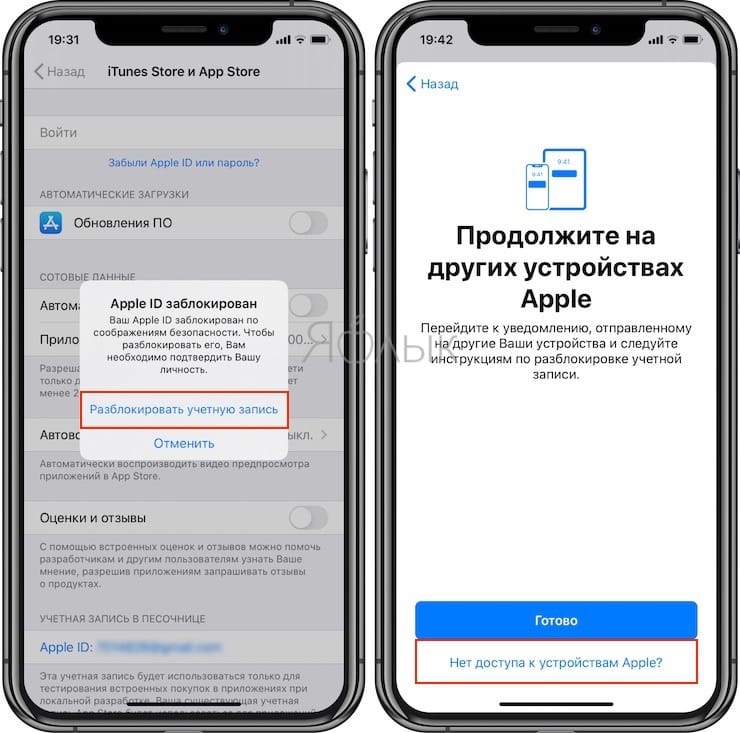
В появившемся всплывающем окне нажмите кнопку Отправить код. Код проверки будет отправлен на проверенный номер, который был ранее добавлен к Apple ID. Введите этот код в соответствующее поле.
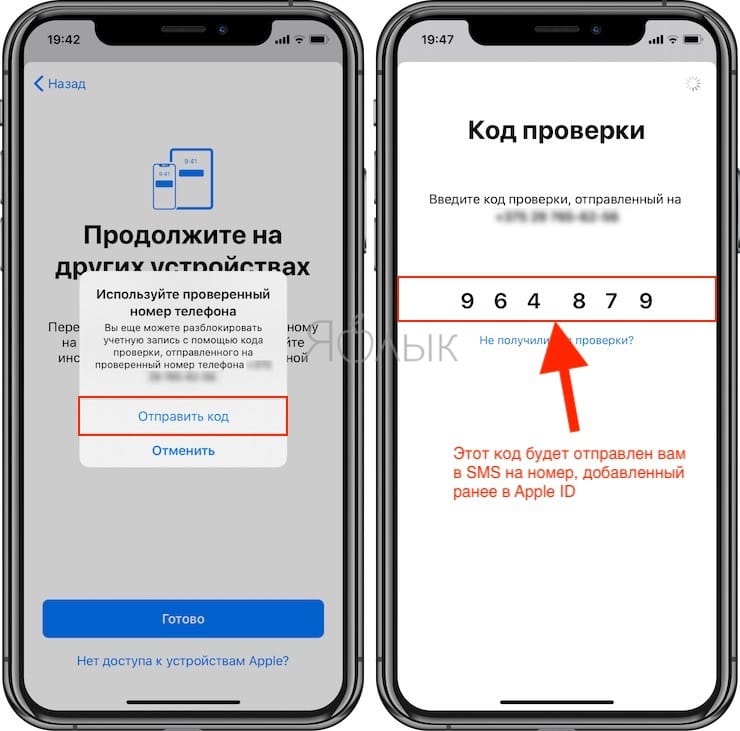
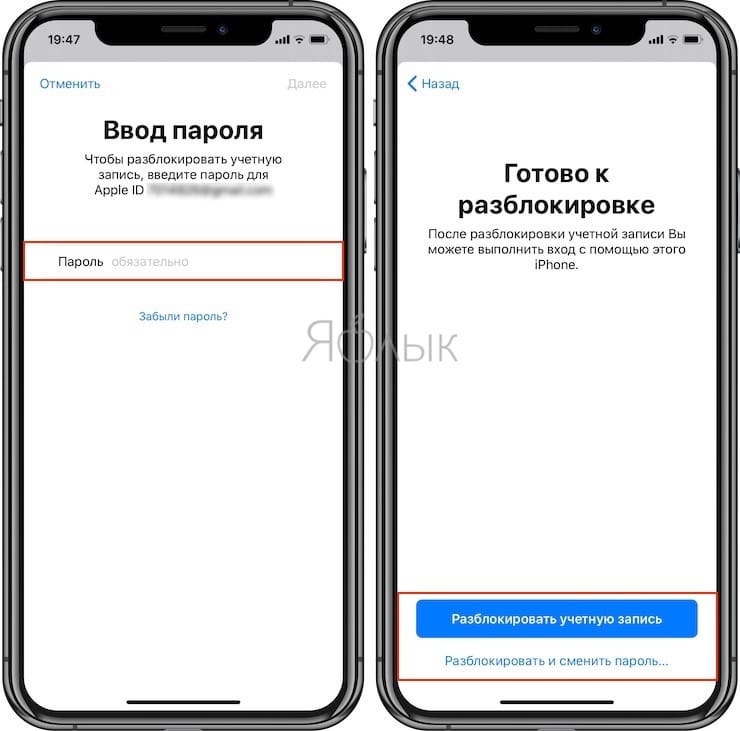
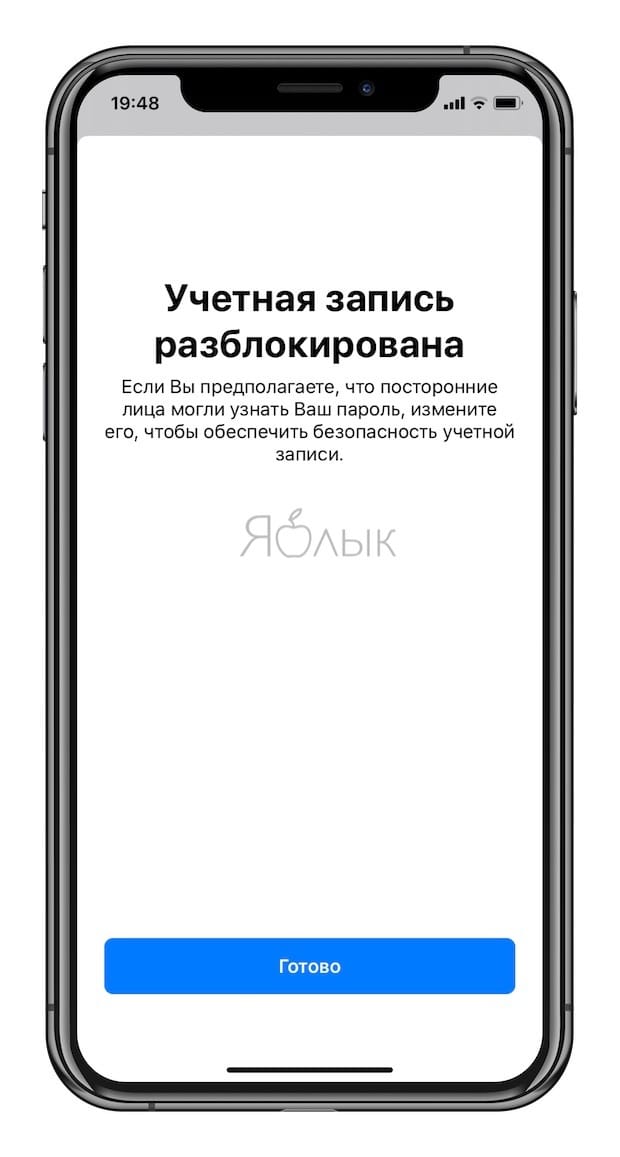
Введите пароль от учетной записи. На следующем экране вы можете выбрать Разблокировать учетную запись (учетная запись Apple ID будет немедленно разблокирована) или Разблокировать и сменить пароль (учетная запись Apple ID будет разблокирована после смены пароля).
Я забыл пароль от Apple ID, как его сбросить?
Если же вы забыли пароль от учетной записи Apple ID, то в любом браузере откройте эту ссылку. На странице авторизации введите свой Apple ID для подтверждения своей личности. Сервис может задать вам несколько проверочных вопросов, чтобы завершить процесс аутентификации. Вам надо будет правильно и точно ответить на них. Вопросы будут простыми: ваш номер телефона, адрес электронной почты и т.д.
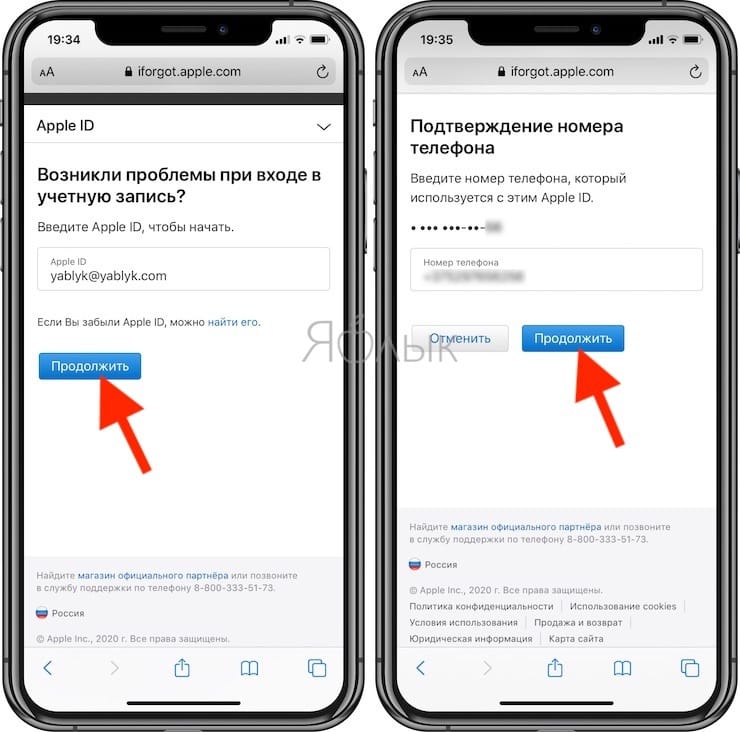
Скорее всего, сервис предложит вам сбросить пароль Apple ID для восстановления доступа к отключенной учетной записи.
Внимательно прочитайте все инструкции на экране, чтобы сбросить пароль учетной записи Apple.
Когда вы попытаетесь осуществить сброс, убедитесь, что вы используете надежное и доверенное устройство для ввода данных.
После того, как вы успешно сбросили пароль своей учетной записи Apple, вам нужно будет сделать следующее:
1. Перейдите в Настройки → <Значок вашего профиля> → iTunes и App Store → Выйти.
2. Войдите снова, используя новый пароль Apple ID, который вы недавно создали для восстановления доступа к отключенной учетной записи.
Это, скорее всего, решит эту проблему. В случае, если вам не повезло, и такой способ вам не помог, остается лишь обратиться в службу поддержки iTunes.
Когда необходимо обращаться в службу поддержки Apple
В случае, если вышеуказанный способ не помог разблокировать учетную запись, то это может также свидетельствовать о проблеме с указанным в профиле способом оплаты. Редактировать данные своей учетной записи Apple ID в этом случае уже не получится – понадобится обращение в службу поддержки Apple.
Перейдите по ссылке, выберите свой текущий регион из отображенного на экране списка стран.
После того, как вы выбрали свое текущее местоположение, вы будете перенаправлены на соответствующую службу поддержки iTunes вашего региона.
В разделе «Расскажите, чем мы можем помочь» нажмите на ссылку «Получить поддержку».
Нажмите «iTunes Store», а затем выберите «Управление учетной записью».
Четко обозначьте свою проблему, выбрав пункт «Предупреждение «Ваша учетная запись отключена в App Store и iTunes». Запланируйте звонок с представителем Apple в удобное для вас время, чтобы специалист помог решить проблему. Служба поддержки iTunes поможет понять, что именно стало причиной появления такой ошибки на вашем устройстве.
Apple ID lockout

Having spent some years coding applications for macOS, we’ve created a tool that everybody can use. The all-round problem fixer for Mac.
So here’s a tip for you: Download CleanMyMac to quickly solve some of the issues mentioned in this article. But to help you do it all by yourself, we’ve gathered our best ideas and solutions below.
Features described in this article refer to the MacPaw site version of CleanMyMac X.
Your Apple ID is essential to make full use of Apple’s online services as well as many of the features of macOS. For example, if you want to use your iPhone as a webcam with your Mac or scan documents into your Mac with your iPhone, you will need to be logged in on both devices with your Apple ID. However, if you forget your Apple ID or password, you may find yourself locked out, and then you’ll need to unlock your Apple ID. We’ll show you how to do that in this article.
Why has Apple locked my Apple ID?
If Apple locks your Apple ID, you may see a message that says, ‘This Apple ID has been locked for security reasons’ or ‘This Apple ID has been disabled for security reasons.’ But why does this happen?
The main reason for Apple locking your Apple ID is that you or someone else has typed in your password incorrectly too many times. If that happens, Apple assumes someone is trying to hack into your account, and so disables it.
Apple locks your Apple ID as a security measure to prevent your account from being hacked or compromised. There are several other measures built into macOS to improve security and enhance privacy. One of those options is the ability to choose which apps have access to hardware, such as your camera and microphone, and which can do things like record your screen. Most people set these permissions when they first use an app and then forget about them. However, it’s a good idea to review which apps have permission to do what on your Mac. CleanMyMac X’s Privacy module allows you to do that quickly and easily. You just choose the permission you want to review — for example, the camera — and it shows you a full list of all the applications to which you have enabled access. You can then select those whose permission you want to revoke and click Remove. You can download CleanMyMac X for free here and give it a go right away.

How to unlock your Apple ID
To unlock your Apple ID, you first need to create a new Apple ID password. There are three ways to do that:
- From a trusted device that’s still logged into your Apple ID
- From the Apple Support app on another device
- From a web browser.
Unlock your Apple ID from a trusted device
The instructions below can be used on an iPhone, iPad, iPod touch, Apple Watch, or a Mac running macOS Ventura or later. On a Mac running an earlier version of macOS, the process is similar, but instead of choosing System Settings, you will choose System Preferences.

- Go to the Settings app, or on a Mac, click the Apple menu and choose System Settings.
- Click or tap on your name.
- Choose Password and Security.
- Click or tap Change password.
- Follow the instructions on the screen to change your password.
- On the Mac where you were locked out of your Apple ID, sign in again using the new password.
Unlock your Apple ID from the Apple Support app
To use this method, you will need an Apple device that you have borrowed from a friend or family member or been given access to at an Apple Store. You will also need access to your trusted phone number.
- Download the Apple Support app onto the borrowed device.
- Open the Apple Support app.
- Scroll down to Support Tools and tap Reset Password.
- Choose ‘A different Apple ID.’
- Type in your Apple ID and tap ‘Next’
- Follow the on-screen instructions to reset the password and unlock your Apple ID.
Unlock your Apple ID from a web browser

- In any web browser, go to iforgot.apple.com
- Type in your Apple ID.
- If requested, enter the phone number associated with your Apple ID.
- You should now get a reset notification on your Mac and any other trusted devices associated with your Apple ID. Click Show on the notification on the Mac.
- You will be taken to System Settings in macOS Ventura or System Preferences on earlier versions of macOS.
- Click on the notification to go to your Apple ID and follow the on-screen instructions to reset your password and unlock your Apple ID.
How to find out if your Apple ID has been hacked
If you have two-factor authentication set up, you’ll get a notification every time someone logs into your account from a device or computer that Apple doesn’t recognize as belonging to you. That notification will also include details of the geographic location from where your account was accessed. If you don’t recognize the login attempt in the notification, your account may have been hacked.
You may also get an email from Apple telling you that an attempt to reset the password on your account was made. If that wasn’t you, it could mean a hacker is trying to access your account.
To reduce the chances of your Apple ID being hacked, set up two-factor authentication, use a strong password, and never click a link in an email or message that claims to come from Apple.