Семь полезных возможностей Android-смартфонов, о которых вы можете не знать
С каждой версией операционная система Android обрастает новыми функциями, за которыми пользователи иногда не успевают. этого скрытыми остаются немало полезных приёмов, которые расширяют наши с вами возможности, повышают комфорт и безопасность. Некоторые из таких функций — в нашей статье.
Мы изучали возможности на сравнительно новом гаджете, выпущенном в 2019 году. Мы не призываем менять смартфоны каждый год, но и пользоваться теми, что старше четырёх лет, не рекомендуем: это небезопасно, да и новые функции Android для вас будут закрыты
Многоэкранный режим
Эта функция позволит одновременно работать с двумя приложениями на одном экране, не переключаясь между ними. Например, вы смотрите ролик с инструкцией на YouTube и одновременно вносите пометки в приложении «Блокнот». Или общаетесь в мессенджере с друзьями и просматриваете фото в галерее смартфона.
Как разделить экран на две части:
Выберите любое приложение. В нашем примере это YouTube.
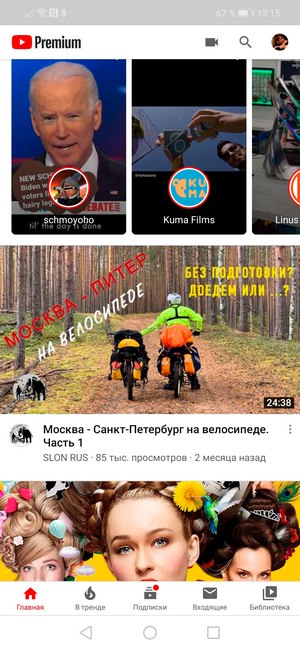
Перейдите к списку запущенных приложений с помощью соответствующей кнопки «Меню» в нижней части экрана — как правило, в виде квадрата. В разных оболочках она может находиться по центру или справа. Кнопка может быть также совмещённой со сканером отпечатка пальцев.
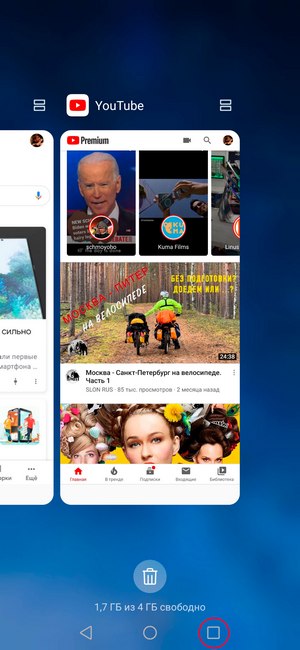
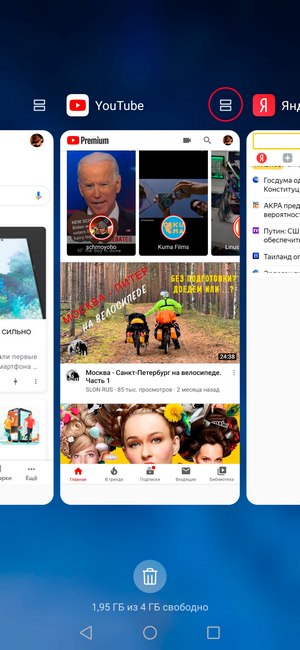
Рядом с иконкой и названием приложения нажмите на символ разделённого экрана.
Выбранное приложение окажется в верхней части экрана, а иконки всех ваших приложений выстроятся на рабочем столе в нижней части экрана — выбирайте нужное приложение, перелистывая список вверх или вниз.
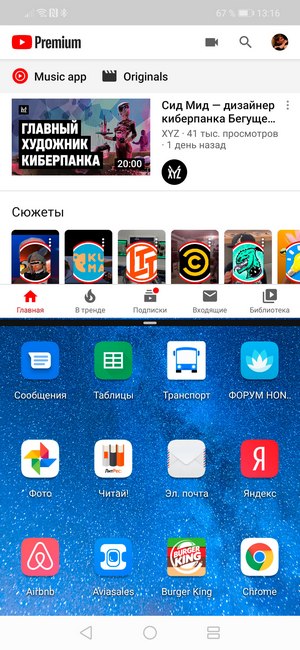
Нажмите на выбранное приложение, и оно откроется в нижней части экрана.
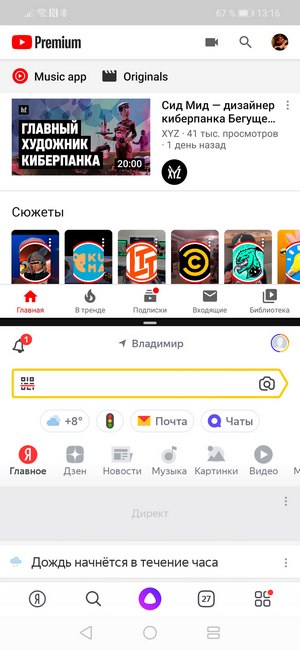
Готово! Вы можете работать одновременно с двумя приложениями.
Чтобы выйти из многоэкранного режима, нажмите на кнопку «Назад».
Функция разделения установлена на экране «Меню» в оболочках всех главных производителей смартфонов. Однако порядок действий может отличаться. Например, на Samsung в списке приложений нужно зажать иконку нужной программы и в выпадающем меню выбрать пункт «Запуск в режиме разделённого экрана». А в смартфонах Xiaomi кнопка разделения выведена в меню отдельно. Просто перетащите на кнопку нужные вам приложения.
Экранная лупа
Режим увеличения экрана поможет пользователям со слабым зрением быстрее находить нужные иконки приложений и читать тексты, набранные мелким шрифтом. Как различается масштаб экрана при использовании лупы, можно посмотреть на скриншоте ниже:
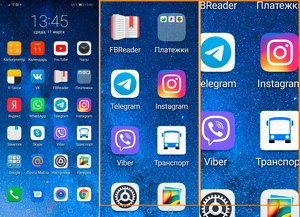
Экранная лупа на Android включается и отключается через настройки смартфона.
Перейдите в меню «Управление».
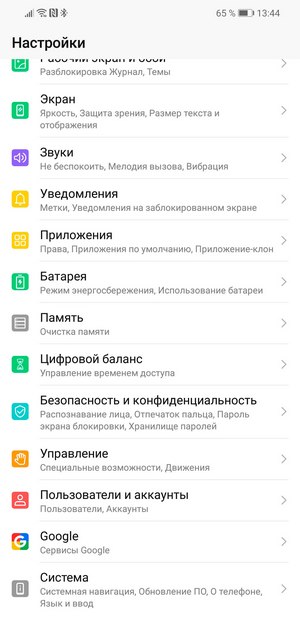
Выберите пункт «Специальные возможности».
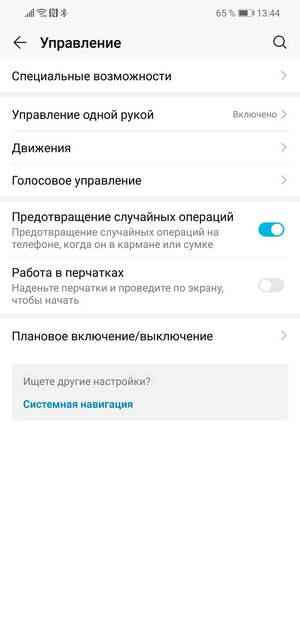
Перейдите в раздел «Жесты для увеличения».
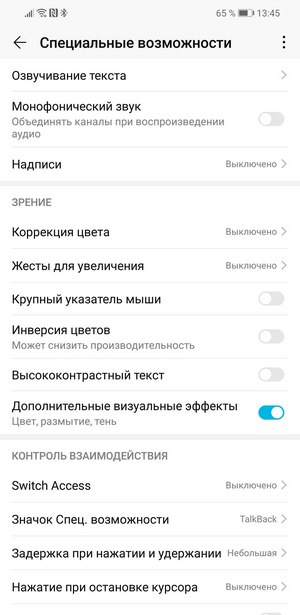
Включите режим экранной лупы с помощью соответствующей кнопки.
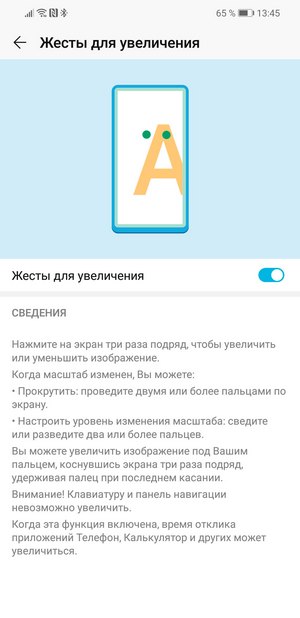
В зависимости от версии ОС на вашем смартфоне, шагов для включения лупы может быть на один меньше. Например, из настроек — сразу в раздел специальных возможностей. А пункт с включением экранной лупы иногда называется «Зрение».
Для того, чтобы перейти в режим увеличения, быстро нажмите на экран три раза. Для прокрутки изображения во все стороны проведите по экрану в нужном направлении двумя пальцами. А для смены масштаба разведите или сведите пальцы. Чтобы вернуться к обычному масштабу, нажмите на экран ещё три раза.
Преобразование текста в речь
Ещё одна опция, которая пригодится слабовидящим пользователям. Синтезатор речи поможет, если необходимо, например, прочитать большую статью, не вглядываясь в текст. В большинстве версий Android уже установлен фирменный сервис Google — TalkBack. Этот синтезатор речи озвучивает всё, что в данный момент находится на экране: названия приложений, пункты меню, тексты статей и электронных книг.
Как включить TalkBack в смартфоне:
Откройте настройки, выберите пункт «Управление», а в нём — «Специальные возможности».
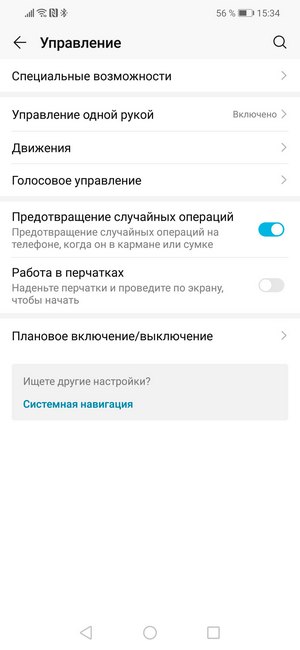
В разделе «Аудио» нажмите на пункт TalkBack.
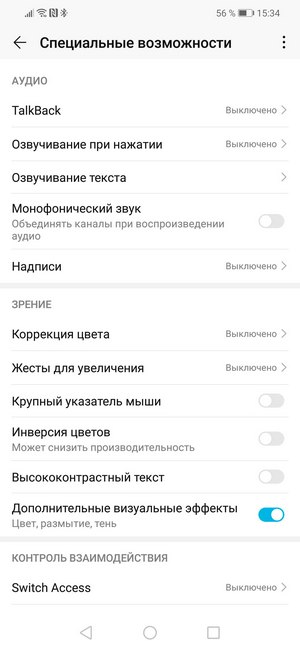
Включите синтезатор речи.
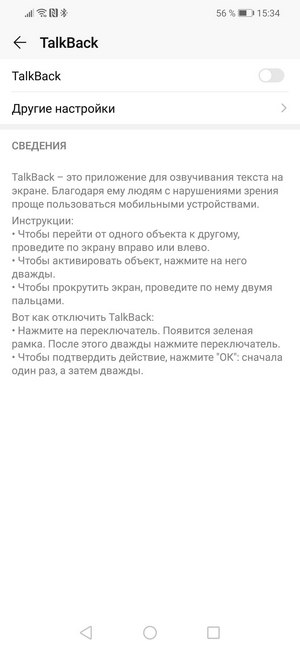
Для озвучивания текста нажмите на него — должна появиться зелёная рамка. После чего два раза нажмите на выделенный участок. При чтении объёмных текстов просто перемещайте рамку по фрагментам.
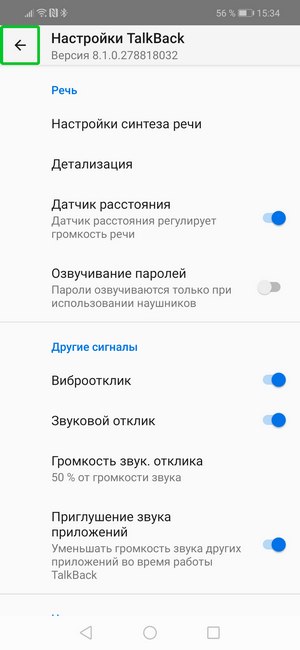
В дополнительных настройках можно включить озвучивание паролей (только в наушниках) или изменение громкости речи в зависимости от удалённости телефона от пользователя.
Поиск телефона
Специальный сервис Google поможет отыскать телефон, который вы случайно оставили дома, в кафе или в раздевалке. Эта функция может выручить и в случае его кражи. Однако для её использования необходимо многое сделать заранее, пока гаджет точно с вами:
- Телефон должен быть подключён к аккаунту Google — без этого вы в принципе не сможете воспользоваться Google-сервисами: почтой gmail, скачиванием приложений и прочим. Впрочем, обычно всё это делается сразу после покупки смартфона.
- Телефон должен быть подключен к интернету.
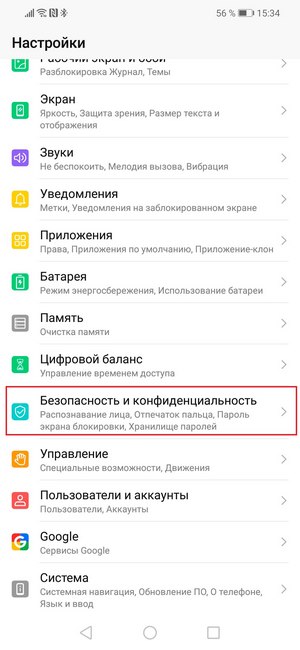
- В телефоне необходимо активировать функции «Данные о местоположении» и «Найти устройство» — включается в настройках гаджета через раздел «Безопасность и конфиденциальность».
Если все условия выполнены, то утраченный гаджет ищите в разделе сайта Google — Find My Device. Откройте раздел на ПК или другом смартфоне, введя данные аккаунта Google, к которому подключено устройство. Через несколько секунд поисковик укажет местонахождение телефона с точностью до нескольких десятков метров — часто этого достаточно.
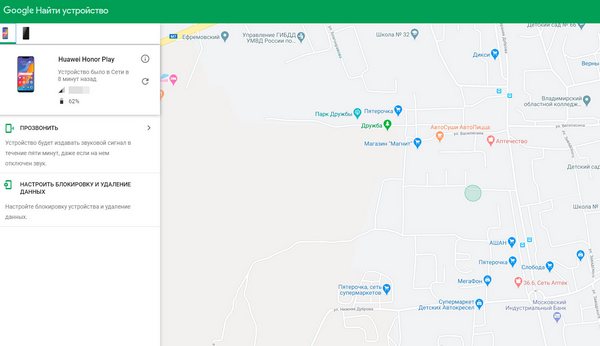
С помощью того же раздела можно также «прозвонить» смартфон — эта функция нужна тем, кто часто теряет гаджет дома. Даже на беззвучном режиме смартфон будет звонить на полной громкости в течение пяти минут.
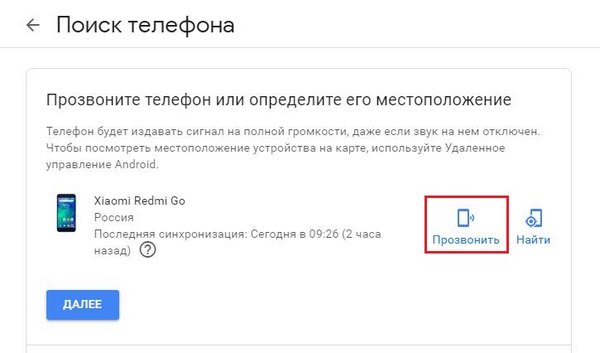
Подробнее о возможностях поиска вашего мобильного устройства можно прочитать в нашей отдельной статье.
Гостевой режим
Это удобная опция, которая позволит давать свой смартфон другому пользователю, не боясь, что он увидит личную информацию, воспользуется нежелательными для вас приложениями (например, со встроенными покупками). Очень удобно, когда гаджет нужно отдать ребёнку.
Как перейти в гостевой режим:
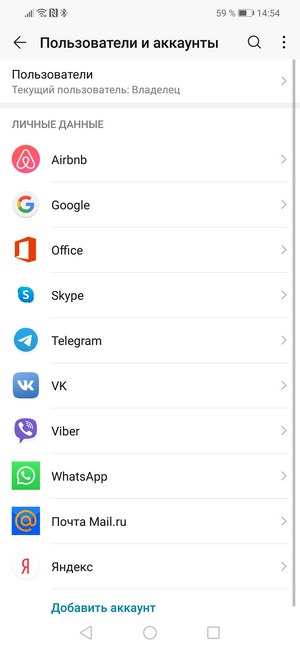
Перейдите в настройки. Выберите пункт «Пользователи и аккаунты». В некоторых оболочках этот пункт может находиться в разделе «Система» и во вкладке «Дополнительно» или «Расширенные настройки».
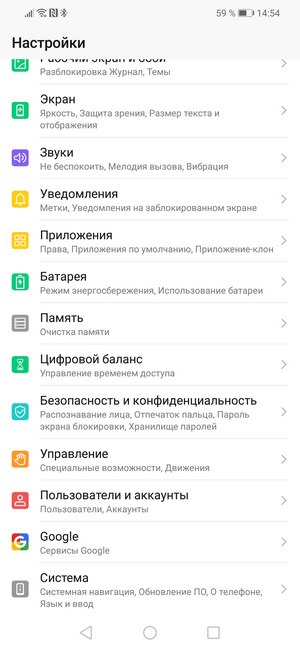
Нажмите на пункт «Пользователи». На скриншоте ниже видно, что изначально там указано, что смартфон использует Владелец, то есть, вы.
В списке пользователей нажмите на «Добавить гостя».
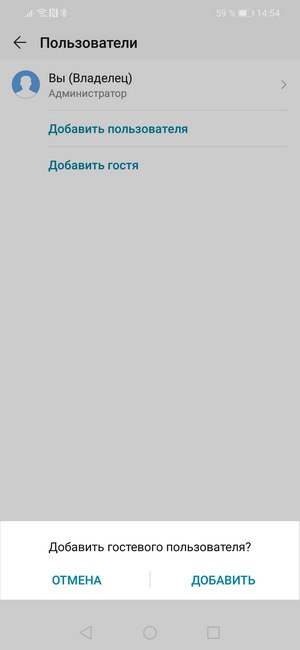
В настройках гостевого аккаунта можно закрыть доступ к определённым приложениям, например, мессенджеру, галерее.
После того как будет создан гостевой аккаунт, нажмите «Переключить».
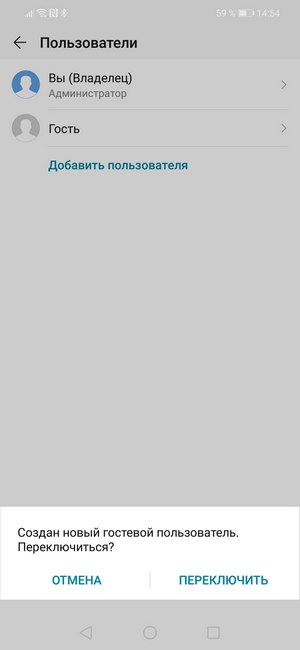
Чтобы вернуться обратно в свой аккаунт, пройдите всю процедуру до пункта 3 включительно и выберите команду «Вы (Владелец)».
Длинный скриншот
Эта функция пригодится, если нужен один снимок которая не помещается на один экран, скриншот длинной переписки в мессенджере или ленты в соцсети. Вам не придётся делать скриншоты поэкранно много раз. На дорогих смартфонах Samsung и Huawei функция длинного скриншота уже встроена. Скажем, у Huawei к ней можно получить доступ через меню быстрых настроек в верхней части экрана.
Для смартфонов, где нет встроенной функции, существуют специальные приложения. Например, LongShot. После его установки вы сможете делать снимки или склеивать готовые скриншоты в один вертикальный или горизонтальный кадр.
Вот как, к примеру, сделать снимок
Откройте приложение. Выберите пункт меню «Скоростной режим».
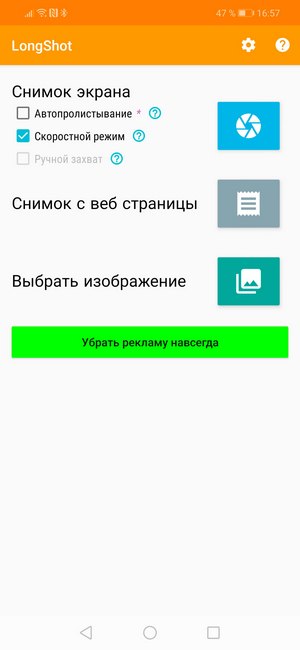
Непосредственно в приложении откройте страницу в интернете.
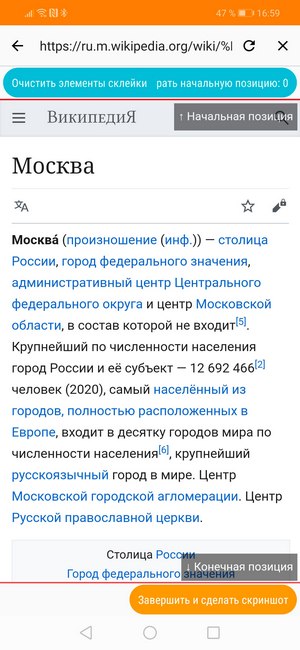
Пролистайте её до конца. Нажмите «Завершить и сделать скриншот».
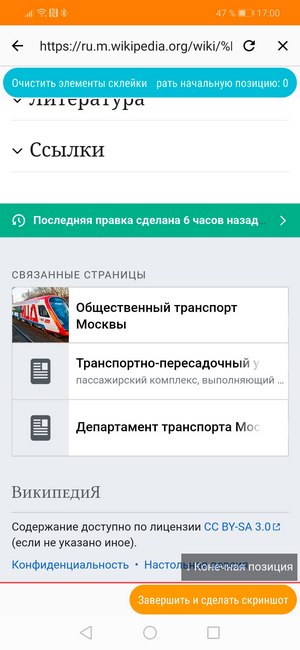
Программа отобразит готовую картинку.
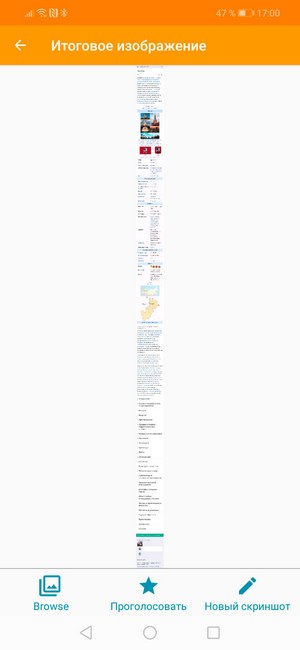
Бесплатная версия приложения будет периодически показывать рекламные баннеры.
Как позвонить нужному человеку по кнопке на рабочем столе
Если вы часто набираете один и тот же номер, не обязательно каждый раз искать его в адресной книге и вообще заходить в режим телефона. Можно перенести нужный контакт на рабочий стол смартфона. В Android эта функция доступна через меню виджеты.
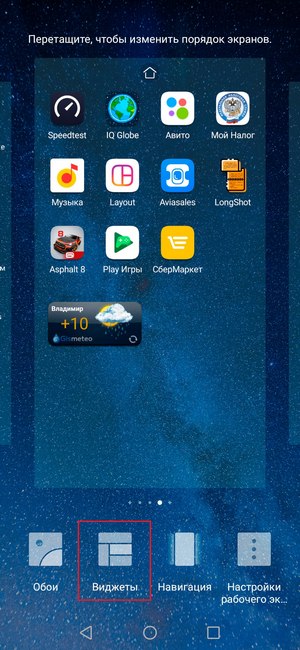
Зажмите пустое место на рабочем столе. Появится пункт «Виджеты» — выберите его.
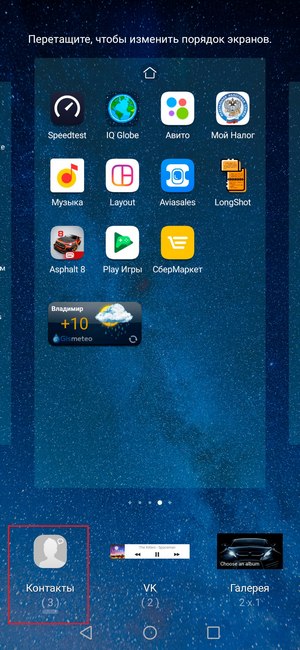
Нажмите на виджет «Контакты».
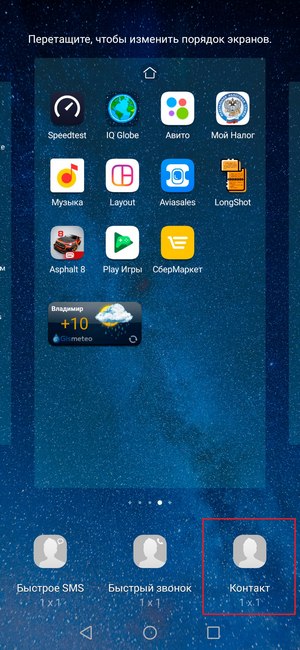
Выберите один из трёх вариантов: «Быстрое SMS», «Быстрый звонок (вызов)» или «Контакт».
Откроется адресная книга — укажите нужного вам абонента.
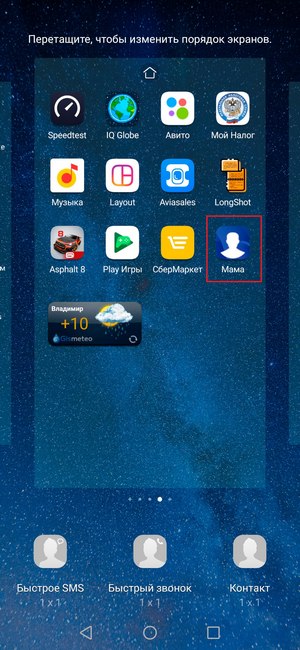
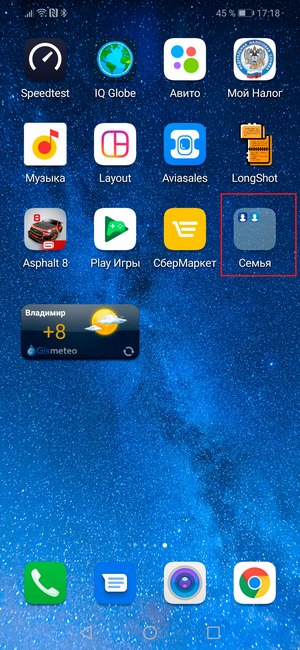
Вы можете при желании сделать несколько таких иконок. Если вам нужно много таких, рассортируйте их по папкам, например, «Семья», «Работа», «Избранное». Для этого зажмите иконку одного контакта и перетащите его на другой — система создаст папку. В общем, делайте всё то же самое, что с иконками программ.
Некоторые функции, описанные в нашей статье, не будут работать на старых смартфонах. Если это ваш случай — самое время задуматься об обновке.
10 вариантов использования старого смартфона на Android
Почти у каждого в доме есть ящик или коробка со старыми неактуальными смартфонами, а также другими гаджетами и кабелями к ним. Конечно, всегда можно воспользоваться советом Илона Маска и физически уничтожить старые смартфоны с целью обеспечить максимальную безопасность своих персональных данных, а можно вдохнуть в них вторую жизнь. Для этого надо найти устаревшим гаджетам новые сценарии использования, некоторые из которых предлагаю рассмотреть ниже.
Облачное хранение файлов
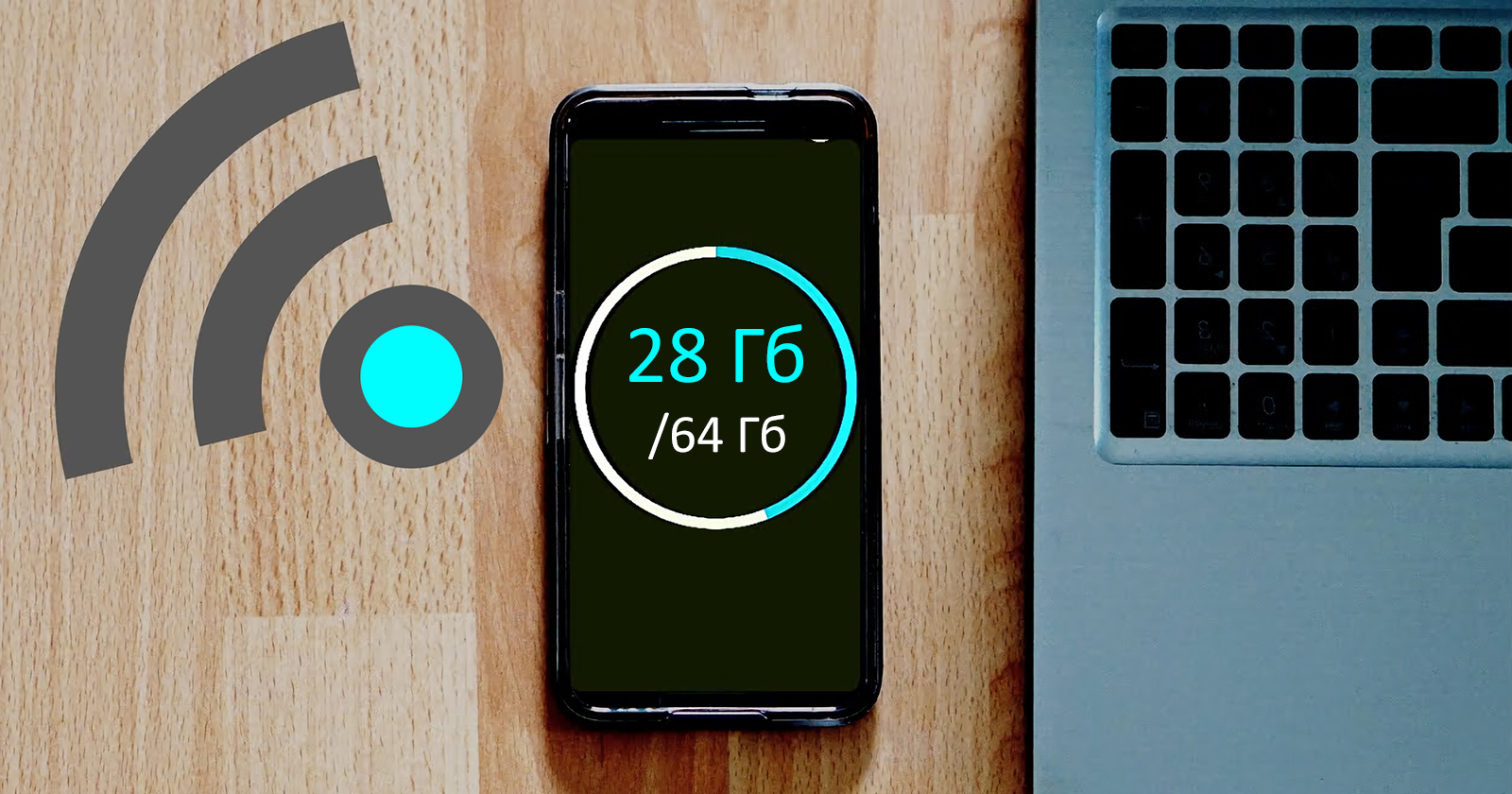
Носить с собой ещё один смартфон в качестве флешки не очень удобно. Однако можно подключить старое устройство к WiFi и создать импровизированное облачное хранилище, используя приложения, типа бесплатного WebDAV Server (есть видеоинструкция на английском) или AirDroid (очень прост в использовании, но основной функционал — платный). Рукастые энтузиасты могут поднять на смартфоне полноценный сервер NextCloud и получить еще больше возможностей.
Камера видеонаблюдения
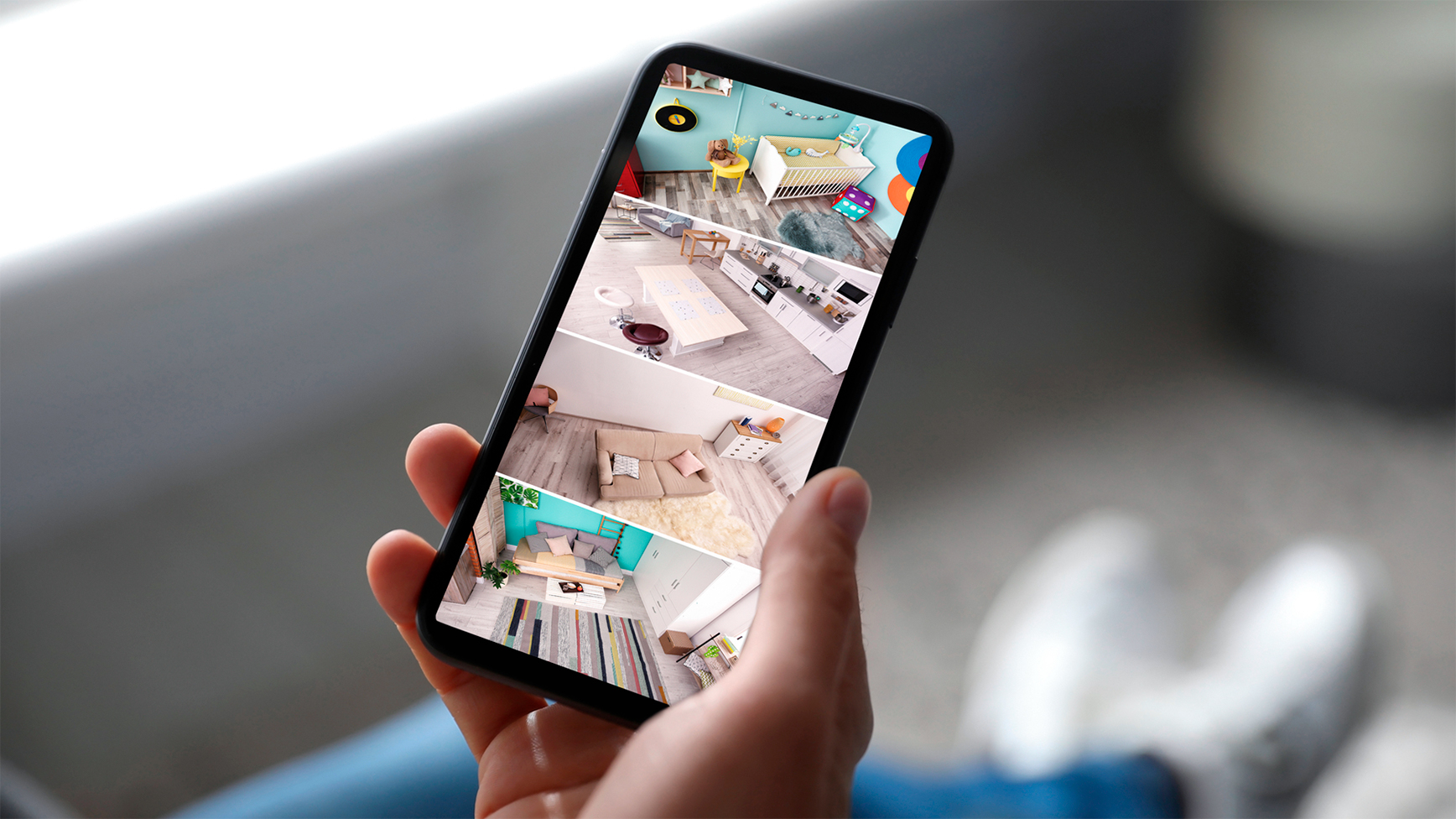
IP-камеры становятся доступнее год от года, но для организации простейшей системы видеонаблюдения нет смысла тратиться на специализированное устройство. Кроме того, вполне вероятно что камера вашего старого смартфона способна обеспечить более качественную картинку, чем бюджетная IP-камера.
Для этого сценария использования понадобится установить специальное приложение (например, AtHome Camera или AlfredCamera), а затем разместить смартфон в нужном месте, подключив к WiFi и источнику питания.
Беспроводной тачпад
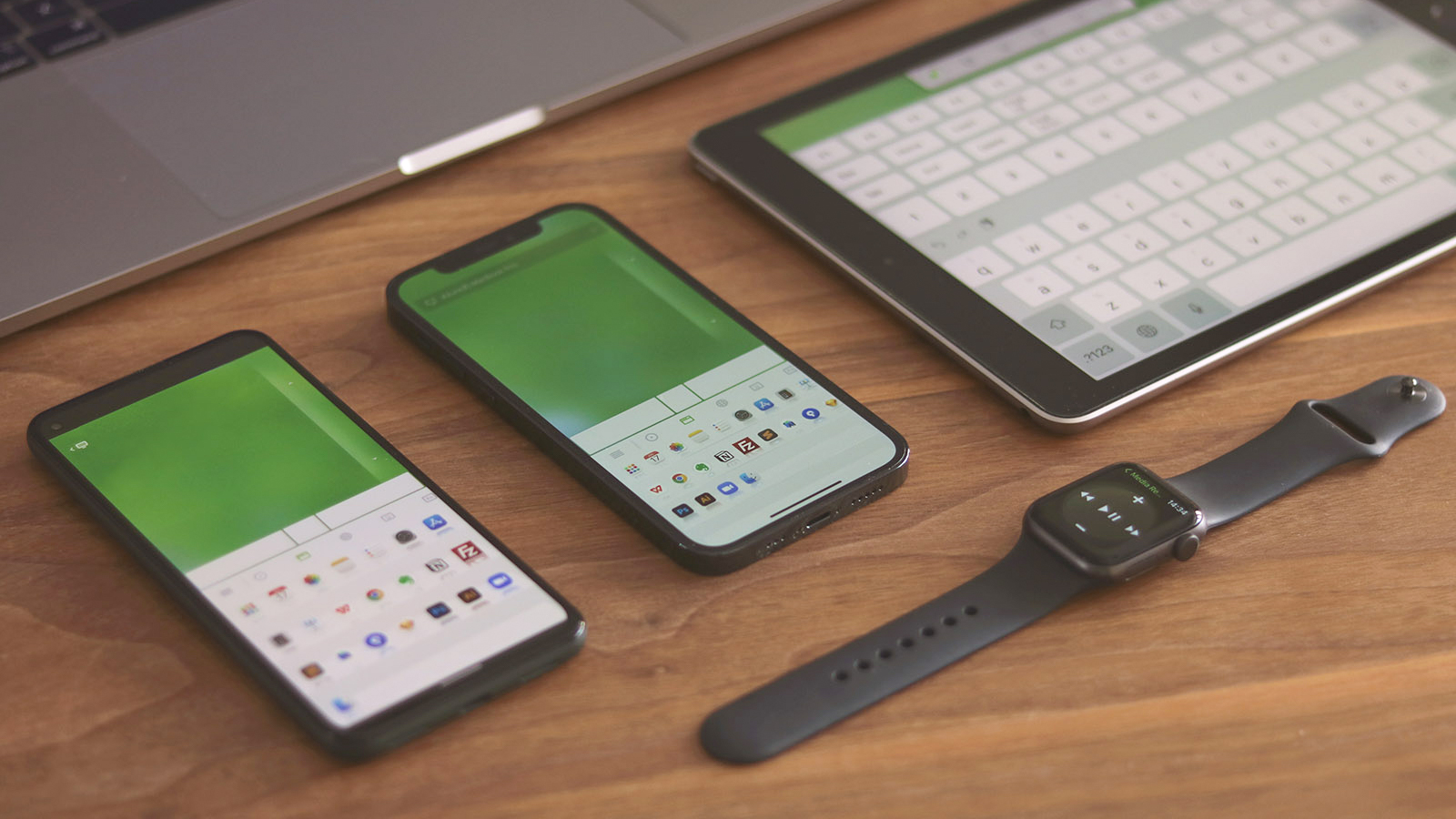 Приложение Remote Mouse
Практически любой смартфон в случае необходимости может выполнять функции беспроводного тачпада или даже сенсорной клавиатуры для компьютера. Для этого существует множество приложений, среди них пользуются заслуженной популярностью Unified Remote, Remote Mouse и WiFi Mouse. С их помощью можно подключить смартфон к ПК через Bluetooth либо по WiFi, и спустя пару минут настроек получить новое устройство ввода с переключаемыми режимами работы.
Переводчик
Google Translate — это очень полезное приложение в путешествиях, но к примеру в небогатых азиатских странах постоянно вытаскивать из кармана какой-нибудь флагман может быть не лучшим решением. Поэтому для таких ситуаций лучше всего держать старый смартфон с установленным приложением-переводчиком. Желательно предварительно скачать языковые пакеты, чтобы осуществлять перевод даже при отсутствии доступа в интернет.
Помощь научным проектам
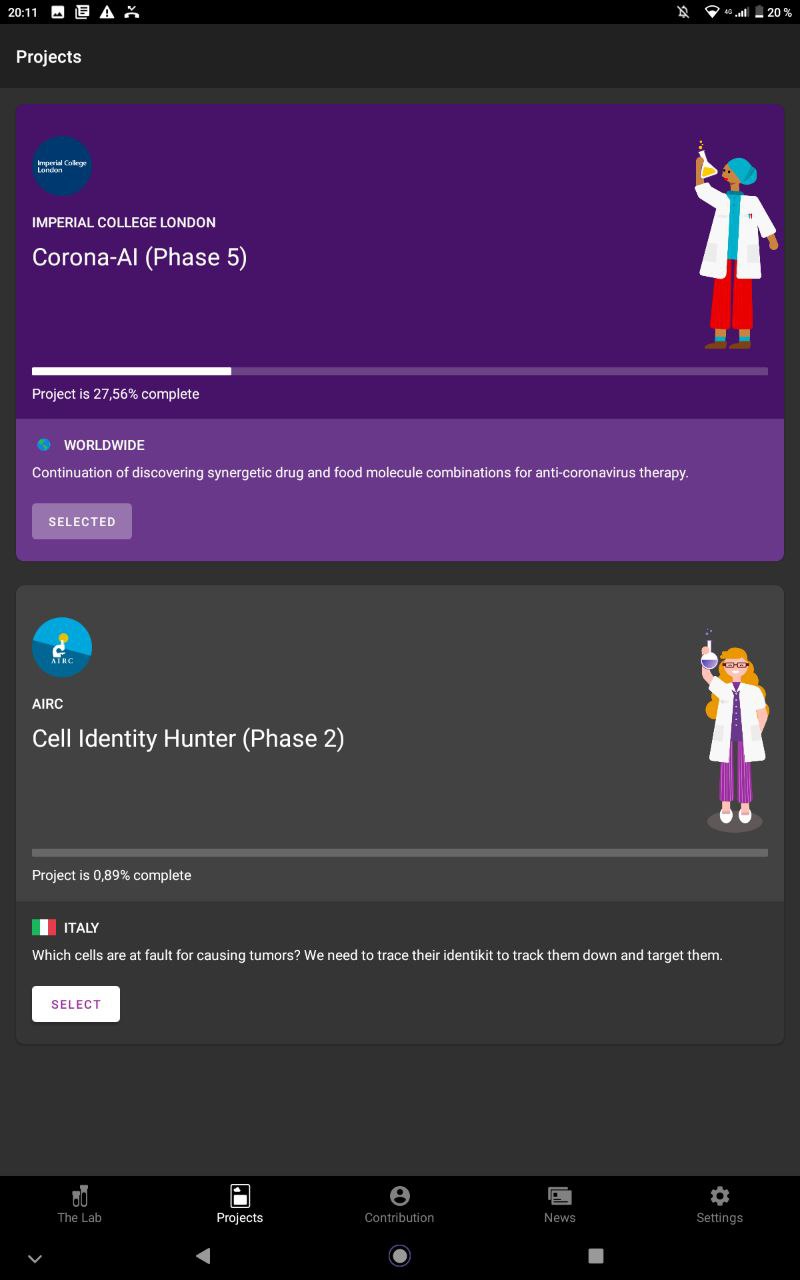 DreamLab
 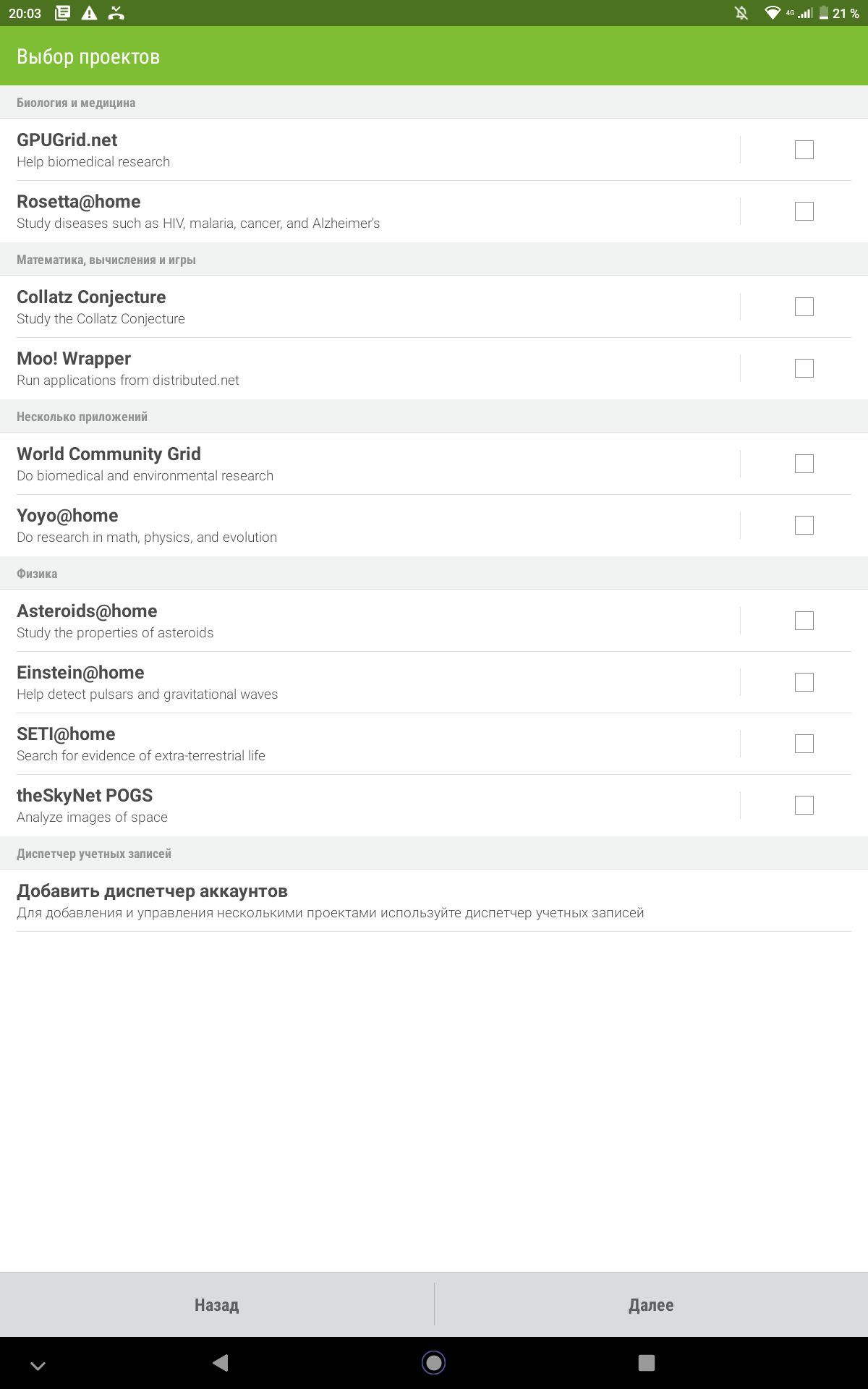 HTC Power To Give
Производительность одного старого смартфона или планшета не высока, но если выстроить из них целую сеть, то можно значительно ускорить различные сложные вычисления, которые жизненно необходимы многим научным проектам. С помощью приложений HTC Power To Give или DreamLab вы можете стать участником одной из таких сетей.
Веб-камера
Идут годы, а веб-камеры в ноутбуках всё ещё устанавливаются «для галочки» — качество их картинки оставляет желать лучшего. Бюджетные веб-камеры для стационарных ПК тоже недалеко от них ушли. Чтобы не тратиться на качественную веб-камеру, лучше поселить на рабочем месте старый смартфон с установленным приложением DroidCam, iVCam или XSplit Connect. Для подключения к ПК можно использовать Wi-Fi или обычный кабель USB.
Отдельный музыкальный плеер
В новых смартфонах разъем Mini jack 3.5 мм становится всё более редким гостем, зато в старых он встречался практически повсеместно. Возиться с переходниками не всем по душе, таким образом обладатели неплохих проводных наушников могут найти смысл в использовании устаревшего гаджета как отдельного плеера. Преимуществом подобного подхода будет экономия заряда аккумулятора на основном смартфоне, а также отсутствие отвлекающих уведомлений из соцсетей во время прослушивания.
Чтобы превратить мобильник в отдельный плеер, разумнее всего будет удалить все приложения, кроме проигрывателей. Можно даже сбросить устройство к заводским настройкам, а при наличии root-прав удалить некоторые ненужные предустановленные приложения, что увеличит время работы от аккумулятора и освободит дополнительное пространство в памяти.
Альтернатива умным колонкам
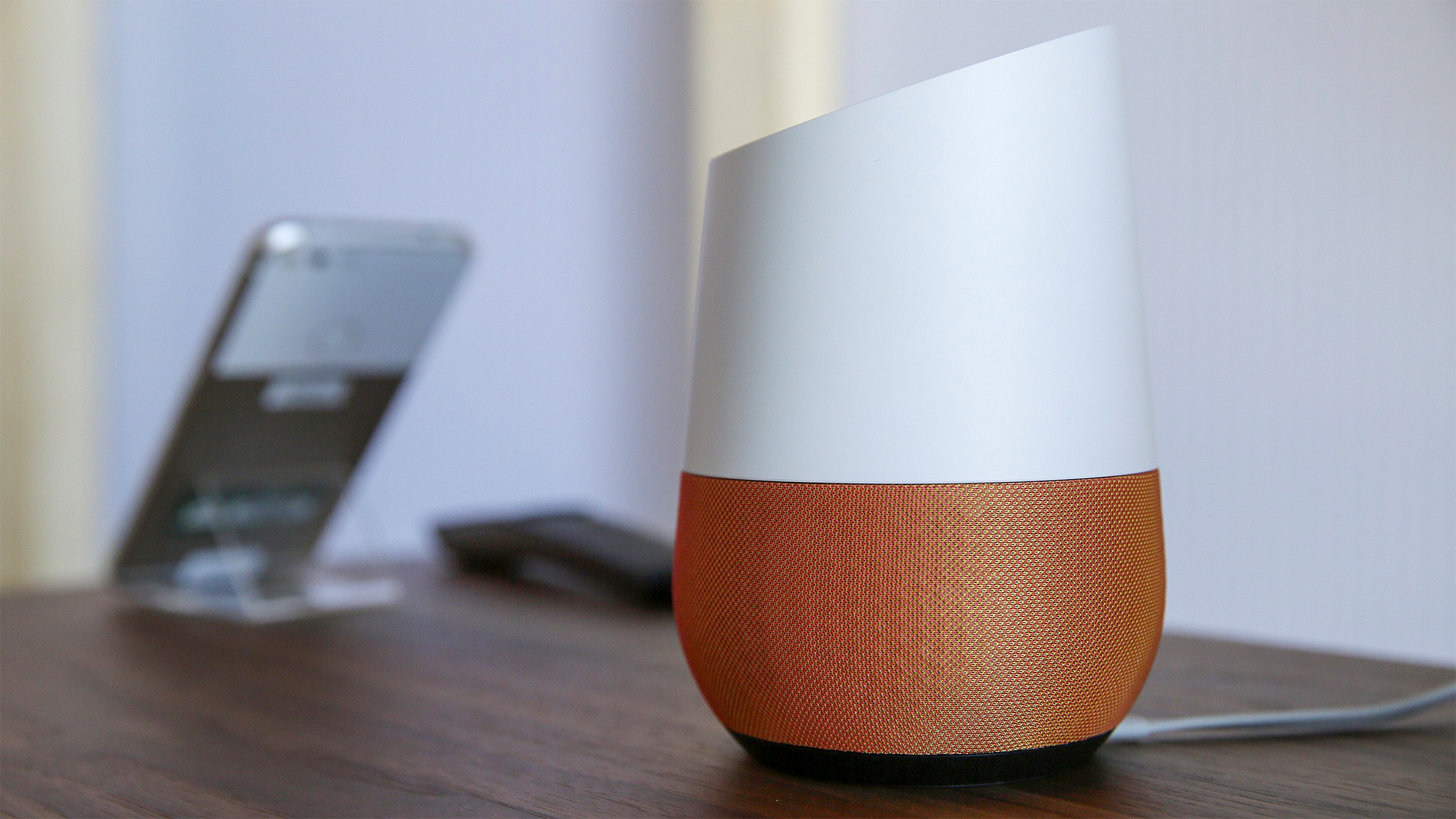
Если ваш смартфон умеет распознавать команды типа «Окей, Google», то для него найдется еще один сценарий использования. Подключив к такому устройству кабелем AUX какую-нибудь завалявшуюся компьютерную акустику, можно получить дешевую альтернативу всевозможным умным колонкам от Яндекса или Google. Так у вас появится возможность дистанционно управлять различной бытовой техникой, включать умные лампочки и т. п.
Навигатор + видеорегистратор
Большинство старых смартфонов в состоянии помочь водителю, взяв на себя функции навигатора и видеорегистратора. Для второй функции можно воспользоваться приложениями AutoGuard Dash Cam или DailyRoads Voyager. В них реализован механизм цикличной перезаписи, поэтому память телефона никогда не будет переполняться: старые видео будут автоматически удаляться, чтобы освободить место для новых.
Эмуляция ретро-консолей
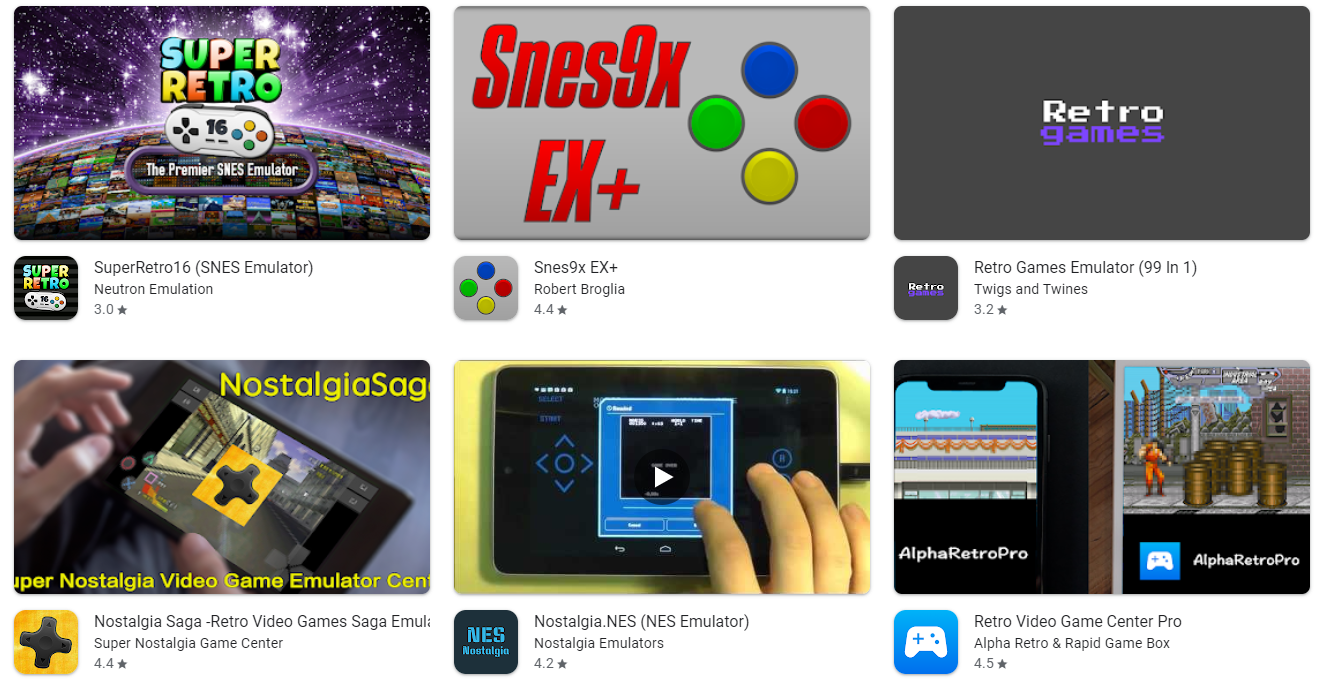
Эмуляторы большинства ретро-приставок не требуют топового процессора или большого количества оперативной памяти, а потому классические игры успешно запускаются на довольно старых аппаратах. Играть в консольные игры на сенсоре понравится не всем, а потому имеет смысл обзавестись универсальным геймпадом со встроенным держателем для смартфонов. Таким образом в длительных поездках можно погружаться в ностальгию, не напрягая аккумулятор основного телефона.
Как смартфон поможет в повседневной жизни

Вам знакомо чувство, когда дел так много, что не знаешь за что хвататься? В голове хаос, паника, как итог — прокрастинация. Все успевать, решать дела быстро, не выдыхаться и с готовностью смотреть в лицо дедлайну. Думаете, нереально? Проще простого.
Идея проста — нужно систематизировать все дела и разгрузить мозг. А вот как это сделать — другой вопрос. Раньше спасала бумага: составляешь списки, планы, выставляешь приоритеты. Теперь же проще использовать смартфон, у которого перед бумагой куча плюсов:
- Он всегда под рукой, и в нем можно найти сопутствующую информацию по вашей задаче.
- Возможность поставить напоминание. Представьте: у вас есть 30 задач на день, жестко привязанных ко времени. Вам придется постоянно заглядывать в блокнот, соотносить время и дела. Это напрягает и отвлекает. Смартфон же сам напомнит о том, что через 15 минут нужно позвонить Васе или поцеловать Марину.
- Возможность записывать больше информации и структурировать ее. Хранение и расшаривание, возможность работать с вашими активностями и анализировать их.

Приложения, которые помогут стать более продуктивным, можно выделить в несколько основных групп. А вместе с ними ловите пошаговый рецепт, как легко и быстро превратиться во Флэша.
Хорошо высыпайся
Хороший сон – основа отличной продуктивности. От него напрямую зависит то, насколько вы энергичны, креативны и просто здоровы. Современные технологии позволяют контролировать и анализировать фазы сна. А это, в свою очередь, поможет вам чувствовать и мыслить на все 100 % своих возможностей.
Можно использовать умные часы или браслеты вместе со специальными приложениями, доступными в App Store и Google Play. Среди приложений можно выделить: Sleep as Android, Sleep Cycle, Good Morning, Sleep Time, Twilight, Calm.

Здесь также стоит упомянуть различные фитнес-приложения и трекеры. Ведь чем лучше вы себя чувствуете, тем более эффективно работаете. А активные занятия спортом и другие полезные для тела привычки позволят открыть в себе еще больше ресурсов. Выбор здесь также очень большой и зависит от ваших тренировочных задач и предпочтений. Для Android стоит отметить такие программы, как: FitProSport, JEFIT (личный фитнес-тренер), удобный инструмент для ведения дневника тренировок с различными фитнес-программами GymUp и простое приложение для тех, кто предпочитает заниматься в домашних условиях, – «7 Минут Упражнение».
Управляй и контролируй
Задачи, привязанные к точной дате и времени, логично записывать в календарь – это может быть гугл-календарь или любой другой.
Важно прописать для каждого дела подробности: время, адрес и другую связанную информацию, чтобы не искать потом, теряя время. Всегда ставьте напоминания, тогда в нужное время смартфон сам сообщит о том, что предстоит сделать. Если дело предполагает ряд более мелких действий, то распишите все шаги подробно в комментарии к задаче, иначе какой-нибудь нюанс обязательно будет упущен. Крупный проект всегда разбивайте его на более мелкие. Например, «подготовиться к выступлению» может включать: написание речи, репетицию, подготовку костюма, звонки и ряд других действий.

Существует огромное количество приложений, каждое из которых опирается на определенную концепцию тайм-менеджмента: Todoist, Trello, FocusList, Хаос-контроль, Pomotodo и другие.
Основной плюс, который вы получаете, используя эти приложения — вы перестаете беспокоиться и просто спокойно работаете над задачами. Кроме этого, приложения помогают лучше понять, когда вы более эффективны. Так вы можете планировать приоритетные дела на пик своей активности. Фиксируя время, затраченное на то или иное дело, вы сможете лучше прогнозировать реализацию схожих проектов.
Приступив к делу, нужно на 100 % сконцентрироваться на нем, не отвлекаясь на кажущиеся неотложными дела, соцсети, входящие звонки (если они не в приоритете), разговоры с коллегами и просмотр новостей.
Метод помидора
Лучше всего использовать самые простые методы, например, работать короткими интервалами. Эта техника помогает максимально сконцентрироваться на текущей задаче и контролировать свои активности в течение дня. Вы запускаете таймер на 20–35 минут и в ходе этого времени выполняете первую по актуальности задачу из вашего списка на сегодня (самым оптимальным считается 25-минутный период). Важно не отвлекаться в эти 25 минут. Если же вас что-то или кто-то «дергает», важно оценить неотложность входящей информации и записать ее в список актуальных задач. После сигнала таймера вы отдыхаете 3–5 минут – можно попить кофе, посмотреть в окно, помедитировать, размяться. Важно не продолжать работать — этот 5-минутный перерыв помогает восстановиться. Далее – опять работаем. Каждые два часа делайте перерыв побольше – 15–30 минут.

Такой подход называется методом «Помидора» в честь кухонного таймера, который впервые использовал для техники интервального тайм-менджемента Франческо Чирилло.
Есть большое количество сервисов для метода «Помидора»: Tomato Planner, TimeIO, Pomotodo, Timerise и другие. Стоит особо отметить Pomotodo – это приложение доступно на различных платформах и позволяет комфортно работать даже в бесплатной версии. Это сервис работает для Android, iOS, Windows, MacOS, есть также веб-версия и расширение для браузера Chrome.
Еще достаточно интересным является приложение Clockwork tomato. Оно автоматически защищает вас от отвлечений, переводя смартфон в режим полета. Конечно, такой жесткий подход должен быть оправдан, но зато он позволяет действительно эффективно решать поставленные задачи.
Подчини хаос!

Одно из популярных приложений – Хаос-контроль. Он достаточно прост в использовании, и в нем есть практически все функции, которые нужны для эффективного планирования и достижения целей. К примеру, вы пишете свои глобальные цели, далее – конкретные шаги для их достижения и контексты, в которых они будут уместны. После дело осталось за малым – поэтапнное движение к своим целям.
Для задач и идей, которые не могут быть сразу систематизированы, есть специальное «Место хаоса». Вы помещаете сюда все, что может и должно быть приведено в порядок.

Фиксируй идеи
Иногда необходимо записать какие-то мысли, сохранить фото, статью, рисунок, написать текст и поделиться ими с друзьями или коллегами. Для этого можно использовать старый добрый Evernote, Google Keeper и другие подобные приложения.

Незаписанная идея может легко забыться и потерять актуальность. Плюс этих приложений в том, что вы можете иметь доступ к своим записям, книгам, фото и файлам в любом месте и в любое время. Набросали тезисы коммерческого предложения или презентации в Evernote по дороге на работу, на ноутбуке продолжили работу, а вечером на планшете отредактировали и вуаля – задача закрыта!

Кто-то присылает ссылку на видео, статью или книгу, а посмотреть сейчас некогда? Чтобы сохранить их и позже ознакомиться, можно использовать, например, приложение Pocket. Оно доступно на Android, Windows, MacOS, iOS и в веб-версии.
Не отвлекайся на мелочи
Очень сложно сохранять концентрацию в делах, когда смартфон постоянно присылает уведомления. Письма, сообщения, лайки, звонки – все это здорово отвлекает. Даже если вы не берете телефон в руки, мысль уже может сбиться на «Интересно, что там пришло?».
- Настройте уведомления и синхронизацию приложений, учитывая их действительную ценность и ваши приоритеты. Так, для большинства людей вовсе не обязательно смотреть каждые полчаса свой почтовый ящик – смотрите почту только во время перерывов.
- Выделите специальное время в течение дня для соцсетей. Причем, лучше всего выбирать часы, когда вы наименее продуктивны. Поняв, что около трех часов в день вы просматриваете посты в ленте, задайтесь вопросом, насколько это действительно важно. Может быть, эти три часа лучше проводить в спортивном зале, за изучением языка или с семьей?
- Решите, насколько в ближайший час для вас критичны звонки и поставьте телефон в беззвучный режим. Если телефонные звонки являются для вас важной частью работы, используйте гарнитуру. Так можно общаться и одновременно делать какие-то простые дела – убираться на столе, заваривать чай или просматривать почту.
Мы перечислили только самые основные инструменты, с помощью которых можно эффективнее и легче решать повседневные задачи. Есть масса других приложений, о которых мы постараемся рассказать в следующих статьях: планировщики, сервисы для совместной работы с файлами и другие программные продукты, позволяющие наслаждаться жизнью и работой на 100 %. На самом деле, нет необходимости ставить слишком много приложений и использовать сложные алгоритмы – попробуйте хотя бы пару инструментов, которые приведены выше, и посмотрите, как изменится ваша жизнь. Главное– начать!
Приложения для смартфона, которые спасут от скуки
Бывает так, что совершенно сходишь с ума от скуки. Тут уже ни музыка, ни книги не спасают. На этот случай нужно иметь в своем смартфоне парочку приложений, которые не только отлично справятся с хандрой, но и заставят мозги взбодриться. Temple Run и Angry Birds ты уже освоила, так что предлагаем тебе познакомиться с другими «спасателями». Полезные и интересные игры ищи в нашем материале !
Интеллектуальная игрушка, в которой можно посоревноваться не только с бесчувственным смартфоном, но и с друзьями.
Отличная штука, чтобы тренировать реакцию и внимание. Только ты запросто можешь проехать свою остановку, так что будь осторожна!
Словарный запас можно пополнять не только тоннами книг Ремарка и Тургенева, так что "Филоворд" — тебе в помощь!
Самое время, чтобы полюбить ребусы. Будешь чувствовать себя Эйнштейном уже после прохождения первого уровня!
Обычная история: реактивный пингвин ловит рыбу, но без загадок не обойтись… А еще тут приятный интерфейс.
После прочтения любимой классики ты можешь закрепить материал с помощью этого приложения. Готовься, тебя ждет настоящий брэйнсторм.
Ты в ответе за лунатика. Тебе нужно пройти десятки уровней. Но только так, чтобы не разбудиться парня. А это непросто…
Лучшая игрушка, которая отвлечет от самых дурацких мыслей. Будешь злиться, но зато силу воли потренируешь.
Отличный способ скрасить любую, даже самую скучную вечеринку. И всегда под рукой!
Приложение придумала Эллен Дедженерес, что уже обречено на успех и отсутствие скуки. На наш взгляд, это приложение — лучший способ узнать друзей и себя показать. Да и коммуникативные навыки прокачать.
Мы не могли пропустить эту игру. Так что если ты до сих пор принципиально не набирала заветную сумму, пора установить собственный рекорд!
Очень позитивная игра со взрывом ярких цветов. Можно использовать вместо кофе по утрам: и проснуться поможет, и мозг настроит на нужный лад.
Классика жанра. Это приложение актуально и днем и ночью, к тому же, помогает соображать быстрее.
Игрушка с забавным интерфейсом и интересными головоломками. Подойдет тем, кто любит выбираться из лабиринтов.
Мрачная, но стильная игрушка. Когда загадки закончатся, игра обещает стать ярче. Хотя бы ради этого стоит бродить в темных лабиринтах.