Ошибка подключения SSL — как исправить на Андроид

Если всё-таки есть малейшие сомнения, лучше переподключитесь к Интернету, зайдите с другого браузера и проверьте, появится ли ошибка SSL подключения в этом случае.
Рассмотрим возможные варианты исправления ошибки SSL в конкретных ситуациях.
Как исправить ошибку SSL в Google Chrome и Yandex браузере
Основные меры безопасности и устранения ошибок приведены выше и многие из них подойдут для планшетов, но, если вам дорога безопасность тех или иных данных, пока что лучше воздержаться от того, чтобы вводить их на планшетах без особой необходимости на подозрительных сайтах.
Дело в том, что, начиная с Android 2.3, алгоритмы шифрования на планшетах стали заметно слабее и вероятность их дешифровки злоумышленниками (т.е. получения доступа к вашим данным) — значительно выше. Это приводит к не самой благоприятной ситуации:
Итак, вам не удаётся зайти на тот или иной сайт — «выскакивает» проблема с сертификатом безопасности. Как уже и говорилось, беспокоиться не стоит — вначале просто переподключитесь и поменяйте браузер. Если ошибка продолжает появляться, то:
Откройте окно управления антивирусом, выберите пункт «Настройки», затем «Активная защита». Нажмите на кнопку <Настройки> Веб-экрана. Откроется уже третье окно, в котором нужно снять галочку с «Включить сканирование HTTPS».
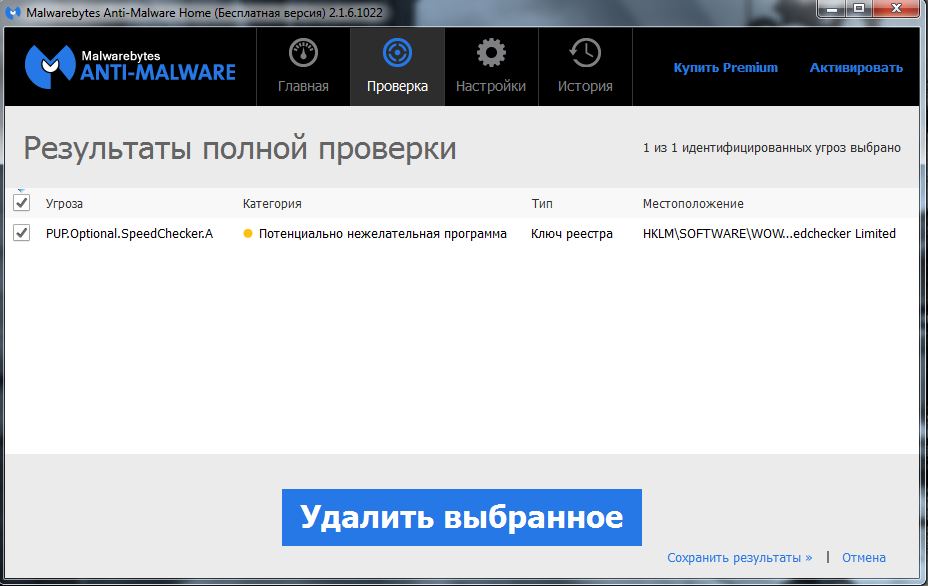
Итак, скачайте CureIT и Anti-Malware Bytes, обновите антивирус, отключите на некоторое время его экраны чтобы не мешал. И начинайте сканировать. В 90% случаев на самом бы казалось «чистом» компьютере, эти две программки что нибудь, да находят.
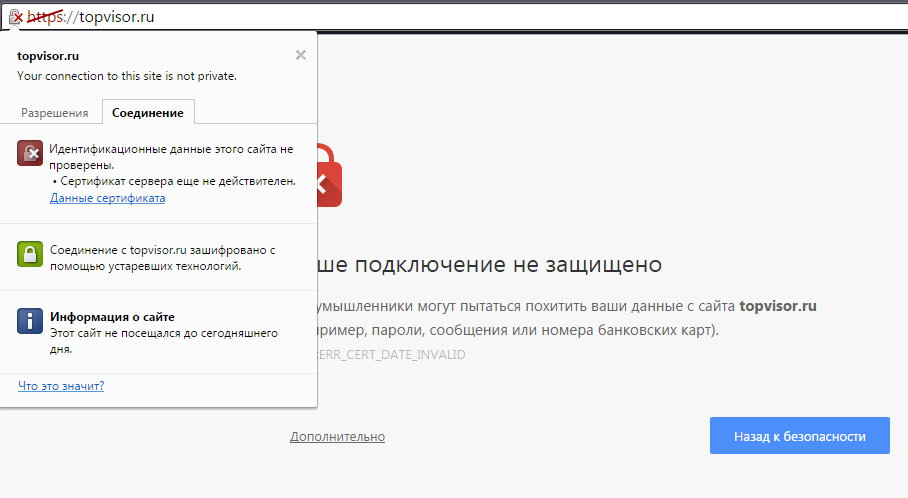
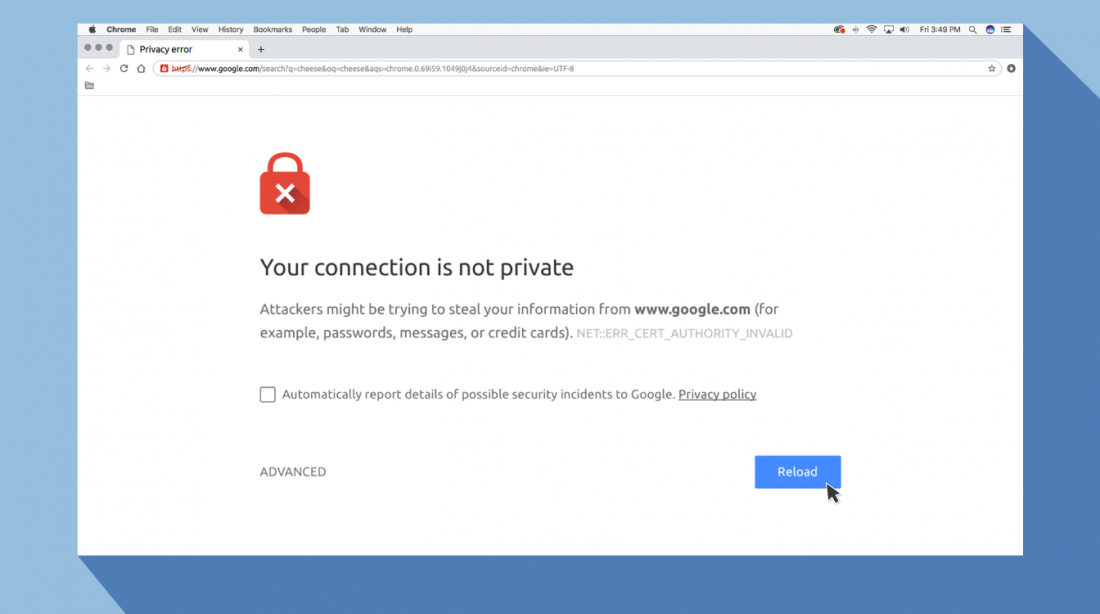
Когда сертификат не вызывает сомнений, адресная строка браузера выглядит примерно так:
2. Проверьте настройки антивируса и фаервола.
Ошибка SSL связанная с неправильной датой, самая распространенная. Но что если дата в порядке? Что еще может вызвать ошибку?
Помнится в 2012 году, браузер Google Chrome обновился до версии 18.0.1025.151. У всех кого в тот момент была установлена Windows 7 — x64, он сделал невозможным подключение по ssl. Все устранилось со следующим же обновлением.
Большинство антивирусов и фаерволов проверяет протокол ssl и нередко происходит так, что сервер с которым вы обмениваетесь данными, принимает ваш антивирус за шпиона — злоумышленника, который пытается перехватить ваши данные. Функцию проверки https:// можно отключить и проверить будет ли появляться ошибка снова.
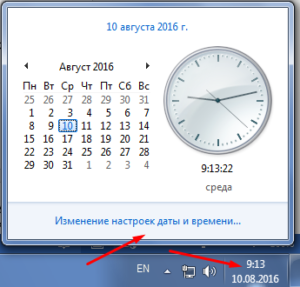
В этом случае исправляется все просто. Проверим время на нашем компьютере (планшете). Не соответствует действительности.
Бывает и другой случай: когда строк действия сертификата заканчивается на самом сайте, тогда ошибка носит временный характер. Компания покупает новый сертификат и сайт в скором времени продолжает работу в нормальном режиме.
Часто при работе с банковскими системами и сайтами появляются непредвиденные ошибки. Последнее время пользователи столкнулись с проблемой при проверке SSL в Россельхозбанке. Ошибки SSL зачастую возникают не по вине пользователей и проявляются на стороне самого банка или сайта. Давайте разберемся подробнее в причинах сбоя, а так же дадим рекомендации посещать ли сайты при отключенном или просроченном SSL сертификате?
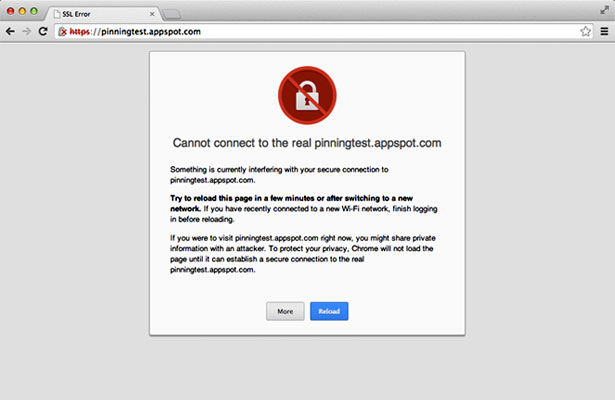
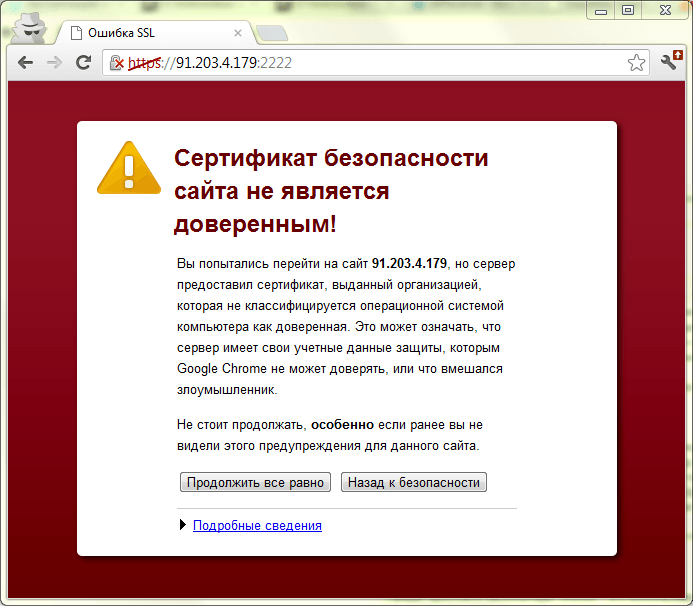
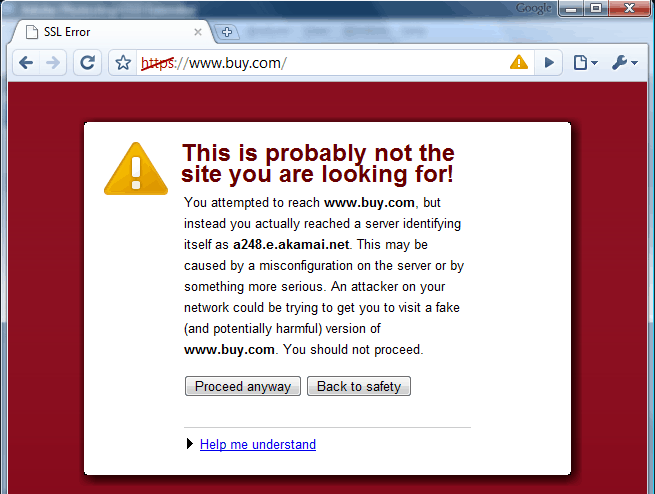
Часто при серфинге в Интернете, просмотре новостей и страничек вы можете перейти на сайт и увидеть такое окно:
Исправляем ошибку SSL на компьютере
Евгений Загорский
Обязательно следует проверить компьютер на вирусы. Трояны с легкостью могут подменять пути сайта, сертификаты и перехватывать ваши пароли и персональные данные.
Мобильный банк, Россельхозбанк
Перед тем как подробно рассматривать ошибку важно понять где она появилась, тут вариантов несколько: ошибка при посещении сайта банка с компьютера, при использовании смартфона или в приложении интернет банка Россельхоз. Основные причины можно разбить на несколько категорий:
Действует данное соединение по принципу шифратора, вся информация, которая подготавливается к передаче между пользователем и сервером, шифруется под определённый ключ. Этим ключом обладает только сервер и ваш обозреватель, после чего данные отправляются в защищенном виде и дешифруются в системе пользователя. Такой подход гарантирует, что ваши данные, даже если их перехватят, будут защищены. Обычно SSL сертификаты приобретают учреждения продающие услуги, товары или занимающиеся онлайн банкингом/рекламой.
Решается проблема довольно просто, вам просто следует правильно установить данные настройки. Рассмотрим стандартный случай:
Причины возникновения ошибки SSL
Решается проблема легко с помощью приложения Malwarebytes Anti-Malware, которое в автоматическом режиме всё исправит. Существуют и более сложные ситуации, решение, которых описано здесь.
Прежде всего вам следует убедиться, что проблема именно с вашей стороны, для этого следует зайти на сайт с другого браузера, лучше устройства. Если ошибка сохранилась, велика вероятность проблемы с серверной стороны.
Обычно здесь замешаны вирусы, которые вызывают дополнительные рекламные баннеры в вашем браузере. Сейчас проблема распространена и набирает обороты, поэтому вам следует обратить на неё внимание. Ошибка вызывается из-за попытки вируса, просканировать сайт и добавить дополнительную рекламу.
На некоторых устройствах процесс отличается. На телефонах и планшетах от Самсунг нужно полностью выключить гаджет. Зажать кнопку включения, после появления логотипа «Samsung» держите клавишу уменьшения громкости. Удерживайте кнопку, пока смартфон не включится.
Вернитесь в настройку программы сервисов. Откройте ветку дополнительных параметров. Пункт существует не во всех версиях операционной системы Android. Включите функцию, позволяющую изменять системные настройки. Те же действия стоит повторить для Play Market.
Очистка кэш-файлов, откат Гугл Плей до предыдущих версий
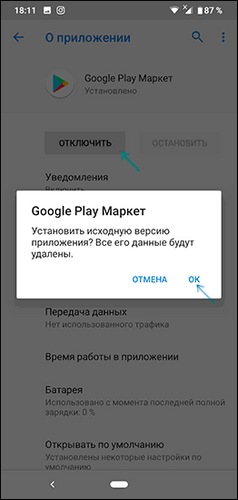
После этого нужно восстановить программу. Нажмите «Включить» в меню настроек. Запустите ПО еще раз, проверьте, подключается ли Маркет к серверу. Иногда оно само начинает обновляться. В таком случае нужно подождать.
Совет! Скачивайте файлы только с проверенных источников, чтобы не заразить устройство вредоносным ПО.
Откройте меню настроек, зайдите в список приложений и найдите «Сервисы Google Play». Нажмите на него. В меню «О приложении» должна быть опция «Передача данных». Включите работу в фоновом режиме, отключите ограничение на использование трафика.
Если же у вас есть все-таки какие-то сомнения на этот счет, вам следует переподключиться к сети, а также попробовать зайти на этот сайт с другого браузера для того, чтобы проверить, появляется ли у вас ошибка подключения в таком случае.
SSL представляет собой специализированный криптографический протокол, который используется для обеспечения безопасности подключения компьютера или же какого-либо другого устройства к сети.
Как мы уже разобрались, проблема состоит в том, что при попытке перейти на определенный веб-сайт у вас возникает конфликт с используемым сертификатом безопасности. Сначала попробуйте просто использовать другой браузер для того, чтобы проверить, является ли возникшая проблема причиной некорректной настройки вашего обозревателя. Если же ошибка не перестает появляться, вам следует проделать следующий спектр действий:
Исправление ошибки в Яндексе и Chrome
Для того, чтобы вы могли восстановить работоспособность своего компьютера в кратчайшие сроки, вам следует узнать все о том, что представляет собой ошибка подключения SSL, как ее исправить и из-за чего в принципе она может появиться в процессе эксплуатации вашего устройства. Достаточно часто случается так, что пользователи сами виноваты в возникновении данной проблемы, поэтому лучше заранее разобраться в том, что делать для того, чтобы в дальнейшем она не появилась вновь.
Ошибка подключения SSL представляет собой достаточно распространенное явление, которое возникает как у пользователей персональных компьютеров, так и у владельцев мобильных устройств. Но при этом не все знают о том, как можно ее устранить и из-за чего в принципе она появляется.
Если все эти процедуры так и не позволили вам устранить данную ошибку, вам следует просто отключить проверку SSL в используемом вами браузере, однако сразу хотим предупредить вас о том, что это сделает ваше присутствие в интернете гораздо менее безопасным. Именно по этой причине прибегать к данному методу следует только в том случае, если вы полностью доверяете сайтам, на которые собираетесь заходить.
Для устранения подобной ошибки на планшетах вы можете воспользоваться практически всеми приведенными выше рекомендациями. Однако, если вы действительно стараетесь обеспечить высокую степень безопасности личных данных, просто не вводите их на планшетах без особой необходимости при посещении подозрительных сайтов.
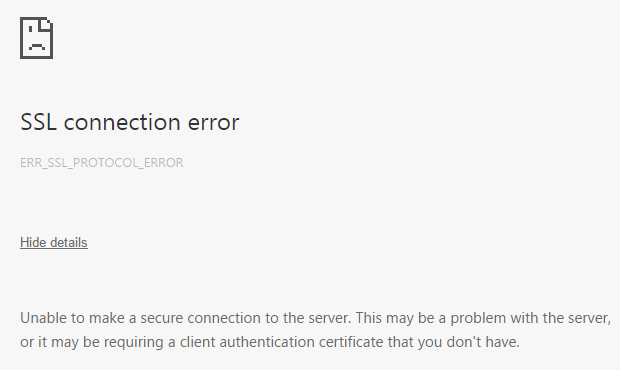
Обратите свое внимание, что она может возникать не только в Google Chrome, но и на ряде других браузеров, которые созданы на базе Chromium: Яндекс.Браузер, Новая Opera, Comodo Dragon и т.д.
Вот как выглядит ошибка в браузере:
Хотелось бы сразу отметить, что причины, по которой возникает данная ошибка в браузере, могут быть не связаны между собой. Следовательно, решение для каждого случая будет индивидуальным. Поэтому я расскажу о нескольких возможных решениях.
Проблема и решение
Как вы знаете, любое приложение или программа однажды может дать сбой — ничего идеального на свете не существует. Вот и в браузере Google Chrome вас может ожидать ошибка SSL connection error. Что она означает и как с ней справиться?
Ошибка SSL connection error возникает при открытии сайта, причем таким сайтом может стать любой ресурс, включая как популярные, так и не очень. Ошибка означает буквально следующее: «Невозможно соединиться с сервером. Проблема могла возникнуть из-за сервера или сертификата клиентской аутентификации, которого у вас нет».
О своих решениях проблемы вы можете рассказать нам с помощью комментариев.
-
- Форуматоры
0 пользователей, 0 гостей, 0 анонимных
Форуматор
-
- Гости
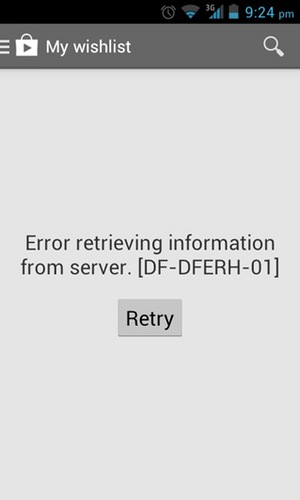
Попробуйте очистить кэш данного приложения. Также можно попробовать сменить тип подключения к Интернету (WiFi <-> 3G)
-
- Изменить стиль
- IP.Board
- IP.Board Mobile
-
- Русский (RU)
- Русский (RUS)
Чтобы в браузере Chrome открыть вкладку в режиме инкогнито, в правом верхнем углу нажмите на кнопку с тремя точками, после чего в выпадающем меню выберите пункт «Новое окно в режиме инкогнито» (того же самого можно добиться нажатием клавиш Ctrl + Shift+N).
4. Очистите кеш и куки в вашем браузере
Во время просмотра веб-страниц ваш компьютер хранит файлы «куки» (cookie), которые собирают данные и занимают много места на жестком диске. Когда ваш компьютер пытается обработать всю эту информацию, он может начать работать медленнее.
Попробуйте зайти в настройки и очистить кеш и куки в вашем браузере. Удаление всей этой информации ускорит ваши соединения.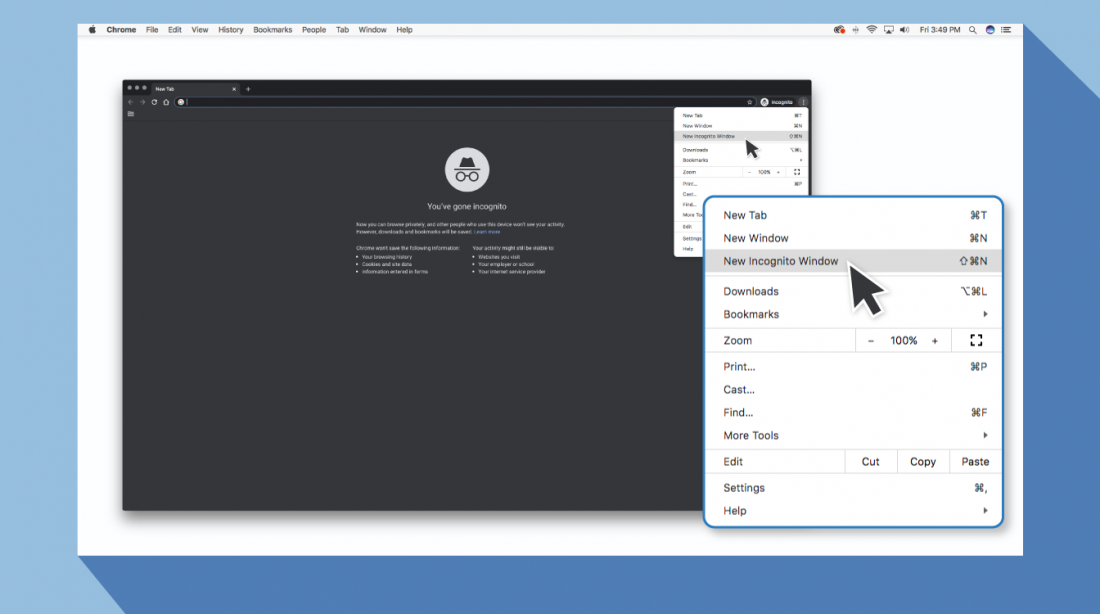
Для начала определитесь, какой именно сертификат нужен вашему сайту:
Антивирусные программы оценивают безопасность соединения по многим критериям, и иногда могут блокировать доступ к вполне трастовым ресурсам. Попробуйте отключить защиту и зайти на сайт. Но вводить там свои данные можно, только если вы полностью доверяете ресурсу. И, возможно, стоит задуматься о смене антивирусного ПО.
В случае с популярными CMS это решается плагинами, для сайта без CMS или на CMS собственной разработки будет необходим специальный скрипт.
Есть еще самоподписанные сертификаты – это «техническое» решение, которое используют для тестирования или во внутренней сети (с установкой на все машины). Для сайтов в Интернете они не пользуются.
Если же на сайте принимаются платежи, нужна регистрация с вводом данных – наличие SSL-сертификата обязательно. Также поисковые системы лучше ранжируют безопасные для пользователей ресурсы.
Процесс установки сертификата может отличаться в зависимости от хостинга и ПО сайта, но обычно подробную информацию можно найти в разделах помощи. Самый простой вариант – заказать услугу установки сертификата. Например, такая возможность есть на сайте RU-CENTER.
Как исправить ошибку SSL на телефоне
Ошибка SSL (Secure Sockets Layer) на телефоне может возникнуть во время попытки установить защищенное соединение с сервером. SSL — это шифрованный протокол, который обеспечивает безопасную передачу данных через интернет. Ошибки SSL могут возникать по разным причинам и могут повлиять на работу приложений и браузеров на вашем телефоне.
Одной из причин возникновения ошибки SSL может быть неправильная дата и время на вашем телефоне. Если дата или время установлены неверно, то SSL сертификат сайта может быть считан как недействительный, так как он действителен только в определенный период времени. Для устранения этой ошибки, убедитесь, что дата и время на вашем телефоне установлены правильно.
Другой причиной ошибки SSL может быть проблема с SSL сертификатом сайта. Если сертификат сайта недействителен или устарел, ваш телефон может не доверять ему и выводить ошибку SSL. В этом случае, вам могут потребоваться дополнительные действия, такие как обновление сертификатов или изменение настроек безопасности на вашем телефоне.
Если вы столкнулись с ошибкой SSL на вашем телефоне, необходимо принимать немедленные меры для ее устранения. Недостаточная безопасность соединения может привести к утечке личной информации и другим серьезным проблемам. Применяйте рекомендации по устранению ошибок SSL, чтобы обеспечить безопасность своей связи.
Ошибка SSL на телефоне: причины и решение проблемы
Ошибка SSL на телефоне может возникнуть по разным причинам. SSL (Secure Sockets Layer) — это шифрованный протокол, который обеспечивает безопасное соединение между клиентом (телефоном) и сервером. Если возникает ошибка SSL, это означает, что в процессе установки защищенного соединения произошла некая проблема.
Наиболее распространенными причинами ошибки SSL на телефоне являются:
- Неправильная дата и время: Телефон должен иметь правильно установленные дату и время, чтобы корректно проверять сертификаты SSL. Если дата или время на вашем телефоне неверны, это может привести к ошибке SSL. Убедитесь, что дата и время установлены правильно.
- Неактуальная версия операционной системы: Устаревшая версия операционной системы может содержать неполадки или уязвимости, которые могут привести к ошибке SSL. Обновление операционной системы на телефоне до последней версии может решить эту проблему.
- Проблемы с сертификатами: Если на сервере возникла проблема с SSL-сертификатом, ваш телефон может отказаться устанавливать безопасное соединение. Ошибки могут быть связаны с истекшим сроком действия сертификата, недействительной подписью сертификата или проблемами с цепочкой доверия сертификатов.
- Проблемы с настройками безопасности: Иногда настройки безопасности на вашем телефоне могут быть установлены таким образом, что они блокируют соединение SSL. Например, брандмауэр или антивирусное программное обеспечение на телефоне могут блокировать соединение SSL из-за некорректной конфигурации.
Если вы столкнулись с ошибкой SSL на телефоне, следуйте этим рекомендациям для ее устранения:
- Убедитесь, что дата и время на вашем телефоне установлены правильно.
- Обновите операционную систему на телефоне до последней версии.
- Проверьте сертификаты на сервере. Если возникли проблемы, свяжитесь с администратором сервера.
- Проверьте настройки безопасности на вашем телефоне и убедитесь, что нет блокирующих соединение SSL программ или конфигураций.
- Попробуйте отключить временно антивирусное программное обеспечение или брандмауэр на телефоне и повторите попытку установки соединения.
Если ни одно из этих решений не помогло, рекомендуется обратиться за помощью к специалисту в области технической поддержки.
Что такое ошибка SSL на телефоне
Ошибка SSL на телефоне может возникать при попытке установить защищенное соединение с сервером через протокол SSL (Secure Sockets Layer). SSL — это стандартный протокол, который обеспечивает безопасную передачу данных между клиентом (телефоном) и сервером.
Когда телефон обнаруживает ошибку SSL, это означает, что установить безопасное соединение с сервером не удалось. Возможные причины ошибки SSL на телефоне могут быть разными:
- Проблемы с сертификатом SSL. Сертификат SSL нужен для проверки подлинности сервера и шифрования передаваемой информации. Если сертификат недействителен, ошибки SSL могут возникать.
- Неправильные настройки времени и даты. Телефон может проверять действительность сертификата SSL по истечении срока его действия. Если на устройстве неправильно установлено время и дата, возникают ошибки SSL.
- Проблемы с прокси-сервером или брандмауэром. Наличие прокси-сервера или брандмауэра может привести к тому, что защищенное соединение будет блокировано или перехвачено.
- Устаревшая версия протокола SSL. Некоторые устаревшие версии протокола SSL могут вызывать ошибки при попытке установить защищенное соединение.
Для устранения ошибки SSL на телефоне можно попробовать следующие способы:
- Проверьте настройки времени и даты на телефоне и убедитесь, что они установлены правильно.
- Обновите операционную систему на телефоне до последней версии. Это может исправить устаревшую версию протокола SSL.
- Проверьте настройки безопасности и прокси-сервера на телефоне. Убедитесь, что нет блокировок или перехвата защищенного соединения.
- Попробуйте подключиться к другим серверам или сайтам для проверки, возникают ли ошибки SSL только на определенных ресурсах или везде.
- Если ошибка SSL продолжает возникать, обратитесь к администратору сервера или провайдера интернет-услуг, чтобы проверить сертификат SSL и настройки сервера.
Способы устранения ошибки SSL на телефоне
Ошибка SSL на телефоне может возникнуть по разным причинам. В данном случае речь идет о проблемах с защищенным соединением между устройством и сервером, которые могут возникнуть при попытке открыть сайт или приложение, использующие SSL-шифрование.
Вот некоторые способы устранения ошибки SSL на телефоне:
- Проверьте дату и время на устройстве: Неверно установленная дата и время может привести к ошибке SSL. Убедитесь, что время и дата на вашем телефоне установлены правильно.
- Очистите кэш браузера: Время от времени кэш браузера может стать причиной ошибки SSL. Очистка кэша браузера может помочь решить проблему. В настройках телефона найдите раздел «Приложения» или «Помощь и поддержка» и выберите браузер. Затем выберите опцию «Очистить данные» или «Очистить кэш».
- Проверьте наличие обновлений: Усовершенствования безопасности и исправления ошибок SSL могут быть включены в обновления операционной системы и приложений. Проверьте наличие обновлений для вашего телефона и установите их, если требуется.
- Перезагрузите устройство: Иногда простое перезагрузка телефона может устранить ошибку SSL. Попробуйте перезагрузить устройство, чтобы проверить, помогает ли это.
- Отключите прокси-сервер: Если вы используете прокси-сервер для подключения к Интернету, попробуйте временно отключить его и проверить, помогает ли это устранить ошибку SSL.
Если ничего из перечисленного не помогло устранить ошибку SSL на вашем телефоне, рекомендуется обратиться за помощью к специалисту, такому как техническая поддержка производителя устройства или провайдера мобильной связи.
Как исправить ошибки SSL соединения на устройствах с OS Android
Одна из наиболее частых проблем на устройствах Android представлена в виде уведомления браузера, в котором сообщается: «Ваше соединение не является безопасным». Это может вызвать сомнение. Такое сообщение всплывает даже на новейших устройствах с последними обновлениями и текущей ОС. Это не большая проблема, но все же возникает вопрос: «Как исправить ошибки соединения SSL на устройствах Android?»
Начнем с сертификатов SSL / TLS
Немного об SSL. Сертификат SSL, наверняка, как Вы знаете, предназначен для аутентификации подлинности web-сайта. Центр сертификации, который выдает сертификат, гарантирует пользователю, находящемуся на другом конце вашего соединения, что весь обмен данными между вашим браузером и web-сервером зашифрованы.Это крайне необходимо, поскольку без SSL шифрования все операции, которые вы совершаете на web-странице, находятся в открытом доступе и могут быть перехвачены или обработаны третьей стороной. Однако с помощью SSL-сертификата эта связь шифруется и может быть расшифрована только самим сайтом. Посещение сайта без безопасного соединения может закончиться для вас плачевными последствиями! Что бы полностью во всем разобраться, понадобится еще одна важная информация. SSL на данный момент является только разговорным термином для протокола. SSL расшифровывается как Secure Socket Layer, это был оригинальный протокол для шифрования, но TLS или Transport Layer Security заменили его некоторое время назад. Оба они выполняют практически одно и то же, но на данный момент истинный SSL был постепенно прекращен (Android больше не поддерживает SSL 3.0 — его последнюю версию), и мы действительно говорим о сертификатах TLS.
Как исправить ошибки SSL соединения на устройствах Android
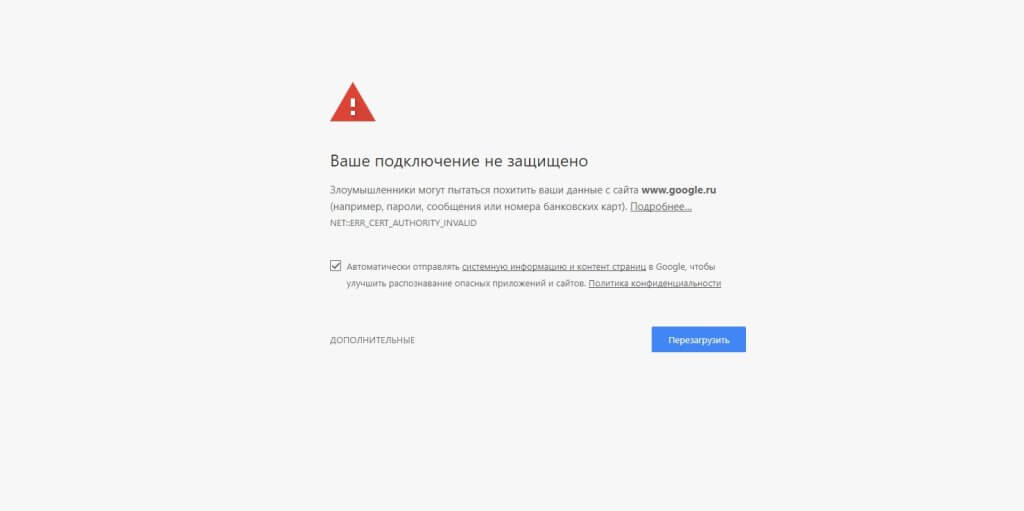
Когда Вы получите сообщение об ошибке SSL-сертификата на вашем смартфоне Android, Вы можете исправить эту проблему несколькими способами. Если какой-то из них не работает, попробуйте следующий. В конечном итоге, проблема будет решена.
1) Исправьте дату и время в своем смартфоне
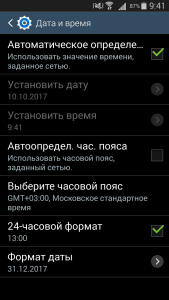
Это простая причина, которую можно решить на Android. Просто убедитесь, что дата и время верны. Для этого перейдите в «Настройки» и выберите «Дата и время». Оттуда просто активируйте опцию «автоматическое определение даты и времени».
2) Очистить кэш в браузере (Chrome, Opera, Edge и т.д).
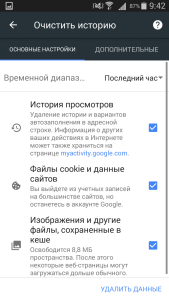
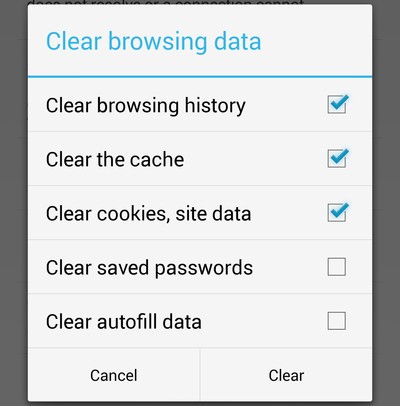
Если исправление даты и времени не сработают, вам следует очистить историю просмотров в браузере. Это еще один простой способ. К примеру, возьмем Chrome. Начните с открытия браузера и затем нажмите «Меню». Перейдите в «Конфиденциальность» и выберите «Настройки». Затем выберите «Очистить данные просмотра». Проверьте все флажки на экране, а затем нажмите «Очистить».
3) Изменение Wi-Fi-соединения
Попробуйте изменить соединение Wi-Fi на своем устройстве, если очистка данных и сброс вашего времени и даты не сработали. Возможно, вы пользуетесь общедоступным Wi-Fi соединением, которое, как известно, небезопасно. Найдите частное соединение Wi-Fi и проверьте, исправлена ли ошибка на Android.
4) Временное отключение антивируса
Если на Вашем устройстве Android установлен антивирус или другое защитное приложение, попробуйте временно отключить его, а затем снова включите. Иногда эти приложения могут создавать помехи для вашего браузера, таким способом приводя к сбою SSL-соединения.
5) Сбросьте все настройки на своем устройстве Android
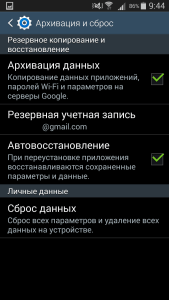
Это крайний вариант, но если все другие вышеупомянутые предложения не смогли решить проблему SSL-сертификата, Вам может потребоваться отформатировать устройство. Первым шагом в этом случае является резервное копирование вашего телефона, чтобы Вы не потеряли все, что Вы сохранили на нем. После этого выберите «Настройки», а затем «Резервное копирование и сброс». Затем нажмите «Сброс заводских настроек»
Надеемся, что это руководство показало Вам, как исправить ошибки соединения SSL на ваших устройствах Android.
How to Fix SSL Connection Error On Android Devices?
SSL connection error on Android occurs when you try to access the website on a web browser and it can’t verify the SSL certificate installed on a site.
In this article, we will discuss SSL connection error on Android. Before it, we need to understand a little about SSL certificate.
SSL encodes the information sent to the web thus preventing it from eavesdropping by the third party. Only the receiver who has a private key can decrypt the communication in this case.
SSL was the original encryption protocol which was later replaced by TLS. It is one of the measures of ranking factors whereby google uses it in case the certificate is not trusted. While using an Android phone to surf a type of SSL error known as “Your Connection is Not Private”, “This site certificate is not trusted”.
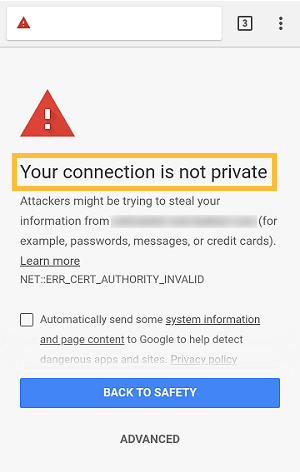
Sometimes it’s very hard to solve the error. The main issue may either lie in the server or the website. SSL certificate is compulsory while doing online business and is meant to secure the website by identifying the website and authenticating it thus it is easy to know who one is communicating to.
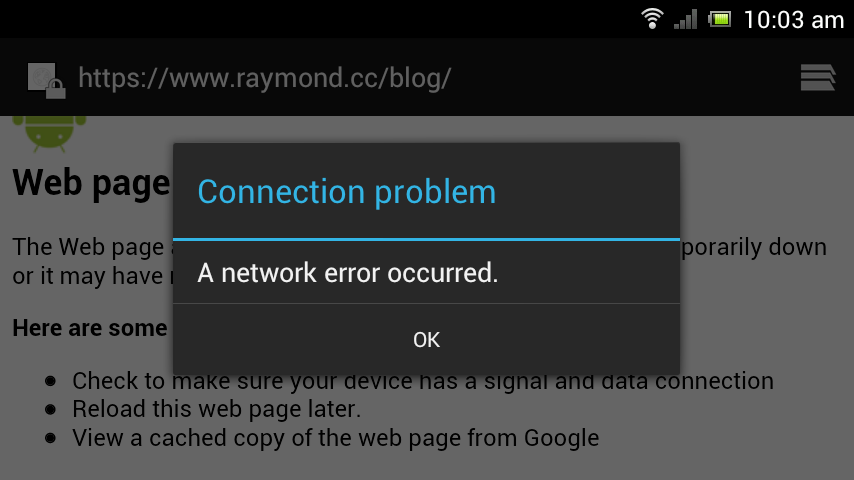
Reason for SSL Connection Error on Android Device
- The time in the system might be invalid. This means that Android time and browser time do not match.
- The network device is responsible for monitoring the traffic to or from your device networks thus keeping the device from destructive network elements, commonly known as firewalls might have blocked the website and the IP Address. Firewalls used are mainly of three types; the proxy server, the packet filters and the stateful inspection firewalls.
- Having the cookies and cache staying for a long period of time without being cleared.
- The Transport Layer Security (T.S.L) and the Security Socket Layer (S.S.L) might have been wrongly installed on the website server.
- Having a mixed context of Hypertext Transfer Protocol (HTTP) and Hypertext Transfer Protocol Secure (HTTPS). HTTPS is a layer protocol application which mainly focuses on to present a piece of certain information on the computer to the user without addressing the data transfer from one point to another thus creating a room for alteration by a third party. While HTTPS works like HTTP though it works in alliance with SSL to transfer data safely.
How to Fix SSL Connection Error On Android?
Below is the step-by-step guide to solving SSL Connection Error On Android.
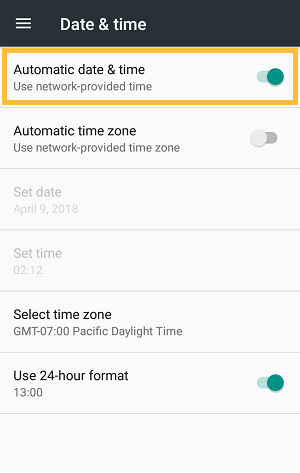
Step #1. The correct date and time should be set
Time and date should be automatically set so that the server time may match with the Android phone. One should go to settings and save the changes of automatic time and date then close all tabs and restart your Android device.
(Settings> Date and Time> automatic date and time.)
Step #2. The app preferences are reset
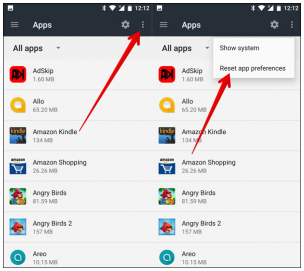
In order to reset the app preference all apps are set as default. also, the recently installed apps are deleted. The process starts by going to the settings, clicking on the apps and finally on the app preferences.
(Settings> apps> menu icon reset app preferences.)
Step #3. Initiating the incognito mode
In the incognito mode, the browsing data of chrome is cleared completely. It entails clear browsing history, clear the cache and finally clear the cookies site data. This is done by opening chrome, going to menu, settings and finally the browsing data chrome.
(Settings> apps> scroll down to chrome browser> clear browsing data)
Step #4. Changing the connection of the Wi-Fi
If after resetting of the time, time and data don’t work, try to use a private Wi-Fi which is more secure compared to a public Wi-Fi. This might help to resolve the error.
In order to know if the issue is within the phone settings, it is advisable for one to use a different phone with a higher network connection like 4G or by changing the Wi-Fi network used. In this case, if a different phone can access the same network then the phone settings are the ones which have a problem. On the other hand, if the same phone can access a different network and not the one being used, the network itself has an issue and needs to be changed.
The issue here might either lie within the phone or within the internet where the network providers are informed in order to help.
Step #5. Antivirus protection is turned off
The antivirus protection in some apps sometimes causes failure in SSL connection. Turning off the antivirus can cause the SSL connection to work where it had failed. The antivirus protection though meant to protect some apps is temporarily turned off and then browsing is done again. Once browsing is complete. It can be turned on.
Step #6. The factory data reset of the Android phone is done
While doing this it means that all the personal data is lost, and the phone appears as new as only the software data is retained. It is, therefore, advisable that before doing a factory data reset, the personal data should be backed up. The process tends to reset all the settings.
There are several steps carried out in chrome in order to do this;
- Visit the settings apps on any android phone which one might be using
- Scroll down until you find backup and reset
- Tap on the backup and reset then tap on the factory data reset then choose the phone reset tool.
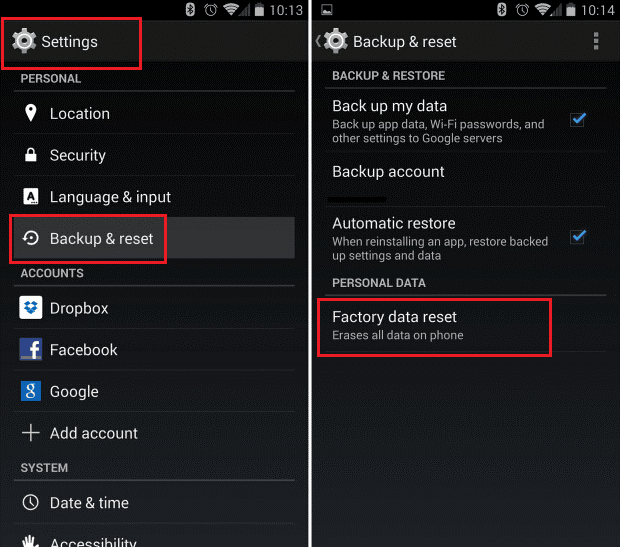
The android device will now appear as newly purchased. Chrome is then installed. The errors will by then, have completely cleared.
- Изменить стиль