Как настроить и синхронизировать фотографии iCloud

iCloud — это служба, которая помогает хранить фотографии, видео, информацию и файлы более безопасно и в актуальном состоянии. Он синхронизируется на вашем iPhone, iPad или Mac. Когда вы включаете службу iCloud, вы можете использовать хранилище и получать доступ к фотографиям на одном устройстве с любого другого вашего устройства в любое время.
iCloud — это не служба резервного копирования, это служба синхронизации. Если какое-либо изменение сделано на одном устройстве, оно изменится на всех устройствах. Поэтому, если вы удалите фотографию или любой файл на одном устройстве, он будет удален на всех других устройствах, которые с ним синхронизируются. Вы должны быть осторожны, когда удаляете что-либо со своего устройства, не думайте, что если вы удалите это на одном устройстве, оригинал будет сохранен в iCloud. iCloud хранит все фотографии, видео и т. д. в организованном порядке, в соответствии с их датой, месяцем, годом.
Как включить iCloud?
Сначала настройте и войдите в свою учетную запись iCloud. Помните, что вы должны войти в систему с одной и той же учетной записью на всех устройствах, которые вы используете.
- Вы можете увидеть опцию iCloud , выберите ее. Коснитесь и выберите « Фото » и включите « ФотоiCloud » .

Чтобы включить iCloud на Mac, выполните следующие действия:
- Откройте меню Apple и выберите « Системные настройки» .

- Нажмите и выберите Apple Id , а затем выберите iCloud .
- В правом столбце выберите Фото . Вы получите всплывающее окно для ввода Apple ID и пароля . После того, как вы войдете, нажмите « ОК » .
Если вы хотите включить iCloud на Apple TV, выполните следующие действия:
- Откройте « Настройки » и выберите опцию « Пользователи и учетные записи ».
- Коснитесь и выберите iCloud. Теперь включите фотографии iCloud .
Теперь у вас есть доступ к iCloud на всех ваших устройствах Apple. Затем все ваши изображения, видео и файлы будут автоматически синхронизированы в актуальном состоянии, если вы подключены к Интернету.
Как загрузить фотографии в iCloud?
Мы узнали, как синхронизировать и включить iCloud на ваших устройствах Apple. Теперь давайте посмотрим, как загрузить фотографии в iCloud.
Загрузить на iPhone или iPad:
Когда вы нажимаете фото или видео с iPhone или iPad. Он автоматически синхронизируется через 24 часа в библиотеке iCloud всех подключенных устройств. Доступ к нему можно получить через все устройства Apple, на которых включен ваш iCloud. Но он должен быть подключен к правильному интернет-соединению и с полностью заряженным аккумулятором. Если он не подключен к Интернету, ничего не будет синхронизировано.
Загрузить на Mac:
Загружать фотографии на Mac очень просто. Вам просто нужно перетащить его из определенной папки, а затем поместить в библиотеку фотографий. Затем, как обычно, он будет синхронизирован с iCloud.
Иногда из-за высококачественных видео или фотографий, которые занимают больше места, чем обычно, у вас может закончиться место для хранения. Apple предлагает специальную настройку для оптимизации вашего хранилища, которая помогает сохранить все ваши новые видео или фотографии в высоком качестве, а старые в низком разрешении также можно просматривать на вашем iPhone или iPad. Давайте посмотрим, как оптимизировать хранилище:
- Откройте настройки на своем iPhone или iPad. Коснитесь и выберите идентификатор Apple .
- Выберите опцию iCloud и нажмите на фотографии .

- Теперь выберите один из вариантов « Оптимизировать хранилище iPhone » или «Загрузить и сохранить оригиналы ».

Удаление и редактирование фотографий:
iCloud автоматически сохраняет фото и видео в исходном формате и разрешении. Формат может быть JPEG, PNG, MP4 и многие другие, а также замедленное видео, интервальная съемка и живое фото. Когда вы редактируете или удаляете что-либо, это будет сделано на всех подключенных устройствах.
Удаление фотографий:
Когда он удаляется на одном устройстве, он удаляется на всех других устройствах, которые синхронизируются с iCloud. Но вы можете восстановить его до 30 дней после удаления, так как он остается в папке «Недавно удаленные» в течение 30 дней.
После того, как вы отредактируете любую фотографию или видео на своем iPhone, iPad или Mac, оно автоматически обновится на всех устройствах. Вы сможете увидеть внесенные изменения в том числе на Apple TV. Например, если вы добавляете какой-то фильтр к фотографии на своем iPhone, вы сможете увидеть то же самое на своем Mac.
Как загрузить фото и видео из iCloud?
После того, как вы включите фотографии iCloud, они будут автоматически загружены в iCloud. Он не будет зарезервирован, поэтому вам необходимо иметь резервную копию библиотеки. Вы можете загружать фотографии и видео из iCloud на Mac или ПК.
Чтобы скачать фото и видео с iPhone или iPad:
- Откройте приложение «Фотографии» и выберите нужные фотографии или видео.
- Затем нажмите на кнопку « Поделиться » и выберите опцию Airdrop.
- После выбора опции Airdrop выберите устройство, для которого вы хотите поделиться.
Чтобы загрузить фотографии и видео с вашего Mac:
- Откройте приложение «Фотографии» и выберите нужные фотографии и видео.
- Теперь перетащите выбранные фотографии или видео на рабочий стол или также щелкните по ним, удерживая нажатой клавишу Control. Затем выберите опцию «Поделиться». Нажмите на airdrop и выберите устройство, с которым вы хотите поделиться.
Приостановите загрузку библиотеки в облако:
Если у вас есть много изображений или видео для синхронизации в iCloud, это может занять больше времени в зависимости от скорости интернета и размера фото или видео. У вас есть опция, которая помогает приостановить и загрузить на один день, просматривая статус загрузки. Давайте посмотрим, как приостановить библиотеку:
Как использовать iCloud Photos для синхронизации фотографий iPhone на разных устройствах
Функция iCloud Photos от компании Apple позволяет синхронизировать и хранить ваши фотографии и видео на всех ваших устройствах. С помощью iCloud Photos у вас всегда будет доступ ко всей и самой последней коллекции фотобиблиотеки iCloud, независимо от того, где вы находитесь и какое устройство используете. iCloud Photos работает с iPhone, iPad, iPod touch, компьютерами Mac и даже Windows. В этом руководстве вы узнаете, как настроить и использовать iCloud Photos, чтобы у вас был доступ ко всем вашим фотографиям на всех ваших устройствах.
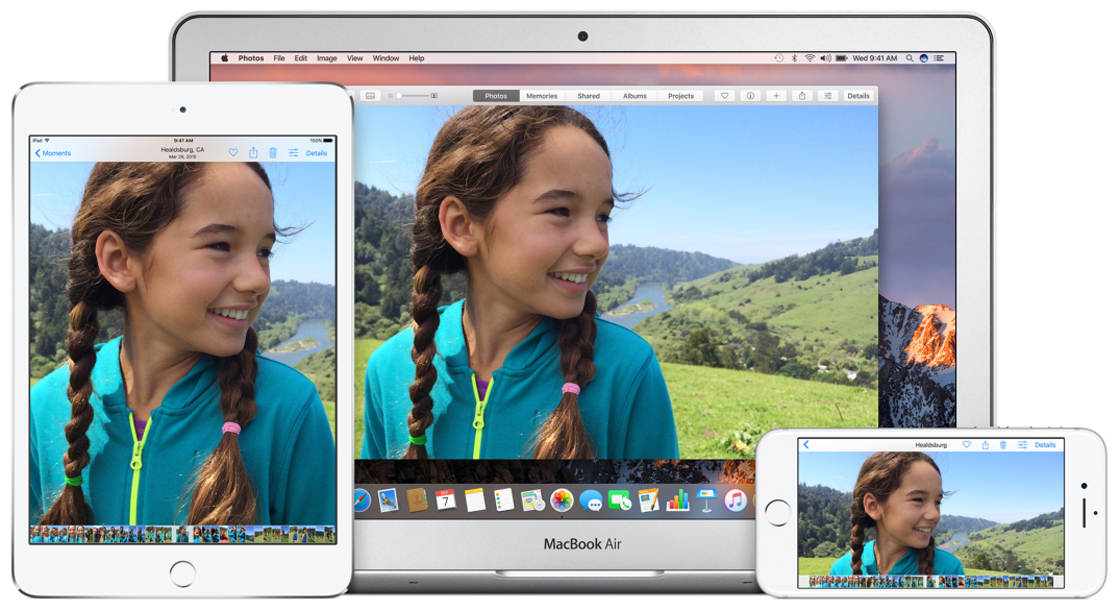
1. Как работает iCloud Photos?
iCloud — это облачное хранилище Apple, которое позволяет хранить файлы удаленно и получать к ним доступ с различных устройств через Wi-Fi. Возможно, вы уже знакомы с iCloud, если используете его для резервного копирования данных iPhone.
С помощью iCloud Photos все сделанные вами фотографии и видео автоматически загружаются в вашу фотобиблиотеку iCloud, а затем синхронизируются (передаются) на все ваши другие устройства с поддержкой iCloud.
Синхронизация библиотеки фотографий означает, что на всех ваших устройствах будут отображаться одни и те же фотографии в приложении «Фото», независимо от того, на каком устройстве были сделаны снимки.
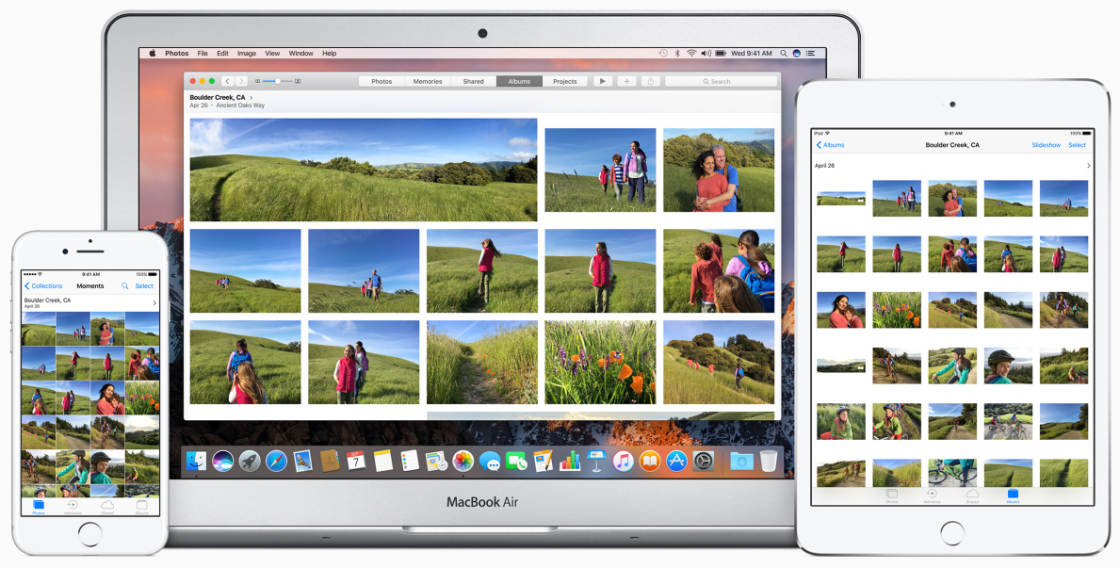
После того как вы настроите iCloud Photos для синхронизации своих изображений, вы’ сможете получить доступ ко всей своей коллекции фотографий в любое время и с любого устройства iOS (iPhone, iPad или iPod touch) или компьютера (Mac или Windows PC).
Вам не нужно думать об использовании отдельного приложения для передачи фотографий для копирования фотографий между устройствами. iCloud photos делает это автоматически!
Ваша Фотобиблиотека iCloud организована одинаково на всех устройствах. Это делает навигацию по изображениям привычной независимо от того, каким устройством вы пользуетесь.
В дополнение к загрузке новых фотографий в Фотобиблиотеку iCloud, важно отметить, что любые изменения, внесенные вами в фотографии на одном устройстве, будут автоматически обновлены на всех других ваших устройствах с поддержкой iCloud.

Например, если вы редактируете фотографию на iPhone, отредактированное изображение автоматически загружается в iCloud и будет видно на других ваших устройствах, таких как iPad или Mac.
Если вы создадите новый альбом в приложении «Фото», этот альбом появится в приложении «Фото» на других устройствах iOS и на компьютере Mac.
Если вы удалите фотографию из приложения «Фото», это изображение будет удалено из вашей фотобиблиотеки iCloud и, следовательно, будет удалено со всех других ваших устройств с поддержкой iCloud.
Вы можете создавать альбомы, отмечать изображения как избранные и упорядочивать свои фотографии на iPhone, iPad, iPod touch или Mac. Помните, что все, что вы делаете на одном устройстве, будет отражено на всех остальных ваших устройствах с поддержкой iCloud.
2. Настройка и синхронизация фотографий iCloud
Если вы хотите получить доступ ко всем своим фотографиям и видео на всех устройствах с поддержкой iCloud, вам необходимо активировать Фотобиблиотеку iCloud на каждом устройстве.
После активации все новые фотографии и видео, которые вы сделаете, будут автоматически загружены и сохранены в вашей фотобиблиотеке iCloud. Затем эти фотографии и видео будут синхронизированы с другими устройствами, на которых включена функция iCloud Photos.
iCloud Photos доступно на устройствах iOS (iPhone, iPad и iPod touch) под управлением iOS 8.3 или более поздней версии. Разумеется, у вас должно быть достаточно доступного хранилища iCloud для сохранения фотографий (варианты хранения мы рассмотрим далее в этой статье).
Чтобы включить фотобиблиотеку iCloud на iPhone, откройте приложение Настройки. Нажмите свое имя в верхней части «Настроек», затем нажмите iCloud.
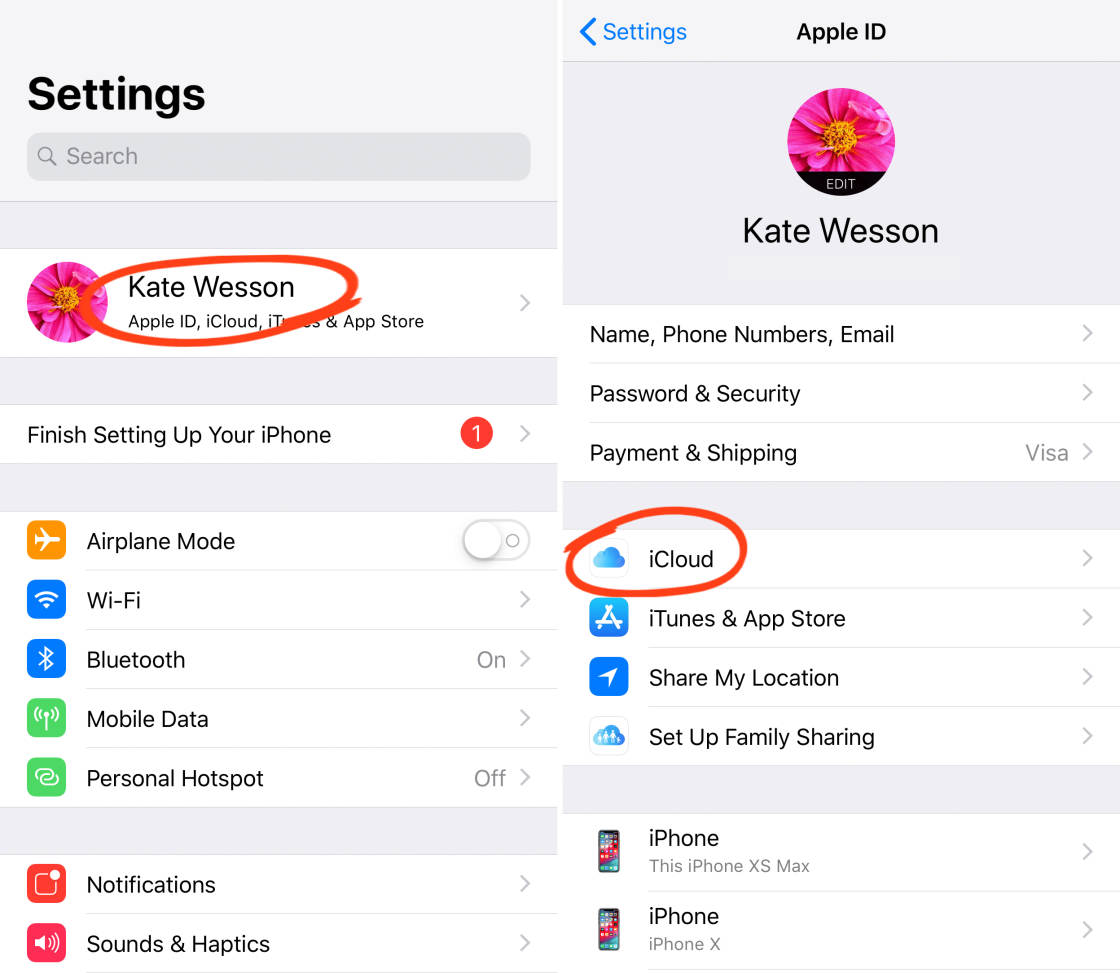
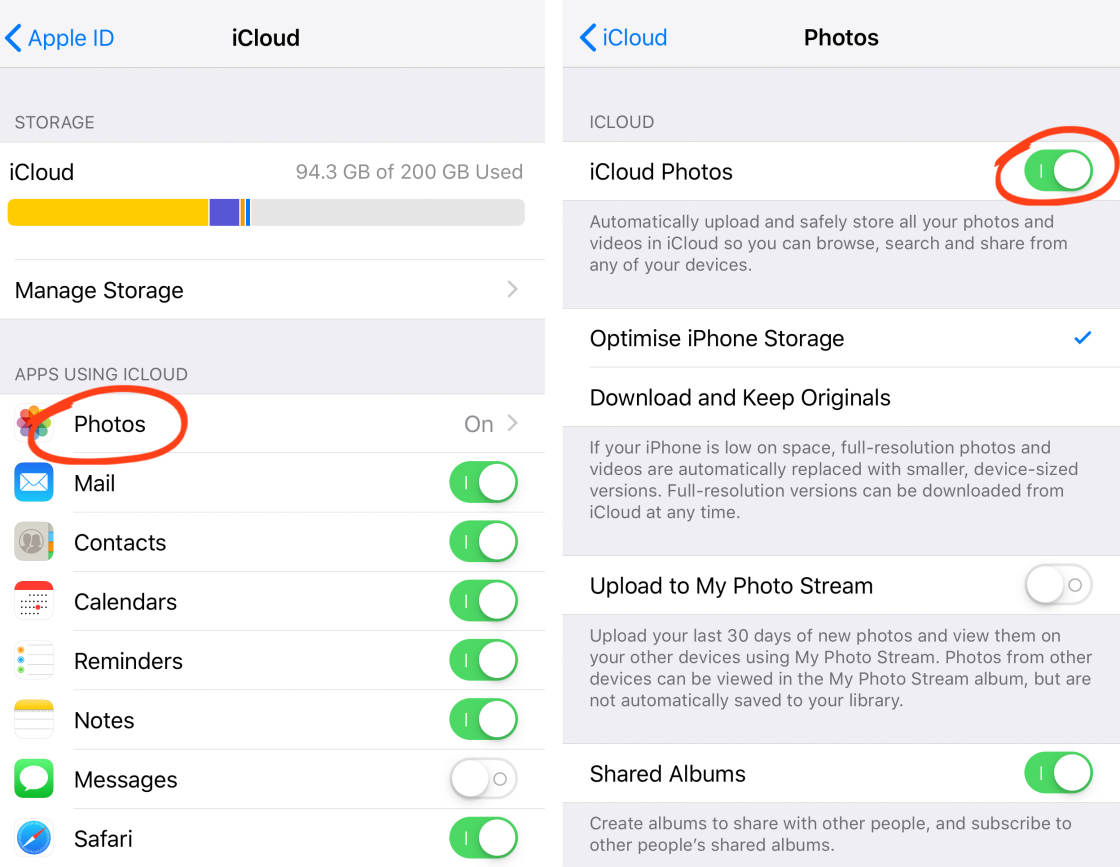
Выберите Фотографии, затем включите опцию iCloud Photos.
При первом включении Фотобиблиотеки iCloud вы увидите индикатор выполнения, показывающий, сколько фотографий было загружено в iCloud. Это может занять значительное время в зависимости от количества фотографий на вашем устройстве и скорости вашего интернет-соединения. Убедитесь, что вы подключены к Wi-Fi и что ваш телефон имеет достаточный заряд батареи.
Под настройками iCloud Photos вы увидите две опции: Оптимизировать хранилище iPhone и Загружать и хранить оригиналы.
Optimize iPhone Storage позволяет загружать изображения в полном разрешении в iCloud, а затем заменять их на iPhone оптимизированными версиями, которые занимают меньше места. Это очень удобно, если на вашем iPhone не хватает места для хранения.
Если вы выбрали Оптимизацию хранения iPhone, изображения в полном разрешении автоматически загружаются из iCloud на ваше устройство, когда вы хотите их просмотреть, отредактировать, отправить по электронной почте и т. д. Чтобы загрузить фотографии из iCloud таким образом, необходимо подключение к Интернету по Wi-Fi или сотовой связи.
Если вы предпочитаете сохранить оригиналы изображений в полном разрешении на своем iPhone, выберите Скачать и сохранить оригиналы. Преимущество этого способа заключается в том, что вы’ будете иметь доступ к изображениям в полном разрешении, хранящимся на вашем iPhone, даже если у вас нет подключения к Интернету. Однако имейте в виду, что при выборе этой опции хранилище вашего iPhone будет заполняться быстрее.
Такие же опции доступны в «Настройках» на iPad и iPod touch. Убедитесь, что вы включили Фотобиблиотеку iCloud и на этих устройствах, чтобы воспользоваться всеми преимуществами доступа ко всем изображениям со всех устройств.
После включения iCloud Photos на iPhone или другом устройстве вы заметите, что альбом Camera Roll в приложении Photos был переименован в Все фотографии.
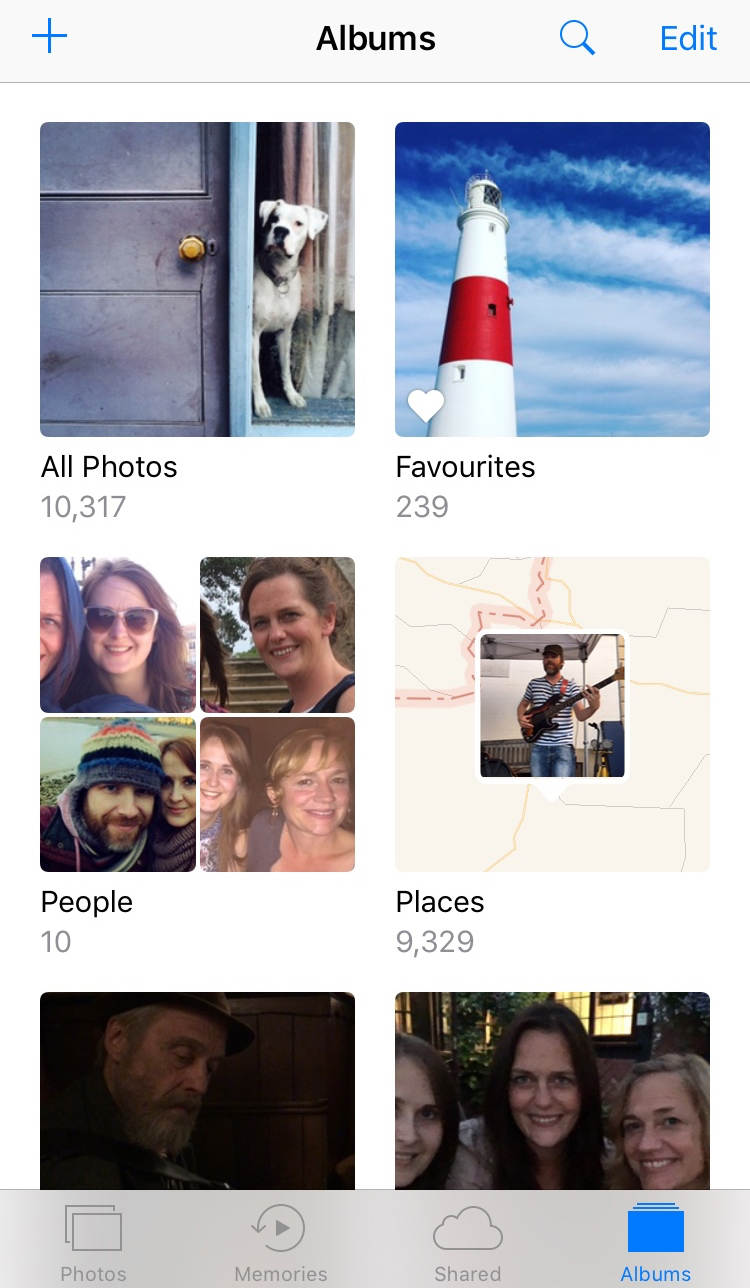
Это потому, что теперь в нем содержатся не только фотографии, сделанные камерой на данном конкретном устройстве – теперь в нем содержатся все ваши изображения со всех других устройств iCloud.
Если у вас Mac или Windows PC, вы можете следовать инструкциям далее в этом руководстве, чтобы активировать iCloud Photos на своем компьютере.
3. Планы хранения iCloud
Фототека iCloud поможет вам освободить место на устройствах iOS и Mac. Но вам необходимо убедиться, что у вас достаточно хранилища iCloud для хранения всех ваших изображений.
Для начала вы получаете 5 ГБ бесплатного хранилища iCloud, а затем, по мере роста вашей библиотеки, вы можете перейти на другой тарифный план, чтобы получить больше хранилища по мере необходимости.
Большее хранилище iCloud означает больше места для хранения ваших фотографий, видео и других элементов, которые вы решили резервировать в iCloud, например документов и приложений.
Чтобы проверить текущий объем хранилища iCloud, перейдите в Настройки > [Ваше имя] iCloud. В верхней части экрана вы увидите, сколько всего хранилища iCloud вы’ использовали.
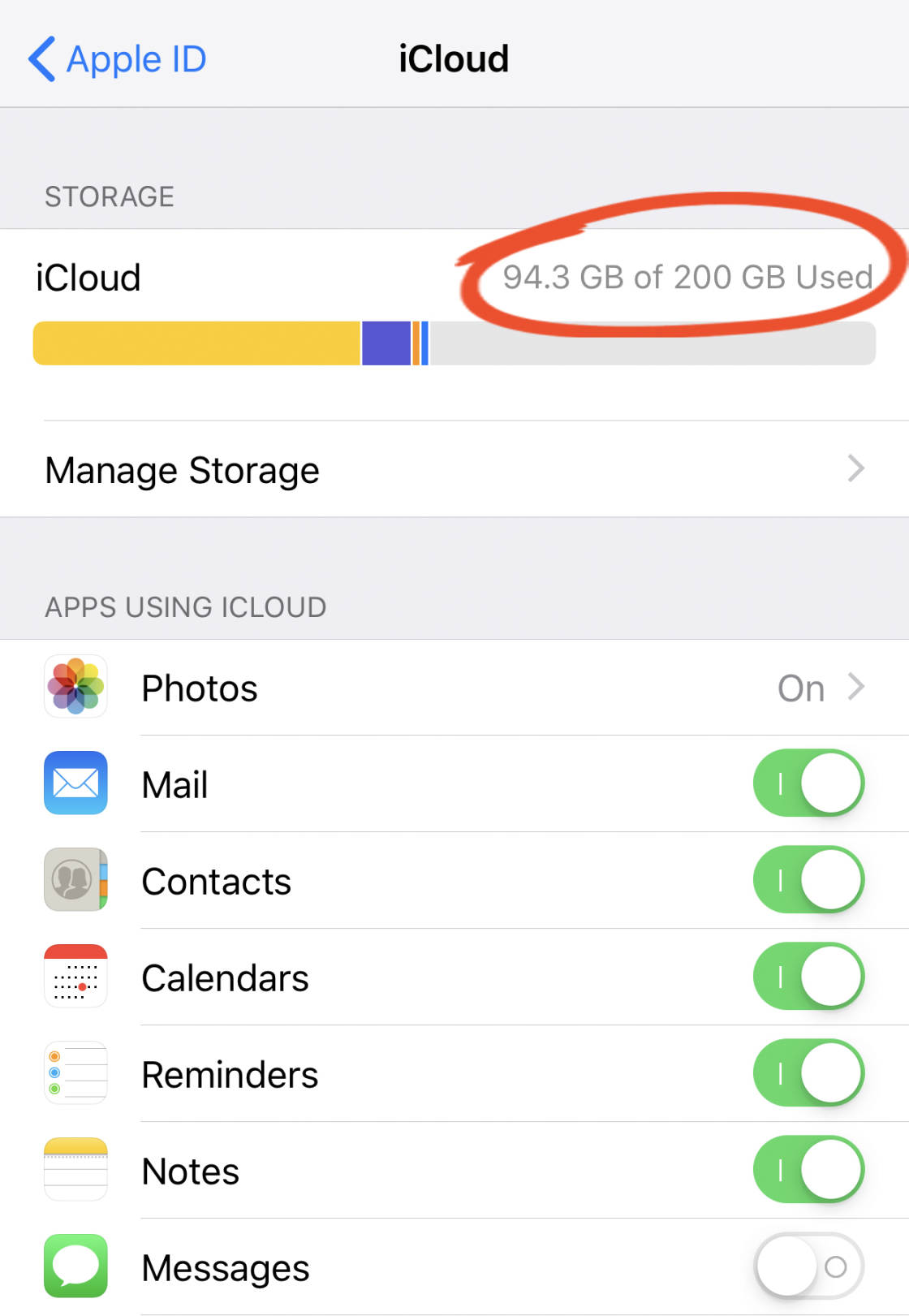
Если у вас заканчивается свободное место в хранилище iCloud, вы можете обновить свой план хранения, нажав Изменить план хранения.
Вы платите за хранение iCloud ежемесячно, оплата производится автоматически тем же способом, который вы используете для покупки приложений в App Store. Ниже приведены тарифные планы хранения iCloud:

4. Синхронизация фотографий между iPhone и Mac
Хотите автоматически перенести фотографии с iPhone на Mac?
Если у вас есть Mac под управлением OS X Yosemite 10.10.3 или более поздней версии, вы можете включить iCloud Photo Library, чтобы все ваши фотографии и видео с iPhone и других устройств iOS автоматически появлялись в приложении Photos на Mac.
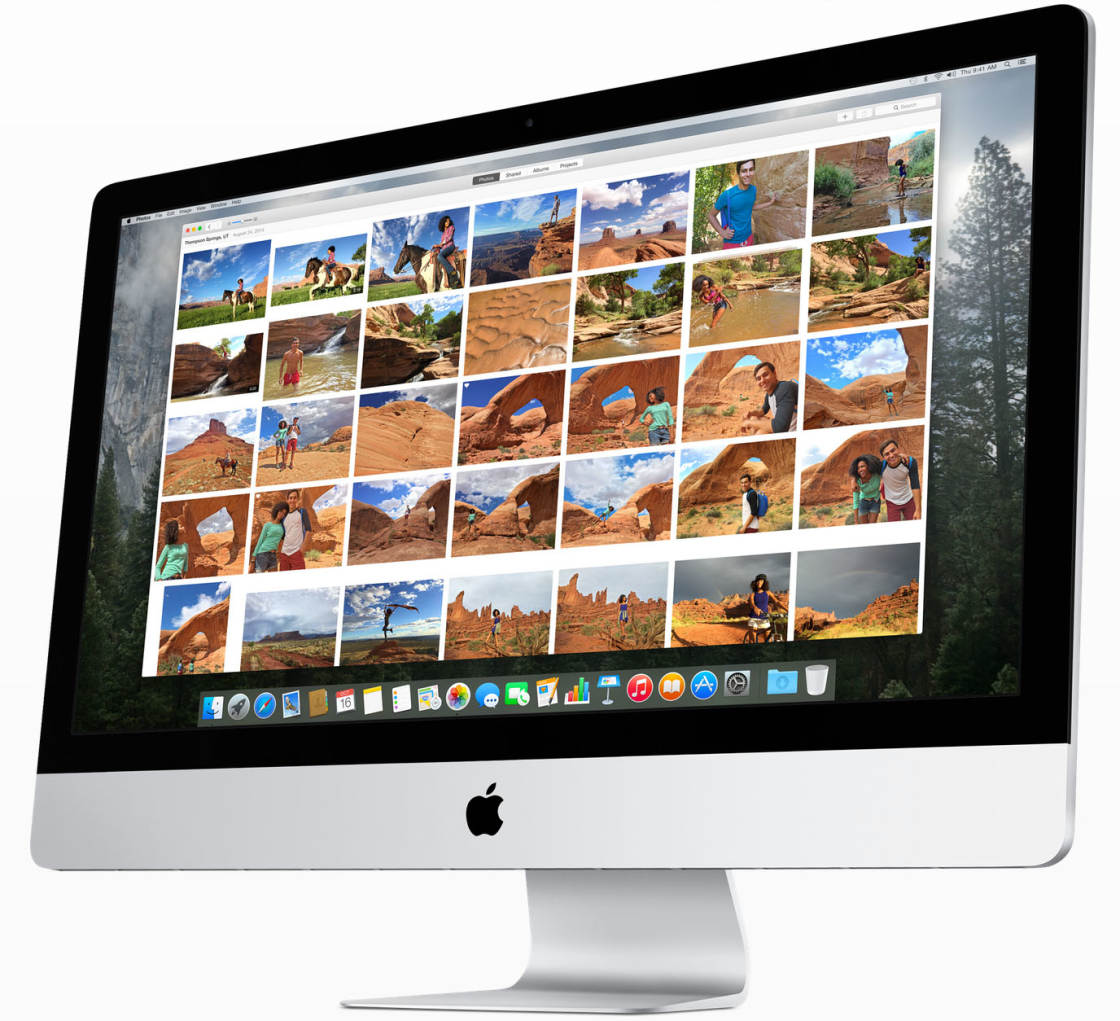
Чтобы настроить iCloud Photos на компьютере Mac, нажмите на меню Apple в верхней левой части экрана, затем перейдите в System Preferences > iCloud. Введите свой Apple ID, если появится запрос.
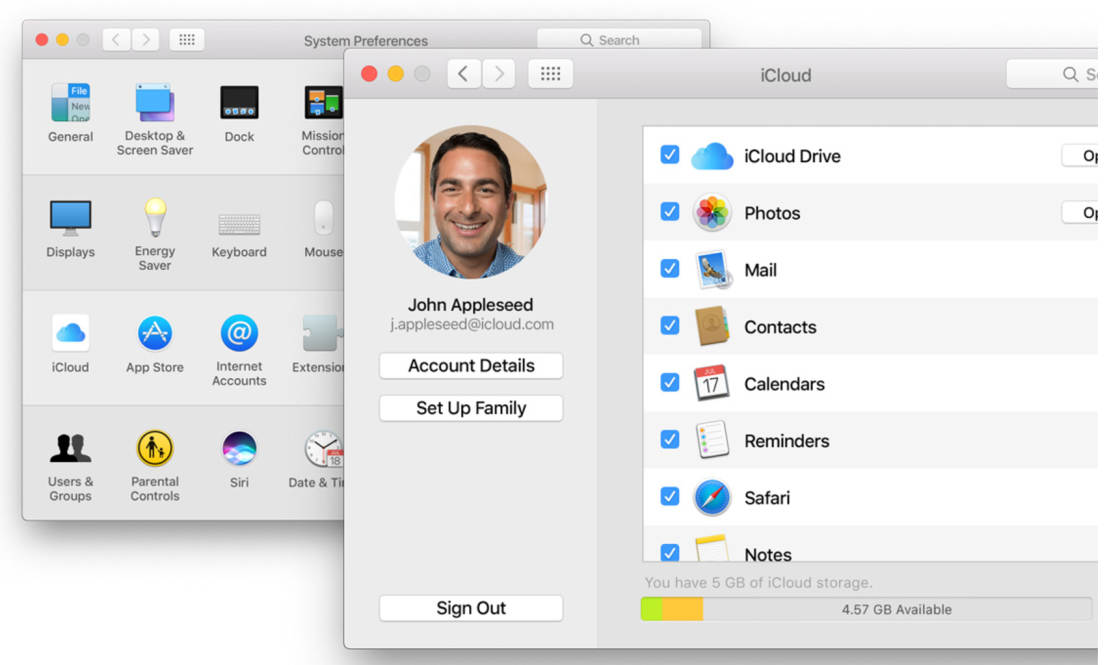
Убедитесь, что опция Фотографии отмечена, затем нажмите кнопку Опции справа от Фото и выберите iCloud Photo Library.
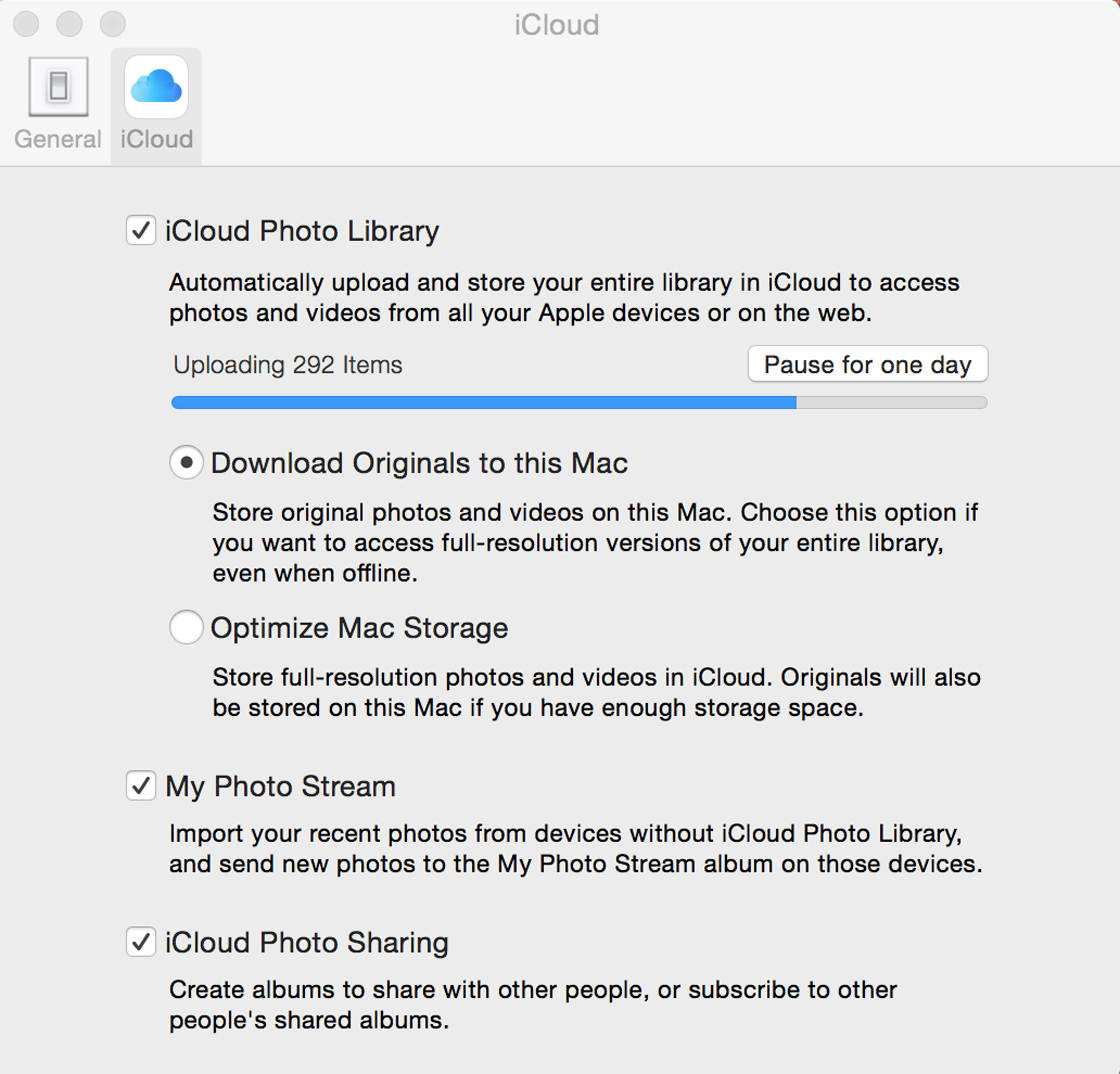
Чтобы задать параметры хранения библиотеки Photos на Mac, откройте приложение Photos, затем откройте меню Photos в левом верхнем углу и выберите Preferences. Выберите вкладку iCloud, затем выберите один из двух вариантов: Загрузить оригиналы на этот Mac или Оптимизировать хранилище Mac.
Сейчас вы можете использовать приложение «Фото» на Mac так же, как и на iPhone. При нажатии на альбом Все фотографии слева отображаются все изображения в вашей фотобиблиотеке iCloud.
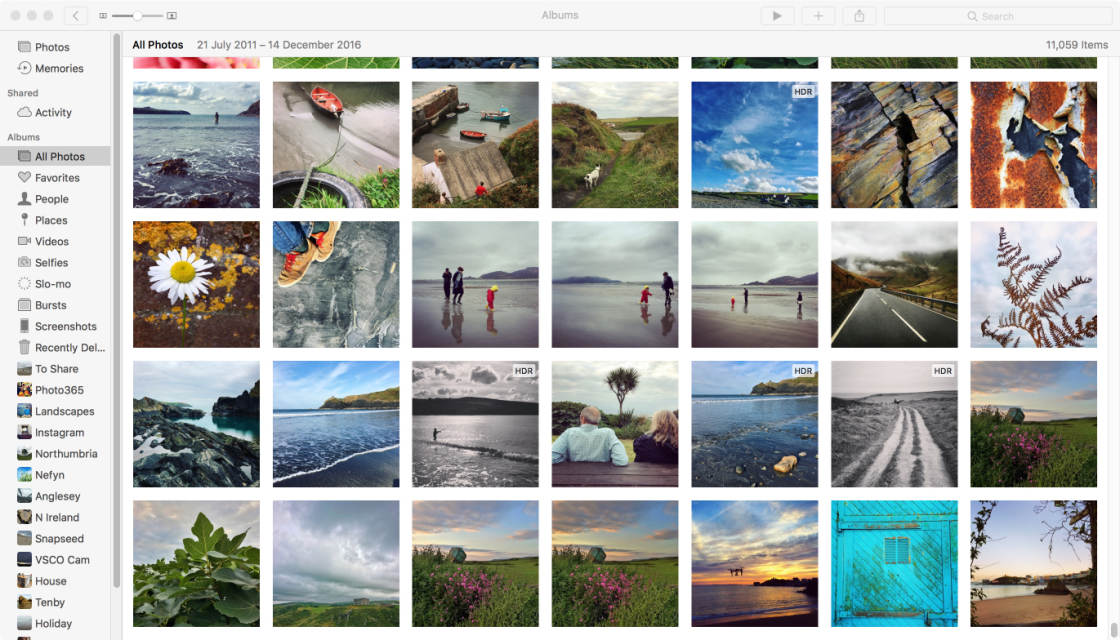
Если вы организовали свои фотографии в альбомы на iPhone, эти альбомы будут перечислены в левой части экрана. Вы можете организовать изображения в альбомы в приложении «Фото» на Mac, как и на iPhone.
Не забывайте, что любые изменения, которые вы делаете в приложении «Фото» на Mac (включая организацию фотографий в альбомы), будут синхронизированы и обновлены на других устройствах iCloud, таких как iPhone и iPad.
Приложение Photos на Mac позволяет редактировать фотографии так же, как и приложение Photos на iPhone. Инструменты редактирования включают фильтры, регулировку освещения и цвета, обрезку и даже инструмент ретуши.
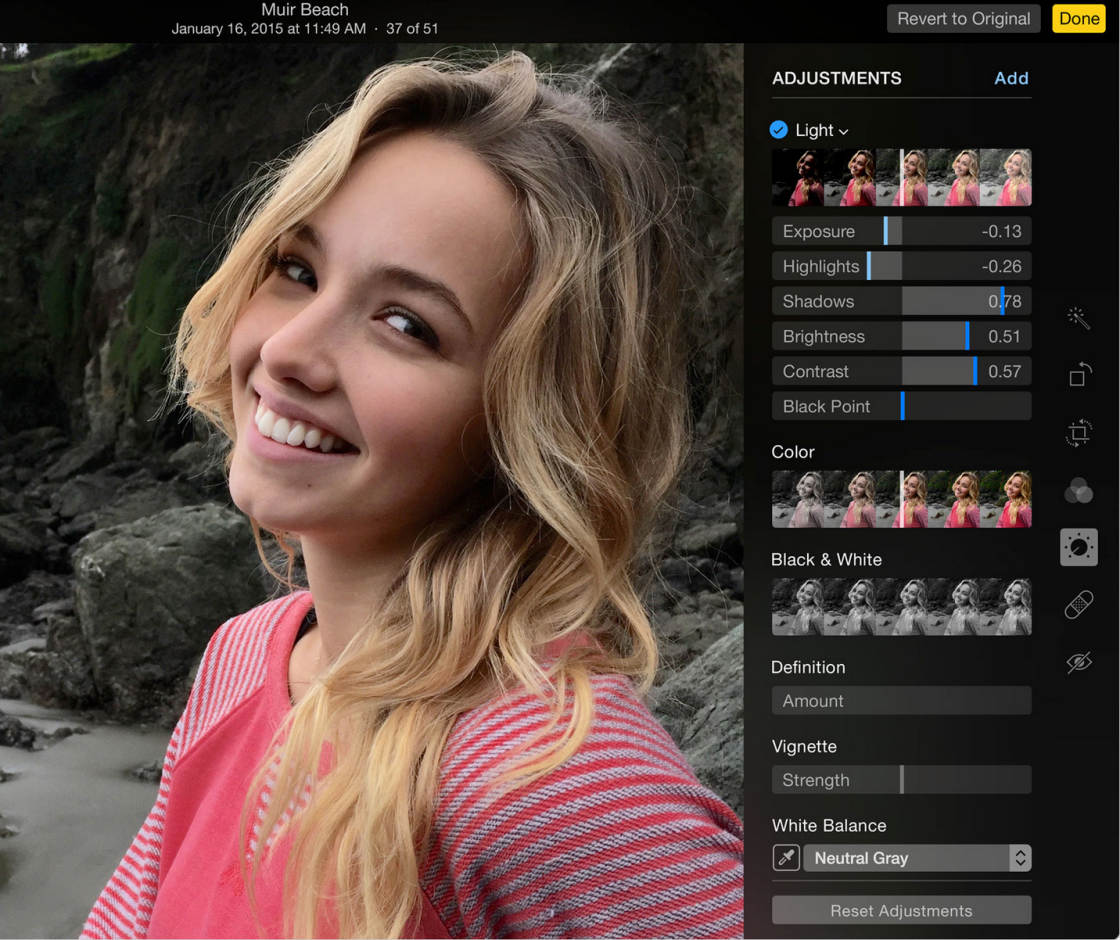
Просто дважды щелкните на фотографии, затем нажмите Редактировать в правом верхнем углу. Помните, что все ваши правки будут автоматически синхронизированы через iCloud, чтобы они появились на других ваших устройствах iOS. Правки не являются разрушительными, поэтому вы можете в любой момент вернуться к оригиналу.
Если у вас есть фотографии в папках на Mac, которые вы’ хотели бы хранить в фотобиблиотеке iCloud, вам’ нужно импортировать их в приложение «Фото». После импорта они автоматически появятся в альбоме «Все фотографии» на других ваших устройствах iOS.
Чтобы импортировать фотографии в приложение Photos на Mac, перейдите в Файл > Импорт. Выберите нужные изображения или папки, нажмите Просмотреть для импорта, а затем нажмите Импортировать все новые фотографии.
Чтобы скопировать изображения в полном разрешении из фотобиблиотеки iCloud в папку на компьютере, выберите изображения в приложении «Фото» на Mac, затем перейдите в Файл > Экспорт. Вы можете выбрать экспорт фотографии как есть (включая любые правки) или немодифицированный оригинал. В следующем диалоговом окне выберите предпочтительные варианты, затем нажмите Экспорт. Выберите папку, в которую будут помещены изображения, и нажмите Экспорт.
5. Синхронизация фотографий между iPhone и ПК с Windows
Фототека iCloud создана для бесперебойной работы между устройствами Apple. Так, если у вас компьютер Mac, вы просто используете приложение «Фото» для просмотра, упорядочивания и редактирования изображений так же, как и на iPhone. Но что если у вас компьютер с Windows?
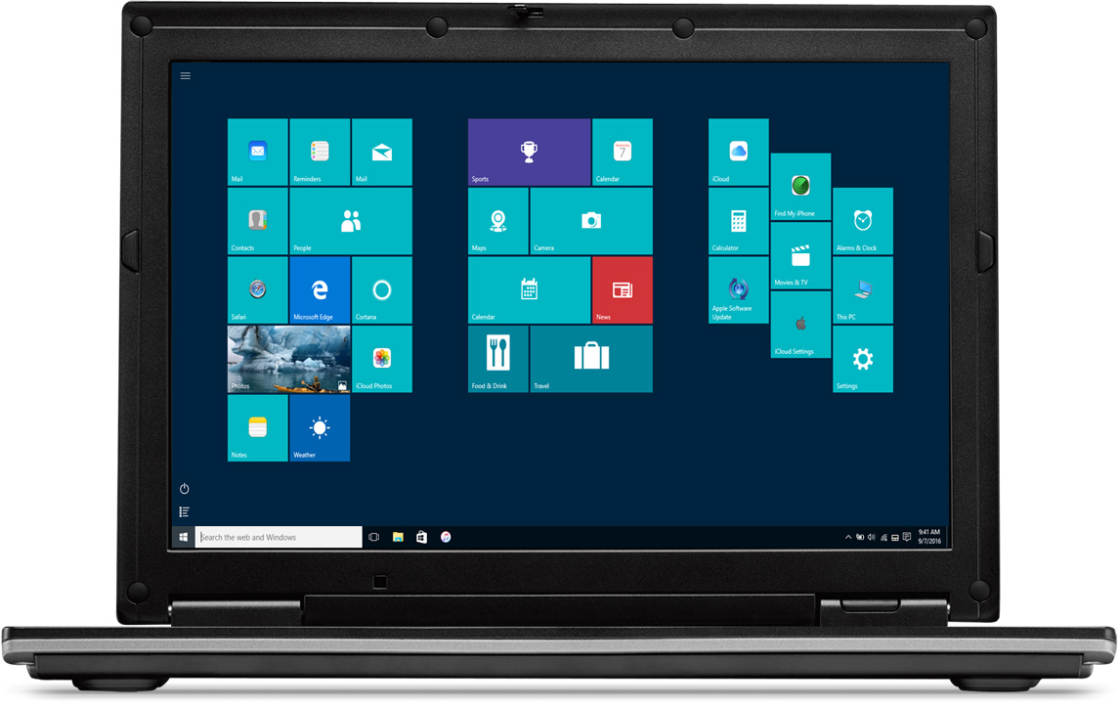
К счастью, вы все еще можете воспользоваться Фототекой iCloud, чтобы перенести фотографии с iPhone на Windows, хотя у вас не будет приложения Photos, как на Mac.
Чтобы включить iCloud на компьютере под управлением Windows, вы должны работать под управлением Windows 7 или более поздней версии. Откройте веб-браузер на компьютере с Windows, затем нажмите на эту ссылку, чтобы загрузить iCloud для Windows с сайта Apple и установите программу на ПК.
После установки откройте программу iCloud for Windows и войдите в нее под своим Apple ID. Убедитесь, что опция Фотографии отмечена, затем нажмите Опции и выберите iCloud Photo Library. Нажмите Готово, затем нажмите Применить.
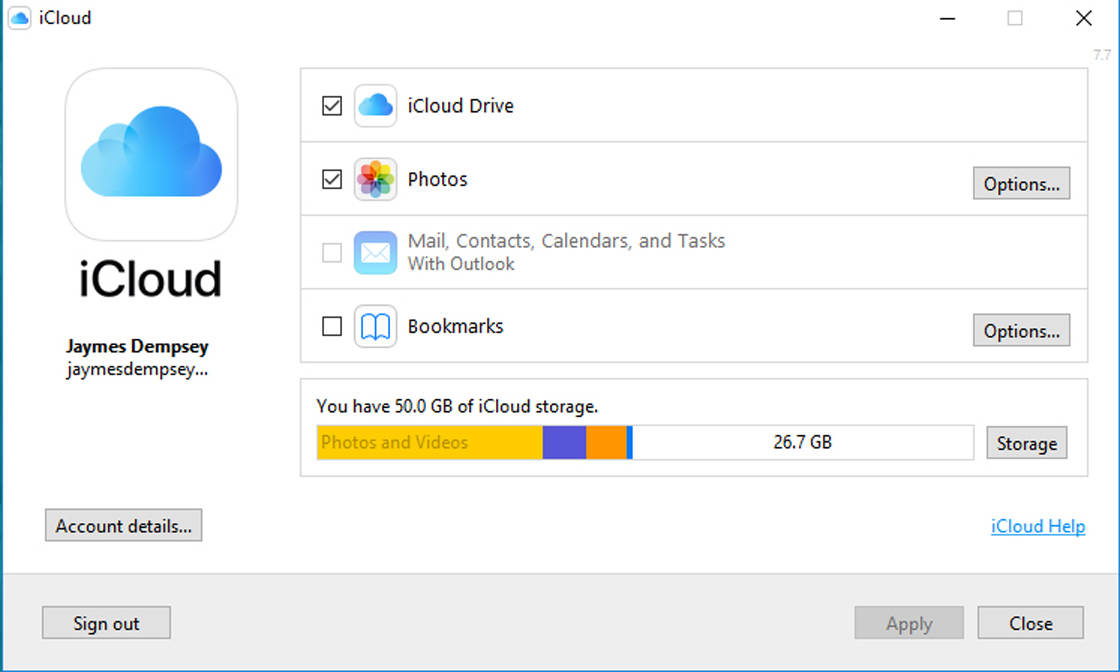
Сейчас вы можете использовать iCloud Photo Library на ПК с Windows, чтобы загрузить все фотографии и видео с устройств Apple на компьютер или загрузить фотографии из Windows в iCloud.
Открыв Windows/File Explorer, вы увидите, что на компьютере создана папка iCloud Photos. Фотографии с других ваших устройств с поддержкой iCloud появятся в папке Downloads .
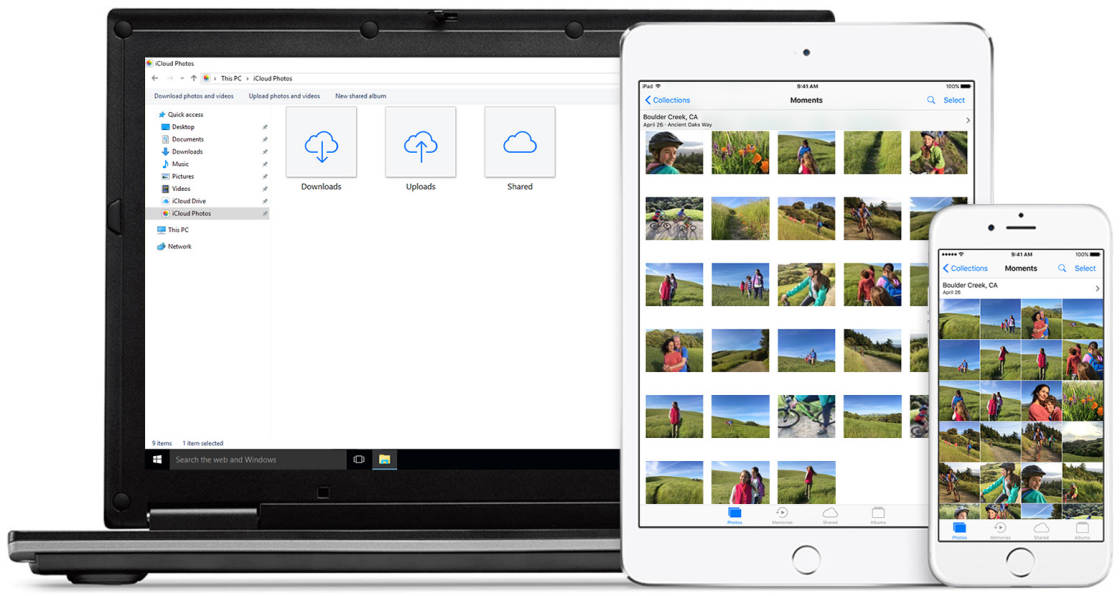
А если вы сохраните фотографии с компьютера в папку Uploads , они будут загружены в iCloud, чтобы вы могли получить к ним доступ с iPhone или других устройств iOS.
6. iCloud.com
Еще один способ просмотра изображений в фотобиблиотеке iCloud — через веб-сайт iCloud.com компании Apple. Вы можете использовать этот метод на любом устройстве, поскольку доступ к нему осуществляется через веб-браузер, как и к любому другому веб-сайту.
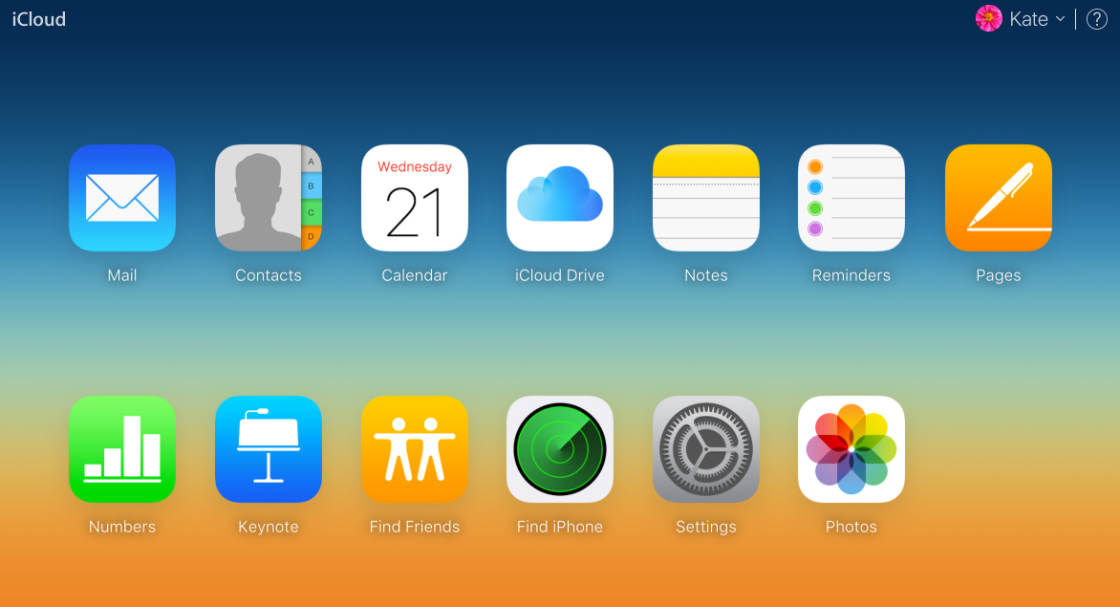
Открыв iCloud.com в веб-браузере, просто войдите в систему под своим Apple ID, а затем нажмите Фотографии на панели управления, как показано ниже.
7. Обмен фотографиями из iCloud
С помощью iCloud Photo Library легко делиться своими фотографиями с другими людьми. Просто откройте вкладку Shared в приложении «Фото» на любом устройстве, затем создайте альбом, добавьте в него фотографии и пригласите друзей присоединиться к альбому. Вы даже можете разрешить им добавлять свои собственные фотографии в общий альбом, а люди смогут ставить лайки и комментировать фотографии.
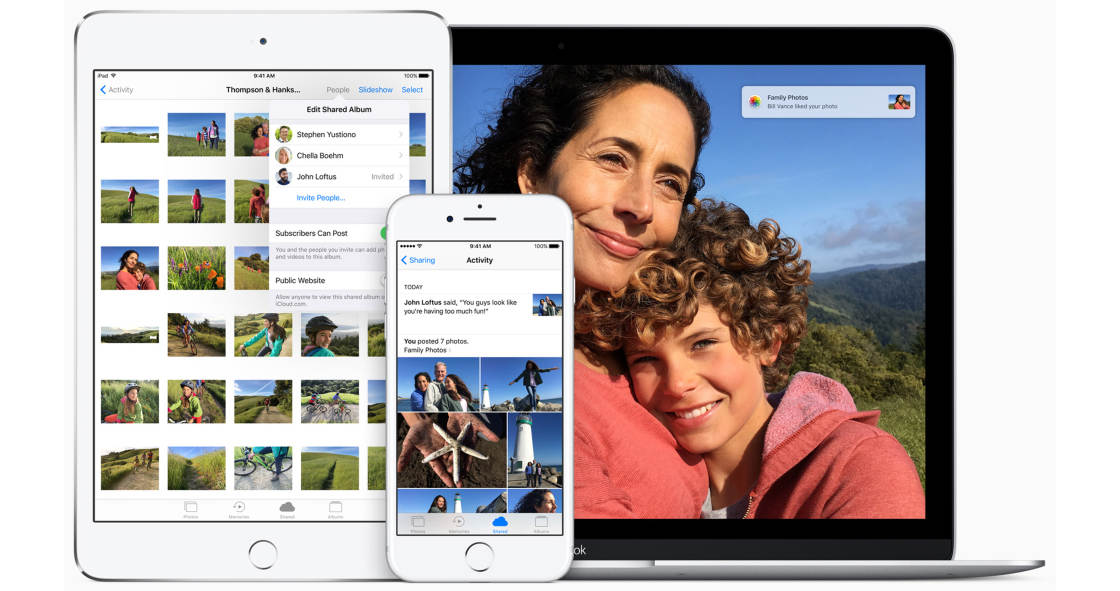
С помощью представления Активность на вкладке «Общий доступ» приложения «Фото» вы можете видеть все обновления и комментарии в общих альбомах, независимо от того, какое устройство вы используете.
Как разобраться в iCloud и правильно настроить хранилище?

Я долго пользовался смартфоном на Android, но недавно все же купил Айфон. При первой настройке мне предложили купить дополнительное место в облачном хранилище iCloud. Все мои старые документы и фото хранятся на Google Drive, стоит ли мне менять хранилище? Хочу знать, чем оно лучше или хуже аналогов.

хранит файлы в iCloud
iCloud позволяет синхронизировать файлы между разными устройствами. Им удобно пользоваться, если у вас есть сразу несколько гаджетов Apple. Например, Айфон, Макбук и Айпад. Но сервис пригодится и при наличии только одного смартфона.
Доступ к нему предоставляется по подписке iCloud+ или в составе Apple One. Есть бесплатный тариф для всех пользователей — 5 Гб на учетную запись. Но мне этого не хватает даже для хранения одной резервной копии. Так что вопрос оплаты сервиса перед пользователями Айфона встает часто.
Расскажу подробно, как правильно настроить iCloud на смартфоне и разобраться во всех функциях облачного хранилища.
Для чего нужен iCloud и обязательно ли им пользоваться
iCloud — часть экосистемы Apple, но пользоваться сервисом не обязывают. Даже если у вас Айфон, вы можете установить привычное вам облачное хранилище — например, Google Drive или «Яндекс-диск». А затем отключить резервное копирование и синхронизацию по iCloud, после чего продолжать хранить файлы там, где вам удобно.
Но я все же рекомендую настроить iCloud. Его главное предназначение — автоматическое создание и хранение резервных копий. Если с Айфоном что-то случится и его придется сбросить до заводских настроек, то вы всегда сможете восстановить смартфон до актуального состояния. Это очень удобно. Я долгое время пользуюсь Айфонами и не переживаю, что мне придется снова загружать все приложения и настраивать устройство.
Как и любое другое облачное хранилище, iCloud также поможет не потерять важные документы, фотографии, видео и другие файлы. Как я отмечал выше, еще один из его главных плюсов — синхронизация файлов между разными устройствами.
Представьте, что у вас есть и Айпад, и Айфон, и Макбук. Благодаря iCloud у них будет общая синхронизированная медиатека, и доступ ко всем фотографиям сохранится с любого устройства. Также на устройствах будут одни и те же заметки, напоминания и контакты. Но это важно только тем, кто активно пользуется несколькими устройствами Apple.
При этом iCloud доступен не только через Айфон или другой гаджет Apple. Сервис можно открыть где угодно: для этого нужно перейти на сайт iCloud и авторизоваться под своим Apple ID. После этого вы сможете просматривать все файлы, которые хранятся в облачном хранилище.
Как посмотреть фото, видео в iCloud и как его почистить?
Это облачный сервис от Apple, где хранится ваш контент. Например, резервные копии, фото, видео, заметки, календари и многое другое. Данные синхронизированы между всеми вашими устройствами, которые подключены к одному Apple ID:
- iPhone;
- iPad;
- iPod touch;
- Mac;
- Компьютеры на Windows и Android-смартфоны.
При регистрации в iCloud бесплатно предоставляется 5 ГБ пространства для хранения данных. Этот объем можно увеличить до 2 ТБ с помощью платной подписки на iCloud+.
Как выгрузить фото в iCloud?
Чтобы посмотреть фото в iCloud, их нужно сначала туда выгрузить. Для этого на устройствах iOS:
- в настройках откройте раздел «Фото»;
- активируйте параметр «Фото iCloud».
После этого фото и видео с iPhone и iPad будут автоматически выгружаться в iCloud.
На MacBook или iMac:
- Откройте «Системные настройки», кликните на идентификатор Apple ID. Затем нажмите iCloud на боковой панели и выберите «Фото».
Как посмотреть фото в iCloud?
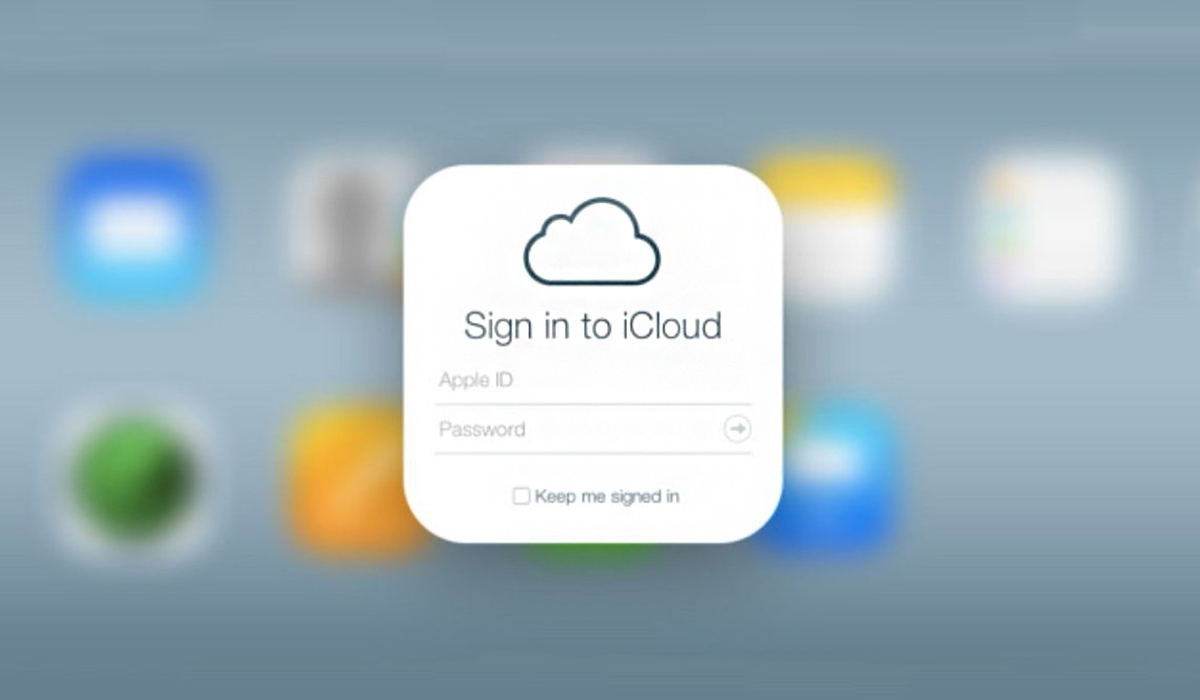
Шаг 1: в браузере устройства перейдите на сайт icloud.com и авторизуйтесь под своим Apple ID.
Шаг 2: нажмите на иконку «Фото».
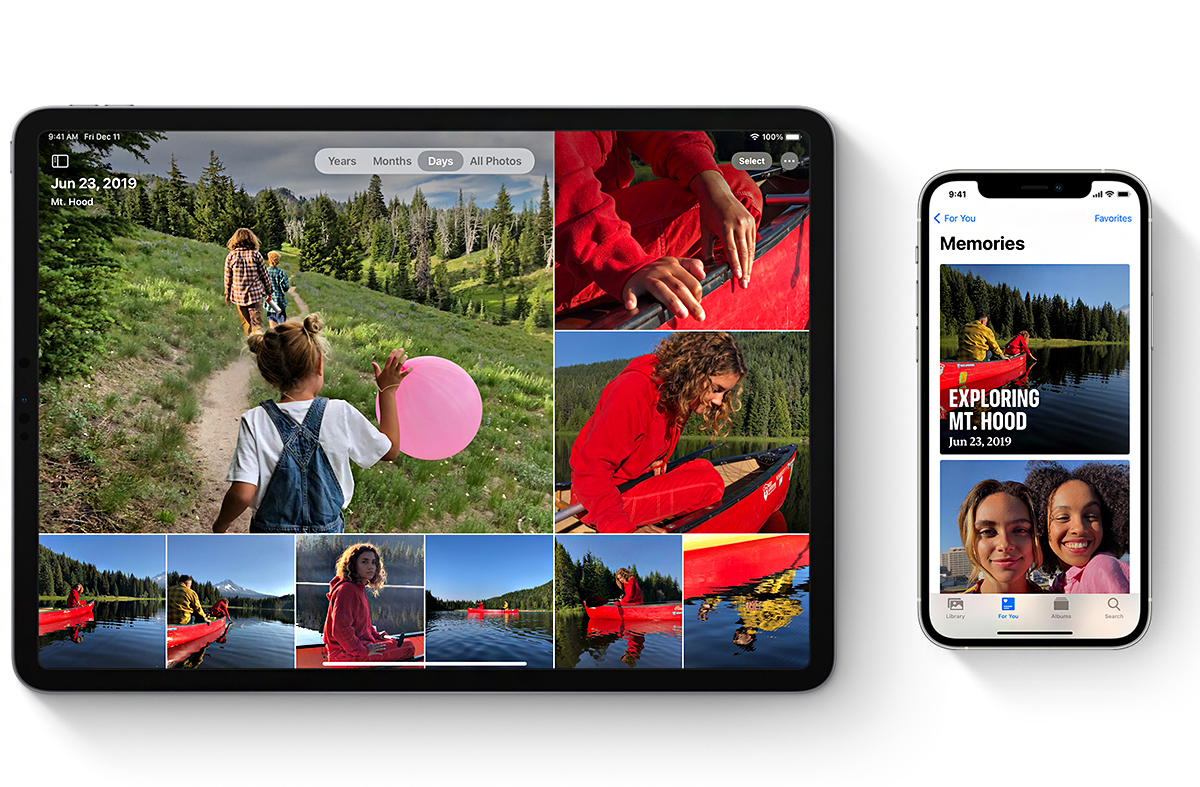
Ваши снимки и видеоролики упорядочены по категориям «Годы», «Месяцы», «Дни», «Все фото». Коллекции «Воспоминания» и «Люди» также синхронизированы на всех устройствах – вы в любой момент можете найти нужное фото родственника или друга.
Как чистить iCloud?
Освободить место в iCloud от ненужных медиафайлов можно двумя способами: удалить уже имеющиеся фото и отключить выгрузку новых снимков.
1. Если у вас включена синхронизация iPhone (iPad, Mac) с iCloud, то те фото и видео, которые вы удаляете в галерее устройства, стираются и из «облака». Также можно почистить iCloud с любого устройства (в том числе на Windows и Android). Для этого:
- Авторизуйтесь под своим Apple ID на сайте icloud.com.
- В разделе «Фото» выберите несколько или все фотографии, видео и нажмите на значок корзины.
- Данные переместятся в папку «Недавно удаленные» -– все как на iPhone или Mac. Эта папка тоже «съедает» место, поэтому очистите и ее. Но учтите: фото удалятся без возможности восстановления.
Чтобы удалить фото в iCloud, не стирая их с девайса, заранее отключите синхронизацию с «облаком».
2. Чтобы отключить выгрузку новых фото в iCloud, зайдите в «Настройки» – ваше имя – iCloud. А затем нажмите «Выкл» рядом с пунктом «Фото iCloud». Это не приведет к удалению имеющихся снимков на сервере, и они по-прежнему будут доступны.
Важно: если у вас включена функция «Оптимизация хранилища», то ваши снимки в хорошем качестве хранятся именно в iCloud. На телефоне они доступны в виде уменьшенных копий. Если вы отключите синхронизацию с «облаком», но оставите активированной оптимизацию, получить доступ к полноценным снимкам будет проблематично.

Как вернуть фото из iCloud на iPhone?
C помощью icloud.com. Этот метод подходит для любых устройств, не только iPhone. Для этого:
- На сайте зайдите в раздел «Фото».
- Когда загрузится галерея медиафайлов, откройте нужный файл и нажмите на «Дополнительно (кружок с тремя точками в правом нижнем углу).
- Выберите «Загрузить» и откройте скачанный файл (он будет находиться в загрузках).
- Кликните на значок «Поделиться» и нажмите «Сохранить изображение». После этого фото появится в галерее iPhone.
Возникли вопросы? Вы можете обратиться в i-Store: наши специалисты помогут вам разобраться с iCloud. А также проконсультируют по любому вопросу, связанному с использованием техники Apple.