Просмотр загрузок в Android

В большинстве моделей устройств Android предустановлен файловый менеджер, который располагает отдельным разделом с загрузками. Здесь можно посмотреть все файлы, скачанные из интернета. Функция всегда реализована по-разному и зависит от версии ОС и оболочки.
- Найдите в главном меню приложение с названием «Мои файлы», «Проводник» или «Файлы» и запустите его. В нем должен быть раздел «Загрузки».
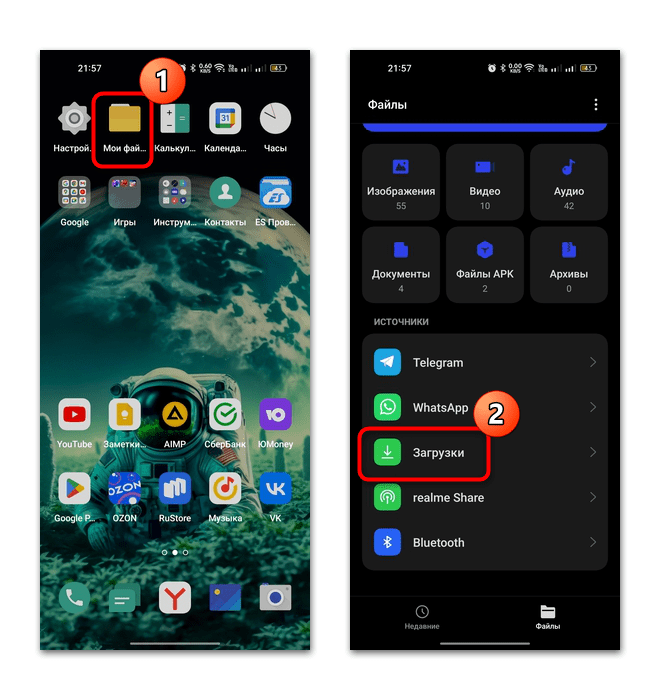
- В некоторых версиях есть отдельный блок с источниками скачивания. При этом загрузки могут быть не только из браузера, но и из различных приложений, в частности мессенджеров, которые сохраняют файлы в «Галерею» после просмотра.
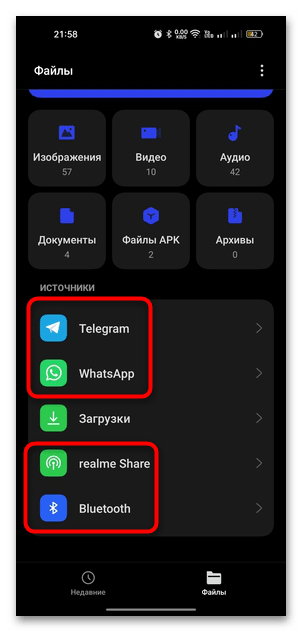
Также посмотреть скачанные данные, если загрузка была недавно, предлагается в разделе, который может называться «Недавние».
Способ 2: Сторонний файловый менеджер
Если штатное средство не подходит, можете воспользоваться любым файловым менеджером от сторонних разработчиков. Для удобства желательно выбирать как раз такой, где есть отдельный раздел с загрузками, иначе в установке стороннего решения нет никакого смысла. У нас на сайте есть обзор наиболее популярных и функциональных приложений.
На примере Total Commander разберем способы, как можно посмотреть загрузки в Андроид:
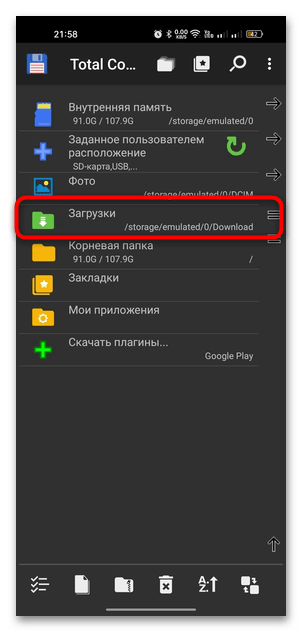
- Все данные на главном экране разделены по категориям. Есть и «Загрузки», где находятся скачанные данные из браузера.
- Чтобы найти папку с загрузками, перейдите во внутреннее хранилище, затем отыщите папку «Download».
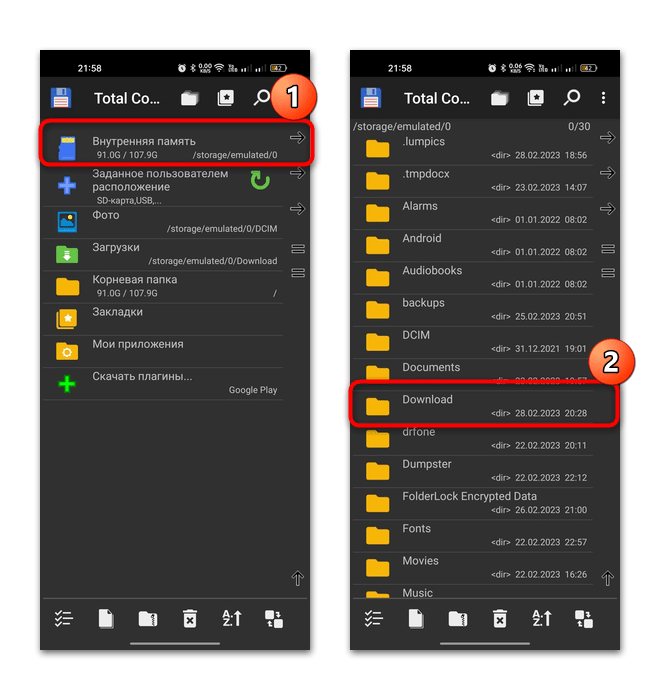
Алгоритм действий в большинстве файловых менеджеров схож. Если изначально не предусмотрен раздел с загрузками в главном окне, то попробуйте отыскать данные через встроенный проводник.
Способ 3: Загрузки браузера
Файлы, скачанные с помощью браузера для Android, обычно можно посмотреть через функции самого обозревателя. Например, в Яндекс Браузере делается это в несколько простых шагов:
- Запустите обозреватель и перейдите в главное меню, выбрав значок в виде трех полосок. На появившейся панели тапните по кнопке «Загрузки».
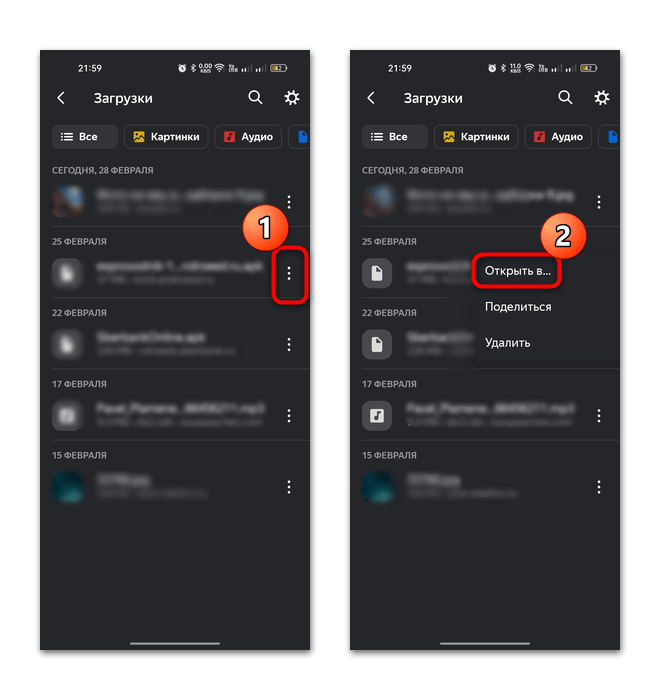
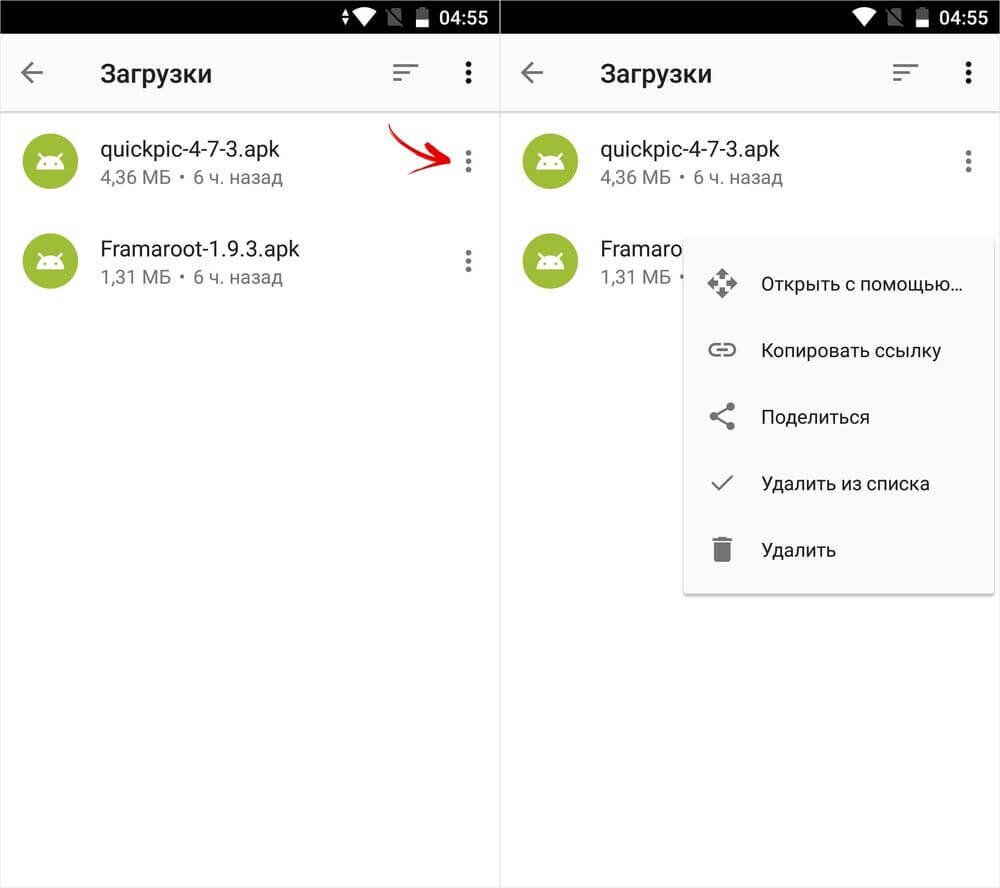
Просмотреть скачанный файл можно через любое приложение, установленное на устройстве. Для этого достаточно тапнуть по названию или вызвать дополнительное меню через три точки и выбрать пункт «Открыть в».
Для чего приложение загрузки?
Менеджеры загрузки , в отличие от встроенного инструментария, позволяют регулировать скорость закачки файлов и использовать интернет соединение по-полной. Другим весомым плюсом является возможность возобновлять прерванные загрузки . Порой случается так, что загрузка по тем или иным причинам прерывается.
Зачем нужно приложение загрузки?
Менеджеры загрузки , в отличие от встроенного инструментария, позволяют регулировать скорость закачки файлов и использовать интернет соединение по-полной. Другим весомым плюсом является возможность возобновлять прерванные загрузки
Где в смартфоне диспетчер загрузки?
Если на устройстве Андроид 4
Откройте меню «Настройки» > выберите вкладку «Общие» > « Диспетчер приложений». Выберите вкладку «Все», найдите приложение « Диспетчер загрузки
Как возобновить загрузку файла на Андроиде?
- Откройте панель уведомлений Android (сдвиньте вниз верхний край экрана смартфона).
- Под названием загружаемого файла нажмите Продолжить или Отменить.
Как скачать приложение загрузки?
- Откройте Google Play одним из двух способов: .
- Найдите нужное приложение .
- Чтобы убедиться, что приложение надежно, узнайте мнения других пользователей. .
- Если вы решите скачать приложение , выберите Установить или нажмите кнопку с ценой.
Для чего приложение загрузки?
Менеджеры загрузки , в отличие от встроенного инструментария, позволяют регулировать скорость закачки файлов и использовать интернет соединение по-полной. Другим весомым плюсом является возможность возобновлять прерванные загрузки . Порой случается так, что загрузка по тем или иным причинам прерываетс
Зачем нужен диспетчер загрузки?
Менеджер загрузок для Android – специальная программа, обеспечивающая скачивание документов из интернета. С его помощью вы легко сможете использовать изображения или программы, которые нашли в интернете через браузер. просто выделите их в браузере, и программа запустится автоматически.
Что такое приложение Android?
«Mobile app») — программное обеспечение, предназначенное для работы на смартфонах, планшетах и других мобильных устройствах, разработанное для конкретной платформы (iOS, Android , Windows Phone и т. д.).
Как ускорить загрузку файлов на андроид?
- Увеличить скорость скачивания в Chrome для Android можно путем активации функции параллельной загрузки . .
- После перезагрузки параметр параллельной загрузки вступит в силу и позволит вам загружать файлы из интернета куда быстрее.
Как возобновить загрузку файла?
Чтобы открыть диспетчер загрузок, введите хром: // загрузки в омнибокс и нажмите клавишу Enter. Кроме того, вы можете нажать Ctrl + J в Windows или Command + J в macOS. В списке загрузок найдите элемент с ошибкой и нажмите « Возобновить ».
Как продолжить загрузку на гугл диск?
Эта кнопка находится в правом верхнем углу на панели «Резервное копирование и синхронизация». Откроется список приостановленных загрузок. Нажмите Продолжить . Выбранная загрузка возобновится.
Как убрать все загрузки на Андроиде?
Сделайте свайп вниз, чтобы вызвать панель уведомлений. Если вы скачиваете файл через системное приложение «Диспетчер загрузок», то «Пауза» будет отсутствовать. Нажмите «Отмена», чтобы прервать загрузку
Что такое загрузки в телефоне
Загрузки на Android отображаются в панели уведомлений. Прямо из «шторки» можно выполнить различные действия с ними: просмотреть изображение, установить APK, воспроизвести видео или аудио. Но как найти загруженные файлы в телефоне позже?
Когда уведомление пропало из «шторки», найти скачанные файлы можно несколькими способами: через используемый браузер, приложение «Загрузки» или в папке «Downloads» при помощи файлового менеджера.
Смотрим в браузере
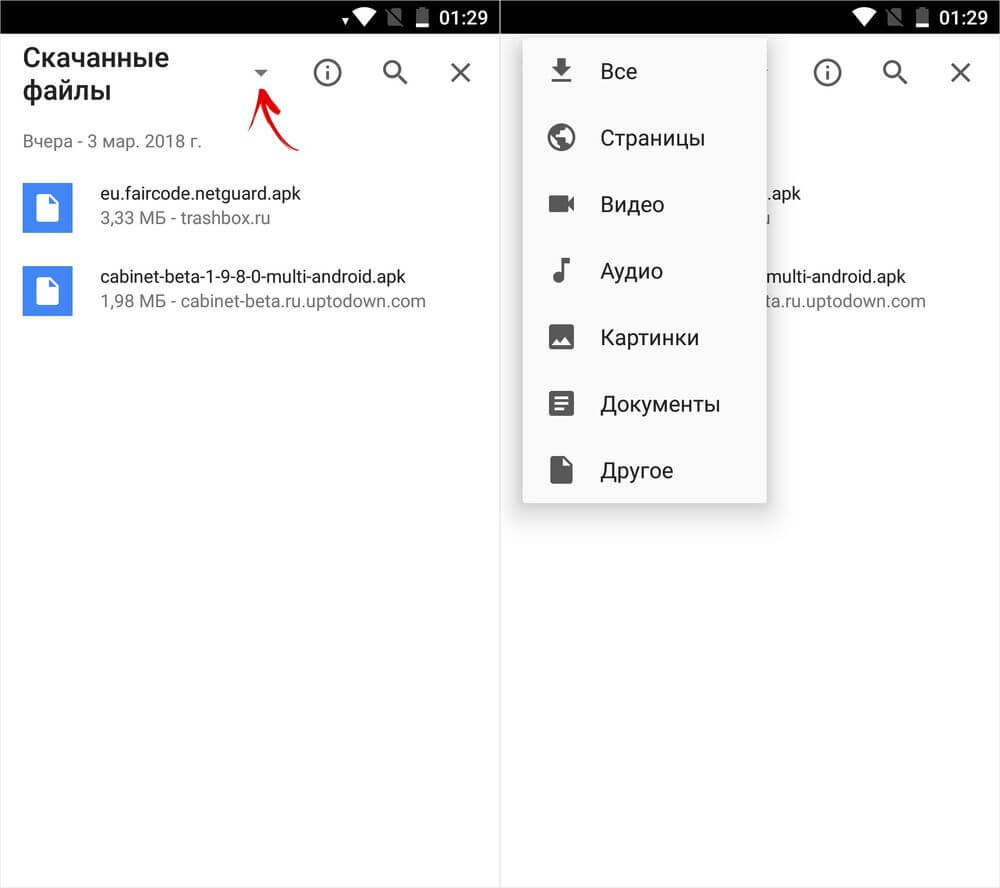
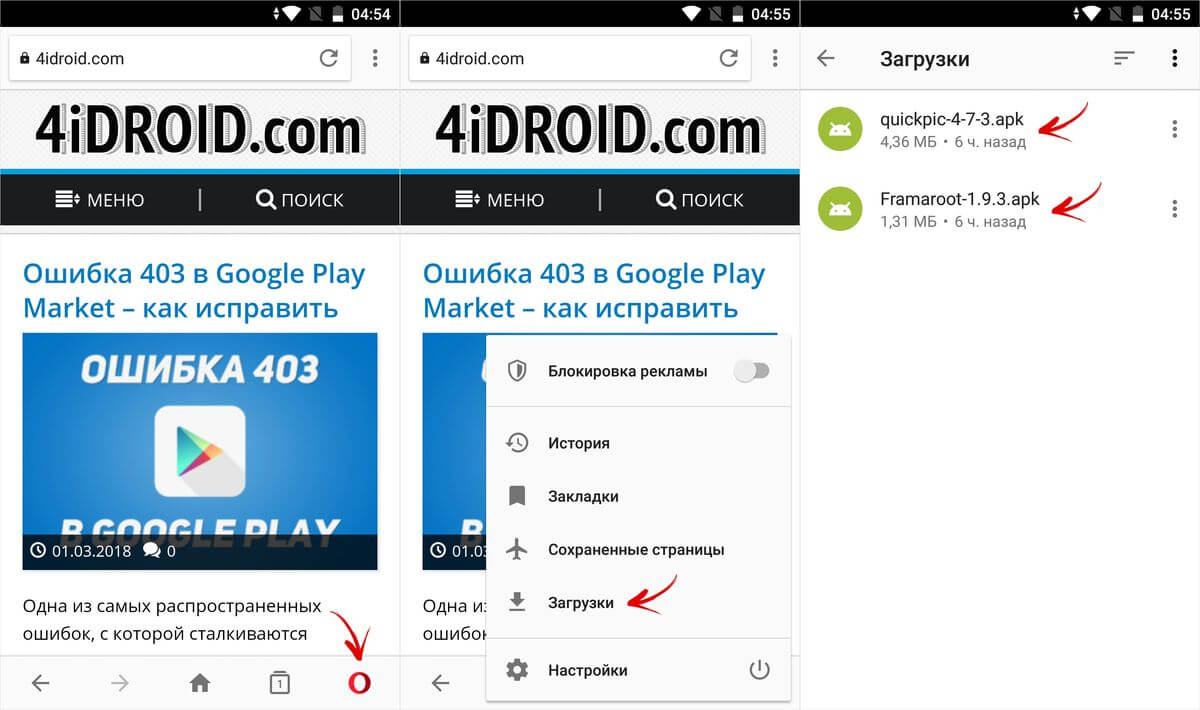
В мобильном браузере Chrome нажмите на три точки в правом верхнем углу и в списке опций выберите «Скачанные файлы».
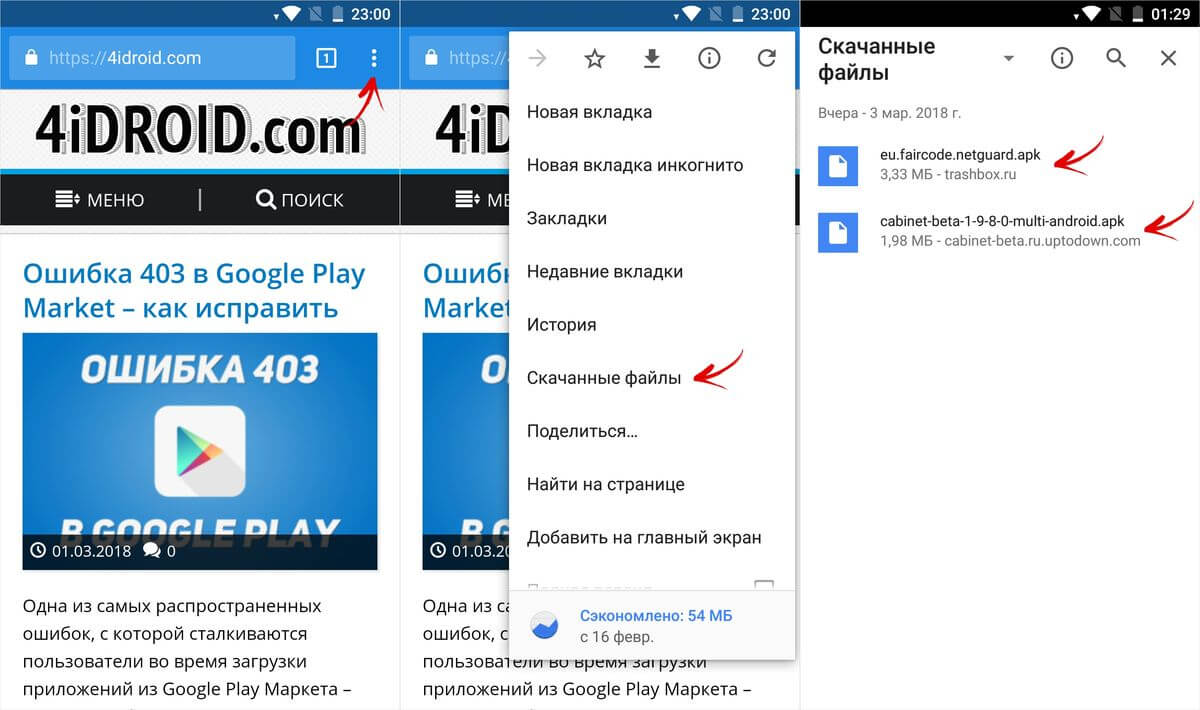
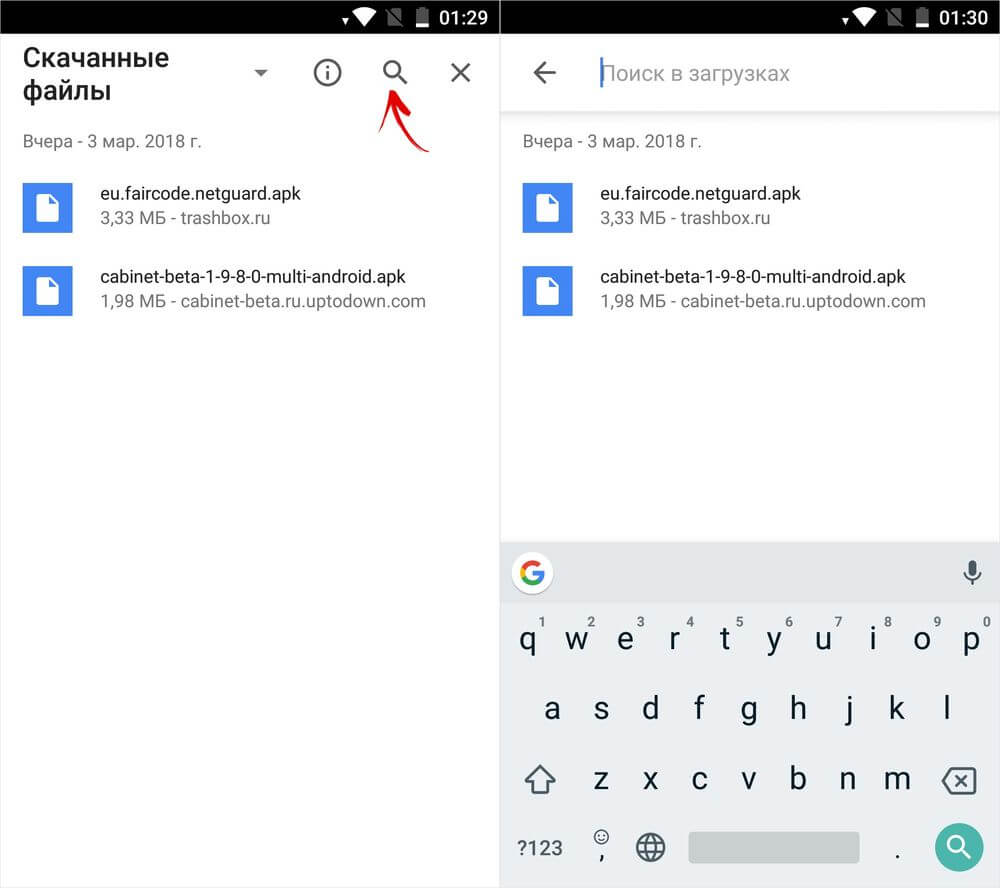
Можно воспользоваться поиском либо отсортировать загрузки по типу файлов, щелкнув по стрелочке.
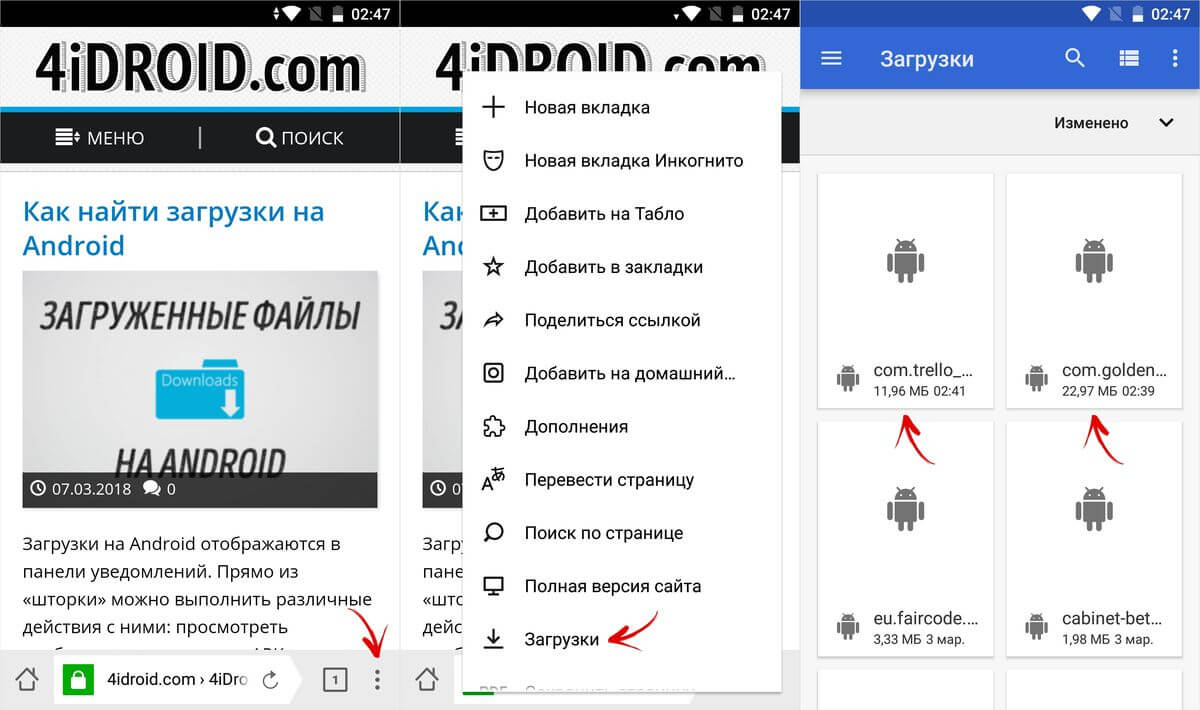
Чтобы в телефоне на Android найти загрузки при помощи Yandex.Browser, нужно открыть любую веб-страницу, нажать на три точки в правом нижнем углу и выбрать одноименный пункт меню.
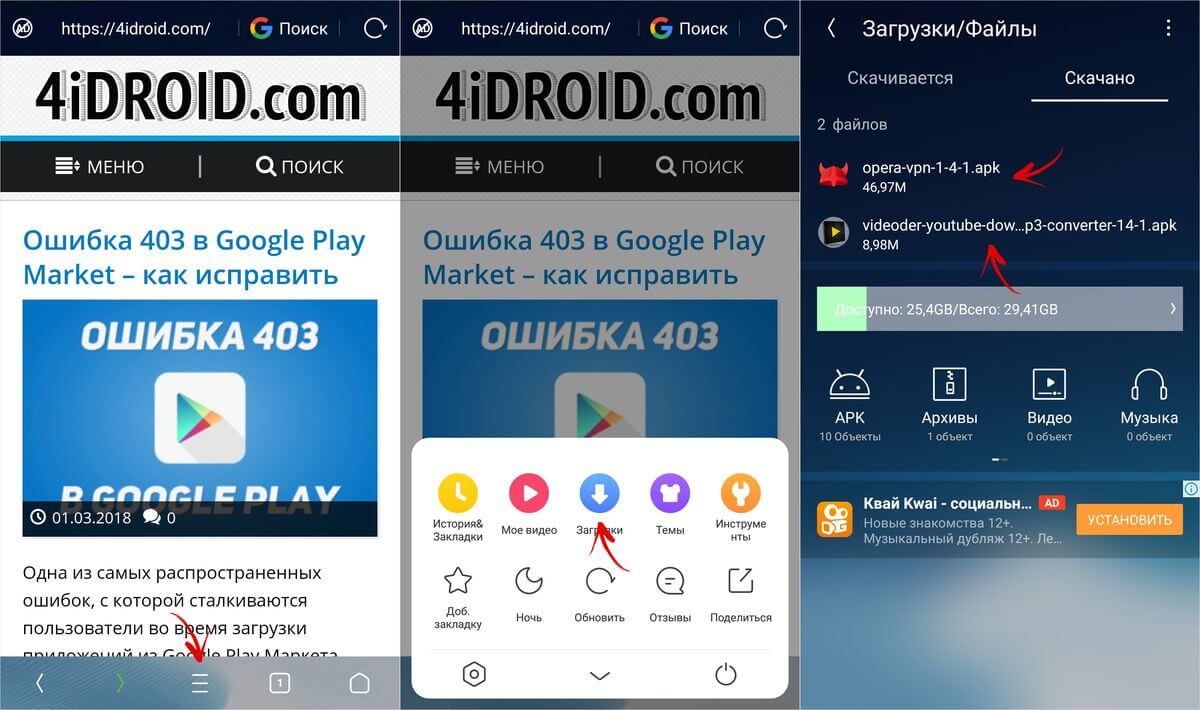
В UC Browser нажмите на центральную кнопку и откройте «Загрузки». Там же есть простой файловый менеджер, умеющий сортировать файлы по форматам.
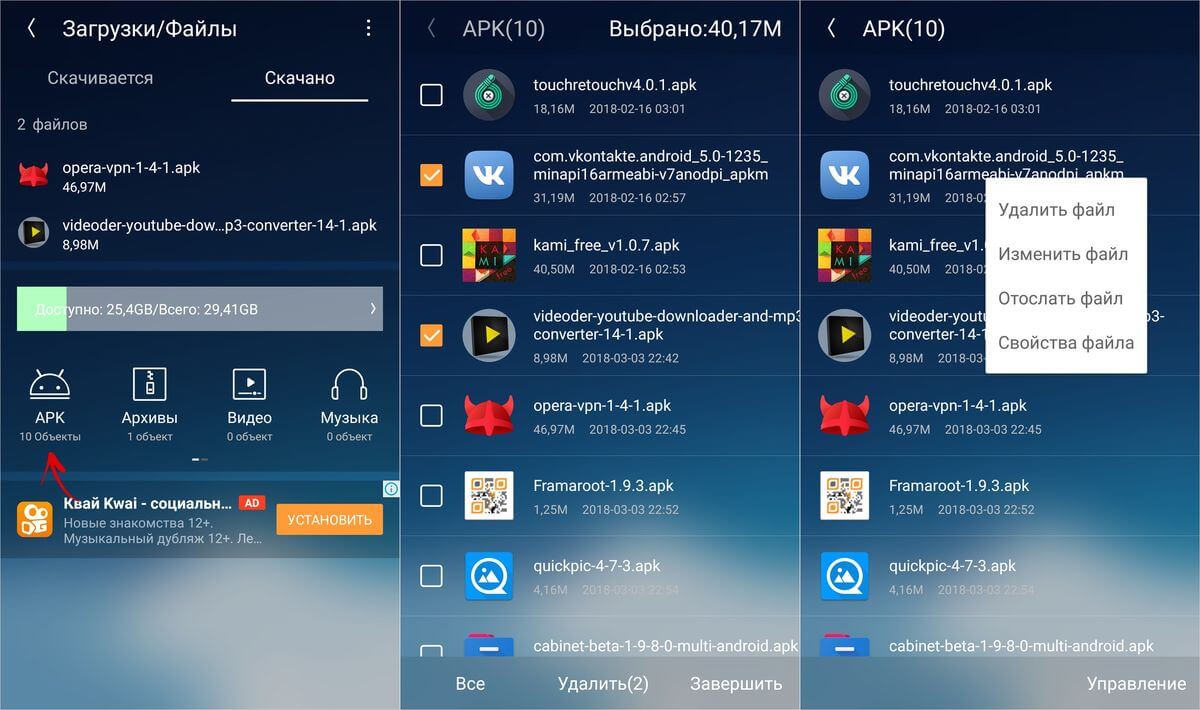
В Opera Mobile нужно щелкнуть на иконку в правом нижнем углу и перейти в «Загрузки». Как и в других браузерах, есть сортировка по различным параметрам и основные функции: копировать, удалить, отправить.
Приложение «Загрузки» на Android
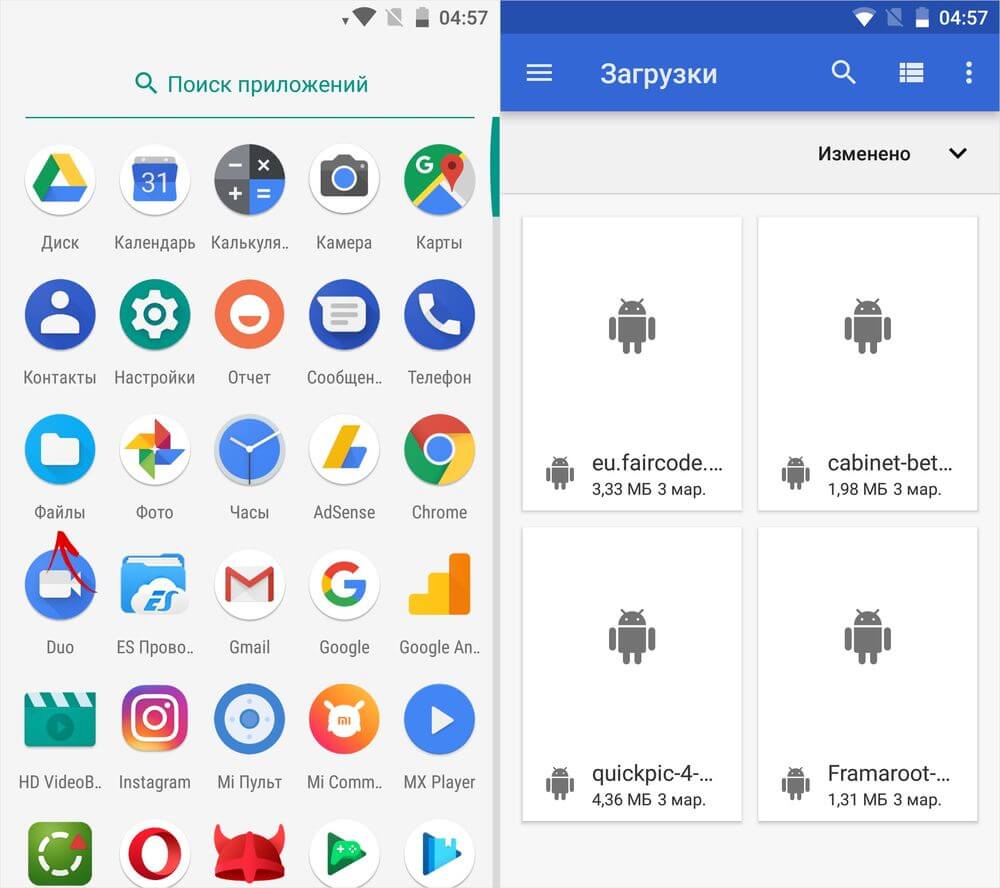
Вне зависимости от используемого браузера, все файлы, скачанные на смартфон, легко находятся через приложение «Загрузки». Начиная с самых ранних версий Android оно предустановлено в любой прошивке.
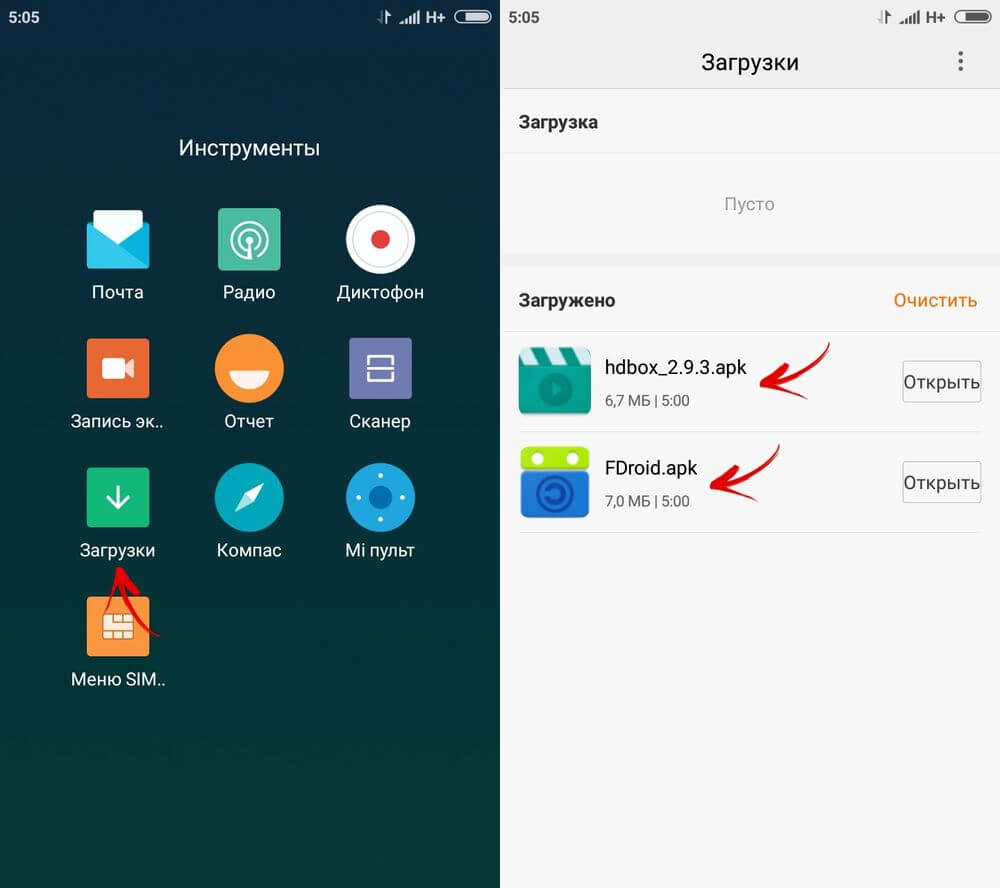
Внешний вид программы на вашем девайсе может отличаться. К примеру, на Xiaomi Mi A1 с Android 8.0 приложение называется «Файлы».
Как найти загруженные файлы через Проводник
Файлы, загруженные при помощи браузеров Chrome, Opera, Firefox и Yandex, хранятся в папке «Download» во внутренней памяти устройства. UC Browser по умолчанию загружает файлы в свой каталог «UCDownloads», но путь можно изменить в настройках программы.
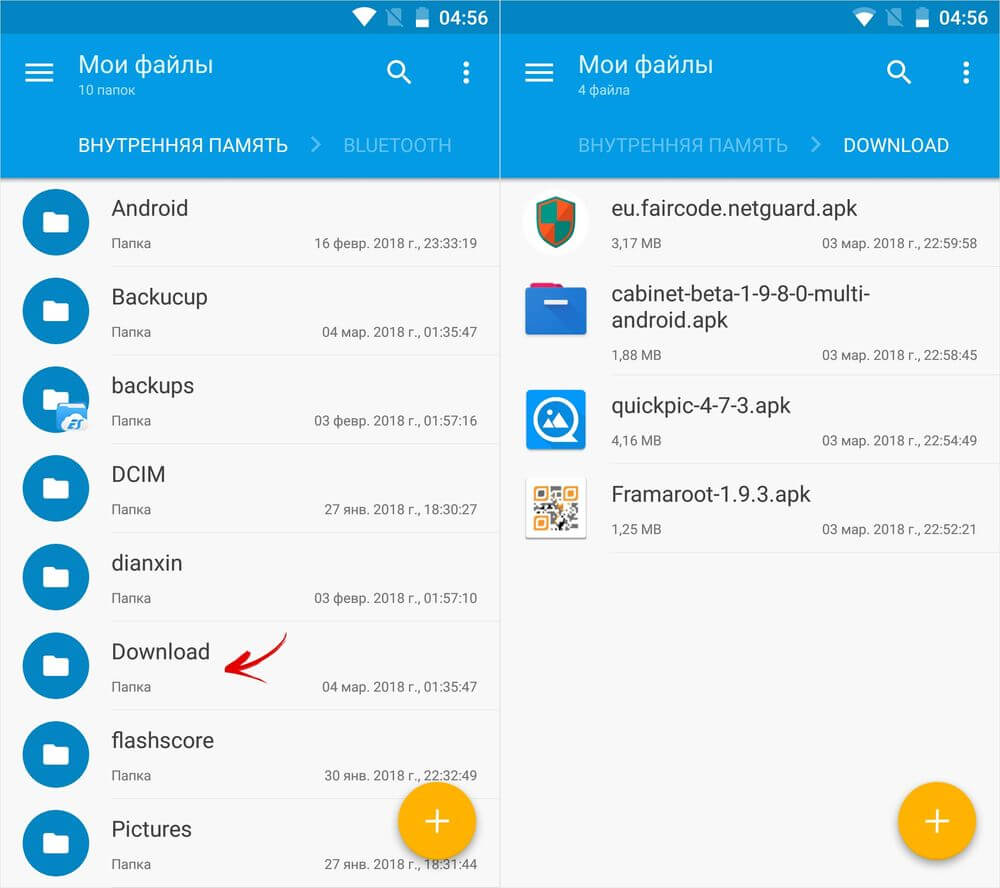
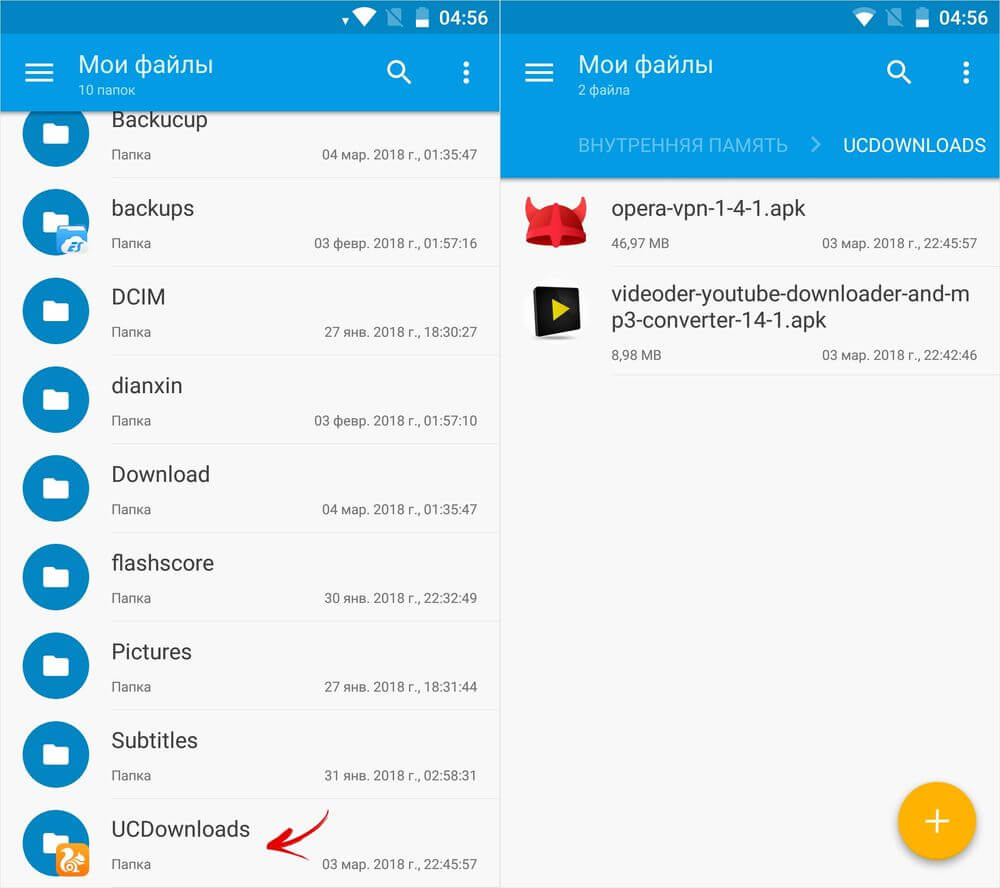
Чтобы перейти в «Download», используйте любой файловый менеджер (ссылка на обзор лучших есть в начале статьи). Обычно Проводник предустановлен, если нет – загрузите любой понравившийся с Google Play Market.
Как найти «Загрузки» в телефоне: 5 способов
Всем привет! Сегодня я расскажу вам, как посмотреть и открыть на телефоне раздел моих загрузок (за сегодня или любую другую дату). На самом деле это одна из самых главных проблем вообще любого смартфона. Вот вы скачали какой-то файл, документ или картинку с котиками, но не знаете – где всё это добро находится. Сегодня мы посмотрим, где расположена эта папка в телефоне, где её посмотреть и как вообще можно использовать файлы, например, в тех же самых мессенджерах (WhatsApp и Telegram)
Способ 1: Встроенный проводник

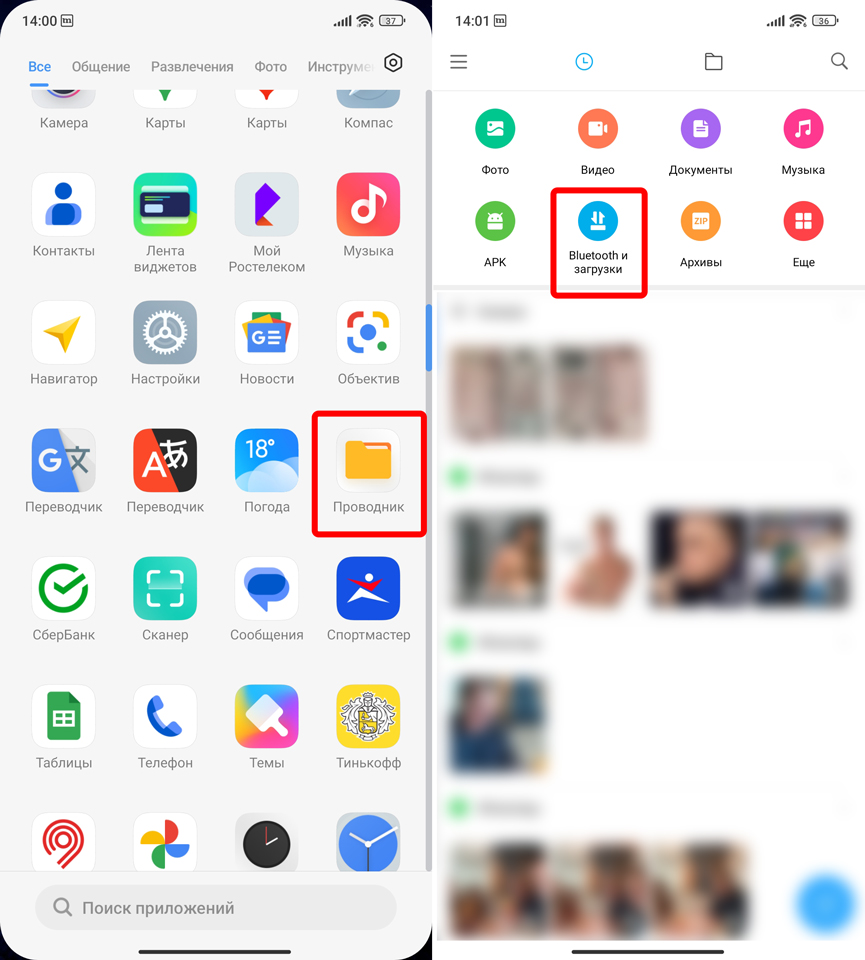
Первый вариант найти и посмотреть загрузки в телефоне – это использовать встроенный проводник. Он есть во всех версиях Android. Само приложение может называться по-разному. В Xiaomi он так и называется – «Проводник». В других прошивках это могут быть «Файлы», «Мои файлы» и т.д. Ориентируйтесь на значок папки (посмотрите на скриншот ниже). Далее, когда вы попадете внутрь, ищем пункт, где есть слово «Загрузки». После этого вы увидите все файлы, загруженные по определенным датам.
Способ 2: Files от Google
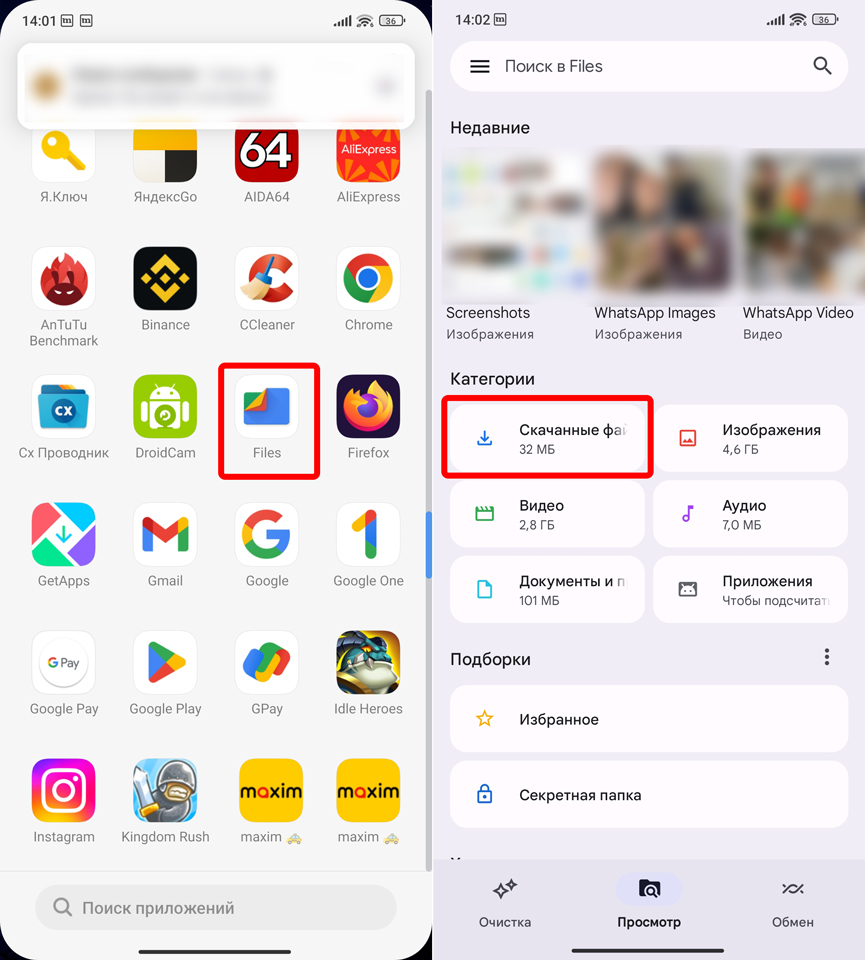
Почти во всех Android системах есть встроенная программа для работы с файлами от Google – «Files» (или «Google Files»). Посмотрите на картинку ниже – именно так выглядит иконка самого приложения. Когда вы зайдете внутрь, нажмите по категории «Скаченные файлы». После этого вы окажетесь на месте.
Способ 3: Total Commander
Шикарный файловый менеджер, который обладает почти неограниченными возможностями. Его можно свободно скачать и установить с Google Play Market. После запуска вы можете сразу зайти в папку «Загрузки» или вы можете перейти во «Внутренний общий накопитель», а потом выберите папку «Download».
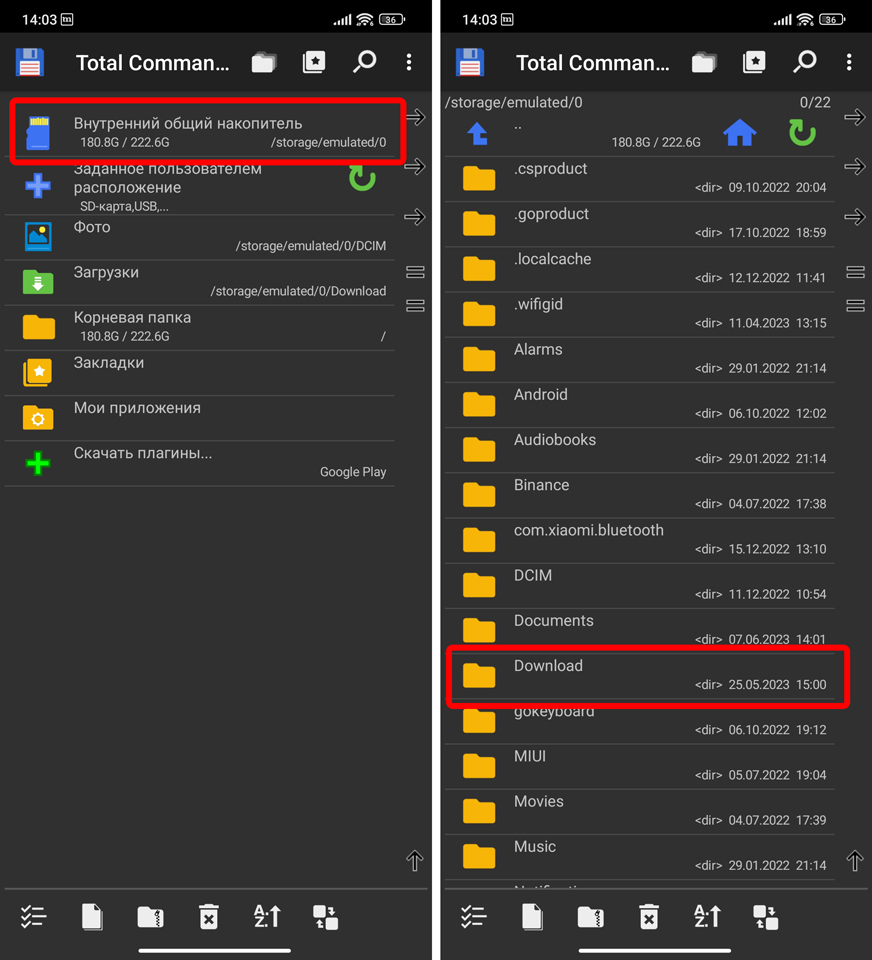
Способ 4: В браузере
ПРИМЕЧАНИЕ! На данный момент во встроенном браузере Google Chrome нет раздела загрузок. Возможно его когда-то добавят. Ну или я его просто не нашел – напишите подробно в комментариях, если он все-таки там есть.
В сторонних браузерах почти во всех есть раздел «Загрузки», который можно найти, перейдя в меню программы. В том же Яндекс Браузере этот раздел есть. Аналогично он присутствует и в других приложениях.
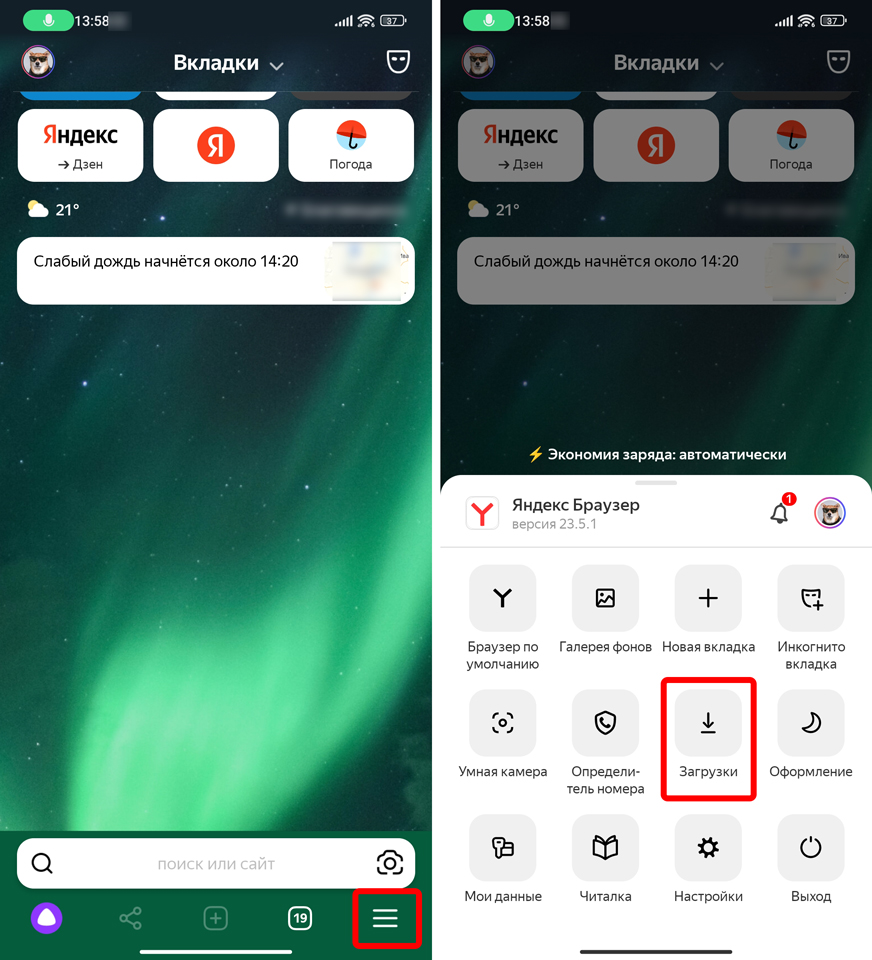
Способ 5: При отправке сообщения в мессенджере
Мы уже поняли, где искать папку «Загрузки» в телефоне, но как эти файлы использовать, например, в том же самом мессенджере? Вот вы скачали смешной мем и хотите его отправить своему другу. Не важно какой мессенджер вы используете – при отправке сообщения нажмите по значку скрепки.
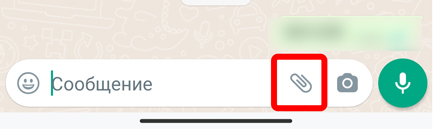
Далее у нас есть два способа отправки – рассмотрим сначала отправку документа. Обычно его используют для отправки какого-то файла, но также можно отправить и картинку или фотографию. В таком случае фотографии не будут сжиматься.
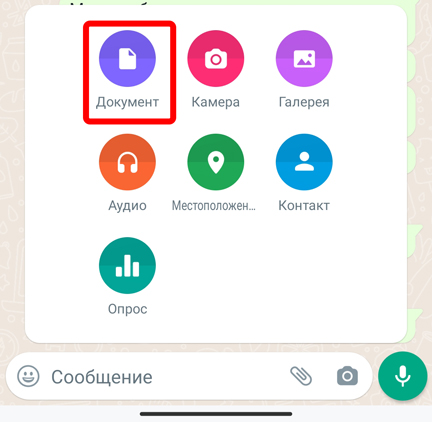
В списке вы сразу же увидите все файлы, но есть один минус – они будут разбросаны по датам. Лучше перейдите в «Просмотреть другие документы» и откройте меню.
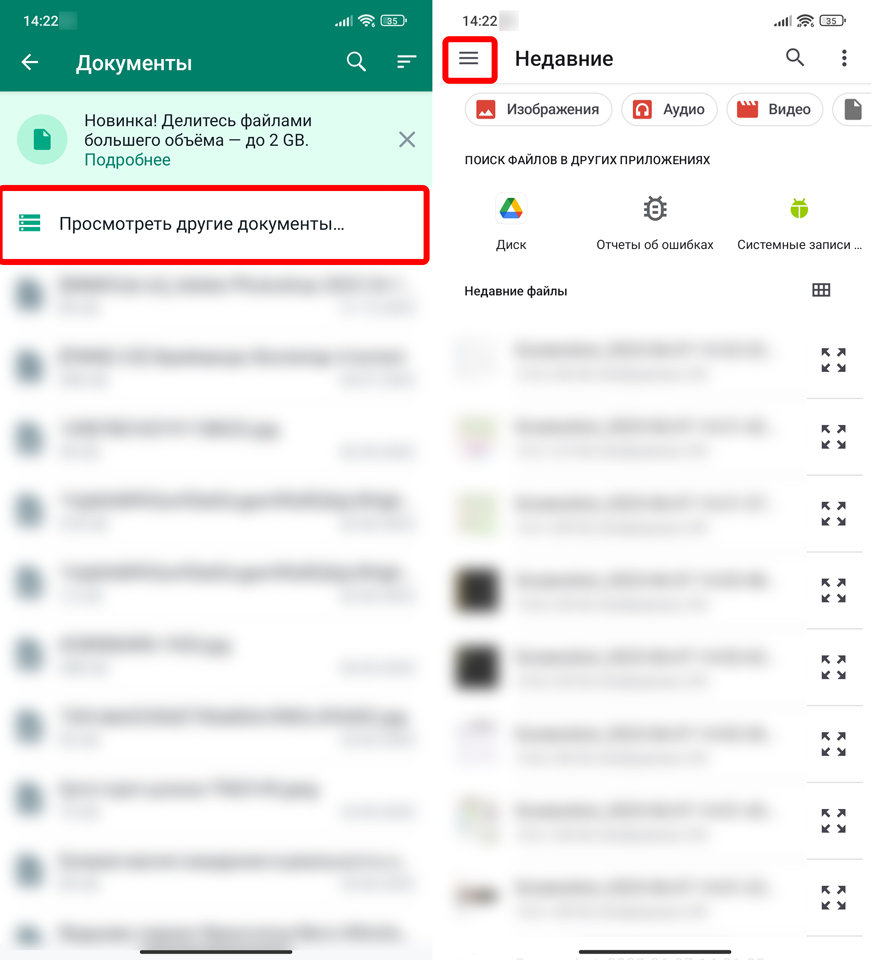
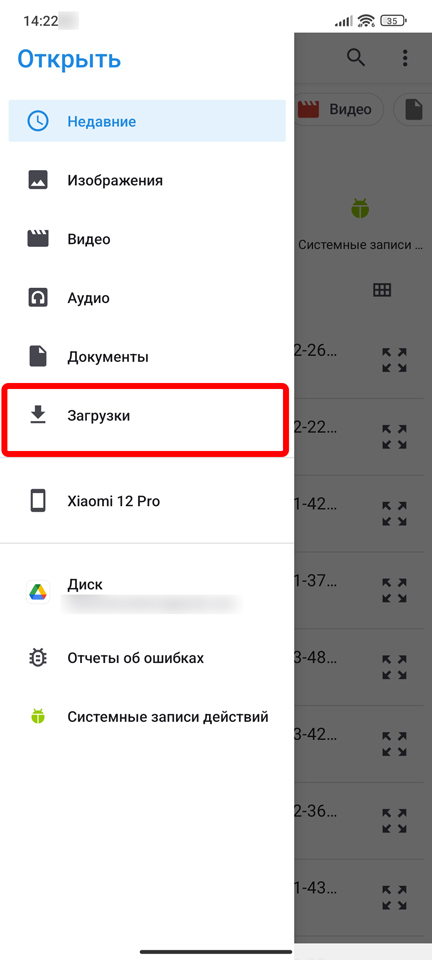
Далее вам останется выбрать папку «Загрузки». Обратите внимание, что если вы таким образом хотите передать изображение, то оно не будет отображаться в чате, а получатель не сможет его увидеть, пока не скачает.
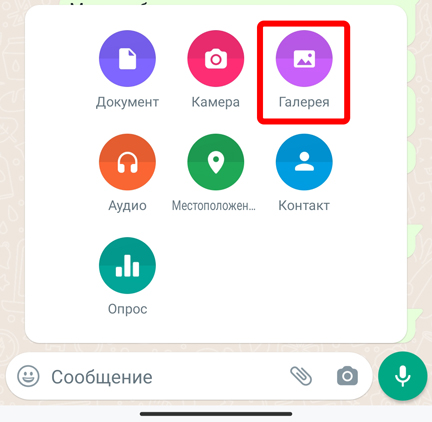
Второй способ – это передать картинку или фотографию через «Галерею».
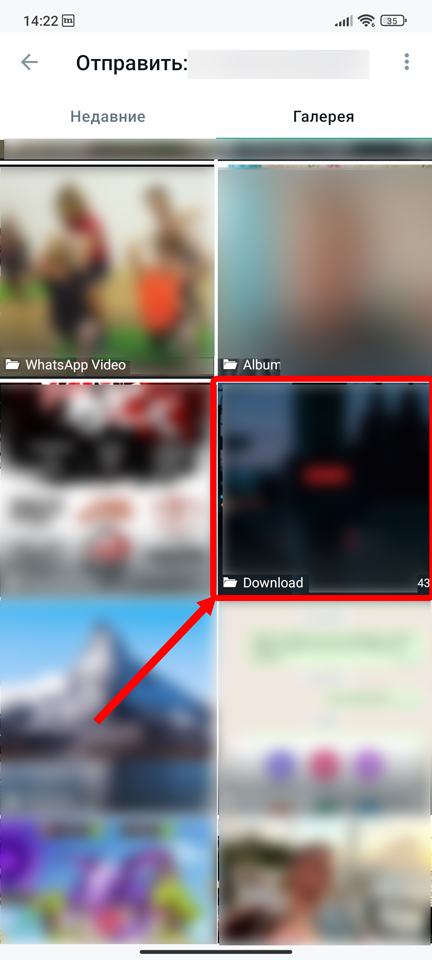
Во вкладке «Галерея» пролистайте чуть ниже и найдите папку «Download» – там и будут находиться все изображения, загруженные из других источников.
На этом все, дорогие друзья. Теперь вы знаете, где находятся «Загрузки» в телефоне и можете их использовать по своему назначению. Пишите свои дополнения и вопросы в комментариях. До новых встреч на портале WiFiGiD.