Introducing Telegram Experimental Settings
Telegram has many features that are unique to itself, the same could be said for some of its settings, since Telegram can be used on many types of platforms, the variety in settings can also change in each platform. So you might not know about it, but there are some Experimental settings that could be found in Telegram’s Windows platform.
If you want to know more about what these settings are and what they do, be sure to read this full article!

“Introducing Telegram Experimental Settings”
Introducing Telegram Experimental Settings
There has always been a trend where Telegram brings in new functions and settings that made its users love to Use Telegram more and more. though the same can’t be said about all of their functions and features since some are still unknown to many.
In this case, we have brought you an explanation of what Telegram’s Experimental settings are.
Experimental Settings; where are they
Just open Telegram on your desktop version, click on the three lines at the top left corner and tap on settings.
Then tap on the Advanced option and scroll down to see the option Experimental settings. it’s pretty easy to spot.

Explaining the Experimental Settings in Telegram
As you can see in the name, they may be settings, but they aren’t actually fully functioning, from its name, you can easily realize that they haven’t been developed into perfection, and once you open the option.

“Introducing Telegram Experimental Settings”
You can easily spot the warning at the top. it clearly explained that even though settings, aren’t fully developed and can even be scrapped at the next update and if you still want to use them you have to be away of the case that you may even break the app and get a lot of malfunction happening, but if you’re like us, then you will surely want to explore the setting and see what they have brought you.
So then, let’s one by one look at the setting and see what they can do and how you can have fun using them even as simple experiments.
Show Tabbed Panel by Click
it’s a simple setting, if you enable it, It will then start to show the emoji/sticker/gif panner only after your click with your mouse, normally it pops up automatically but you don’t have to go through that any longer.
Enable Precise High DPI Scaling
If you are working on a PC that has a higher DPI, then you’re gonna need this setting, as it helps it scale the Telegram window with your higher DPI settings and help you to see it clearly, and stop always dragging the borders around, its pretty hand, and stable, so you might want to use it.
Small Message Bubble Radius
A small message radius makes your bubbles squarish, this function is easy to use and makes it easier to spot message bubbles in a unique look.
Send Large Photos
Usually, when you send media files such as photos, Telegram compresses the images to make it smaller and easier to send it to the recipient, but with this option, you can stop the quality of your image from getting compressed, and you can send large photos without any loss.
Disable Auto-play of the Next Track
By turning this on, you can only play a single audio track or voice message in a chat, normally it plays the next one automatically, but with this, you will be able to individually play a single file and then click to play another one.
External Video player
This option is quite nifty, as you can see, after enabling it, you can play external videos from your device, if you like Telegrams player then you can have fun with this option and make this your official player.
Other Notable Experimental Settings
There are more experimental settings available, like
- FreeType font engine (Linux)
- Gnotification
- Mark as read of inactive chat
- Enable Webview inspecting
- Mono-settings and menu icons
- Allow openGL on the NVIDIA drivers(Linux)
All these settings have very varied usage, if you’re interested, be sure to explore them in Telegram, though you have to know that these aren’t permanent, these could disappear in the next update as these are only experimental, given that knowledge, be sure to use it as you see fit, not to mention every setting here isn’t actually fully developed because of that you may experience some glitches.
Q: What are Telegram’s experimental settings?
A: Telegram experimental settings refer to a set of features and options that are still under development and testing. These settings allow users to try out new features and provide feedback to the Telegram team.
Q: How can I access Telegram experimental settings?
A: To access Telegram experimental settings, open the Telegram app on your device and go to the “Settings” menu. Scroll down to the bottom and you will find an option called “Experimental Features” or “Experimental Settings.”
Q: Are the experimental settings available for all Telegram users?
A: No, experimental settings are typically made available to a limited number of users who have opted to participate in Telegram’s beta testing program. The availability of these settings may vary depending on your operating system and the specific version of Telegram you are using.
Q: What kind of features can I expect in Telegram experimental settings?
A: Telegram experimental settings may include new features, interface changes, performance improvements, and other enhancements that are still being tested. These features are not yet stable or finalized, so they may have bugs or undergo further modifications before being released to the wider user base.
Q: Can I provide feedback on the experimental settings?
A: Yes, Telegram encourages users to provide feedback on the experimental settings. If you encounter any issues or have suggestions for improvement, you can usually share your feedback through the Telegram app or participate in Telegram’s beta testing community.
Q: Are experimental settings safe to use?
A: While Telegram aims to ensure the stability and security of its experimental settings, it’s important to note that these features are still in development. There may be unexpected bugs or glitches that could affect your experience or compromise the security of your data. Therefore, it’s recommended to exercise caution when using experimental settings and be aware of the potential risks.
Q: Can I disable or opt out of Telegram experimental settings?
A: Yes, you can usually disable or opt out of experimental settings. In the Telegram app’s settings menu, you will find an option to turn off experimental features. By disabling this setting, you will revert to the stable version of Telegram without access to the experimental features.
Q: Will experimental settings eventually become part of the stable version of Telegram?
A: Not all experimental settings make it into the stable version of Telegram. The purpose of testing experimental features is to gather user feedback and assess their performance. Based on this feedback and further testing, Telegram may decide to refine, modify, or even discard certain features before integrating them into the stable version.
Q: Can I use experimental settings on multiple devices?
A: The availability of experimental settings may vary across different devices and platforms. Some features may be available only on specific operating systems or versions of Telegram. It’s recommended to check the official Telegram website or app release notes to see if your device supports experimental settings.
Q: Are experimental settings available in all countries?
A: Yes, experimental settings are generally available to users worldwide. However, the exact availability may depend on factors such as the specific device, operating system, and Telegram version. It’s best to check the Telegram app or official channels for updates on experimental settings in your country.
Ending Thoughts
I am still looking into these experimental settings to know more varied usage, so feel free to explore more and let us know if you find any interesting usage, not only that, some of these settings make it attractive to use, so be sure to have some courage and try it, who knows maybe Telegram can be used with even more versatility.
Though be cautioned to know that these could still break the app sometimes, so keep your account backed up to not lose any files in an unfortunate accident, be sure to follow our article on how you can back up your data on Telegram and restore!
Тестовые сервера Telegram
Я не смог найти хоть какой-то нормальной информации про тестовые сервера Telegram кроме одной статьи про то как зайти с андроида на тестовый сервер и получить там премиум и канал с галочкой. И маленького раздела на официальном сайте Telegram, где упоминается эта тема, который не очень просто найти.
Поэтому решил написать для пытливого читателя и пользователя Telegram гайд и некоторые нюансы про эту тему.
Что такое тестовый сервер Telegram?
Это как отдельный Telegram с практически похожим бэкэндом, и идентичном фронтэнде. Но данные на нем не пересекаются с данными в обычном Telegram. То есть, юзернейм @durov в обычном Telegram будет вести на канал Павла Валерьевича, а в тестовом сервере на совершенно другой канал, создатель которого неизвестно кто.

И пользователей в нем намного меньше чем в обычном Telegram, если быть более точным то их практически нет там.
Этот сервер был как может быть интуитивно понятно из названия, создан для тестирования, но не очень понятно что именно там тестируют так как для тестирования новых версий есть бета версии которые работают с базой данных обычного Telegram. Я думаю что там могут тестировать различного рода нагрузки, но это личное мнение которое основано только на догадках и предположениях.
Но максимальное количество участников в группе там 500, хотя в обычном Telegram это число равняется 200000.
Как зайти на тестовый сервер Telegram?
Есть два способа. Первый, со своего номера телефона:
С десктопной версии Telegram на Windows нужно поставить курсор на кнопку «Добавить аккаунт» и нажать Shift + Alt + ПКМ и выйдет такой выбор:

Где нужно выбрать второй вариант «Test Server», после чего нужно зарегистрировать новый аккаунт, МОЖНО ИСПОЛЬЗОВАТЬ ТОТ ЖЕ НОМЕР ЧТО ВЫ ИСПОЛЬЗУЕТЕ В ОБЫЧНОМ TELEGRAM! В этом случае с вашим основным аккаунтом ничего не случится, это как если бы вы зарегистрировались с помощью одного и того же номера в двух разных мессенджеров, один аккаунт никак не будет мешать другому.

Для андроид версии можно использовать бета клиент Telegram, его можно скачать по этой ссылке — https://t.me/betainfo, после чего нужно зайти в скаченную версию выбирать галочку на кнопке «Test Backend» и зарегистрироваться.

Второй, с помощью тестового номера +999.
Для того чтобы зайти в аккаунт с тестового номера который начинается на +999, то нужно зайти опять же как и в прошлом способе на тестовый сервер нажав на десктопной версии Shift + Alt + ЛКМ или через бета версию Telegram для андроид.
В номере телефона ввести любой номер телефона первые пять цифр которого будут 99966, после цифра от 0 до 3 (эта часть очень важна в дальнейшем), и в конце любые 4 цифры.
Такой номер может выглядеть вот так: +9996613648
И после, в поле ввода пятизначного смс кода нужно вставить то самое число после 99966 которое должно быть от 0 до 3, в данном случае так как это цифра 1 то нужно прописать пять единиц.
Это выглядит примерно так.
Но есть вероятность что вы наткнетесь на уже созданный аккаунт. В этом случае есть два варианта развития ситуации. Первый: У этого аккаунта нет облачного пароля (двухфакторная аутентификация) тогда вы сможете спокойно зайти на этот аккаунт и получить полный доступ к аккаунту. Второй: у этого аккаунта есть облачный пароль, в этом случае вы можете удалить этот аккаунт и после этого зарегистрировать на этот же номер телефона новый аккаунт.
Я создал аккаунт, поставил облачный пароль на него, перезашел и удалил его без ввода облачного пароля.
Поздравляю! Вы только что создали свой аккаунт на тестовом сервере Telegram.
Что дальше?
2 главные фичи которых нет в обычном Telegram.
Первая
БЕСПЛАТНЫЙ Telegram Premium!
Нужно зайти в https://t.me/izpremiumbot, выбрать в способе оплате «Новая карта» и в номер карты написать номер «4242 4242 4242 4242», остальные данные вводите любые, главное чтобы были адекватные, например:

После чего он попросит вас включить облачный пароль, это тоже самое что и в обычном Telegram, главное не забудьте его. Но будет один нюанс, подписка будет ни на месяц, а только на пару минут, и тут уже непонятно что и как. Так как иногда она продляется автоматически каждые несколько минут (и в этом случае советую выключить уведомления от этого бота), а иногда нет, а бывает что она продлевается сразу на несколько дней вперед, но если вам придется продлять вручную то там нужно просто нажать пару кнопок и ввести облачный пароль.
Теперь вполне возможно у вас впервые появилась Premium Telegram подписка. Можете пойти поиграться с ней, а можете продолжить читать и сделать верифицированный канал или группу.
Вторая фича
Получение галочки верификации на свой канал/группы.
Тут все очень просто, нужно в конце юзернейма канала/группы поставить _vf

НО! После создания такого канала нельзя будет изменить юзернейм, если вы попытаетесь это сделать то выйдет такое предупреждение:

А на тестовом сервере этот бот не работает, и получается что изменить юзернейм невозможно, только создавать новый канал.
Заключение
На данный момент это вся информация которую мне удалось найти про тестовые сервера Telegram в самых разных местах, в том числе методом тыка. Заходите, регистрируйтесь и тестируйте!
Experimental compatibility telegram что это
Теперь можно оставлять реакции-эмодзи к сообщениям, а также скрывать часть текста.

Telegram выпустил двенадцатое за год обновление. Клиенты для Android, iOS и macOS обновились до версии 8.4, Telegram Desktop — до версии 3.4.
В новой версии есть кнопки реакций на сообщения, внутренний перевод сообщений, возможность скрывать часть текста и другие функции.
Реакции
Некоторые интерактивные эмодзи можно использовать в виде реакций — это позволит быстро выразить своё мнение без лишних сообщений.
Чтобы отправить быструю реакцию «палец вверх», нужно просто дважды нажать на сообщение. Для выбора других реакций требуется нажать на сообщение.
Изменить эмодзи для быстрой реакции можно через настройки (Android: Настройки чатов > Быстрая реакция. iOS: Стикеры и эмодзи > Быстрая реакция).
В личных чатах реакции работают по умолчанию. В группах и каналах администраторы могут разрешить их через профиль чата, а также выбрать доступные в чате эмодзи — например, «палец вверх» и «палец вниз» для сбора голосов «за» и «против».
Скрытый текст
Новая версия мессенджера добавила возможность скрывать часть текста в сообщении. Для этого нужно выделить скрываемую часть текста и выбрать форматирование «Скрытый» (Spoiler). Он не будет отображаться ни в уведомлениях, ни в списке чатов.
Для просмотра скрытого текста нужно просто коснуться его либо щёлкнуть мышкой.
Автоперевод сообщений
Теперь переводить сообщения можно прямо в Telegram. Соответствующая опция работает на устройствах с iOS 15 и новее, а также на любой версии Android.
Чтобы перевести сообщение, нужно выбрать его нажатием, после чего в меню выбрать «Перевести». Текст по умолчанию переводится на выбранный язык приложения.
Возможность переводить текст включается через меню «Язык» в настройках. Там же можно указать языки, с которых переводить не нужно. Полный список доступных языков зависит от версии ОС.
QR-коды для профилей
Telegram может сгенерировать QR-код для любого пользовательского профиля, группы, канала или бота при наличии публичной ссылки. Им можно поделиться в других сервисах.
Чтобы быстро создать QR-код, требуется нажать на иконку рядом с публичной ссылкой в нужном профиле, после чего выбрать подходящие цвета и узор.
Experimental compatibility telegram что это

Experimental Telegram client based on official Telegram for Android sources and powered by Telegram API's
About
Platform
What's new?
— 7.9.2 update
— accent based themes for android 10 and higher (https://t.me/catogram/363)
— removed CG+ and all mentions of it by request of Telegram lawyers
What's new?
— merged 7.9.3
— merged translations from crowdin
— fixed crash if trying to translate message without internet
— app will translate OTA changelog into your language
What's new?
— accent based "day" theme
— fixed "hide actionbar's shadow"
— added support for Android 12 recents URL sharing (thanks neko)
— replaced much more icons with VKUI variants
— updated translations
Telegram X is going to be opensource therefore I'll start modification from scratch based on it.
Current catogram won't get any updates except official telegram ones
What's new?
— merged 8.0
— moved 'save message' button into the previous place of no author forward button
— fixed view thread icon
— option to show DC id in profile (for developers)
— added hide captions, notify options into ShareAlert
— .
What's new?
— improved accessibility for blind users (thx AlexandrKozlovskiy)
— you can see if contact is mutual in contacts menu
— returned & adapted old way of no author forward (https://t.me/catogram/374)
What's new?
— fixed forward issues
— fixed search related crash
What's new?
— replaced google translate with DeepL
— added ability to translate profile bio
— HQ voice messages are optional now
What's new?
— merged 8.0.1 and 8.1.1
— removed DeepL and added back GTranslate. DeepL supports very limited amount of languages, also seems to be not really stable.
— other misc improvements and fixes
What's new?
— option to ignore archived channels while jumping to next channel
— bug fixes
What's new?
— merged 8.1.2
— option to disable camera in media attach menu (helps to get rid of lags)
— bug fixes
Source code won't be removed from Github, but repository is archived.
Please don't write to developers about reasons of closing project, you won't get answer and with 99% will be blocked.
Большое обновление Telegram: авторские анимированные эмодзи, блокировка голосовых сообщений и многое другое
Команда популярного мессенджера Telegram сообщила о выпуске большого обновления для всех основных платформ.

Апдейт предлагает новую платформу для создания эмодзи, анимированные эмодзи в текстах сообщений и подписей к медиафайлам, авторские наборы эмодзи, возможность подарить Telegram Premium другому пользователю, блокировку голосовых сообщений и многое другое.
Новая платформа для создания эмодзи позволяет загрузить собственные наборы с уникальными персонажами для Premium-пользователей. Новые анимированные эмодзи можно добавлять прямо в текст сообщений или подписей к фотографиям и видео, чтобы передать любые эмоции — даже в середине фразы. Premium-пользователям уже доступны первые 10 анимированных наборов с более чем 500 эмодзи. Новые наборы и эмодзи будут появляться регулярно.
Интерактивные анимированные эмодзи — если любой из собеседников нажмёт на сообщение с эмодзи, оба участника чата одновременно увидят полноэкранную анимацию.
Новая панель стикеров в Telegram для iOS позволяет быстро и легко переключаться между разделами со стикерами, эмодзи и GIF — как в приложениях Telegram для Android, компьютеров и браузеров.
У Premium-пользователей в настройках появилась новая опция: запретить собеседникам отправку голосовых и видеосообщений. С её помощью можно выбрать, кто сможет отправлять такие сообщения: «Все», «Мои контакты» или «Никто».
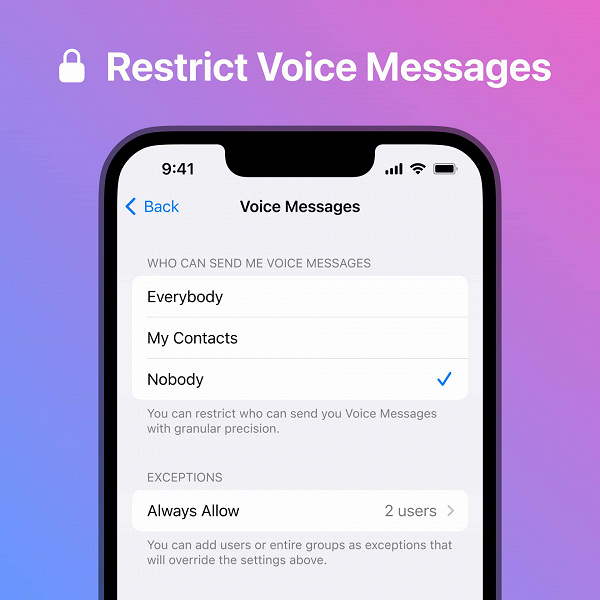
Если у пользователя уже есть платная подписка Telegram Premium, он может поделиться всеми преимуществами с родными, друзьями и коллегами, подарив им предоплаченную подписку на 3, 6 или 12 месяцев — с приятной скидкой.
Отладки в Телеграмм
А вы знали про то, что в Telegram есть секретное меню – отладки в Телеграмм? — Секретное меню в Телеграмм еще называют скрытым меню в телеграмме, но, а правильно оно называется меню отладки в Телеграмм.
Узнайте, как из Telegram можно сохранить фотографии, если вам это надо конечно.
Как открыть меню отладки в Телеграмм
Смотрите, как вы можете зайти в такое секретное меню, как отладки в Telegram:
- Зайдите в Telegram и нажмите на три полоски в левой верхней части телефона.

- Заходим в «Настройки».

- Опускаемся в самый низ на строчку «Telegram для Android» и делаем частые нажатия (тапы) по этой строчке.

- После частых нажатий оставьте палец на паузе в строчке «Telegram для Android», после чего у вас появится такой вот «человечек».

- Вы просто нажмите долгим нажатием пальца на знакомую вам строку «Telegram для Android», после чего у вас в телеграмме откроется меню отладки.

Вот такие шаги вам придется проделать для того чтобы открыть секретное меню отладки в телеграмм.
А вы знаете, как пользоваться календарем Телеграмма, и что он там вообще есть?
Что может меню отладки в Telegram
Давайте лучше разберем отладки в Telegram и их возможности для пользователей этого крутого мессенджера. И каждому пользователю советую ознакомиться с очисткой Telegram от мусора, засоряющего устройство.
И так, смотрим из каких возможностей и функций состоит секретное меню отладок в телеграмме:
- Импорт контактов. Дает возможность импортировать ваши контакты, например, из google аккаунта и т.д.
- Перезагрузить контакты. Это возможность обновления контактов, которые появились у вас.
- Сбросить контакты. Это функция к которой рекомендую относиться с осторожностью. Ведь применив ее вы можете потерять все контакты, которые сохранены в вашем Telegram.
- Сбросить кэш чатов. Эта фишка позволит очистить кэш из ваших чатов в телеграмме и удалить файлы. Если вы сохранили из телеги что-то в свою галерею, то те файлы в ней так и останутся. Их эта функция не затронет. А вам поможет освободить место.
- Включить логирование. Нажав на нее у вас появится меню, в котором вы сможете выбрать: 1) Отправить лог; 2) отправить свежие логи; 3) Очистить лог. Выбираете один из вариантов, например, «Отправить лог», и отправляете его разработчикам. А они уже решают ваши проблемы.

- Выключить встроенную камеру. Этот пункт позволит выключить камеру самого приложения Telegram, которая в него встроена. Советую ее выключить и пользоваться камерой телефона.
- Очистить кэш отправки файлов. Функция полезная, поэтому периодически используйте ее.
- Настройки звонков. Если не знаете, что это значит, то не советую нажимать на эти настройки.

- Прочесть все чаты. Нажав на эту ссылку все ваши чаты будут показаны как прочитанные без цифр, которые показывают вам сколько сообщений вы не прочитали.

- Останавливать музыку при записи. Если у вас в телефоне играет музыка и вы отправляете голосовое сообщение, то применив эту фишку, музыка у вас не запишется, а будет слышен только ваш голос.
- Show Status bar background.
- Включить откладку Применяется для браузерной версии телеграмма.
- Вкл. альтернативную навигацию
Вот в принципе и все вкладки в секретном меню телеграмма отладки, которые активны на сегодняшний день. И вы ими можете теперь воспользоваться.
А вы знали про секретное меню в телеграмме «Отладки в Телеграмм», и приходилось ли вам пользоваться этим меню?