Google Smart Lock: что это за программа на Android
На современных смартфонах пользователи хранят огромное количество данных, в том числе номера банковских карты и пароли от многих сервисов. Поэтому разработчики программного обеспечения уделяют огромное внимание безопасности, создавая всё более качественные средства защиты.
Сейчас самым популярным способом разблокировки устройства является использование сканера отпечатка пальца. Также можно применять и разблокировку по лицу, но как показывает практика, на Android она менее безопасная. И если про эти варианты защиты знают практически все, то что такое Google Smart Lock на телефоне Android известно не каждому. Давайте разберемся, что это за программа, а также рассмотрим принцип её настройки.
Что такое Smart Lock на Android
Если внимательно посмотреть на название программы, то можно догадаться, что она каким-то образом связана с блокировкой смартфона. Так и есть, потому что Google Smart Lock – современная опция, позволяющая значительно облегчить разблокировку телефона. В основе работы сервиса лежит анализ поведения пользователя, то есть ведение статистики по посещённым местам, контактам с другими устройствами и прочим действиям. Система определяет уровень безопасности нахождения владельца, и на основании этого решает – включить блокировку экрана или нет.
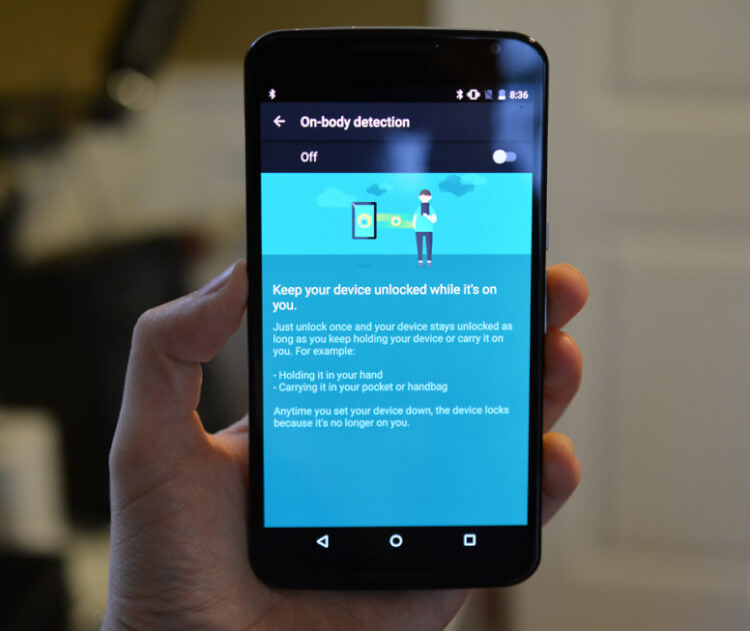
Постараемся объяснить более подробно на простом примере. Например, вы часто находитесь дома, поэтому в этом месте блокировка применяться не будет. А вот при попытке разблокировать телефон где-нибудь в другом городе, а тем более в другой стране, будет активирована соответствующая защита. Также программа анализирует положение устройства в пространстве при помощи гироскопа или акселерометра. И если смартфон находится у вас в руках, то ввод пароля или графического ключа не потребуется.
Как настроить Smart Lock
Нужно сразу отметить, что для работы программы Smart Lock на телефоне должен быть установлен один из способов защиты. Это может быть графический ключ, пароль или PIN-код. Если на вашем смартфоне никакие средства обеспечения безопасности не активированы, то это необходимо исправить. Сделать всё правильно вам поможет пошаговая инструкция:
- Заходим в настройки.
- Переходим в раздел «Блокировка и защита» либо «Экран блокировки и безопасность». Опять-таки заметим, что названия пунктов в зависимости от установленной прошивки и версии Android могут отличаться.
- Открываем вкладку «Защита устройства» или «Тип блокировки экрана».
- Нажимаем по строке «Способ защиты» и выбираем нужный вариант блокировки.
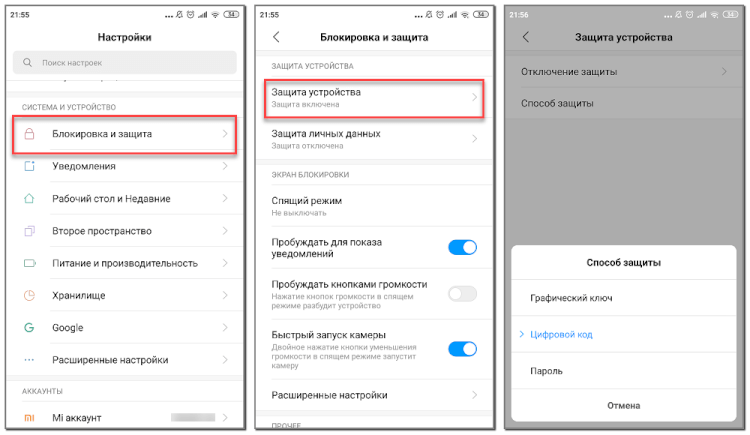
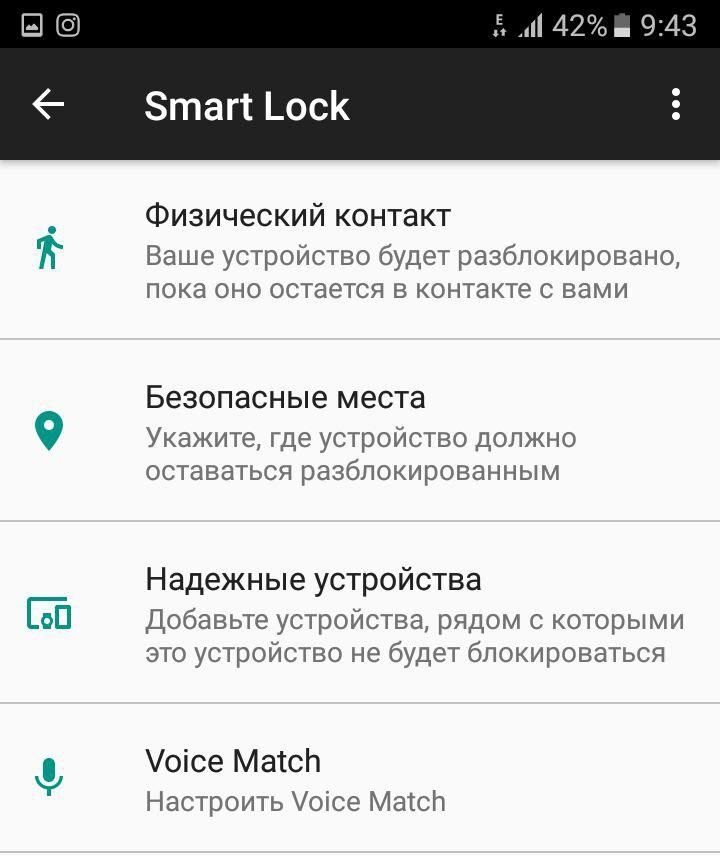
А теперь возвращаемся в раздел с настройками безопасности и находим в нём пункт «Smart Lock». Нажимаем по нему и видим список с настройками.
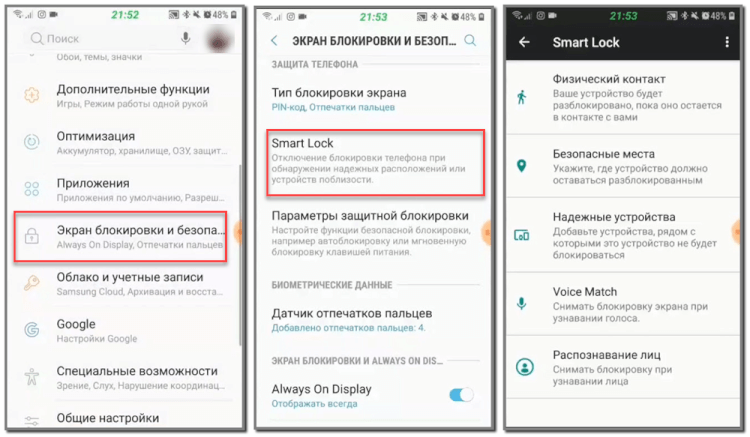
Давайте разберём каждый из вариантов защиты:
- Физический контакт. Современная опция, основанная на использовании информации о перемещении устройства в пространстве. За основу здесь взят установленный в телефоне акселерометр или гироскоп. Программа анализирует данные с датчиков и определяет – держит ли человек смартфон в руке или нет.
- Безопасные места. Утилита Google Smart Lock предлагает выбрать определённые безопасные места, где телефон не будет требовать ввода пароля. Это может быть ваш рабочий офис, любимое кафе или дом. Но стоит отметить, что для работы функции GPS должен постоянно находиться в работающем состоянии. Это совсем не хорошо, так как значительно влияет на расход аккумулятора.
- Надежные устройства. Мы постоянно находимся в окружении многих устройств. Это и умные часы, Bluetooth колонка, магнитола автомобиля и прочие современные девайсы. Разработчики сервиса Smart Lock позволяют перенести все эти гаджеты в список надёжных устройств. Это позволит системе разблокировать телефон при нахождении рядом с этими девайсами.
- Распознавание лиц. Подобный вариант разблокировки используют многие пользователи, поэтому его также можно активировать в настройках Google Smart Lock. Функция в принципе удобная, но не совсем безопасная. Иногда разблокировать телефон можно при помощи обычной фотографии его владельца.
- Распознавание по голосу. Все, наверное, знают фирменного голосового ассистента от Google. Достаточно произнести команду «О’кей, Google» и помощник уже готов выполнять ваши требования. Аналогичная технология применяется в программе Smart Lock. Система запоминает голос владельца, а после произношения нужной команды разблокирует устройство.
Как видим, вариантов настройки программы довольно много, поэтому каждый сможет сделать использование сервиса максимально удобным для себя.
Как отключить Google Smart Lock
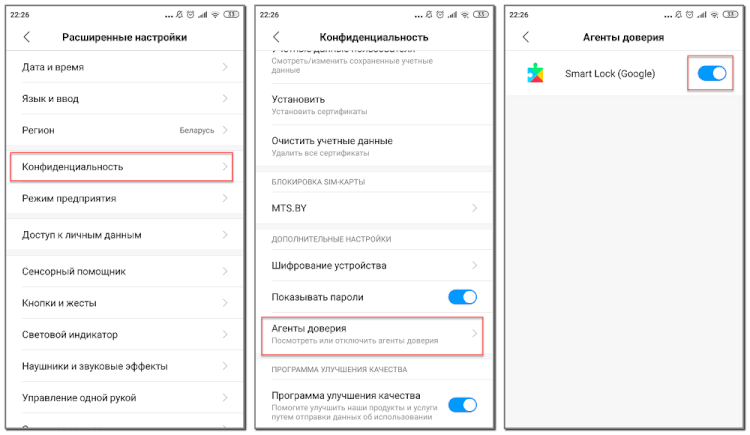
Понятное дело, что программа Google Smart Lock нравится не всем, поэтому вопрос об её отключении всегда остаётся актуальным. На самом деле в этом нет ничего сложного, особенно если следовать рекомендациям пошаговых инструкций. Например, на смартфонах Xiaomi функция отключается следующим образом:
- Открываем настройки.
- Переходим в раздел «Расширенные настройки».
- Открываем вкладку «Конфиденциальность».
- Заходим в подкатегорию «Агенты доверия».
- Убираем галочку возле единственной строки «Smart Lock».
Что касается устройств с версией Android 5, то здесь принцип действий немного другой:
- Заходим настройки.
- Открываем вкладку с настройками аккаунта Google.
- Переходим в раздел «Smart Lock».
- Убираем галочку возле строки «Smart Lock для паролей».
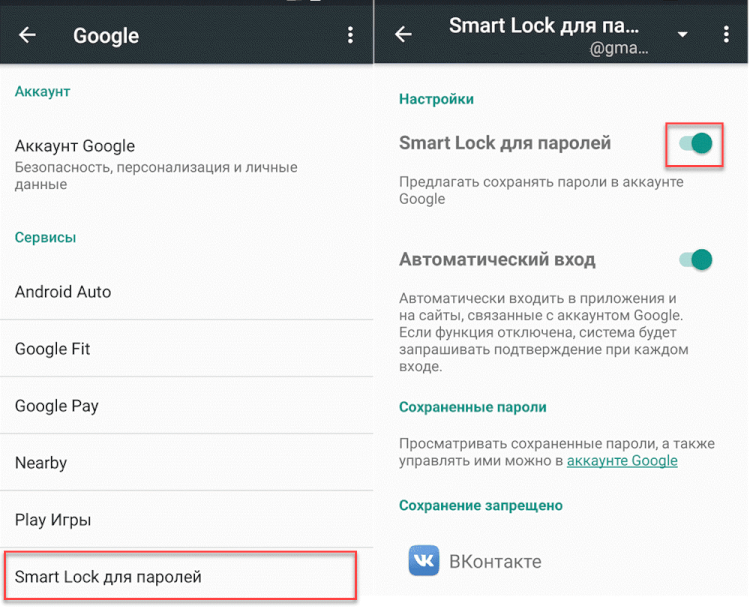
Чтобы включить функцию Smart Lock, достаточно проделать указания инструкций в обратном порядке.
Таким образом, Google Smart Lock – программа, или лучше сказать опция, предназначенная для упрощения разблокировки смартфона. Она анализирует данные местоположения, расположения устройства в пространстве, голос пользователя, а также находящиеся рядом устройства. Для отключения функции достаточно убрать галочку с соответствующего пункта в настройках телефона.
Как отключить Google Smart Lock

Умная блокировка от Google – отличное решение для замены стандартного способа защиты. Проблема в том, что некоторые пользователи, установив данную функцию, не знают как ее деактивировать. Давайте рассмотрим подробнее, что такое Google Smart Lock, как отключить и для чего используется.
Что такое Smart Lock
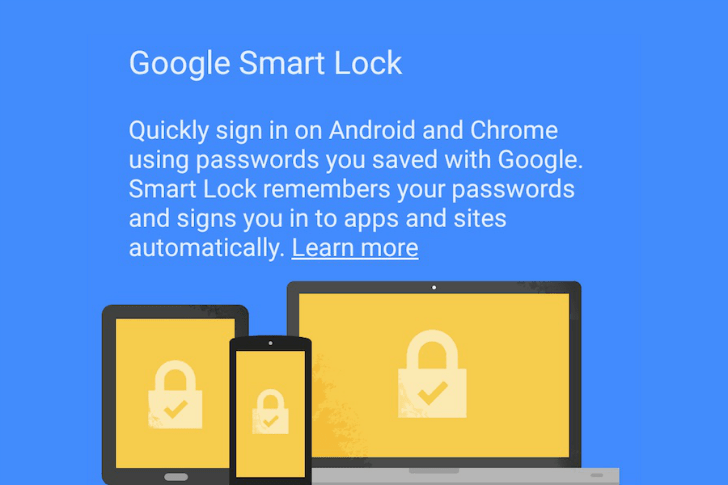
Это умная функция, которая защищает ваше устройство и аккаунты от посторонних лиц. Существует несколько вариантов ее применения:
- Для Android
Принцип работы Smart lock заключается в том, что смартфон автоматически блокируется, если оно отдалилось от вас или находится вне зоны безопасности. В настройках можно установить следующие способы разблокировки:
- Bluetooth и NFC (при подключении к заданному устройству, ваш смартфон автоматически снимет блокировку. Удобно при использовании фитнес-трекера, умных часов и т.д.).
- Безопасное место (устройство не будет блокироваться, например, находясь дома, на работе и т.д.)
- Распознавание голоса и лица (телефон “узнает” своего владельца и снимет блокировку).
Функция отлично работает на любом Android-девайсе.
- Для паролей
Технология позволяет использовать пароли на всех ваших устройствах. Данные синхронизируются с облаком Google. Функция работает как на смартфоне Android, так и в браузере ПК.
Как отключить
Пользователи часто сталкиваются с проблемой, связанной с удалением “умной блокировки”. Рассмотрим подробнее отключение функции.
Для паролей
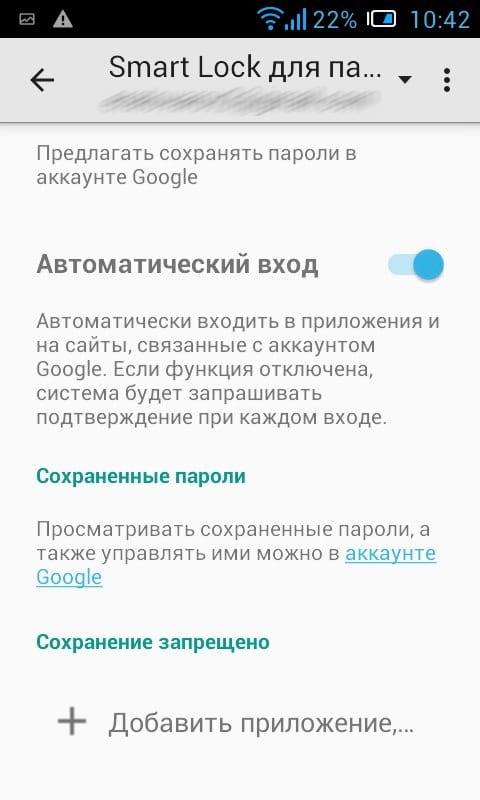
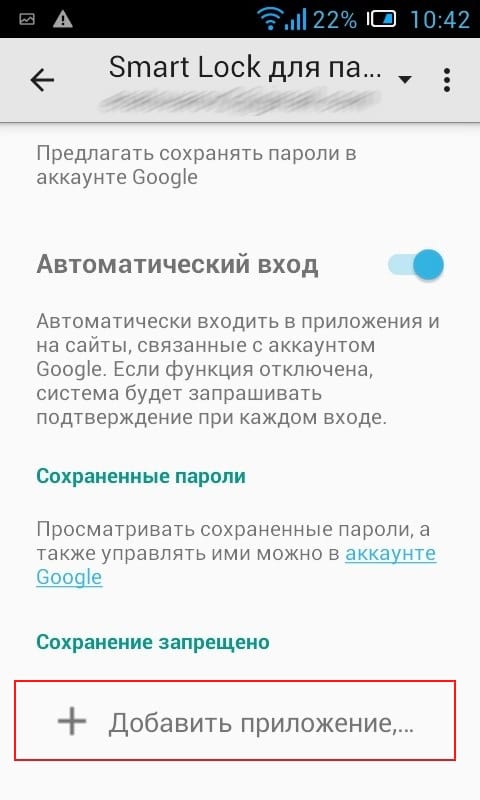
Автозаполнение паролей имеет как плюсы, так и минусы. К недостаткам можно отнести повышенную опасность конфиденциальных данных. Для отключения на смартфоне Smart Lock для паролей:
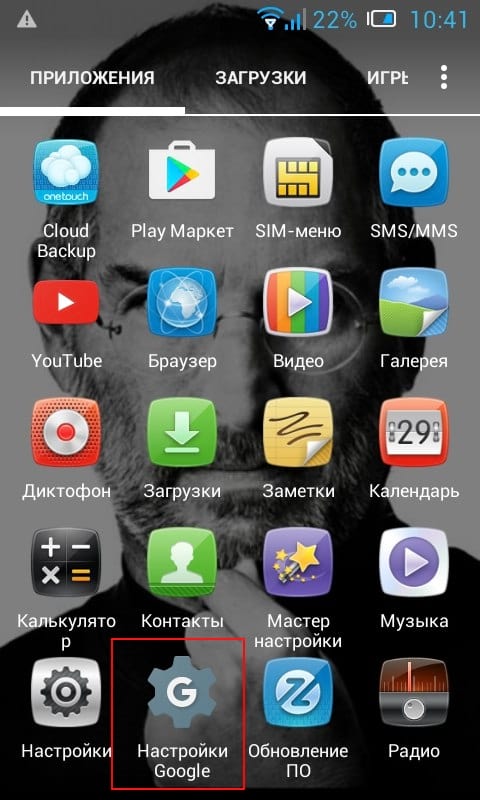
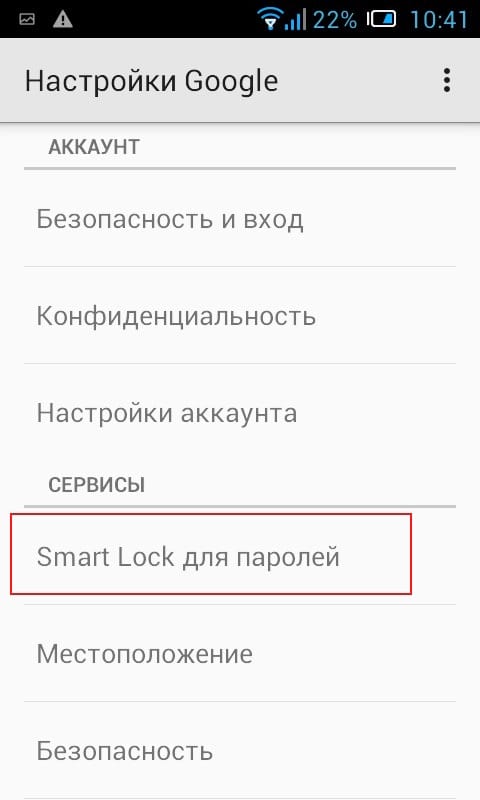
-
Откройте приложение “Настройки Google”.
Для блокировки
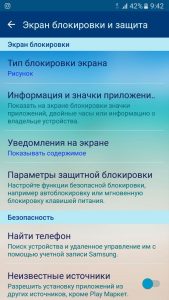
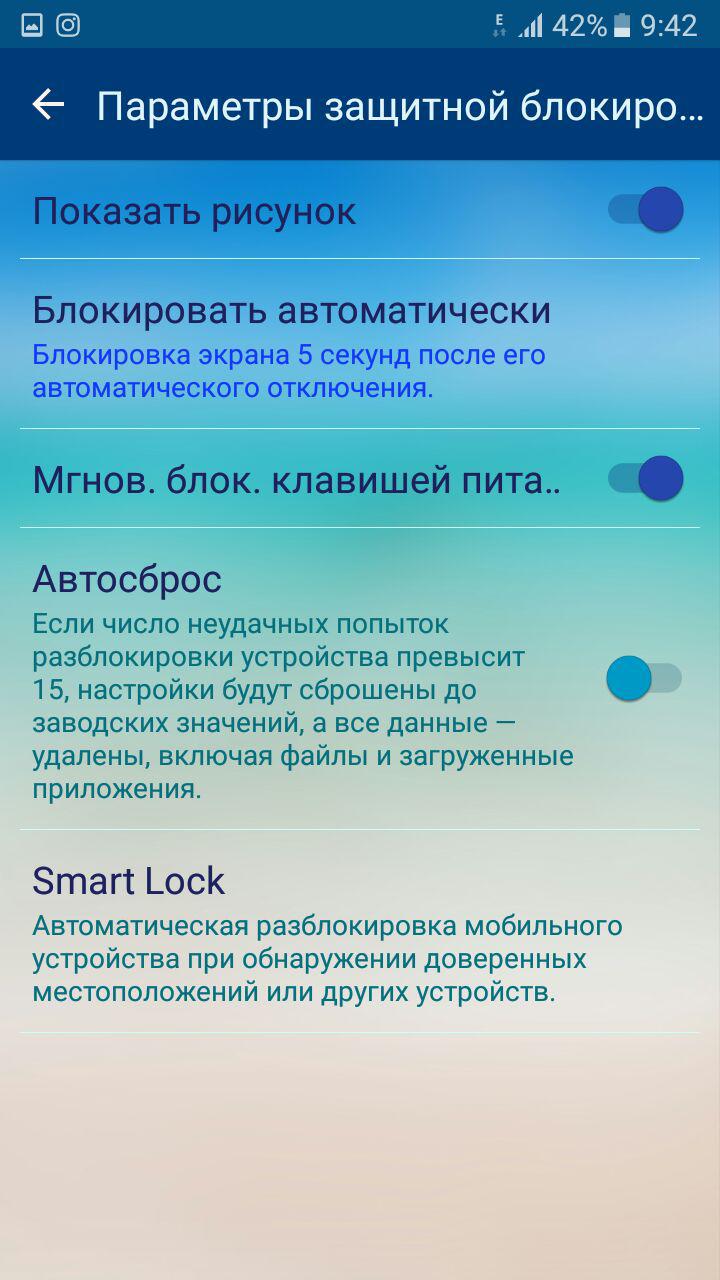
Не всегда удобно, что смартфон автоматически разблокируется в указанном месте либо рядом с настроенным устройством. Отключить данную функцию можно следующим образом:
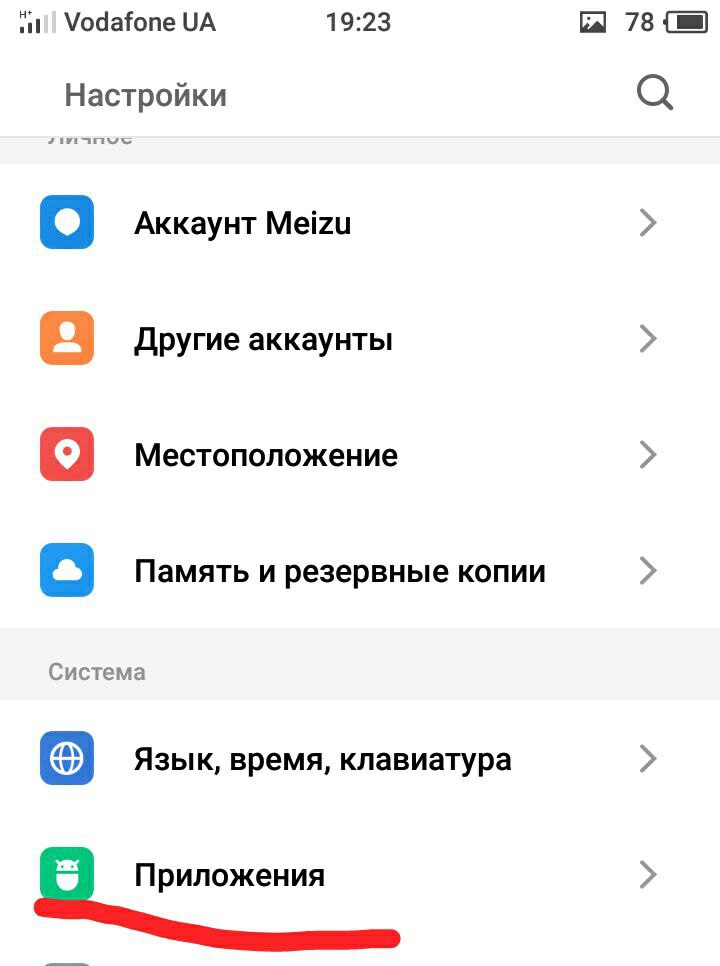
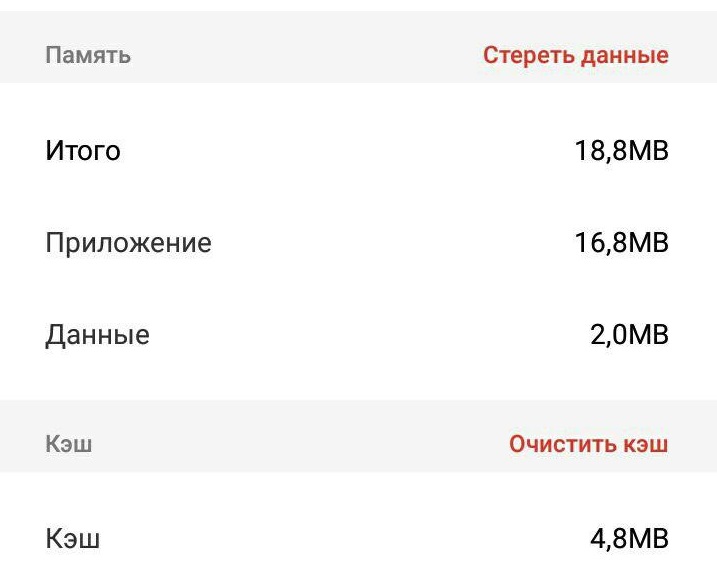
- Зайдите в настройки системы.
- Перейдите в “Экран блокировки и защита” → “Параметры защитной блокировки”.
Выводы
Данная функция имеет свои преимущества и недостатки. Использовать Smart Lock удобно, но не безопасно. Отключение “умной блокировки” выполняется в несколько кликов.
How to Disable Google Smart Lock on Android and Chrome
Once upon a time, I was in love with Google’s Smart Lock feature. The ease with which it remembered and synced multiple passwords across Chrome and my phone made my work buttery smooth. No longer did I have to remember a strange combination of letters and alphabets. I let Google handle everything for me.

Fast forward a few years, I couldn’t help noticing the gaps in this password implementation (I won’t call it a password manager, though). Due to lack of a master password, anybody who had access to my laptop could see my passwords. All they had to do was go to Settings > Manage Passwords and click on the little eye icon.
On top of it, you can count the number of Android apps that support Smart Lock on your phone, on your fingers.
Due to this limitation and my tendency to forget passwords, signing in to apps such as Twitter became an annoying affair, especially when I switched phones.
Besides working only on Chrome, Smart Lock doesn’t have a password generator or a dedicated UI. So, it got me thinking. Is Smart Lock worth the convenience? Or rather, should I trust Google with my passwords?
If you have the same doubts, disabling Google’s Smart Lock is no rocket science. So, let’s see how to get it done.
Disable Smart Lock on Chrome
Step 1: On Chrome, go to the browser settings by clicking on the three-dot menu at the upper-right corner.
Step 2: Scroll down to the Passwords and forms option and click on Manage passwords.
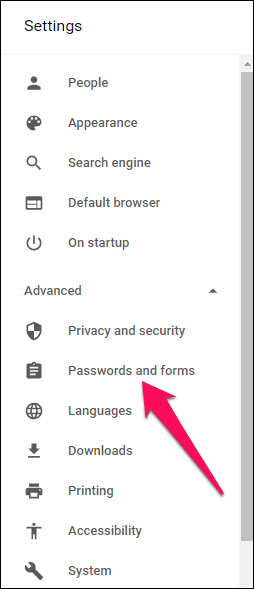
Alternatively, you can type ‘password’ in the search bar above.
Step 3: Once in, toggle the switch for ‘Offer to save passwords off’. Meanwhile, also disable ‘Auto Sign-in’.

Disable Smart Lock on Android
Disabling Smart lock for Passwords on Android is more or less a similar (and simple) affair. Simply open Chrome on your Android and go to Settings.

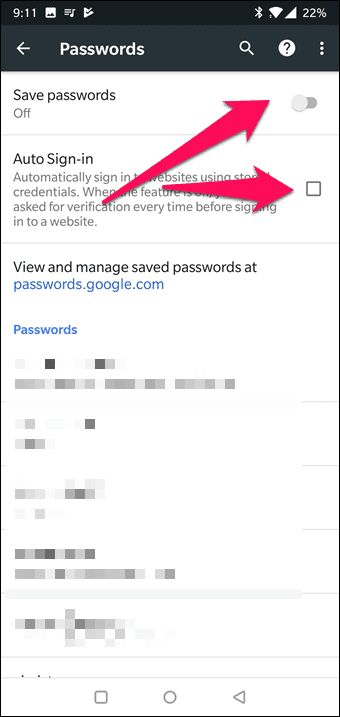
Tap on Passwords and toggle the switch for Save Passwords option and Auto Sign-in to off.
What To Do With the Saved Passwords?
Now that you have turned off Google’s Smart Lock, what do you do with the saved passwords? Surely you can’t have them lying around.

Go to Google’s Password account and click on the Delete icon. Alternatively, you can clear the browsing history to remove all the passwords from Chrome. Make sure you choose the Time range as All time.
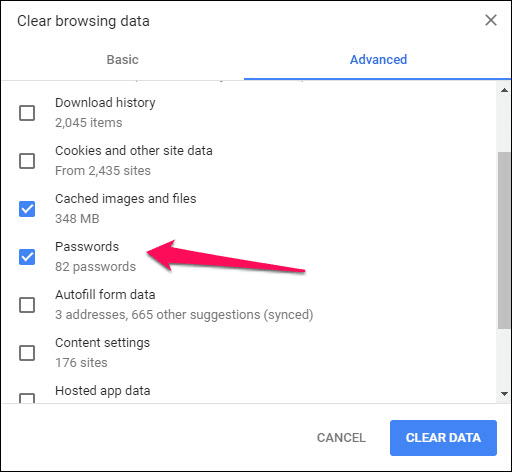
However, for Google’s password account, you’d have to go the manual way of selecting and deleting.
What About Smart Lock for Android
Now that we are talking about Smart Lock for Passwords, there’s another feature that comes under the Smart Lock umbrella — Smart Lock for Android.
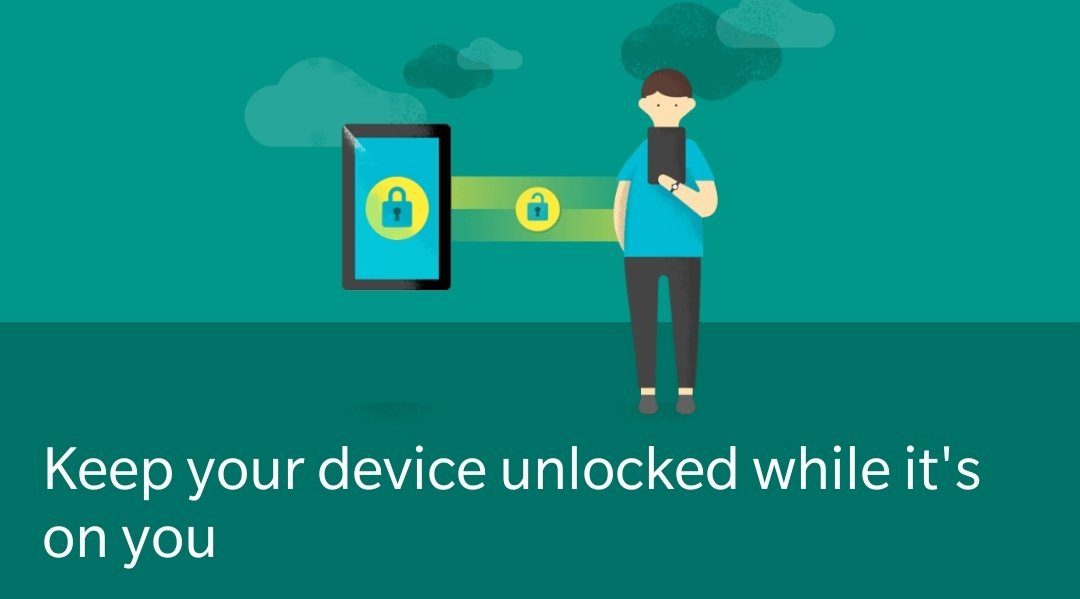
Designed to make your life less miserable, this feature identifies a few trusted places and keeps your phone unlocked when at those locations. Similarly, you can mark a paired device (such as your car’s Bluetooth music system or your smartwatch) as trusted and your phone will be automatically unlocked when these devices are nearby. However, the ‘Expectation vs Reality’ scenario is quite different.
Firstly, this feature is pretty easy to compromise. Imagine someone running off with your phone and smartwatch together. In such a case, gaining access to your phone’s content would be a walk in the park. After all, you left the front door open.
To switch this feature off, head over to Settings > Lock Screen Security > Smart Lock. This can vary from device to device. In case you don’t find it here, merely search for the same in the search bar.

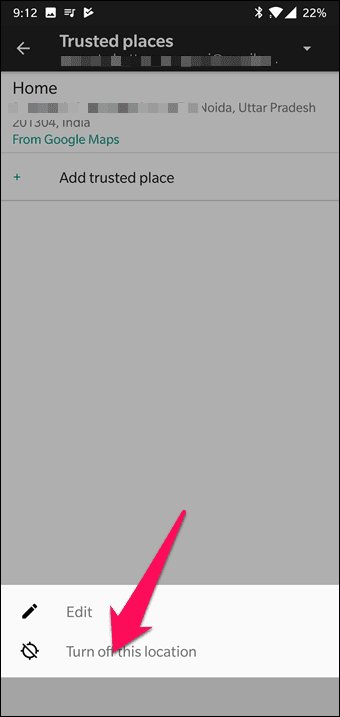
If it’s the Trusted Place you wish to deactivate, tap on the place and select Turn off.
What Now?
So with Smart Lock on Chrome gone for good, how am I managing? Besides remembering passwords, I have switched to Dashlane. Now, I just have to remember a master password (*smiles ear to ear*).
Besides using AES-256 end-to-end encryption, Dashlane also has a clean interface. Coming to the main point, it does an awesome job of remembering all your passwords and keeping them secure.

Other than that, it also comes with a Password Health feature and a security dashboard.
Password Manager or Smart Lock?
Google’s Smart Lock is one of the simplest ways to get past the login screen, however, the security scenarios are far too grave to be ignored.
So, if you are thinking of shifting to a dedicated Password Manager, read through the following comparison to help you make an informed choice.
Last updated on 03 February, 2022
The above article may contain affiliate links which help support Guiding Tech. However, it does not affect our editorial integrity. The content remains unbiased and authentic.
Как отключить Google Smart Lock на телефоне
С выходом версии Андроид 5.0 Lollipop система пополнилась одной важной и полезной функцией – «Google Smart Lock». Она не только избавила владельцев Андроид-телефон от надоедливой необходимости каждый раз разблокировать свой гаджет, но и позволила удобно помнить все многообразие паролей, которые приходилось вводить на различных сайтах. При этом недостатки «Google Smart Lock» подчас перекрывают достоинства данной функции, и многие пользователи хотели бы её отключить. Как же выключить на смартфоне функцию «Google Smart Lock», и какие шаги для этого понадобятся – расскажем в нашем материале.

Функционал Google Smart Lock
Как мы уже упоминали выше, функция «Google Smart Lock» от Гугл появилась в системе Андроид 5.0 Lollipop (2014 год), и призвана способствовать целям безопасности и удобства пользователя. Благодаря ей можно избежать необходимости постоянно разблокировать систему, а также помнить свои пароли на различных сайтах.
Гугл Смарт Лок работает в трёх формах:
- «Smart Lock» для Андроид устройств . Позволяет автоматически разблокировать телефон в зависимости от местоположения устройства (доверенные места), подключенных гаджетов (доверенные устройства), лица и голоса человека, движений его тела;
- «Smart Lock» для Хромбуков . Позволяет просто открыть Хромбук с помощью вашего устройства Андроид;
- «Smart Lock» для паролей . Позволяет синхронизировать ваши пароли с помощью браузера Гугл Хром и вашего Андроид-телефона. Сохраняет пароли на вашем Гугл-аккаунте, и позволяет легко входить на нужные сайты, используя ранее сохранённые пароли.
Функция невероятно практичная и удобная, но тем не менее, многие пользователи хотят отказаться от Гугл Смарт Лок. С чем же это связано?
Почему пользователи хотят отказаться от Google Smart Lock
Как известно, инструмент Гугл Смарт Лок записывает и сохраняет все пароли, вводимые пользователем, тем самым избавляя последнего от необходимости вводить пароль для каждого сайта при его посещении. Пароли запоминаются и используются на разных платформах, что с одной стороны полезно, а с другой – довольно опасно. Это означает, что все запоминаемые Smart Lock пароли хранятся на каждом устройстве, которое синхронизируются с вашей учётной записью Gmail. И есть довольно простой способ получить к ним доступ.
Таким образом, если ваш телефон украдут, злоумышленники могут сразу получить доступ ко всем вашим паролям. Это могут быть пароли для онлайн-банкинга, облачные сервисы с конфиденциальной информацией, личные данные или что-то ещё, что вы желаете сохранить за безопасным, по вашему мнению, паролем.
И это еще не всё. Даже если вы храните свои мобильные устройства в безопасности, для получения ваших паролей потребуется всего полминуты доступа к вашему ноутбуку и настройкам вашего браузера Хром. Просто нужно захотеть это сделать. Да и надёжность работы Smart Lock в случае доверенных мест, устройств и взаимодействия с человеком подчас заставляет желать лучшего. Вот почему многие пользователи хотят деактивировать функцию Smart Lock на их телефоне. Давайте разберёмся, как это можно сделать.
Как выключить Google Smart Lock для блокировки экрана
Если вас не устраивает функционал Смарт Лок в отношении блокировки экрана, понадобится сделать следующее:
- Перейдите в настройки вашего телефона;
- Выберите опцию «Экран блокировки»;


Как отключить Google Smart Lock для паролей в Гугл Хром
Как известно, функция Гугл Смарт Лок для паролей работает непосредственно с браузером Гугл Хром. Если вы используете данный мобильный браузер на своём телефоне, тогда процедура отказа от Хром Лок заключаться в следующем:
- Запустите ваш мобильный браузер Гугл Хром;
- Нажмите сверху справа на кнопку в виде трёх вертикальных линий;


Как деактивировать Гугл Смарт Лок для определённых приложений
Вы также можете настроить отключение функции Smart Lock для определённого приложения. Процедура состоит в следующем:
- Перейдите в настройки вашего телефона;
- В перечне настроек кликните на «Google»;


Как посмотреть пароли Смарт Лок
Как известно, функция Google Smart Lock позволяет сохранять пароли в настройках мобильного браузера Гугл Хром. Процедура состоит в следующем:
- Запустите ваш мобильный браузер Гугл Хром;
- Перейдите в его настройки, нажав на кнопку с тремя вертикальными точками справа сверху, и выбрав «Настройки» в открывшемся меню;
- Далее выберите «Пароли»;
- Промотайте страницу чуть ниже и вы увидите перечень сайтов с сохранёнными паролями к ним;


Заключение
В нашем материале мы рассмотрели, как можно выключить Google Smart Lock на мобильном телефоне, и какие шаги в этом помогут. Вы можете отказаться от данной функции как при сохранении пароли, так и при обеспечении блокировки экрана вашего устройства. При этом помните, что отключение Смарт Лок вынудит вас озаботиться необходимостью помнить все ваши пароли к сайтам, что удаётся далеко не всегда. Потому рекомендуем еще раз подумать над необходимостью работы Смарт Лок, а уже потом принять оптимальное решение по отношению к данной функции.