Где настройки Google Ассистента
Google Ассистент — это виртуальный помощник от Google, который позволяет управлять устройством и выполнять задачи голосовыми командами. Он может помочь вам найти маршрут до желаемого места, проверить погоду, узнать новости, установить напоминание и т. д. В этой статье мы рассмотрим подробное руководство по настройке и использованию Google Ассистента.
Как зайти в Google Ассистент
Прежде всего, необходимо включить Google Ассистент на вашем устройстве. Для этого:
- Найдите приложение Google на вашем телефоне или планшете Android.
- Откройте приложение и нажмите на иконку Google Ассистента или скажите фразу «Окей, Google» на главном экране устройства. Если вы впервые включаете Google Ассистент, то вам нужно будет пройти процесс настройки.
- После включения Google Ассистента просто задайте свой вопрос или скажите нужную команду.
Как найти настройки Google Ассистента
Google Ассистент имеет несколько настроек, которые можно настроить под ваши потребности. Чтобы найти настройки Google Ассистента, выполните следующие действия:
- Откройте приложение Google.
- Нажмите на иконку профиля в правом верхнем углу экрана и выберите настройки «Поиск».
- Введите в поисковую строку «Настройки Google Ассистента» и выберите нужную настройку.
- В меню настроек Google Ассистента вы можете настроить различные параметры, такие как голосовой ввод, язык и многое другое.
Как отключить Google Ассистент на телефоне
Если вы хотите временно отключить Google Ассистент на своем телефоне, выполните следующие действия:
- Зайдите в «Настройки» на вашем устройстве.
- Найдите раздел «Приложения» и выберите «Приложения по умолчанию».
- Нажмите на «Помощь и голосовой ввод» и перейдите в раздел «Помощник».
- Выберите «Нет», чтобы временно отключить Google Ассистент.
Как изменить Google Ассистент
Google Ассистент имеет несколько настроек, которые можно настроить по своему усмотрению. Чтобы изменить Google Ассистент, выполните следующие действия:
- Откройте приложение Google Home на вашем телефоне или планшете Android.
- Нажмите на иконку профиля или настройки Ассистента в правом верхнем углу экрана.
- В меню «Все настройки» выберите нужный параметр для настройки Google Ассистента.
Полезные советы и выводы
- Вы можете настроить Google Ассистент на определенные команды или задачи, чтобы ускорить процесс работы.
- Если вы не хотите, чтобы Google Ассистент отвечал вам вслух, вы можете настроить режим бесшумного работы.
- Записывайте свои разговоры с Google Ассистентом, чтобы в дальнейшем вернуться к ним и внести нужные изменения в настройки.
- Помните, что Google Ассистент является всего лишь помощником и не может решать все ваши проблемы. Используйте его с умом и усовершенствуйте свое взаимодействие, чтобы получить наилучший результат.
Как отключить подписку Иви если нет кнопки отключить
Если в приложении Иви нет кнопки отключения подписки, можно сделать это следующим образом. Нужно открыть раздел «Профиль» и перейти в «Подписки». Там следует выбрать «Подписка Иви» и нажать на кнопку «Отключить продление». Укажите причину отключения продления и нажмите кнопку «Продолжить». После этого нужно нажать на кнопку «Отключить». И наконец, вы должны увидеть кнопку «Отключить подписку». Если вы все правильно сделали, подписка Иви будет отключена и дальнейшие автоматические продления не будут происходить. Важно следить за своими подписками и своевременно отключать их, если они больше не нужны, чтобы не переплачивать за ненужные услуги.
Как подать заявку на отключение домашнего телефона Ростелеком
Если вам необходимо отключить домашний телефон Ростелеком, нужно следовать нескольким шагам. Сначала позвоните на номер 8 800 100 08 00. Вы услышите автоответчик, который задаст несколько вопросов. Затем вам нужно связаться с оператором через голосовое меню и сообщить свой номер договора или адрес. Далее попросите выслать подтверждение расторжения в виде СМС или на электронную почту. Если у вас возникнут какие-либо вопросы, вы можете обратиться к оператору Ростелекома, который предоставит вам необходимую консультацию. Важно помнить, что вы должны заключить новый договор с другим оператором связи, чтобы продолжать пользоваться услугами телефонной связи.
Как отключить угрозу безопасности на компьютере
Для отключения функции Защиты от подделки на компьютере необходимо выполнить несколько простых действий. Сначала нужно открыть меню Пуск и в поисковой строке найти раздел Безопасность Windows. В этом разделе нужно перейти в опцию Защита от вирусов и угроз. Затем выберите Параметры защиты от вирусов и угроз и нажмите на кнопку Управление параметрами. Наконец, отключите функцию Защиты от подделки, переместив ползунок в отключенное положение. Эта функция добавляет безопасность для компьютера, однако иногда может мешать работе некоторых программ. Поэтому, если вам необходимо отключить ее, следуйте простым инструкциям для выполнения данной операции.
Как удалить отключить родительский контроль
Для того, чтобы отключить родительский контроль на устройстве ребенка, необходимо выполнить несколько простых действий. Сначала нужно открыть приложение Family Link на своем устройстве и выбрать имя ребенка, для которого вы хотите отключить контроль. Затем следует нажать на Настройки, перейти в раздел Информация об аккаунте и выбрать пункт Отключить родительский контроль. Подтвердите свое действие и нажмите на кнопку Отключить, после чего следуйте дальнейшим инструкциям на экране. Таким образом, вы сможете полностью удалить родительский контроль и дать ребенку свободу в использовании устройства. Однако, необходимо помнить о безопасности и настройках поведения в интернете для защиты детей от некоторых опасных ситуаций.
Для изменения настроек Google Ассистента на телефоне или планшете Android нужно нажать на значок приложения и произнести фразу «Настройки Ассистента». Затем выберите раздел «Популярные настройки» и перейдите к параметру Voice Match. Проверьте, включена ли функция Окей, Google. Если нет, то включите ее, чтобы использовать эту команду для взаимодействия с Ассистентом. Если вы не видите этого пункта, то может быть выключена вся функция Гугл Ассистента и ее нужно будет включить. В настройках также можно изменить язык ассистента, отключить звуковые эффекты и настроить голосовой Яндекс Ассистента. В целом, настройки Google Ассистента достаточно просты в использовании, а изменение их параметров позволит вам улучшить работу этого инструмента для себя.
6 способов запустить Google Ассистент на любом Android-смартфоне
Google Ассистент — простой и надежный инструмент для управления смартфоном на Андроид. Конечно, англоязычные пользователи могут использовать программу для большего количества команд, а недавно представленные Pixel 6 и Pixel 6 Pro могут похвастать расширенными возможностями благодаря возможностям нового чипа Google Tensor, но и у нас Ассистент достаточно функционален, так что отказываться от него нет смысла. Сегодня мы разберем, как можно настроить запуск данного сервиса, чтобы его использование стало для вас максимально комфортным.
Кнопка питания
Этот способ работает не на всех Android-смартфонах: производитель может убрать ее на уровне оболочки, однако если он есть — это действительно простой и быстрый вариант добраться до Ассистента. Просто нажимаете и удерживаете кнопку до активации программы, далее все взаимодействие со смартфоном происходит посредством голосовых команд. Если опция не активирована, ищите настройки жестов или боковой кнопки (кнопки питания) в настройках своего гаджета, путь будет отличаться в зависимости от используемой оболочки.
Кодовая фраза
Настроить запуск помощника от Google можно непосредственно при первой активации смартфона. Однако если вы по каким-то причинам пропустили этот этап, сделать это можно и позже.
Для этого переходим в приложение Google — Аккаунт — Настройки — Google Ассистент — Voice Match и команда “Окей, Google”. Здесь можно записать образец голоса или изменить его при необходимости а также выбрать, будет ассистент активироваться, если экран смартфона заблокирован или нет.
Свайп от нижнего угла
Этот способ может быть очень удобным или же жутко раздражающим, в зависимости от ваших привычек. Свайпом от правого нижнего или от левого нижнего угла вы сможете активировать описываемую нами опцию. Отключить или перенастроить этот жест нельзя.
Тук-тук
Формально, постукиванием по тыльной панели можно активировать приложение только на новых смартфонах с Android 11 и выше, но наши постоянные читателя наверное помнят, что есть стороннее приложение, способное добавить ту же функциональность на любой смартфон с Android 7.0 и более новой версией. О приложении Tap, Tap мы уже рассказывали ранее, можете прочитать о ней в отдельном материале.
Меню приложений
Если активировать Ассистент нужно быстро, вам вряд ли подойдет этот способ, но во всех других ситуациях можно просто войти в меню приложений и найти нужную программу. Обратите внимание, в Android 12 вы не найдете сервис в списке приложений, однако можно воспользоваться поиском и все встанет на свои места.
Ярлык на рабочем столе
Это простой и ненавязчивый способ обратится к возможностям Google Ассистента. Допустим, вы уже нашли программу в меню приложений описанным выше способом. Теперь вам нужно удерживать ярлык до появления контекстного меню, в котором вы выберете вариант «Добавить на главный экран«.
Как видим, есть немало способов активировать виртуального помощника на смартфоне и один из них наверняка подойдет вам. Если вы хотите узнать больше о возможностях Google Ассистента — дайте нам знать в комментариях или обсуждениях на канале ТЕХМО в Telegram и мы разберем эту тему подробно.
Автор  Алеся Шарапова
Как настроить Google Ассистент на смартфоне Samsung
Google Ассистент – это виртуальный помощник на смартфоне, который помогает искать информацию и решать различные задачи. Как он работает – мы говорим: «Окей, Гугл» и задаем любой вопрос либо даем команду – найти информацию, позвонить, отправить сообщение, запустить на телефоне какое-либо приложение.

Как настроить Google Ассистент на смартфоне Samsung
Сегодня расскажем, как настроить Google Ассистент на смартфоне Samsung. В качестве примера у нас смартфон, работающий на операционной системе Android 11 с фирменной оболочкой One UI 3.1.
На телефоне уже должен быть установлен Google Аккаунт. Переходим в Настройки, находим Google – Службы Google, и открываем этот пункт.

Далее открываем пункт Настройки для приложений Google. Здесь нам нужен раздел Поиск, Ассистент и голосовое управление. Открываем его.
Далее открываем пункт Google Ассистент. При настройке на смартфоне должен быть подключен интернет – мобильный или Wi-Fi. Да и в общем Google Ассистент работает только при включенном интернете.

Первый пункт – Voice Match. Здесь мы учим Ассистента узнавать наш голос. Открываем и включаем опцию Ok Google. Если переключатель не активен, то следуем подсказке – Переходим в Настройки смартфона > Язык и ввод > Голосовой ввод > выбираем Google.

Если переключатель все равно остается не активным, проверьте, возможно, на вашем телефоне установлен другой Ассистент. Например, если активно приложение Яндекс с Алисой, то Google Ассистент уже не включается. Так произошло и на нашем телефоне. Но когда отключили Яндекс, то Google Ассистент заработал.
Далее записываем наш образец голоса, принимаем условия использования сервиса Voice Match и три раза произносим своим голосом команду Окей, Google. Отказываемся от сохранения аудиозаписей вашего голоса в вашем аккаунте.

Второй пункт – выбираем языки, на которых будем общаться с Ассистентом.

Третий пункт – Заблокированный экран. Если хотите пользоваться Google Ассистентом, не разблокируя смартфон, включаете этот пункт. Тут же соглашаемся с получением персональных результатов при вызове Ассистента.
Далее можно включить получение Персональных результатов. Google будет присылать вам на смартфон подсказки, например, из вашего календаря, о запланированных авиарейсах и прочую важную информацию.
Далее есть полезный пункт Напоминания. Здесь мы можем создавать различные напоминания на смартфоне и управлять ими. Открываем раздел, нажимаем на значок с плюсом в правом нижнем углу и голосом задаем напоминание, указываем в какой день и в какое время его создать. В заданное время Google пришлет вам напоминание.
В разделе Музыка можно выбрать любое музыкальное приложение, которое стоит на вашем смартфоне и которое Гугл Ассистент будет включать по умолчанию. Это может быть Яндекс Музыка, Спотифай, Ютуб музыка – в общем любое приложение, которое вы используете.

Ниже еще много настроек, можно их пролистать все и посмотреть то, что нужно именно вам. Например, можно установить сервис для просмотра видео, можно выбрать голос Гугл Ассистента. Предлагается два голоса на выбор – мужской и женский.
Добавим, что запускать Google Ассистент можно не только голосом. Можно нажать и удержать кнопку Домой внизу по центру дисплея.
Подпишись на Техносовет в социальных сетях: ▶️ ВКонтакте ▶️ Телеграм ▶️ Дзен
Включение Google Ассистента на смартфоне
На мобильных устройствах с помощью Ассистента можно выполнять массу задач, используя голосовые запросы, в том числе и на русском языке. Чтобы данное приложение заработало должным образом, необходимо предварительно добавить на смартфон основное ПО Google и непосредственно сам Google Assistant.
- Если упомянутое ПО не было предустановлено на телефоне изначально, выполните данную задачу самостоятельно. После этого нужно запустить приложение Google.
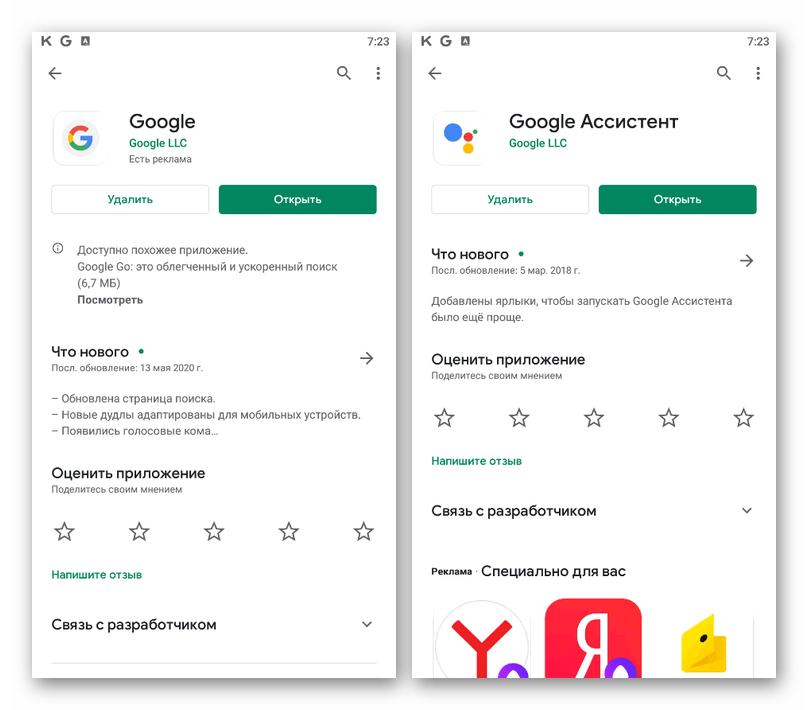
- Находясь на стартовой странице упомянутой программы, с помощью панели в нижней части экрана разверните меню «Еще» и выберете пункт «Настройки».
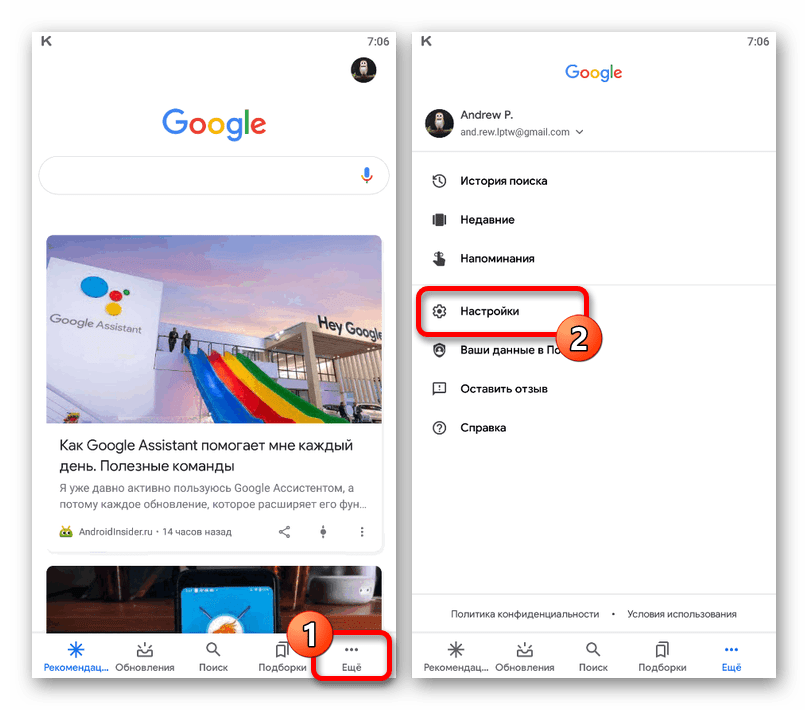
Чтобы в будущем вызвать Google Ассистента можете использовать голосовую команду «Окей, Google». Приложение в настоящее время без проблем распознает русский язык.
Обратите внимание, на фирменных смартфонах Google из линейки Pixel данное ПО может быть вызвано не только голосом, но и путем сжатия нижней части устройства. В остальном на всех устройствах Ассистент работает одинаково.