Пароль автозаполнения iPhone — как найти, добавить и использовать на iPhone 14
Автозаполнение пароля на iPhone позволяет пользователям Apple не вспоминать разные пароли для разных платформ. С помощью одного экранного пароля или идентификатора лица вы можете быстро ввести эти пароли на своем iPhone, iPad и Mac, если вы включили связку ключей iCloud. Для некоторых новичков, у которых мало идей о том, как посмотреть пароль автозаполнения на iPhone, в этой статье дается подробное руководство, в том числе о том, как добавить пароль, удалить пароль и отключить функцию при необходимости. В общем, вы найдете все, что вам нужно, чтобы узнать об этой мощной функции на вашем новом iPhone 14.
- Часть 1. Подробное руководство по автозаполнению пароля iPhone
- Часть 2. Альтернативный способ управления паролем iPhone на ПК [дополнительный совет]
- Часть 3. Часто задаваемые вопросы об автозаполнении пароля iPhone
Часть 1. Подробное руководство по автозаполнению пароля iPhone
Следующий контент охватывает все аспекты, которые вам нужно узнать об автоматическом заполнении надежных паролей на iPhone. Вы узнаете, как включить автозаполнение пароля на iPhone, удалить пароль, добавить его и т. д. Без лишних слов прокрутите вниз и погрузитесь.
1. Как включить автозаполнение пароля на iPhone или отключить его
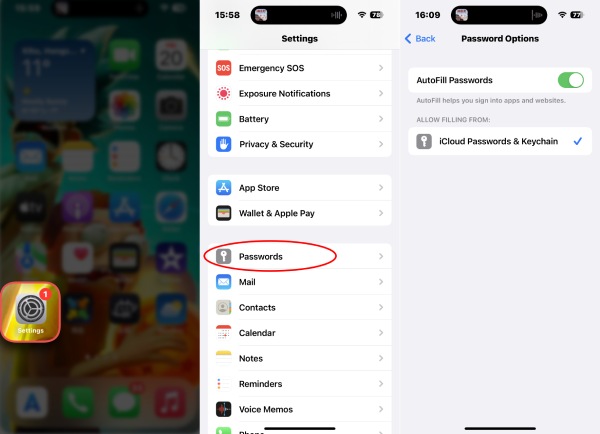
2. Как добавить пароль автозаполнения на iPhone
Обычно при создании учетной записи на вашем iPhone вам будет рекомендован надежный пароль. Между тем, если вы уже создали пароль, он напомнит вам, хотите ли вы сохранить его для пароля автозаполнения на iPhone. Изучение того, как добавить в него пароль вручную, также весьма полезно, и вот шаги.
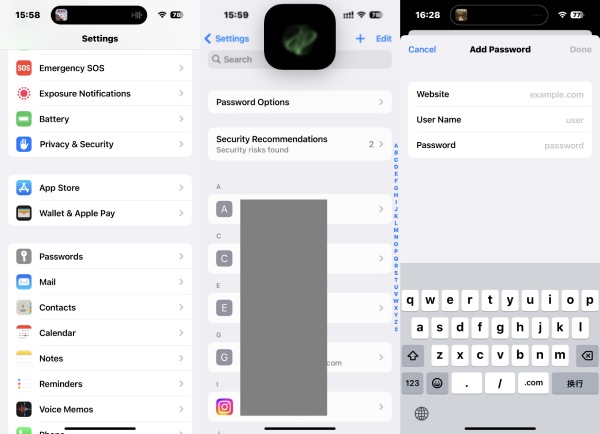
Как только вам удастся добавить пароль, ваш iPhone введет его за вас при входе на этот веб-сайт. Если ваш брелок iCloud активен, iPhone будет синхронизировать пароли с другими вашими устройствами Apple.
3. Как удалить пароли автозаполнения на iPhone
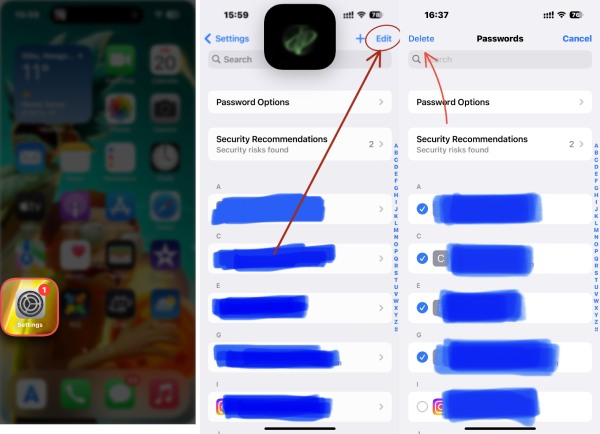
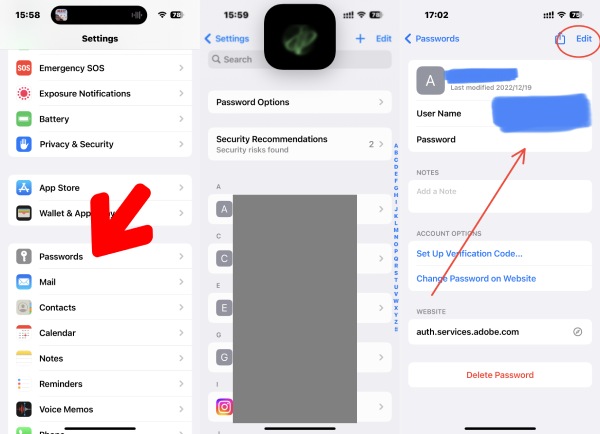
4. Как изменить пароль автозаполнения на iPhone
После удаления паролей автозаполнения на iPhone вы не увидите, как он автоматически заполнит коды для вас в следующий раз, когда вы захотите войти на соответствующие веб-сайты или в приложения. Вы можете изменить пароль и время от времени обновлять его. Следуйте инструкциям здесь.
Часть 2. Альтернативный способ управления паролем iPhone на ПК [дополнительный совет]
Помимо синхронизации связки ключей iCloud, альтернативой управлению паролями на других устройствах является Менеджер паролей iPhone. В отличие от Mac, он будет синхронизировать пароли автозаполнения на iPhone; Винда не может. Итак, если вы хотите войти на сайт, вы должны ввести пароль вручную. Все будет по-другому, если вы установите этот менеджер паролей iPhone на свой компьютер. Он будет сканировать пароли на вашем iPhone и сохранять результат, чтобы вы могли проверить его в любое время. Вы также можете экспортировать результат сканирования в качестве резервной копии на свой ПК.
- Проверяйте пароли одним мастер-кодом.
- Быстро сканируйте iPhone на наличие разных паролей.
- Классифицируйте свои пароли iPhone по упорядоченным категориям.
- Поддержка всех последних версий iOS и iPhone, включая iOS 17 и iPhone 14.
Как использовать iPhone Password Manager на ПК
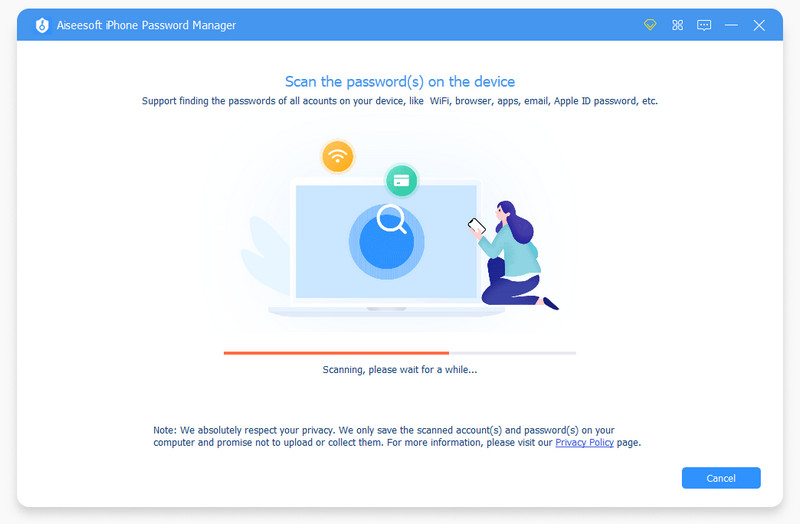
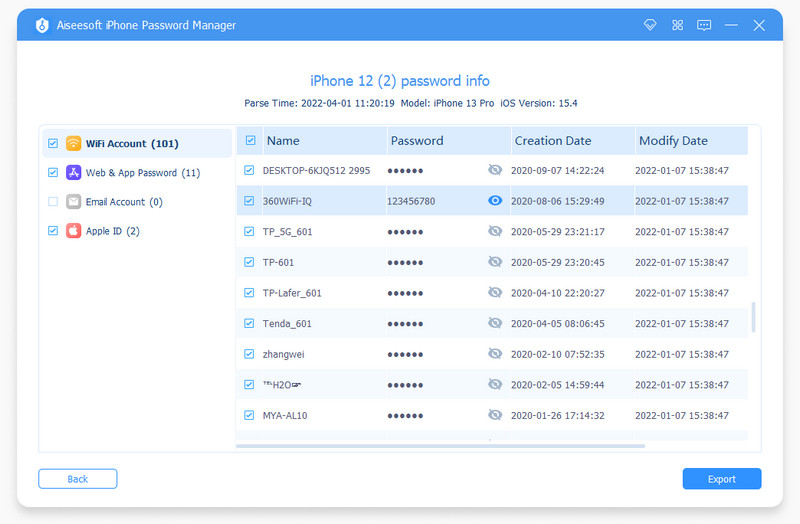
Помимо проверки паролей на вашем iPhone, вы можете выбрать пароли и нажать кнопку «Экспорт» после того, как появится результат сканирования. Затем вы получите резервную копию и сохраните ее на своем ПК. Кроме того, вы также можете использовать его для перенести пароли на новый iPhone в будущем.
Часть 3. Часто задаваемые вопросы об автозаполнении пароля iPhone
Как исправить неработающую проблему с паролем автозаполнения на iPhone?
Вы можете проверить, активна ли функция на вашем iPhone, и выполнить описанные выше шаги, чтобы включить ее, если это не так. Затем попробуйте обновить систему iOS до последней версии, чтобы повторить попытку.
Почему iPhone не предлагает пароли?
Это может произойти из-за того, что вы не включили связку ключей iCloud на своем iPhone. Вы должны настроить его из Настройки приложение. Нажмите ваш Apple ID и айклауд. Затем коснитесь Пароли и брелок включить это.
Как найти пароли автозаполнения в iPhone Safari?
При входе в систему с помощью учетной записи или создании учетной записи в Safari над клавиатурой или в углу экрана появляется значок ключа. Коснитесь его, введите экранный пароль или позвольте iPhone отсканировать ваше лицо. Затем вы можете увидеть все пароли в AutoFill Password.
В этом посте перечислены все возможные шаги, которые вам могут понадобиться при работе с паролями на вашем iPhone. Теперь вы знаете, что такое пароль автозаполнения, как добавить пароль автозаполнения на iPhone, а также изменить и удалить его. Теперь вы можете легко управлять паролями и не тратить много времени на ввод паролей.
Что вы думаете об этом посте.
Рейтинг: 4.9 / 5 (на основе голосов 228) Подпишитесь на нас в
Какой у меня iPhone пароль для резервного копирования? Забыли свой резервный пароль iPhone? Вы можете узнать, как восстановить резервную копию пароля iPhone с этой страницы.
Создается ли резервная копия связки ключей Apple в iCloud? Как сделать резервную копию паролей в iCloud? В этом посте рассказывается, как сделать резервную копию связки ключей и различных связанных паролей в iCloud.
Когда вы синхронизируете пароли между iPhone и Mac, iPhone с iPad и наоборот, вот руководство по синхронизации цепочки ключей Apple.
Оставьте свой комментарий и присоединяйтесь к нашему обсуждению
Менеджер паролей iPhone
iPhone Password Manager — отличный инструмент для поиска всех паролей и учетных записей, сохраненных на вашем iPhone. Он также может экспортировать и создавать резервные копии ваших паролей.
Почему на iPhone не работает автозаполнение паролей
В iOS перестало работать автозаполнение паролей. Как это исправить?
Сервис автоматического заполнения паролей и миграции данных через iCloud позволяет быстро заполнять данный для авторизации на разных сайтах и сервисах. Однако, иногда данная служба может не срабатывать.
Сейчас разберемся, что можно сделать, если пароль на каком-либо сайте перестал автоматически заполняться.
Как восстановить работу автозаполнения паролей на iPhone
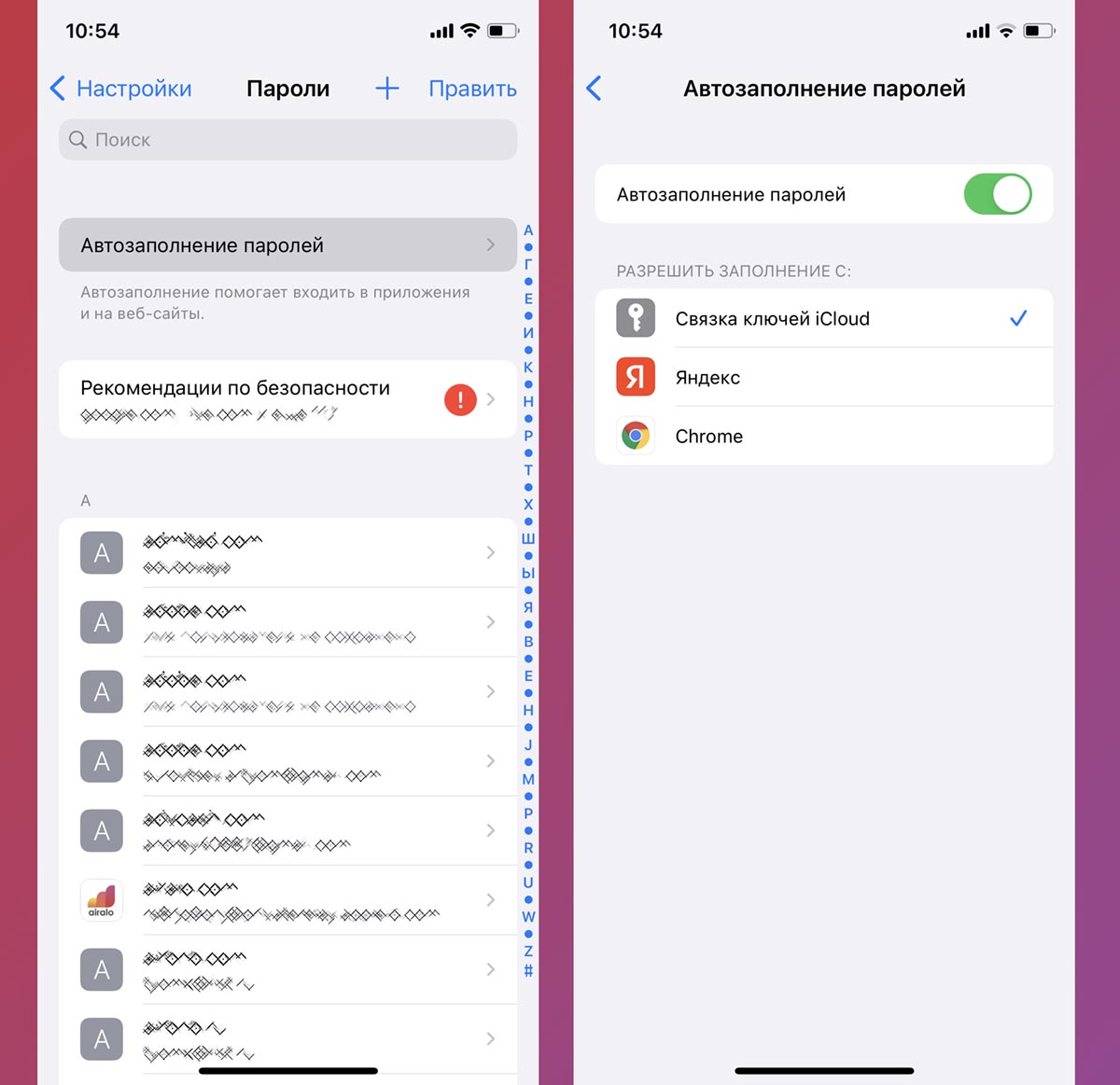
1. Выключите и снова включите опцию Автозаполнение паролей по пути Настройки – Пароли – Автозаполнение паролей.
2. В этом же меню проверьте, какой сервис автозаполнения паролей используется. Возможно стандартная Связка ключей iCloud была заменена на другую службу.
Для проверки оставьте только один нужный сервис и отключите остальные на время.
3. Убедитесь, что не используете Частный режим просмотра в Safari или другом используемом браузере. В этом режиме автозаполнение паролей работать не будет.
4. Проверьте, есть ли нужный вам пароль в Связке ключей (или другом используемом менеджере паролей). Для этого перейдите в Настройки – Пароли и найдите через поиск нужный сайт или сервис.
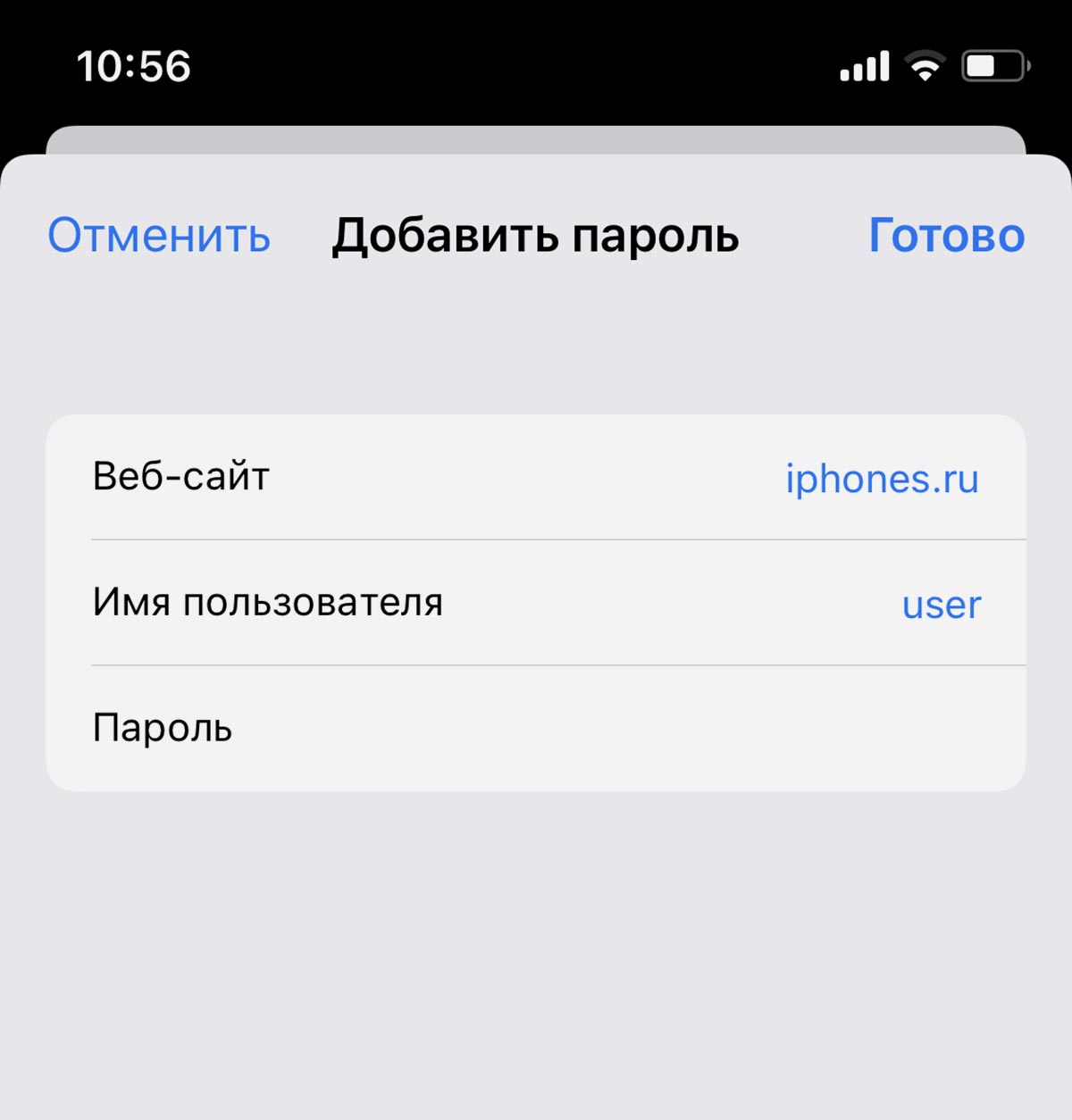
5. Иногда сайт меняет свое доменное имя, в этом случае сохраненный пароль от старого домена не будет подставляться автоматически. Его потребуется пересохранить для нового адреса сайта.
Это можно сделать прямо в настройках системы, добавив новую запись в разделе Пароли.
6. Перезагрузите смартфон и проверьте работоспособность автозаполнения паролей.
Автозаполнение паролей на iPhone и iPad – как настроить и использовать
Пользователи, которым надоело каждый раз заново авторизоваться на любимых сайтах, могут воспользоваться функцией Связка ключей iCloud (iCloud Keychain). С помощью этой функции все пароли сохраняются в одном месте, и при каждом посещении соответствующей веб-страницы Safari или при авторизации в приложении автоматически заполняет нужные поля. Ниже мы расскажем вам, как, не заходя на сайт, находить, просматривать, добавлять и удалять сохраненные пароли на iOS-устройствах.
Множество сервисов Интернета требуют авторизации: начиная от почты и заканчивая социальными сетями. Совершать быстрые покупки можно, вводя лишь данные своей карты. Эти действия требуют периодического ввода имени пользователя и его пароля или PIN-кода. Ради безопасности не рекомендуется использовать для всех сервисов одинаковую комбинацию. Надо сказать, что это только усложняет ситуацию – приходится помнить, какой пароль для какого сайта был создан. К счастью, iPhone, iPad и Mac обладают функцией автозаполнения паролей. С ее помощью можно избавиться от мучительных воспоминаний и учета своих многочисленных паролей.
Как хранятся пароли на iPhone и iPad?
После ввода учетных данных пароли сохраняются в локальной памяти iPhone или iPad в iCloud. Управлять этим сценарием можно с помощью Связки ключей (подробно).
Перейдите по пути Настройки → Apple ID <Ваше имя> → iCloud → Пароли и связка ключей → Синхронизация этого iPhone. С отключением этого параметра пароль будет храниться в локальном хранилище смартфона. А активация этого пункта приведет к синхронизации паролей с iCloud. Это даст возможность просматривать их и использовать на других устройствах, даже в случае утери или кражи телефона.
Если вы считаете небезопасным хранить пароли в iCloud, опасаясь взлома облачного хранилища Apple, то это напрасно! Вся информация зашифрована, а доступ к ней возможен с помощью двухфакторной аутентификации. Именно это и рекомендуют эксперты по безопасности.
Как включить Связку ключей iCloud?
Следуйте указанным ниже инструкциям:
1. Откройте «Настройки» и нажмите на значок своего профиля (Ваше имя).
2. Перейдите в раздел iCloud.
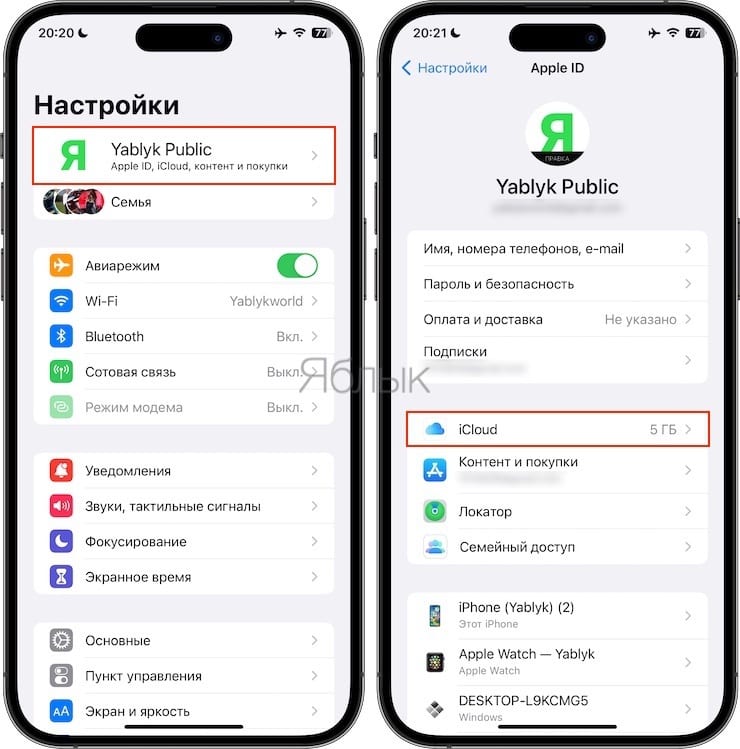
3. Здесь найдите пункт «Пароли и связка ключей» и нажмите на него. В следующем окне вы сможете увидеть, включена ли Связка ключей iCloud.
Если переключатель Синхронизация этого iPhone неактивен, включите его.
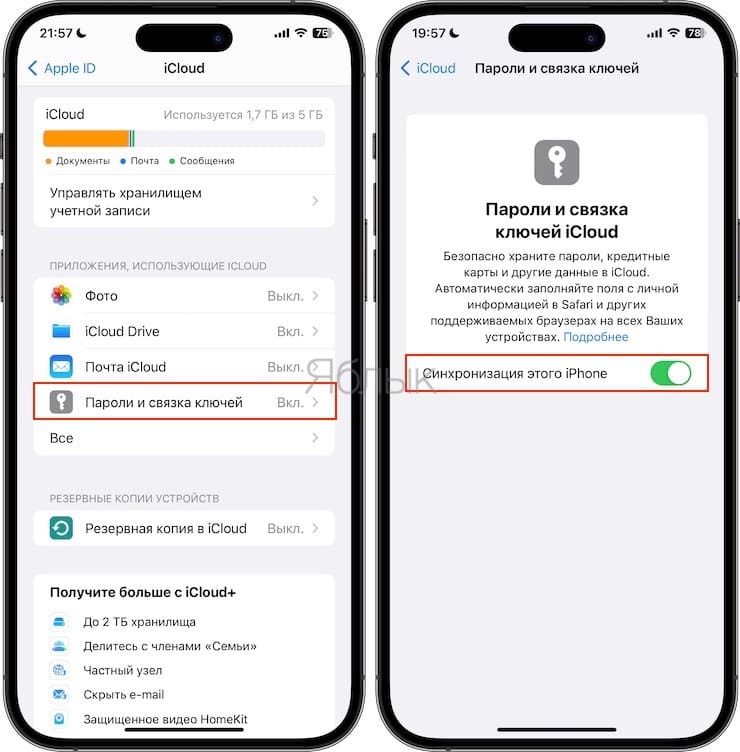
После выполнения этих шагов ваши пароли будут синхронизированы с iCloud и доступны на всех ваших iOS-устройствах и компьютерах Mac.
Как настроить автозаполнение пароля, контактов и кредитных карт на iPhone и iPad?
Функция автозаполнения позволяет автоматически вводить пароли в приложениях и на веб-сайтах, данные кредитных карт, контактную информацию и пр. Необходимо учесть, что на некоторых веб-сайтах возможность автозаполнения может быть отключена.
Все учетные данные в iOS, macOS и Связке ключей iCloud хранятся в зашифрованном виде. Кроме того, при создании нового пароля Safari предлагает сгенерировать безопасные пароли.
Чтобы настроить автозаполнение, откройте «Настройки» на iPhone или iPad.
1. Перейдите в раздел «Пароли».
2. Выберите меню «Параметры паролей».
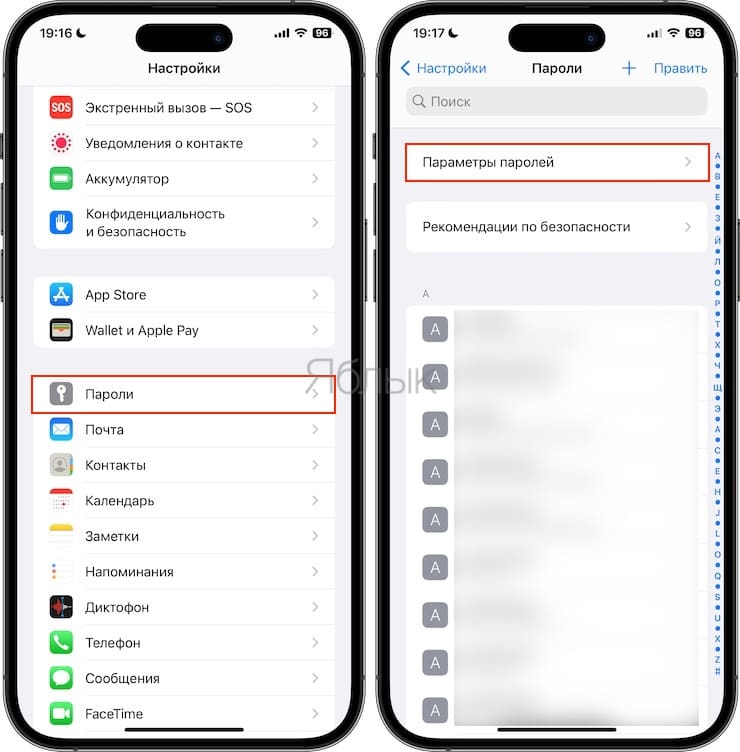
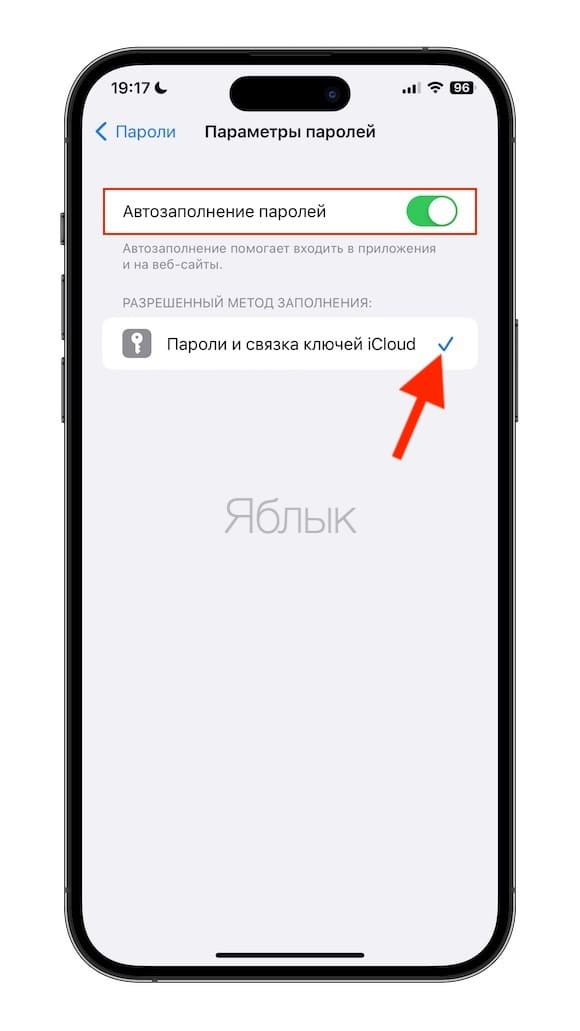
3. Установите переключатель «Автозаполнение паролей» в положение Включено.
4. Установите галочку возле пункта «Пароли и связка ключей iCloud».
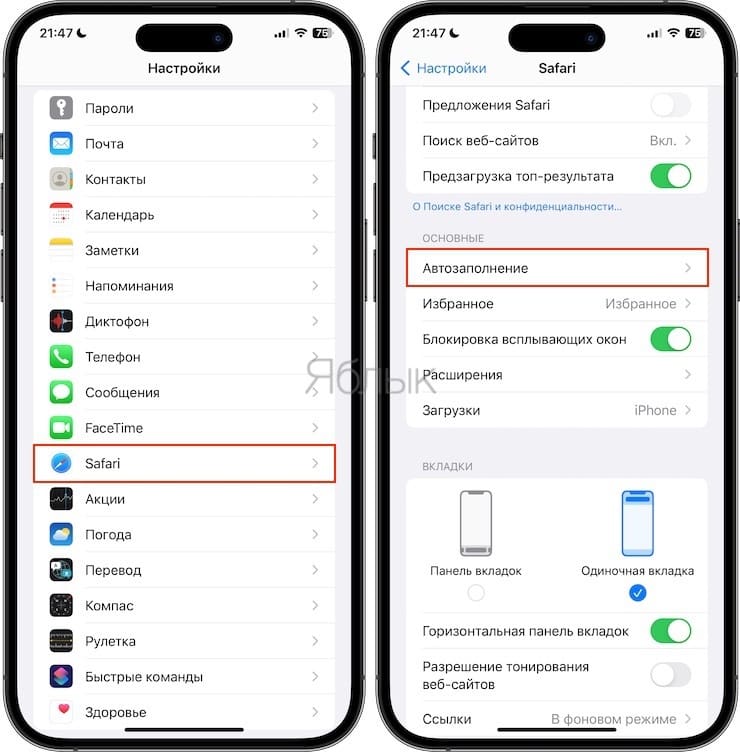
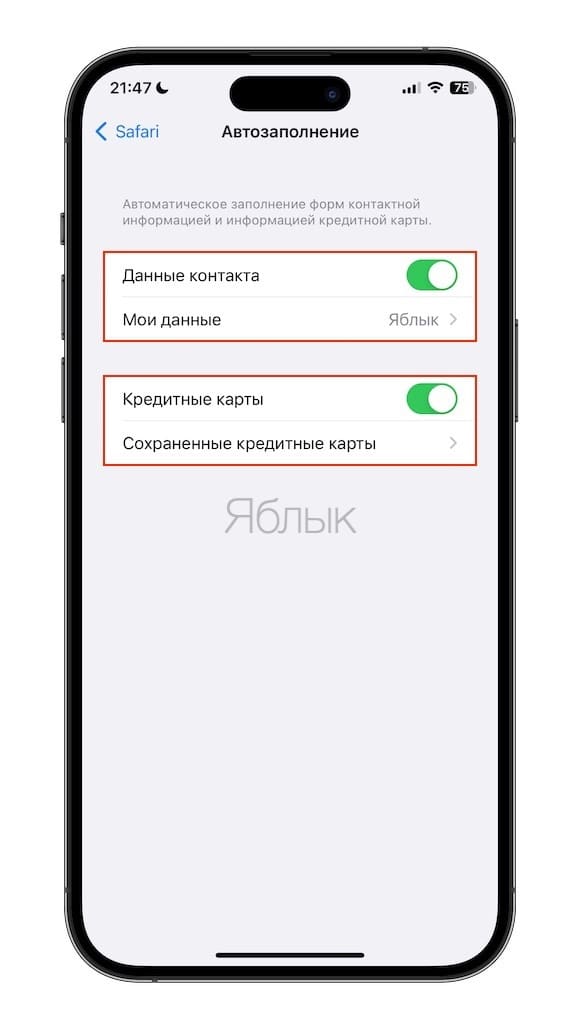
Для того чтобы браузер автоматически заполнял контактные данные и информацию банковских карт, откройте приложение Настройки, перейдите по пути Safari → Автозаполнение и активируйте соответствующие пункты.
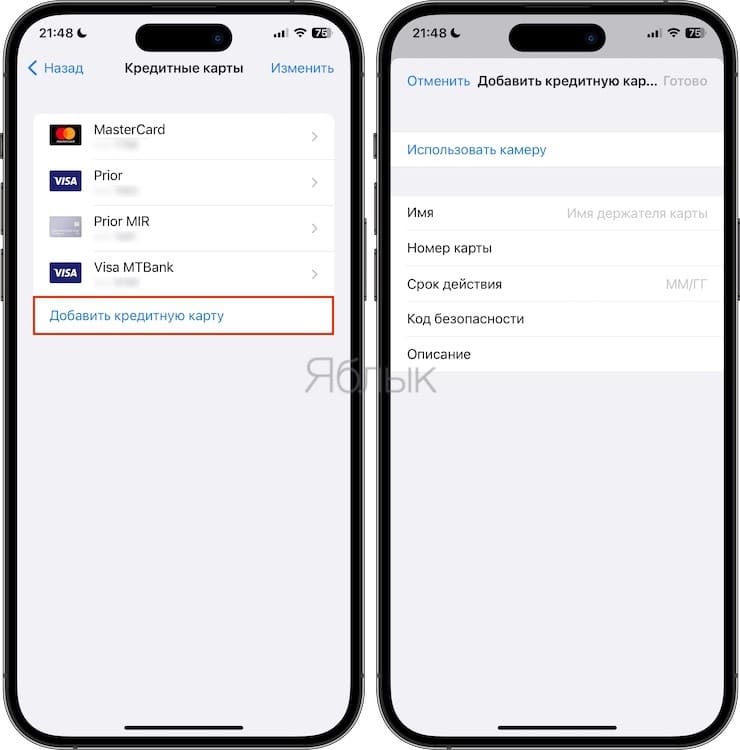
Для добавления банковской карты перейдите в меню Сохраненные кредитные карты и нажмите Добавить кредитную карту.
Как просматривать и редактировать сохраненные пароли на iPhone или iPad
После настройки автозаполнения у вас есть возможность просмотреть, где и какие пароли были сохранены. Для этого:
Перейдите по пути Настройки → Пароли и пройдите аутентификацию с помощью отпечатка пальца, Face ID или пароля.
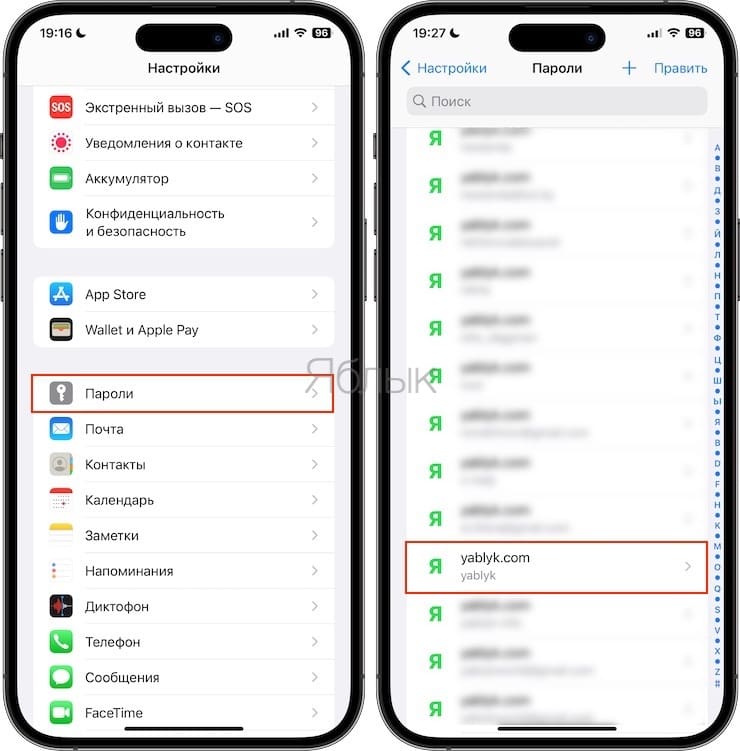
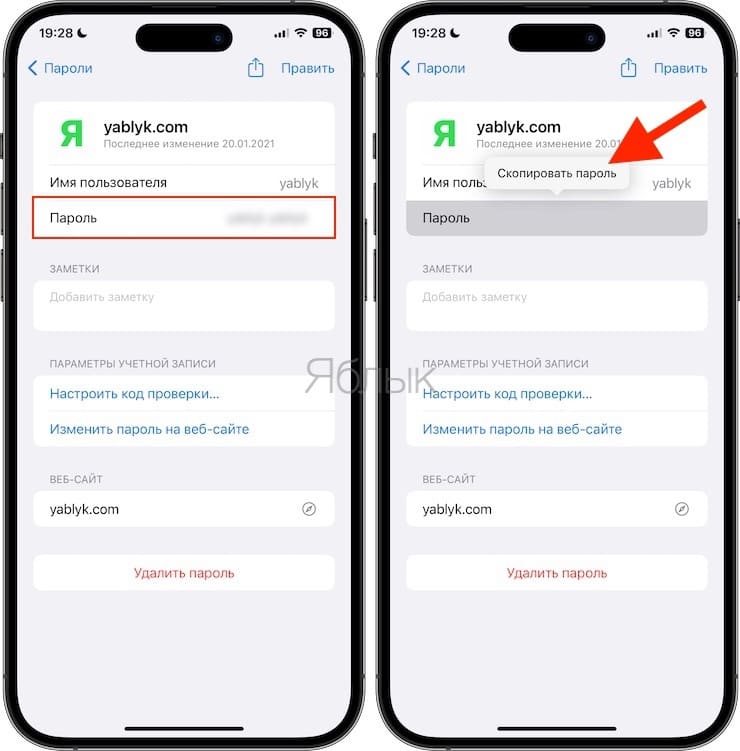
Для того чтобы изменить название сайта, имя пользователя или пароль, нажмите на название ресурса в списке функции автозаполнения. На открывшемся экране нажмите на «Править» и введите новый логин в поле «Имя пользователя» и пароль в поле «Пароль». Нажмите на «Готово», если хотите сохранить изменения.
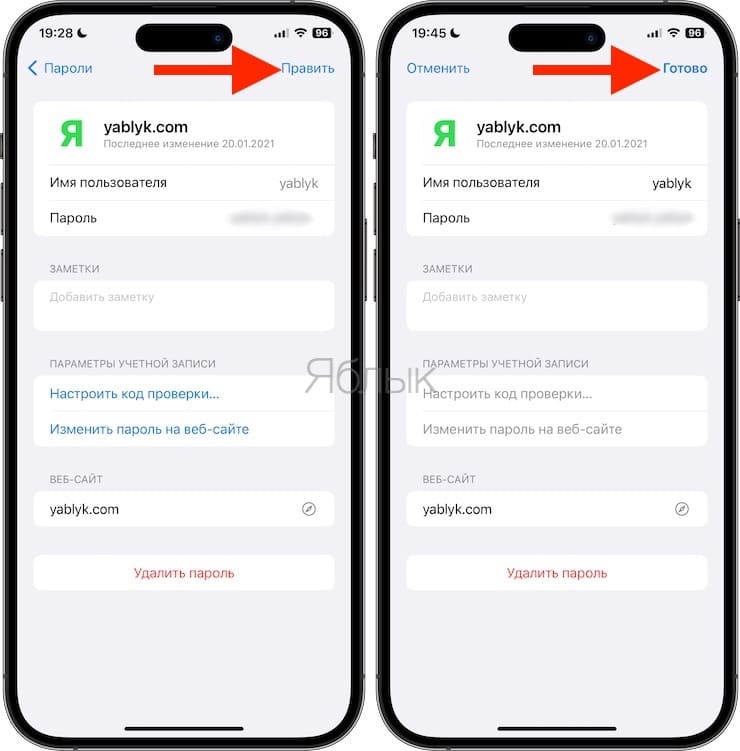
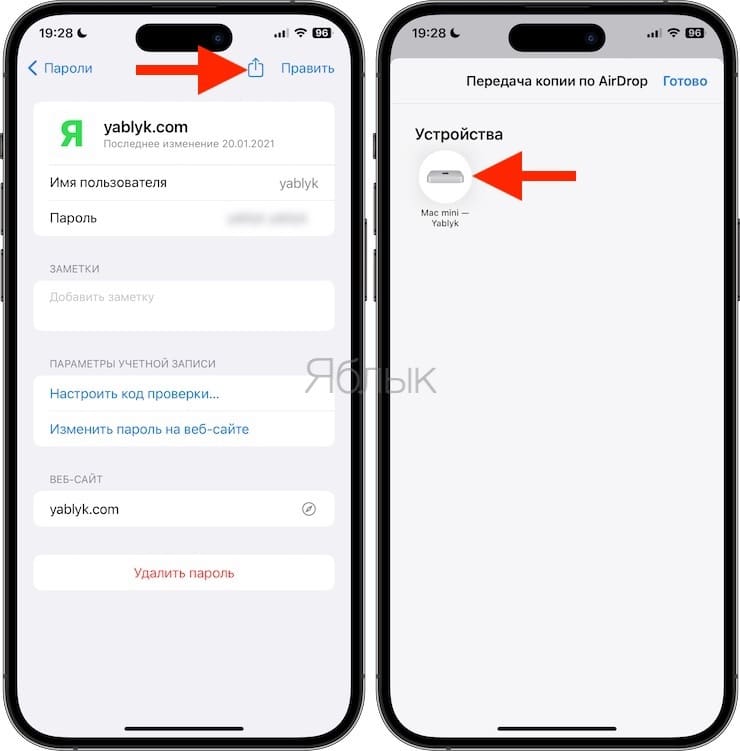
Здесь же можно скопировать сохраненный логин или пароль в буфер обмена или поделиться им посредством AirDrop. Для этого нужно нажать на значок Поделиться.
Как сохраняются пароли автозаполнения?
Автоматическое сохранение паролей на iPhone и iPad
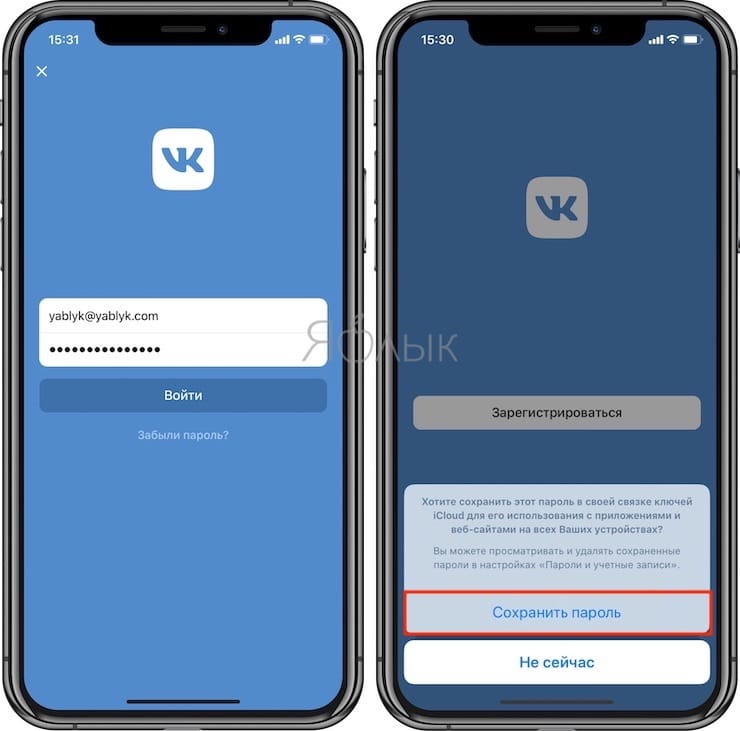
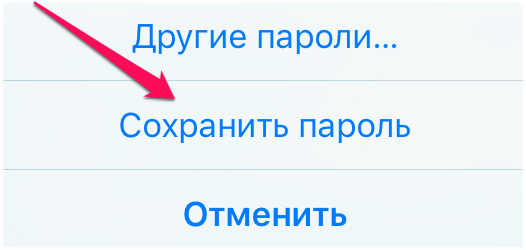
С вашей стороны нужные шаги уже сделаны! Когда вы открываете любой веб-сайт и вводите свои учетные данные, то само устройство спрашивает вас – требуется ли сохранить пароль или нет. Надо лишь нажать «Сохранить пароль», и вся работа будет сделана.
В случае выбора опции «Не сейчас» и пропуска сохранения пароля с первого раза, можно вернуться к этой возможности вручную.
Ручное сохранение паролей на iPhone и iPad
Перейдите по пути Настройки → Пароли и пройдите аутентификацию с помощью отпечатка пальца, Face ID или пароля.
Нажмите кнопку «+» и введите имя пользователя и пароль для конкретного веб-сайта, нуждающегося в хранении такой информации. После добавления учетных данных нажмите «Готово».
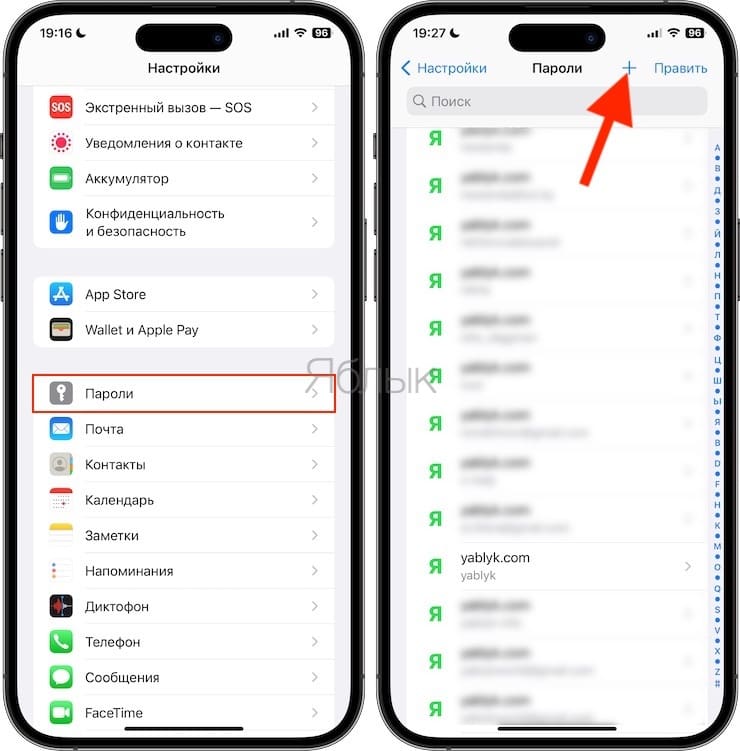
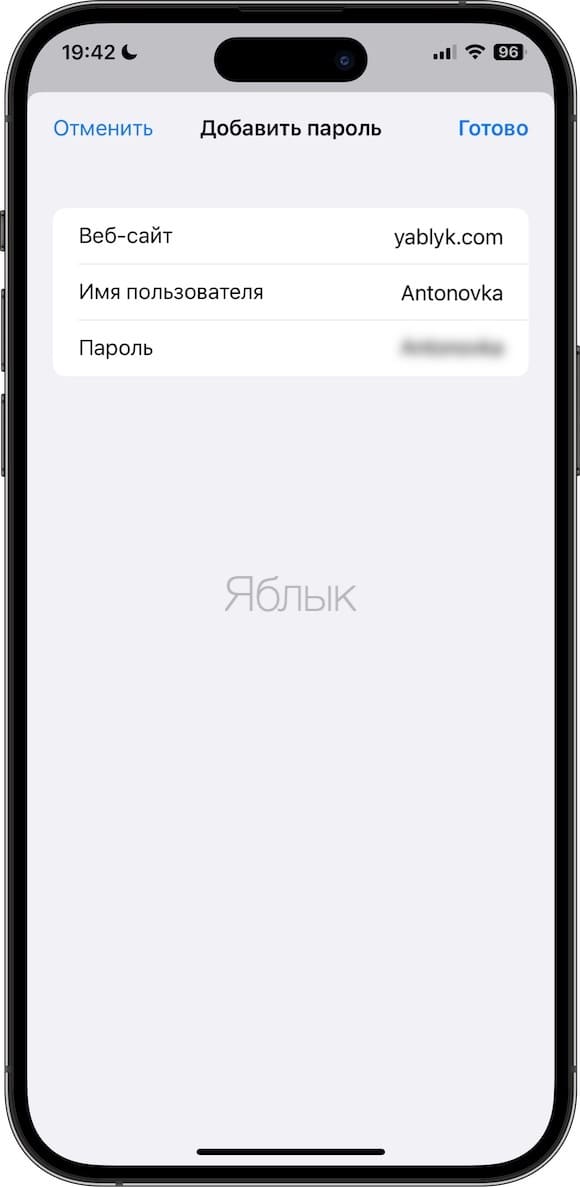
Теперь при открытии определенного сайта автозаполнение будет работать автоматически.
Как удалять сохраненные для автозаполнения пароли на iPhone или iPad?
Перейдите по пути Настройки → Пароли и пройдите аутентификацию с помощью отпечатка пальца, Face ID или пароля.
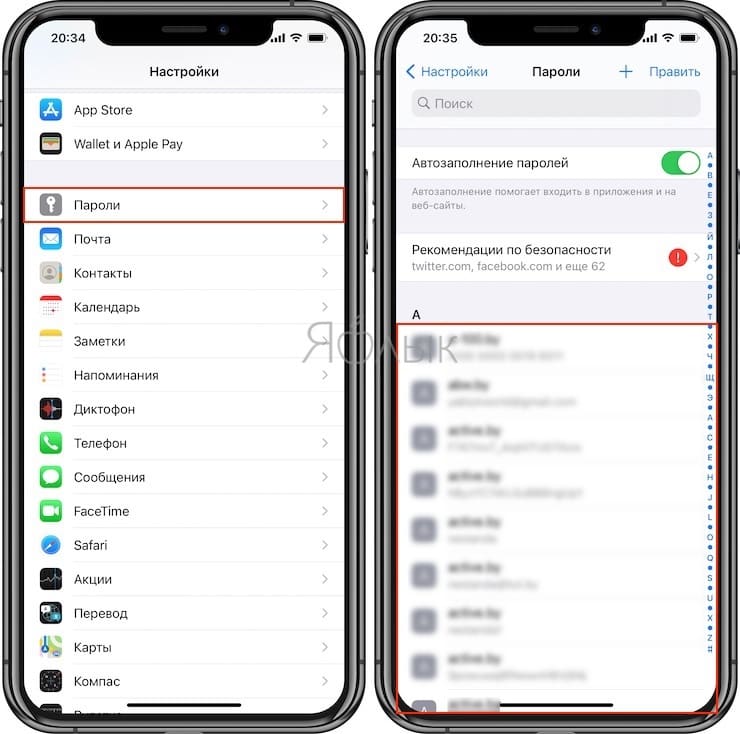
Выберите сайт и учетную запись, которые необходимо удалить и нажмите кнопку Удалить пароль для удаления.
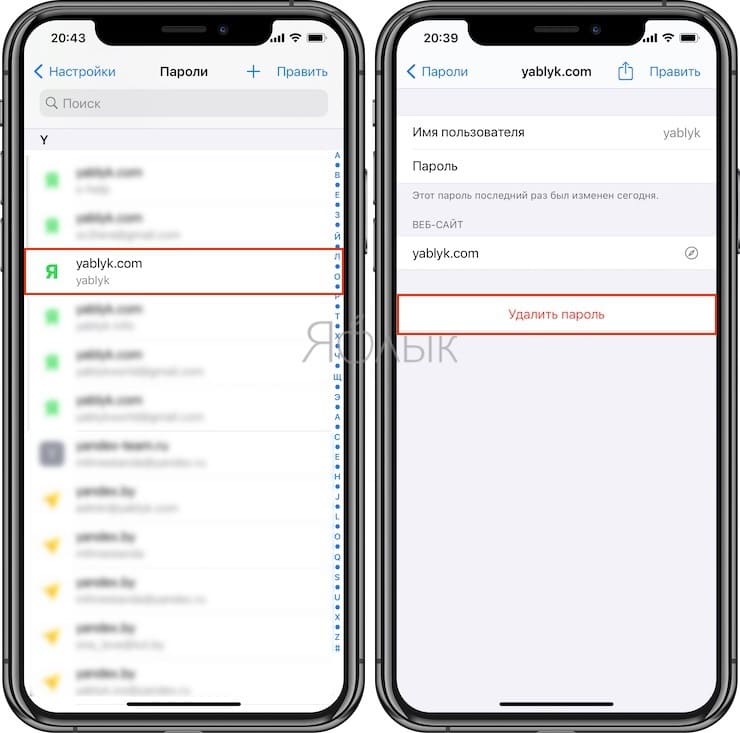
Удалять ненужные учетные записи можно также простым свайпом справа налево и нажатием кнопки Удаление.
Как настроить автозаполнение паролей на iPhone и iPad

Устали каждый раз вводить пароль при авторизации на любимых сайтах в Safari на iPhone или iPad? Тогда вы будете рады узнать, что делать этого вовсе не нужно. Необходимо лишь единожды настроить функцию автозаполнения паролей в Safari, и забыть о трате времени на ввод паролей. О том, как настроить автозаполнение паролей на iPhone и iPad рассказали в этой инструкции.
Как включить автозаполнение паролей на iPhone и iPad
Для того чтобы начать использовать функцию автозаполнения в Safari на iPhone и iPad, первоначально необходимо активировать ее в настройках устройства.
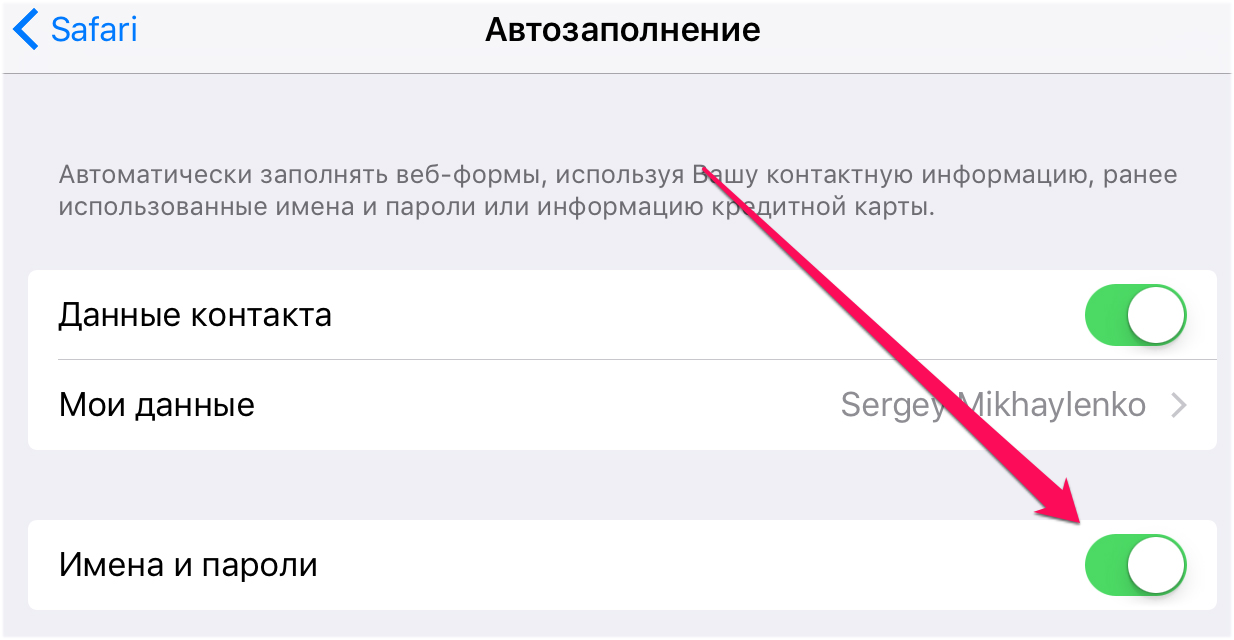
Шаг 1. Перейдите в меню «Настройки» → Safari.
Шаг 2. Выберите раздел «Автозаполнение».
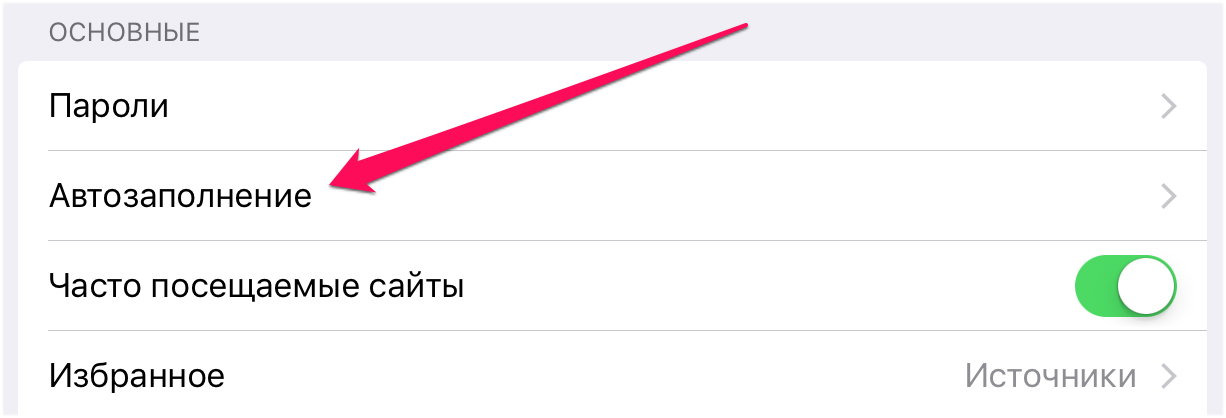
Шаг 3. Активируйте переключатель «Имена и пароли».
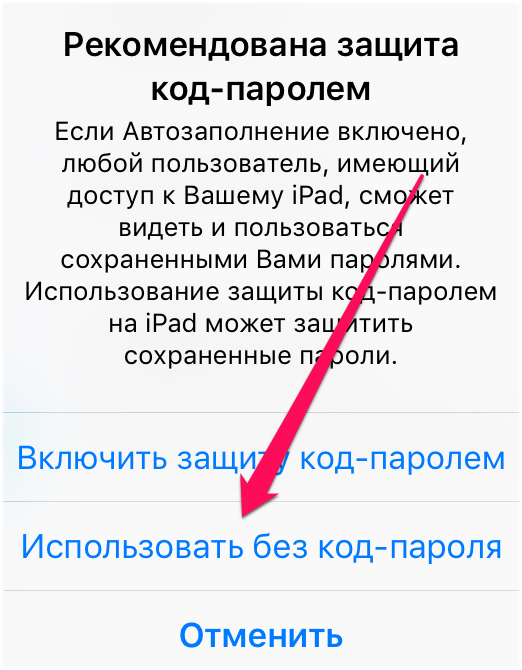
Если на вашем iPhone или iPad не установлена защита паролем, система порекомендует ее активировать. Включить защиту паролем действительно рекомендуется, поскольку в случае, если ваше мобильное устройство будет потеряно или украдено, третьи лица смогут беспрепятственно получить доступ к учетным записям для которых сохранены пароли. Тем не менее, рекомендации системы можно проигнорировать, нажав кнопку «Использовать без код-пароля».
Как сохранять пароли в Safari на iPhone и iPad
Шаг 1. Запустите Safari и перейдите на сайт, на котором вы хотите запомнить вашу учетную запись и пароль к ней.
Шаг 2. В окне авторизации введите логин и пароль (входить на сайт пока не нужно).
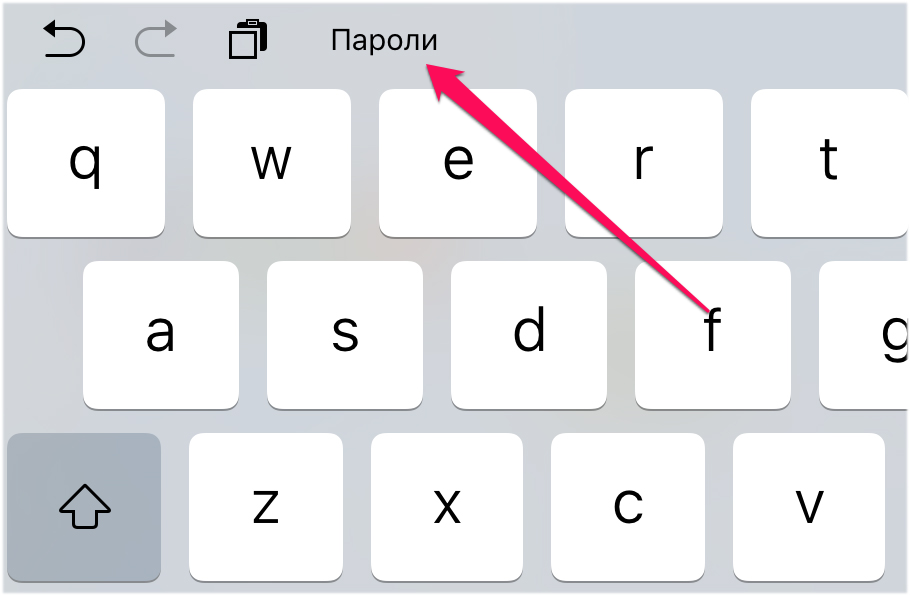
Шаг 3. Нажмите кнопку «Пароли», расположенную над раскладкой клавиатуры.
Шаг 4. В открывшемся меню выберите пункт «Сохранить пароль».
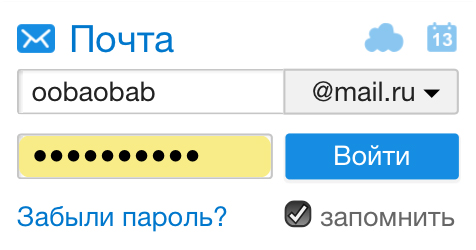
Поле пароля в окне авторизации окрасится в желтый цвет. Это будет означать, что связка логина и пароля для указанного сайта успешно сохранена. В следующий раз, когда вы будете заходить на сайт оба поля будут автоматически заполнены. Вам останется лишь нажать на кнопку авторизации.
Как управлять сохраненными паролями
В настройках iPhone или iPad вы можете управлять сохраненными паролями. Данные о них можно полностью удалять или же, в случае необходимости, менять пароль на новый.
Шаг 1. Перейдите в меню «Настройки» → Safari.
Шаг 2. Выберите раздел «Пароли».
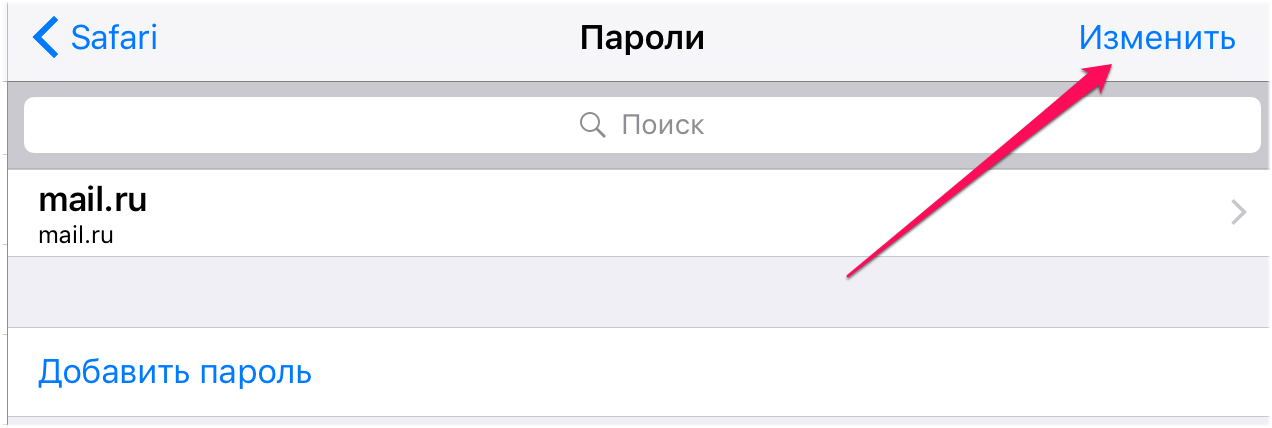
Для удаления сведений о логине и пароле для конкретного сайта, нажмите «Изменить», выберите необходимую строчку, а затем — «Удалить». Если же вы хотите изменить или просмотреть пароль, выберите строчку с нужным сайтом, и уже после нажмите «Изменить».