How To Customize The Google Tv Home Screen
The switch from Android TV to Google TV brought a massive change to the home screen experience. The focus is on recommendations and surfacing content from your streaming services. We’ll show you how to customize the home screen on devices like the Chromecast with Google TV.
There are three ways in which we can customize the Google TV home screen experience. First, you can rearrange the order of your apps and games to put your favorites front and center. Second, you can share which streaming services you pay for with Google. Lastly, we can turn off recommendations entirely.
RELATED: How to Get the Google TV UI on Android TV Devices Right Now
Rearrange and Organize Your Favorite Google TV Apps#
Your installed apps and games are shown in a row on the “For You” and “Apps” tabs. Only 12 apps and games can be shown without expanding the full list. It’s a good idea to put your favorites at the front of the line.
To rearrange your favorites, navigate to the “Your Apps” row and highlight the app or game you’d like to move. Select “See All” for the full list if your app isn’t showing.
Now, hold down the “Select” or “Enter” button on your remote for a few seconds.
A pop-up menu will appear with a few options, select “Move.”
You can now use the D-pad on your remote to move the app shortcut left or right. Move it left to bring it to the front of the list.
When the app shortcut is in the spot you want, click the “Select” or “Enter” button on your remote to confirm. You will still be in app rearrangement mode. Select another app to move it, or tap the “Back” button on your remote to finish.
If you’re moving apps from the full app list, keep in mind that the highlighted rows indicate the apps and games that will appear without selecting “See All.”
Get Better Movie and TV Show Recommendations on Google TV#
The recommendations on the Google TV home screen take a few things into account. First, the services you selected when setting up the device for the first time. Second, the movies and TV shows you’ve added to your Watchlist and rated. Lastly, Google’s suggestions that you can’t control.
To make changes to the services you’re subscribed to, go to the “For You” tab at the top of the home screen.
Now scroll all the way down to the very bottom of the tab and select “Get Better Recommendations.”
You can now toggle the switches on or off for the various services available. Streaming services at the top of the screen are linked to your Google account and can be removed using Google’s webpage.
The next thing we can do is add movies and TV shows to your Watchlist and rate titles. Adding content to your Watchlist can be done from a Google Search on any device.
RELATED: How to Add Movies and TV Shows to Your Google Watchlist
To add something to your Watchlist from the Google TV device itself, first, highlight a movie or TV show and hold down the “Select” or “Enter” button on your remote.
This will bring up a menu with a few options, one of which is “Add To Watchlist.”
In this same menu, you’ll notice options for “Watched It,” “Like,” and “Dislike.” You can use these to tune the recommendations as well.
If you do this enough over time, the recommendations will get better.
Enable Apps Only Mode on Google TV#
The Google TV home screen is mostly filled with recommendations, but it is possible to turn them off almost completely. The “Apps Only Mode” boils everything down to the Highlights row and the “Your Apps” row.
First, select your profile icon in the top-right corner of the screen.
Select “Settings” from the pop-up menu.
Next, click “Accounts & Sign In” from the menu.
Select your Google account (the account responsible for the Home screen).
Scroll down and toggle the switch on for “Apps Only Mode.”
A confirmation screen will appear to tell you that this mode will hide Google’s recommendations and your ability to use the Watchlist features. You will also not have access to any content you purchased from Google Play Movies or the Google Assistant. Select “Continue” to proceed.
Your Google TV Home screen will now look like this:
While not as customizable as Android TV, the Google TV Home screen has the potential to get better the more you use it. Hopefully, these customization options can help.
Как настроить главный экран Google TV

Переход с Android TV на Google TV привел к серьезным изменениям в работе домашнего экрана. Основное внимание уделяется рекомендациям и отображению контента из ваших потоковых сервисов. Мы покажем вам, как настроить домашний экран на таких устройствах, как Chromecast с Google TV.
Есть три способа настроить домашний экран Google TV. Во-первых, вы можете изменить порядок ваших приложений и игр, чтобы ваши любимые были в центре внимания. Во-вторых, вы можете сообщить Google, за какие потоковые сервисы вы платите. Наконец, мы можем полностью отключить рекомендации.
Упорядочивайте и упорядочивайте любимые приложения Google TV
Установленные вами приложения и игры отображаются в ряд на вкладках «Для вас» и «Приложения». Можно показать только 12 приложений и игр, не раскрывая полный список. Лучше всего ставить любимых в первую очередь.
Чтобы изменить порядок избранного, перейдите в строку «Ваши приложения» и выделите приложение или игру, которые вы хотите переместить. Выберите «Просмотреть все» для получения полного списка, если ваше приложение не отображается.
Теперь нажмите и удерживайте кнопку «Выбрать» или «Ввод» на пульте дистанционного управления в течение нескольких секунд.

Появится всплывающее меню с несколькими вариантами, выберите «Переместить».
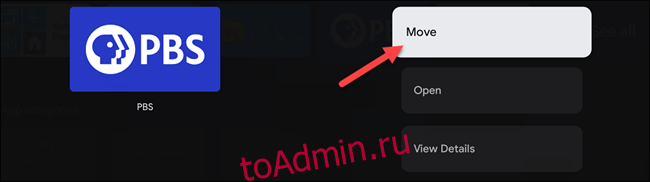
Теперь вы можете использовать D-pad на пульте дистанционного управления для перемещения ярлыка приложения влево или вправо. Переместите его влево, чтобы вывести его в начало списка.

Когда ярлык приложения окажется в нужном месте, нажмите кнопку «Выбрать» или «Ввод» на пульте дистанционного управления для подтверждения. Вы по-прежнему будете в режиме реорганизации приложения. Выберите другое приложение, чтобы переместить его, или нажмите кнопку «Назад» на пульте дистанционного управления, чтобы закончить.

Если вы перемещаете приложения из полного списка приложений, имейте в виду, что выделенные строки указывают приложения и игры, которые будут отображаться без выбора «Просмотреть все».

Получите лучшие рекомендации по фильмам и телешоу в Google TV
Рекомендации на главном экране Google TV учитывают несколько моментов. Во-первых, сервисы, которые вы выбрали при настройке устройства в первый раз. Во-вторых, фильмы и телешоу, которые вы добавили в список просмотра и оценили. Наконец, предложения Google, которые вы не можете контролировать.
Чтобы внести изменения в услуги, на которые вы подписаны, перейдите на вкладку «Для вас» в верхней части главного экрана.

Теперь прокрутите страницу вниз до самого низа вкладки и выберите «Получить лучшие рекомендации».

Теперь вы можете включать и выключать переключатели для различных доступных услуг. Стриминговые сервисы в верхней части экрана связаны с вашей учетной записью Google и могут быть удалены с помощью Веб-страница Google.

Следующее, что мы можем сделать, это добавить фильмы и телешоу в ваш список просмотра и оценить названия. Добавить контент в список наблюдения можно из поиска Google на любом устройстве.
Чтобы добавить что-то в свой список просмотра с самого устройства Google TV, сначала выделите фильм или телешоу и удерживайте кнопку «Выбрать» или «Ввод» на пульте дистанционного управления.

Откроется меню с несколькими параметрами, одна из которых — «Добавить в список наблюдения».

В этом же меню вы заметите опции «Смотрел», «Нравится» и «Не нравится». Вы также можете использовать их для настройки рекомендаций.

Если вы со временем сделаете это достаточно, рекомендации станут лучше.
Включить режим только приложений в Google TV
Главный экран Google TV в основном заполнен рекомендациями, но их можно отключить практически полностью. «Режим только приложений» сводит все к строке «Основные моменты» и «Ваши приложения».
Сначала выберите значок своего профиля в правом верхнем углу экрана.

Выберите «Настройки» во всплывающем меню.

Затем нажмите «Учетные записи и вход» в меню.

Выберите свою учетную запись Google (учетную запись, отвечающую за главный экран).

Прокрутите вниз и установите переключатель в положение «Только приложения».
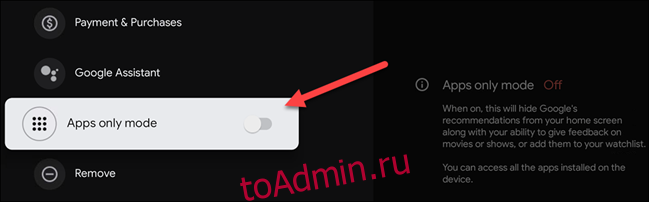
Появится экран подтверждения, который сообщит вам, что этот режим скроет рекомендации Google и вашу возможность использовать функции списка наблюдения. У вас также не будет доступа к какому-либо контенту, приобретенному в Google Play Фильмах или Google Assistant. Чтобы продолжить, выберите «Продолжить».

Ваш главный экран Google TV теперь будет выглядеть так:

Хотя главный экран Google TV не такой настраиваемый, как Android TV, он может становиться лучше, чем больше вы его используете. Надеюсь, эти параметры настройки могут помочь.
Как настроить главный экран Google TV
Google TV является популярной операционной системой для телевизоров, позволяющей пользователям просматривать контент на экране и настраивать главный экран в соответствии с их потребностями. В этой статье мы рассмотрим, как изменить настройки главного экрана, как изменить главный экран Google и как открыть главный экран.
Как изменить настройки главного экрана
Если вы хотите отредактировать список каналов на главном экране Google TV, то это можно сделать следующим образом:
- Перейдите на главный экран Android TV.
- Нажмите на значок «Настройки» в верхней части экрана.
- Выберите «Настройки устройства Главный экран».
- Нажмите «Настроить каналы».
- Выберите канал, который нужно включить или отключить.
Как изменить главный экран Google
Вы также можете изменить главный экран Google TV в соответствии с вашими потребностями. Сделать это можно следующим образом:
- Выберите «Начните» > «Параметры» > «Системы» > «Display».
- В разделе «Несколько дисплеев» выберите один из вариантов в списке, чтобы определить, как ваш рабочий стол будет отображаться на экранах.
- После того, как вы выберете то, что вы видите на дисплеях, нажмите «Сохранить изменения».
Как настроить главную страницу Google
Чтобы настроить главную страницу Google, выполните следующие действия:
- Откройте приложение Chrome на своем мобильном устройстве Android.
- В правом верхнем углу нажмите на значок с тремя точками, а затем перейдите в раздел «Настройки».
- В разделе «Дополнительные» выберите «Главная страница».
- Выберите главную страницу Chrome.
Как убрать главный экран Google TV
Если вы хотите убрать Google TV с главного экрана, выполните следующие действия:
- Откройте окно Настройки, нажав на значок «Настройки» на главном экране Google TV.
- Выберите «Приложения».
- В зависимости от настроек меню телевизора выберите «Показать все приложения», «Выберите приложение для удаления» и затем «Удалить».
Как открыть главный экран
Если вы хотите перейти на главный экран Google TV, выполните следующие действия:
- Проведите по экрану снизу вверх.
- Нажмите на значок «Главный экран» (или любой другой, который используется на вашем телевизоре).
Полезные советы и выводы
Настройка главного экрана Google TV может быть простой задачей, если вы знаете, где искать нужные параметры в системе. Изменение индивидуальных настроек может помочь вам улучшить пользовательский опыт и сделать использование Google TV более удобным. Если у вас возникли сложности с настройкой главного экрана, попробуйте перезагрузить телевизор или нашептайте в помощь специалистам технической поддержки.
Какие приложения есть на пс5
На PlayStation 5 представлены различные приложения для развлечений. С помощью этих приложений можно наслаждаться просмотром телешоу, фильмов и прослушиванием музыки. Один из самых популярных сервисов — Netflix. Здесь можно смотреть самые свежие фильмы, оригинальные телешоу и многое другое. Кроме того, на PS5 доступны такие приложения, как Disney+, Amazon Prime Video и Twitch, которые предоставляют возможность насладиться разными контентами. Для любителей музыки есть приложение Spotify, где можно послушать свои любимые треки и плейлисты. Все эти приложения обеспечат пользователей PS5 разнообразными развлечениями и помогут расслабиться после напряженного дня.
Как убрать рамку на экране телевизора Самсунг
Часто пользователи телевизоров Самсунг сталкиваются с проблемой рамки на экране. Она может занимать часть экрана, что мешает просмотру телепередач и фильмов. К счастью, решение этой проблемы очень простое. Для того, чтобы убрать рамку на экране, нужно перейти в настройки параметров изображения на телевизоре и выбрать вкладку «Размер картинки». Затем следует выбрать режим «Полный». Это поможет заполнить экран картинкой на всю его площадь и избавиться от неприятной рамки. Данное действие можно совершить быстро и легко, а затем наслаждаться качественным и цельным изображением на телевизоре Самсунг.
Как включить VPN на Nintendo switch
Nintendo Switch — популярная портативная игровая консоль, которая позволяет играть в любимые игры где угодно. Однако, иногда может возникнуть необходимость подключиться к VPN для обеспечения безопасности и конфиденциальности данных. Настройка VPN на Nintendo Switch несложна. Вам потребуется установить приложение NordVPN на свой ноутбук, смартфон или планшет. После этого, выберите любой VPN-сервер и подключитесь к нему. Далее, создайте мобильную точку доступа на своем устройстве и подключите Nintendo Switch к ней. При этом все интернет-трафик будет проксироваться через VPN-сервер, обеспечивая защищенное и анонимное подключение. Теперь вы можете наслаждаться играми на Nintendo Switch с дополнительным уровнем конфиденциальности и безопасности.
Можно ли смотреть фильмы в браузере пс4
На платформе PS4 вы можете смотреть фильмы и сериалы в веб-браузере, однако есть некоторые ограничения. Браузер PS4 поддерживает формат видео плееров HTML5, поэтому вы сможете просматривать онлайн-контент на сайтах, которые поддерживают этот формат. Обычно такие сайты предлагают широкий выбор фильмов и сериалов. Единственное, что следует учитывать, это то, что фильмы, использующие формат FLASH, не могут быть воспроизведены на PS4. Если вы хотите смотреть фильмы на платформе PS4, вам следует обратить внимание на сайты с поддержкой HTML5, чтобы иметь возможность наслаждаться вашими любимыми фильмами и сериалами на большом экране вашего телевизора.
Для изменения настроек главного экрана Google TV необходимо перейти на главный экран Android TV и нажать на значок Настройки в верхней части экрана. Затем выбрать Настройки устройства Главный экран и нажать на кнопку Настроить каналы. Далее нужно выбрать каналы, которые нужно включить или отключить. Это позволит настроить главный экран Google TV под свои потребности и предпочтения. Таким образом, пользователь может сделать основными только те каналы, которые ему действительно необходимы, а также добавить новые каналы или переставить уже имеющиеся. Это удобно для того, чтобы быстро находить нужную информацию и контент, не тратя время на поиск по всему экрану.
Как настроить главный экран Google TV?
Потоковые устройства / by admin / August 04, 2021
Google продвигает преемника своей платформы Android TV. Если вы получите последнюю версию ключа Chromecast для своего телевизора, вы можете даже получить новый пользовательский интерфейс Google TV, работающий поверх него. В новом пользовательском интерфейсе будут внесены определенные изменения, к которым потребуется некоторое время, чтобы привыкнуть. Следует помнить, что даже если у вас установлена последняя версия ключа от Google, на нем все еще может быть запущен старый пользовательский интерфейс Android TV. Это потому, что Google выпустил свой новый пользовательский интерфейс только в отдельных регионах по всему миру.
Но если у вас есть новый пользовательский интерфейс Google TV, работающий на вашем смарт-телевизоре, вам следует сделать несколько вещей, чтобы максимально использовать преимущества этого нового обновления. Первое, что вы видите, когда включаете свой Google TV, — это главный экран. Есть разные способы настроить этот домашний экран, чтобы получать умные рекомендации от таких приложений, как Netflix, Prime Video, YouTube и т. Д., Прямо на главном экране. В этой статье мы расскажем, как можно персонализировать домашний экран по своему вкусу. Итак, без лишних слов, давайте перейдем к делу.
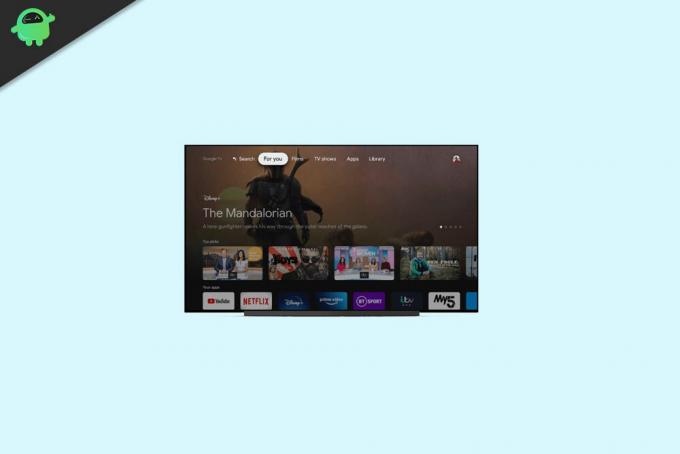
Как настроить домашний экран Google TV?
Прежде чем приступить к настройке домашнего экрана с учетом рекомендаций Google, обязательно обновите все установленные приложения. Для этого нажмите кнопку помощника на пульте дистанционного управления и скажите: «Откройте Google Play Store». Как только вы окажетесь в магазине, откройте список всех установленных приложений и обновите все эти установленные обновления по одному после Другой.
После того, как вы закончите обновление приложений, особенно приложений Google, все готово.
- В Google TV откройте меню профиля и выберите «Настройки».
- Теперь откройте «Учетные записи и вход» и войдите в свою учетную запись.
- Перейдите на вкладку «Ваши услуги».
- Вы увидите все свои сервисные приложения, такие как Netflix, Amazon Prime, Hulu и другие. Включите переключатель рядом с каждым из них. Это позволит Google TV предлагать подсказки и рекомендации из этих приложений потокового сервиса прямо на главный экран Google TV.
- Теперь вернитесь на страницу своей учетной записи и отключите переключатель «Режим только для приложений». Это позволит Google отправляйте рекомендации прямо на главный экран, и это не будут просто приложения, наводняющие ваш дом экран.
- Если вам не нравится расположение приложения на главном экране Google TV, нажмите и удерживайте приложение которое вы хотите переместить, и нажмите правую и левую кнопки, чтобы поместить приложение в выбранный вами место расположения.
Вот как вы можете легко настроить домашний экран Google TV с помощью умных предложений и персонализированных рекомендаций от Google. Помимо этого, остальная часть интерфейса довольно статична и не настраивается. Но все может измениться, когда Google TV выйдет во всем мире, и мы будем получать обновления об этой текущей сборке.
Если у вас есть какие-либо вопросы или вопросы по этой статье, оставьте комментарий ниже, и мы свяжемся с вами. Также не забудьте ознакомиться с другими нашими статьями о Советы и хитрости iPhone, Советы и хитрости для Android , Советы и хитрости для ПК и многое другое для получения дополнительной полезной информации.