Как надёжно удалить данные со смартфона перед его продажей
Многие регулярно обновляют смартфоны, продавая устаревшие модели. Сделать это можно на сайтах объявлений или через программу trade-in — обмен старого гаджета на новый с приличной скидкой.
В любом случае нужно почистить прежнее устройство, чтобы файлы, логины и пароли не попали в чужие руки. Полная очистка важных данных выполняется через откат смартфона до заводских настроек. Владельцы iPhone и гаджетов на Android могут выполнить эту процедуру как с помощью системных настроек, так и удалённо.
Как удалить данные с iPhone
Для полной очистки данных в iPhone существует два простых способа:
- Удалить файлы и настройки через системное меню.
- Восстановить заводские настройки в iCloud.
Первый способ самый простой, и выполняется он непосредственно на смартфоне. Второй позволяет очистить iPhone удаленно.
Удаляем личные данные в системных настройках
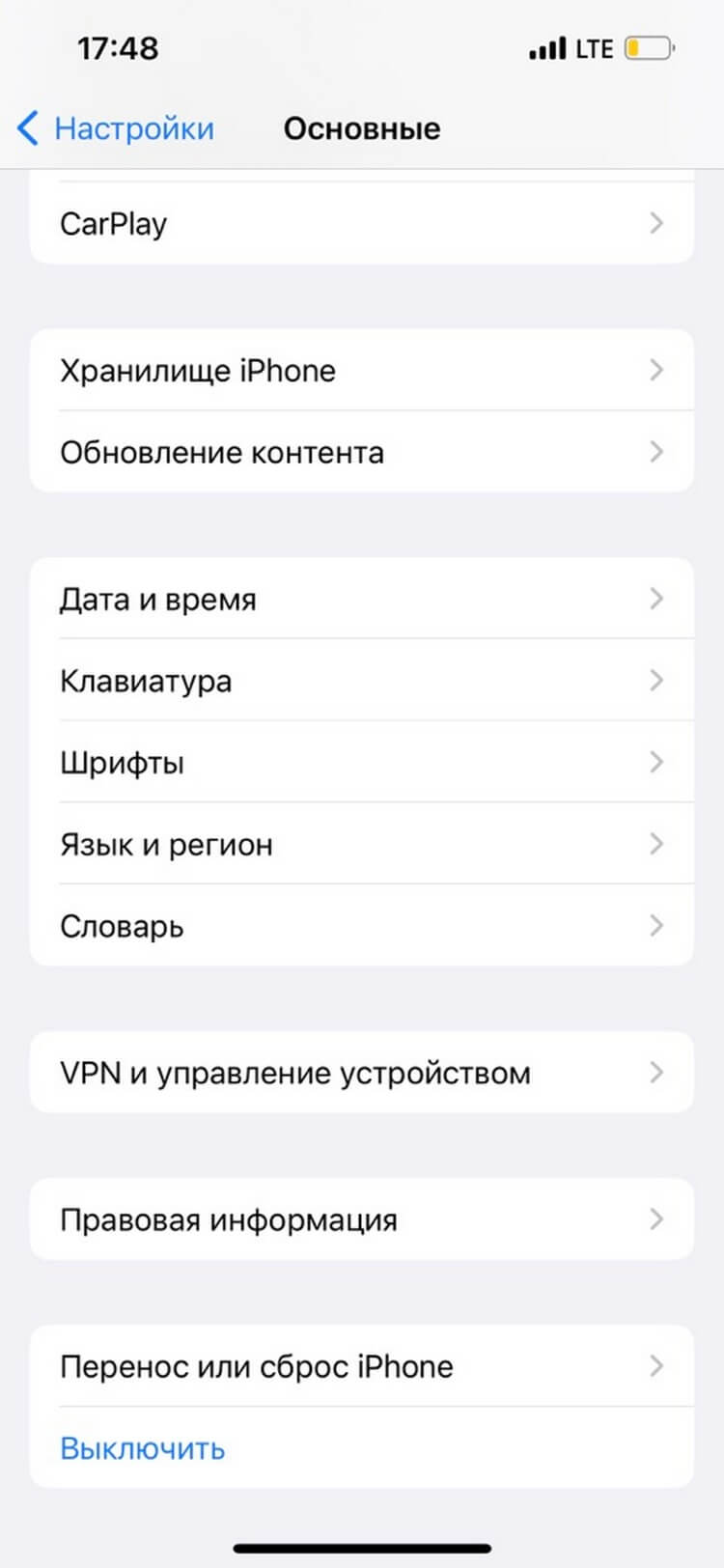
- Откройте «Настройки».
- Перейдите на вкладку «Основные».
- Выберите команду «Перенос или сброс IPhone».
- Нажмите на «Стереть контент и настройки» (при необходимости введите пароль).
- Подтвердите команду двойным нажатием по кнопке «Стереть iPhone»».
Восстанавливаем заводские настройки в iCloud
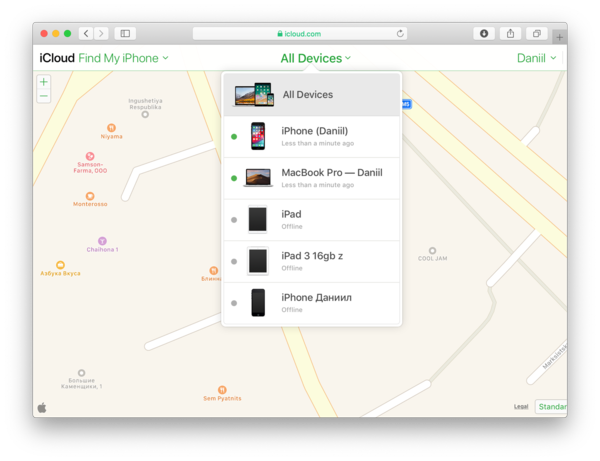
Разом очистить iPhone можно и через облако. Для этого подойдёт ПК, смартфон или планшет на любой ОС. Главное, чтобы устройство было подключено к интернету. Удаление данных через iCloud не только очистит файлы и настройки в самом смартфоне, но и обнулит их резервные копии.
- Откройте сайт iCloud .
- Авторизуйтесь в сервисе через ваш AppleID.
- Нажмите на кнопку «Найти iPhone».
- Выберите из списка ваш гаджет.
- Нажмите на кнопку «Стереть iPhone».
- Дважды подтвердите команду на стирание.
Дать команду на удаление из iCloud можно и без подключения самого смартфона к сети. Система запомнит ваш запрос, поставит его в очередь и активирует процедуру очистки, как только iPhone подключится к интернету.
Как удалить данные с Android

В старых версиях ОС Android полностью удалить файлы и настройки можно по одной команде отката до заводских настроек в меню «Восстановление и сброс». В современных версиях операционной системы помимо кардинальной очистки есть возможность удалить отдельные файлы и настройки.
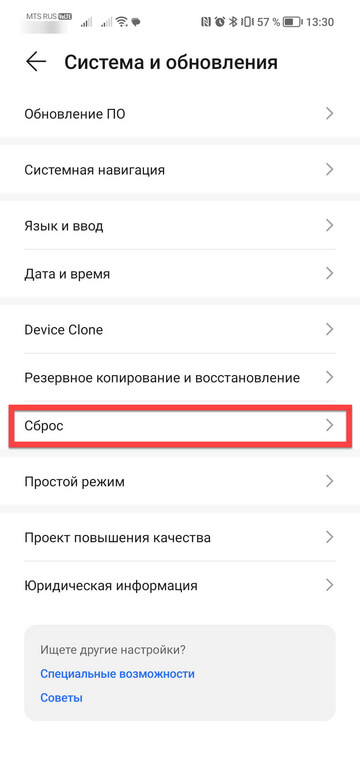
Чтобы выполнить так называемый hard reset, откройте настройки и перейдите в раздел «Система и обновления». Выберите пункт «Сброс». Система предложит пройти откат в трёх режимах:
- Сброс всех настроек. Удаляет настройки сети, отпечатки пальца, данные для распознавания лица и графический пароль. При этом в смартфоне остаются установленные приложения, сохраняется подключение к аккаунту Google.
- Сброс настроек сети. Удаляет параметры данные мобильного подключения и синхронизации по Bluetooth.
- Восстановление заводских настроек. Удаляет данные аккаунта, приложений, настроек Android, установленных приложений и всех файлов во внутренней памяти.
Даже сброс данных физическими клавишами может не удалить ваши файлы полностью. Поэтому обязательно проверьте, не осталось ли в памяти телефона фото.
Как и в случае с iPhone, владельцы устройства на Android могут выполнить откат до заводских настроек удаленно. Для этого понадобится универсальный сервис Google «Найти устройство», которым можно пользоваться с мобильного устройства или ПК.
- Откройте страницу сервиса на сайте .
- В меню слева выберите пункт «Очистить устройство».
- Нажмите на зелёную кнопку запуска процедуры очистки.
Отдать команду на очистку смартфона можно и без подключения устройства к Сети. Сервис «запомнит» ваши действия и начнёт процедуру удаления данных, как только гаджет появится онлайн.
Что удалить и как почистить телефон iPhone перед продажей
На любом телефоне хранится персональная информация. Фотографии, контакты, банковские реквизиты и многое другое – если вы задумались о продаже своего iPhone или iPad, все личные данные необходимо удалить. Как это сделать и как сохранить важное на другом устройстве – читайте в нашей статье.
Как перенести данные на новое устройство
Если вы пользуетесь «Айфоном» с операционной системой iOS, версия которой не старше десятой, нужно сделать резервное копирование. Все файлы, которые вы планируете сохранить, можно переписать на жесткий диск компьютера или отправить в облачное хранилище iCloud – только учтите, что бесплатно каждый пользователь iPhone или iPad получает в нем лишь 5 ГБ дискового пространства.
Также можно сформировать бэкап, то есть резервную копию данных, с помощью приложения iTunes. Потом вы найдете ее на компьютере по адресу Пользователи/AppData/Roaming/Apple Computer/MobileSync/Backup/. Важно знать, что музыка, видео и приложения не сохраняются – их надо копировать вручную.
Для устройств с операционной системой iOS 11 и более поздними версиями предусмотрена функция «Быстрое начало». Ей можно воспользоваться для переноса важной информации на новый телефон производства Apple. Но он уже должен у вас быть: «Быстрое начало» сразу переносит данные с того девайса, который вы продаете, на тот, которым собираетесь воспользоваться. Если вы еще не купили новый «Айфон», эта функция работать не будет.
Не следует удалять контакты, календари, напоминания, документы, фотографии и другую информацию iCloud вручную, если вы вошли в облачное хранилище со своим идентификатором Apple ID. Если это сделать, данные полностью будут стерты со всех серверов iCloud, а также с устройств, подключенных к этой учетной записи.
Как отключить важные сервисы
Если вы в будущем собираетесь пользоваться телефонами других производителей, желательно отменить регистрацию в службе сообщений iMessage. Если этого не сделать, могут возникнуть перебои с доставкой SMS и MMS. Для того чтобы выполнить отключение, ваш iPhone должен быть в сотовой сети.
Как удалить данные с iPhone перед продажей
 В закладки
iPhone – один из самых популярных сегодня гаджетов, девайс несложно продать за хорошие деньги даже через год-два бережного использования.
Одновременно с этим iPhone — довольно персональное устройство, за время использования в нем накапливаются гигабайты конфиденциальных данных и информации, которую нежелательно отдавать в чужие руки.
Если время расставаться с любимым смартфоном пришло, придется быстро и качественно удалять все содержимое.
Подготовка
Вот, что следует помнить перед стиранием данных с iPhone:
1. Бекап

Для начала сделайте резервную копию устройства. Можно сохранить бекап на компьютере через программу iTunes или воспользоваться облачным сервисом iCloud (если размер создаваемого бекапа поместится в облако).
Резервная копия понадобится, если захотите перенести свои данные и настройки на новый iPhone.
Даже, если твердо решили перейти на Android, резервная копия все-равно понадобится, там же есть фото, заметки, контакты и другие важные данные.
2. Apple ID
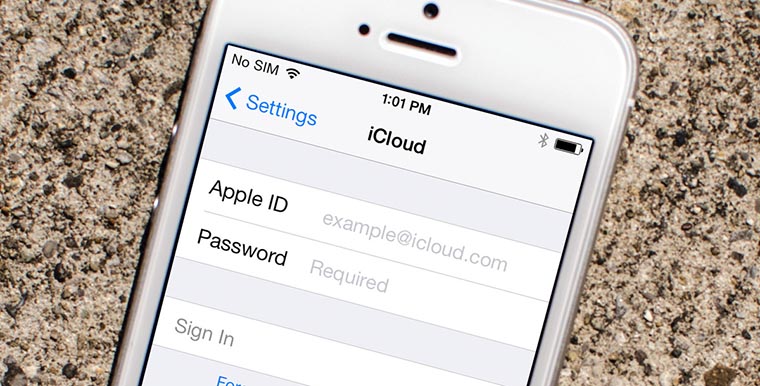
Проверьте, помните ли связку логин/пароль от своей учетной записи Apple ID. Если смартфон настраивался давно или при покупке с этим кто-то помогал, следует вспомнить учетные данные.
Для проверки попытайтесь войти в аккаунт на сайте appleid.apple.com.
Только при наличии логина и пароля получится отключить девайс от своей учетной записи. Если этого не сделать, продать его будет очень сложно, а в случае стирания данных получим кирпич.
3. Джейлбрейк и разлочка

Если iPhone покупался с рук или в другой стране, он может быть залочен на определенного оператора связи. Для работы с любыми сим-картами в таком случае применяется так называемая Turbo-Sim.
Это небольшая плата, которую размещают в лотке под сим-картой. Перед сбросом и перепрошивкой таких айфонов нужно детально изучить вопрос. Конкретная модель iPhone может отказаться работать с конкретной моделью Turbo-Sim на определенной версии прошивки.
Без четкого понимания вопроса лучше не приступать к процессу, существует вероятность получить кирпич.
4. Apple Watch
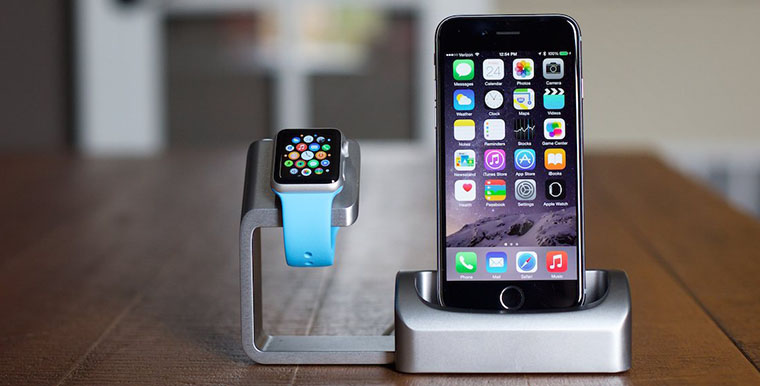
Если к продаваемому iPhone подключены часы Apple Watch, следует разорвать сопряжение между ними. Сделать это можно по нашей инструкции.
Удаление данных
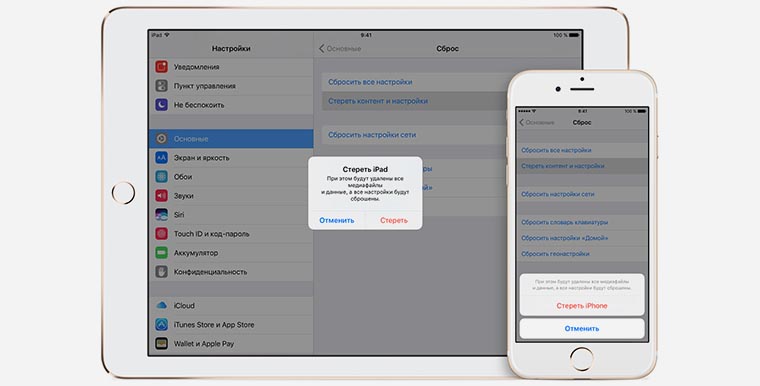
Когда разобрались с учетной записью, резервной копией и удостоверились, что телефон не залочен, можно приступать к очистке устройства.
1. Отключаем функцию Найти iPhone (Настройки – Apple ID – iCloud – Найти iPhone), потребуется ввод пароля от Apple ID.
2. Выходим из учетной записи Apple ID (Настройки – Apple ID – Выйти), потребуется ввод пароля от Apple ID.
3. Стираем все данные (Настройки — Основные — Сброс – Стереть контент и настройки), потребуется ввод кода разблокировки.
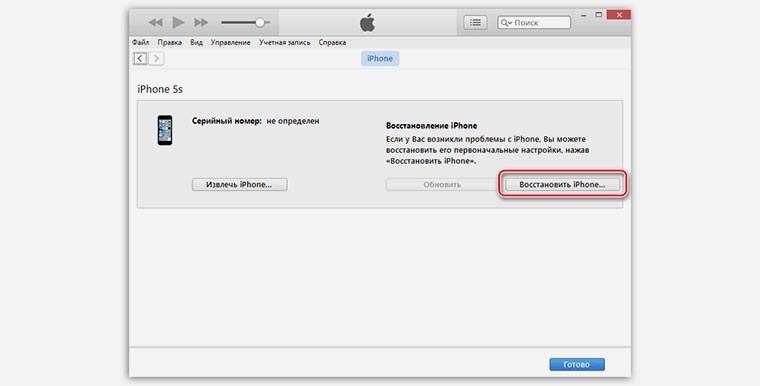
Можно произвести процедуру через iTunes на компьютере.
1. Отключаем функцию Найти iPhone (Настройки – Apple ID – iCloud – Найти iPhone), потребуется ввод пароля от Apple ID.
2. Выходим из учетной записи Apple ID (Настройки – Apple ID – Выйти), потребуется ввод пароля от Apple ID.
3. Подключаем iPhone к компьютеру и запускаем iTunes, в разделе с подключенным девайсом выбираем Восстановить iPhone.
В результате получаем чистый iPhone без единого намека на личные данные с отключенным идентификатором Apple ID.
Не забудь почистить снаружи
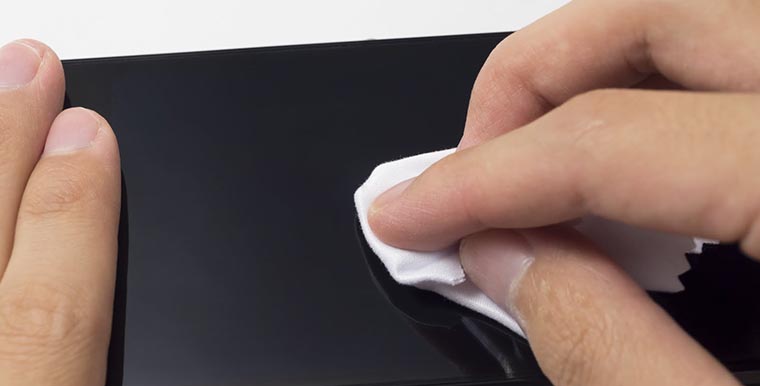
Чтобы теперь выручить за iPhone максимально возможную сумму, следует придать ему товарный вид.
Аккуратные и бережные пользователи могут протереть iPhone тряпочкой, остальным потребуется немного времени, чтобы удалить грязь, пыль и мусор.
Главное в этом деле – не переусердствовать. Глубокие царапины и сколы не скроешь при всем желании, зато можно перестараться и нанести продаваемому устройству дополнительные повреждения.
Теперь можно собирать комплект и размещать объявление на Барахолке.
В закладки
Как стереть айфон перед продажей или передачей
Совсем недавно были выпущены новые модели iPhone, привлекающие своими улучшенными характеристиками. Конечно же, первой мыслью любого пользователя будет: «Скорее купить!». Но перед этим нужно решить, а что же делать со своим старым iOS-устройством, которое находится в хорошем состоянии? Его жалко выбрасывать, сдавать на запчасти или просто убрать на задворки домашних полок, поэтому наиболее частыми решениями являются продажа и подарок. Но перед реализацией или передачей своего iPhone необходимо позаботиться о двух важных вещах: 1) создать резервную копию всех своих данных для последующего восстановления их на новоприобретенном устройстве; 2) стереть все конфиденциальные данные со своего iPhone и сбросить его настройки до заводских, т.е. фактически приблизить его в первоначальному состоянию. Именно о второй задаче и пойдет речь в нашей статье. Как стереть айфон перед продажей или передачей, как сбросить все настройки айфона, как использовать для этих целей iTunes и iCloud, как стереть данные, если забыл пароль – читайте далее.
4 способа стереть данные iPhone
Способ 1. Как стереть содержимое на iPhone
Одним из самых простых способов будет использование настроек самого устройства. Эта функция, как и другие базовые настройки, изначально заложена в телефоне. Для данного способа не придется устанавливать на Ваш ПК какие-либо программы или запоминать сложные схемы, однако нужно помнить свой пароль устройства или же пароль учетной записи Apple ID. Итак, чтобы стереть контент через настройки iPhone, следуйте нижеприведенной инструкции.
Шаг 1. Перейдите на устройстве в раздел Настройки > Основные > Сброс.
Шаг 2. Выберите функцию «Стереть контент и настройки».
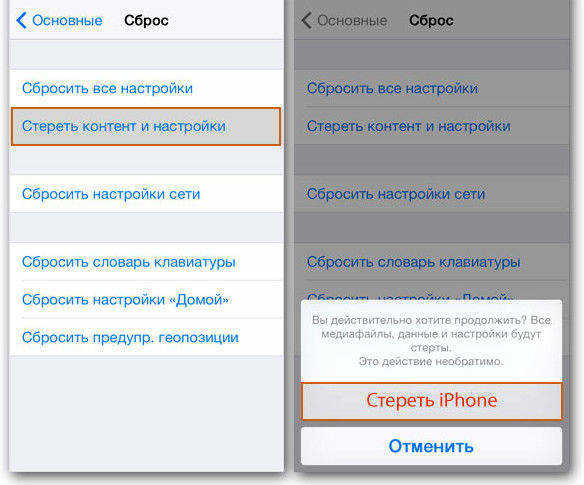
Шаг 3. После появления запроса введите пароль устройства или пароль учетной записи Apple ID.
Шаг 4. Нажмите «Стереть iPhone», чтобы подтвердить задачу стереть все данные с устройства, после чего просто дождитесь завершения процесса.
Шаг 5. После перезагрузки iPhone необходимо будет выполнить активацию (для чего потребуется доступ к сети Интернет). Из двух вариантов: «Настроить iPhone как новый» или «Восстановить из резервной копии» – нужно выбрать первый и дождаться окончания настройки параметров устройства.
Способ 2. Как стереть контент iPhone с помощью iTunes
Сбросить настройки iPhone и стереть личные файлы можно и с помощью компьютера. Для этого необходимо будет использовать хорошо известную пользователям «яблочной» продукции программу iTunes, которая обычно применяется для обмена файлами различных типов между устройствами Apple и ПК. Чтобы стереть iPhone с помощью программы iTunes, следуйте нижеприведенной инструкции. Перед началом убедитесь, что у Вас установлена последняя версия программы iTunes.
Шаг 1. Подключите Ваш iPhone с помощью USB-кабеля к ПК, на котором ранее выполнялась синхронизация с телефоном, и запустите на ПК программу iTunes.
Шаг 2. Выберите в открывшемся окне Ваше устройство, кликнув по его значку в верхней части экрана.
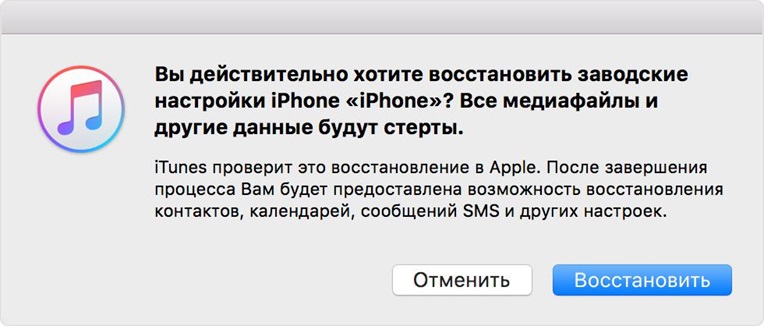
Шаг 3. На левой панели окна выберите вкладку «Обзор» и нажмите на кнопку «Восстановить iPhone», расположенную в правой части экрана. На данном этапе может появиться предупреждение о необходимости отключить функцию «Найти iPhone».
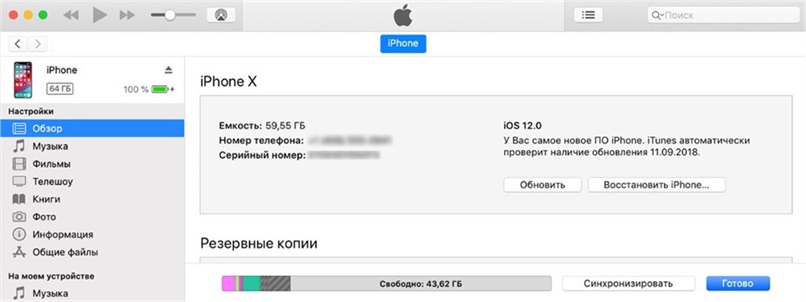
Шаг 4. После отключения на телефоне данной функции (для этого перейдите на Вашем телефоне в Настройки > iCloud > Найти iPhone) появится запрос на подтверждение запуска процесса. Еще раз нажмите на кнопку «Восстановить». После этого подтверждения все личные данные будут стерты, а на сам iPhone установлена последняя версия системы.
Шаг 5. Откройте в веб-браузере страницу облачного хранилища icloud.com и введите пароль учетной записи Apple ID. В разделе «Найти iPhone» удалите данное устройство для того, чтобы оно больше не было привязано к Вашему Apple-аккаунту.
Способ 3. Как стереть данные iPhone через приложение «Найти iPhone»
Если на Вашем iPhone настроена функция «Найти iPhone», то стереть личные данные, хранящиеся на нем, Вы сможете, даже не беря в руки устройство! Для этого Вам необходимо будет зайти в приложение «Найти iPhone» на сайте iCloud.com. При этом блокировка активации останется включенной на самом устройстве, и для его повторной активации Вам будет необходим Ваш Apple ID и пароль от него. Чтобы удаленно стереть содержимое Вашего iPhone, следуйте нижеприведенной инструкции.
Шаг 1. Откройте в веб-браузере страницу на страницу iCloud.com, выполните вход в свой аккаунт, выберите приложение «Найти iPhone».
Шаг 2. Выберите «Все устройства», нажмите на иконку своего iPhone.
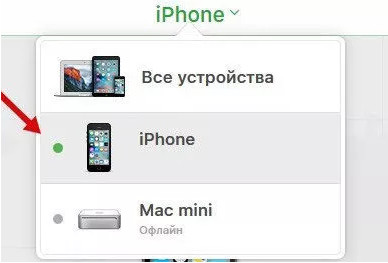
Шаг 3. В окне с информацией об устройстве выберите «Стереть iPhone».
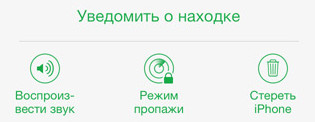
Шаг 4. Введите пароль учетной записи Apple ID. На данном этапе возможно появление контрольных вопросов или отправление кода проверки на иное устройство. Если Вы хотите избежать данного этапа в последующих операциях, выберите «Доверять». Если же Вы используете чужой компьютер или не хотите привязки к Вашему компьютеру, выберите «Не доверять». Затем дождитесь завершения процесса удаления данных телефона.
Способ 4. Как стереть содержимое iPhone с помощью ReiBoot
Пользователи устройств компании Apple, несомненно, по достоинству оценят программу Tenorshare ReiBoot, с помощью которой также можно осуществить сброс текущих настроек iPhone до заводских и удаление личных файлов. При этом очень важной и зачастую очень необходимой способностью данной утилиты является возможность работы даже с отключенным устройством (например, если Вы забыли пароль или экран блокировки завис). Чтобы стереть весь контент своего iPhone с помощью программы ReiBoot, следуйте нижеприведенным шагам.
Шаг 1. Подключите Ваш iPhone к ПК с помощью USB-кабеля. Запустите программу.
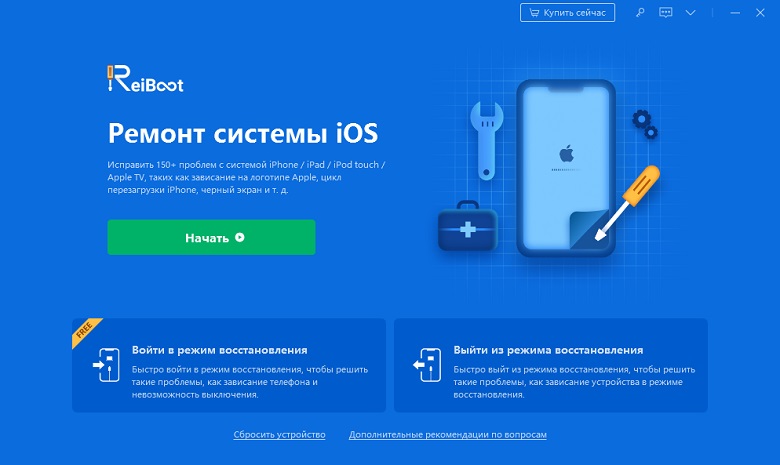
Шаг 2. Выберите функцию «Исправить Операционную Систему (Решить все iOS зависания».
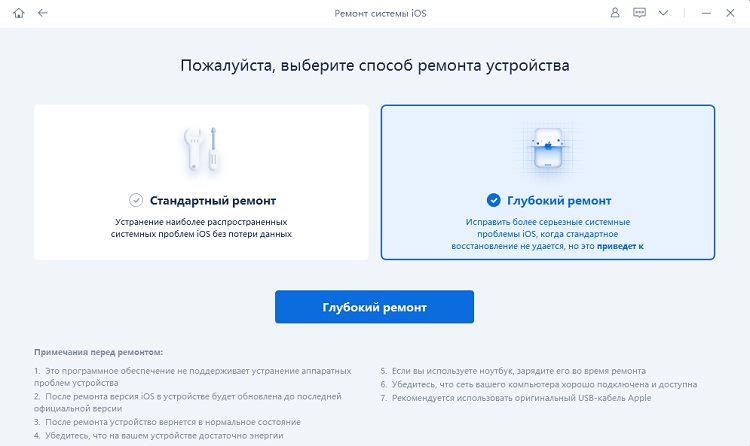
Шаг 3. В следующем окне нажмите на «Глубокое восстановление».
Шаг 4. Кликните на «Начать» для исправления неисправности системы.
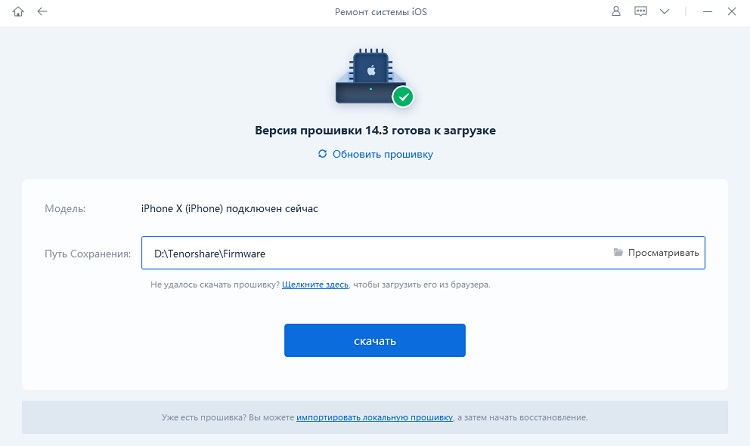
Шаг 5. Проверьте информацию о модели Вашего устройства и выберите «Скачать» для загрузки пакета прошивки. Как только пакет прошивки будет загружен, нажмите «Начать восстановление».
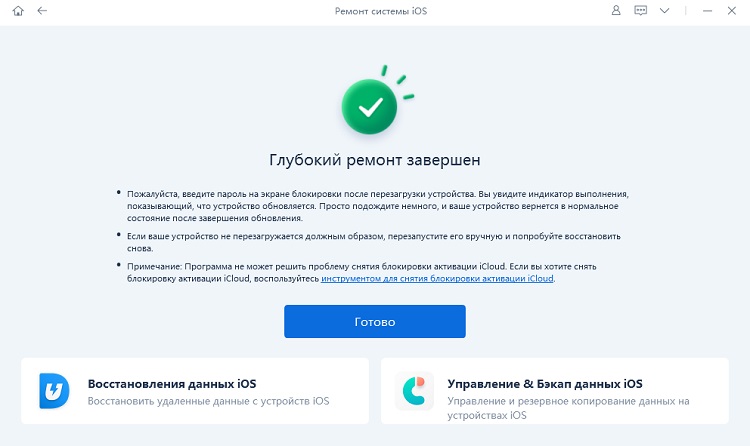
Шаг 6. После завершения процесса восстановления на Вашем iPhone будут восстановлены заводские настройки, а все конфиденциальные данные устройства полностью стерты. Нажмите «Готово» для завершения работы с программой.
Итак, в представленной статье для Вас предложены самые простые и эффективные способы стирания данных Вашего iPhone, если Вы планируете продать его или подарить близкому человеку или другу. Некоторыми из них можно воспользоваться, если телефон находится у Вас в руках, с помощью других (к примеру, через iCloud) удаление файлов можно выполнить даже дистанционно, а, например, программа ReiBoot позволяет стереть айфон и восстановить изначально заданные настройки даже при заблокированном экране телефона. И, конечно же, не забудьте перед передачей телефона другому лицу обязательно выполнить выход из iCloud, iTunes и App Store на Вашем iPhone.