Звуки уведомлений, революционные возможности ботов и многое другое

С этого дня вы сможете создавать в Telegram собственные звуки уведомлений, настраивать таймеры отключения оповещений в чатах и автоматического удаления сообщений, разрабатывать и использовать ботов нового поколения, превосходящих по своей функциональности любой сайт, пересылать ответы с сохранением исходного сообщения — и не только.
Пользовательские звуки уведомлений
Теперь любой звук может стать уведомлением в вашем Telegram. Превращайте любимые мелодии, мемы и мурлыканье котов в собственные уникальные оповещения. (Кто сказал «мяу»? Ваш телефон!) Нажмите на короткий аудиофайл или голосовое сообщение в чате, добавьте его в список звуков уведомлений и используйте в любых беседах.
Звуки в библиотеке Telegram доступны на всех поддерживаемых платформах и, конечно, бесплатны — как и всё в нашем мессенджере.
Звук уведомления можно задать как для отдельного чата, так и для всех чатов нужного типа (личные чаты, каналы, группы). Чтобы настроить уведомления или добавить новые звуки, перейдите в раздел Настройки > Уведомления и звуки.
В качестве звуков для уведомлений можно использовать аудиофайлы и голосовые сообщения размером меньше 300 Кб и продолжительностью менее 5 секунд. Мы собрали несколько примеров подходящих звуков в канале Звуки для Уведомлений.
Выключение уведомлений на любой срок
Несколько лет назад пользователи Telegram получили возможность отдохнуть от уведомлений в чатах, выключив их на один из предложенных периодов, например на 8 часов или двое суток. Теперь паузу можно взять на любой срок — вас никто не разбудит в тихий час или не побеспокоит до конца отпуска.
В обновлённом меню можно отключить уведомления полностью или на время — или же отключить только звук и продолжить получать беззвучные уведомления.
Чтобы настроить длительность беззвучного режима на Android, нажмите на значок в верхней панели чата. На iOS нажмите «Убрать звук» в профиле чата.
Новое меню автоудаления в профиле чата
Пользователи могут включить автоматическое удаление сообщений в любом чате, чтобы сделать общение более конфиденциальным или не загромождать историю переписки. Теперь для этого требуется меньше действий, а настройки таймера стали более гибкими: можно установить его, например, на 2 дня, 3 недели, 4 месяца и так далее.
Включите автоудаление сообщений, нажав на значок или в профиле чата.
Сохранение ответов при пересылке
Вскоре после своего появления Telegram стал первым в истории мессенджером с действительно удобной функцией ответов на сообщения. Чтобы ответить на сообщение, проведите по нему влево. К ответу будет прикреплено начало исходного сообщения, на которое можно нажать, чтобы моментально перейти к комментируемому тексту.
Теперь возможность быстро переместиться к исходному сообщению появилась и при пересылке ответа в другие чаты. Шутку не придется объяснять, если сразу добавить контекст.
Если вы хотите переслать сообщение, сохранив анонимность автора, вы всегда можете скрыть имя первоначального отправителя и убрать подписи к фотографиям или медиафайлам.
Революционные возможности ботов
С 2015 года миллионы людей используют ботов в Telegram для преобразования файлов, онлайн-покупок и даже уплаты налогов. Боты уже научились поддерживать вход в сторонние сервисы при помощи Telegram и обработку платежей, совершаемых через 15 встроенных платёжных сервисов (с поддержкой Google Pay и Apple Pay), собирать отзывы, отправлять пользователям персональные уведомления и помогать во многом другом.
Сегодня возможности ботов переходят в новое измерение. С этого дня мы предоставляем разработчикам средства для создания бесконечного разнообразия интерфейсов на JavaScript, одном из самых популярных языков программирования в мире. Telegram-бот нового поколения станет полноценной заменой любому сайту.
Если вам интересно, насколько функциональными могут быть боты для Telegram, созданные сторонними разработчиками, попробуйте заказать (ненастоящий) обед у нашего @DurgerKingBot.
Приглашаем разработчиков ознакомиться с технической документацией по Bot API — и поэкспериментировать с воплощением самых смелых идей.
Боты получают данные о цветах, которые используются в интерфейсе, и могут моментально подстроиться, когда Вы переключаетесь между дневным и ночным режимами или меняете цветовую тему.
Быстрая настройка ботов-администраторов
Telegram-боты хороши и для решения небольших задач. Они могут, например, облегчать управление чатами: добавлять новые функции, автоматизировать процессы или помогать модераторам. Теперь добавить бота в группу или канал пользователя стало ещё проще: можно сделать это не выходя из профиля бота — и сразу настроить права и разрешения.
В каналы ботов можно добавлять только как администраторов, а в группы — и как администраторов, и как участников.
Улучшенный перевод сообщений на iOS
Мы усовершенствовали встроенную функцию перевода сообщений для устройств на базе iOS. Вас ждут более точные переводы с большего количества языков — в том числе с украинского. Теперь приложение для iOS поддерживает перевод со всех языков, доступных пользователям Android.
Возможность переводить текст сообщений можно включить в разделе Настройки > Язык. Чтобы перевести сообщение, зажмите его пальцем и выберите Перевести в появившемся меню. В настройках можно выбрать языки, которые не требуется переводить, для сообщений на этих языках кнопка Перевести будет скрыта.
Обновлённый режим «картинка в картинке» на Android
В приложениях Telegram для мобильных устройств любое видео можно смотреть в режиме «картинка в картинке». Так пользователи могут общаться в чате, не останавливая трансляцию или свежее видео с котиками. Мы улучшили окно проигрывателя в новой версии приложения для Android: меняйте размер окна, растягивая или сжимая его двумя пальцами; нажмите на X, если хотите быстро закрыть проигрыватель; и обратите внимание на новый дизайн со скруглёнными углами.
Режим «Картинка в картинке» доступен в приложениях Telegram для всех платформ – включая iOS, macOS и версию для компьютера.
Новые анимации
В разделе Настройки обновился интерфейс смены телефонного номера. Теперь в нём поселились помощники — анимированные уточки. После ввода нового номера коды проверки при входе в аккаунт будут всегда приходить на него, и это единственное изменение: с чатами, медиа и настройками ничего не случится.
При смене номера телефона важно вовремя обновить его в Telegram. Мы отправляем на привязанный телефон код проверки, без которого не получится войти в аккаунт. Номер можно легко и быстро изменить, нажав на него в разделе Настройки.
Больше анимированных эмодзи
Если вам понравилась наша «еда без тормозов», отправьте в чат один из эмодзи и наслаждайтесь анимацией:
Это были все новости о втором весеннем обновлении Telegram. Оставайтесь с нами!
Как включить/выключить уведомления Telegram?

In Telegram, уведомления — это оповещения, которые появляются на вашем устройстве, чтобы информировать вас о новых сообщениях, звонках или других действиях в приложении. По умолчанию Telegram отправляет уведомления всем пользователям о каждом полученном сообщении. Они служат для того, чтобы держать вас в курсе и гарантировать, что вы не пропустите важные сообщения. Однако бывают случаи, когда пользователи могут захотеть отключить Уведомления либо для всего приложения Telegram, либо для отдельных чатов. На это есть несколько причин.
- Во-первых, в высокоактивных группах или каналы, частые уведомления может стать подавляющим и нарушать концентрацию или продуктивность.
- Во-вторых, в периоды, когда пользователи желают непрерывное время или нужно сосредоточиться на других задачах, отключение уведомлений может помогите свести к минимуму отвлекающие факторы.
- Наконец, политикой конфиденциальности. могут возникнуть опасения, поскольку уведомления потенциально могут раскрывать содержимое сообщения всем с доступом к устройству.
Получите бесплатных участников Telegram и виртуальные номера!
➡️ Перейти к Salva Bot ⬅️
Выборочно отключая уведомления, пользователи восстанавливают контроль над обменом сообщениями, сокращают количество перебоев и защищают свою конфиденциальность. В этой статье мы покажем вам, как отключить или настроить уведомления Telegram. Это позволяет уменьшить отвлекающие факторы и защитить вашу конфиденциальность.
| Узнать больше : Как установить собственные звуки уведомлений в Telegram? |
Что вы прочитаете?
Отключение уведомлений Telegram
Чтобы отключить уведомления Telegram, вы можете воспользоваться двумя способами. Мы предоставим инструкции для обоих методов ниже:
Способ 1: отключение уведомлений в настройках Telegram
Чтобы отключить уведомления в Telegram, вы можете выполнить следующие простые действия:
#1 Запустите приложение Telegram на своем устройстве и нажмите на три горизонтальные линии в верхнем левом углу, чтобы открыть меню.

#2 В меню выберите «Настройки«.

#3 В меню «Настройки» нажмите «Уведомления и звуки«.

#4 Здесь вы найдете параметры для настройки параметров уведомлений. Вы можете отключить уведомления для приватных чатов, групп и каналов, отключив соответствующие параметры.

#5 Нажатие на каждую опцию открывает новую страницу, где вы можете установить дополнительные настройки. Например, вы можете отключить уведомления на определенный период времени, например 1 час или 2 часа, или навсегда.
#6 В «Добавить исключение», вы можете указать определенные приватные чаты, группы или каналы, для которых вы все равно хотите получать уведомления, даже если вы отключили уведомления для всех остальных чатов и групп.

Помните, что вы всегда можете снова включить уведомления, если позже передумаете.
Способ 2: отключение уведомлений для определенных чатов, групп или каналов
Чтобы отключить или персонализировать уведомления для определенного чата, группы или канала в Telegram, вы можете выполнить следующие шаги:
#1 Откройте приложение Telegram и перейдите к чату, группе или каналу, для которого вы хотите настроить уведомления.
#2 Нажмите на название чата, группы или канала в верхней части экрана. Это приведет к открытию меню параметров.
#3 В меню параметров вы можете отключить «Уведомления», чтобы отключить уведомления для выбранного чата, группы или канала.

#4 Если вы хотите дополнительно настроить параметры уведомлений, нажмите «Уведомления», чтобы получить доступ к меню уведомлений.
#5 В меню вы можете указать продолжительность, на которую вы хотите отключить уведомления в этом конкретном чате, группе или канале, выбрав «Отключить звук для…» вариант. Подтвердите свой выбор, нажав кнопку «подтвердить«Кнопку.

#7 После того, как вы внесли желаемые изменения. Коснитесь значка стрелки в верхнем левом углу, чтобы сохранить новые настройки уведомлений.
Не забывайте, что вы всегда можете снова включить уведомления, если позже передумаете.

| Узнать больше : Как отправлять сообщения Telegram без звуков уведомлений? |
Подводить итоги
Взяв под свой контроль Уведомления телеграм имеет важное значение для уменьшения отвлекающих факторов и сохранения конфиденциальности. Следуя пошаговым инструкциям, приведенным в этой статье, вы сможете легко включать и выключать уведомления в Telegram, настраивать параметры и восстанавливать контроль над обменом сообщениями. Имейте в виду, что у вас есть возможность снова включить уведомления, когда захотите, на случай, если вы измените свое решение позже. Наслаждайтесь более целенаправленным и адаптированным опытом работы с Telegram, эффективно управляя своими уведомлениями.
Как отключить звук уведомлений в группах и каналах Viber, WhatsApp, Telegram и iMessage
Групповые сообщения в Telegram, Viber, WhatsApp или iMessage могут быть довольно надоедливыми, а если члены группы находятся в разных часовых поясах, то общение может превратиться в настоящий бардак. В подобной ситуации звуковые уведомления о сообщениях в некоторых чатах можно отключить.

Отключив уведомления, вы останетесь членом группы / чата, но не будете получать постоянные звуковые уведомления каждый раз, когда приходит новое сообщение. Для того чтобы увидеть новые сообщения, достаточно просто открыть чат и просмотреть все, что вы пропустили после того, как отключили уведомления.
Как отключить звук уведомлений из чатов в WhatsApp
1. Откройте чат, в котором вы хотите отключить звук уведомлений.
2. Если вы являетесь пользователем iOS, коснитесь имени группы в верхней части экрана. В случае с Android, нажмите кнопку меню (три точки).
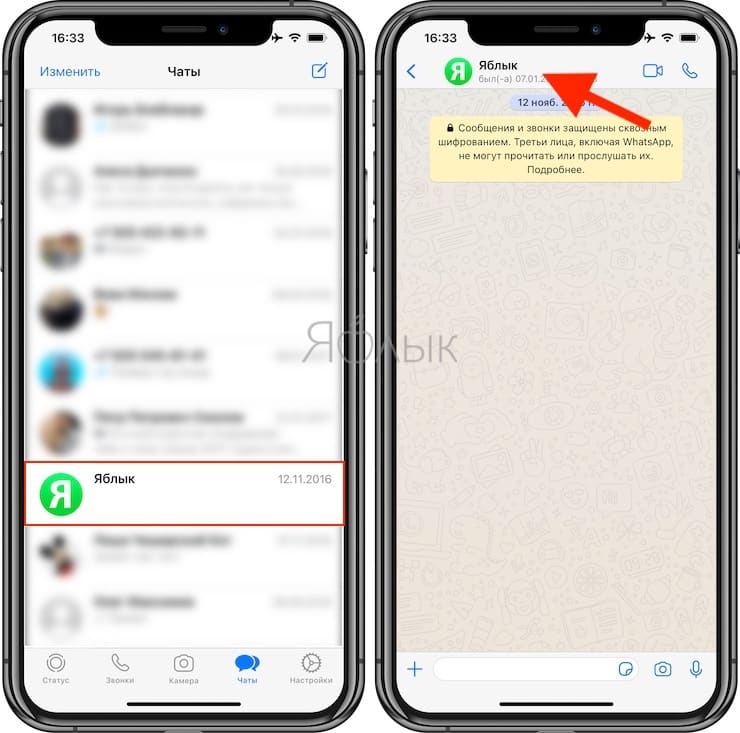
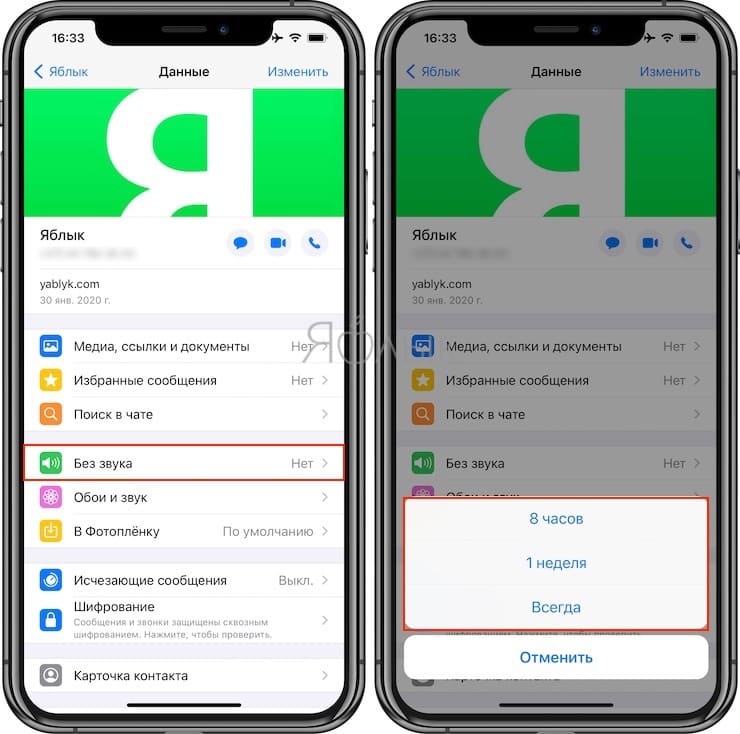
3. Нажмите на раздел «Без звука».
4. Выберите, как надолго вы хотите отключить звук в чате: 8 часов, 1 неделя или Всегда.
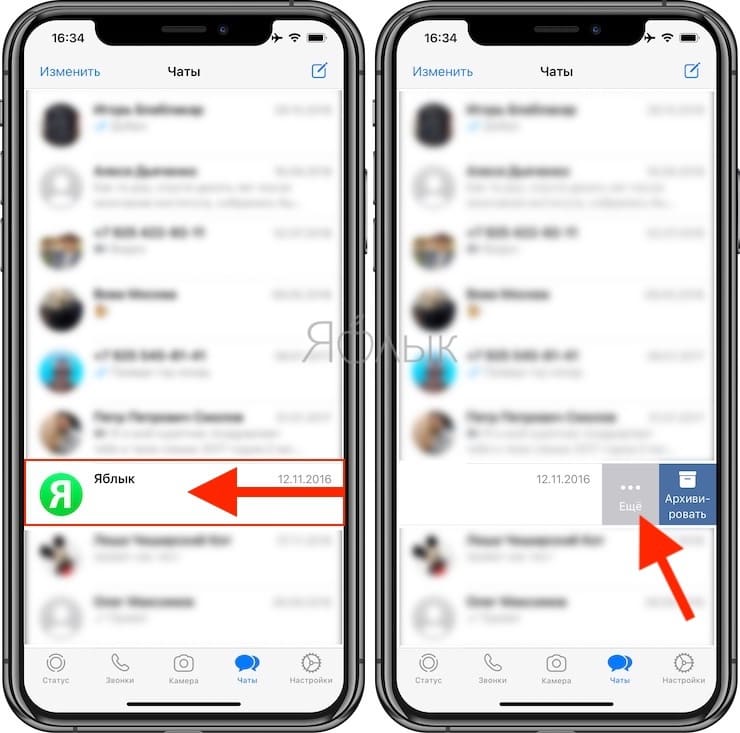
Таким же образом отключить звук уведомлений можно путем свайпа справа налево по наименованию чата в общем списке. В этом случае, необходимо нажать на кнопку Еще, после чего выбрать вариант «Без звука» в появившемся меню.
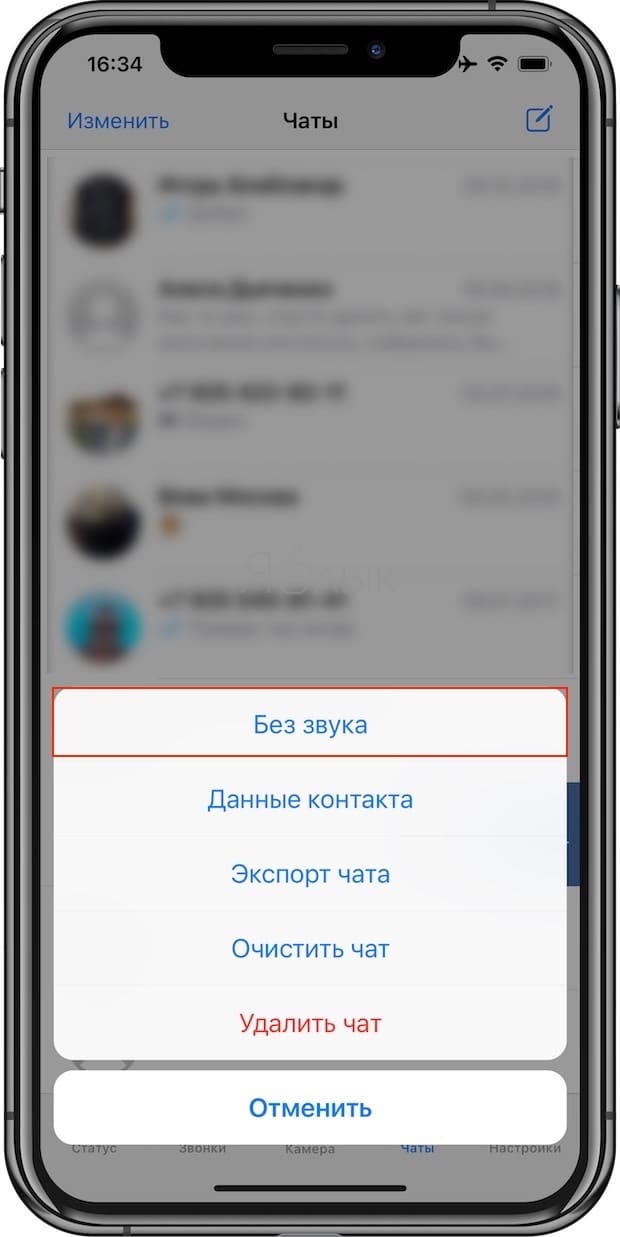
Если вы хотите обратно включить сообщения до истечения этого периода времени, выполните те же шаги, что и выше.
Как отключить звуковые уведомления в чатах Viber
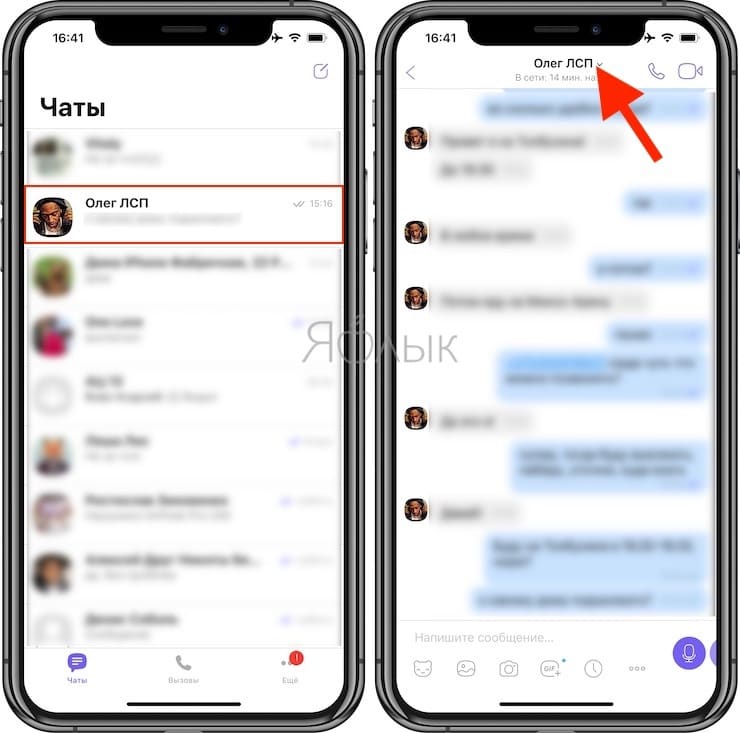
1. Откройте необходимый чат.
2. Нажмите на его название в верхней части экрана.
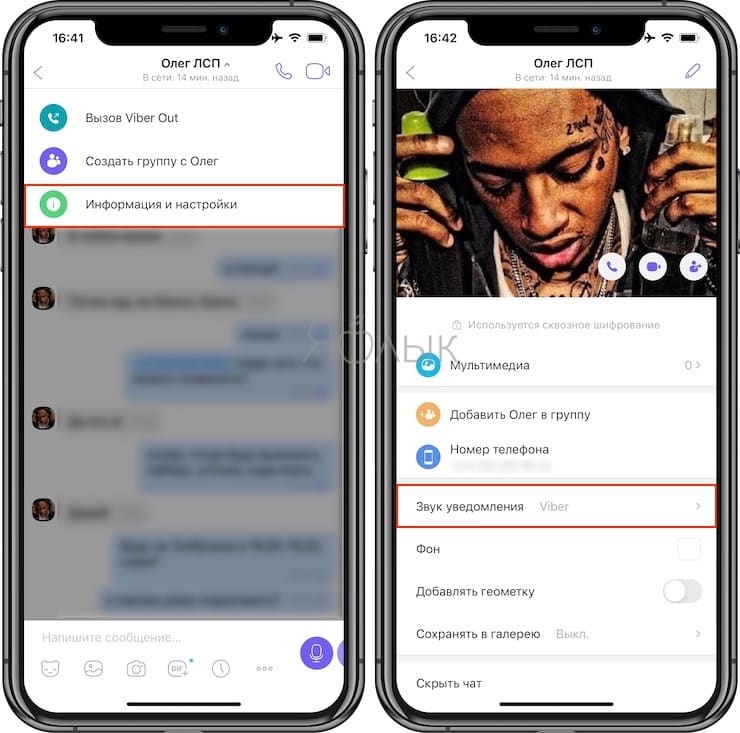
3. В появившемся меню, нажмите «Информация и настройки».
4. На открывшейся странице перейдите в меню «Звук уведомления».
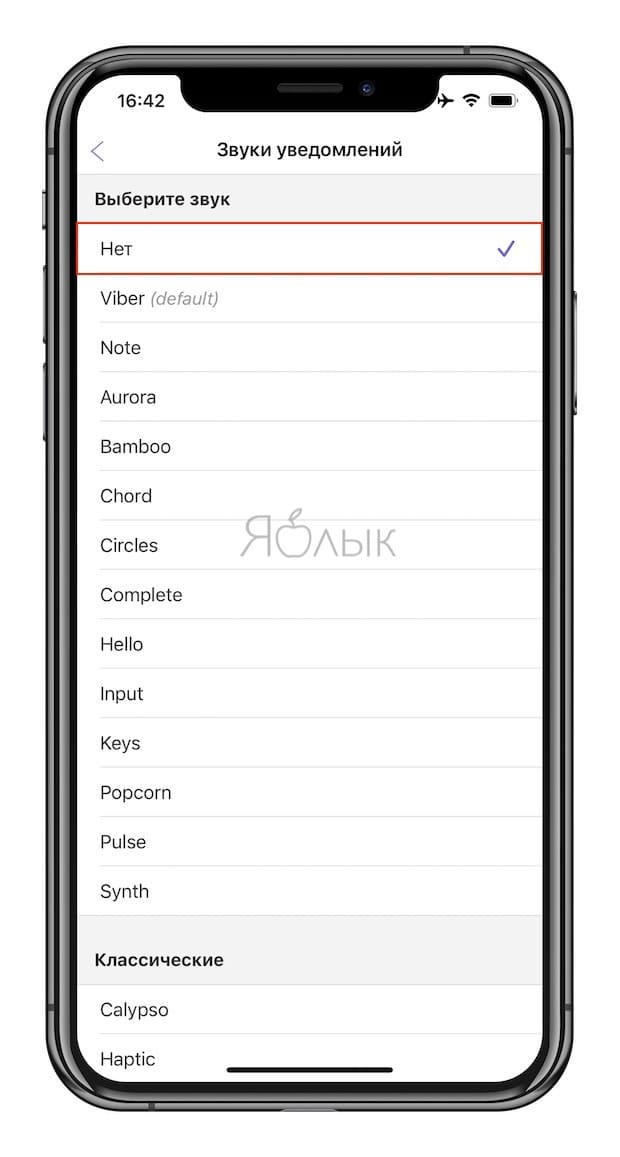
5. Установите галочку напротив параметра Нет.
Как отключить уведомления из каналов и чатов в Telegram
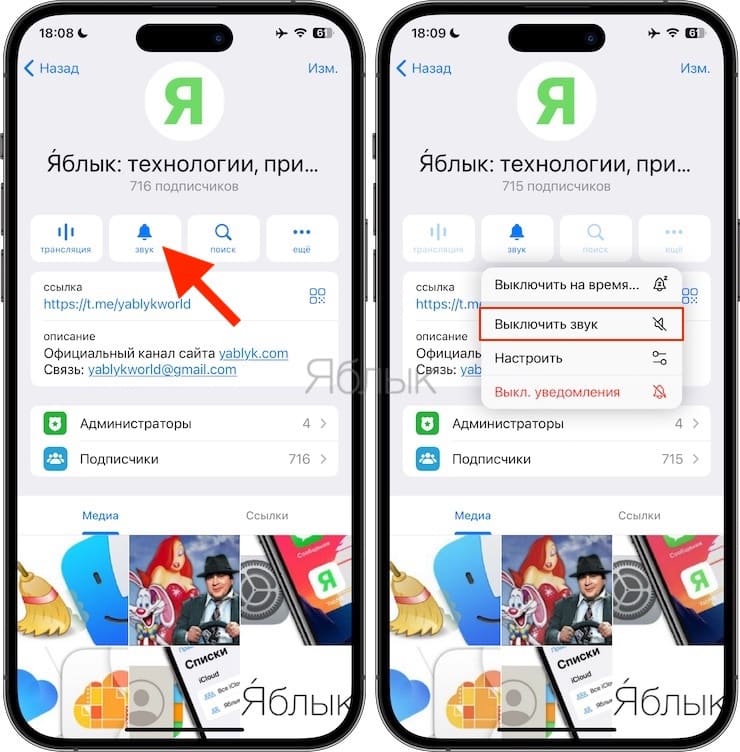
1. Откройте чат или канал Telegram.
2. Нажмите на его название в верхней части экрана.
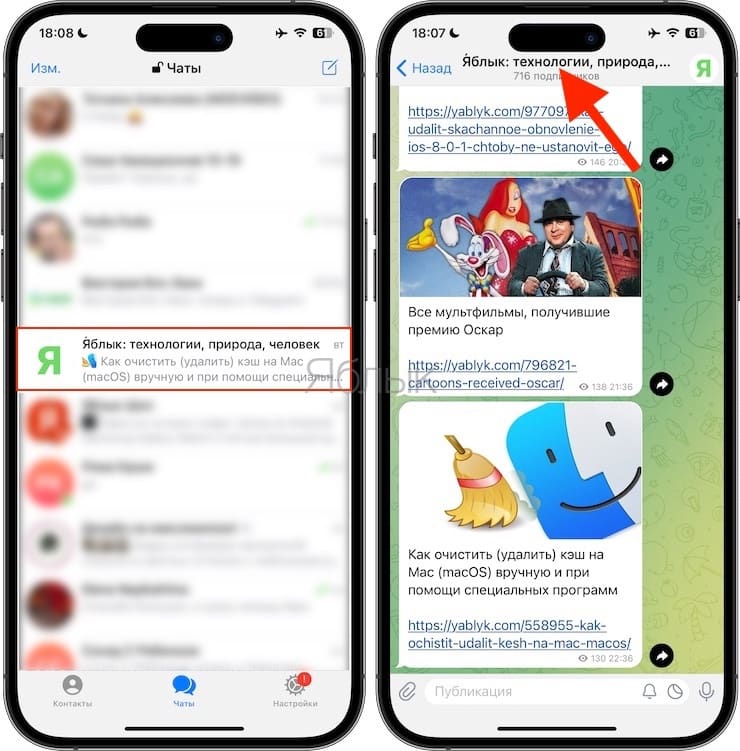
3. Нажмите кнопку «Звук» и выберите Выключить звук. При необходимости можно выбрать необходимый период времени: Не беспокоить 1 час, Не беспокоить 8 часов, Не беспокоить 1 день, Не беспокоить 7 дня или вовсе Выключить уведомления.
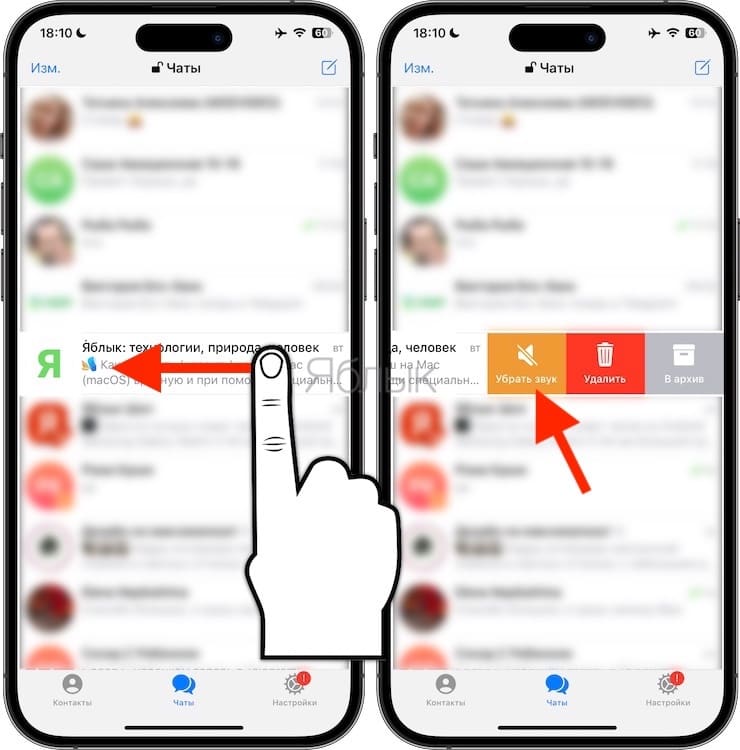
Аналогичным образом отключить звук уведомлений можно путем свайпа справа налево по наименованию чата в общем списке. В этом случае, появится кнопка «Убрать звук».
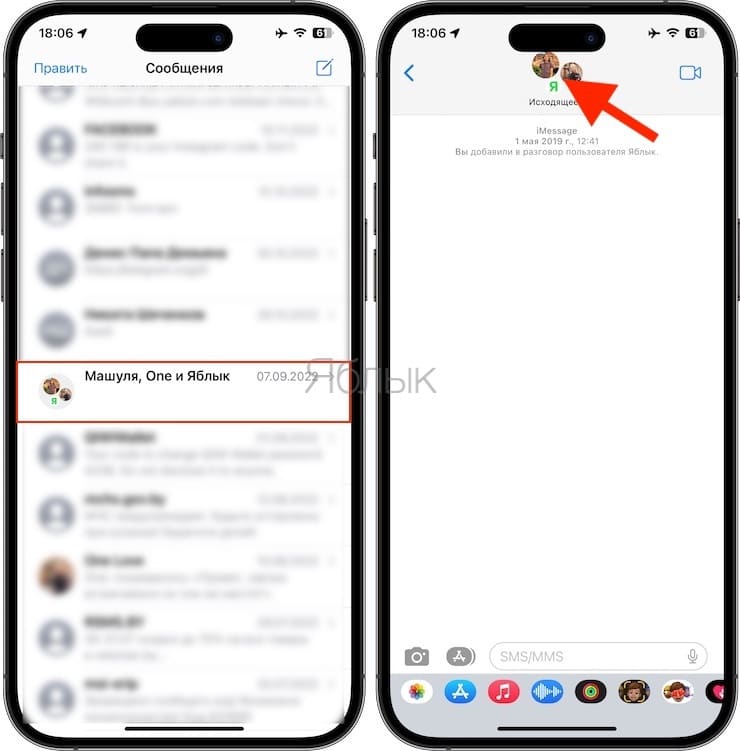
Как отключить звуковые уведомления в чатах iMessage
1. Откройте чат в iMessage, в котором вы хотите отключить уведомления и коснитесь аватарки (аватарок) профиля в верхней части экрана.
2. Установите переключатель «Скрытие уведомлений» в положение Включено.
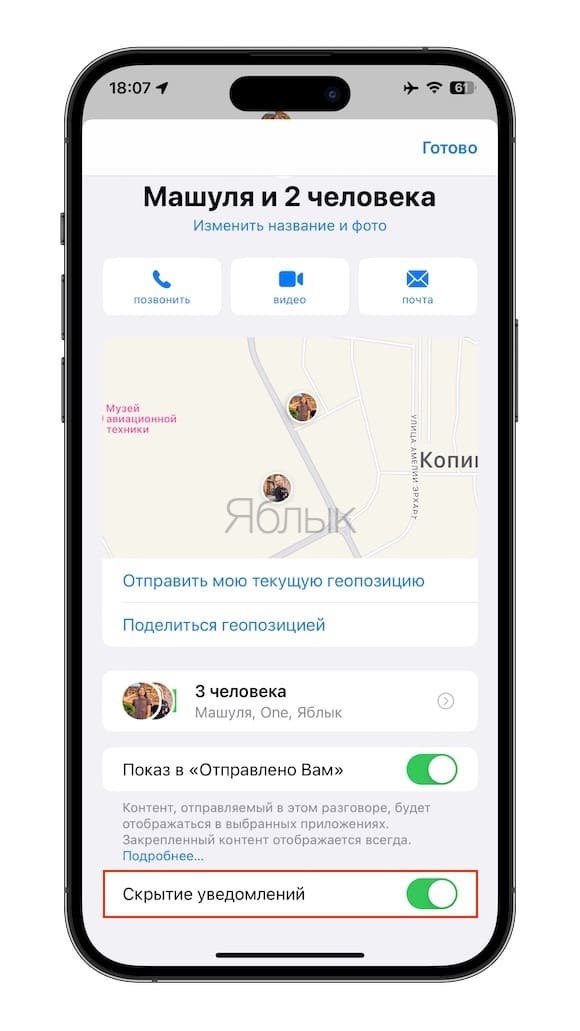
3. Нажмите «Готово» в верхнем правом углу.
Таким же образом отключить звук уведомлений можно путем свайпа справа налево по наименованию чата в общем списке. В этом случае, необходимо нажать на кнопку с изображением перечеркнутого колокольчика в появившемся меню.
Как убрать звук при отправке сообщений в телеграм
Звуковые уведомления в мессенджере Телеграм могут быть очень полезными для того, чтобы не пропустить важные сообщения. Однако, есть случаи, когда отключение звука при отправке сообщений более предпочтительно. В этой статье мы расскажем вам, как это сделать.
Шаг 1: Откройте Телеграм и перейдите в настройки
— Запустите приложение Телеграм на своем устройстве.
— Нажмите на иконку меню (обычно это три горизонтальные линии или треугольник), расположенную в верхнем левом углу экрана.
— В открывшемся меню выберите пункт «Настройки».
Шаг 2: Отключите звук при отправке сообщений
— В разделе «Настройки» прокрутите вниз и найдите пункт «Уведомления и звук».
— Нажмите на него.
— В открывшемся меню найдите опцию «Звук отправки сообщения» или «Звук отправления».
— Переключите эту опцию в положение «Выключено» или уберите галочку напротив этой опции.
Шаг 3: Проверьте результаты
— Закройте настройки и вернитесь в чат.
— Отправьте тестовое сообщение в любой активный чат.
— Если звуковое уведомление было отключено успешно, вы не услышите звук при отправке сообщения.
Дополнительные советы:
1. Учтите, что отключение звука при отправке сообщений будет действовать для всех чатов в Телеграме.
2. Если вам нужно временно включить звук при отправке в определенном чате, вы всегда можете вернуться в настройки и включить эту опцию снова.
3. Некоторые версии приложений могут иметь немного отличающуюся структуру меню, но общий принцип отключения звука при отправке остается примерно одинаковым.
Следуя этой простой инструкции, вы сможете легко убрать звук при отправке сообщений в мессенджере Телеграм.