Как подделать голосовое сообщение в телеграмме
Telegram — это один из лидеров мессенджеров, который предоставляет своим пользователям возможность обмениваться текстовыми, аудио- и видео-сообщениями. Иногда возникает потребность изменить голос в отправленном сообщении, а в некоторых случаях — перевести его в текст. Также могут потребоваться средства для создания новых голосовых сообщений. Давайте рассмотрим некоторые возможности Telegram для работы с голосовыми сообщениями.
Изменение голоса в Graph Messenger
- Открываем Graph Messenger и находим чат с нужным пользователем Telegram.
- Жмем на значок меню, расположенный в правом верхнем углу (три точки).
- Выбираем «Изменение голоса».
- Для аудиосообщений и звонков можно выбрать отдельный голосовой эффект.
Как перевести голосовое сообщение в текст
- Найдите голосовое сообщение в чатах и перешлите его в бота.
- Бот расшифрует запись и предоставит текстовую версию записи.
Как создать и отправить голосовое сообщение в Telegram
- Для отправки голосового сообщения удерживайте кнопку микрофона.
- Продиктуйте текст и отпустите кнопку микрофона, чтобы запись автоматически отправилась.
- Если вы сделали ошибку, вы можете удалить сообщение, нажав на значок корзины в правом верхнем углу сообщения.
Как перевести аудио в текст при помощи ботов
Telegram имеет несколько ботов, которые могут перевести аудио в текст. Одним из них является SaluteSpeech, который преобразует голосовые сообщения в текст без необходимости скачивать отдельное приложение. Для этого:
- Зайдите в приложение Telegram на вашем устройстве.
- Вбейте в поисковую строку SaluteSpeech и нажмите на иконку бота или откройте его по ссылке @smartspeech_sber_bot.
- Для работы бота достаточно просто записать голосовое сообщение в чате с ботом SaluteSpeech, и он расшифрует его в текст.
Как использовать бота Voix для перевода голоса в текст
Voix — это Telegram-бот для распознавания речи в голосовых и видео сообщениях и автоматического преобразования ее в текст. Распознавание речи производится при помощи Python-библиотеки SpeechRecognition, и бот в настоящее время поддерживает только русский язык. Чтобы использовать его:
- Найдите в Telegram бота Voix (его ID: @voixbot).
- Отправьте ему голосовое сообщение, которое нужно перевести в текст.
- Через некоторое время бот вам пришлет текстовую версию сообщения.
Полезные советы и выводы
- В любой ситуации, если у вас возникнут проблемы с голосовыми сообщениями в Telegram — обратитесь к предоставленным инструкциям или посмотрите соответствующие видео-туториалы на YouTube.
- Изменение или обработка голосовых сообщений может пригодиться для создания интересных эффектов в контексте создания проектов из области аудио-видео и визуальной обработки.
- Использование ботов для перевода голоса в текст может упростить вашу работу с аудиоконтентом и сделать ваше взаимодействие с лингвистическими инструментами более профессиональным и эффективным.
Как посмотреть в ТГ канале кто переслал
Если вам интересно узнать, кто переслал сообщение в телеграм-канале, вам необходимо выполнить несколько простых действий. Сначала кликните на аватарку канала или группы, которая обычно находится в верхней части экрана. Затем откройте информацию о данном канале или группе. Чтобы увидеть информацию о пересланных сообщениях, тапните на три точки, расположенные в верхнем правом углу экрана. В появившемся меню выберите пункт «Статистика». Таким образом, вы сможете получить нужную информацию и узнать, кто именно переслал сообщение в Телеграм-канале. Однако следует отметить, что в десктопной версии Телеграма пока отсутствует данная функция.
Как посмотреть Пересланные сообщения в телеграмме
- Откройте приложение Telegram на своем устройстве.
- Нажмите на значок «три полоски» в верхнем левом углу экрана, чтобы открыть боковое меню.
- В боковом меню выберите раздел «Настройки».
- Прокрутите вниз и найдите раздел «Конфиденциальность».
- В разделе «Конфиденциальность» найдите пункт «Пересылка сообщений» и нажмите на него.
- Появится окно с настройками пересылки сообщений. Здесь вы можете выбрать, чтобы все пересылаемые сообщения отображались с указанием источника или чтобы источник был скрыт.
- Выберите нужную вам опцию — «Отображать источник» или «Скрыть источник».
- После выбора опции вы можете закрыть настройки и вернуться к общению в Telegram.
Теперь вы сможете видеть все пересылаемые сообщения в Telegram и определить их источник благодаря выбранной вами настройке. Удачного использования!
Как в чате Телеграм Найти сообщения конкретного человека
Если вы ищете способ найти все сообщения от определенного человека в чате Телеграм, вам нужно выполнить несколько простых шагов. Сначала перейдите в соответствующий чат. Затем на верхней панели кликните на значок поиска в правом углу. Далее выберите иконку профиля пользователя, которого вы ищете, на левой панели. После этого выполните поиск, введя имя пользователя в поле поиска. Все сообщения от этого пользователя будут отображены в хронологическом порядке на странице с результатами поиска. Этот метод также может использоваться для поиска сообщений других пользователей в любых чатах Телеграм. Это быстрый и эффективный способ найти любую информацию, пропущенную в чате.
Как сделать чтобы нельзя было пересылать сообщения в ТГ
Чтобы запретить пересылку сообщений в Telegram, создатели каналов и групп могут воспользоваться функцией защиты от копирования. Теперь подписчики этих каналов и групп не смогут сохранять фотографии и видеозаписи, пересылать сообщения и делать снимки экрана. Для активации этой функции необходимо перейти в профиль чата и выбрать пункт «Тип группы/канала». Далее нужно найти опцию «Запретить копирование» и включить её. После этого все пользователи будут ограничены в возможности передавать информацию из данного чата. Это мерa позволяет сохранить конфиденциальность и приватность сообщений в Telegram, не давая возможность распространять их посторонним пользователям. Если вы являетесь создателем канала или группы, вам стоит обратить внимание на эту функцию, чтобы обеспечить безопасность своих подписчиков и сохранить приватность и конфиденциальность размещаемой информации.
Зловредные действия, включающие подделку голосовых сообщений в приложении Telegram, не только нарушают правила использования мессенджера, но и нарушают нормы морали и этики. Однако, существует несколько способов, как изменить голосовое сообщение в Telegram.
Для этого нужно зайти в Graph Messenger и выбрать чат с нужным пользователем. Затем, нужно выбрать меню и перейти в раздел «Изменение голоса». В этом разделе можно выбрать голосовой эффект как для звонков, так и для аудиосообщений.
Изменение голоса сообщения может провоцировать недоразумения и даже конфликты, так как такие действия могут использоваться для распространения дезинформации и создания ложных предпосылок. Поэтому, необходимо быть осторожным и не использовать этот функционал мессенджера незаконно и нарушая правила использования.
Как отправлять не свои ГС в ТГ
В наше время мессенджеры являются одним из основных средств коммуникации. Мы все сталкиваемся с ситуацией, когда нужно отправить чужое сообщение в Telegram без уведомления об отправителе. В этой статье мы рассмотрим, как легко и просто справиться с этой задачей.
Шаги для отправки не своих ГС в ТГ
- Откройте чат с новым собеседником в Telegram.
- Найдите сообщение, которое вы хотите переслать.
- Нажмите и удерживайте на сообщении, пока не появится выпадающее меню.
- В выпадающем меню выберите опцию «Скрыть имя отправителя».
- Подтвердите отправку сообщения.
Теперь ваш собеседник получит сообщение без информации об отправителе.
Как переслать ГС из WhatsApp в Telegram
Telegram предоставляет возможность перенести чаты из других мессенджеров, таких как WhatsApp. Вот шаги для переноса ГС из WhatsApp в Telegram:
- Откройте чат в WhatsApp, который вы хотите перенести.
- На Android вызовите дополнительное меню, нажав на кнопку «Ещё», а затем выберите опцию «Экспорт чата». На iOS можно просто провести палец влево.
- Выберите опцию экспорта в Telegram.
- Выберите чат в Telegram, в который хотите вставить диалоги из WhatsApp.
Теперь вы можете легко переносить свои чаты из WhatsApp в Telegram.
Как вернуть удаленное ГС в Telegram
Telegram имеет строгие политики в отношении конфиденциальности пользовательских данных. Если вы удалили сообщение из чата, оно также исчезает из облака и его нельзя восстановить. То же самое касается и удаления самих чатов. Поэтому будьте внимательны, прежде чем удалять какую-либо информацию в Telegram.
Как поставить ГС на уведомление в Telegram
Если вы хотите получать уведомления о новых сообщениях в Telegram с использованием звукового оповещения, выполните следующие действия:
- Нажмите на «Загрузить звук» и выберите звуковой файл из папки на вашем устройстве.
- Если ваши чаты в Telegram разделены на группы, откройте нужную папку с чатами и разрешите ей показывать уведомления.
- В настройках уведомлений нажмите на «Звук» и выберите «Cloud Tone» — это голосовое сообщение, загруженное в облачное хранилище Telegram.
Теперь вы будете получать уведомления о новых сообщениях с выбранным звуковым оповещением.
Как незаметно прослушать ГС в Telegram
В Telegram есть возможность секретно прочитать сообщение, не отображая его как прочитанное у собеседника. Вот как это сделать:
- Активируйте авиарежим в настройках вашего телефона.
- Зайдите в Telegram и прочитайте сообщение, которое вас интересует.
- Закройте приложение Telegram и выключите авиарежим.
Теперь вы сможете прочитать сообщение, и оно останется непрочитанным для вашего собеседника.
Полезные советы и выводы
- Будьте осторожны при работе с удалением сообщений и чатов в Telegram, так как они не могут быть восстановлены.
- Используйте возможность переноса чатов из других мессенджеров в Telegram для удобства общения.
- Настраивайте уведомления с помощью звуковых оповещений, чтобы не пропускать важные сообщения.
- Используйте секретный просмотр сообщений, чтобы читать сообщения без их отображения как прочитанных.
Telegram — это мощный мессенджер, который предоставляет различные функции, чтобы сделать вашу коммуникацию более удобной и защищенной. Используйте эти советы, чтобы максимально эффективно использовать Telegram и избегать проблем.
Как поставить в телеграмме голосовое сообщение
Чтобы отправить голосовое сообщение в Телеграме, необходимо выполнить следующие действия. Сначала открываем чат с контактом или группой, которым желаем отправить голосовое сообщение. Затем на экране диалога выше поля ввода текста видим иконку микрофона. Для записи голосового сообщения нужно нажать и удерживать эту иконку. При этом, чтобы голосовое сообщение было записано, следует говорить в микрофон, пока нажатие на иконку продолжается. Когда запись голоса завершена, можно отпустить иконку микрофона. После этого, Телеграм автоматически отправит голосовое сообщение в диалоге. Получатель сможет прослушать это сообщение при открытии чата. Таким образом, отправка голосового сообщения в Телеграме — простая и удобная функция, которая позволяет быстро передать голосовую информацию вашему собеседнику без необходимости вводить текст.
Как настроить голосовые сообщения на айфон
Для настройки голосовых сообщений на iPhone вам необходимо открыть вкладку «Настройки», затем выбрать раздел «Телефон» и далее перейти в «Текст автоответчика в эфире». Приложение позволяет установить автоответчик и включить эту функцию. После включения «Текст автоответчика в эфире», iPhone будет автоматически отвечать на входящие вызовы, тем самым показывая вам сообщение вызывающего абонента в реальном времени. Эта функция особенно полезна для водителей или в ситуациях, когда вы не можете ответить на вызовы. Вы можете настроить текст, который будет автоматически отправляться, предупреждая о вашей недоступности. Это удобно и позволяет оставаться в курсе даже при отсутствии возможности ответить на звонок.
В каком формате голосовые сообщения в ВК
В социальной сети ВКонтакте голосовые сообщения принимаются только в формате MP3. Однако, возникает препятствие — смартфоны, используемые для записи звуковых сообщений, диктофонов и прочих аудиозаписей, могут выводить файлы в различных форматах, но никак не подходящих для ВКонтакте.
Данная проблема требует решения. Чтобы отправить голосовое сообщение в ВК, пользователю необходимо преобразовать файл в MP3 формат. Для этого можно воспользоваться специальными программами, которые позволяют конвертировать аудиофайлы в нужный формат.
Также стоит отметить, что при передаче голосового сообщения через мессенджеры, например, WhatsApp или Telegram, формат файла может остаться прежним, поскольку эти приложения обычно поддерживают большое количество различных форматов. Однако, при загрузке голосовых сообщений на ВКонтакте, следует убедиться, что файл сохранен в формате MP3.
Как настроить голосовые сообщения в телеграмме
Прослушивание аудиосообщения: Чтобы прослушать голосовые сообщения, просто нажмите на иконку воспроизведения, которая отображается на картинке сообщения справа. Голосовое сообщение автоматически запустится и начнет играть.
Удаление аудиосообщения: Если Вы хотите удалить голосовое сообщение, просто смахните его влево или вправо и выберите опцию «Удалить».
Опции воспроизведения: Вы также можете настроить определенные параметры воспроизведения, такие как ускорение или замедление воспроизведения, использование наушников, выравнивание громкости и т. Д. Для этого просто нажмите на ползунок регулировки, который отображается во время воспроизведения голосового сообщения.
Теперь вы знаете, как настроить голосовые сообщения в Telegram и использовать их для удобного и быстрого общения.
Чтобы отправить чужое сообщение в Телеграм, нужно выполнить несколько простых шагов. Сначала откройте чат с новым собеседником и найдите сообщение, которое хотите отправить. Затем нажмите на это сообщение и удерживайте его, пока не появится выпадающее меню. В этом меню выберите опцию «Скрыть имя отправителя». После этого подтвердите отправку сообщения. Теперь выбранное вами сообщение будет отправлено от вашего имени, а не от имени его оригинального отправителя. Этот метод позволяет вам поделиться интересным содержимым с другими людьми, не раскрывая информацию о его источнике. Однако следует помнить, что перед использованием этой функции необходимо учитывать права авторов и соблюдать законы о защите интеллектуальной собственности.
Как отправить чужое Голосовое в Телеграме
Возможность отправлять голосовые сообщения в Телеграме очень удобна, особенно если вам необходимо передать чужую запись или аудиозапись. В этой статье я расскажу, как это сделать шаг за шагом.
Шаг 1: Запись и сохранение голосового сообщения
Первым шагом необходимо записать голосовое сообщение, которое вы хотите отправить. Вы можете воспользоваться любым доступным вам способом записи звука, будь то мобильное приложение, передача голосового сообщения в чате или даже запись на голосовую почту. После того, как запись будет выполнена, сохраните ее на диск компьютера или в папку вашего устройства, чтобы иметь доступ к ней позже.
Шаг 2: Открытие редактора бота и добавление голосового сообщения
После того, как у вас есть сохраненная аудиозапись, откройте редактор нужного бота в вашем кабинете ботхелп. В блоке «сообщение» добавьте карточку «Голосовое». Просто выберите ранее сохраненный файл с голосовым сообщением и сохраните шаг.
Шаг 3: Отправка голосового сообщения
Теперь ваше голосовое сообщение готово к отправке! Просто нажмите кнопку отправки и выберите получателя сообщения. Обратите внимание, что получатель должен быть активным пользователем Телеграма и быть в вашем списке контактов или группе чата.
Как отправить чужое Голосовое в Телеграме через бота
Если вы хотите отправить голосовое сообщение через бота или рассылку, вам необходимо выполнить несколько дополнительных шагов. Вот подробная инструкция:
- Предварительно запишите и отправьте голосовое сообщение в любой чат Телеграма, например в чат «Избранные».
- После того, как сообщение будет отправлено, сохраните его как файл на диск компьютера или в папку вашего устройства.
- Откройте редактор нужного бота в вашем кабинете ботхелп.
- В блоке «сообщение» добавьте карточку «Голосовое».
- Выберите ранее сохраненный файл с голосовым сообщением и сохраните шаг.
Как отправить аудиозапись как голосовое сообщение в Телеграме
Если вы имеете записанное аудиосообщение, которое вы хотите отправить в Телеграм, вам необходимо выполнить следующие шаги:
- После окончания записи аудиосообщения просто отпустите кнопку микрофона.
- Ваше аудиосообщение будет автоматически отправлено.
- После отправки вашего аудиосообщения собеседник сможет его прослушать и отправить вам свой ответ.
Как перевести голосовое сообщение в Телеграме
Если вы хотите перевести голосовое сообщение в Телеграме, вы можете воспользоваться ботом SaluteSpeech. Вот как использовать его:
- Зайдите в приложение Telegram на вашем устройстве.
- В поисковой строке введите название бота SaluteSpeech или откройте его по ссылке @smartspeech_sber_bot.
- В чате с ботом SaluteSpeech просто записывайте голосовое сообщение.
- Готово! Ваше голосовое сообщение будет переведено.
Как отправить аудио как голосовое в Телеграме через бота
Если вы хотите отправить аудиозапись как голосовое сообщение в Телеграме через бота, выполните следующие действия:
- Откройте редактор нужного бота в вашем кабинете ботхелп.
- В блоке «сообщение» добавьте карточку «Голосовое».
- Выберите ранее скаченный файл с аудиозаписью.
- Сохраните шаг.
Полезные советы и выводы
- Возможность отправки голосовых сообщений в Телеграме делает общение более разнообразным и удобным.
- Чтобы отправить голосовое сообщение, вы можете использовать различные методы, включая запись голоса, аудиозаписи и использование специализированных ботов.
- Если вы хотите отправить голосовое сообщение через бота или рассылку, сохраните его как файл и добавьте в редакторе бота.
- Если вам нужно перевести голосовое сообщение, вы можете воспользоваться ботом SaluteSpeech.
- Не забудьте проверить, что получатель вашего голосового сообщения активен в Телеграме и находится в вашем списке контактов или группе чата.
- Будьте внимательны при выборе голосовых сообщений для отправки, учитывайте правила использования сервиса и возможные ограничения.
Теперь, когда вы знаете, как отправить чужое голосовое сообщение в Телеграме, вы можете легко обмениваться аудиозаписями с вашими контактами и делиться важными сообщениями.
Как снимать кружочки в Телеграме сразу на заднюю камеру
Для того чтобы записывать кружочки в Телеграме на заднюю камеру, необходимо выполнить несколько простых действий. В начале откройте любой чат в Телеграме. Затем, рядом с полем для ввода сообщения находится микрофон. Коснитесь его один раз, и вы перейдете на запись кружочков. В этот момент откроется камера, и вы сможете записывать видео. Если хотите переключиться на заднюю камеру, достаточно нажать на значок с перекрестными стрелочками в верхней части экрана. После этого вам станет доступна задняя камера, и вы сможете продолжать снимать кружочки. Этот метод прост и понятен даже новичкам в использовании Телеграма. Попробуйте его и снимайте яркие, запоминающиеся видео.
Как добавить видео в профиль Телеграм
Для добавления видео в профиль в Телеграме необходимо выполнить несколько простых шагов. Сначала открываем настройки своего профиля и переходим в редактор аватара. Затем выбираем уже загруженный или созданный ранее видеофайл. В следующем окне появится предложение выбрать фрагмент видео длиной до 10 секунд, который будет использоваться в качестве аватарки. Важно помнить, что нужно выбрать кадр-обложку, которая будет отображаться для пользователей, не поддерживающих видео-аватары. После всех этих действий, видео будет добавлено в ваш профиль и будет видно пользователям, которые посещают вашу страницу. Таким образом, вы сможете украсить свой профиль интересным и оригинальным видео, делая его более привлекательным для других пользователей Телеграма.
Как изменить кружок в телеграмме
Чтобы изменить кружок в приложении Telegram, следуйте простым инструкциям. Сначала задержите палец на кнопке «Видео», чтобы открыть дополнительное меню. В этом меню найдите и активируйте режим портрета. После этого вернитесь в основной экран Telegram. Теперь, когда вы начнете запись видео, появится кружок, который можно изменить. Если вы хотите удалить кружок, нажмите на квадрат, который служит для остановки записи, и удалите полученный кружок. Если вы желаете начать запись заново, просто нажмите кнопку «Старт». При этом обратите внимание, что при записи видео с использованием режима портрета у вас будет размытый задний фон, что создаст более эстетичный эффект.
Как отправить чужой кружок в Телеграм под видом своего
Для того чтобы отправить чужой кружок в Телеграме под видом своего, следует выполнить несколько простых шагов. Вначале необходимо выбрать абонента, которому вы хотите отправить сообщение. Затем, перед отправкой сообщения, нужно нажать на пересылаемое сообщение в чате с новым собеседником и удерживать его, пока не появится выпадающее меню. После этого следует выбрать опцию «Скрыть имя отправителя» и подтвердить отправку. Таким образом, получатель сообщения будет видеть его как ваше собственное сообщение, не зная о том, что вы отправили его от имени кого-то другого. Но следует помнить, что подобные действия являются нарушением приватности и могут быть незаконными. Поэтому важно использовать данную возможность с осторожностью и согласно законодательству.

Для этого нажмите на кнопку «Добавить файл» и выберите сохраненный ранее файл с голосовым сообщением. Затем отправьте сообщение, содержащее голосовое сообщение, в нужный чат или рассылку.
Если вы хотите отправить голосовое сообщение напрямую из чата, то нажмите на кнопку микрофона в поле ввода сообщения. После этого начнется запись голосового сообщения. Когда вы закончите запись, отпустите кнопку микрофона. Затем нажмите на кнопку отправки сообщения и ваше голосовое сообщение будет отправлено.
Иногда может возникнуть ограничение на размер файла или формат файла, который можно отправить. Проверьте требования сервиса или бота, чтобы убедиться, что ваше голосовое сообщение подходит для отправки.
Как отправлять чужие голосовые и кругляши в Telegram?
Сразу к сути. Качаем приложение "Telegraph" в Play Market.
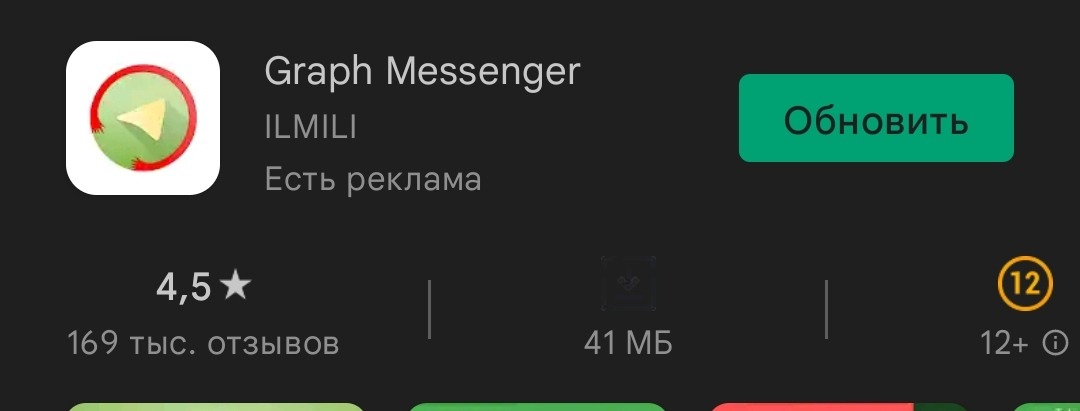
Это как обычный клиент телеграмма, но с всякими плюшками.
Выделяйте чужое ГС или кружочек и пересылаете таким методом.
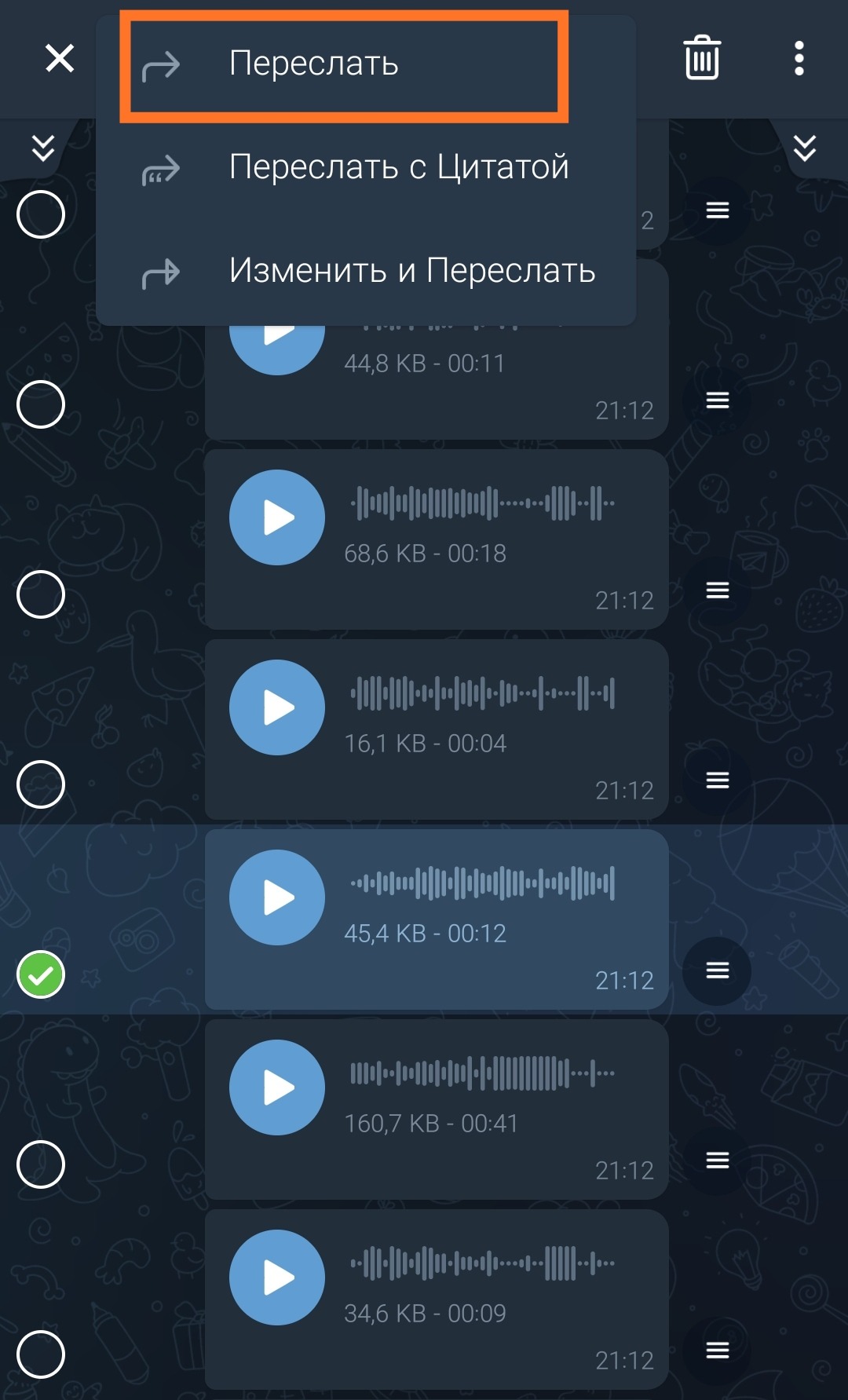
Чтобы отправить заготовленные ГС в вк, скачиваем приложение "Голос ВК", тоже есть в Play Market'е.
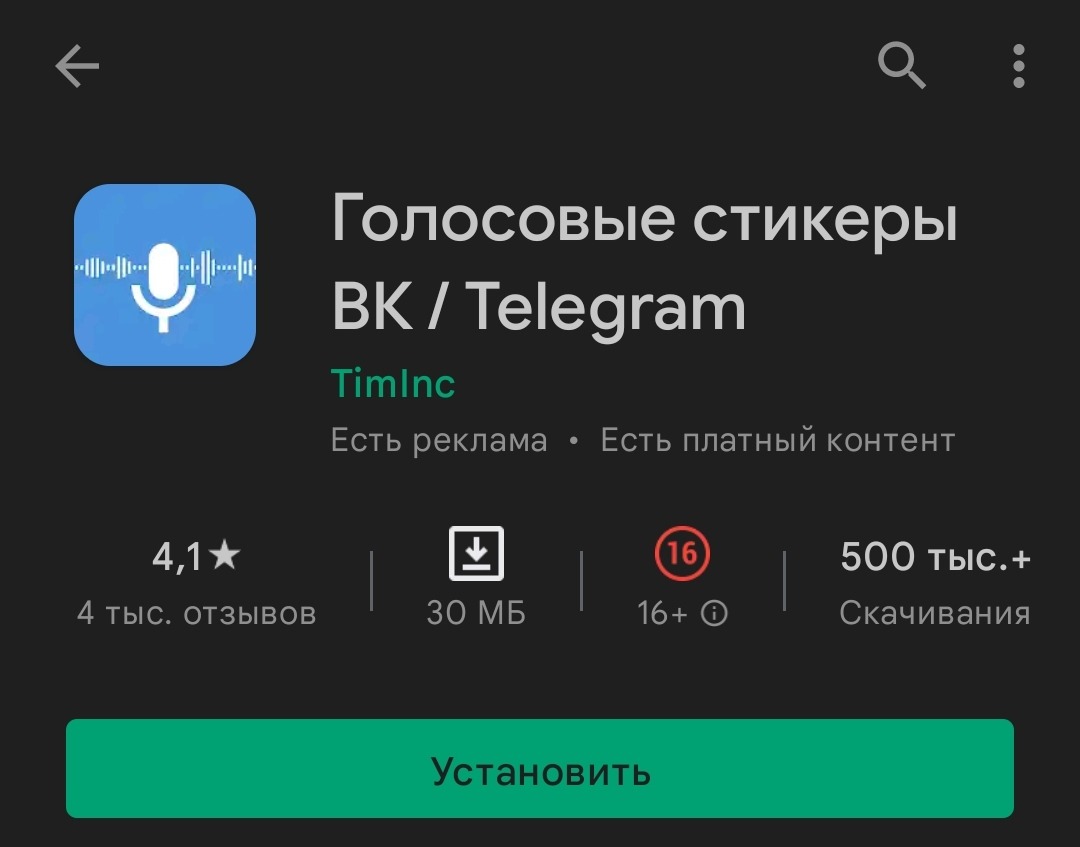
После чего заходим, нажимаем на выпадающее меню слева ->Мои наборы-> Сверху нажимаете на плюсик и добавляете по одному голосовому. После чего нажимаете на свою ГС и выбираете куда отправить, в телеграмм или вк.