Перенос WhatsApp с одного Android-устройства на другое

Не секрет, что учётная запись WhatsApp большинством пользователей эксплуатируется гораздо дольше, чем отдельные девайсы, на которых приложение сервиса может функционировать. Поэтому необходимость переноса мессенджера и накопленной в процессе его использования информации с одного смартфона на другой – это то, с чем рано или поздно может столкнуться каждый. Чтобы быстро и эффективно провести указанную процедуру в рамках программной платформы Android, воспользуйтесь инструкциями из следующего материала.
Важно учесть, что перенос мессенджера не подразумевает копирования на другое устройство «его» адресной книги! Так как эти сведения приложение ВатсАп получает из соответствующего программного модуля Android, процедуру переноса контактов необходимо провести отдельно любым из доступных методов (синхронизация через Google-аккаунт на сегодняшний день наиболее предпочтительна) и наилучшим решением будет сделать это заранее!
Подробнее: Перенос контактов с Android на Android
Способ 1: iCareFone for WhatsApp Transfer
Самый быстрый, простой, а из опыта огромного числа пользователей и наиболее беспроблемный метод переноса WhatsApp с одного мобильного девайса на другой предполагает использование специально разработанного для этой процедуры десктопного ПО. Среди множества решений такой направленности особой популярностью пользуется iCareFone for WhatsApp Transfer, и далее в инструкции показано, как работать с данной программой.
-
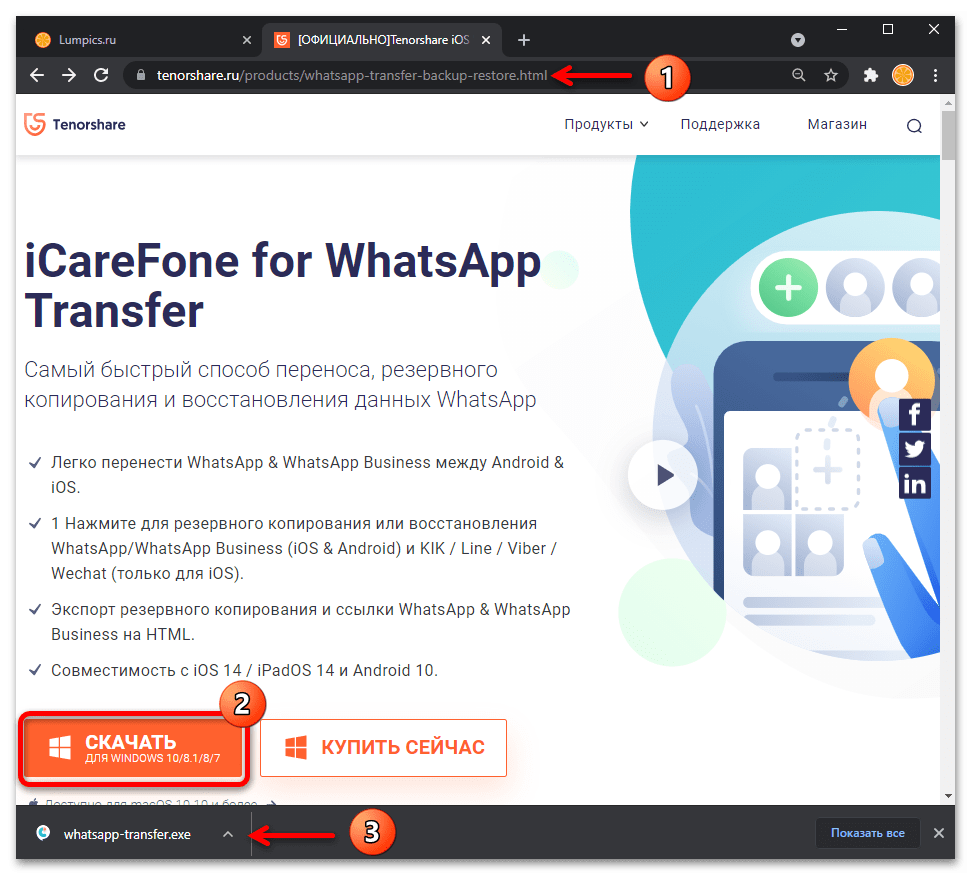
Перейдите по ссылке выше на страницу iCareFone for WhatsApp Transfer официального веб-ресурса компании-разработчика Tenorshare. Кликните по кнопке «СКАЧАТЬ для Windows» (или «Доступно для macOS», чтобы выбрать соответствующую версию) под кратким описанием программы для получения её дистрибутива.
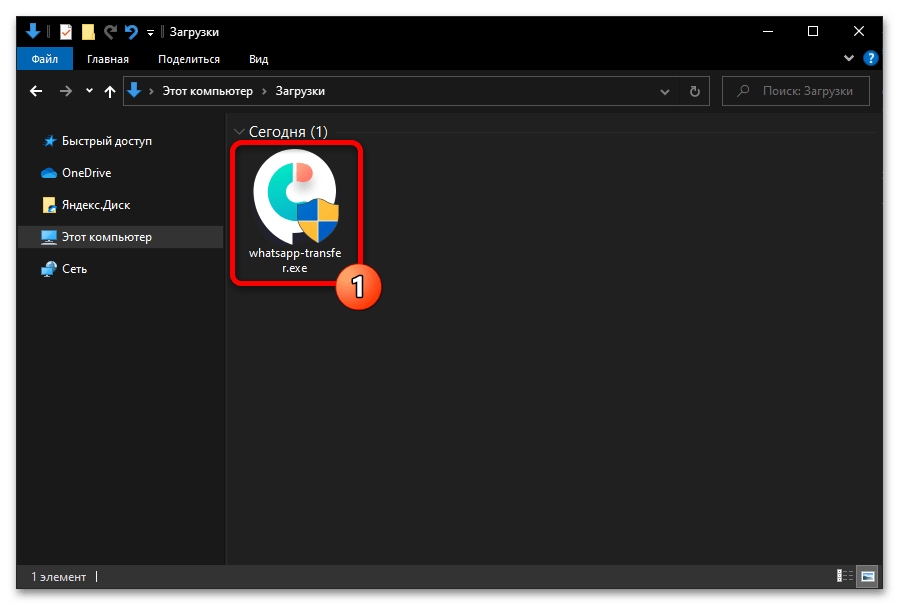
- Запустите инсталлятор whatsapp-transfer.exe;
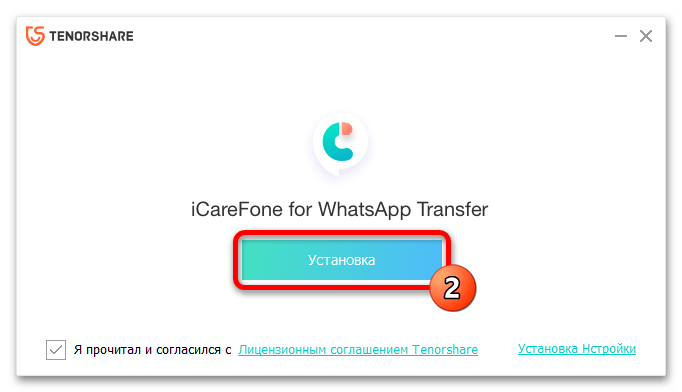
- Щёлкните «Установка» в отобразившемся окне установщика;
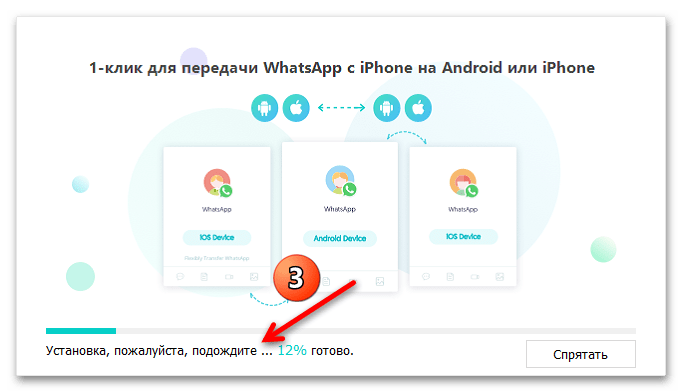
- Ожидайте, пока на диск компьютера будут скопированы необходимые для функционирования iCareFone for WhatsApp Transfer файлы;
- Щёлкните «Запуск» в финишном окне Мастера установки, если хотите немедленно перейти к эксплуатации средства переноса мессенджера.
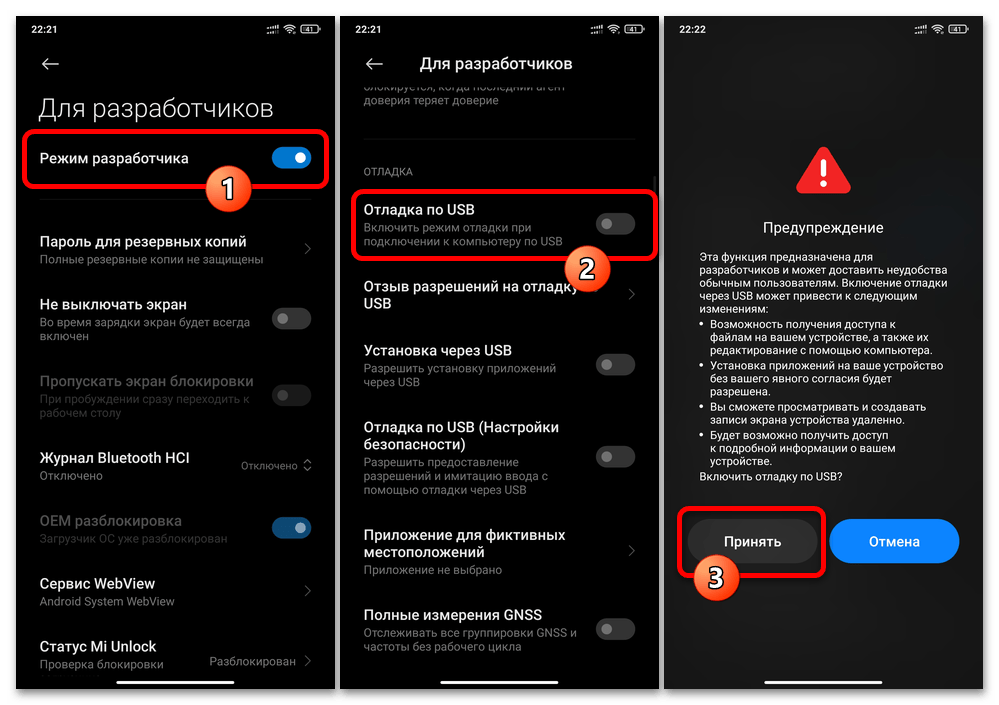
Подробнее:
Как включить режим «Отладка по USB» на Андроид-устройстве
Активация режима «Отладка по USB» на смартфонах Xiaomi
Во-вторых, проверьте, что на смартфоне-приёмнике приложение ВатсАп не установлено, а если это не так – деинсталлируйте его.
Способ 2: Средства мессенджера
Далее в статье будет рассмотрено два метода полного переноса мессенджера (аккаунта, всех существующих чатов и истории переписки) без применения дополнительного ПО, то есть средствами самого WhatsApp. В целом можно говорить об отсутствии особых препятствий для эффективного выполнения операции, что обеспечивается наличием в мессенджере двухвариантной системы резервного копирования данных.
Вариант 1: Облачное хранилище
Самым простым способом переноса ВатсАп с одного Андроид-смартфона на другой средствами самого мессенджера является выполнение следующей инструкции, где задействовано предусмотренное в приложении средство создания бэкапов переписки в облачном сервисе Google Drive.
-
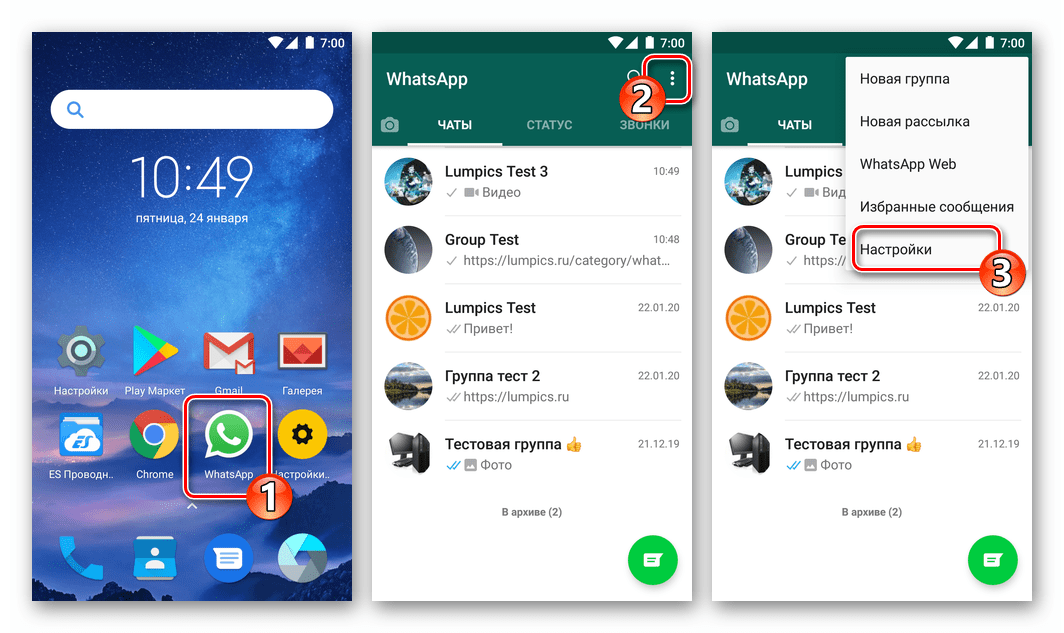
Войдите в функционирующий и подлежащий переносу на новое Andrоid-устройство мессенджер. Откройте «Настройки» приложения из меню, которое появится после нажатия на три точки вверху экрана справа.
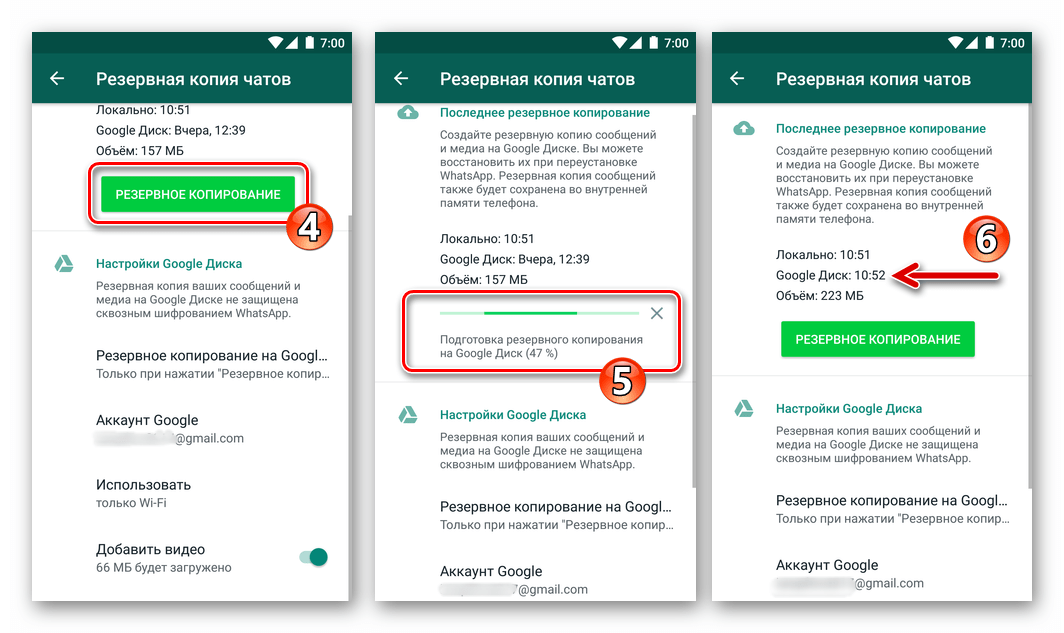
Инициируйте создание резервной копии существующих на данный момент чатов и ее выгрузку в облачное хранилище,
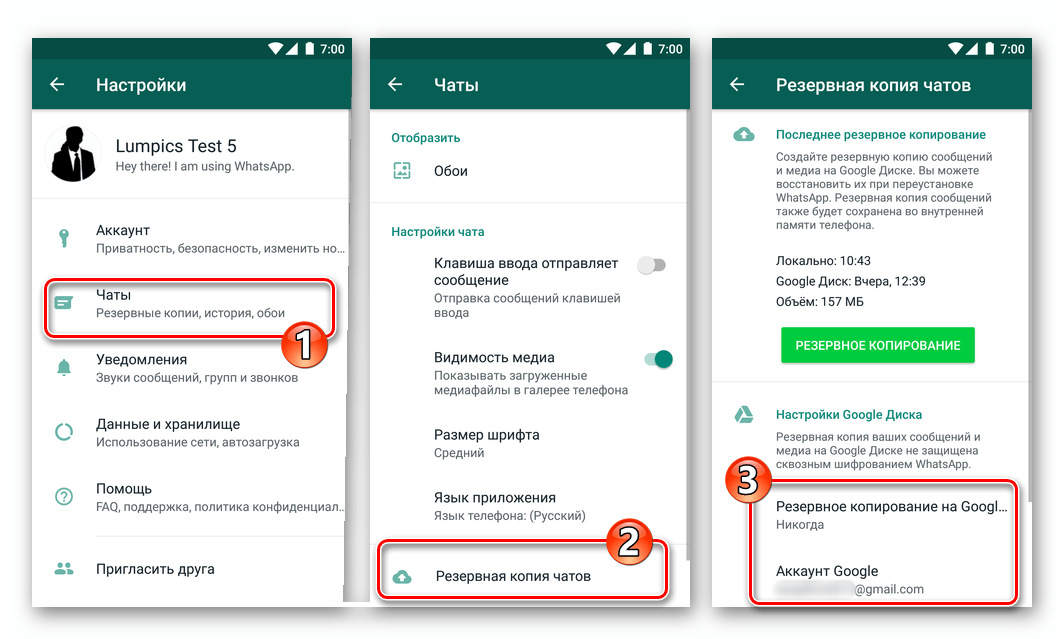
выполнив в полном объёме доступную по следующей ссылке инструкцию.
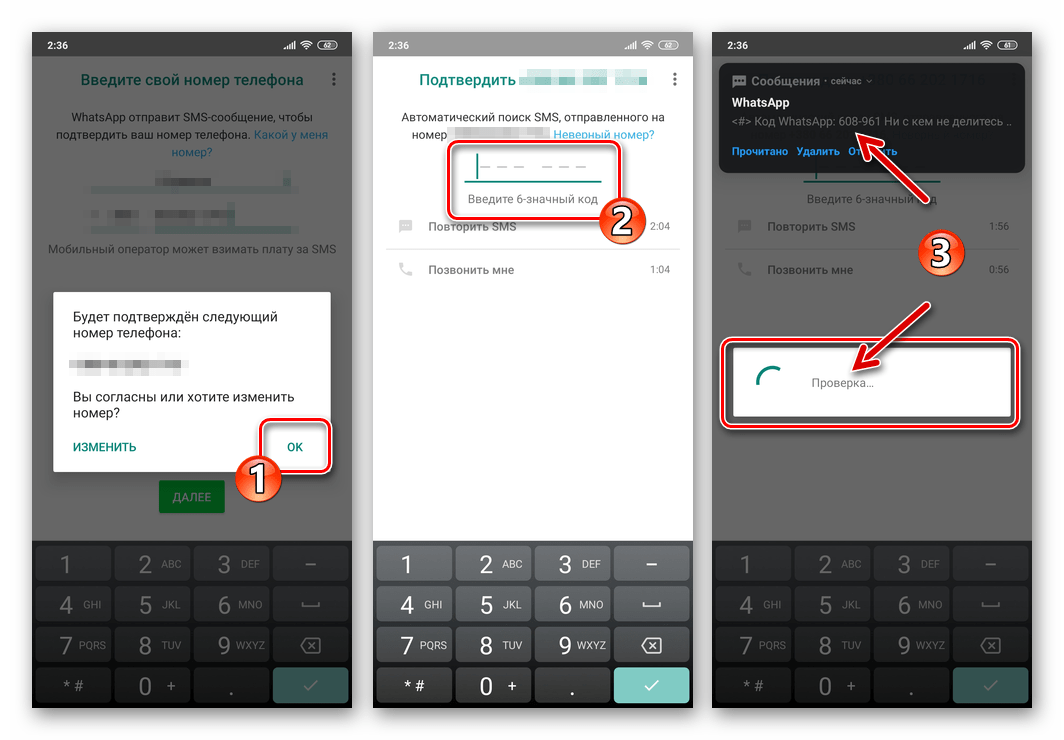
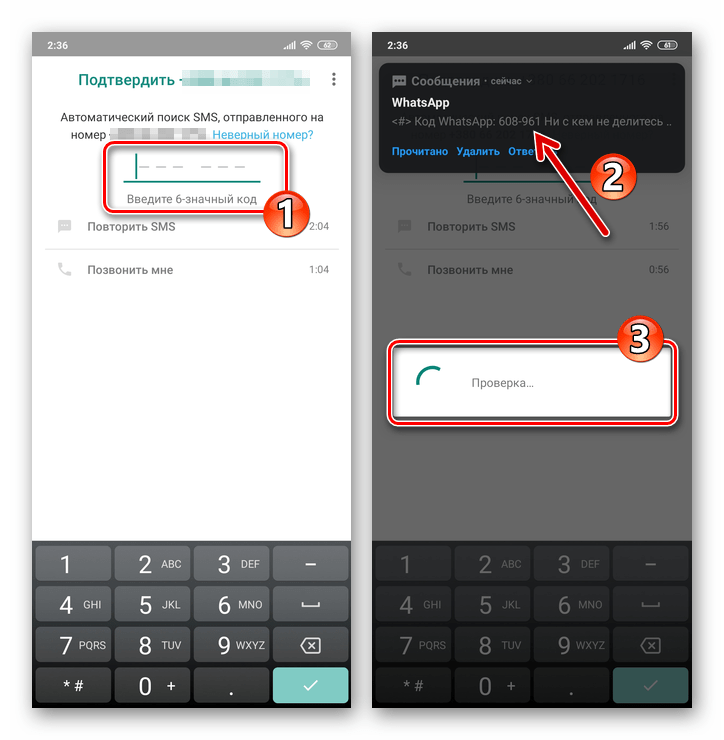
Подтвердите номер, введя цифровой код, пришедший на него в СМС.
Вариант 2: Локальная копия
Ещё один вариант переноса мессенджера WhatsApp и сгенерированной в процессе его использования информации с одного устройства на другое, к слову, доступный только пользователям Android, предполагает проведение манипуляций с локальной (в памяти девайса) резервной копией, которая формируется системой автоматически в 2:00 ежедневно, а также может быть создана пользователем самостоятельно в любой момент.
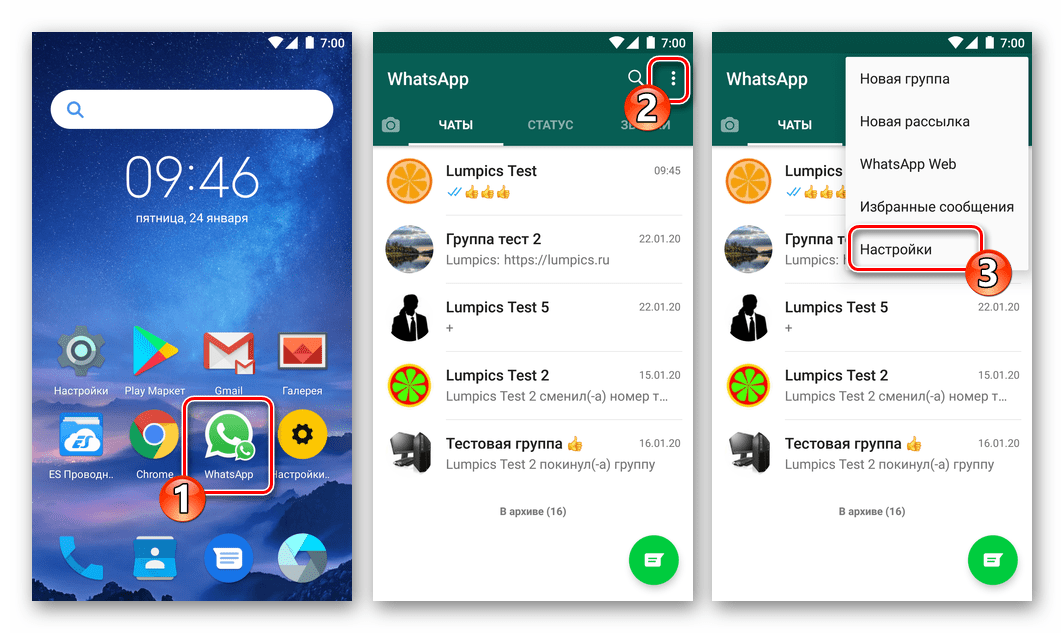
-
Запустите ВатсАп на старом девайсе, перейдите в «Настройки» приложения из его главного меню (вызывается тапом по трём точкам вверху экрана справа).
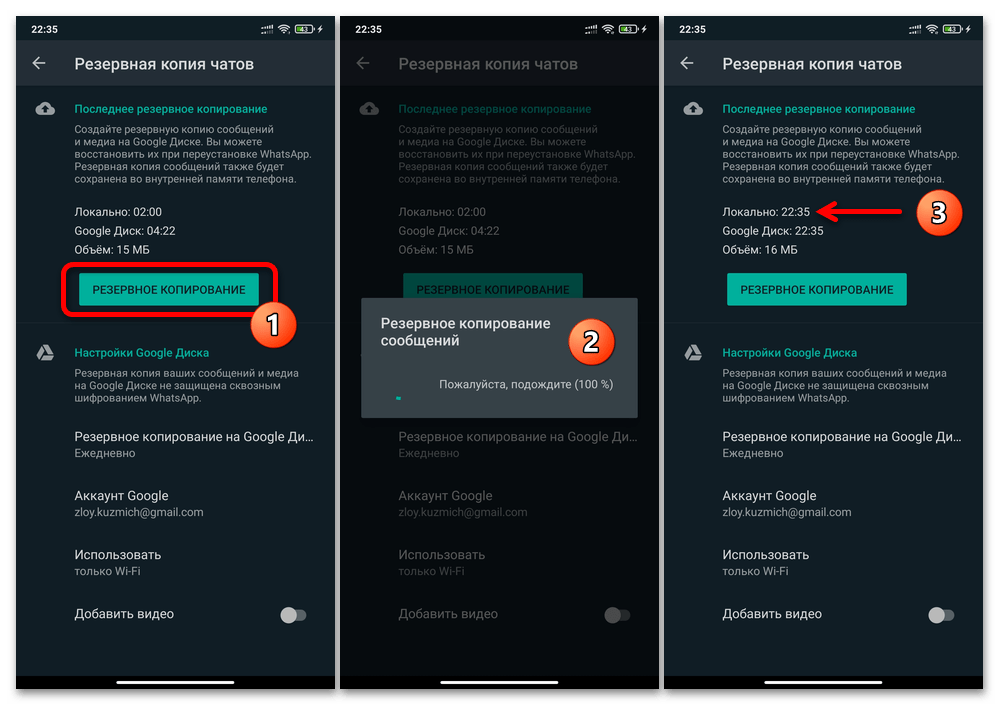
Далее откройте раздел «Чаты», коснитесь «Резервная копия чатов». На открывшемся экране нажмите «РЕЗЕРВНОЕ КОПИРОВАНИЕ».
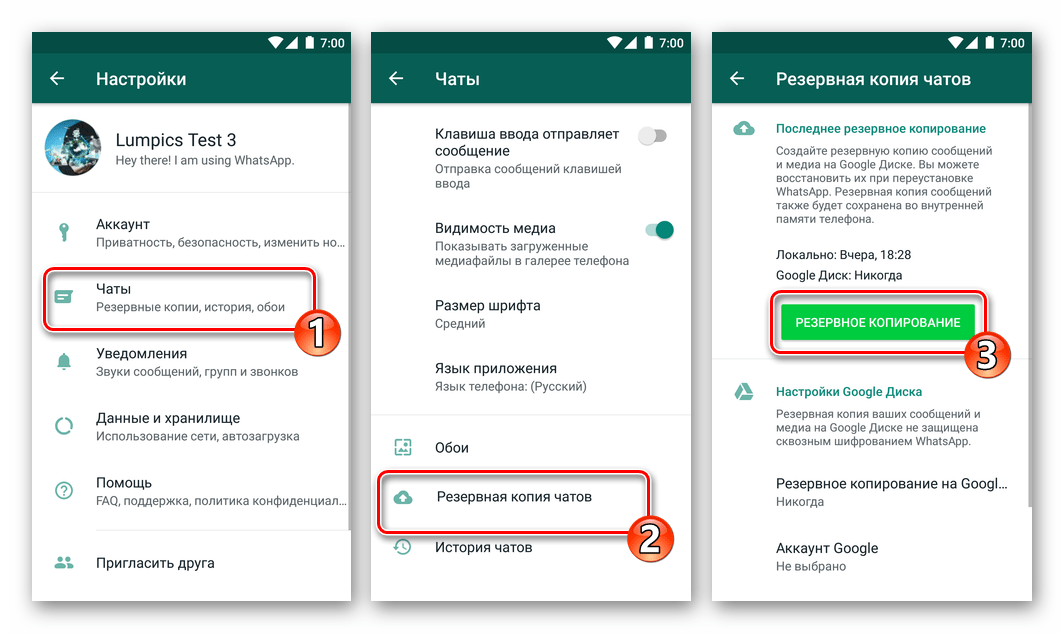
Дождитесь пока будет сформирован актуальный на настоящий момент локальный бэкап истории переписки, после чего можно закрывать ВатсАп.
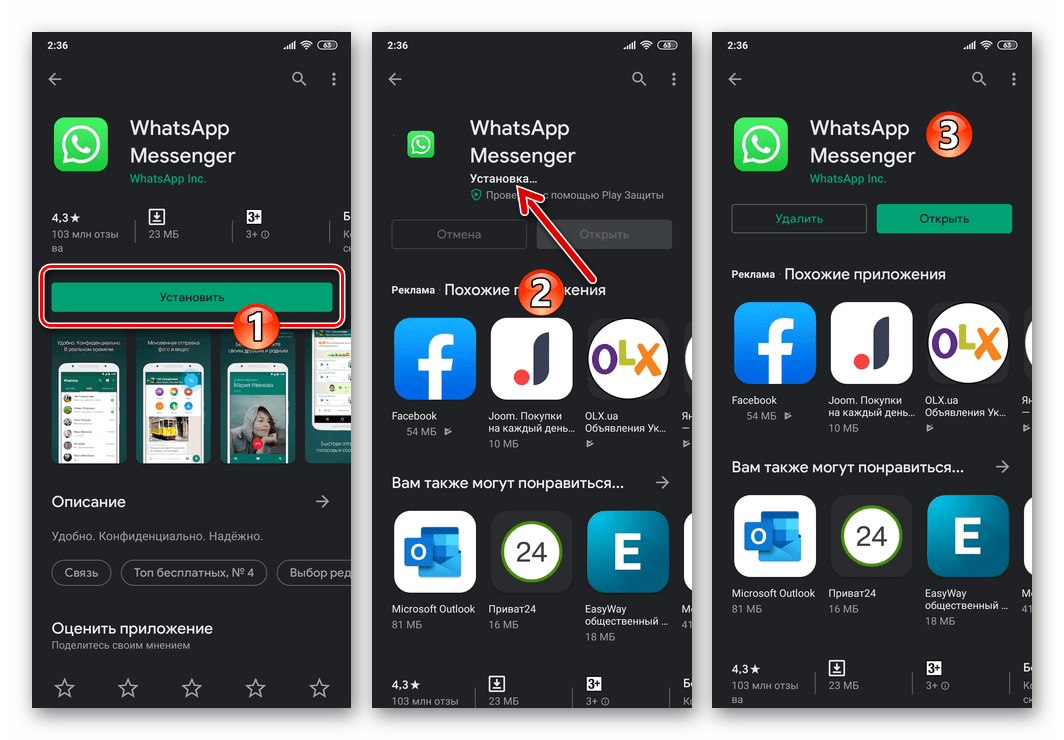
-
SD-карта. Если ваш старый смартфон оснащён съёмным накопителем, и на новом тоже наличествует слот под него, с целью переноса данных можно действовать так:
С помощью любого файлового менеджера для Андроид (в примере ES File Explorer) скопируйте имеющуюся во внутренней памяти старого смартфона папку «Databases» из каталога «WhatsApp»
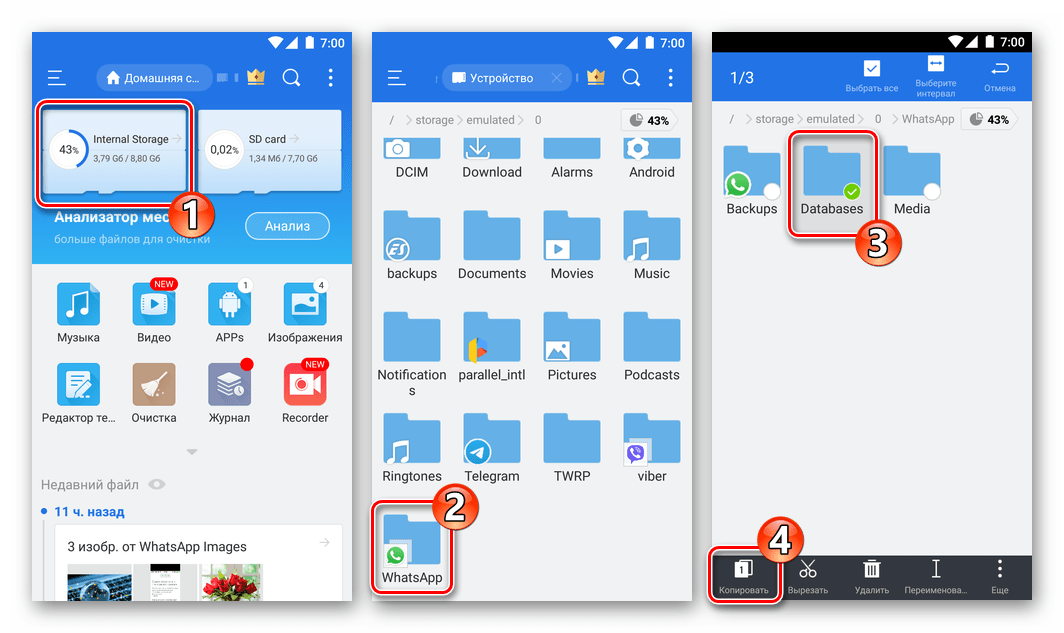
на его карточку памяти.
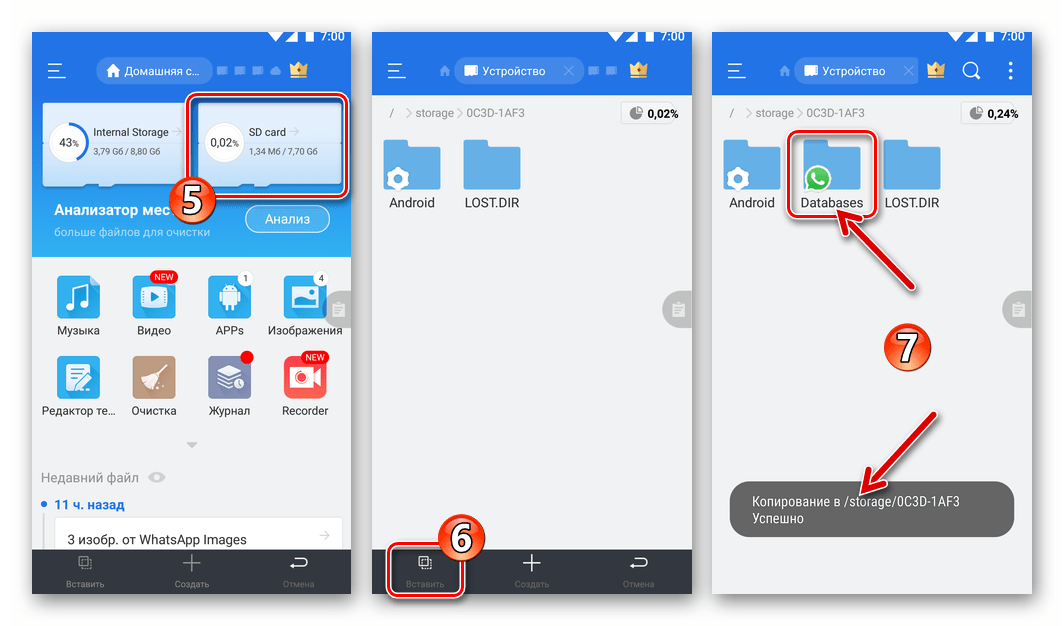
Извлеките накопитель и установите его в новый девайс, а затем проведите обратную вышеописанной операцию,
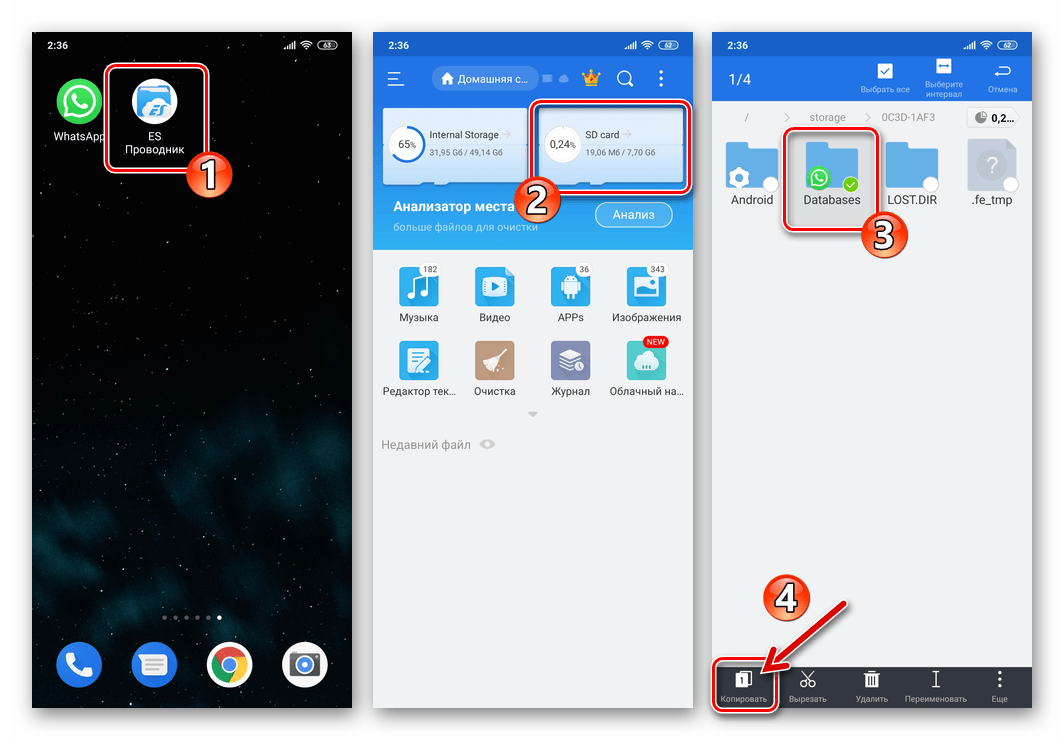
то есть поместите папку «Databases» с карты памяти в каталог «WhatsApp» во внутреннем хранилище устройства.
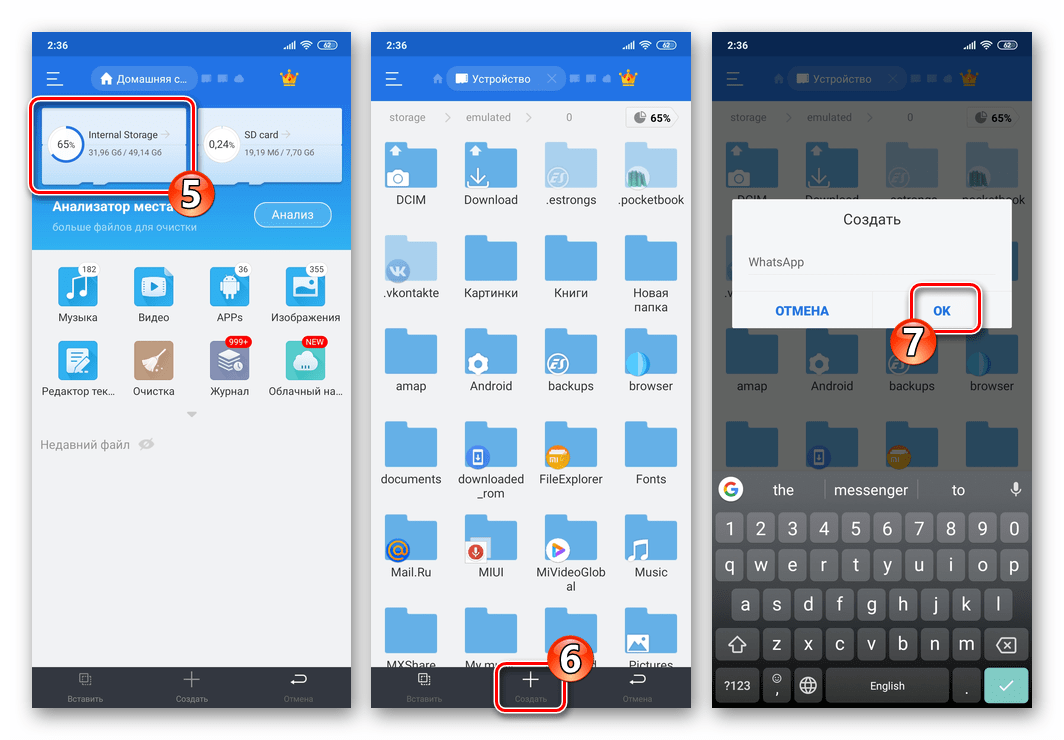
Если папка мессенджера в корневой директории отсутствует, её необходимо создать вручную.
Через Проводник Виндовс откройте внутренний накопитель девайса, перейдите в папку «WhatsApp».
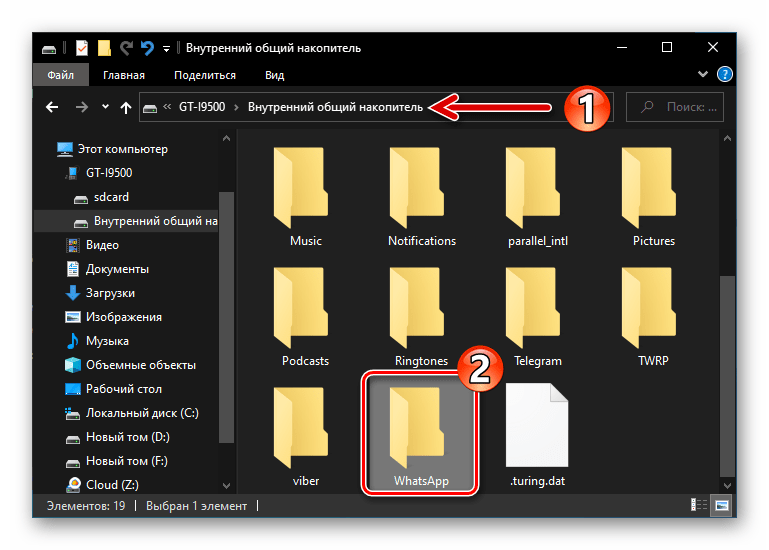
Скопируйте каталог «Databases» из папки мессенджера
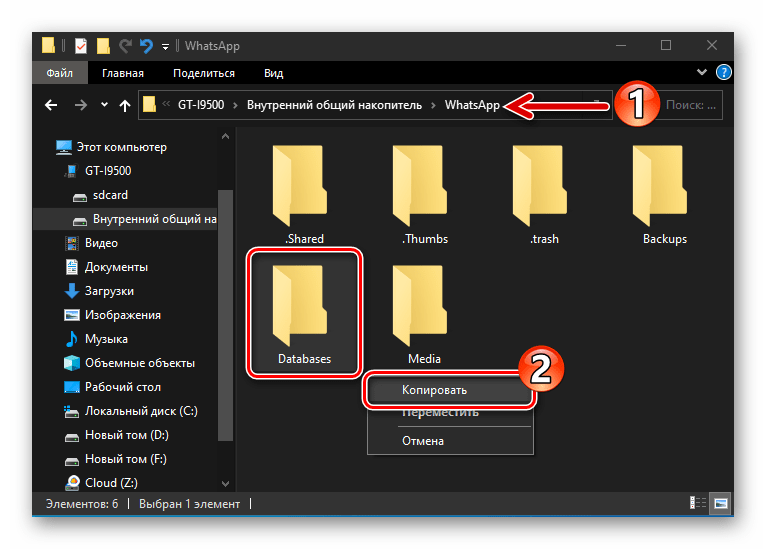
на диск компьютера и затем отключите смартфон от USB-порта ПК.

Подсоедините новый мобильный девайс к «большому брату» и поместите полученную на шаге выше папку «Databases» в каталог (возможно, потребуется создать вручную) «WhatsApp» внутреннего хранилища телефона.

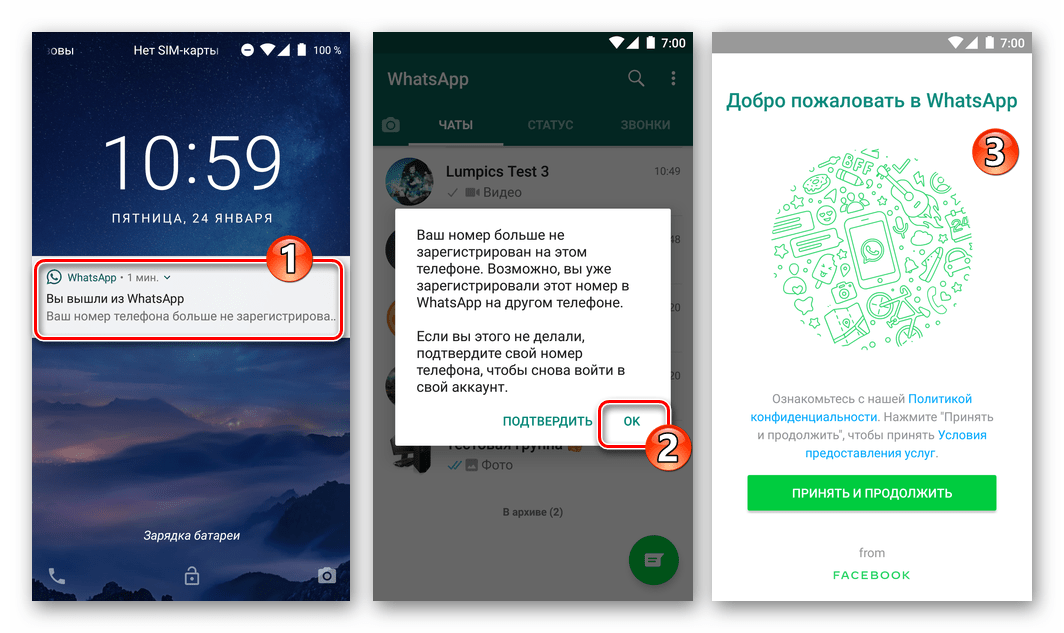
предоставив приложению полученный посредством SMS секретный код.
Заключение
Как видите, процедура переноса ВатсАп для Андроид и всей сопутствующей информации на неиспользуемое ранее для доступа в систему устройство под управлением той же мобильной ОС не так уж и сложна, как можно себе представить. Всё реализуемо довольно быстро и без потерь данных, если внимательно следовать проверенным инструкциям.
Способы переноса WhatsApp с Android на Android
Если вы нуждаетесь в переносе WhatsApp с Android на Android – поздравляем, возможности есть! Подробно расскажем, как можно перекинуть данные с одного устройства на другое – следуйте инструкциям, все получится.
Резервная копия на Google Диске
Хотите знать, как перенести Ватсап с Андроида на Андроид, если вы приобрели или получили новенький девайс? Лишаться мессенджера и начинать работу по новой не хочется – поэтому нужно разобраться в возможностях копирования информации!
Опытные пользователи этой операционной системы знают, что информация со смартфона может копироваться на Гугл Диск – это удобное облачное хранилище, гарантирующее сохранность данных. Не забывайте зарегистрироваться в системе, иначе воспользоваться облаком не получится.
Перенос данных WhatsApp с Android на Android возможен с помощью резервного копирования. Как работает система? Вы выгружаете данные в облачное хранилище, затем авторизуетесь на другом устройстве – система автоматически загрузит скопированную ранее информацию.
Перейдем к делу. Чтобы перенести WhatsApp с Android на Android, сначала нужно включить опцию резервного копирования на старом девайсе – этот шаг пропустить нельзя, иначе данных попросту не будет.
Убедитесь в соответствии следующим условиям:
- На смартфоне нужно активировать учетную запись Гугл. Если ее нет – пройдите несложную регистрацию;
- Установите на смартфон сервисы Google Play (обычно они стоят по умолчанию);
- На телефоне достаточно свободного места для загрузки данных;
- Подключение к интернету стабильное, без срывов и отключений. Рекомендуем использовать соединение Wi-Fi, а не мобильный интернет во избежание расхода трафика.
Первый шаг в процессе переноса WhatsApp с Android на Android – создание копии на Гугл Диске. Работаем со старым устройством:
- Откройте мессенджер WhatsApp;
- Нажмите на три точки наверху и перейдите к пункту меню «Настройки» ;


- Войдите в раздел «Чаты» и нажмите на кнопку «Резервная копия чатов» ;


- Предварительно или после выберите подходящую частоту копирования – ежедневно, еженедельно или ежемесячно;

- Из открывающегося списка выберите подходящий подключенный аккаунт, куда будет сохраняться информация;

- Если профиль не подключен, нажмите на кнопку «Добавить…» и введите логин и пароль для авторизации;
- Выберите сеть, которая будет использоваться для переноса данных – вай-фай или мобильная.
Перенос данных WhatsApp с Android на Android можно осуществлять вручную, если вы не хотите работать с автоматическими настройками.
- Откройте настройки и перейдите к вкладке «Чаты» ;
- Найдите раздел «Резервное копирование» ;
- Нажмите на кнопку создания копии.

Теперь переходим непосредственно к ответу на вопрос, как перенести переписку WhatsApp с Андроида на Андроид. Берем в руки новый смартфон:
- Загрузите приложение WhatsApp из магазина программ Google Play Market;
- Откройте мессенджер и примите правила использования нажатием соответствующей кнопки;
- Введите номер телефона с правильным кодом страны и подтвердите с помощью кода, который придет СМС-сообщением;
- На экране возникнет предложение восстановления – ответьте согласием;

- Когда восстановление будет завершено, жмите «Далее».
Не забудьте, вы должны использовать тот же мобильный номер и учетную запись Гугла!
Вы смогли перенести WhatsApp с Android на Android – простой и доступный способ, которым можно пользоваться неограниченное количество раз. Кстати, этот метод также работает в рамках одного девайса при переустановке мессенджера.
Локальная резервная копия
На любом смартфоне хранятся данные использования приложения WhatsApp за последние семь дней – вы можете использовать нужную резервную копию. Мы хотим разобраться, как перенести сообщения WhatsApp с Андроида на Андроид – поэтому процесс немного усложняется.
Сначала возьмите в руки старый девайс:
- Перейдите во внутреннее хранилище смартфона;
- На карте памяти найдите папку мессенджера;

- Внутри нее есть директория с названием Databases ;

- Открывайте и ищите файл с самой «свежей» датой. Все файлы имеют вид «msgstore-ГГГГ-ММ-ЧЧ.1.db.crypt12»;

- Этот файл нужно перенести на компьютер – воспользуйтесь подключением с помощью шнура или иными способами.
Теперь вооружаемся новым смартфоном:
- Подключите его к компьютеру и закиньте файл в соответствующую папку внутреннего хранилища. Если на этом устройстве никогда не пользовались мессенджером, папку нужно создать;
- Перенесите скачанный ранее файл;
- Теперь установите приложение (или удалите и переустановите);
- Введите номер телефона и подтвердите личность с помощью кода из входящего СМС-сообщения;
- На экране появится предложение автоматического восстановления – нужно согласиться и дождаться окончания процедуры.
Альтернативный ответ на вопрос, как перенести историю WhatsApp на другой телефон Android, готов! Если вы не можете воспользоваться Гугл-аккаунтом по определенным причинам, можете восстановить данные из локальной копии. Немного сложнее, но выполнимо.
Дополнительные способы
Отдельно выделим другие инструменты, позволяющие осуществить перенос переписки. Смартфонов, работающих под управлением этой операционной системы, много – внутреннее меню отличается в зависимости от марки и модели.
Стоит сказать, что существуют специальные приложения отдельных производителей. Например:
- Smart Switch для Samsung;
- Mi Mover для Xiaomi;
- Phone Clone для Huawei .
Приложения работают исключительно на определенных смартфонах. Принцип действия максимально схожий:
- Установите программу на оба устройства;
- Соедините девайсы через беспроводное подключение – обязательно включите вай-фай;
- Выберите элементы, которые хотите передать – отметьте в списке галочками;
- Подтвердите передачу данных и ждите автоматического переноса.
Зная, как перенести Ватсап с Андроида на Андроид, не потеряв ни одного сообщения или файла, можно расслабиться. Даже если вы поменяете устройство, в любой момент сможете перекинуть нужные данные и вернуться к общению, не прерываясь на восстановление информации.
Как перенести данные с Android на Android: подробная инструкция и альтернативные способы

Перенос данных с Android на Android — удобная функция при покупке нового телефона или планшета. Перед этим необходимо подготовить оба устройства. Для этого выполните следующее:
- зарядите оба гаджета;
- разблокируйте старое устройство;
- на старом устройстве войдите в учетную запись Google либо создайте новую, если ее нет;
- создайте резервную копию;
- убедитесь, что оба телефона подключены к Wi-Fi.
Чтобы создать резервную копию на устройстве, следуйте инструкции Google:
- Войдите в настройки гаджета.
- Откройте раздел «Google», а затем перейдите в «Резервное копирование».
- Нажмите «Начать копирование».
Резервное копирование с помощью Google One может занять до 24 часов. Когда загрузка будет завершена, под выбранными типами данных появится надпись «Включено».
Как перенести все данные с Android на Android? Автоматический перенос всех данных со старого устройства на новое выполняется при первом включении гаджета. Google дает такую инструкцию:
- Включите новое устройство, предварительно вставив SIM-карту.
- Система предложит перенести данные со старого устройства. Появится кнопка «Начать», которую нужно нажать. Если она не появилась, придется выполнить перенос вручную.
- Когда появится запрос, подключитесь к Wi-Fi.
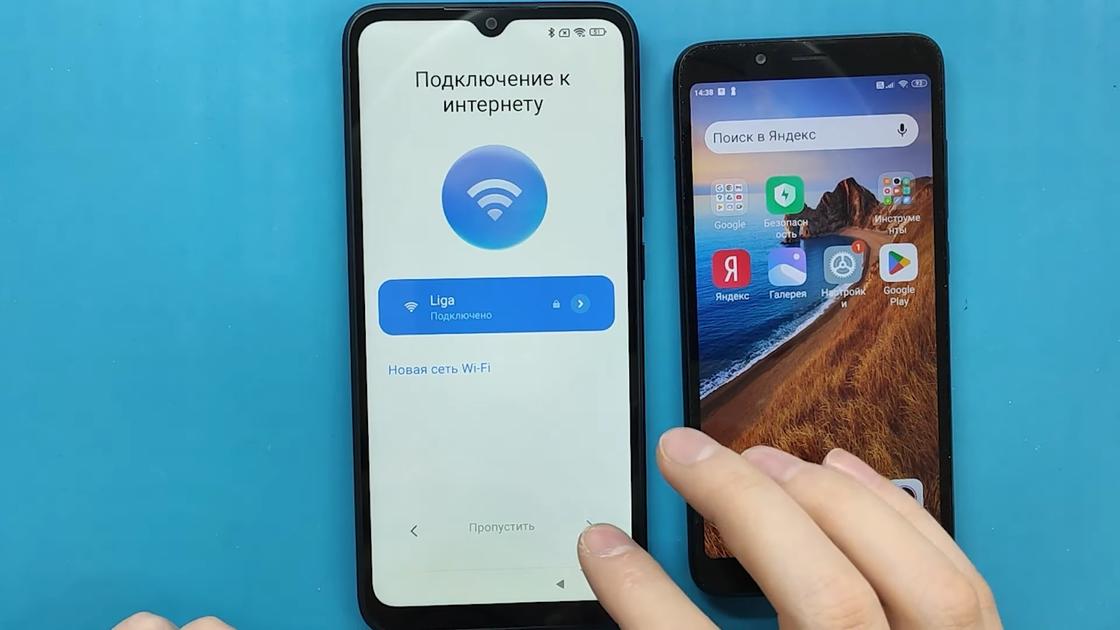
- На старом устройстве откройте приложение Google. При условии, что оба смартфона подключены к одной сети Wi-Fi, на экране увидите окно с опциями переноса данных.
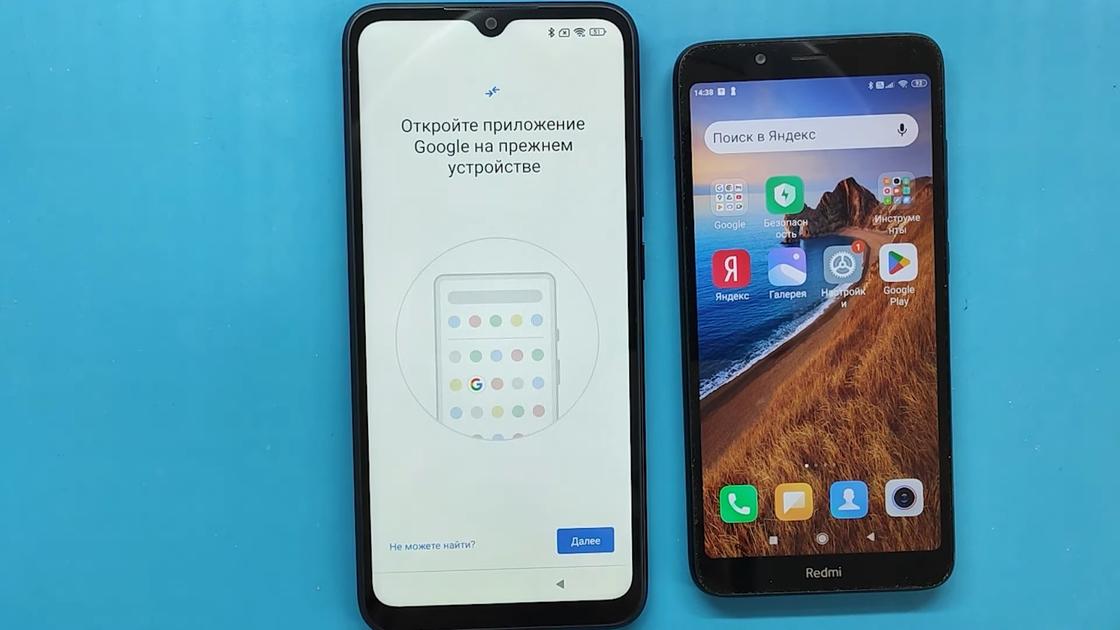
- Если есть кабель для соединения двух устройств, следуйте инструкции на экране. Если кабеля нет, нажмите «Нет кабеля?»→«ОК»→«Резервная копия с устройства Android». После этого следуйте инструкции на экране.
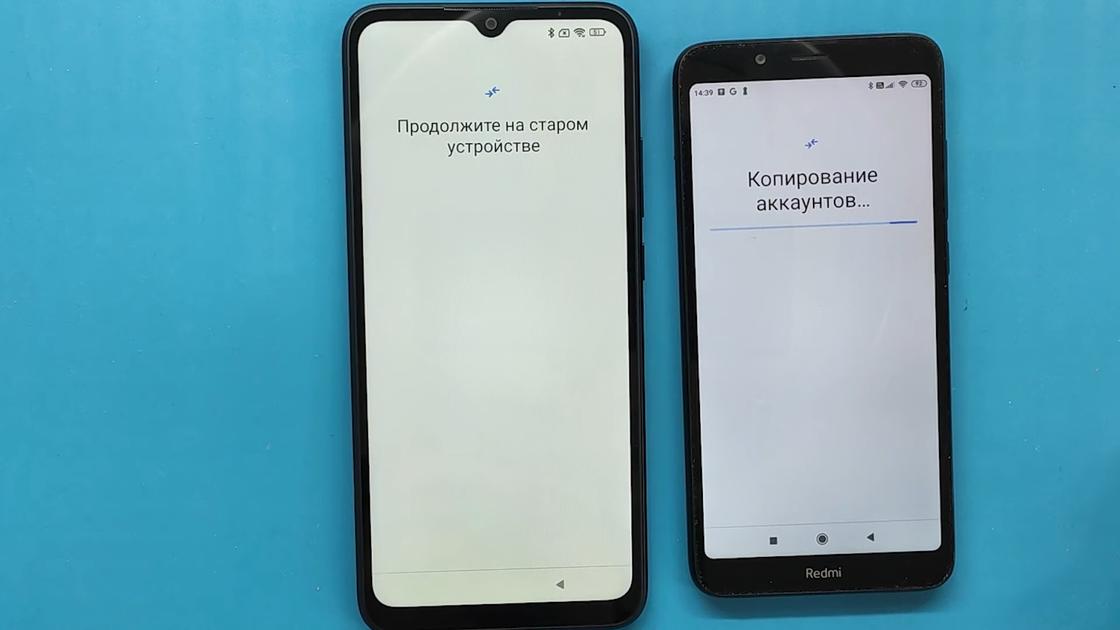
Копирование данных на старом телефоне: YouTube/ЩА ПОКАЖУ
Инструкция на экране — это указания, которые помогут не сбиться с пути. Когда настройка нового смартфона завершится, подождите некоторое время, пока не установятся все приложения со старого девайса.
Как перенести данные приложений с Android на Android? Если новый телефон уже был включен, система сама не предложит перенос данных, поэтому нужно выполнить такие действия:
- На новом устройстве войдите в профиль Google, который есть на старом телефоне. Для этого войдите в настройки и выберите «Аккаунты и синхронизация».
- Нажмите кнопку «Добавить аккаунт» и выберите тип профиля Google.
- Авторизуйтесь и следуйте инструкциям на экране. Когда система предложит восстановить данные, нажмите соответствующую кнопку.
Так перенесете все данные, связанные с аккаунтом Google, включая данные приложений, настройки, контакты, фото (при условии, что включена синхронизация с Google Фото). Приложения на новом устройстве придется установить, но их данные уже будут сохранены.
Сложности с переносом данных могут возникнуть, если одно из устройств Android не сертифицировано Google (например, Huawei). В этом случае описанный выше способ переноса данных может не сработать, и придется делать все вручную.
Альтернативные способы переноса данных с Android на Android
Перенести данные с Android на Android можно вручную. Также для этого можно воспользоваться специальными приложениями.
Ручной перенос данных
Контакты, которые привязаны к профилю Google, автоматически появятся на новом устройстве, если войдете в этот аккаунт. С SIM-карты импортируйте контакты так:
- Вставьте SIM-карту в новое устройство.
- Откройте приложение «Контакты».
- Внизу выберите «Управление контактами», а затем «Импорт с SIM-карты».
- Если на устройстве несколько аккаунтов, то выберите, на какой хотите сохранить импортируемые контакты.
Перенос музыки возможен, если на старом устройстве пользовались такими сервисами, как YouTube Music, Spotify, Apple Music. На новом устройстве музыка с них появится, когда установите соответствующее приложение и войдете в нем в свой профиль.
Файлы и папки можно сохранить на Google Диске, а затем скачать их оттуда на новое устройстве. Можно воспользоваться ПК:
- Подключите старый телефон или планшет к ПК по USB.
- На телефоне появится уведомление, выберите «Перенос файлов».
- На компьютере откроется папка с диском устройства. Войдите в него и найдите нужные папки и файлы.
- Скопируйте их на рабочий стол ПК.
- Отсоедините старый Android от ПК и подключите к нему новый Android.
- Войдите в файловой системе гаджета в то место, куда хотите перенести скопированные файлы и папки.
- Перенесите информацию с ПК в файловую систему устройства.
Если пользуетесь Google Фото, видео и фото можно перенести без участия ПК. Как правило, фото и видео на Android автоматически копируются на облако этого сервиса. Поэтому при входе в нужный аккаунт на новом устройстве медиафайлы будут доступны. Если автоматическое копирование в Google Фото отключено, скопируйте фото и видео вручную так:
- Войдите в профиль Google.
- Откройте Google Фото.
- Зажмите одно из фото и удерживайте, пока не появится возможность выбирать несколько файлов. Выберите все медиафайлы, которые хотите скопировать.
- Внизу нажмите «Скопировать в облако».
Теперь войдите на новом устройстве в этот профиль и Google Фото. В приложении увидите скопированные фото и видео. Скачайте их.
Перенос через приложение
Одно из самых распространенных приложений для переноса данных — Mi Mover. Инструкция следующая:
- Установите приложение с Google Play Market на обоих устройствах.
- Запустите его и выберите на новом устройстве «Новое», а на старом — «Старое».
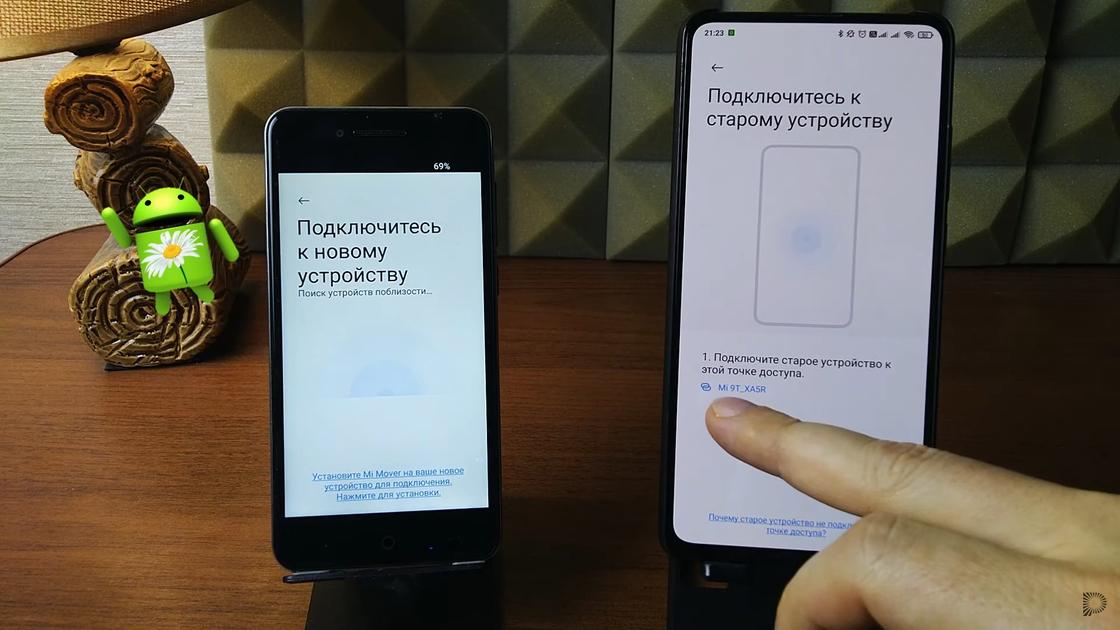
- Как только старый телефон обнаружит новый, подтвердите подключение.
- Нажмите «Отправить» и дождитесь окончания процесса.
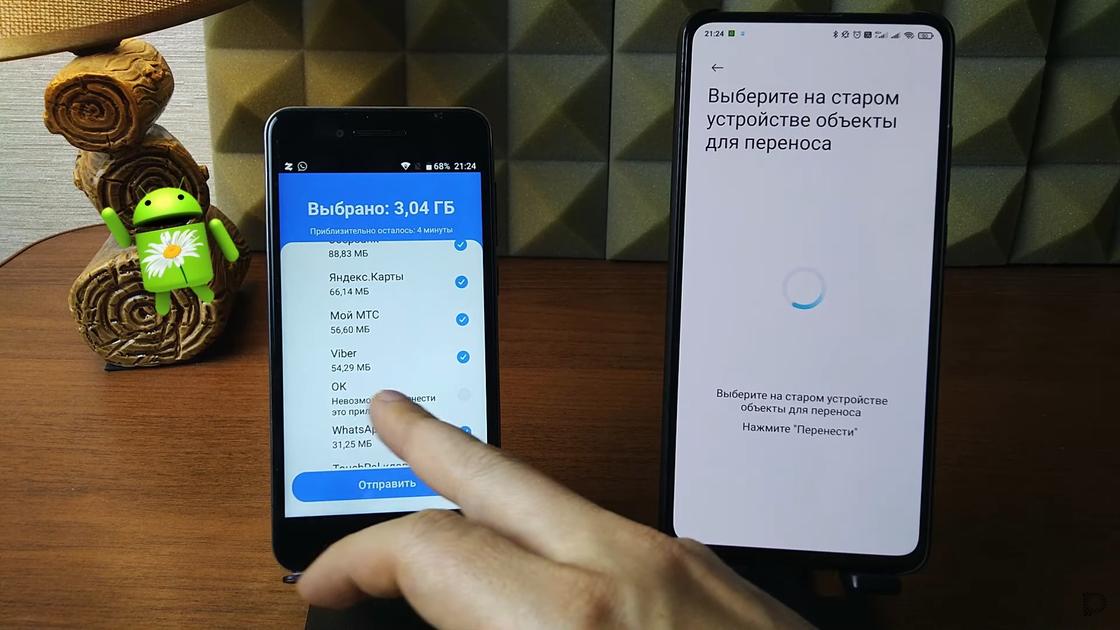
Отправляют данные на новый телефон: YouTube/Ромашка
С помощью Mi Mover сможете перенести контакты, приложения, сообщения и другие данные. Переносить можно с Android на iOS или Mi и наоборот.
Как перенести данные с WhatsApp c Android на Android?
Для этого нужно воспользоваться встроенной функцией приложения по созданию резервного копирования. WhatsApp дает такую инструкцию:
- На старом телефоне откройте настройки приложения, выберите «Чаты»→«Резервная копия чатов».
- Выберите нужный аккаунт Google.
- При запросе нажмите «Разрешить».
- Выберите «Копировать на Google Диск».
- Нажмите «Создать резервную копию».
- Установите и откройте WhatsApp на новом устройстве, подтвердите номер телефона.
- Когда будет предложено восстановить чаты и медиа с Google Диска, то выберите «Восстановить».
- После завершения процесса нажмите «Далее».
Теперь данные перенесены на новый телефон. WhatsApp в первую очередь восстанавливает чаты, а затем медиа.
Приведенные инструкции в статье помогут легко перенести данные с одного устройства Android на другое. Так можно переносить данные с телефона на планшет и наоборот.
Как перенести WhatsApp на другой смартфон: инструкция для iPhone и Android-гаджетов

К сожалению, в 2022 году все еще нет быстрого и простого способа для переноса чатов WhatsApp между устройствами. Все из-за того, что мессенджер не сохраняет на серверах переписки, как это делают другие приложения. В этой статье мы не рассматриваем способы переноса чатов с получением доступа к рут-правам — это увеличивает риск превратить смартфон в «кирпич» и слишком сложно для обычного пользователя.
Также перед тем, как перенести чаты, мы рекомендуем очистить кэш и убрать ненужные файлы и переписки. Так можно значительно сократить объем переносимой информации, то есть процесс будет идти быстрее. Инструкцию по очистке кэша в WhatsApp мы давали в отдельной статье.
Как перенести WhatsApp с Android на Android
Перенести чаты WhatsApp с одного Android-смартфона на другой можно с помощью резервной копии в самом приложении, которая сохраняется на Google Диск.
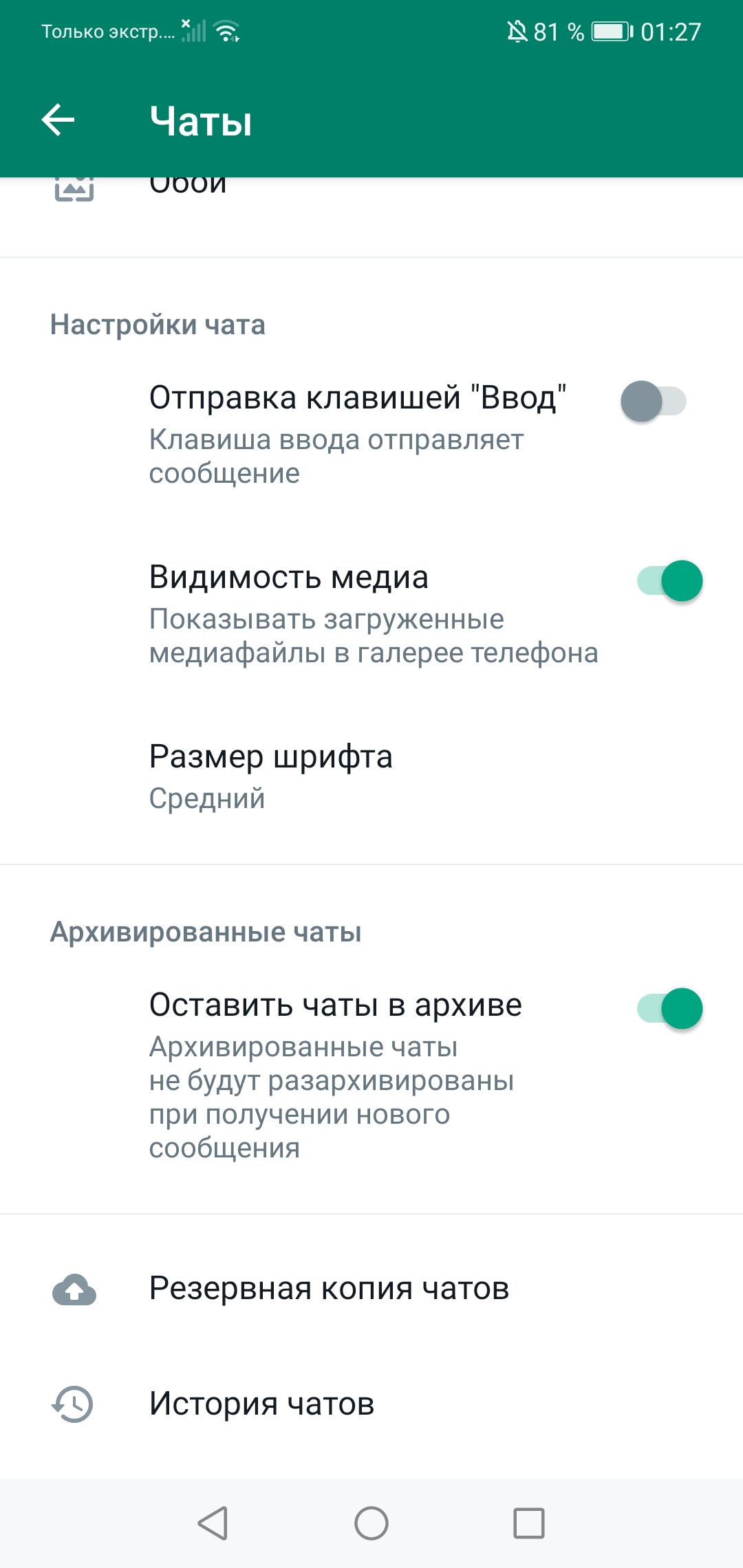
- В приложении WhatsApp зайдите в настройки — для этого тапните три точки в верхнем правом углу. Далее выберите раздел «Чаты».
- В самом низу выберите функцию «Резервная копия чатов», затем нажмите «Резервное копирование».
- После авторизации в WhatsApp на новом Android-устройстве приложение, обнаружив сохраненную копию, спросит, нужно ли ее загружать или нет. Подтвердите загрузку.
- После того, как резервная копия загрузилась в WhatsApp, в приложении появятся все чаты, история звонков и файлы из переписок. Если переносимой информации много, то понадобится подождать несколько минут для полной загрузки.


Как перенести чаты WhatsApp с iPhone на iPhone
На iPhone все данные сохраняются в iCloud, поэтому перенести чаты WhatsApp между смартфонами на iOS тоже можно с помощью резервной копии в облачном хранилище.
Зайдите в настройки смартфона и в разделе с Apple ID перейдите в меню iCloud. Здесь вы увидите количество свободного места в хранилище (удостоверьтесь, что его достаточно), а ниже — список приложений и сервисов, которые используют облако для хранения резервных копий. В пунктах iCloud Drive и WhatsApp бегунки должны быть переведены во включенное положение.


После того, как вы убедились, что все подключено и есть место в хранилище, откройте приложение WhatsApp и перейдите в настройки (тапнув на значок шестеренки в правом нижнем углу). Далее нажмите «Чаты».


Выберите раздел «Резервная копия». Теперь подождите, пока она создается: это может занять несколько минут в зависимости от количества загружаемой информации.
Установите WhatsApp на новый iPhone и авторизуетесь в нем с тем же номером, что и на старом смартфоне. После этого вы увидите надпись «Восстановить резервную копию» – тапните на ее и ожидайте загрузку. Если чатов много, то процесс может занять несколько минут.
Как перенести WhatsApp с iPhone на Android-смартфон
При переносе чатов WhatsApp с с iPhone на Android-смартфон задача усложняется: резервные копии находятся в разных хранилищах, которые не синхронизируются друг с другом. Штатный перенос осложняет и система безопасности мессенджера: протокол end-to-end подразумевает, что ключи шифрования хранятся только на двух устройствах — получателя и отправителя, третьего гаджета в этой цепочке не предусмотрено.
Из бесплатных методов доступна функция «Перенести чаты на Android», но есть загвоздка: она работает только со смартфонами Samsung — на них должно быть установлено приложение SmartSwitch. Разработчики приложения утверждают, что его можно поставить и на другие Android-смартфоны, но, судя по многочисленным отзывам пользователей и нашему опыту, успешный перенос в таком случае не гарантирован.
Итак, для транспортировки чатов потребуется приложение Samsung SmartSwitch версии 3.7.22.1 или новее и кабель USB-C/Lightning. Также нужно будет обновить WhatsApp на обоих устройствах до последней версии.


- Включите смартфон Samsung и с помощью кабеля USB-C/Lightning подключите его к iPhone.
- Появится окно приложения Samsung SmartSwitch, где нужно подтвердить все разрешения. Также дайте необходимые права приложению на iPhone.
- После этого на смартфоне Samsung появится QR-код, отсканируйте его с iPhone.
- Далее подтвердите перенос на iPhone, нажав «Начать», и дождитесь полной выгрузки чатов.
- Остается авторизоваться в WhatsApp на смартфоне Samsung, используя тот же номер телефона. Когда появится окно с подтверждением импорта чатов, нажмите «Импортировать» и подождите несколько минут, чтобы файлы загрузились.
Как перенести WhatsApp с Android-смартфона на iPhone
Увы, при переходе с Android-смартфона на iPhone не существует встроенных способов скопировать чаты. Но сделать это помогут сторонние приложения: с их помощью вы можете перенести переписку WhatsApp на гаджет с другой ОС, как с Android на iOS, так и наоборот – с iPhone на Android-смартфон.
Ниже мы перечислили самые популярные сервисы для переноса чатов WhatsApp между разными операционными системами. Почти все они позволяют бесплатно сделать резервную копию переписок, но для переноса придется оплатить лицензию.
Wondershare Dr.Fone WhatsApp Transfer – программа для ПК, которая переносит чаты между смартфонами с разными или одинаковыми операционными системами. Также приложение поможет сделать бэкап и создать резервные копии чатов (тогда они сохранятся в программе).
Сервис платный, лицензия на 1 год стоит от 1400 рублей (стоимость зависит от курса). Перенести чаты довольно просто: достаточно подключить оба смартфона к ПК с помощью кабеля, выбрать тот, с которого будет осуществляться перенос, далее следовать инструкциям приложения и дождаться загрузки данных, не отключая смартфоны.

iCareFone for Transfer – один из самых простых сервисов, позволяющий буквально в пару кликов перенести чаты WhatsApp с одного устройства на другое независимо от их операционной системы. Лицензия на 1 месяц стоит минимум 1265 рублей, а на год — от 2534 рублей. Также сервис позволяет переносить переписки в Viber и WhatsApp Business.
Для транспортировки чатов необходимо установить программу на ПК и с помощью кабелей подключить оба смартфона к компьютеру. После появления стартового окна нажмите «Передача», а по окончании трансфера подтвердите его вводом номера телефона, к которому привязан WhatsApp.

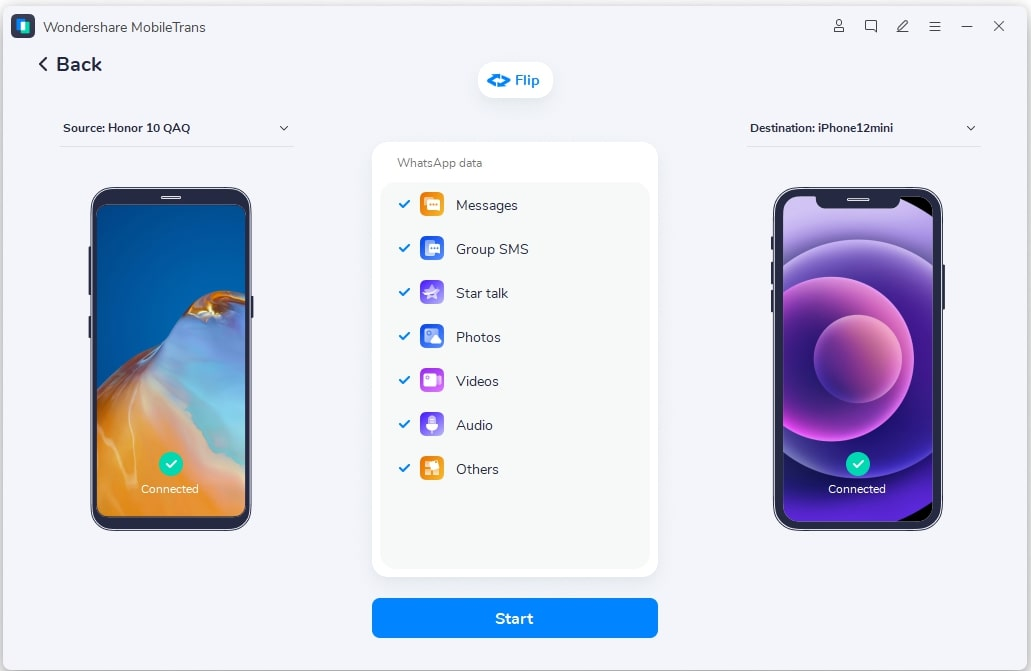
MobileTrans импортирует чаты WhatsApp на любые устройства, создает резервные копии и восстанавливает их. Перенос платный, а стоимость годовой подписки составляет от 1960 рублей. Приложение работает по тому же принципу, что и описанные выше: чтобы импортировать чаты WhatsApp, установите MobileTrans на компьютер, подключите оба смартфона к ПК, нажмите кнопку «Пуск» и дождитесь завершения загрузки чатов на новый гаджет.
Как сохранить отдельные чаты WhatsApp
Если вы не хотите или не можете перенести WhastApp на новый гаджет, но в приложении содержится важная для вас информация, то советуем сохранить переписки в виде отдельных файлов. Эта функция называется «Экспорт чатов» и доступна на iPhone и Android-моделях. С ее помощью чаты можно скачать на смартфон в папку «Файлы», отправить на почту или в мессенджер в виде вложения.
Содержимое чата будет упаковано в архив – в нем вы найдете текстовый документ со всеми сообщениями, а также медиафайлы из переписки. В зависимости от объема загружаемой информации, процедура может занять много времени, поэтому рекомендуем выбрать для сохранения только самые необходимые чаты.
Чтобы сохранить переписку из WhatsApp на смартфоне с Android, зайдите в приложение и перейдите в чат, который хотите экспортировать. В верхнем правом углу нажмите три точки, затем тапните «Еще», после чего в списке выберите «Экспорт чата». Далее появится окно, где нужно уточнить, хотите ли загрузить чат с медиафайлами или без — выберите нужный вариант. Затем откроется меню с вариантами переноса: отправить в виде вложения или скачать на смартфон.
При необходимости повторите все действия для другого чата.


На iOS действия в приложении будут практически такими же: выбираем нужный чат в мессенджере на iPhone и в общем списке сдвигаем его влево. Нужно выбрать три точки с надписью «Еще», а затем — «Экспорт чата». Выберите нужный вариант скачивания (с прикрепленными медиафайлами или без) и способ отправки/сохранения архива.


Еще раз уточним, что эти действия помогут сохранить сообщения и медиафайлы, но пока не существует инструментов, чтобы загрузить их из архива в приложение WhatsApp на другой смартфон.