Как отправить слайд шоу на Ватсап
WhatsApp — одна из самых популярных мессенджеров в мире. Он не только позволяет обмениваться сообщениями, но и делиться мультимедийными файлами, местоположением, документами и контактами. Как правило, мы используем мессенджер для общения с друзьями, близкими и коллегами. И когда у нас есть что-то интересное, мы хотим поделиться этим со своими контактами. В данной статье мы расскажем, как отправить слайд шоу на WhatsApp.
1. Откройте индивидуальный или групповой чат
Первым шагом для отправки слайд шоу в WhatsApp является открытие индивидуального или группового чата. Если вы хотите отправить слайд шоу лично одному контакту, то выберите его из списка чатов. Если же вы хотите поделиться слайд шоу со всеми членами группы, то откройте нужную группу.
2. Нажмите кнопку «Прикрепить»
После того, как вы выбрали нужный чат, нажмите на иконку «Прикрепить», которая находится рядом с полем ввода сообщения. Эта иконка похожа на булавку.
3. Выберите видео или фото для слайд шоу
После нажатия на иконку «Прикрепить» вы увидите несколько вариантов, которые вы можете отправить. Вам нужно выбрать фото или видео для создания слайд шоу.
4. Вы также можете добавить подпись к фото или видео
Вы можете добавить подписи к каждой фотографии и видео, чтобы сообщить друзьям, о чем именно вы рассказываете. Для добавления подписи пролистайте фото или видео и нажмите на кнопку «Добавить подпись». Введите текст подписи и нажмите «Готово».
5. Отправьте слайд шоу
После того, как вы выбрали фото и добавили подписи, необходимо нажать кнопку «Отправить». Слайды будут отправлены в чат.
Полезные советы
- Перед созданием слайд шоу рекомендуется отсортировать фотографии в нужном порядке. Это упростит процесс создания слайд шоу и улучшит его качество.
- Вы можете использовать сторонние приложения для создания слайд шоу с музыкой, текстом и другими дополнительными элементами.
- Если файл слишком большой, WhatsApp предложит вам сжать его для отправки. В таком случае, вы можете редактировать размер файла и качество изображения, чтобы сохранить лучшее качество.
- Если вы отправляете слайд шоу нескольким контактам, WhatsApp позволяет отметить их все сразу и отправить слайд шоу в несколько чатов, чтобы сэкономить время.
Выводы
WhatsApp — это прекрасный инструмент для обмена файлами с друзьями и коллегами. Отправка слайд шоу не только помогает лучше и интереснее рассказать свою историю, но и делает процесс поделиться файлами более личным и теплым. Следуйте простым шагам, чтобы создать и отправить свое слайд шоу и делитесь своими воспоминаниями с людьми.
Как отправить анимацию в Ватсапе
В данной статье будет описано, как отправлять анимированные изображения в приложении WhatsApp. Если вы хотите отправить GIF-файл в индивидуальный или групповой чат, сначала необходимо открыть WhatsApp. Затем выберите нужный чат и нажмите на значок смайликов. После этого откроется панель смайликов и стикеров, где нужно выбрать вкладку GIF. Чтобы найти нужный вам GIF, нажмите на кнопку «Поиск» и введите нужное вам ключевое слово. Приложение WhatsApp предложит вам разнообразные вариации GIF-файлов. Выберите тот, который вы хотите отправить, и нажмите на него. После этого нажмите на кнопку «Отправить» и ваш GIF-файл будет отправлен в выбранный вами чат. Таким образом, вы можете отправлять анимационные изображения в WhatsApp и делиться ими со своими друзьями и близкими.
Что такое автоматический таймер в Ватсапе
Автоматический таймер в WhatsApp — это опция, которая позволяет установить время, через которое сообщение будет автоматически удалено. Это может быть 24 часа, 7 дней или 90 дней после отправки сообщения. Эта опция обеспечивает дополнительную конфиденциальность и защиту данных. Если вы отправляете сообщения с конфиденциальной информацией или просто хотите удалить какие-то сообщения, чтобы не занимать лишнее место в истории чата, то автоматический таймер может быть очень полезен. Когда вы установите таймер, WhatsApp автоматически удаляет соответствующее сообщение после заданного времени. Однако, стоит учитывать, что получатель сообщения может сохранить его до истечения установленного времени, поэтому это не гарантирует полную безопасность и конфиденциальность.
Сколько минут видео можно передать по Ватсапу
Для отправки медиафайлов через приложение WhatsApp действует ограничение на максимальный размер — он не должен превышать 16 МБ. Это означает, что длительность видео может быть разной в зависимости от его качества, формата и других параметров, но в среднем на большинстве телефонов это составляет от 90 секунд до 3 минут. Если же вы попытаетесь отправить видео большего размера, то приложение предложит его уменьшить или выбрать другой формат. Это ограничение может быть несколько неудобным для пользователей, которые хотят отправлять длинные видеозаписи, но при этом функционал приложения все равно позволяет найти компромиссное решение.
Если вы хотите отправить своё слайд шоу друзьям в WhatsApp, то вам не нужно много усилий. Прежде всего, необходимо открыть личный или групповой чат. Затем, нажмите на иконку «Прикрепить» и выберите опцию «Фото и видео». Выберите слайд шоу на своём устройстве и подождите, пока оно загрузится. Если вы хотите добавить подпись к своему слайд шоу, пролистайте каждое фото и добавьте текст. Наконец, щелкните «Отправить», чтобы отправить сообщение с прикреплённым слайд шоу. Теперь ваше слайд шоу будет доступно для просмотра и скачивания вашими друзьями в WhatsApp. Отправляйте свои лучшие фото и видео на Ватсап и наслаждайтесь обменом впечатлениями со своими близкими и друзьями!
Все права защищены © 2023.
WhatsApp — это мгновенные сообщения и голосовая связь, которые позволяют пользователям обмениваться сообщениями и звонить по всему миру. Он предоставляет простой и удобный способ связи с друзьями, семьей и коллегами через интернет, и позволяет обмениваться текстовыми сообщениями, фотографиями, видео и документами. Благодаря своей широкой популярности и доступности на различных платформах, WhatsApp стал одним из самых популярных мессенджеров в мире.
Как отправить слайд шоу с iPhone по WhatsApp на iPhone
WhatsApp – популярное приложение для обмена сообщениями, которое также поддерживает отправку фотографий и видео. Однако, мало кто знает, что можно отправить и слайд-шоу с помощью этого приложения. Если у вас есть слайды или фотографии, которые вы хотите показать своим друзьям или близким, вы можете сделать это с помощью WhatsApp.
Для того чтобы отправить слайд-шоу с Айфона через WhatsApp на другой Айфон, следуйте этим простым шагам:
- Откройте приложение Фото на своем Айфоне.
- Выберите фотографии или слайды, которые вы хотите добавить в слайд-шоу.
- Нажмите на кнопку «Поделиться» в нижнем левом углу экрана.
- Выберите опцию «WhatsApp» из списка доступных приложений.
- Выберите контакт или группу, на которую вы хотите отправить слайд-шоу.
- Нажмите на кнопку «Отправить» в правом верхнем углу экрана.
После выполнения этих шагов, слайд-шоу будет отправлено через WhatsApp и получатели смогут просмотреть его на своих Айфонах. Не забудьте проверить, что у вас и получателя установлено приложение WhatsApp и вы подключены к Интернету.
Метод 1: Используйте функцию «Делимся»
Возможность отправить слайд-шоу на другой Айфон через WhatsApp предоставляется благодаря функции «Делимся» (Share). Эта функция позволяет отправлять файлы и ссылки через приложения на iPhone, в том числе и через WhatsApp.
- Откройте приложение «Фото» на вашем iPhone и выберите слайд-шоу, которое вы хотите отправить через WhatsApp.
- Нажмите на значок «Делимся» (изображение квадрат с стрелкой вверх) в правом нижнем углу экрана.
- В открывшемся меню выберите опцию «WhatsApp».
- Выберите контакт или чат, в который вы хотите отправить слайд-шоу.
- Нажмите на кнопку «Отправить» для отправки слайд-шоу через WhatsApp.
Теперь ваш слайд-шоу будет отправлен через WhatsApp на другой iPhone. Получатель сможет просмотреть слайд-шоу, как обычное изображение или видео, в зависимости от формата файла слайд-шоу.
Метод 2: Используйте iTunes
Если вы хотите отправить слайд-шоу с Айфона на другой Айфон через WhatsApp с использованием iTunes, следуйте этим шагам:
- Первым делом, подключите свой Айфон к компьютеру с помощью USB-кабеля и запустите iTunes.
- На главной странице iTunes щелкните на иконку вашего устройства в верхней панели.
- В левой боковой панели выберите вкладку «Фотографии».
- Убедитесь, что включена опция «Синхронизировать фотографии с».
- Выберите папку или программу, которая содержит ваш слайд-шоу.
- Если ваш слайд-шоу находится в папке, выберите «Выбрать папку», а затем выберите папку с вашим слайд-шоу. Если слайд-шоу находится в программе, выберите «Выбрать программу», а затем выберите программу, содержащую слайд-шоу.
- Нажмите кнопку «Применить» в правом нижнем углу, чтобы начать синхронизацию.
Когда процесс синхронизации завершится, ваш слайд-шоу будет доступно на другом вашем Айфоне через приложение WhatsApp.
Метод 3: Используйте облачное хранилище iCloud
Один из способов отправить слайд-шоу с Айфона на другой Айфон через WhatsApp — использовать облачное хранилище iCloud. Следуйте этим шагам, чтобы отправить слайд-шоу через iCloud:
- Убедитесь, что у вас есть учетная запись iCloud и она настроена на вашем Айфоне. Если у вас еще нет учетной записи iCloud, вы можете создать ее, перейдя в раздел «Настройки» на вашем Айфоне и нажав на свою учетную запись.
- Откройте приложение «Фото» на вашем Айфоне и найдите слайд-шоу, которое хотите отправить через WhatsApp. Нажмите на него, чтобы открыть.
- В правом верхнем углу экрана нажмите на значок «Поделить».
- В появившемся меню выберите «AirDrop».
- Выберите другой Айфон из списка доступных устройств AirDrop.
- На другом Айфоне должно появиться уведомление о получении файла. Нажмите «Принять», чтобы получить слайд-шоу.
Теперь слайд-шоу будет отправлено на другой Айфон через облачное хранилище iCloud. После получения файла на другом Айфоне вы можете легко отправить его через WhatsApp, следуя инструкциям из предыдущих методов.
Метод 4: Используйте приложение для создания и редактирования слайд-шоу
Воспользуйтесь приложением, специально разработанным для создания и редактирования слайд-шоу на Айфоне. С помощью такого приложения вы сможете не только создать красивый слайд-шоу, но и отправить его через WhatsApp на другой Айфон.
- Перейдите в App Store и установите приложение для создания и редактирования слайд-шоу.
- Откройте приложение и создайте новый проект слайд-шоу.
- Добавьте в проект фотографии и видео, которые вы хотите использовать в слайд-шоу.
- Отредактируйте слайд-шоу, добавив эффекты перехода между слайдами, музыку и текстовые элементы.
- После завершения редактирования сохраните слайд-шоу на своем устройстве.
- Откройте WhatsApp на своем устройстве и найдите чат, в который вы хотите отправить слайд-шоу.
- В окне ввода сообщения нажмите на иконку прикрепления файлов и выберите опцию «Фото и видео».
- Выберите слайд-шоу из галереи своего устройства и нажмите на кнопку «Отправить».
- Сообщение с прикрепленным слайд-шоу появится в выбранном вами чате в WhatsApp.
Примечание: Приложение для создания и редактирования слайд-шоу может предложить также другие опции отправки, помимо WhatsApp. Вы можете воспользоваться ими для отправки слайд-шоу через другие приложения или по электронной почте.
Используя этот метод, вы сможете создавать и редактировать высококачественные и профессиональные слайд-шоу с уникальными эффектами и содержимым. Кроме того, это приложение предоставляет вам возможность отправлять созданные слайд-шоу в WhatsApp или другие платформы мгновенного обмена сообщениями без необходимости использования сторонних сервисов или компьютера.
Метод 5: Используйте сторонние приложения для передачи файлов
Если вы не можете отправить слайд-шоу через WhatsApp, используя встроенные функции приложения, вы можете попробовать использовать сторонние приложения для передачи файлов. На iOS есть множество таких приложений, которые позволяют вам отправлять различные типы файлов, включая слайд-шоу, через WhatsApp.
- 1. Откройте App Store на вашем iPhone и найдите стороннее приложение для передачи файлов, например, «Documents by Readdle», «Shareit» или «Dropbox». Установите выбранное приложение.
- 2. По завершении установки откройте приложение и перейдите в раздел с файлами или функцию передачи файлов.
- 3. Найдите файл со своим слайд-шоу в приложении или загрузите его из другого источника, например, из облака или по электронной почте.
- 4. Выберите слайд-шоу и нажмите на опцию «Поделиться» или на иконку WhatsApp, если она доступна внутри приложения для передачи файлов.
- 5. В WhatsApp выберите контакт или группу, которой вы хотите отправить слайд-шоу, и нажмите на кнопку «Отправить».
Сторонние приложения для передачи файлов могут предоставить вам больше возможностей при отправке слайд-шоу, такие как передача нескольких файлов одновременно или выбор компрессии файлов. Убедитесь, что вы выбираете надежные и проверенные приложения из App Store, чтобы обеспечить безопасность ваших файлов и данных.
Метод 6: Используйте AirDrop
Если у вас и вашего друга есть устройства от Apple, вы можете воспользоваться функцией AirDrop для отправки слайд-шоу с Айфона на другой Айфон через WhatsApp. AirDrop позволяет быстро и безопасно обмениваться файлами между устройствами Apple, используя беспроводное соединение Bluetooth и Wi-Fi.
- Убедитесь, что функция AirDrop включена и доступна на обоих устройствах. Для этого проведите по экрану вниз и нажмите на панель управления. В разделе AirDrop выберите опцию «Для всех» или «Контакты только».
- На отправляющем устройстве откройте приложение «Фото» и найдите слайд-шоу, которое вы хотите отправить.
- Нажмите на кнопку «Поделиться», которая находится в нижнем левом углу экрана.
- В появившемся меню выберите опцию «AirDrop».
- Выберите другое устройство, на которое вы хотите отправить слайд-шоу, из списка доступных устройств.
- На принимающем устройстве появится запрос на принятие файла. Нажмите «Принять», чтобы начать загрузку слайд-шоу.
- Как только загрузка завершится, найдите полученное слайд-шоу в приложении «Фото» на принимающем устройстве.
Теперь вы можете отправить это слайд-шоу через WhatsApp, выбрав его из галереи в приложении.
Как создать, сохранить и поделиться слайд-шоу в памяти iPhone

Часть 1: Как сделать слайд-шоу из воспоминаний iPhone
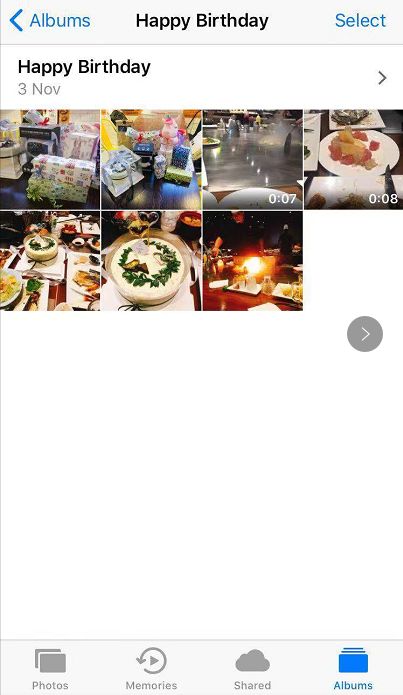

Если на вашем iPhone установлена последняя версия iOS, выполните следующие действия, чтобы создать слайд-шоу с помощью «Воспоминания».
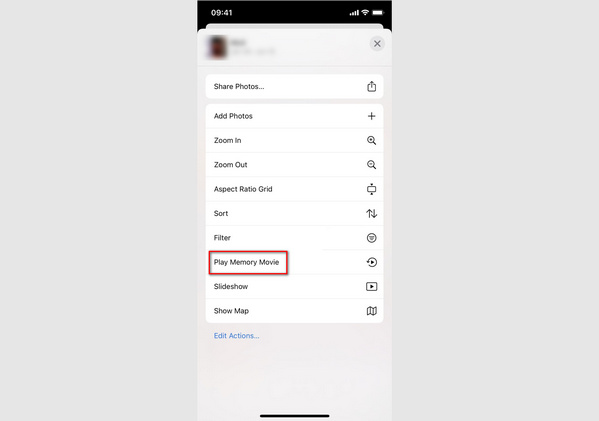
Прежде чем добавить слайд-шоу в воспоминания, лучше добавить бесплатные темы на слайд-шоу.
Часть 2. Как редактировать слайд-шоу в воспоминаниях
Видео, которое вы только что добавили в «Воспоминания», — это просто миниатюра. Чтобы сделать его более привлекательным, вы можете отредактировать его с помощью параметров редактирования.
Нажмите на свою память, в правом верхнем углу экрана появится кнопка «Изменить». Нажмите «Изменить», будет доступно 5 вариантов. Это название, изображение заголовка, музыка, продолжительность, фото и видео.
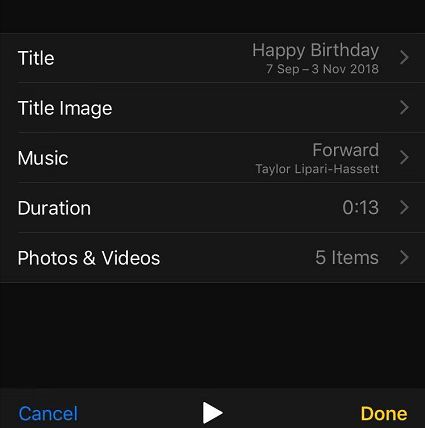
Вы можете изменить заголовок вашего видео и выбрать стиль для вашего заголовка в этой опции.
2. Название изображения
В этом варианте вы можете выбрать фотографию из вашего альбома и установить ее в качестве заголовка вашего видео.
Эта функция абсолютно замечательная! Вы можете выбрать одну из сотен музыкальных композиций, которые Apple предоставляет вам, чтобы выбрать наиболее подходящую для вашего видео. Все саундтреки отсортированы по жанрам, поэтому было бы очень легко найти наиболее подходящий для вашего слайд-шоу. Пожалуйста, обратите внимание, что некоторая музыка должна быть загружена, тогда вы можете использовать ее как обычно, но все они бесплатны.

4. Продолжительность и фото и видео
Эти две опции позволяют вам добавлять или удалять фотографии и видео из вашей памяти, чтобы контролировать продолжительность вашего видео. Существует вероятность того, что не все фотографии и видео, которые вы добавили в новый альбом, включены в эту память, поэтому вы можете снова добавить их в память, нажав кнопку «+» в разделе «Фото и видео». Если вы хотите обрезать видео, которое хотите добавить в память, вы можете выполнить дальнейшее редактирование видео в режиме редактирования. Проведите пальцем до видеоклипа, который хотите отредактировать, и переместите желтый маркер в начало и конец клипа по своему усмотрению.
Теперь вы закончили редактирование своего видео. Нажмите «Готово» и нажмите кнопку «Воспроизвести», чтобы просмотреть свой шедевр. с музыкой и картинками.
Часть 3: Как сохранить слайд-шоу на iPhone
Когда ты закончил сделать слайд-шоу на iPhoneКак сохранить это как фильм, чтобы поделиться им с друзьями и членами семьи?
- Откройте «Фото»> «Воспоминания» и найдите память, которую хотите сохранить.
- Нажмите кнопку воспроизведения, чтобы воспроизвести видео.
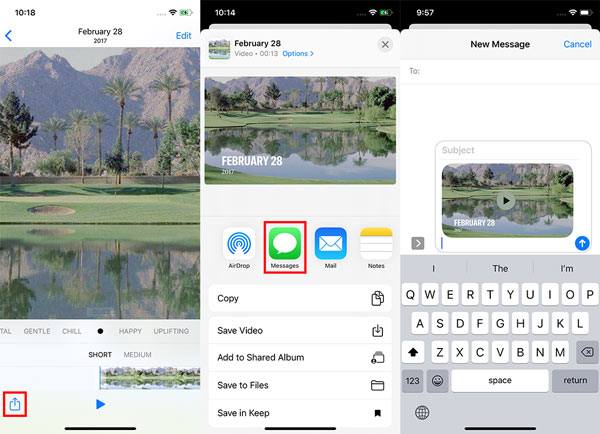
- Нажмите в любом месте экрана, затем вы увидите кнопку «Поделиться» в левом нижнем углу экрана.
- Нажмите кнопку «Поделиться» и выберите «Сохранить видео». Вы увидите страницу, как показано ниже, ваш фильм будет сохранен в вашей Фотопленке.
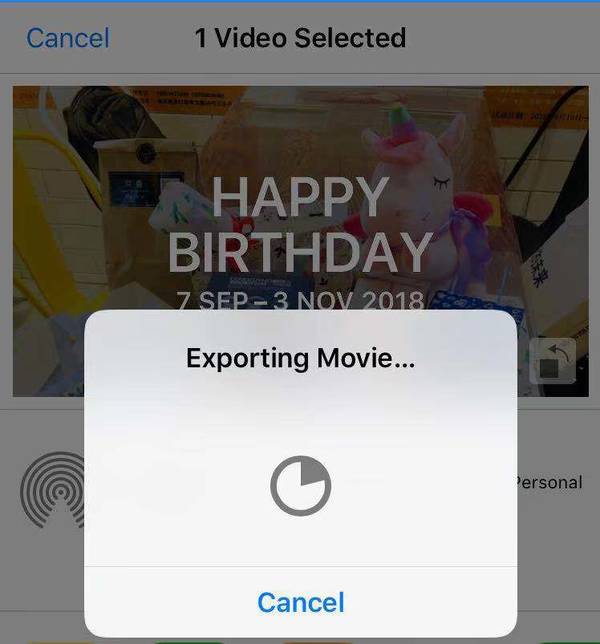
Часть 4. Как поделиться и сделать резервную копию слайд-шоу iPhone на ПК
Вы можете поделиться только что созданным слайд-шоу с помощью значка «Поделиться» в нижней части экрана через AirDrop, Сообщения, Почту, Заметки, Обмен фотографиями iCloud, Facebook и многое другое. Вы также можете воспроизвести его на HD-телевизоре с iPhone AirPlay функцию.
Однако что делать, если вы хотите отправить слайд-шоу на iPhone на свой компьютер?
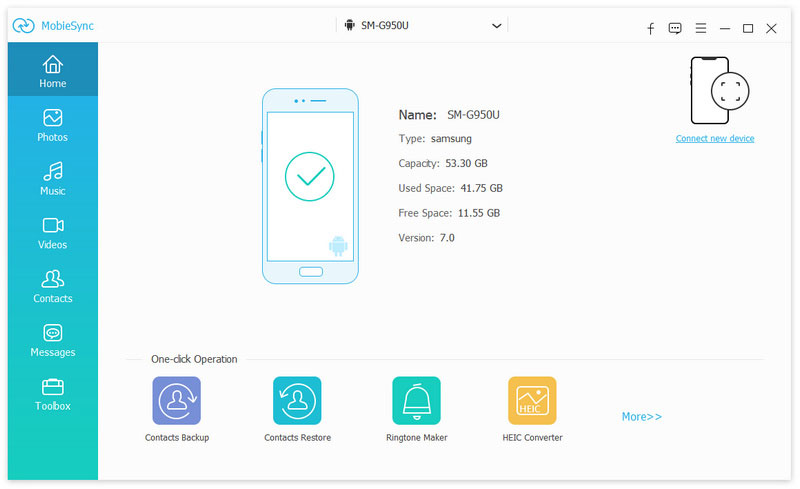
Aiseesoft MobieSync могу оказать вам большую услугу. Это профессиональный инструмент для передачи данных iOS, который может помочь вам с легкостью передавать различные файлы iOS, такие как фотографии, видео, песни, контакты и т. Д., Между iPhone / iPad / iPod и компьютером. Кроме того, он также имеет функцию резервного копирования и восстановления данных iOS, Ringtone Maker, HEIC Converter и многое другое.
Чтобы перенести слайд-шоу из «Воспоминаний» на iPhone на компьютер, следуйте инструкциям ниже.
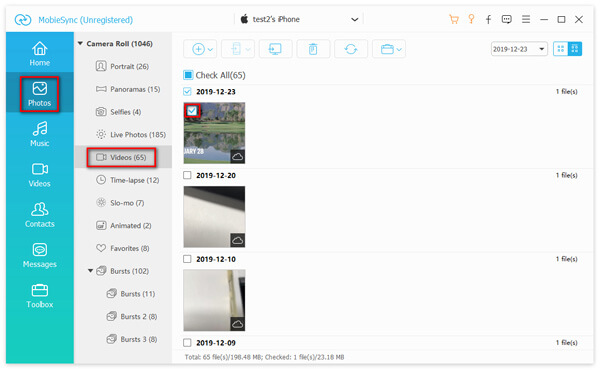
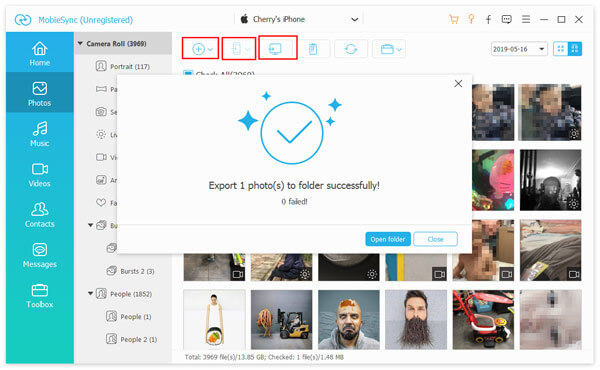
Здесь вам нужно выбрать папку на вашем компьютере, чтобы сохранить экспортированное слайд-шоу iPhone. Затем программа быстро передаст вам видео. После того, как слайд-шоу на iPhone успешно перенесено на ПК, вы можете проверить его на своем компьютере.
Часть 5. Часто задаваемые вопросы о публикации слайд-шоу на iPhone
1. Могу ли я экспортировать слайд-шоу iPhone?
Да. Перейдите в приложение «Фотографии» на своем iPhone и коснитесь одной памяти, которую вы хотите экспортировать, в «Для вас». Нажмите кнопку «Поделиться», чтобы поделиться памятью с помощью AirDrop, сообщений, электронной почты или другого приложения.
2. Как сделать слайд-шоу с музыкой?
С Aiseesoft Slideshow Creator вы можете сделать слайд-шоу с музыкой, Запустите Slideshow Creator на своем компьютере и нажмите «Добавить фото и видео», чтобы загрузить фотографии и видео. Вы можете редактировать видео и добавлять фоновую музыку. После редактирования нажмите кнопку «Преобразовать», чтобы создать слайд-шоу с музыкой.
3. Могу ли я добавить музыку в слайд-шоу Google?
да. Вы можете добавить музыку в слайд-шоу Google, установив ссылку на трек из музыкального онлайн-сервиса.
Теперь вы узнали, как создавать, сохранять и делиться слайд-шоу на вашем iPhone, Сделайте один самостоятельно прямо сейчас! Оставьте комментарий ниже, если у вас есть какие-либо вопросы к нам.
Что вы думаете об этом посте.
Рейтинг: 4.8 / 5 (на основе голосов 225) Подпишитесь на нас в
Если ваш iTunes Match не работает, следуйте 8 способам его исправить, чтобы вы могли легко обмениваться песнями на iPhone, iPad, iPod, ПК, Mac и Apple TV среди семей.
Как перенести видео с iPhone на компьютер? Вы можете узнать, как перенести видео с iPhone на компьютер в 3 методах здесь.
Если вы накапливаете океаны с фотографиями на своем компьютере, вы можете найти ваше любимое программное обеспечение для управления фотографиями, доступное для Windows и Mac, согласно нашим обзорам.
Создайте слайд-шоу на macOS / iOS
MobieSync 
Профессиональный менеджер данных iPhone / Android и передача для передачи различных файлов между телефоном iOS / Android и компьютером и между двумя мобильными телефонами в один клик.
Как поделиться слайд шоу на айфоне в ватсап
Как поделиться слайд шоу на айфоне в ватсап — советы и пошаговая инструкция
1. Откройте фотоальбом на своем iPhone и найдите слайд-шоу, которое вы хотите поделиться в WhatsApp.
2. Нажмите на изображение слайд-шоу и выберите опцию «Поделиться».
3. В появившемся меню выберите опцию «WhatsApp».
4. Выберите контакт или группу в WhatsApp, с кем вы хотите поделиться слайд-шоу.
5. Введите необходимые комментарии, если это нужно.
6. Нажмите на кнопку «Отправить».
— Убедитесь, что у вас есть последняя версия WhatsApp, чтобы функция отправки слайд-шоу была доступна.
— Если вы не видите опцию «WhatsApp» в меню «Поделиться», убедитесь, что вы установили приложение WhatsApp на своем устройстве.
Кроме того, если вы хотите, чтобы ваше слайд-шоу выглядело более профессионально и привлекательно, вы можете использовать различные инструменты редактирования фотографий на своем iPhone. Например, вы можете добавить текст, эффекты или фильтры к своим изображениям, чтобы сделать их более яркими и красочными.
Также не забывайте о том, что отправка слайд-шоу в WhatsApp может занять некоторое время, особенно если у вас много фотографий в нем. Поэтому будьте терпеливы и дождитесь полной загрузки слайд-шоу перед отправкой.
Наконец, после того как вы отправили свое слайд-шоу в WhatsApp, не стесняйтесь попросить своих друзей и близких оставить комментарии и отзывы. Это поможет вам улучшить свои навыки создания слайд-шоу и сделать их еще лучше и интереснее для других пользователей.