Способы подключения iPhone к компьютеру
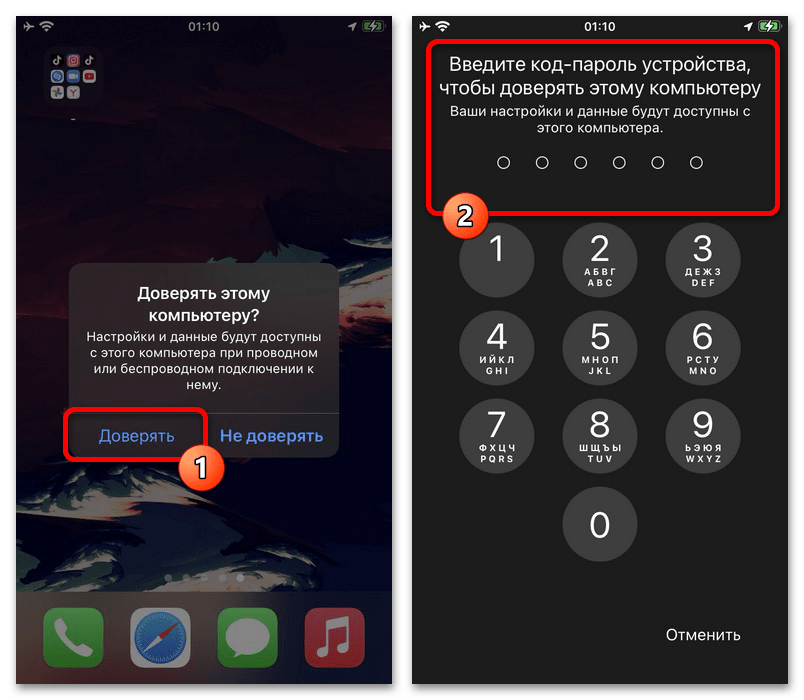
Основной способ подключения iPhone к компьютеру на Windows заключается в использовании фирменного USB-кабеля, что, как правило, не требует каких-либо дополнительных действий. Единственное, сразу после установки соединения придется разблокировать экран смартфона и во всплывающем окне воспользоваться кнопкой «Доверять», чтобы предоставить доступ к файлам.
В процессе подключения все необходимые драйвера будут установлены автоматически, и этого будет достаточно для просмотра и получения изображений из памяти устройства. Для большего контроля придется установить iTunes вместе со всеми связанными службами и произвести синхронизацию, что также актуально и для беспроводной сети.
Способ 2: Wi-Fi
Не менее универсальной альтернативой классического проводного подключения Айфона является синхронизация по Wi-Fi, доступная, только если оба устройства подключены к одному роутеру и, следовательно, находятся в единой сети. Результаты применения такого подключения сильно варьируются от простой передачи файлов до полноценного удаленного управления другим устройством.
Вариант 1: iTunes и аналоги
Если для проводного подключения Айфона к ПК не требуются дополнительные средства, воспользоваться беспроводной синхронизацией можно только после предварительной установки и настройки iTunes. Тут важно отметить, что данное средство имеет массу альтернатив, которые, как правило, умеют самостоятельно устанавливать нужные библиотеки.
- Чтобы задействовать беспроводное подключение средствами iTunes для Windows, сначала необходимо скачать программу с официального сайта Apple или отдельной страницы в магазине Microsoft Store, произвести установку и авторизоваться. По завершении необходимо подключить iPhone с помощью оригинального USB-кабеля и разрешить считывание и передачу данных.
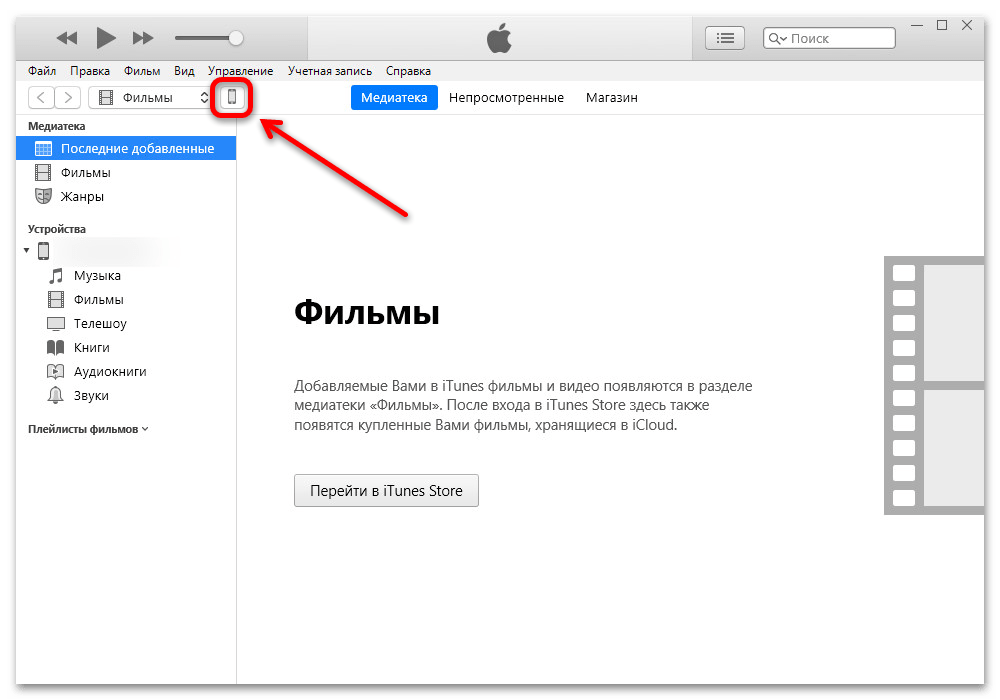
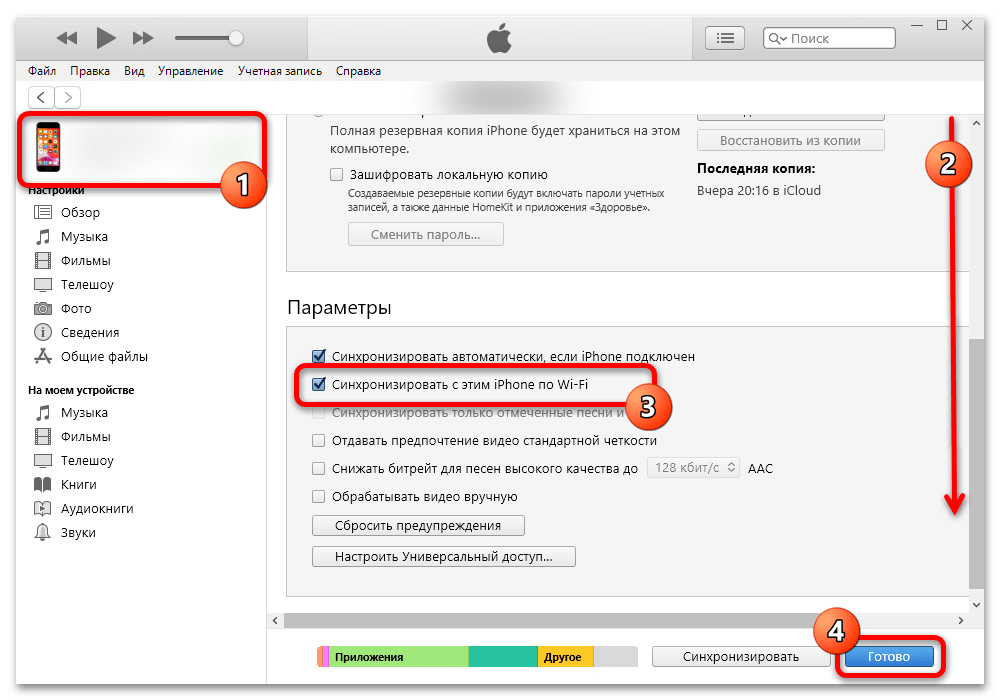
- Щелкните левой кнопкой мыши по миниатюре смартфона в левой части рабочей области программы для перехода к настройкам подключения и синхронизации данных. Здесь, в свою очередь, достаточно будет установить галочку «Синхронизировать с этим iPhone по Wi-Fi» в рамках категории «Параметры» и воспользоваться кнопкой «Готово».
Большего контроля над устройством можно добиться только при помощи сторонних программ вроде iMazing, рассмотренных нами в рамках отдельной статьи по указанной выше ссылке. К сожалению, доступен такой способ соединения не во всех случаях и лишь при работе с операционной системой, тогда как DFU-режим ограничен исключительно проводным интерфейсом.
Вариант 2: AirPlay
Собственный стандарт передачи данных от Apple, AirPlay, можно использовать с целью трансляции мультимедийных записей на компьютер в режиме реального времени, что актуально для любых видео в интернете и музыки. По умолчанию нужные функции отсутствуют в Windows, но легко могут быть добавлены путем установки программы LetsView или запуска службы 3uAirPlay из 3uTools.
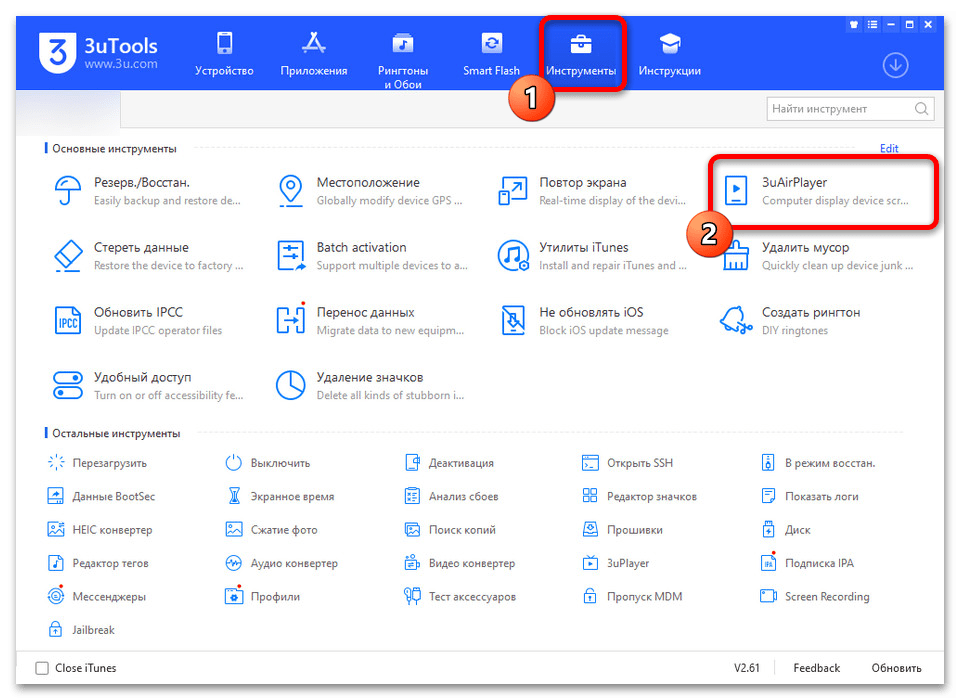
Чтобы осуществить подключение, необходимо в одном из разделов настроек iPhone открыть меню «AirPlay» и выбрать компьютер в качество одного из поддерживаемых устройств. В результате, если все было сделано правильно, изображение, звук или вовсе экран будет передан на компьютер и отображен в отдельном окне.
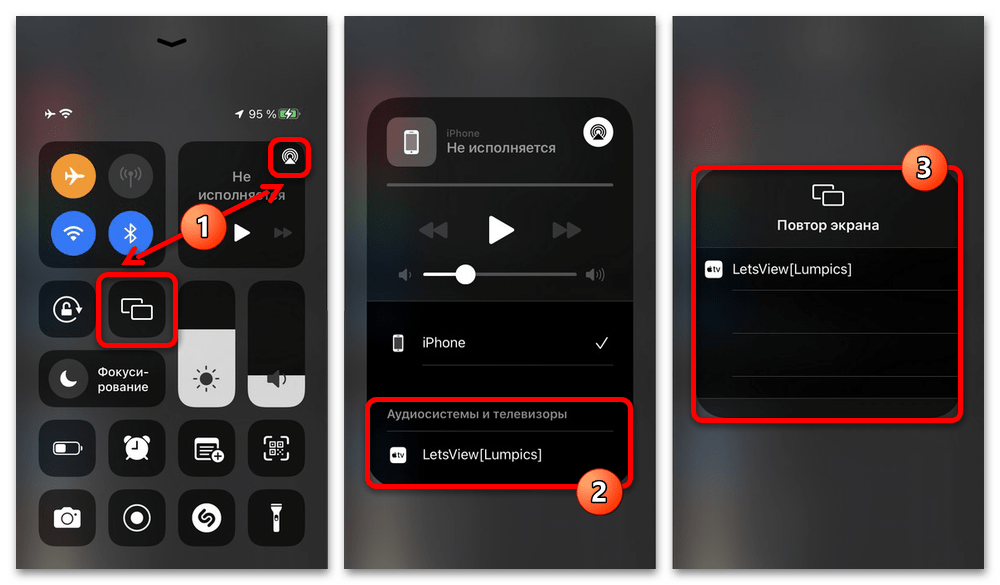
По многим причинам такой вид подключения зачастую вызывает ошибки, исправить которые может быть проблематично. В то же время, некоторые AirPlay-клиенты для Windows позволяют транслировать звук по проводу вместо беспроводной сети с большей стабильностью.
Вариант 3: Работа с файлами
Многие файловые менеджеры и плееры для iOS и Windows поддерживают синхронизацию между устройствами по беспроводной сети, что можно использовать для трансляции видео и звука через установленный на ПК сервер или передачи файлов. Рассматривать все существующие программы для этого, по понятным причинам, мы не будем, ограничимся кратким описанием двух вариантов.
VLC Player
-
Универсальный плеер VLC, установленный на iOS, автоматически открывает доступ к локальному хранилищу файлов для всех устройств в одной сети, включая компьютеры. Чтобы воспользоваться этим, прежде всего нужного открыть плеер, перейти на вкладку «Сеть» и ознакомиться с IP-адресом в блоке «Предоставление доступа».
Плеер не ограничивается указанной возможностью и поддерживает также прямое подключение к FTP-серверу, который можно установить и настроить на компьютере. Большинство аналогов при этом работают во многом похожим образом.
Home Media Server
-
Осуществить трансляцию видео или музыки с компьютера на мобильное устройство можно путем установки и настройки полноценного DLNA-сервера, о которых нами было рассказано отдельно. После развертывания и запуска такой программы любые совместимые приложения на Айфоне автоматически смогут получать доступ к выбранным файлам по беспроводной сети.
Данный способ практически не имеет минусов, так как файлы в процессе передачи сохраняют исходное качество и не занимают дополнительное место в памяти смартфона. В то же время, во время трансляции может ухудшаться скорость интернета, так как нагрузка на роутер значительно возрастает.
Вариант 4: Удаленное управление
Существует множество средств, позволяющих удаленно управлять компьютером с Айфона, включая официальное приложение от Microsoft. К сожалению, это работает только в сторону ПК, где функция удаленного управления доступна по умолчанию, тогда как iOS сильно ограничивает любой внешний контроль.
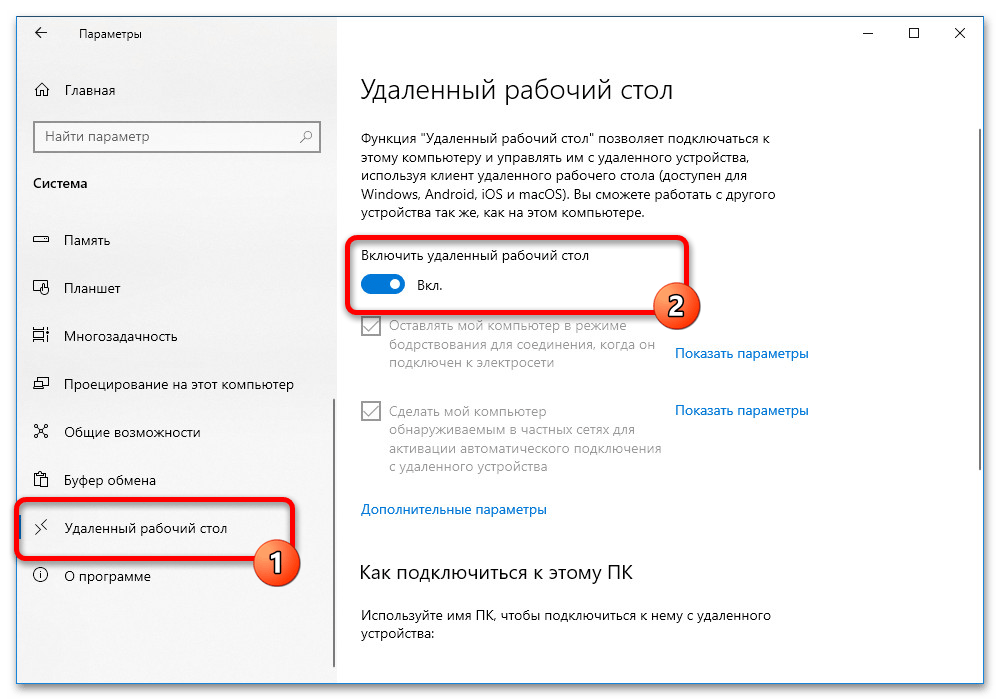
- Чтобы начать удаленное управление, на компьютере необходимо открыть «Параметры», перейти в категорию «Система» и выбрать «Удаленный рабочий стол». Здесь будет достаточно задействовать опцию «Включить удаленный рабочий стол», после этого по желанию отредактировав другие доступные параметры.
- Разобравшись с компьютером, на мобильном устройстве установите приложение по указанной ниже ссылке и на главном экране нажмите кнопку «+». Из многочисленных представленных полей достаточно будет заполнить лишь основные, в числе которых «Имя компьютера» и «Учетная запись пользователя», в соответствии с тем, что используется на ПК.
Если все было сделано правильно, экран компьютера будет переведен в режим сенсорного управления и автоматически заблокируется. При этом на мобильном устройстве, напротив, появится полный контроль над рабочим столом.
Способ 3: Bluetooth
Еще один и последний способ подключения iPhone к компьютеру, актуальный чаще всего для ноутбуков, сводится к использованию Bluetooth. Данную функцию, подписанную соответствующим образом, прежде всего необходимо задействовать во внутренних настройках мобильного устройства.
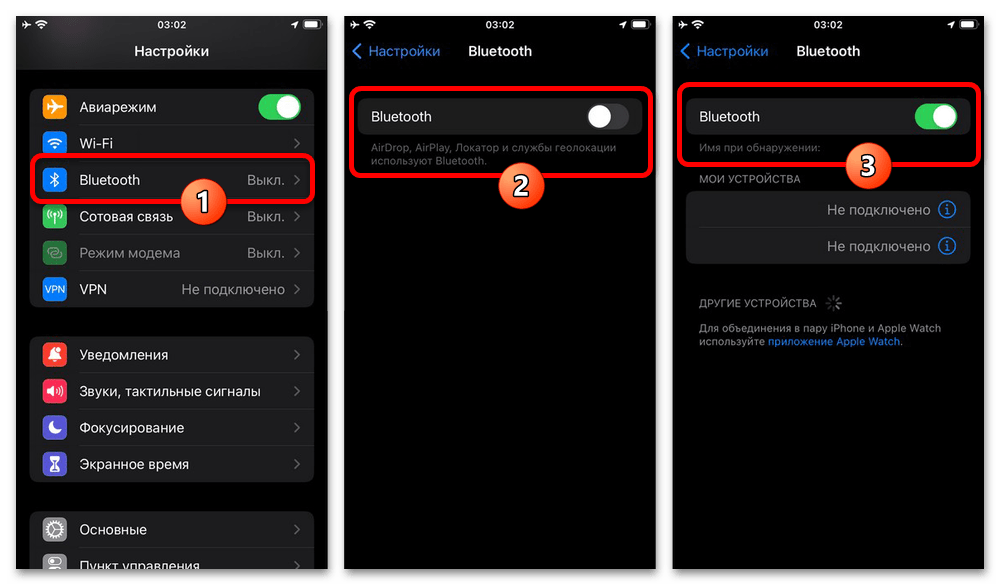
После включения блютуза на Айфоне необходимо аналогичное сделать во внутренних «Параметрах» компьютера на соответствующей странице. В результате на обоих девайсах при попытке отправки файлов будут отображаться отдельные пункты.
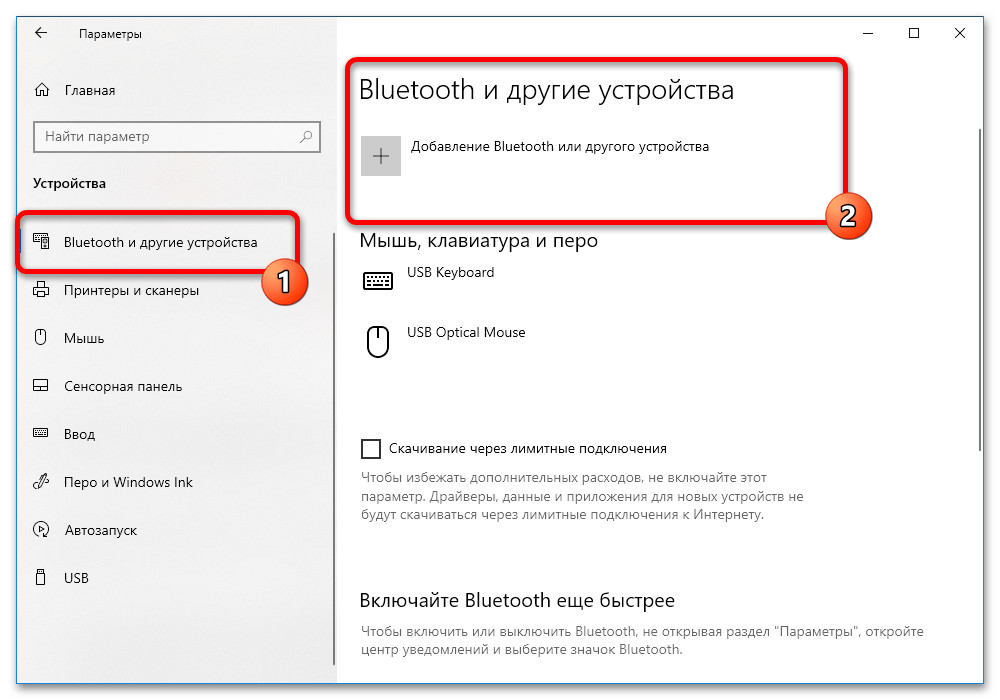
В полной мере воспользоваться таким соединением в случае Айфона, к сожалению, не получится из-за особенностей платформы и строгой привязки к экосистеме Apple. Однако даже так этого может быть достаточно для быстрой передачи графических файлов и трансляции сигнала посредством упомянутого ранее AirPlay.
Устранение проблем с обнаружением
Во всех представленных случаях в процессе подключения могут возникать трудности, связанные с некорректной работой драйверов, самого устройства или используемых аксессуаров. Как правило, решением станет замена USB-кабеля или полное удаление iTunes с последующей перезагрузкой компьютера и повторной установкой, как было описано отдельно.
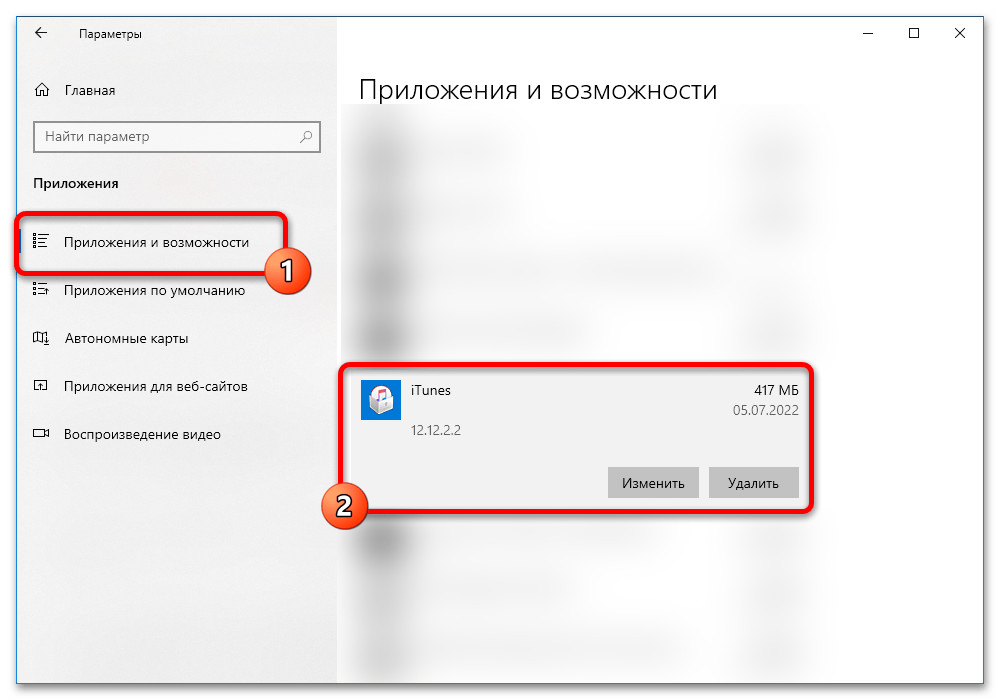
Конкретно в случае с iTunes важно учитывать, что новые версии программы официально не поддерживают системы ниже Windows 10, но при этом вполне обеспечивают исправную синхронизацию. Также нельзя забывать про неполадки на стороне устройства, для исправления которых может быть достаточно простой перезагрузки или частичного сброса настроек системы.
Как подключить Айфон к компьютеру по Wifi, USB, Bluetooth

Настройки iPhone
Чтобы компьютер распознал ваш смартфон, на него необходимо установить специальное программное обеспечение. Распространяется бесплатно с официального сайта Apple. Вам необходимо скачать две программы.
Какие программы потребуются для подключения Айфона к ПК?
- iCloud — это удобный способ обмена файлами через облачное хранилище. Чтобы использовать его без установления прямой связи между компьютером и телефоном, необходимо загрузить приложение на все используемые вами устройства. Эта программа позволяет вам получать доступ к файлам вашего смартфона с любого устройства через веб-браузер.
- iTunes — это основной сервис, используемый для подключения iPhone к компьютеру. Через него также можно слушать музыку, загружать программы и файлы на смартфоны, пользоваться AppStore и обновлять систему.
Также существует несколько неофициальных программ, схожих по функционалу с iTunes. Но мы не рекомендуем их использовать.
Как подключить iPhone к компьютеру через USB

Ваш iPhone поставляется с кабелем, который используется для подключения его к компьютеру. Он может иметь тонкий разъем (современный) или широкий (для старых версий устройств). Его необходимо использовать для подключения к компьютеру. Если вы потеряли такой кабель, необходимо приобрести замену оригинальному. Не стоит использовать дешевые подделки, так как компьютер может не распознать устройство.
Для подключения к компьютеру следует использовать только порты USB 2.0 или 3.0, так как скорости соединения с USB 1.0 будет недостаточно — на экране появится ошибка.
Вот инструкция, как подключить iPhone к компьютеру через USB:
- установите последнюю версию iTunes на свой ПК;
- включить смартфон;
- соедините устройство и ПК кабелем;
- при первом подключении компьютер увидит ваш смартфон и автоматически скачает драйвера для его работы;
- выдать подтверждение на телефон для доступа к файлам;
- iTunes должен запуститься на экране ПК, после чего в строке состояния появится значок синхронизации;
- после его завершения вы можете получить доступ к файлам вашего телефона в окне iTunes.
На устройствах Windows смартфон также появится в панели «Мой компьютер», но пользоваться таким обзором папок бессмысленно — файлы, добавленные вручную, не будут прочитаны устройством из-за использования другой системы хранения на IOS.
Подключаем Айфон к ПК через Wi-Fi
Есть еще один способ подключить смартфон к компьютеру — создать беспроводное соединение. Самый быстрый вариант — использовать Wi-Fi, но в этом случае вы не сможете обновить ПО или восстановить устройство из резервной копии. Стоит помнить, что активное использование Wi-Fi быстро разряжает аккумулятор.
Если у вас нет кабеля, вам также необходимо установить прямое соединение Wi-Fi между вашим устройством и вашим Mac на вашем Mac. Данная процедура проводится по инструкции:
- Зайдите в настройки системы и выберите Wi-Fi.
- Нажмите на название вашей сети, вы увидите список доступных вариантов подключения.
- Внизу этого списка вы найдете пункт «Создать сеть».
- Задайте имя сети, номер канала оставьте как есть.
- На панели «Безопасность» нажмите стрелки, открывающие список. Выберите тип шифрования WEP с максимальной длиной ключа и введите пароль. Нажмите на кнопку «Создать».
- Подключите iPhone к этой сети.
- Запустите iTunes на ПК и работайте с памятью устройства.
Обновите программное обеспечение на телефоне
Бывает, что старая прошивка не определяется компьютером. Обновить легко.
- Перейдите в «Настройки» → «Основные»;

- нажать «Обновление ПО»;

- если система найдет для вас доступное обновление, это будет выглядеть так:

- выберите «Загрузить и установить» и дождитесь завершения процесса обновления.
Перезапускаем службу «Apple Mobile Device»
Бывает, что службы, отвечающие за распознавание айфона и чтение данных на ПК, «зависают». В этом случае переустановка специального драйвера и перезагрузка системы не помогут. Как это сделать:
- нажать комбинацию клавиш: WIN+R;

- в появившейся строке введите следующую команду: «services.msc» и нажмите Enter;

- вверху найдите строчку «Служба Apple Mobile Device»;
- щелкните по нему правой кнопкой мыши и перейдите в «Свойства»;
- убедитесь, что пункт «Тип запуска» установлен на «Автоматический»;
- после этого нажмите «Стоп», а затем — «Старт». Вы можете сделать эти действия сразу, без перезагрузки ПК.
Как подключить iPhone к компьютеру через Bluetooth

Если вы хотите подключить свой телефон к ноутбуку с модулем Bluetooth, вы можете использовать эту беспроводную сеть. Минус в том, что соединение будет медленным, батарея быстро садится, а работать с Bluetooth можно только поставив рядом устройства.
Компьютеры с Windows имеют еще один недостаток — не все устройства позволяют легко активировать подключение. Именно по этой причине далеко не все владельцы ноутбуков используют Bluetooth. В 10Windows эту проблему решили, иконку активации беспроводного соединения перенесли на панель быстрого доступа в правый нижний угол экрана. Там же можно настроить использование сети, включив видимость компьютера.
Если вам удалось включить Bluetooth на своем компьютере, следуйте приведенным ниже инструкциям:
- Зайдите в настройки вашего смартфона.
- Включите обнаружение устройств Bluetooth.
- Найдите имя своего компьютера среди найденных устройств.
- На экране устройства появится сообщение с кодом. Используется для синхронизации ПК и смартфона. В некоторых случаях номера придется вводить вручную.
В остальном работа со смартфоном будет осуществляться по тем же принципам, что и в других случаях — нужно открыть iTunes и синхронизировать устройства.
Теперь вы знаете, как подключить iPhone к компьютеру. Если у вас есть проблемы или вопросы, задавайте их в комментариях — мы обязательно вас поддержим и выручим из сложной ситуации. Поделитесь этой статьей с друзьями, чтобы они могли синхронизировать свое устройство с ПК разными способами.
- Какие программы необходимы для подключения iPhone к ПК?
- Как подключить iPhone к компьютеру через USB — самый простой и надежный способ
- Подключите iPhone к ПК через Wi-Fi
- Создайте сеть Wi-Fi на Mac с подключением Wi-Fi Direct
- Как подключить iPhone к компьютеру через Bluetooth

как подключить айфон к компьютеру
как подключить айфон к компьютеру через usb


как подключить айфон к компьютеру через вайфай
USB-кабели для iPhone: какие они?
В комплекте с любым новым или восстановленным iPhone идет USB-кабель — если кабеля нет, это означает одно из двух: либо вам пытаются продать неоригинальный смартфон (проще говоря, китайскую подделку), либо кабель был потеряли медлительные салонные консультанты, использовавшие связку гаджетов для собственных нужд.
Существует два типа USB-кабеля для iPhone:
Первая — Молния. Разъемы с 8 контактами появились на комплектных USB-кабелях и зарядных устройствах вместе с пятой модификацией iPhone, модификация iPhone 7 также использует Lightning для подключения наушников. Отличительной особенностью Lighting является то, что вилку в розетку можно вставить с любой стороны.

Стоимость кабеля Lightning в официальном магазине Apple составляет 1,5 — 2 тысячи рублей (в зависимости от длины).
Другой 30-контактный. Кабели с 30-контактными разъемами были в комплекте с iPhone 3 и 4 версии. Теперь такие кабели лучше не потерять и не сломать: их стоимость невысока, но найти такие кабели в магазинах и салонах крайне проблематично.

На другой стороне кабеля iPhone теперь может быть не только классический разъем USB, но и разъем USB Type-C, больше похожий на micro-USB.

Такой разъем имеет ряд преимуществ: во-первых, как и Lightning, он симметричен, то есть его можно вставлять в разъем с любой стороны, а во-вторых, он гарантирует запредельную скорость передачи данных (пропускная способность 10 Гбит/с). Кабель Lightning-USB Type-C также доступен в официальном магазине Apple — по цене 2,5 тысячи рублей.
Синхронизация устройств Mac и iPhone при помощи iTunes
Программа iTunes, установленная на MacBook, помогает синхронизировать смартфоны iPad, iPhone и iPod, а также передавать музыку, файлы, фотографии на Mac. Кроме того, вы можете использовать персональный компьютер с системой Windows.
Прежде чем использовать iTunes для синхронизации, создайте резервную копию всей важной информации в iCloud. Таким образом, файлы будут доступны даже тогда, когда iPhone находится далеко.
С помощью приложения iTunes вы можете синхронизировать файлы, документы и программы, такие как:
- Изображения и видеофайлы.
- Музыкальные файлы, альбомы, плейлисты, книги, аудиокниги, фильмы и телепередачи и подкасты.
- Календари и контакты.
- Резервные копии устройств, созданные с помощью iTunes.
Процедура синхронизации при помощи ПК и кабеля USB:
- подключите свой iPhone или Mac к ПК с помощью специального кабеля USB-Lightning, и iTunes откроется.
- В левом верхнем углу окна программы появляется специальный значок, на него нужно нажать.
- Слева будет список опций, выберите «Настройки», затем тип контента для синхронизации, после этого необходимо нажать на «Синхронизировать».
Процедура синхронизации при помощи Wi-Fi:
Еще в процессе настройки ПК и iTunes через USB можно настроить синхронизацию по Wi-Fi. Это поможет вам избежать подключения вашего устройства к iTunes через кабель в будущем, все, что вам нужно, это подключение к Интернету. Вы можете защитить свое соединение и данные, настроив VPN на своем Mac перед синхронизацией, поскольку вам необходимо передавать данные через Интернет. Процесс синхронизации в этом случае выглядит так:
- Mac или iPhone подключены к компьютеру с помощью USB-кабеля. Далее необходимо открыть программу iTunes, выбрать в ней подключенное устройство.
- В левой части программы выберите опцию «Обзор».
- Затем вам нужно выбрать «Синхронизировать с этим iPhone или Mac через Wi-Fi».
- Затем нужно нажать «Применить».
Процедура синхронизации Wi-Fi требует, чтобы устройство и ПК были подключены к одной и той же сети. После этого iOS-устройство появится в программе. После этого гаджет на iOS всегда будет автоматически синхронизироваться при подключении телефона или MacBook к сети, а на ПК открыт iTunes.
Подключение iPhone к Интернету через сеть Windows PC с помощью USB-кабеля
Обратите внимание, что этот метод был выполнен на таких комбинациях, как :
1) Windows 7 с iOS 8,
2) Windows 7 с iOS 7
3) Windows 7 с iOS 9.3.2 (iphone 6s).
Платформа Windows 7 позволяет подключаться описанным ниже способом. Недавно я протестировал его на Windows 8 и iOS 9. К сожалению, это не сработало. Кажется, что iOS или Windows изменили способ настройки сетей. Таким образом, если вы используете более новые операционные системы, для интернет-соединения вашего ПК может быть проще настроить интернет-соединение на вашем компьютере.
Довольно легко использовать ПК для подключения к Интернету GPRS, 3G или 4G через USB-кабель.
Программа IMobie AnyTrans
AnyTrans — полная замена iTunes. IMobie AnyTrans — отличная замена iTunes. Помимо возможности производить все те же функции, программа намного практичнее, проще в использовании и надежнее. Помимо стандартных функций синхронизации, приложение AnyTrans также включает файловый менеджер, менеджер приложений и другие полезные и практичные функции.
В то время как Apple сделала iTunes максимально простым, AnyTrans проще и интуитивно понятнее в использовании. Как только Mac или iPhone подключаются к ПК, на экране компьютера появляется анимация и список опций.
Процесс синхронизации с помощью приложения AnyTrans такой же, как и при использовании приложения iTunes. Однако приложение помогает избежать дублирования файлов при переносе их с ПК на iPhone или Mac, а синхронизировать можно только некоторые файлы и документы. Кроме того, AnyTrans позволяет легко синхронизировать два устройства iOS друг с другом.
Если у вас есть iTunes на вашем ПК и вам нужно переключиться на AnyTrans, вы можете легко связать файлы с новым приложением, сохраняя при этом доступ к сохраненным резервным копиям и библиотекам.
Виды USB для подключения айфона
Как подключить Wi-Fi роутер к компьютеру
Существует три типа USB-кабелей для iPhone:
- 30-контактный кабель, который подходит для ранних моделей вплоть до четвертого iPhone;
- 8-контактный кабель, который идет в комплекте с более современными моделями и называется Lighting;
- Кабель USB C — тип USB Type-C, который можно вставлять в любом направлении и имеет высокую пропускную способность, до 10 Гбит/с.

Тип C также используется другими производителями
Первое подключение айфона к компьютеру
Когда вы впервые подключаете свой iPhone к ПК, вам нужно будет загрузить iTunes для iPhone, который установит необходимые драйверы для вашего компьютера для работы со смартфоном. После подключения телефон спросит пользователя, доверять ли этому компьютеру. Это значит, что в дальнейшем при подключении к этому ПК устройство автоматически предоставит ему доступ к файлам.
Важно! Чтобы увидеть этот вопрос, экран гаджета должен быть разблокирован на момент подключения.
Программа PhoneView
PhoneView — приложение для синхронизации устройств iOS и компьютера
Специальное приложение для синхронизации данных между Mac и iPhone. С помощью этого приложения вы можете создавать резервные копии данных с вашего устройства и хранить их в облаке. Благодаря программе PhoneView смартфон можно использовать для хранения необходимых файлов как обычной флешки, и отправлять на нее информацию со стандартного ПК.
Приложение PhoneView помогает открывать файлы, хранящиеся на вашем смартфоне. Сама функция синхронизации дает возможность отправлять и редактировать информационные файлы — такие как закладки, заметки, журналы вызовов. Вы также можете сделать копии необходимых MMS и SMS-сообщений. А в качестве дополнительной возможности приложения PhoneView — возможность управлять медиатекой вашего iPhone без использования iTunes.
Как разрешить передачу данных через USB на айфоне?
В меню «Настройки» выберите «Face ID и код-пароль» или «Touch ID и код-пароль» и включите доступ к USB-аксессуарам в разделе «Доступ к экрану блокировки». Если доступ к USB-аксессуарам отключен (как на изображении выше), вам может потребоваться разблокировать устройство iOS для подключения к USB-аксессуарам.
Отмена доверия
В некоторых случаях вам может потребоваться отозвать доверие, которое вы предоставили своему компьютеру для доступа к вашему iPhone. Специального меню или софта для этого нет, но Apple позволяет решить эту проблему в несколько шагов.
- откройте раздел «Общие» меню настроек. Прокручиваем экран до упора вниз, пока не откроется пункт, указанный на скриншоте.

- Нажмите на интерактивное название действия, выделенное рамкой.

- Вводим код блокировки для подтверждения личности владельца.

- Внизу экрана появится меню сброса. Подтвердите решение, нажав на виртуальную кнопку. Перезагрузка не требуется — действие выполняется сразу и необратимо.

- Следствием этой процедуры будет необходимость повторного включения доступа к геоданным для приложений, которым требуется их корректная работа.

Вы можете только не доверять всем компьютерам сразу. На тех, которые используются для синхронизации и обмена данными, необходимо повторить процедуру, описанную в разделе «Первое подключение».
Переустановите драйвер USB-обнаружения айфона
Это, пожалуй, один из самых действенных способов, если предыдущие не помогли. Мы сначала удалим драйвер, а потом система его переустановит, с новым подключением. Подход:
- щелкните правой кнопкой мыши значок «Мой компьютер» и выберите «Диспетчер устройств»;

- здесь находим пункт «USB-контроллеры» и кликаем по нему дважды левой кнопкой мыши;
- видим строчку «Apple Mobile Device USB Driver» — кликаем по ней правой кнопкой мыши и выбираем «Удалить устройство»;
- Если такой строчки нет, тут 3 варианта: у вас не работает кабель, айфон с пиратской прошивкой (взломанной) или не работают USB-порты.
- обязательно установите флажок «Удалить программное обеспечение драйвера для этого устройства» и нажмите «Удалить».

В следующий раз, когда вы подключите свой iPhone к ПК, это программное обеспечение установится само. Вероятно, после выполнения этой процедуры вопрос: «почему iPhone не подключается к компьютеру» будет решен. Если нет, то идем дальше.
Как передавать файлы с компьютера на iPhone и обратно
В этой статье мы рассмотрим несколько бесплатных приложений, которые позволяют использовать iPhone в качестве USB-накопителя и беспроводного хранилища. В App Store много похожих приложений, вы можете выбрать то, что вам нравится. Принцип их действия практически идентичен.
Почему Айфон не подключается к компьютеру: возможные проблемы
Решение проблемы с подключением iPhone через USB очень часто лежит на поверхности. Такая ситуация типична: пользователь подключился к смартфону по кабелю, подождал, пока iPhone вибрацией уведомит о том, что он заряжается — а дальше ничего не происходит! По инструкции выше видим, что следующим шагом для пользователя является подтверждение доверия к компьютеру. «Запрос доверия» не отображается на заблокированном экране iPhone. Достаточно просто разблокировать устройство — появится сообщение и проблема будет решена.
Возможны и другие ошибки:
- Если вы столкнулись с ошибками, сопровождаемыми сообщениями SyncServer и MobileDeviseHelper, проверьте, совпадают ли часы на ПК и гаджете. Даже небольшая разница во времени может вызвать ошибки подключения.
- При ошибке «USB-устройство не распознано» подключите кабель к другому порту USB на компьютере.
- Ошибка также может быть вызвана тем, что SIM-карта в iPhone не соответствует требованиям устройства. Чтобы подключение прошло корректно, достаточно активировать «Режим полета» через «Настройки».
- Если компьютер просто не видит айфон, проблема кроется в кабеле или в разъеме на самом гаджете. В любом из этих двух случаев пользователю придется потратить немало денег — на покупку нового «шнурка» или на диагностику устройства с последующим ремонтом.
Как происходит передача данных?
IPhone поставляется с кабелем USB. Это адаптер, который поможет вам синхронизировать ваше устройство с компьютером. Оснащен стандартным разъемом USB с одной стороны и специальным разъемом для подключения устройства с другой. Они могут различаться в зависимости от модели. Решая, как подключить iPhone к компьютеру через USB, важно учитывать, что компьютер имеет разъем USB 2.0. Что может быть недостатком? Дело в том, что внешний вид версии USB 2.0 полностью идентичен предыдущей версии 1.0. Если вы подключите компьютер к USB 1.0, компьютер отобразит сообщение о том, что устройство может работать быстрее. Это будет означать, что перенести данные с устройства на жесткий диск, скорее всего, не получится. Но не бойся, Трек 1.
Преимущества и недостатки обоих видов подключений
Основным преимуществом синхронизации iPhone с ПК через USB-кабель является возможность восстановить прошивку телефона и откатить настройки на исходные. Кроме того, вы можете полностью уничтожить файлы и данные пользователя. Подключение iPhone к ПК с помощью Wi-Fi не дает таких возможностей, но подавляющему большинству владельцев iPhone они и не нужны. Такие механизмы обычно активируются при появлении программных ошибок, выходе новых обновлений или готовности устройства к продаже.
Зачем нужно подключение iPhone к персональному компьютеру?
Основная цель — передача информации, причем с довольно высокой скоростью. Вы можете загружать данные с iPhone на компьютер и наоборот. Хорошим вариантом является перемещение информации для сохранения в качестве резервной копии. Кроме того, как только телефон подключается к компьютеру, начинается зарядка аккумулятора. Во время подключения есть возможность вернуться к исходным настройкам устройства или удалить ненужную информацию.

Использование iPhone как модем
В любом iPhone есть функция «Tethering Mode», которая позволяет передавать интернет на компьютер, выступая только в роли точки доступа к сети. Вы можете использовать устройство как модем при любом подключении (USB, Wi-Fi и т.д.).
Первый шаг — убедиться, что мобильные данные включены. Если его отключить, режим модема будет не только невозможно активировать, но даже такой элемент может отсутствовать. 
Затем нужно активировать указанный режим и ввести необходимые настройки. Если Wi-Fi, Bluetooth и т д отключены, режим точки доступа попросит вас включить их. На этом же экране настроек можно установить пароль для сети: 
Что касается действий со стороны компьютера, то здесь нужно подключиться к сетевой точке стандартным способом. Имеется в виду Интернет, который раздается с iPhone. Чаще всего его называют «мобильным устройством Apple»: 
В зависимости от метода подключения, который вы используете между своим iPhone и компьютером, вам необходимо выполнить соответствующие шаги. То есть с USB или Wi-Fi просто переключаем интернет в «Сетевых подключениях». А для соединения Bluetooth выполните поиск устройств на своем компьютере и найдите свой iPhone. Именно в такой последовательности, потому что устройство используется как модем.
Не дали разрешение на обработку медиаданных, поэтому компьютер не видит фото с айфона
Как правило, при первом подключении iPhone запрашивает разрешение на обнаружение файлов, хранящихся во внутренней памяти. Это необходимо сделать, если компьютер не видит изображение с айфона.
Как подключить iPhone к ПК с Windows 10: синхронизация вашего iPhone с Windows 10

Теперь, когда на вашем компьютере с Windows 10 установлен iTunes, пришло время синхронизировать ваш компьютер с вашим iPhone.
- Вы можете синхронизировать свой iPhone с компьютером с Windows 10 по беспроводной сети (через локальную сеть Wi-Fi) или через кабель Lightning. Впервые вам нужно использовать кабель для подключения iPhone к компьютеру.
- «Вы доверяете этому компьютеру?» / «Доверять этому компьютеру?» такая надпись появится на вашем iPhone. Нажмите Доверять
- «Вы хотите, чтобы этот компьютер получил доступ к вашему iPhone?» появится в Windows. Нажмите «Продолжить».
- откройте iTunes в Windows 10.
- Подключите ваш iPhone (или iPad или iPod) к компьютеру с помощью кабеля Lightning (или более старого 30-контактного разъема).
- Нажмите «Устройство» в iTunes и выберите iPhone.
Первое, что вам нужно сделать, это нажать «Резервное копирование» для резервного копирования данных с iPhone. Убедитесь, что выбрано Автоматическое резервное копирование на этот компьютер.
В разделе «Настройки» для приложений, музыки, фильмов и другого контента, который вы можете синхронизировать, вы увидите множество параметров. Выберите нужные элементы и нажмите «Синхронизировать», когда будете готовы.
Все мультимедийные файлы будут скопированы с вашего компьютера с Windows 10 на ваш iPhone. Обратите внимание, что любая музыка или видео на вашем iPhone будут заменены музыкой из Windows, поэтому сначала перенесите медиафайл. В этом вам может помочь такое приложение, как Copytrans.
Ошибки синхронизации
Apple рекомендует обновлять программное обеспечение смартфона и iTunes до последних версий. В какой-то момент после выхода iPhone 7 пользователи Windows 10 пожаловались на появление кода ошибки 0xe8000002d. В результате смартфон может зависнуть и не распознаться операционной системой или на этапе синхронизации. Увеличение обращений с подобной проблемой относится к ноябрю 2017 года. Надо полагать, что последующие обновления ОС Apple и Microsoft позволили избавиться от нее. Если вам «повезло», выполните следующие действия:
- Отсоедините кабельное соединение.
- Перезагрузите Windows.
- Выключите на несколько минут или перезагрузите iPhone.
- Проверьте целостность используемого кабеля или замените его.
- Переподключитесь и синхронизируйтесь.
Поскольку проблема заключается в потере связи между устройствами, этого должно хватить для нормализации работы.
Читайте также: Как разблокировать iPhone 5s
Путь второй – Wi-Fi Drive
Этот способ, как и предыдущий, не требует джейлбрейка, но в то же время не требует ни кабеля, ни даже установленного iTunes. Для начала подключите свой iPhone или iPad к той же сети Wi-Fi, что и компьютер. После этого нужно указать необходимые IP-адреса в настройках iOS-приложения, поддерживающего так называемый режим Wi-Fi Drive. Например, в приложении «Документы» этот раздел находится в основных настройках программы: «Настройки» -> «Wi-Fi станция». Кроме того, весь процесс передачи файлов выполняется в простом веб-интерфейсе.
- Преимущества:
- легко «сбрасывать» файлы в программу;
- «защита от дурака»: не нужно разбираться в файловой системе iOS;
- простота и понятность интерфейса (все же первый способ менее дружелюбен);
- простота использования файлов на самом iPhone или iPad;
- при использовании с другими компьютерами дополнительное оборудование (например, кабель) и программное обеспечение не требуется.
- Минусы:
- передавать «файл за файлом» с устройства на компьютер;
- Скорость ограничена скоростью Wi-Fi.
По теме: Как подключить флешку к телефону через переходник и что такое OTG
Поэтому такой способ использования iPhone или iPad в качестве флешки очень подходит для переноса небольшого количества файлов. Но помните, что при большом объеме информации процесс передачи файлов на устройство займет много времени.
Возможные сложности при подключении
Подключенное устройство не всегда сразу начинает работать корректно, иногда для успешной синхронизации требуется выполнить несколько шагов. Рассмотрим самые распространенные проблемы и способы их решения.

- Прежде всего, если вы не можете подключиться, проверьте порты на вашем ПК — возможно, тот, к которому вы подключаетесь, не работает (например, сгорел).
- Проверьте кабель USB, подключив его к другому устройству или используя его в качестве зарядного устройства, чтобы убедиться, что он работает правильно.
- Ни в коем случае не подключайте iPhone с разными переходниками — используйте только оригинальный кабель.
- Не забудьте про приложение iTunes — посмотрите версию прошивки. Связь может отсутствовать из-за устаревшей версии программы. В этом случае обновите его через интернет до последней версии.
- Попробуйте отключить антивирус и другие средства защиты операционной системы. Очень часто они становятся препятствием при подключении ПК к другим устройствам. Но не забудьте вернуть их в активное состояние после выключения iPhone.
Также возможно, что все дело в компьютере. В этом случае необходимо переустановить операционную систему. Но чтобы быть уверенным, что это необходимо, подключите телефон к другому ПК. Если все работает, все равно нужно чистить систему.
- При подключении обязательно смотрите на экран телефона, чаще всего там появляется вопрос: «Доверять ли этому компьютеру?» Если флажок не установлен, iPhone будет просто заряжаться, но не будет разрешать доступ к файловой системе.
- Осмотрите разъем — бывает и так, что из-за скопления большого количества пыли кабель не может передавать данные.
- Обновите свою телефонную систему до последней версии, если она уже доступна.
Если вы боитесь сделать что-то не так или все действия не привели к положительному результату, вам следует обратиться за помощью в сервисный центр.
Программа iMazing
iMazing — отличный инструмент, но очень дорогой. В Интернете все чаще можно прочитать о том, что новое приложение iMazing скоро заменит iTunes, который часто работает с перебоями и сбоями. Но полностью бесплатной версии iMazing пока нет.
Интуитивно понятный интерфейс и множество полезных функций новой программы iMazing можно оценить только в течение пробного периода, затем необходимо приобрести лицензию. Одна лицензия для iPhone или Mac обойдется рядовому пользователю примерно в 2400-2500 рублей.
Неважно, какой способ передачи данных вы выберете. Важно помнить, что прежде чем вы сможете передавать информацию с помощью синхронизации через Интернет, вы должны подключиться к сети с помощью VPN. Это поможет надежно защитить данные от кражи и ошибок во время процедуры синхронизации.
Как подключить Айфон к компьютеру или ноутбуку?
На первый взгляд может показаться, что ничего нет проще, чем подключение iPhone к компьютеру быть не может. Для этого достаточно лишь взять USB провод и соединить им смартфон с компьютером. Но на самом деле и в этом процессе имеются некоторые нюансы, причем, порой они заставляют задуматься даже пользователей, которые ранее неоднократно с ним сталкивались. Далее мы подробно рассмотрим, как и какими способами можно подключить Айфон к компьютеру или ноутбуку, а также расскажем о возможных проблемах и способах их решения.

iPhone подключается к компьютера при помощи USB кабеля
Как подключить iPhone к компьютеру при помощи USB-кабеля
Для подключения смартфона к компьютеру понадобится USB провод, который идет в комплекте и применяется для зарядки смартфона. Подключение устройства к ПК осуществляется в такой последовательности:
- Подключите один конец кабеля к смартфону, а другой к компьютеру.
- Если на компьютере отсутствует приложение iTunes, операционная система предложит сразу зайти в память устройства и отобразить его содержимое.
- Чтобы на компьютере можно было просмотреть содержимое устройства, разблокируйте телефон, а затем разрешите доступ к файлам в появившемся диалоговом окне. В противном случае просмотреть на компьютере данные не получится, однако компьютер все равно будет видеть подключение.
Для удобного переноса файлов, а также выполнения ряда других операций, к примеру, восстановления операционной системы смартфона, создания резервных копий и т.д., необходимо установить специальное приложение iTunes. Для этого выполните следующие действия:
- Скачайте установочный файл iTunes с официального сайта Apple.
- Запустите установку и следуйте указаниям на экране.
- По окончании установки запустите iTines.
- Разрешите iTunes предоставить компьютеру доступ к данным.
- Подключите смартфон кабелем компьютеру.
- Разблокируйте смартфон и разрешите доступ в диалоговом окне, которое будет отображено на экране.
- На главном экране iTunes выберите подключенный смартфон, чтобы получить доступ к его содержимому.
Как подключить Айфон к компьютеру по Wi-Fi
Айфон можно подключить к компьютеру не только при помощи кабеля, но и по Wi-Fi. Правда, для этого они должны быть подключены к одной сети, то есть к одному роутеру. Кроме того, предварительно необходимо выполнить некоторые настройки:
- Запустите на компьютере iTunes.
- Подключите смартфон компьютеру (эта процедура требуется только для настройки).
- Кликните на кнопку в виде смартфона.

Включите синхронизацию между смартфоном и iTunes по Wi-Fi
После выполнения этих действий можно отсоединить кабель от смартфона. ITunes будет видеть смартфон по Wi-Fi сети. Однако не все операции можно выполнять при помощи беспроводного соединения. К примеру, если вы захотите восстановить прошивку, придется подсоединить смартфон при помощи кабеля.
Что делать, если Айфон не подключается к компьютеру или ноутбуку?
Если по каким-то причинам компьютер не видит ваш смартфон, попробуйте выполнить следующие действия:
- разблокируйте смартфон и разрешите доступ к его данным, если вы этого еще не сделали;
- перезагрузите компьютер и смартфон;
- подключите смартфон в другой USB порт компьютера;
- если на ПК установлен антивирус, временно отключите его;
- сбросьте настройки до заводских на смартфоне;
- попробуйте другой USB кабель (бывает так, что кабель работает с зарядным устройством, но не дает подключиться к смартфону).
Как правило, после этих действий проблема решается. Если же компьютер видит смартфон, но он не отображается в iTunes, выполните такие действия:
- Подключите смартфон к компьютеру USB кабелем.
- Кликните по значку “Этот компьютер” правой клавишей мыши.
- В открывшемся окне кликните слева по строчке “Диспетчер устройств”.
- Выберите раздел “Контроллеры USB”.

Обновите драйвер, чтобы iTines увидел смартфон
После обновления драйверов перезагрузите компьютер и подключите смартфон к iTunes.
Способы подключения iPhone к компьютеру по кабелю и без
Многие обладатели продукции Apple рано или поздно задумываются над вопросом, как подключить iPhone к компьютеру. Это можно сделать с помощью нескольких способов — через USB, Wi-Fi или Bluetooth. В данной статье пользователь сможет ознакомиться с инструкциями по подключению и главными нюансами синхронизации.
Подключение смартфона iPhone к ПК с Windows
Особенность подключения состоит в том, что для полноценного обмена данными нужно скачать iTunes. Также требуется установить драйверы, которые обеспечивают корректное распознавание устройства в системе Windows.
Для синхронизации данных необходимо использовать соответствующие программы и сервисы. В их число входят: iCloud, OneDrive, iTunes и др.
Выбор зависит от потребностей и предпочтений пользователя. Например, OneDrive предназначен для хранения данных, а iTunes — для управления мультимедийным контентом. Хотя эти инструменты предназначены для разных целей, человек может их использовать для передачи контента.
Выше был рассмотрен не полный список программ для синхронизации. Перечень располагает лишь теми программами и сервисами, которыми юзеры пользуются чаще всего.

Телефон подсказывает, что делать
Способы подключения, как это сделать через USB, Wi-Fi и Bluetooth
Чтобы синхронизировать устройства с помощью USB, необходимо воспользоваться специальным шнуром. При этом человеку нужно будет дать разрешение на доступ ПК к Айфону.
- надежное соединение;
- параллельно обеспечивает зарядку аккумулятора.
- ограниченная длина кабеля;
- может вызывать неудобство при перемещении.
Для подключения iPhone к компьютеру необходимо с помощью iTunes настроить Wi-Fi синхронизацию. Для этого нужно зайти в программу, перейти во вкладку «Устройства», нажать на iPhone и тапнуть по «Синхронизовать».
- беспроводной доступ к данным;
- нет необходимости использовать провода;
- возможность передавать данные в сети из любой точки.
- требуется наличие доступа к интернету;
- повышенное потребление заряда аккумулятора.
Для подключения смартфона к компьютеру через Bluetooth, необходимо включить Блютуз на обоих устройствах. Затем на ПК нужно открыть панель «Bluetooth» и выбрать «Добавить новое устройство».
Далее следует выбрать iPhone из списка устройств и следовать дальнейшим инструкциям для завершения процесса.
- беспроводная передача данных;
- не требуется доступа к сети Wi-Fi.
- могут возникнуть проблемы при создании пары.
Каждый из этих способов имеет свои преимущества и недостатки. Выбор должен зависеть от того, что хочет передать пользователь, где находятся Айфон и компьютер, есть ли доступ к Wi-FI и тд.
Шнуры от Айфона модернизировались в последнее время. Теперь они имеют кабель, который не подходит для передачи данных между телефоном и ПК. В этой ситуации можно приобрести привычный шнур с lighting и USB, либо переходник с выходом на USB. Если эти варианты не интересны для пользователя, то он может обратить внимание на облачные хранилища.

Кабель можно приобрести отдельно
Как подключить Айфон к компьютеру через USB
Использование шнура для синхронизации — самый легкий способ создания связи между устройствами. Чтобы подключить iPhone к компьютеру через USB, пользователю необходимо:
- Подсоединить телефон в ПК.
- Нажать на кнопку «Разрешить доступ».
- Открыть программу iTunes и нажать на значок iPhone в верхней части экрана.
Это реализуется на условии того, что в телефоне активирована функция «Персональный точка доступа». Эта функция может использоваться не только для передачи контента, но и для подключения ПК к интернету.
Здесь стоит знать, что некоторые операторы не предоставляют клиентам возможность раздачи трафика. Поэтому для некоторых пользователей функция останется недоступной (а также для тех, кто имеет версию ниже iOS 4.3).

Нужно выбрать
Как подключить iPhone к компьютеру через Bluetooth
Чтобы подключить смартфон к ПК, пользователю необходимо включить Bluetooth на обоих устройствах. Далее нужно следовать этой инструкции:
- Включить режим распознавания новых устройств на компьютере.
- Включить режим поиска новых устройств на телефоне.
- Выбрать соответствующее устройство из результата поиска на компьютере.
- Подтвердить подключение на смартфоне.
Кроме того, качество связи тоже устраивает не всех. Случаются неожиданные обрывы, особенно при попытке передать большие объемы информации.

Запрос на создание пары
Подключение iPhone к компьютеру по Wi-Fi
Подключение Айфона к компьютеру по Wi-Fi возможно только в том случае, если устройства подсоединены к одной и той же сети. Если первое условие соблюдено, то дальше человеку нужно действовать согласно этой инструкции:
- Открыть на компьютере «iTunes» и перейти в Настройки.
- В разделе «Устройства» нажать на кнопку «Синхронизироваться через Wi-Fi».
- В списке доступных устройств выбрать смартфон.

Все достаточно просто
Почему Айфон не подключается к компьютеру, возможные проблемы
Причин, из-за которых пользователь не может подключить Айфон к компьютеру, может быть много — неработающий кабель, отсутствие драйверов, защита антивирусного ПО и др. Для того, чтобы избежать проблем с синхронизацией, каждую из этих ситуаций стоит описать.
- Если кабель поврежден, то синхронизации не добиться. Неработоспособность портов также может стать проблемой при передаче файлов с телефона на ПК.
- Неактуальные драйвера. Некоторые версии Windows могут не распознавать новые устройства. Решением проблемы может стать установка новых драйверов.
- Блокировка защитным ПО. Если на компьютере установлено антивирусное программное обеспечение, то оно способно заблокировать подключение новых устройств. В этой ситуации необходимо временное отключение антивирусного ПО.
- Проблемы с приложением iTunes. Иногда в этой программе возникают сбои. Выход из проблемы — переустановка или загрузка нового софта.
- Проблемы с iOS. Иногда сбои случаются и в iOS. Данная проблема может решиться посредством перезагрузки или обновления операционной системы.
В случае, если ничто из вышеперечисленного не помогло, пользователю необходимо обратиться к специалистам.
Перед выбором способа человеку нужно ответить на вопросы: «Есть ли доступ к Wi-Fi?», «Подключался ли до этого Айфон к ноутбуку?», «Планируется ли пользоваться беспроводным подключением дальше?» и тд. Подобное поможет быстрее разрешить проблему выбора.

Самое надежное подключение
Часто задаваемые вопросы
Существуют распространенные проблемы, решение которых порой лежит на поверхности.
- Почему не получается подключить iPhone по USB?
Если iPhone не отображается, скорее всего, человек воспользоваться неисправным кабелем. Также это происходит из-за отсутствия необходимых драйверов.
- Как обновить ПО на телефоне через компьютер?
Чтобы установить новую версию операционной системы, нужно скачать iTunes и подключить устройства друг к другу. В программе необходимо найти кнопку «Обновить ПО».
- Есть ли сторонние программы для синхронизации?
К числу программ для синхронизации относятся iTools, iFunBox, iExplorer, iMazing, AnyTrans. Каждая из них может заменить iTunes.
- Сторонние программы дают те же возможности, что и iTunes?
Да, они дают те же возможности, что и iTunes. В их число входят — передача фотографий, видеозаписей, аудиозаписей и др.
Некоторый софт дает возможность делать запись экрана телефона через ПК.
- Есть ли смысл пользоваться сторонним софтом?
Смысла пользоваться сторонним софтом нет. Бесплатные сервисы и программы дают все необходимые возможности.
Ознакомившись со статьей, пользователь узнал о способах подключения устройств друг к другу и о некоторых нюансах этого процесса. Каждый вариант синхронизации был описан и оценен посредством приведения преимуществ и недостатков. На основе написанного был сделан вывод, что синхронизировать устройства нужно тем путем, который наиболее подходит юзеру.