Замена рабочего стола на Андроид

Чтобы самостоятельно осуществить замену рабочего стола на Андроид, для начала необходимо уточнить, о чем идет речь, и какую цель преследует пользователь, прибегая к данной операции.
Итак, «Рабочий стол» – это первое, что вы видите, включая смартфон. Руководство его организацией осуществляет специальное приложение – «launcher». Таким образом, логично предположить, что замена рабочего стола подразумевает замену лаунчера.
Существует огромное количество лаунчеров для Андроид, и любой владелец смартфона в зависимости от своих вкусов и предпочтений может подобрать то, что нужно именно ему. Высокая производительность и многофункциональность платформы Андроид сделала ее фаворитом среди пользователей.
Естественно, что на каждом новом девайсе с Андроид уже установлен определенный лаунчер, в котором есть стартовое ПО от производителя. Только Андроиды компании Гугл попадают к пользователю в чистом виде, без лаунчера. Это удобно тем, что вы изначально не привязываетесь к предустановкам, а получаете право выбора. Тем более, замена лаучера не требует ни вложений, ни особых познаний, а выполняется в соответствии с пошаговой инструкцией, размещенной на официальном сайте.
Установка нового рабочего стола поверх старого проходит в четыре этапа:
- Скачиваем с Google Launcher на свой выбор.
- Устанавливаем программу на смартфон.
- Нажимаем «Домой».
- Выбираем «По умолчанию».
Если по какой-то причине вы захотите вернуться к первоначальным настройкам, сделать это можно в любой момент.
Для тех, кто решает полностью заменить рабочий стол, процедура несколько усложняется. Кроме того, осуществить задуманное невозможно без рут-доступа, позволяющего редактировать system/app. Поэтому если вы не уверены в своих возможностях, лучше поручить это дело специалисту. Для тех, кто готов рискнуть, приводим план действий, отступление от которого может закончиться ремонтом устройства.

Итак:
- Получаем рут-права и скачиваем интересующий нас лаунчер в apk-формате.
- Помещаем скачанное приложение в системную папку и устанавливаем такой же уровень прав, как у всех остальных программ в данной папке.
- Выбираем «Домой» и устанавливаем новый Launcher «По умолчанию».
- Перезагружаем устройство.
- Из system/app удаляем старый лаунчер, а из data/dalvik cashe и data/data – все, что от него осталось.
- Опять перезагружаем смартфон и в случае удачи наслаждаемся плодами своей деятельности.
Остались вопросы или, возможно, необходим ремонт телефона и прочих цифровых устройств? Ждем вас в «МТ Сервис».
Персонализация рабочего стола в Android

В большинстве устройств с Android предусмотрены настройки персонализации, с помощью которых можно визуально и функционально изменить рабочий стол. Кроме заставки, вы можете выбрать стиль и размер значков, шрифт, а также другие параметры. Чтобы перейти к настройкам рабочего стола, нажмите на любую свободную область и удерживайте палец, пока внизу не появится дополнительная панель с кнопками (если это не поможет, сведите два пальца с разных сторон):
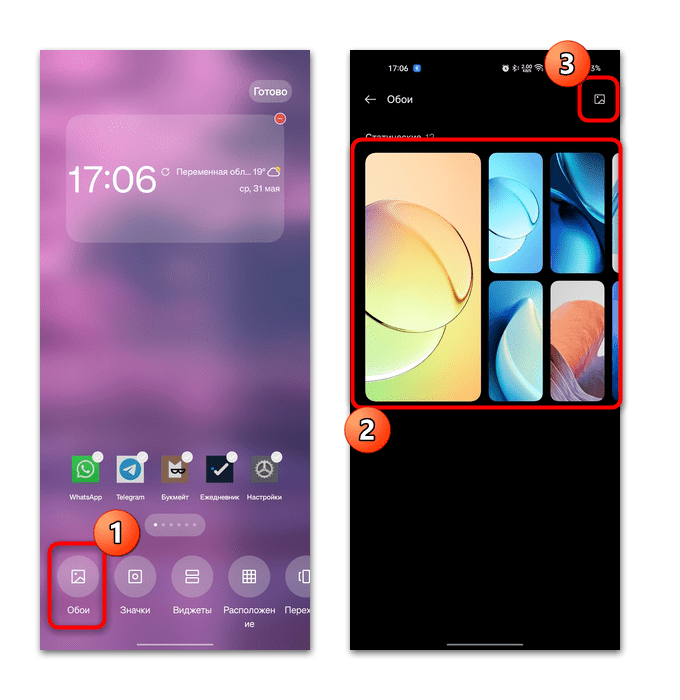
- Через кнопку «Обои» вы перейдете в окно системных «Настроек», где сможете выбрать заставку для рабочего стола. Сначала откроется список предустановленных фонов, но при нажатии на значок в виде картинки или по кнопке с примерным названием «Другие обои» вы попадете в «Галерею», откуда можно выбрать любое изображение, хранящееся в локальном или съемном хранилищах.
Читайте также: Способы смены заставки в Android
- В разделе «Значки» доступна настройка иконок с возможностью предварительного просмотра. Здесь вы сможете выбрать их стиль, форму, размер фона значка, отключить или включить названия приложений, а также их уменьшить или увеличить. После того как все параметры будут определены, нажмите на кнопку «Применить».
Отметим, что не во всех оболочках Android позволяется детально настраивать внешний вид значков. Где-то может меняться лишь их стиль, а дополнительные варианты доступны в фирменном приложении для персонализации операционной системы.
При выборе значка «Больше» (если такой есть) вы попадете в окно с дополнительными параметрами штатных «Настроек». В него можно попасть и другим способом: открыть приложение «Настройки», затем раздел «Главный экран и экран блокировки». 
Тут вы можете определить режим и вид, а также настроить действия для жестов. Параметры могут быть разными, что тоже зависит от производителя мобильного устройства и версии Андроида. 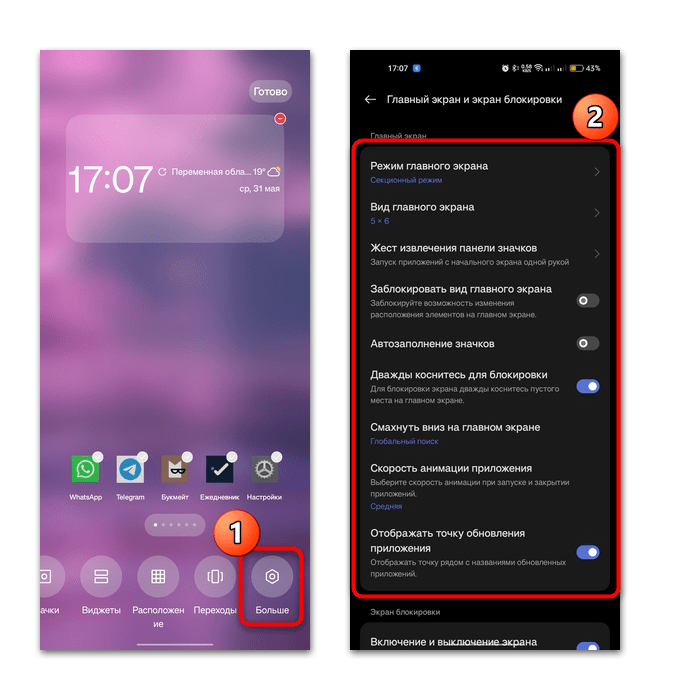
Доступные параметры позволяют более тонко настроить внешний вид рабочего стола, начиная от заставки, заканчивая формой, расположением и размером значков.
Способ 2: Смена темы
Некоторые производители мобильных устройств, например Samsung, Huawei и Xiaomi и др., позволяют изменять темы для своих девайсов, благодаря чему можно изменить рабочий стол и общий стиль интерфейса в автоматическом режиме (вид значков, обои, дополнительные графические элементы). Как правило, скачивание тем происходит из официальных магазинов. Некоторые из них доступны бесплатно, но есть и платные варианты. Ранее мы писали о том, как скачать и установить тему на те смартфоны, для которых предусматривается такая возможность без сторонних решений.
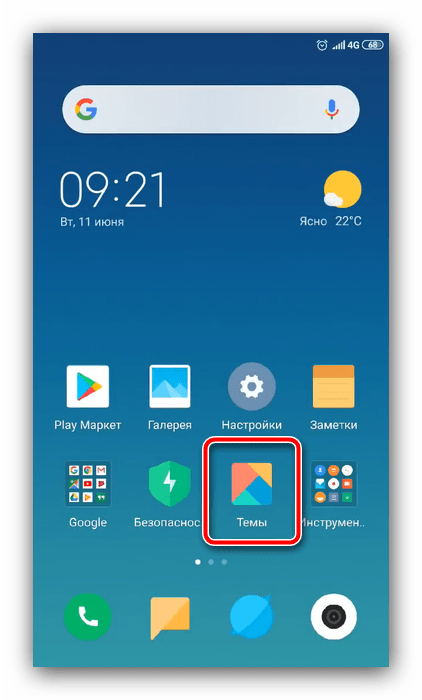
Подробнее: Установка тем на устройства с Android
Способ 3: Сторонние лаунчеры
Одно из основных преимуществ Android — это гибкость настроек, в том числе персонализации, что позволит кардинально изменить внешний вид интерфейса. Для этого зачастую используют сторонние лаунчеры, которые могут полностью преобразить рабочий стол и главное меню, стили значков, виджеты и общее оформление. У на сайте есть обзор наиболее популярных решений, которые помогут изменить внешний вид интерфейса вашего устройства. Также ознакомьтесь с инструкцией установки лаунчера на Android.
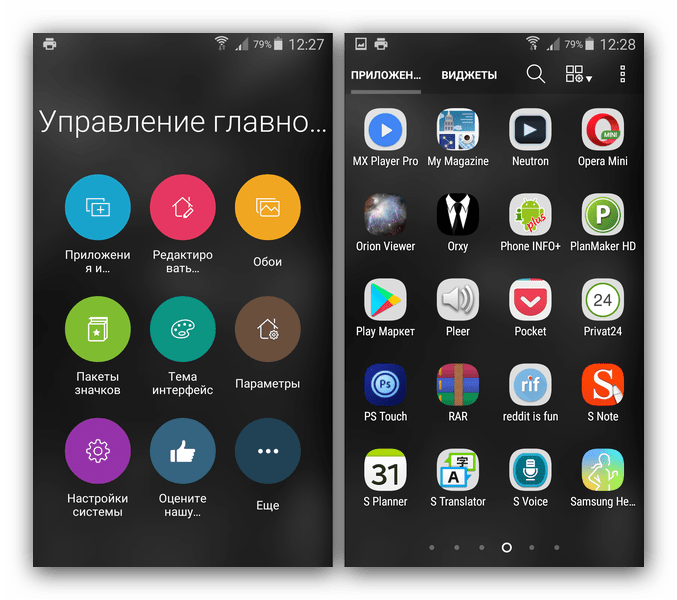
Подробнее:
Оболочки рабочего стола для Android
Замена лаунчера в Android
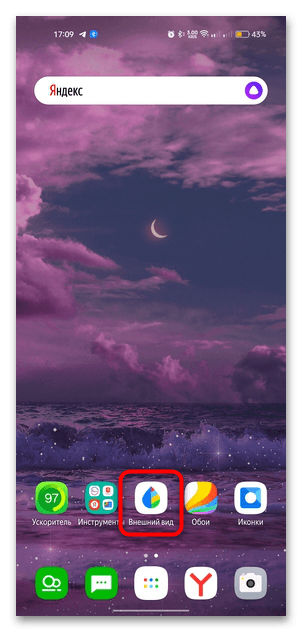
На примере лаунчера от Яндекс разберем, как изменить внешний вид рабочего стола и применить темы:
- После установки лаунчера сделайте его по умолчанию. Затем в главном меню или на рабочем столе найдите значок «Внешний вид».
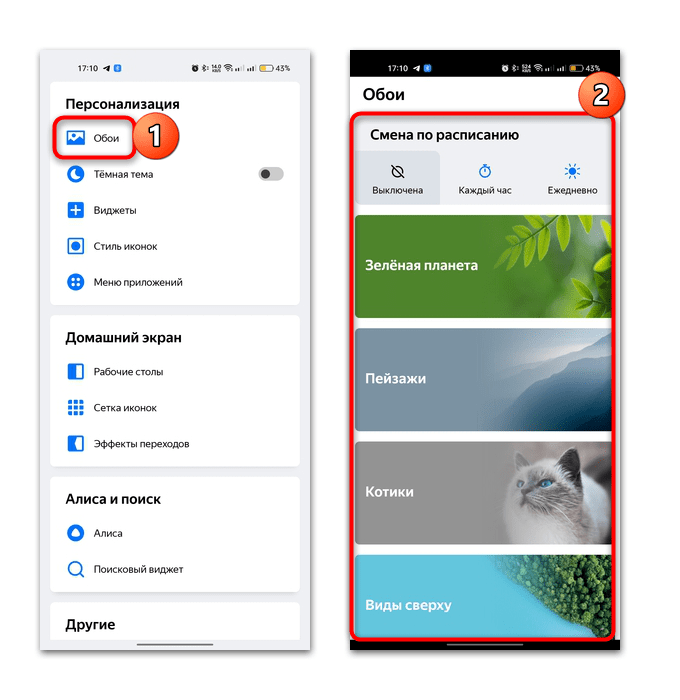
- Разверните всплывающее окно, чтобы отобразить список всех параметров персонализации. Тут можно сменить обои, выбрав один из предустановленных вариантов или изображение из «Галереи». Также здесь активируется темный режим, выбираются виджеты, настраивается стиль иконок.
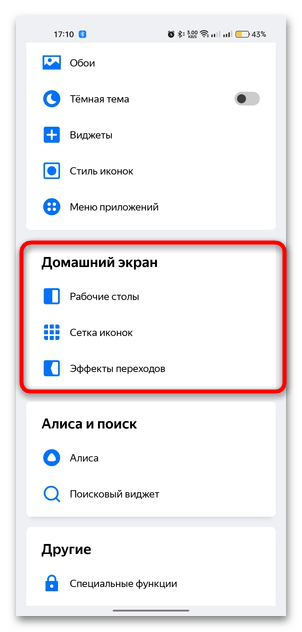
- В блоке «Домашний экран» можно выбрать, какой рабочий стол станет основным. Еще здесь настраивается сетка иконок и эффекты переходов.
В других лаунчерах алгоритм действий обычно очень похож. Достаточно отыскать встроенное приложение для настройки, где будут параметры рабочего стола. Следует отметить, что не во всех оболочках предусматривается такая возможность.
Как поменять рабочий стол на андроид. Как изменить рабочий стол Android


Сейчас же ситуация изменилась и пользователь могут покупать себе мобильные устройства с мощными характеристиками, и возможностью создавать неограниченное количество рабочих столов для размещения иконок программ и папок с документами и файлами. Тем, кто не знаком с такой процедурой, будет полезна информация, как можно создать и настроить комфортное рабочее пространство «под себя» и управлять главными экранами.
Как добавить рабочий стол на экран на Андроид
Способов добавления рабочих столов может быть несколько – все зависит от модели смартфона или планшета и текущей версии прошивки. Однако наиболее распространенными считаются два варианта.
Первый способ
Первый способ – универсальный. Он применяется на всех мобильных девайсах, а на некоторых вообще считается единственным. Алгоритм его исполнения выглядит следующим образом:
- Перейти на рабочий стол, желательно крайний от того, который требуется создать.
- Коснуться любого значка на выбор.
- Подождать 1-2 секунды, пока не появится возможность перемещать его в любую область экрана.
- Продолжая удерживать пальцем, перетащить иконку вправо (либо влево) до границы дисплея.
- Она автоматически переместится на пустой экран, который и будет считаться новым рабочим столом.

Второй способ
Он действует на устройствах определенных производителей, например, Samsung. Процесс добавления в данном случае должен выполняться в такой последовательности:
- Перейти на рабочий стол, где хранятся иконки приложений.
- Выбрать пустую область и тапнуть по ней пальцем.
- Продолжая удерживать 1-2 секунды, дождаться появления уменьшенной копии.
- Сделать свайп влево, чтобы появилась иконка для создания рабочего стола (пустой экран со значком «+»).
- Коснуться его, чтобы он открылся.
- Все, новый рабочий стол создан, и на него можно переносить новые ярлыки.

Существует еще одна возможность добавить дополнительную область для хранения значков. Выглядит она так:
- Перейти на действующий рабочий стол и на свободном месте сделать «щипок» двумя пальцами.
- Перед глазами появятся уменьшенные копии экранов, которыми пользуется владелец гаджета.

На дисплее автоматически появится новый рабочий стол.
Лаунчер – новые возможности для вашего устройства
В официальном магазине приложений Google Play вы найдете довольно большой выбор специальных программ, в названии которых встретите слово Launcher. Подобные приложения представляют собой полноценный пользовательский интерфейс, который в большинстве случаев имеет более расширенный функционал по сравнению со стандартным.
Если ваша версия ОС Android не поддерживает создание рабочих столов, тогда посетите «Плей Маркет», а потом скачайте любой понравившийся лаунчер. Обязательно почитайте комментарии других пользователей, чтобы не попасться на вредоносное программное обеспечение. Как только лаунчер загрузится, запустите его. Теперь на вашем гаджете будет работать полностью другой интерфейс. Создать новый рабочий стол вы можете одним из вышеописанных способов.
Большой популярностью пользуются такие лаунчеры как Smart Launcher, 360 Launcher, Buzz Launcher. Они имеют множество дополнительных функций по настройке графического интерфейса, рабочего стола, а также предоставляют несколько новых виджетов. Launcher подойдет на любой телефон, работающий под управлением Android 4.0+.
Как настроить главный экран
Каждый владелец мобильного устройства в процессе использования постоянно обращается к главному экрану. Для максимального удобства его использования необходимо правильно настроить «под себя». Реализовать подобную задачу и правильно организовать рабочее пространство помогают специальные приложения и лаунчеры. Вот несколько советов.
- Если использовать приложение «Muzei», можно установить на экран живые обои
- Чтобы избавиться от «статичности» главного экрана, целесообразно воспользоваться функционалом «Contextual App Folder». В зависимости от действия пользователя будут появляться определенные группы значков.
- Для оформления главного меню целесообразно использовать программу «Zooper Widget», которая позволит создавать разнообразные виджеты
- Чтобы на основной экран добавить поисковую строку и оформить ее по своему вкусу следует скачать приложение «Custom Search Bar Widget»
- А с помощью программы «WallMag» можно превратить основной фон рабочего стола в ленту новостей
Чтобы расширить возможности индивидуальной настройки главного экрана, стоит воспользоваться неограниченными возможностями магазина Google Play.


Верхняя шторка на экране
Это очень удобный и полезный инструмент, который открывается свайпом. Достаточно провести пальцем с верхней части экрана вниз. Шторка включает в себя меню с самыми востребованными настройками. В зависимости от фирмы, модели устройства и версии прошивки, набор инструментов может отличаться. В большинстве случаев в шторке присутствуют следующие кнопки:
- Беззвучный режим. Очень удобная кнопка, которая позволяет отключить сразу все звуки устройства. Данная функция может пригодиться во время совещаний и других ситуаций, где необходимо соблюдать полную тишину.
- Режим полета. Активировав данную клавишу, телефон полностью теряет мобильную сеть. Пользователю никто не сможет дозвониться и прислать смс сообщение. При этом телефон остается включенным и может быть использован как мультимедийное устройство.
- Bluetooth. Позволяет быстро начать передачу данных, не заходя в основные настройки.
- Настройка яркости при помощи ползунка. Этот параметр может регулироваться несколько раз в день. Это связано со степенью освещенности в помещении и уровнем заряда аккумулятора.
- Включение и отключение интернета. Также удобная функция, которая позволяет экономить трафик мобильного интернета и заряд аккумулятора.
Как изменить количество рабочих столов
Лаунчеры помогают не только настроить главный экран и придать ему нестандартный вид, но и выполняют множество других функций. Одной из них является изменение количества рабочих столов в мобильном гаджете. Лучше всего для этой цели подходит оболочка «Trebuchet Launcher».
Устанавливая ее на свой смартфон, пользователь получает возможность:
- изменять количество рабочих столов;
- отключать панель поиска;
- отделять приложения от виджетов;
- включать и деактивировать функцию автоповорота;
- изменять размеры виджетов;
- выполнять сортировку приложения по дате, размеру и другим параметрам.
С помощью лаунчера можно также выполнять резервное копирование и восстановление.
Работа с ярлыками, виджетами и папками
Создав рабочий стол, необходимо его чем-то наполнить. Вы можете перетащить ярлыки и программы с другого окна, а также добавить их из общего списка. Сделать это можно при помощи следующей последовательности команд:
Статьи и Лайфхаки
Пользователи часто интересуются удалением и установкой новых рабочих столов на своих мобильных устройствах. Мы расскажем, как добавить рабочий стол на андроиде
на примере Galaxy Note n7000 от Samsung, а также об изменении количества рабочих столов.
Как можно добавить рабочий стол на Андроид?
Несмотря на то, что наш пример касается Galaxy Note n7000, данная инструкция подойдёт и для других устройств под управлением версии Android 4.0 и выше. На самом деле добавить новый рабочий стол на смартфон очень просто. Слева от мы можем найти кнопку «Свойства». Жмём на неё.
Появится меню, в котором выбираем 4-ый пункт под названием «Изменить страницу». В отобразившемся окне мы увидим все наши рабочие столы. Для добавления нового кликаем на пустое поле со знаком «+». Итак, теперь мы знаем, как добавить рабочий стол на андроиде. Совершенно очевидно, что это отнюдь не сложно.
Если же мы, напротив, хотим удалить рабочий стол, в вышеупомянутом окне перетаскиваем его на панель с изображением корзины внизу (кнопка «Удалить»).
Как изменить количество рабочих столов, которые мы добавили на Андроид?
Сегодня широко распространены такие приложения, как launcher-ы. Они активно используются для изменения количества имеющихся рабочих столов в системе Android. Лаунчер – один из самых удобных инструментов, который помогает в организации рабочего стола на устройствах.
К примеру, можно попробовать воспользоваться Trebuchet Launcher. Он поможет нам изменить число рабочих экранов, а также изменить размер любого виджета рабочего стола, отключить или включить функцию автоповорота экрана, отключить панель поиска, сортировать приложения главного меню по размеру, дате создания и так далее.
Очевидно, что именно широкие возможности настройки пользователем являются одним из главных преимуществ ОС Android. Благодаря этому мы вправе изменить системную оболочку, как только нам этого захочется. При этом само устройство не станет работать медленнее.
Значительной популярностью сегодня пользуется стоковый launcher. Он функционален и удобен. Тем не менее, следует отдать должное и возросшей популярности альтернативных оболочек. Они помогут в организации нескольких рабочих столов на смартфоне. Мы сможем помещать виджеты и приложения в отдельные папки, настраивать панель быстрого запуска на собственный вкус, изменять местонахождение панели уведомлений и многое другое.
Отличным примером является launcher под названием TSF Shell Pro. У некоторых оболочек весьма привлекательный и яркий 3D интерфейс; другие же в точности копируют иные мобильные платформы. Некоторые производители смартфонов также разрабатывают собственные (HTC Sense, TouchWiz от Samsung и так далее).
Data-lazy-type=»image» data-src=»https://androidkak.ru/wp-content/uploads/2015/12/rabochie-stoly..png 400w, https://androidkak.ru/wp-content/uploads/2015/12/rabochie-stoly-300×178.png 300w» sizes=»(max-width: 300px) 100vw, 300px»> У операционной системы Android есть очень много плюсов, которые делают работу с телефонами или планшетами значительно удобнее. Один из таких плюсов – это возможность пользоваться несколькими рабочими столами одновременно. Это очень удобно, потому что на них можно вынести все необходимые вам виджеты, чтобы не искать какую-либо информацию очень долго. Например, на экране вашего девайса есть часы и необходимые приложения. Жест вправо – и погода перед вами. Еще одно перелистывание, и возможным становится прослушивание музыки.
Эта функция очень полезна для тех, кто не хочет залезать на разные сайты, заходить в различные приложения, чтобы узнать какую-либо информацию. Такая возможность предоставляется владельцам андроида, ведь всю эту информацию можно добавить в виде виджетов и ярлыков на экран смартфона. Но, естественно, стоит помнить о том, что место ограничено и его нужно увеличивать каким-либо образом. Но иногда пространства, наоборот, слишком много. Возникает необходимость его уменьшить.
У некоторых возникает вопрос: как же все-таки добавить новое рабочее пространство на телефоне или планшете или убрать его(У многих неопытных пользователей они появляются незаметно, и владельцы телефонов и планшетов просто не знают, как их удалить)? Будем разбираться.
Как упорядочить главные экраны
Главные экраны – это, по сути, рабочие столы, на которых пользователь размещает ярлыки папок с файлами и иконки приложений. Для удобства использования их можно упорядочить, воспользовавшись встроенными средствами. Для этого понадобится коснуться свободной области двумя пальцами и свести их вместе, а когда на экране появится меню рабочих столов, выбирать поочередно интересующие экраны и удерживая пальцем каждый из них, перемещать в нужную область.
Однако основной проблемой остается оптимизация пространства и правильное расположение значков на каждой странице. Для ее решения можно прибегнуть к следующим советам:
- Иконки нужно отсортировать в соответствии с частотой использования. Наиболее востребованные из них целесообразно поместить в панель «Избранное». Она обычно располагается в нижней части экрана и легко настраивается.
- Распределить значки категориям и для каждой выделить отдельную страницу.
- Сгруппировать ярлычки по принципу действия программ, например, чтение или прослушивание контента.
- Если иконок стало много, не обязательно создавать новый рабочий стол. Достаточно поместить их в папки с оригинальным названием. К примеру, значки от соцсетей и мессенджеров можно объединить в папку «Общение»
- Расположить ярлыки по алфавиту (по дате загрузки, размеру приложения и т. п.)
Стремясь упорядочить главные экраны, каждый владелец гаджета может ориентироваться на собственные вкусы и потребности. Главное, стремиться к поддержанию порядка, и стараться не захламлять рабочее пространство. Для этого иконки редко используемых игр и приложений, а также программ, потерявших актуальность, целесообразно вовремя удалять.
Как удалить ярлыки на Андроиде
Если у вас не хватает мест для ярлыков, выходов несколько: создать новый экран, сгруппировать несколько значков по папкам(например создать папки с играми, социальными сетями и программами по отдельности) либо удалить ненужное приложение.
- Открываем рабочий стол, листаем до нужного экрана с иконкой.
- Зажимаем палец на ненужном приложении. Значок повиснет «в воздухе», либо начнет дрожать(визуальные эффекты разные на смартфонах).
- Вверху экрана появиться надпись «Удалить», «Убрать» или значок корзины, тянем нашу иконку туда и дело сделано.
Удаляя иконку приложения, оно остается в памяти устройства. Что бы удалить саму программу перейдите так же в меню «Все приложения» и проделайте описанные пункты выше.
Как убрать лишний рабочий стол
Наконец, пришло время разобраться, как удалить с экрана смартфона или планшета лишний рабочий стол. Обычно в процессе очистки памяти мобильного девайса от устаревших игр или потерявших актуальность приложений с главного экрана один за другим начинают исчезать ярлыки этих программ. В результате на рабочем столе может остаться всего одна или две иконки. Использовать для дальнейшего хранения целую страницу нерационально, поэтому становится очевидным, что значки нужно перенести на другой экран, а ее удалить. Как и в предыдущем варианте (при добавлении) сделать это можно несколькими способами.
Вариант 1
- Перейти на рабочий стол, который подлежит уничтожению.
- Коснуться свободной области экрана.
- Удерживать палец до тех пор, пока не появятся все существующие страницы.
- Выделить нужную копию и нажать на значок с изображением крестика. Рабочий стол будет удален.
Вариант 2
- Перейти на главный экран.
- Коснуться свободной области двумя пальцами и свести их вместе (наподобие «щипка»).
- Перед глазами должны появиться уменьшенные копии всех используемых экранов.
- Выбрать интересующую страницу и, продолжая удерживать ее пальцем, перетащить в корзину.
- Для выхода из меню экранов нажать на кнопку «Назад».


Trebuchet Launcher
Итак, как выглядит базовый рабочий стол системы Android 4.0.4 — 4.2.2, последних на сегодняшний день версий.

Перед вами стандартный и самый простой рабочий стол на основе Trebuchet Launcher, установленный изначально в прошивке Cyanogenmod 10.1 Android 4.2.2. Он выглядит точно также, как и на Nexus 4, только без нижней полоски с экранными клавишами внизу (зависит от того, есть ли у конкретного телефона физические клавиши или нет). Для любознательных отвечу: «При желании можно включить эту полоску самому, но это уже вмешательство в ПО аппарата».
Проблемы и решение
Сегодня добавить, удалить и настроить рабочий стол под силу даже неопытному пользователю. Но часто в процессе выполнения этих действия могут возникнуть проблемы. Решение наиболее типичных находится ниже.
Несколько лет работал в салонах сотовой связи двух крупных операторов. Хорошо разбираюсь в тарифах и вижу все подводные камни. Люблю гаджеты, особенно на Android.
Проблемы и решения
Не удается настроить главное меню стандартными средствами
Существуют программы, предназначенные специально для этой цели. Следует изучить функционал и выбрать наиболее подходящую
Не получается добавить рабочий стол предложенными методами
Версия смартфона не поддерживает данную функцию. Стоит воспользоваться любым лаунчером
4.1 / 5 ( 18 голосов )
Как изменить экран рабочего стола на андроид
Экран рабочего стола — это то место, где мы проводим большую часть времени на наших мобильных устройствах. По умолчанию, андроид предлагает некоторые базовые настройки и элементы управления для экрана рабочего стола, но с помощью нескольких простых шагов вы можете изменить его в соответствии с вашими предпочтениями. В этой статье мы расскажем, как изменить экран рабочего стола на андроид, чтобы сделать его более удобным и персонализированным.
Первый шаг — изменить обои на рабочем столе. Чтобы это сделать, зайдите в настройки вашего устройства и найдите раздел «Фоны экрана». Здесь вы сможете выбрать изображение из галереи или установить одно из предложенных вариантов. Вы также можете найти различные приложения на Google Play Store, которые предлагают огромный выбор обоев для вашего рабочего стола.
Далее, вы можете изменить расположение и количество ярлыков приложений на рабочем столе. Для этого просто зажмите пустую область на экране и появится меню с различными опциями. Выберите «Настройки рабочего стола» или подобный пункт в меню и измените настройки, которые вам интересны. Вы можете добавить или удалить ярлыки, изменить их размер и прикрепить виджеты для быстрого доступа к нужным вам приложениям.
Кроме того, для персонализации экрана рабочего стола вы можете установить сторонние лаунчеры, которые предлагают дополнительные функции и возможности настройки. Некоторые из них позволяют изменить тему рабочего стола, добавить эффекты перехода между экранами, настроить гесты и многое другое.
Наконец, не забудьте добавить виджеты на свой рабочий стол. Виджеты — это небольшие программы, которые предоставляют быстрый доступ к определенной функции или информации. Чтобы добавить виджет на рабочий стол, зажмите пустую область, выберите «Виджеты» и выберите нужный виджет из списка доступных. Переместите его на рабочий стол и измените его размер и настройки, если нужно.
Перейдите в настройки устройства
Чтобы изменить экран рабочего стола на андроид, вам необходимо перейти в настройки вашего устройства. Этот процесс может немного различаться в зависимости от версии операционной системы Android и модели устройства, но в целом следование указаниям поможет вам найти нужные настройки:
| 1. | Откройте приложение «Настройки» на вашем устройстве. Обычно его иконка представлена шестеренкой или фигурой, которая походит на иконку настроек. |
| 2. | Прокрутите список настроек и найдите раздел, связанный с отображением или дисплеем. Это может быть названо «Экран и обои», «Дисплей» или что-то похожее. Нажмите на него. |
| 3. | В разделе отображения найдите опцию «Экран рабочего стола» или «Оформление». Нажмите на нее. |
В некоторых случаях название настроек может немного отличаться, но основной принцип остается тем же – вам нужно найти раздел, который отвечает за отображение экрана рабочего стола. Когда вы найдете нужные настройки, вы сможете выбрать и применить выбранный вами вариант оформления вашего рабочего стола.
Найдите и выберите раздел «Экран рабочего стола»
Чтобы изменить экран рабочего стола на устройстве Android, вам необходимо найти и выбрать соответствующий раздел в настройках вашего устройства. Это даст вам доступ к различным опциям и настройкам экрана рабочего стола.
Шаги для поиска и выбора раздела «Экран рабочего стола» могут варьироваться в зависимости от версии операционной системы Android и интерфейса производителя вашего устройства. Вот некоторые общие инструкции, которые могут помочь вам найти этот раздел:
- Откройте меню настроек, нажав на значок «Настройки» на экране приложений или свайпнув вниз по экрану и выбрав значок шестеренки или шестерёнки.
- Прокрутите список настроек вниз и найдите раздел «Дисплей» или «Экран».
- В этом разделе вы должны увидеть опцию «Экран рабочего стола», «Рабочий стол» или что-то подобное. Нажмите на неё.
После выбора опции «Экран рабочего стола», у вас может быть несколько вариантов настроек и настраиваемых элементов, например, выбор обоев рабочего стола, добавление или удаление ярлыков приложений или изменение порядка отображения ярлыков на рабочем столе. Выберите нужные вам настройки и сохраните изменения.
Помните, что настройки и доступные функции могут различаться в зависимости от модели и прошивки вашего устройства. Если у вас возникнут сложности при нахождении раздела «Экран рабочего стола» или при настройке вашего рабочего стола, обратитесь к инструкции пользователя вашего устройства или поищите соответствующую информацию в Интернете.
Выберите желаемый стиль рабочего стола
При выборе стиля рабочего стола на андроиде у вас есть возможности для индивидуальной настройки и изменения внешнего вида. Ниже представлены несколько популярных вариантов стилей, которые вы можете использовать:
1. Анимированный фон: Добавьте движение на свой рабочий стол с помощью анимированного фона. Вы можете выбрать различные анимации, такие как плавающие частицы, падающие листья или взрывы цветов.
2. Темы: Установите тему, которая меняет цветовую гамму, иконки и шрифты на вашем рабочем столе. Вы можете выбрать светлую, темную или разноцветную темы в зависимости от своих предпочтений.
3. Виджеты: Разместите на рабочем столе полезные виджеты, такие как погода, календарь или новости. Вы можете выбирать из разных видов виджетов и настраивать их позицию и размер.
4. Прозрачность: Измените уровень прозрачности вашего рабочего стола. Вы можете сделать его полностью прозрачным или выбрать определенный уровень прозрачности для создания эффекта глубины.
5. Изменение иконок: Персонализируйте ваш рабочий стол, заменив иконки приложений на собственные или загруженные из интернета. Вы можете создавать уникальные наборы иконок для каждого приложения.
Выберите стиль, который лучше всего отражает вашу индивидуальность и предпочтения, и наслаждайтесь новым видом вашего рабочего стола на андроиде!
Настройте виджеты и ярлыки на рабочем столе
Чтобы добавить виджет на рабочий стол, выполните следующие шаги:
- Нажмите и удерживайте пустую область на рабочем столе.
- Внизу экрана появится меню с различными опциями. Выберите «Виджеты».
- В списке виджетов найдите нужный вам виджет и нажмите на него.
- Удерживая палец на виджете, переместите его на рабочий стол и отпустите.
Теперь виджет будет отображаться на вашем рабочем столе. Чтобы настроить его, нажмите на виджет и появится окно с настройками. В зависимости от типа виджета, вы сможете изменить его размер, цвет, информацию, которую он отображает, и т. д.
Что касается ярлыков, они представляют собой ссылки на приложения или функции вашего устройства. Чтобы добавить ярлык на рабочий стол, выполните следующие шаги:
- Откройте список приложений или найдите нужное приложение с помощью поиска.
- Нажмите и удерживайте палец на приложении, пока не появится контекстное меню.
- Выберите «Добавить ярлык на рабочий стол».
Ярлык будет добавлен на ваш рабочий стол, и теперь вы сможете запускать приложение или функцию, кликнув по нему.
Вы можете настроить порядок расположения виджетов и ярлыков на рабочем столе, перемещая их пальцем. Просто нажмите и удерживайте нужный элемент, а затем переместите его на новое место.
Сохраните изменения и наслаждайтесь новым экраном рабочего стола
После того, как вы внесли все необходимые изменения на своем устройстве Android и настроили новый экран рабочего стола, не забудьте сохранить все ваши изменения. Это позволит вам наслаждаться своим новым экраном рабочего стола каждый раз, когда вы включаете свое устройство.
Чтобы сохранить изменения, просто нажмите кнопку «Применить» или «Сохранить» в настройках выбранного вами лаунчера. В некоторых случаях может потребоваться перезапустить устройство, чтобы изменения вступили в силу.
Теперь, когда вы установили новый экран рабочего стола, вы можете наслаждаться его новым внешним видом, настраивая его и добавляя новые виджеты и приложения. Не забывайте экспериментировать и находить свой собственный уникальный стиль, чтобы ваш рабочий стол стал отражением вашей личности и предпочтений.
Не стесняйтесь экспериментировать с различными лаунчерами, обоинами и виджетами, чтобы создать идеальный экран рабочего стола, который будет соответствовать вашим потребностям и вкусу. Возможности настройки Android рабочего стола почти бесконечны, поэтому не ограничивайте себя и исследуйте все возможности, которые он предлагает.
Теперь, когда вы знаете, как изменить экран рабочего стола на Android, вы готовы сделать свое устройство уникальным и персонализированным. Наслаждайтесь вашим новым экраном рабочего стола и позвольте ему подчеркнуть ваш стиль и индивидуальность каждый день!