Fonts on macOS
I had to install several fonts and throught you’d want to benefit from my experience.
Easy install via Homebrew Fonts
The easiest way to install free fonts is to use Homebrew Caskroom.
First, do this command one time to configure:
brew tap caskroom/fonts
The response at time of writing:
See the list of fonts at:
For each font you want installed. The most popular are:
brew install –cask font-open-sans
PROTIP: This draws from font-open-sans.rb at https://github.com/caskroom/homebrew-fonts/blob/master/Casks/font-open-sans.rb
Note in the response that all the variants are installed:
Popular
According to a research study done by Hongkiat, the top 10 free and paid fonts mentioned by web and graphic designers were:
- Inconsolata (Free)
- Myriad Pro (Free)
- Bebas Neue (Free)
- Ubuntu (Free)
- PT Serif (Free)
- Futura (Paid)
- Helvetica (Paid)
Fedra Sans (Paid)
View fonts you have on Mac
Use Apple’s Font Book app:
In Finder, choose Go > Applications. Scroll to Font Book and double-click to open it.
( open «/Applications/Font Book.app» doesn’t work )
In Finder, drag the new font folder and drop it under the list of user fonts.
Delete the font folder and zip file.
This program is described at https://support.apple.com/en-us/HT201749
Cross-platform Fonts
Open Sans on both Mac and Windows enable similar display.
The Light font is minimalistic.
Corporate Fonts
Many large enterprises prefer to use their own fonts as part of their “branding”.
- https://www.smashingmagazine.com/2008/03/60-brilliant-typefaces-for-corporate-design/
Bitmap vs vector
There are two ways fonts are drawn — as bitmaps as static dots in a bitmap file or as vectors drawn dynamically by a program.
Vector fonts look better on Apple monitors (with 1080p HD and above) because they allow more efficient scaling.
When using old monitors with lower resolution below 720p, bitmap fonts are better because they are generally more legible at smaller sizes on low-resolution screens.
Mono-spaced Programming Fonts
I am not satisfied with standard fonts to display programming code.
Characters should be clear, easy to read, in cases of clashing ones such as 1, l, i or O, o, 0 easily distinguishable, differences between different kinds of brackets, quotes and parentheses should be clear, punctuation should be emphasized and they shouldn’t break up words or sentences due to uneven character widths.
My main criteria is a narrow font so more characters fit on a line.
ubuntu-mono It has a weird “m”.
https://fonts.google.com/specimen/Source+Code+Pro described in https://en.wikipedia.org/wiki/Source_Code_Pro
Consolas is not proportional, so columns line up.
https://damieng.com/blog/2008/05/26/envy-code-r-preview-7-coding-font-released Envy Code R
Vera Mono
Vera Mono is the standard monospaced font in Fedora Linux.
From goo.gl/m51nNx for bitstream_vera_mono.zip
- VeraMono.ttf
- VeraMoBI.ttf — bold italics
- VeraMoIt.ttf — Italics
Nunito
Operator
For $99 per year for up to 250,000 page views per month,
https://www.typography.com/cloud/welcome/
is delivered via Akamai to provide each browser with exactly the right type of webfonts it needs.
For $299 just to use it on web pages or
For $599 to use on a single computer,
H&Co’s Operator font is the new status symbol for developers, like having a Tesla.
Mono ScreenSmart render down to 9 pixels.
See the video about fixed width font design at
https://www.typography.com/blog/introducing-operator
Meslo LG Multi-Platform
Now one would think that Apple engineers are rather particular about fonts.
Since Snow Leopard, Menlo-Regular is the default font for Apple’s developer tools and the Terminal. (which is a customized Bitstream Vera Sans Mono).
One guy has nitpicky gripes with it:
The default vertical (line) spacing is just way too cramped
The horizontal baseline alignment of the asterisk is off
So he created a customized version of Apple’s font.
His website has a “DZ” edition with dots inside zeros so no one can confuse them for upper case letter O.
Thanks to his work, we now have a good fixed-sized font that works across Mac and Windows.
GoLang fonts
The font family, called Go, includes proportional- and fixed-width faces in normal, bold, and italic renderings.
Fira Code
The response at time of writing:
Hack Fonts from GitHub
There are two to try:
Scroll down to click “Latest version”, which for me was:
Unzip file: Hack-v2_020-ttf.zip to Hack-v2_020-ttf
In Finder navigate to your user’s Library folder.
Drag and drop the unzipped fonts
Dyslexie
This is not only a casual, fun-looking font, but one that makes it easier to read for those with mild Dylexia.
Click the Home Edition (or Education or Business).
The font file available when I did this was:
Dyslexie Regular LP172832.ttf
Anti-OCR fonts
For when you don’t want your text to be recognized by Tesseract or other Optical Character Recognition (OCR) scanning software.
pdf ocrx extract text from PDF files.
VIDEO: ZXX fonts by Sang Mun, former NSA contractor, has 6 styles:
- Sans
- Bold
- Camo has camoflouge
- False puts the real letter inside larger false letters
- Noise has dots
- XCD puts a cross over letters. It’s the most successful.
Comic font to use in meme cartoons
Words in this cartoon meme, from World’s Finest Comics #153 (1965), is changed to create various memes:

It doesn’t look right if one of the standard fonts for word processing are used on comics such as this.
Как изменить шрифт на макбуке — Как изменить шрифт на Макбуке: пошаговая инструкция и полезные советы
Перейдите в папку «Шрифты» в разделе «Библиотека» на вашем компьютере и проверьте, какие шрифты установлены на вашем компьютере. Если нужный вам шрифт уже установлен, вы можете пропустить следующий шаг.
2. Загрузите и установите новый шрифт
Если нужный вам шрифт не установлен на вашем компьютере, скачайте его из надежного источника в Интернете. Полученный файл шрифта распакуйте и дважды щелкните на нем для установки.
3. Измените шрифт в системе Mac OS
Чтобы изменить шрифт в системе Mac OS, откройте меню «Системные настройки», выберите «Общие» и откройте раздел «Шрифт текста». Теперь выберите требуемый шрифт.
4. Измените шрифт в приложениях
Если вы хотите изменить шрифт в конкретном приложении, откройте его и зайдите в «Настройки». Там вы найдете раздел «Шрифт» и сможете выбрать нужный вам шрифт.
5. Полезные советы по изменению шрифта на Макбуке
— Не устанавливайте слишком много шрифтов, чтобы не перегрузить систему.
— Внимательно выбирайте шрифты, чтобы они были удобны для чтения.
— Проверьте совместимость шрифтов с приложениями, которые вы чаще всего используете.
Надеемся, эта пошаговая инструкция поможет вам изменить шрифты на вашем Макбуке! Для изменения шрифта на Macbook необходимо выполнить несколько простых шагов. Во-первых, выберите текст, который вы хотите отформатировать. После этого нажмите на клавиши «Command» и «T», чтобы открыть окно настроек шрифта.
В этом окне можно выбрать любой шрифт, который доступен на вашем Macbook. Выберите нужный шрифт и настройте его размер, жирность и стиль. Для более детальной настройки шрифта можно воспользоваться редактором текста, который представлен в большинстве приложений на Macbook.
Кроме того, на Macbook доступны различные программы для работы со шрифтами, которые позволяют быстро и удобно добавлять новые шрифты, поисковая их, редактировать и настраивать.
Независимо от того, какие задачи вы выполняете на своем Macbook, настройка шрифта поможет вам создать профессиональный и легко читаемый документ или дизайнерский проект.
Есть несколько способов изменить шрифт на MacBook.
1. С помощью настроек. Для этого нужно перейти в меню «Системные настройки», выбрать «Шрифты», а затем выбрать желаемый шрифт из списка.
2. С помощью приложений. Некоторые приложения могут предлагать настройки шрифтов. Например, в текстовом редакторе можно выбрать шрифт для всех документов или только для текущего документа.
3. Изменение размера шрифта в браузерах. Некоторые браузеры позволяют изменить размер шрифта в настройках.
4. Использование сторонних приложений. В App Store можно найти приложения для управления шрифтами на Mac.
В любом случае, чтобы изменить шрифт на MacBook, нужно знать, где можно его настроить. При этом важно выбрать подходящий шрифт, который будет легко читаться и соответствовать задачам пользователя.
КАК НА МАКБУКЕ ПОМЕНЯТЬ ШРИФТ
На макбуке есть несколько способов изменить шрифт. Один из них — это использование системных настроек. Для этого откройте «Настройки» и выберите «Общие». Там вы найдете опцию «Шрифт текста», где можно выбрать нужный шрифт и размер.
Если вам нужно изменить шрифт в конкретном приложении, то возможно, что оно имеет свои собственные настройки шрифта. Откройте приложение, найдите настройки и ищите раздел, связанный с шрифтом. Там вы сможете выбрать нужный шрифт, стиль и размер.
Если у вас нет нужного шрифта на вашем макбуке, вы можете установить новые шрифты. Просто загрузите нужный шрифт из надежного источника, откройте его на макбуке и нажмите на кнопку «Установить шрифт». После этого он будет доступен для использования в системе и приложениях.
Еще один способ изменить шрифт — это использование текстового редактора, такого как TextEdit или Pages. Откройте документ, выберите нужный текст и перейдите в настройки шрифта. Там вы сможете выбрать шрифт, стиль, размер и другие параметры для текста.
Наконец, если вы разрабатываете веб-сайт и хотите изменить шрифт на всей странице, вам потребуется использовать CSS. Вставьте код CSS с выбранным шрифтом в файл стилей вашего сайта или добавьте его непосредственно в HTML-код страницы.
Шрифты Mac (macOS): где скачивать, как добавлять (устанавливать) и удалять
Рядового пользователя вполне устраивает стандартный набор шрифтов для Mac. Но что делать, если вы – маркетолог или дизайнер, и вам регулярно требуется подбирать новый шрифт для вашего очередного проекта? К счастью, сегодня в macOS есть достаточно инструментов для того, чтобы легко устанавливать и применять сторонние шрифты.
Где брать шрифты для Mac?
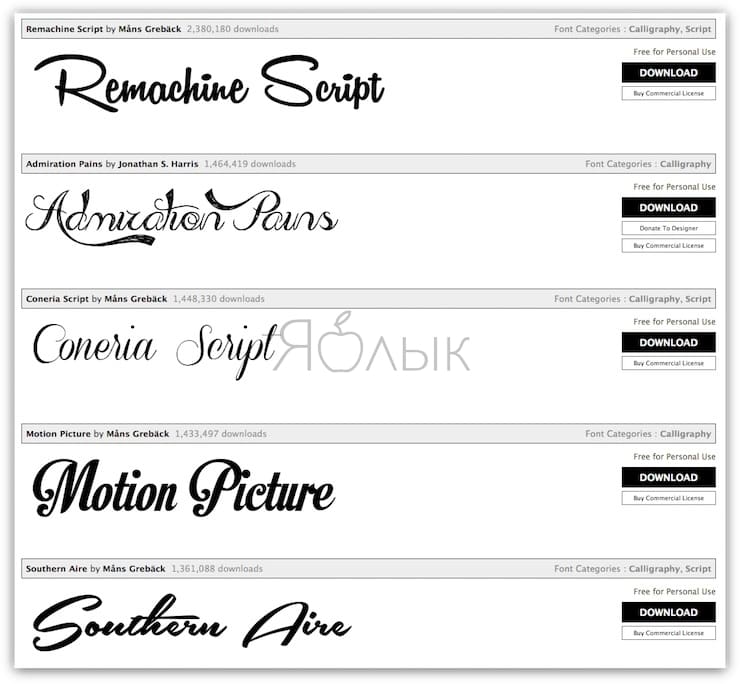
Источников в Интернете очень много – вы легко найдете и бесплатные, и специализированные дизайнерские, и даже получите возможность создать свой собственный шрифт. Наберите в поисковике «Fonts for mac» или «шрифты для Mac» и выбирайте.
Убедитесь, что загруженный шрифт поддерживается macOS. Вам нужно решение в форме «.ttf» (он же TrueType) или «.otf» (OpenType).
Не забывайте о безопасности – качайте шрифты только с надежных и проверенных источников.
Как добавить шрифт на Mac
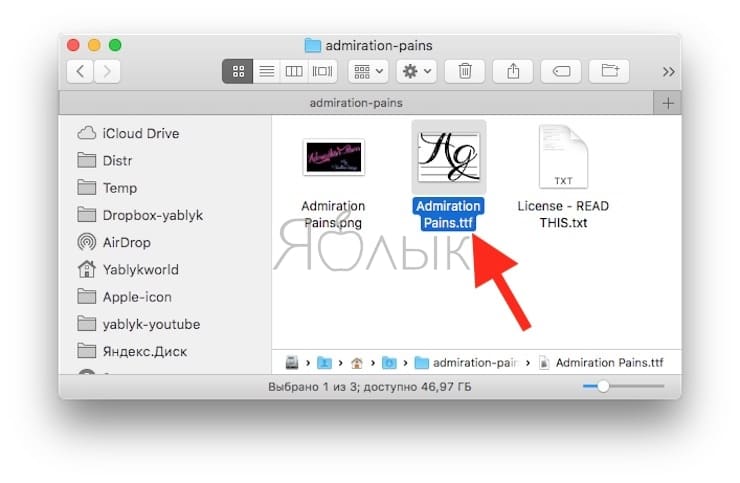
1. Откройте приложение Finder (нажатием на фирменную иконку-«улыбку» или через поисковый запрос в Spotlight) и найдите загруженный шрифт.
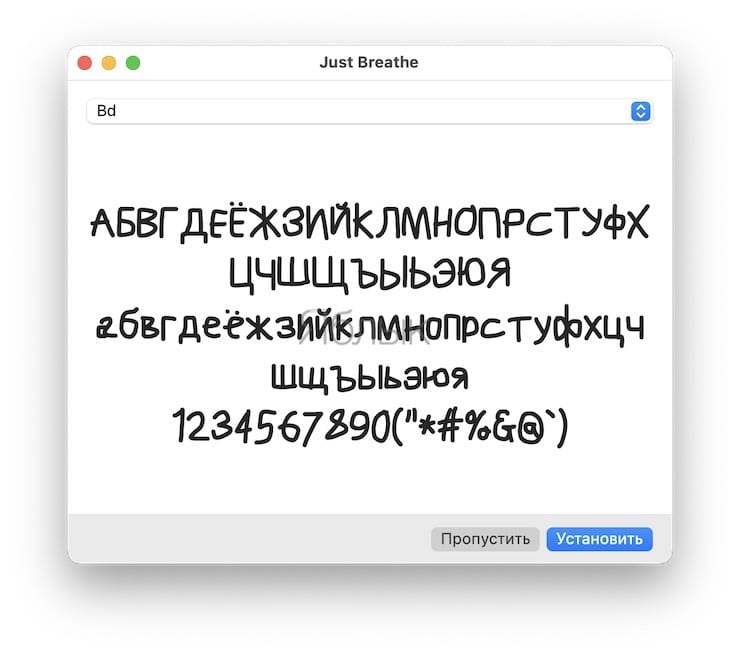
2. Запустите шрифт (так же как открываете обычный файл или программу), после чего откроется окно программы Шрифты – это сравнительно недавняя разработка Apple для более удобной работы со шрифтами. В окошке вы увидите название и превью нового шрифта – образец написания букв и цифр. Выбрать ту или иную разновидность шрифта можно в выпадающем меню, оно находится в верхней части окна.
3. Нажмите на кнопку Установить шрифт в правом нижнем углу. Новый шрифт будет автоматически добавлен в Шрифты и станет доступным для использования. В теории – во всех приложениях на вашем Mac, но на практике так бывает не всегда (особенно это касается старых приложений из Microsoft Word).
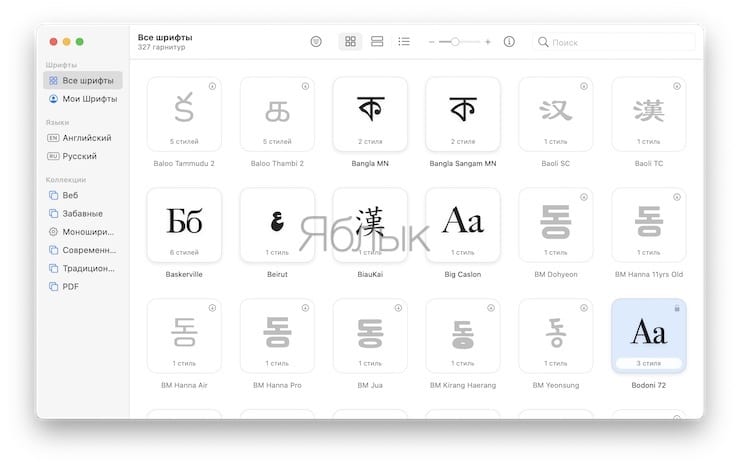
Как установить на Mac сразу несколько шрифтов одновременно
Для этого можно использовать вариант установки напрямую через Шрифты.
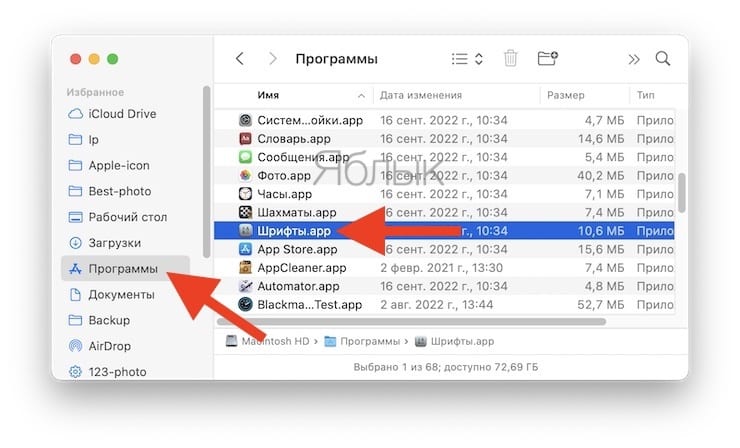
1. Откройте Finder, выберите Программы и найдите в списке программу Шрифты. Как вариант, можно сделать это через поиск Spotlight (пожалуй, так будет даже быстрее).
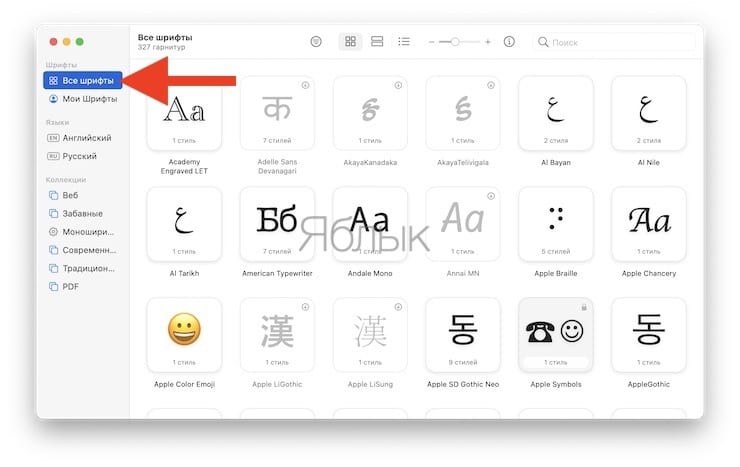
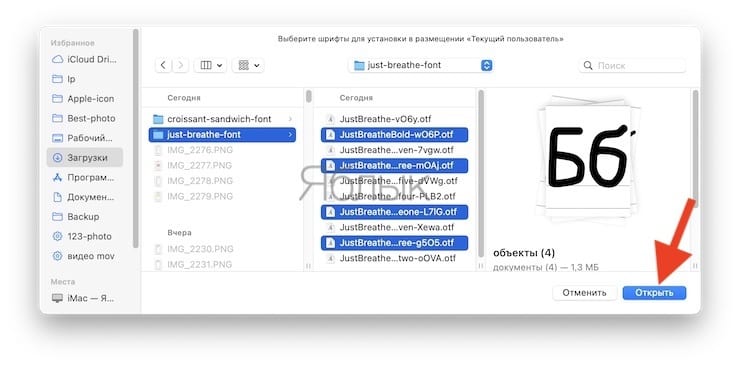
2. Выберите в левой колонке меню Все шрифты. В строке меню нажмите Файл → Добавить шрифты в размещение «Текущий пользователь» и добавьте в библиотеку все загруженные ранее шрифты.
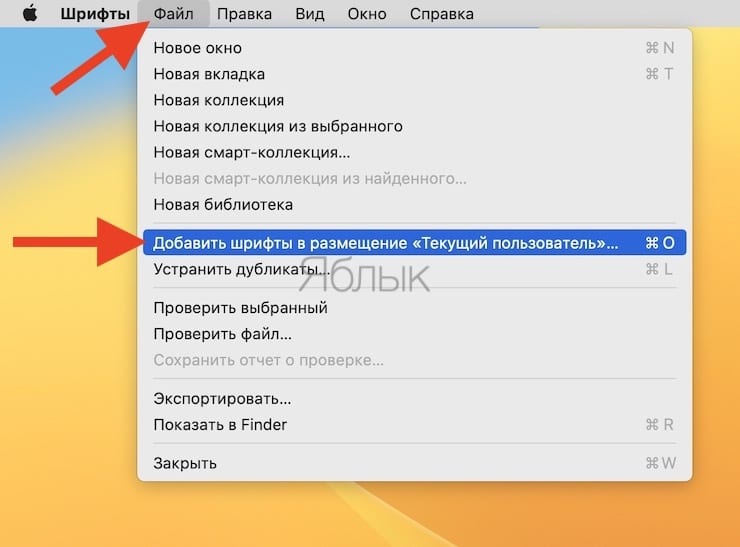
Как проверять и удалять шрифты на Mac
Если вы действительно часто работаете со шрифтами, в программе можно удалить ненужные (клик правой кнопкой по шрифту или коллекции – Удалить) или сформировать коллекцию тех шрифтов, которыми вы пользуетесь чаще всего (Файл → Новая коллекция).
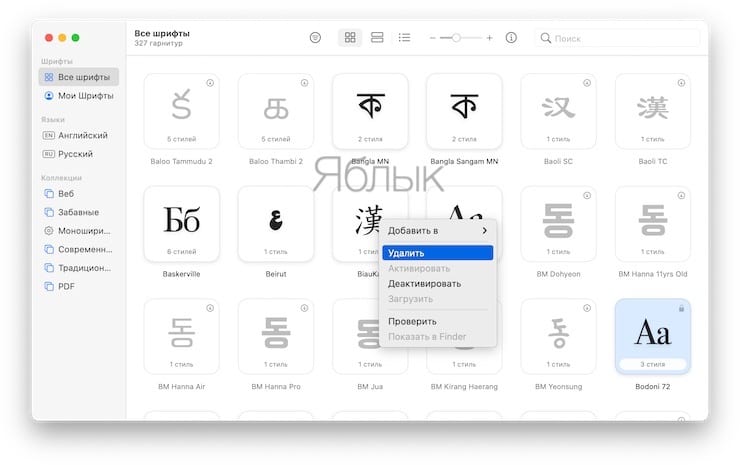
А если со шрифтом возникают проблемы, вы имеет возможность валидировать его через меню Файл → Проверить выбранный.