Как заблокировать номер на iPhone

Если вам требуется заблокировать какой-то конкретный номер телефона на вашем iPhone и не получать с него звонки, либо нужно выполнить блокировку всех неизвестных или спам-номеров на iPhone — сделать это сравнительно просто.
В этой инструкции для начинающих подробно о том, как заблокировать номер на iPhone или отключить звонки с неизвестных номеров, а также дополнительная информация, которая может быть полезной.
Блокировка конкретного номера на iPhone
В ситуации, когда нужно заблокировать конкретный выбранный номер на iPhone так, чтобы с него не проходили звонки, СМС и другие типы вызовов, сделать это можно, используя следующие шаги:
- Откройте раздел «Недавние» в приложении «Телефон».
- Нажмите по значку «i» справа от номера, который требуется заблокировать.

- Нажмите «Заблокировать абонента».

- Подтвердите блокировку вызовов и сообщений, нажав «Заблокировать контакт».

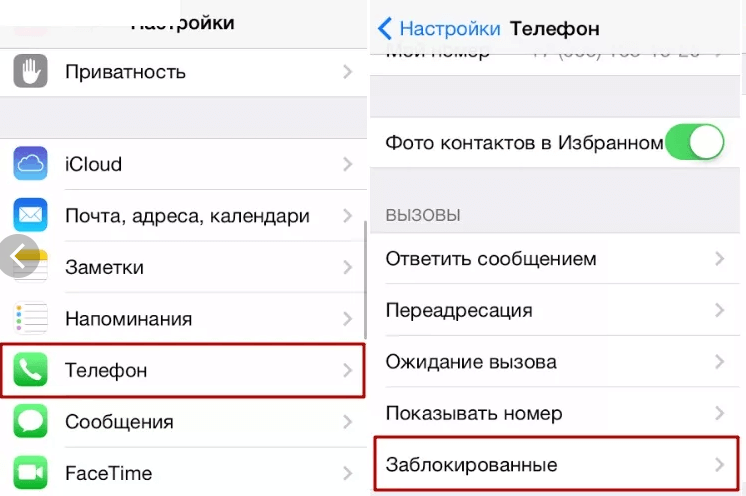
- Если номера нет ни в «Недавних» в приложении «Телефон» ни в сообщениях, но вы знаете его, можно зайти в Настройки — Телефон — Заблокированные контакты и добавить номер вручную там.

То же самое можно сделать и в сообщениях, что может пригодиться, если с этого номера вам не было звонков, а лишь приходят СМС:
- Откройте сообщения от абонента, которого требуется заблокировать и нажмите по значку его «Профиля».

- Нажмите кнопку «Сведения».

- Нажмите «Заблокировать абонента» и подтвердите блокировку контакта: она будет распространяться на любые типы вызовов и сообщений.
Готово, теперь вы не получите каких-либо звонков, сообщений, а также уведомлений о них на вашем iPhone. Если в дальнейшем вы захотите убрать номер из списка заблокированных, используйте инструкцию Где находятся заблокированные номера на iPhone.
Блокировка неизвестных номеров и спам-звонков на iPhone
Если задача — заблокировать все неизвестные или спам-звонки на iPhone, это можно реализовать следующим образом:
- Зайдите в Настройки — Телефон, где вы увидите следующий список параметров.

- Откройте пункт «Заглушение неизвестных» и включите его. При включенной опции звонки от неизвестных номеров, которым вы ранее не звонили сами, будут заглушены, но они отобразятся в недавних вызовах.

- Там же в настройках приложения «Телефон» доступен ещё один пункт «Блокировка и идентификация вызовов», в котором, при наличии на iPhone приложения с поддержкой такой функции (для РФ наиболее подходящим будет приложение «Яндекс») вы можете включить блокировку звонков с помощью этого приложения: оно будет определять, не является ли вызов спам-звонком по своей базе и блокировать его при необходимости.

В AppStore есть и другие приложения, позволяющие выполнять блокировку вызовов, например, «Антиспам и определитель номера», действующая по тому же принципу, который описан в 3-м пункте.
Если у вас остались вопросы, касающиеся блокировки номеров на iPhone, вы можете задать их в комментариях ниже, а я постараюсь помочь.
Как заблокировать входящие звонки от неизвестных абонентов и скрытых номеров на iPhone
С нынешним количеством телефонного спама многие уже просто не берут трубки от незнакомых номеров. Можно настроить так, что если вы вручную отклоняете звонок, звонящий попадает в голосовую почту или на автоответчик. Но это не очень удобно, можно автоматизировать этот процесс.

К счастью в iOS есть функция которая позволяет сбрасывать звонки с неизвестных номеров. В нашей инструкции расскажем как настроить функцию, которая сбрасывает звонки от неизвестных или анонимных контактов.
Как блокировать звонки от неизвестных номеров на iPhone с iOS 13 и новее
Начиная с iOS 13 появилась отдельная функция, позволяющая блокировать звонки с неизвестных номеров.
Шаг 1: Откройте приложение Настройки на своём iPhone.
Шаг 2: Выберите секцию Телефон.
Шаг 3: Нажмите на переключатель рядом с Заглушение неизвестных абонентов, чтобы он стал зелёным.

Теперь вас не будут беспокоить звонки с неизвестных номеров. Позже вы сможете прослушать сообщение через голосовую почту.
Как заблокировать неизвестные или анонимные звонки на iPhone с iOS 12 и ниже
Мы уже знаем как вручную заблокировать номер. Предлагаемый метод является более утонченным и использует умный, более изощрённый путь, где применяем возможности недооцененной функции «Не беспокоить».
После включения этой функции, на ваш iPhone больше не будут звонить, те кто не записаны в вашу телефонную книгу.
Шаг 1: Откройте приложение «Настройки» на iPhone и выберите пункт «Не беспокоить».

Шаг 2: Включите переключатель «Не беспокоить». Это действие активирует функцию «Не беспокоить». Вы увидите значок полумесяца в строке состояния.
Шаг 3: Нажмите на «Допуск вызовов от». Теперь вам нужно решить от кого принимать звонки, а от кого блокировать входящие вызовы. Если вы выбираете «От избранных», то все звонки от абонентов из вашего списка избранных будут приниматься вашим устройством (скажем, от членов вашей семьи или от друзей).
Если вы выбираете «Все контакты», то все абоненты из вашего списка контактов будут иметь возможность дозвониться до вас. Последний вариант представляется лучшим решением, так как вы не пропустите звонок от людей, кто действительно прописан в вашей книге контактов.
Вот и все неизвестные и анонимные номера не будут вам звонить. Наслаждайтесь спокойствием.
Каким решением пользуетесь вы?
Вы пробовали использовать приложения от сторонних разработчиков для решения этой проблемы? Или воспользовались встроенным решением iOS? Мобильная система iOS 10 обещала нам мир свободный от спамеров, благодаря наличию CallKit.
Как заблокировать анонимные звонки на iPhone

iPhone
Спамеры, неизвестные неопределенные звонки, мошенники – такие вызовы не только отнимают время, но раздражают и порой мешают пользоваться смартфоном. Конечно, некоторые владельцы телефонов просто не отвечают на входящие с неизвестных номеров, но есть куда более практичные решения.
Заблокировать все неизвестные звонки
Владельцы телефонов Appleс iOS13 версии могут воспользоваться новой функцией, которую добавили разработчики – не принимать звонки от контактов, которые находятся не в адресной книге. Раньше некое подобие фичи было доступно при активации режима «Не беспокоить» и разрешив «Допуск вызовов» только избранным контактам. Но теперь с обновлением операционной системы реализовать это стало куда проще.
Чтобы воспользоваться функцией, нужно:
- зайти в настройки девайса;
- выбрать раздел «Телефон»;
- в открывшемся окне напротив «Заглушать неизвестных» активировать кнопку.
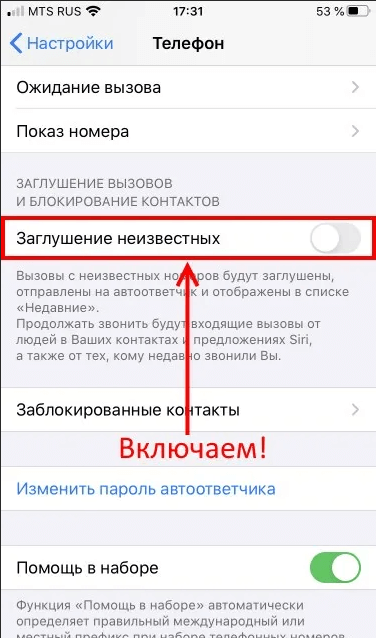
Когда указанные настройки будут применены, любой абонент, который звонит с неизвестных номеров, будет слышать гудки, как будто вы разговариваете в этот момент по той же линии. После того, как звонивший положит трубку, на iPhoneвысветится уведомление о пропущенном звонке. Это удобно, потому что номер может оказаться знакомым, тогда можно будет перезвонить. Активированная функция заглушения всех неизвестных звонков оставит доступ для тех, кто занесен в ваш список контактов, предложений Siriи тех, с кем вы недавно уже совершали телефонный разговор.
Блокировка нежелательных номеров
Если вы не хотите пользоваться встроенным Apple решением для отклонения неизвестных звонков, то можно традиционно блокировать номера, вызовы с которых вам не нужны. После блокировки вы не будете получать SMS, звонки, электронную почту и вызовы FaceTime. Чтобы заблокировать контакт, зайдите в телефон и перейдите в меню недавних вызовов. Там нажмите на иконку информации напротив нежелательного номера. В открывшемся окне выберите «Заблокировать абонента», после чего подтвердите действие.
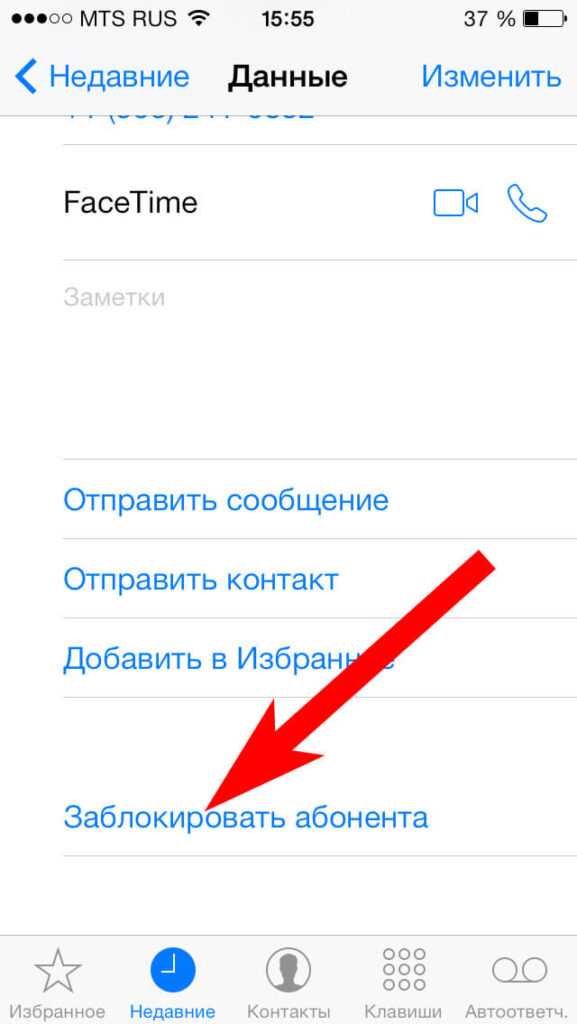
Список заблокированных номеров хранится в Настройках, разделе «Телефон» и подразделе «Заблокированные контакты». Если какой-то номер телефона нужна «вынуть» из блока, то для этого воспользуйтесь кнопкой перечеркнутый круг для удаления номера из списка блокированных.
Режим DND (Не беспокоить)
Если заблокировать поступающие вызовы нужно временно, то для этого подходит функция «Не беспокоить». Применить ее можно через настройки. Это удобно, если вы хотите прекратить получать звонки ночью или во время важного мероприятия. Также можно настроить расписание включения такого режима:
- перейдите в настройки телефона;
- зайдите в меню функции «Не беспокоить»;
- активируйте «Запланировано»;
- установите время, в которое уведомления и звонки не должны вас беспокоить.
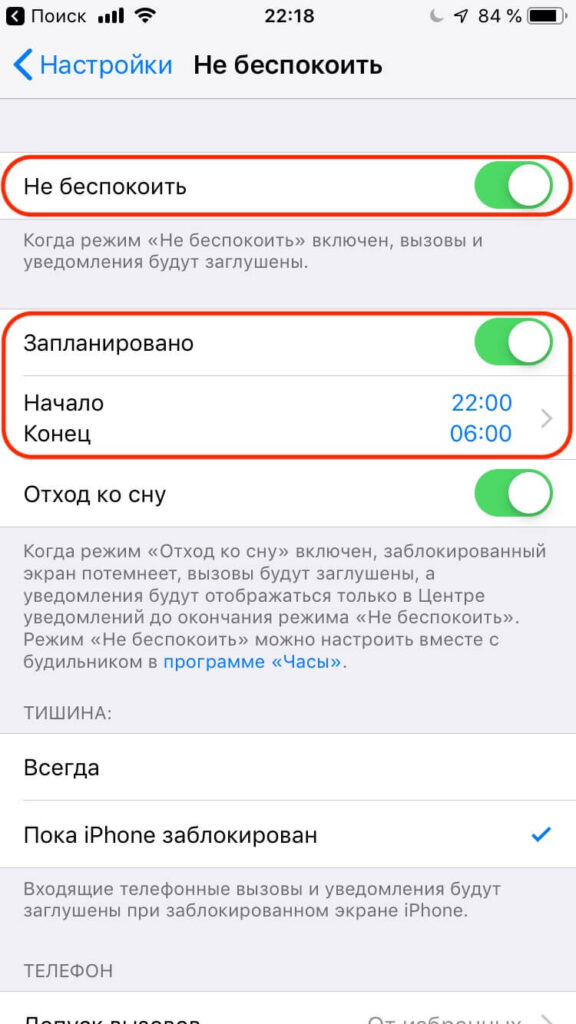
Обратите внимание, что есть пункт «Допуск вызова» в меню «Телефон». Эта функция позволит настроить ограничения, которые будут действовать во время режима «Не беспокоить»: от всех, ни от кого, для избранных, для группы. В меню «Повторные вызовы» открывается список тех номеров, которые за время работы режима набирали ваш номер больше двух раз подряд.
Блокировка нежелательных звонков на телефонах Appleвозможна также с использованием сторонних программ. Настройки и функционал каждой из них зависит от производителя.
Как отключить звонки с незнакомых номеров на iPhone 12
Желание заблокировать звонки с незнакомых номеров может возникнуть по самым разным причинам. К примеру, чтобы незнакомые люди не беспокоили в выходной день. На смартфонах iPhone 12, как и на других моделях, данная опция легко активируется, и для этого даже не нужно выключать режим “Не беспокоить”. Далее подробно расскажем, как это сделать.

Отключение неизвестных звонков на iPhone 12
Чтобы отключить неизвестные номера, нужно выполнить всего три простых шага:
- В настройках своего смартфона откройте раздел “Телефон”.
- Пролистайте страницу вниз и коснитесь строчки “Заглушение неизвестных”.
- Напротив соответствующей строчки переключите ползунок в положение “Вкл”.
После активации этой опции, звонки с неизвестных номеров будут переадресовываться на автоответчик. Сам пользователь при этом никаких звуков не услышит, однако все номера будут сохранены в пропущенных вызовах. Поэтому вы сможете в любой момент перезвонить и узнать кто и зачем вам звонил.

Надо сказать, что данная опция хорошо реализована. К примеру, если вы сами позвонили на незнакомый номер, и затем он вам перезвонил, то звонок поступит, как будто это номер из ваших контактов.
Как отключить спам-звонки
Многие пользователи блокируют незнакомые номера с той целью, чтобы предотвратить спам-звонки. Однако, чтобы избавиться от таких звонков, совсем не обязательно блокировать все незнакомые номера. Существуют специальные приложения, которые отлично справляются с этой задачей. К таким приложениям относится:
- Who Calls;
- Truecaller;
- Getcontact.
Любое из этих приложений вы можете скачать с App Store. После его установки необходимо выполнить всего несколько простых действий:
- Откройте на смартфоне настройки.
- Перейдите в раздел “Блокировка и идентификация вызова”.
- Напротив названия установленного приложения переведите ползунок в активное положение.
Напоследок напомним, что не смотря на свою надежность, Айфон все же может выйти из строя в самый неподходящий момент. Рекомендуем в таком случае обратиться в СЦ iFix. Наши специалисты быстро выполнять любой ремонт iPhone 12 по приятной цене и с большой гарантией.