Как правильно покупать б/у Macbook (iMac), что проверять?
C каждым годом техника Apple становится всё более популярной, только вот остался главный вопрос — доступность, а точнее её отсутствие. Продукция бренда не только не дешевеет, а со скачками курсов иногда даже дорожает. И тут начинаешь обращать внимание на подержанный сегмент.
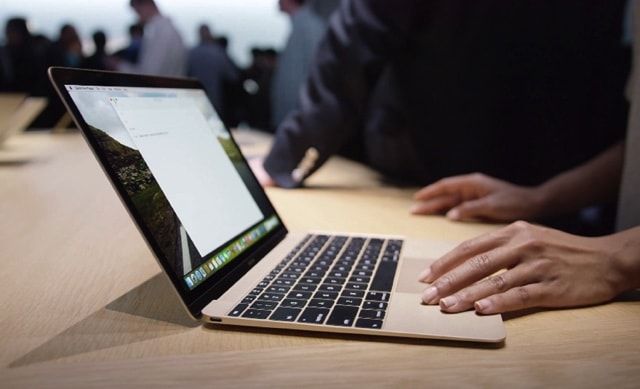
А покупка б/у техники всегда порождает страхи, тем более самим Mac вы могли никогда не пользоваться. Существует огромного количество нюансов на которые необходимо обязательно обращать внимание при покупке компьютера с рук. В этом материале мы поможем вам сделать грамотную покупку техники, которая в дальнейшем будет только радовать.
Он такой холодный, быстрый, идеальный, слаженный, вдохновляющий… — какие только эпитеты не встретишь в рекламе, обзорах журналистов, да и отзывах простых пользователей, которые по большей части никогда не жалеют о покупке Mac. Пора менять веру…
Только дорого всё это, а на первый раз можно обойтись и приобретением б/у десктопа или ноутбука от Apple. Что ж, разбираемся по порядку на что смотреть, куда клацать и как совершить правильную покупку.
Начнём с объявлений
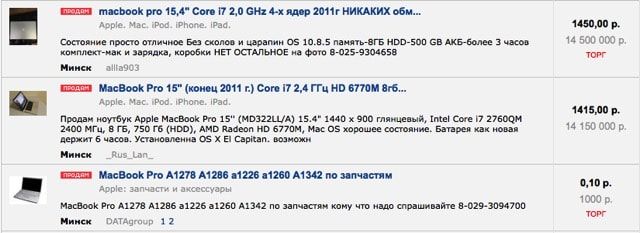
Приобретение любой поддержанной техники начинается с торговых интернет-площадок (цены на скриншоте выше в белорусских рублях). Не гонитесь за сверхдешёвым Mac, а обязательно выделите средний ценник на рынке и уже отталкивайтесь от него. Техника Apple априори не может быть дешевой, ну разве что если это будет совсем уж допотопный Mac. За слишком сладким предложением скорее всего будут скрываться негативные последствия.
Встречают по одёжке…
Терпимость к тем или иным царапинам, вмятинам и прочим дефектам корпуса – дело каждого. Лично я считаю, что на десктопных Mac (iMac, Mac mini, Mac Pro) не должно быть никаких внешних изъянов. Что касается мобильной техники, то тут допускаются царапины. Вмятины на углах, да и в остальных местах — повод задуматься.
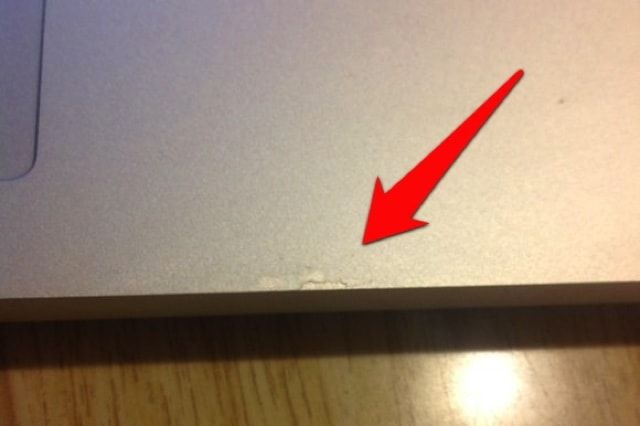
При покупке MacBook очень трепетно отнеситесь к крышке. Открываться она должна одним пальцем (фирменная фишка как-никак). Люфты, дребезжания и скрипы при открытии и закрытии могут привести к дорогостоящему ремонту. Возможна как подтяжка болтов, так и замена всего дисплейного модуля. Ремонт Mac на порядок дороже чем любой другой техники.
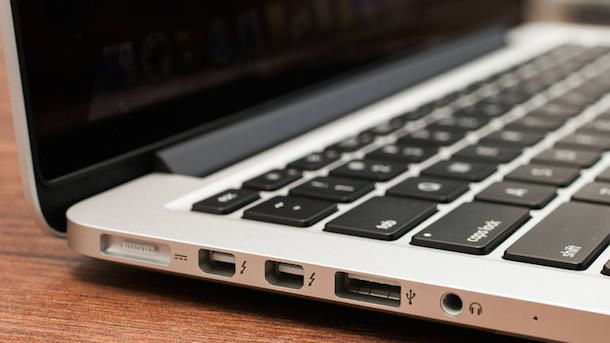
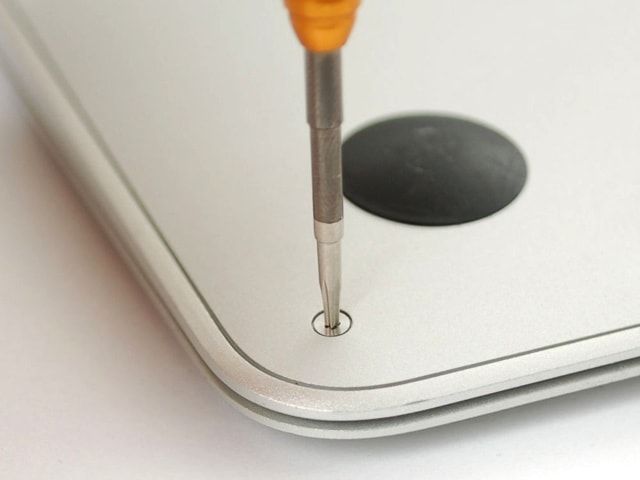
Не забудьте осмотреть винты с тыльной части Mac. Через них осуществляется доступ к железу компьютера.
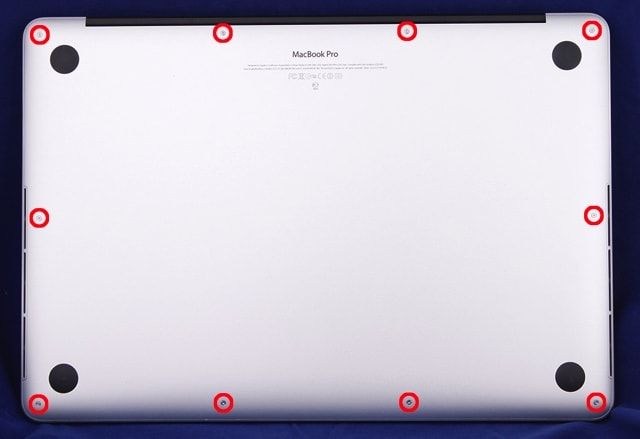
Apple использует фирменные винты Pentanoble, так что следы колхозного ремонта без специальных инструментов будут видны сразу.
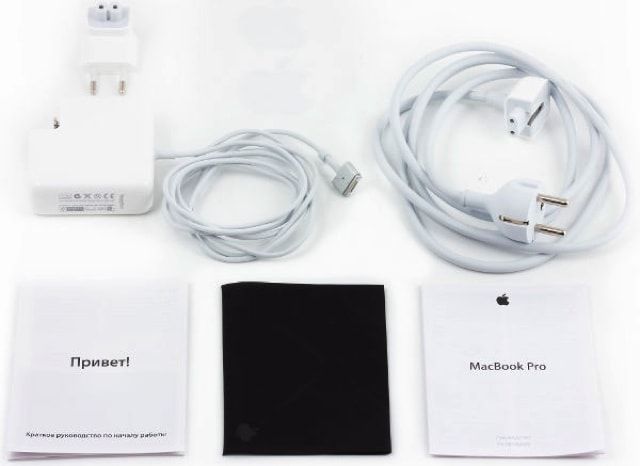
Наличие документов и комплектность Mac — дело каждого. Как минимум адаптер питания для MacBook обязательно должен быть, причём в хорошем состоянии.
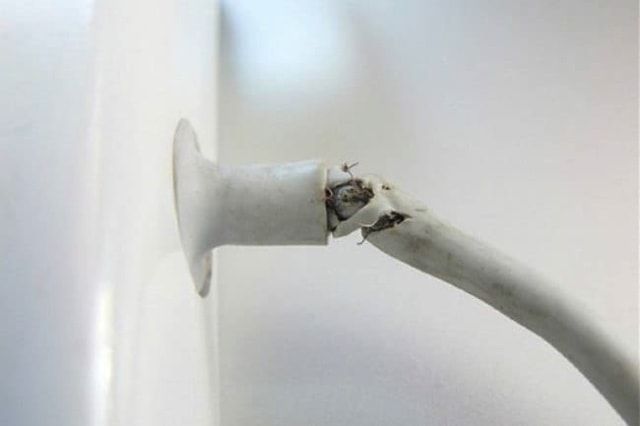
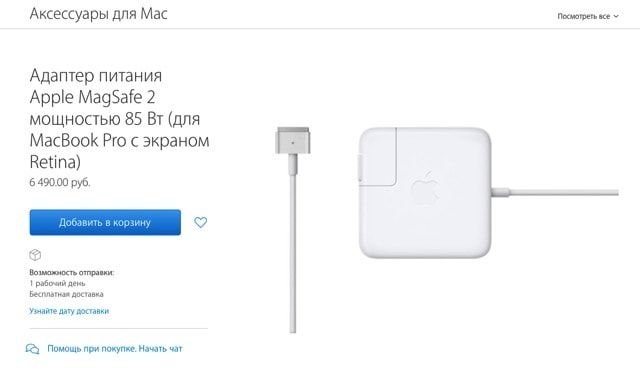
В противном случае либо снижайте цену, либо отказывайтесь. Самый мощный адаптер для MacBook Pro с экраном Retina обойдётся в 6 490 рублей.
В идеале чтобы был весь комплект с чеком на покупку. Обязательно заранее уточните приблизительную дату покупки.
Запускаем…
Старые Mac с HDD запускаются в среднем за 30-50 секунд. Компьютеры с SSD на борту показывают куда лучший результат — 10-15 секунд. Если матчасть запускается значительно дольше, то скорее всего состояние накопителя оставляет желать лучшего.
При запуске не должны появляться никакие пароли. Если есть пользовательский — просим владельца его отключить. Об этом читаем ниже.
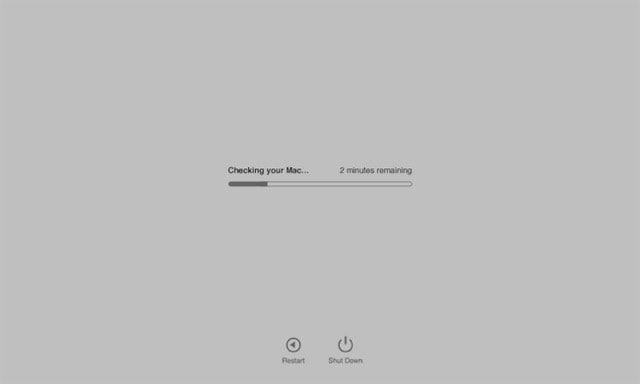
Второй запуск сделайте с зажатой клавишей D (Option (⌥) + D — через интернет). Запустится Apple Hardware Test, благодаря которому можно определить состояние железа и выявить ошибки. Подробнее об этом мы писали в этом материале.
Что проверять на запущенном Mac?
Привязка к iCloud и пароль администратора
Первое и самое главное — Mac должен быть деавторизован из учётной записи iCloud. Эта великая штука позволяет дистанционно блокировать утерянный компьютер (аналог функции «Найти iPhone»). Если владелец не может этого сделать, значит у компьютера не чистое прошлое. Сразу уточняйте этот момент по телефону, чтобы не тратить своё время.
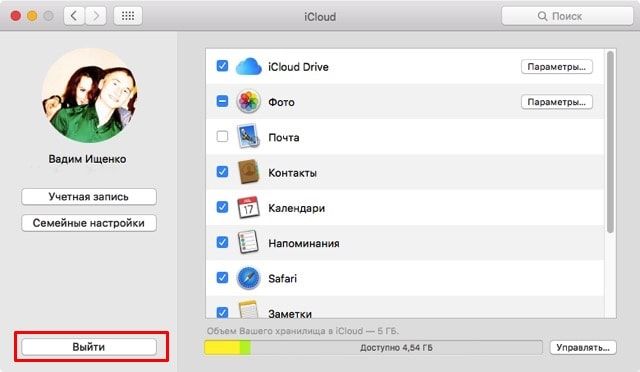
Откройте меню → Системные настройки… → iCloud. Если компьютер авторизован в iCloud нажмите кнопку «Выйти» и попросите владельца ввести пароль. Обязательно наличие активного доступа в интернет.
Пароль от учётной записи администратора можно сменить пройдя в → Системные настройки… → Пользователи и группы.
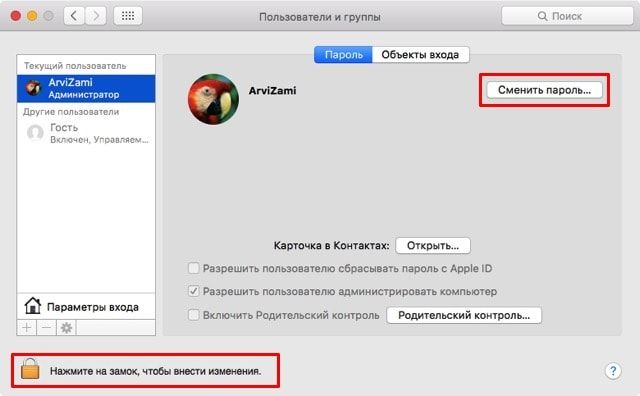
Нажмите на замок и введите пароль. Затем кликните по кнопке «Сменить пароль».
Общие сведения о Mac
Заблаговременно скачайте на флешку некоторые полезные утилиты и с их помощью проверьте состояние Mac.
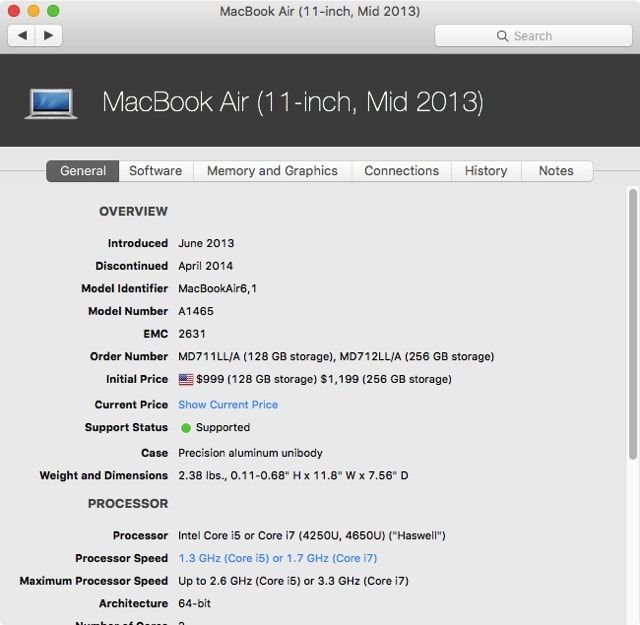
Благодаря приложению Mactracker (бесплатное) вы сможете по серийному номеру Mac сможете узнать точную версию модели, дату покупки и срок истечения гарантии (если она ещё есть).
Проверка SSD/HDD
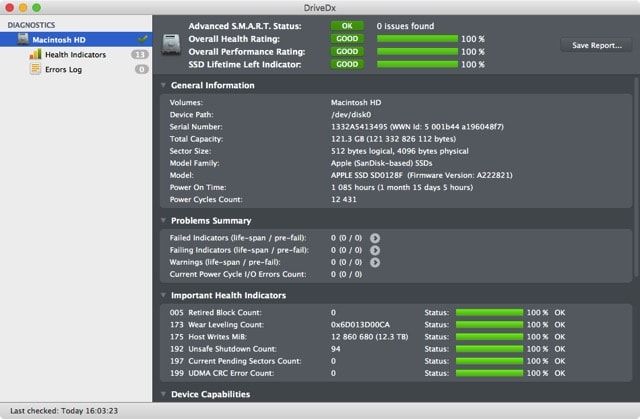
DriveDX ($24.99) поможет оценить состояние накопителя или жёсткого диска на борту Mac.
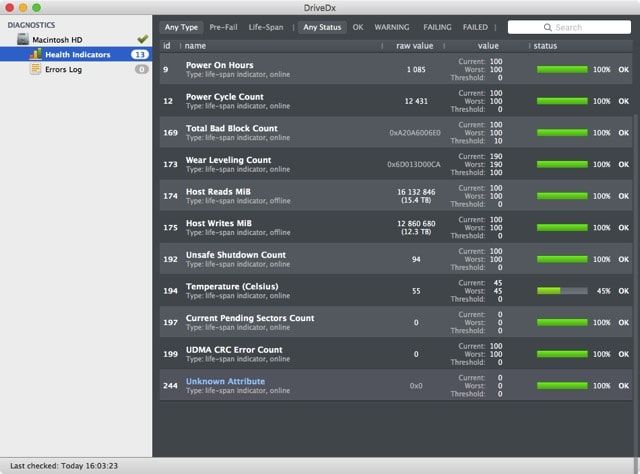
После установки убедитесь в том, что все полоски зелёные.
Проверка батареи
Обязательный пункт при приобретении MacBook. Замена батарейки также влетит в копеечку. Да и далеко не каждый покупатель знает, что количество циклов перезарядки аккумуляторов у MacBook ограничено.
Откройте меню → Об этом Mac → вкладка «Обзор» → Отчёт о системе…
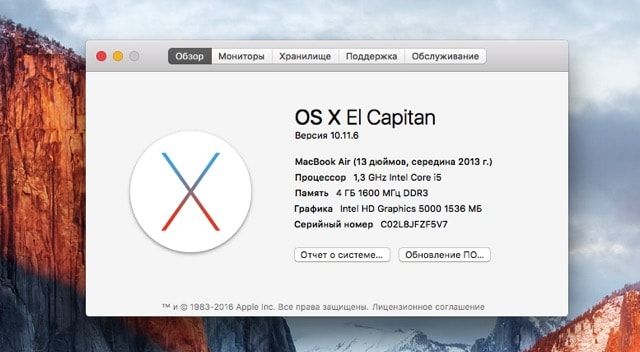
Далее в левом боковом меню перейдите в раздел Аппаратные средства → Электропитание. Поле «Количество циклов перезарядки» скажет вам о многом.
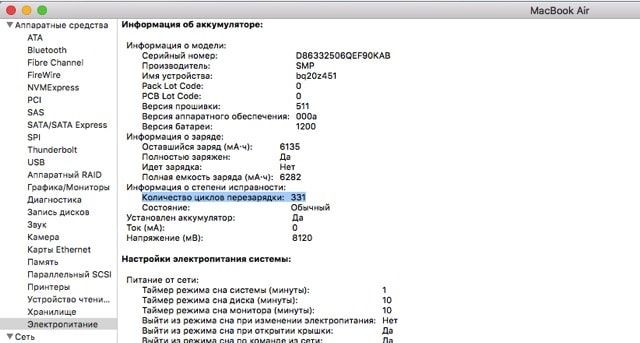
Аккумуляторы современных MacBook держат 1000 циклов.
Также для проверки аккумулятора имеется хорошая утилита CoconutBattery (бесплатная).
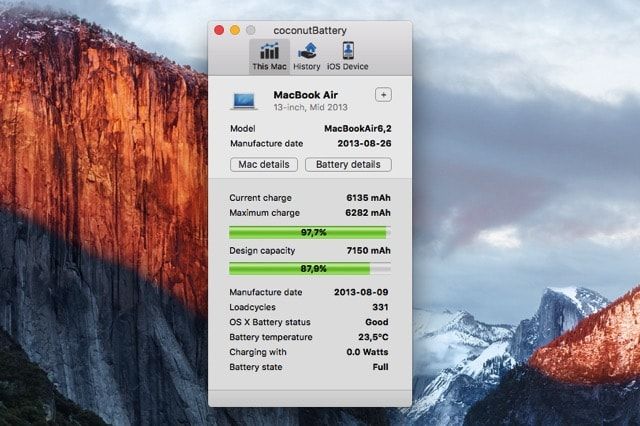
Подробнее о проверке аккумулятора читайте тут.
Что ещё смотреть?
Дисплей
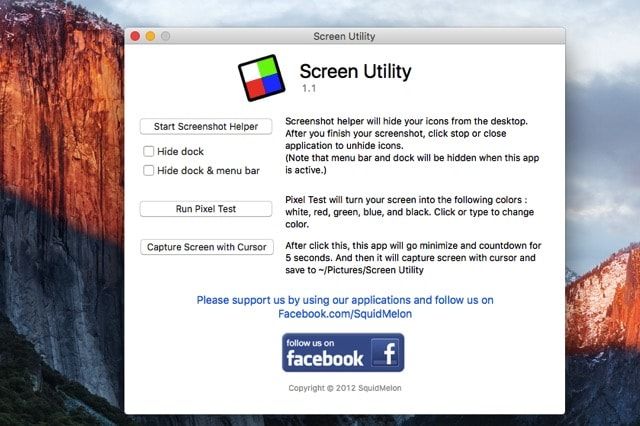
Запустите любое приложение или изображение с белым фоном, а затем выкрутите яркость на максимум. Таким образом вы легко сможете заметить битые пиксели. Повторите процедуру с красным, зелёным, синим и чёрным цветами. А лучше установите утилиту Screen Utility (бесплатно) или её аналоги для упрощения проверки.
Видеокарта
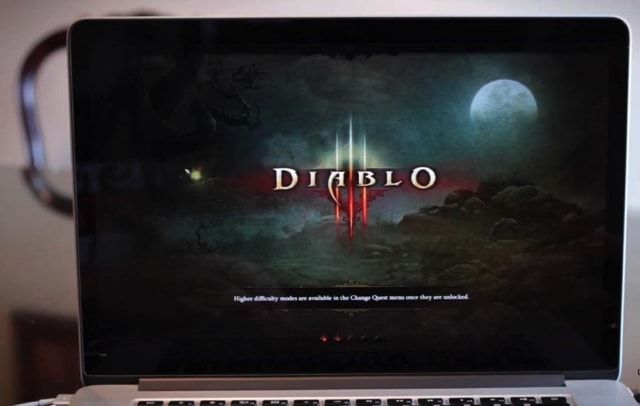
Самый верный способ проверки видеокарты — запуск тяжёлого видео или игр. Если что-то пойдёт не так, всё будет очевидно.
Клавиатура

Клавиатурный блок проверяется очень просто — запускаете любой текстовый редактор (например штатный TextEdit) и проверяете каждую клавишу на качество хода. Клавиши должны нажиматься чётко, без усилий и заеданий. Кнопки легко выходя из строя из-за влаги.
Трекпад
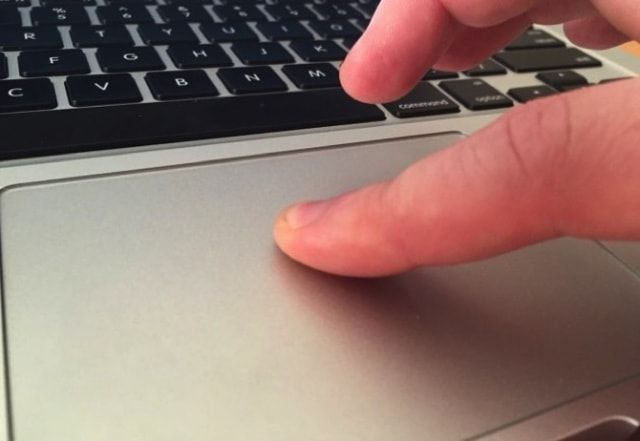
Сенсорная панель не должна иметь мертвых зон. Не забудьте проверить кнопку тача (продавливается на всей поверхности трекпада за исключением горизонтальной полоски высотой в 1 сантиметр от верхнего края).
Прочее
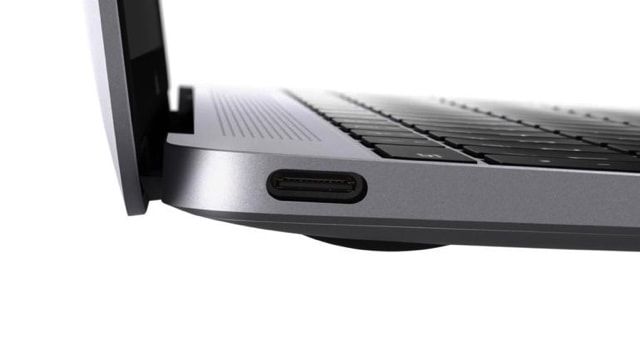
Многие забывают протестировать работу проводных (USB, Thunderbolt, карт-ридер) и беспроводных модулей (Bluetooth и Wi-Fi). Уделите внимание порту зарядки (подключитесь к сети. На штекере загорается оранжевый диод. По окончании зарядки – зелёный) и динамикам.
В заключение
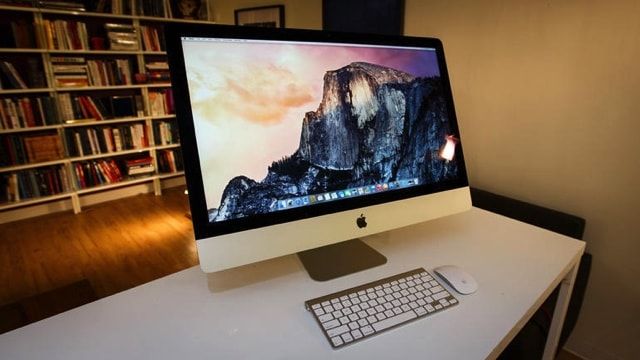
Как видите, процесс проверки Mac довольно долгий и кропотливый. Но только так вы сможете приобрести качественный продукт на вторичке, не опасаясь за то, что вас могут «развести». Если есть возможность — зовите знакомых которые работают с Mac или приобретайте новую технику. В свою очередь, грамотно подобранный б/у Mac может здорово сэкономить бюджет.
Как купить подержанный Mac и не остаться у разбитого корыта
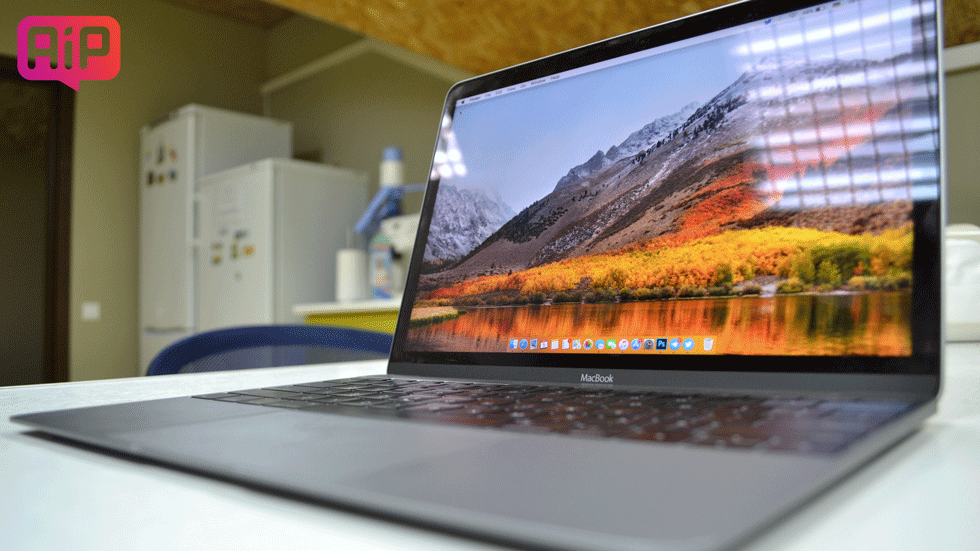
Покупку подержанного компьютера Mac можно сравнить с лотереей — никогда не знаешь, что получишь в итоге. Часто за идеальным корпусом и приятной ценой скрывается «утопленник», устройство с паролем прошивки, без которого даже macOS не переустановишь, или модель на три года старше обещанной продавцом. Сегодня рассказываем, как купить Mac «с рук» и не пожалеть об этом.
Смотрите в оба
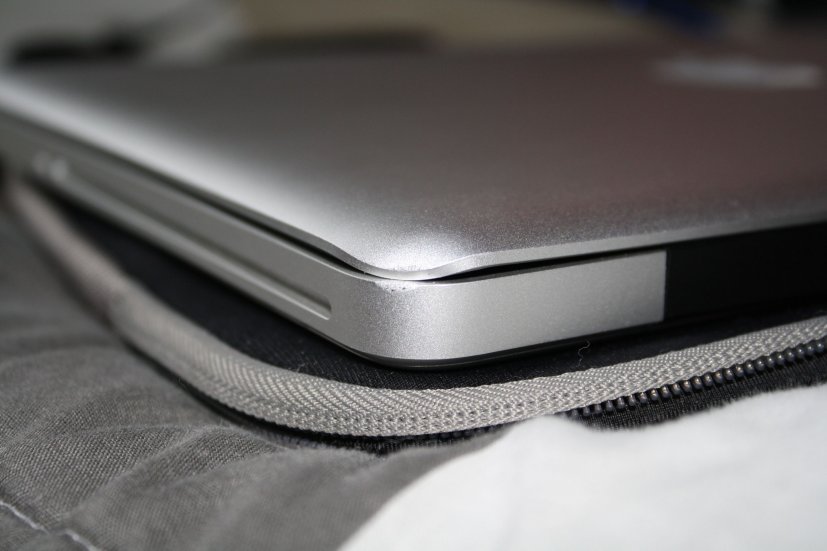
Самый очевидный совет: внимательно осматривайте компьютер перед покупкой. Если покупаете в интернете — просите продавца делать фото со всех ракурсов, которые можете придумать. Обращайте внимание на подозрительные вещи: царапины, вмятины, трещины в корпусе; битые пиксели и повреждения матрицы, если это MacBook; сорванные болты, зазоры и прочие дефекты.
Любое падение может стать причиной повреждений внутренних компонентов. Чем сильнее десктоп или ноутбук побит внешне, тем больше поводов отказаться от покупки. Отметим, что мелкие царапины на крышке и потертости все же можно не воспринимать серьезно — вряд ли вы найдете пятилетний Mac, у которого все будет идеально.
Проверьте серийник
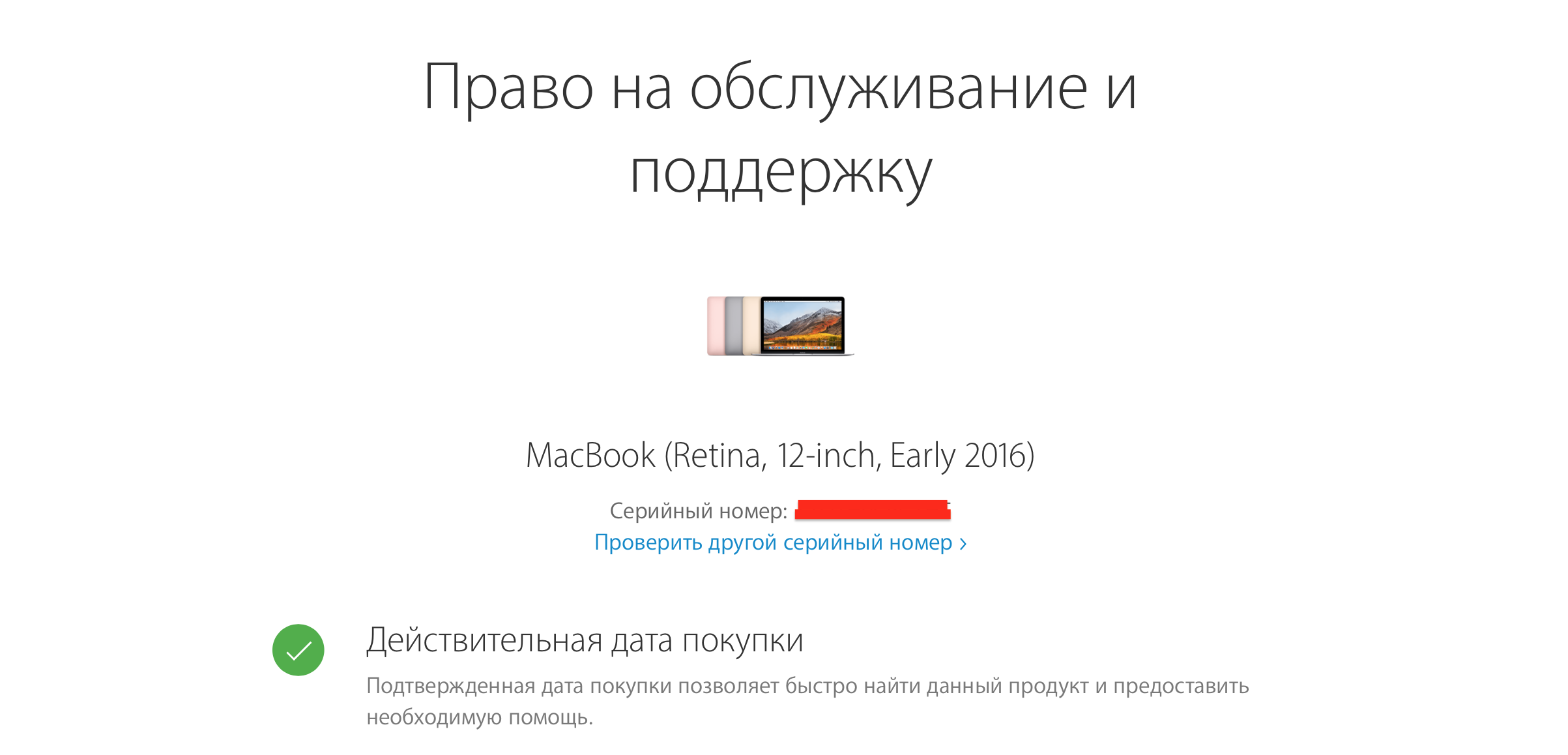
Перед покупкой попросите у продавца серийный номер и проверьте его на сайте Apple. Так вы узнаете, не пытаются ли вам под видом MacBook Air 2017 года «впарить» модель 2013 года, а еще получите дополнительную информацию о статусе сервисной поддержки. Другой важный момент: сверяйте серийный номер на нижней крышке устройства с тем, который отображается в меню «Об этом Mac». Они должны быть одинаковыми. Если номера разные, не покупайте компьютер или ноутбук — скорее всего, его собрали из нескольких. Кто знает, сколько такой Франкенштейн прослужит и что у него внутри.
Обратите внимание на софт
Когда Mac успешно проходит первые два этапа проверки — это уже хорошо. Но останавливаться не стоит. Следующий шаг — проверка устройства на наличие пароля прошивки, без которого нельзя загрузиться из раздела восстановления или сделать чистую установку macOS.
Выключите компьютер, а затем включите его, удерживая клавиши Command и R. После этого перейдите в меню «Утилиты» — «Утилита пароля прошивки». Если Mac загрузится из раздела восстановления, а вы увидите опцию «Включить пароль прошивки», тест закончен. Пароля нет, можно перезапускать устройство в обычном режиме и проверять, чистый ли у ноутбука iCloud.
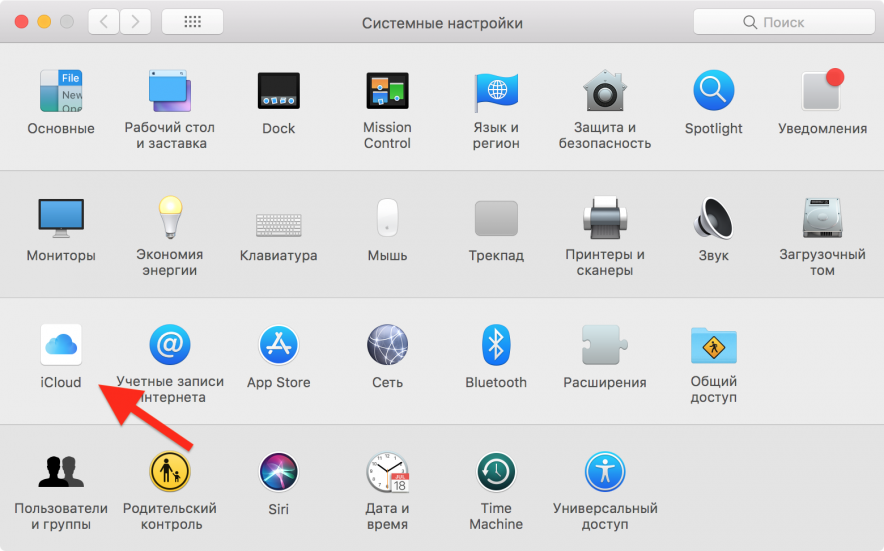
Откройте панель «Системные настройки» — iCloud и посмотрите, нет ли там чей-то учетной записи. Советуем не вестись на обещания продавца в интернете выйти из своего аккаунта после отправки предоплаты или получения компьютера на почте.
Не забудьте о «железе»
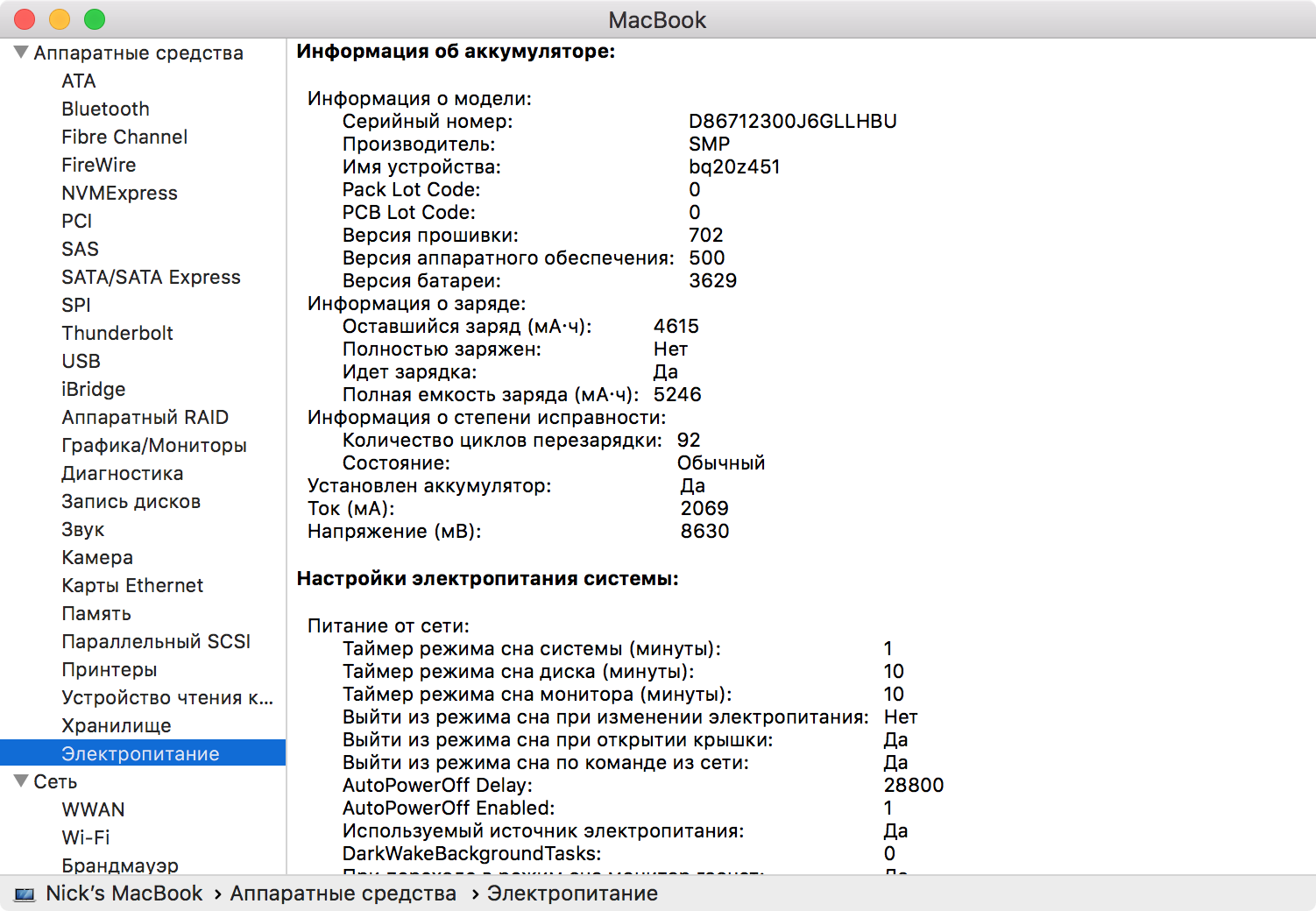
Очевидно, что без рабочего «железа» Mac вам не нужен. Посмотрите на состояние аккумулятора, количество циклов перезарядки, полную и оставшуюся его емкость. Откройте меню «Об этом Mac» с зажатой клавишей Option (Alt) и перейдите на вкладку «Электропитание». Пробежитесь глазами и по другим подменю: так можно узнать количество свободных слотов оперативной памяти или тип и состояние накопителя, например.
Перед покупкой ноутбука Apple проверьте дисплей на наличие засветов, битых пикселей и трещин. В случае с MacBook Pro обратите внимание еще и на антибликовое покрытие, которое на некоторых моделях со временем облазит.
Протестируйте беспроводные сети и порты
Последний этап проверки — подключиться к сети Wi-Fi и проверить работу беспроводного модуля. Откройте браузер и зайдите на YouTube — так заодно услышите, работают ли встроенные динамики.
Кроме того, включите Bluetooth и посмотрите, находит ли Mac другие устройства, а эти устройства — Mac. Так же следует поступить с портами — возьмите с собой флешку или кабель к iPhone, чтобы можно было быстро подключиться. Запустите FaceTime, откройте несколько приложений, убедитесь, что компьютер не тормозит. Если все устраивает и ничего не вызывает подозрений, устройство можно покупать.
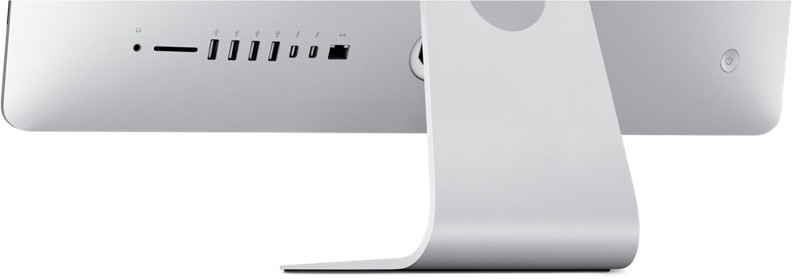
Надеемся, наша статья поможет вам выбрать подержанный MacBook, iMac, Mac Pro или что вы там хотите купить. Не спешите и тщательно проверяйте компьютер. Только так вы купите надежное устройство на несколько лет, а не побитое корыто, собранное из пяти разных компьютеров и работающее на честном слове и молитвах пользователя.
Как купить макбук с рук и не облажаться
Наряду с айфонами ноутбуки Apple одни из популярнейших товаров на вторичном рынке. Но попытка сэкономить может стать серьезным испытанием. Ведь из-за отсутствия опыта есть риск нарваться на мошенников. Чтобы не попасться на удочку недобросовестных продавцов редакция Техно 24 и гиперпространство обьявлений IZI.ua подготовили полезные советы, которые помогут купить макбук с рук и не попасть впросак.
Выбрать модель и узнать цену
Первым делом нужно определиться какая модель нужна. Для этого загляните на официальный сайт Apple, изучите комплектацию и выясните, какая именно модель подойдет для ваших задач.
После этого промониторьте сайты украинских ресейлеров, чтобы узнать стоимость модели в Украине. В среднем цена б/у макбука в хорошем состоянии колеблется в пределах 30-35% от стоимости новой модели.
Изучить продавца
Не спешите писать продавцу. Сперва изучите его профиль на сайте объявлений, проверьте дату регистрации, комментарии покупателей и общий рейтинг на платформе, который, формируется на основе клиентских отзывов. Но обращайте внимание только на конструктив. Ведь всегда найдуться недовольные, которые оставят негативный фидбек даже при отличном сервисе.
Изучите причину продажи. Зачастую порядочные продавцы указывают ее в описании к объявлению. Если ее нет, уточните этот момент. Неоправданно низкая цена без описания причины — повод насторожиться. Вполне возможно, что макбук с дефектом. Например, был залит пивом или чаем и после стал внезапно выключаться.
Что проверить перед встречей
Состояние аккумулятора и серийный номер модели желательно проверить еще до встречи. Так вы сэкономите время и сразу поймете с кем имеете дело.
Изношенная батарея — вечная беда подержанных макбуков, о которой умалчивают недобросоветсные продавцы. Apple рекомендует менять аккумулятор после 1000 циклов. Если их больше 600, скорее всего батарея протянет недолго и вам придется потратиться на покупку новой. Проблемы с аккумулятором — одна из главных причин, чтобы попросить скидку, а то и вовсе отказаться от покупки.
К покупке подержанного макбука лучше подготовиться заранее / Фото Unsplash
Также стоит проверить емкость заряда аккумулятора. Она должна быть не менее 4000 мАч (миллиамперчасов). Не поленитесь попросить продавца прислать скриншоты результатов состояния батареи.
Следующий важный пункт — пробить макбук по базе Apple, чтобы узнать соответствует ли модель той, которую предлагает продавец. Обратите внимание на дату выпуска и покупки, комплектацию и остаток гарантии.
Попросите продавца прислать серийный номер, а также его фото на экране и самом устройстве. Отказ будет отличным поводом усомниться в его честности.
Где встречаться
Идеальный вариант — придти с подмогой. Желательно чтобы это был друг, который разбирается в технике Apple. Для встречи подойдет уютная кофейня с розетками и Wi-Fi. Лучше потратить лишние 30 минут на проверку и пользовать мак со спокойной душой, чем купить на скорую руку, но потерять веру в честных людей.
Что проверить при встрече — внешний вид
Вскрытие. Вздернутые винтики на задней крышке — признак внешнего вмешательства или ремонта. Проверьте корпус на наличие сколов или трещин. Если нашли, можно смело просить продавца снизить цену, аргументируя тем, что состояние модели оставляет желать лучшего.
Дисплей. Внимательно осмотрите дисплей на белом фоне и при максимальной яркости — на нем не должно быть засветов и битых пикселей.
Клавиатура и тачпад. Чтобы проверить клавиатуру запустите любой текстовый редактор. Это позволит понять насколько сильно следует зажимать клавишу до появления буквы. Все кнопки должны откликаться быстро и не залипать. Если клавиши западают, есть вероятность, что на них разлили пиво или кока-колу. Тачпад должен чувствоваться на всей поверхности, за исключением узкой полоски в 1 см от верхнего края.
Во время встречи лучше проверить все элементы / Фото Unsplash
MagSafe. Проверяйте зарядный адаптер — насколько быстро заряжает, есть ли повреждения кабеля. Аксессуар этот тоже не из дешевых и в случае каких-либо нюансов можно скинуть цену.
Что проверить при встрече — система
Диагностика системы. Заглянуть «под капот» макбука поможет встроенная программа «Apple Diagnostics». C помощью нее можно проверить состояние жесткого диска или материнской платы, выявить сбои в работе или найти нерабочий элемент. Для запуска сделайте следующий алгоритм действий:
- выключите компьютер;
- нажмите на клавишу питания;
- зажмите кнопку D в момент загрузки;
- как только на экране появится окно приветствия – отпустите клавишу.
Работа при нагрузке. Проверьте насколько сильно греется ноутбук при максимальной нагрузке. Чтобы протестировать систему организуйте групповой видеозвонок с друзьями, откройте много вкладок в браузере c видео на Youtube. Если ноутбук зависает или сильно греется, это повод насторожиться.
Систему следует внимательно проверить перед покупкой компьютера / Фото Unsplash
Работа портов. Для того чтобы проверить работу портов возьмите с собой флешку и наушники. В случае неисправности придется менять материнскую плату, а это 50% от стоимости ноутбука. Если собираетесь приобрести макбук с разъемами USB Type-C, позаботьтесь, чтобы взять переходник, который позволит подключить флешку.
Камера, динамики и микрофон. Проверить камеру проще всего запустив FaceTime или Skype. В приложении Photo Booth можно сделать фото или снять видео, а заодно и протестировать насколько хорошо воспроизводится и записывается звук.
WI-FI и Bluetooth. Для проверки Wi-Fi подключитесь к беспроводной сети. Bluetooth же проверяется подключением к любому стороннему гаджету, например, к беспроводным наушникам.
Безопасность
Проверьте пароль прошивки. Пароль прошивки — это дополнительная степень парольной защиты, которая блокирует переустановку системы. Чтобы узнать перезагрузите устройство, удерживая клавиши ⌘R. Вы войдете в режим восстановления:
- На экране «Утилиты OS X» открываем пункт «Утилиты» → «Утилита пароля прошивки».
- Если в появившемся окне написано «Защита паролем выключена» — все хорошо.
Шифрование FileVault. При включенном FileVault невозможно сбросить пароль без данных учетной записи iCloud предыдущего владельца. Если FileVaul включен, можно выключить его самому. Для этого зайдите в «Системные настройки» → «Защита и безопасность» → вкладка FileVault.
Удаление ноутбука из iCloud и Apple ID. При активации любой из гаджетов Apple привязывается к вашей учётной записи Apple ID и остается закрепленным за вами, пока вы не удалите его.
Чтобы удалить макбук из iCloud продавца попросите его зайти на сайт iCloud.com с другого устройства, нажмите «Найти Айфон». В верхней части экрана нужно перейти по ссылке «Все устройства», найти в списке Макбук и удалить из «Найти Айфон». При этом ноутбук должен быть отключен от Wi-Fi.
Также не забудьте удалить ноутбук из учетной записи продавца – Apple ID. Для этого
Откройте программу «Айтюнс». На панели меню, расположенной в верхней части экрана, выберите «Учетная запись» → «Авторизации» → «Деавторизовать этот компьютер».
Проверяем MacBook перед покупкой
Собираетесь купить подержанный MacBook? Отличный план, но ноутбук нужно обязательно проверить до того, как вы отдали деньги за это устройство. Многие при покупке впадают в ступор – что проверять, вроде как все работает.
Но техника Apple достаточно дорога, так что заранее подготовьтесь для проверки. Вам потребуется чек-лист, по которому пройдетесь и точно ничего не забудете, флешка с набором программ и проводные наушники для проверки аудиоразъема.
Скачать чек-лист отдельным файлом вы можете по этой ссылке. Пунктов там много, но все они крайне важны. Используйте программы на флешке для проверки некоторых пунктов.
Определитесь с моделью
Не советую рассматривать к покупке устройства, которые Apple считает вышедшими из эксплуатации или устаревшими. Список таких продуктов приведён на сайте Apple, либо можно использовать программу Mactracker.
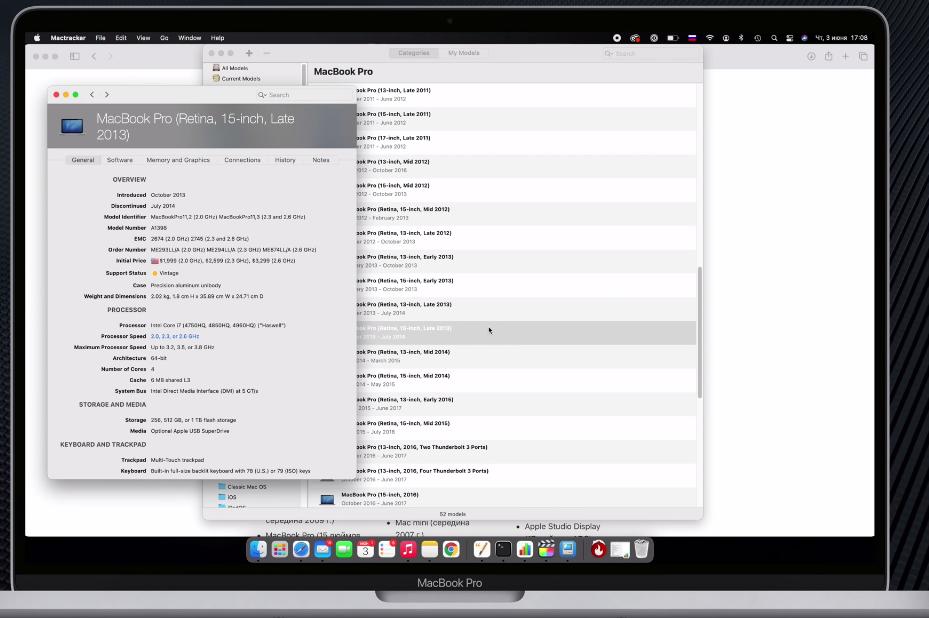
Почему не советую? Найти хорошие запчасти для ремонта может быть проблематично, а устройства за 7-10 лет эксплуатации в любом случае попросят каких-нибудь дополнительных вложений ваших финансов.
Это износ диска, батареи, да и просто банально у каждой вещи есть свой определенный срок службы, плюс такие компьютеры не будут получать обновление macOS, что иногда важно.
Помните, что в большинстве случаев MacBook, начиная с 2013 года практически не подлежит апгрейду, то есть увеличить оперативную память у вас не получится, а оригинальные накопители SSD стоzт просто? как космический корабль.
Ищите конфигурацию, которую вам хватит на 2-3 года минимум с 8 гигабайтами оперативки и 256 SSD.
Проверьте программы обслуживания Apple
Определившись с моделью, посмотрите список расширенных программ обслуживания от Apple. На сайте можно найти типичные болячки MacBook, которые производитель готов бесплатно устранить.
Например, это может касаться бракованных аккумуляторов SSD, залипающей клавиатуры бабочка, подсветки дисплея и аналогичных.
В чем плюс этих программ? Многие из них действуют от 3 до 5 лет с момента активации MacBook, и можно бонусом получить новую клавиатуру с батарейкой, экран или что то другое. Плюс сразу будете знать, на что детально обратить внимание при покупке.
Рекомендую рассматривать аккумулятор MacBook с количеством циклов до 500.
Встреча с продавцом, визуальная проверка MacBook
Самый простой вариант проверки Макбука – это обратиться в какой-то знакомый сервис или взять с собой разбирающегося человека в технике Apple. Но если такого нет и в сервис пойти нет возможности, то будем разбираться, на что обратить внимание.
Договоритесь о встрече в месте, например в кафе, где можно спокойно потратить 30-40 минут на осмотр и проверку, обязательно с работающим Wi-Fi и не спешите покупать, даже если снаружи все выглядит идеально.
Начнем с простого – внешний осмотр. Если царапины и мелкие вмятины на корпусе на быстродействие и функционал не влияют, то сильные повреждения от падений, особенно на экране, могут в будущем сказаться на работе того же дисплея или системной платы.
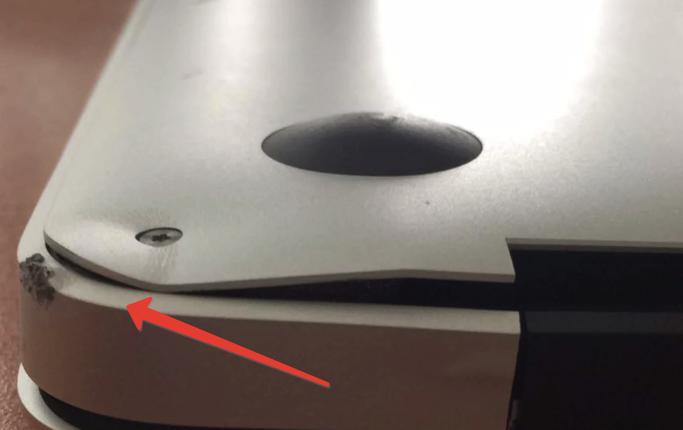
Осмотрите винты, чтобы они не выступали из корпуса, так как некоторые из них разных размеров. И закрученный не туда винт говорит о вмешательстве в компьютер совсем криворуких товарищей, которые вообще не знают банальных вещей.
При этом состояние винтов не всегда может быть показателем того, что ноутбук плохой, иногда компьютеры все таки чистят от пыли, какие-то минимальные следы на головках могут оставаться, но главное, чтобы не было царапин вокруг них, и объективно поврежденных винтов.
Обратите внимание на антибликовое покрытие экрана – это большая головная боль владельцев MacBook. Если носить часто устройство в рюкзаке, то кнопки клавиатуры отпечатываются на покрытие, и оно стирается.
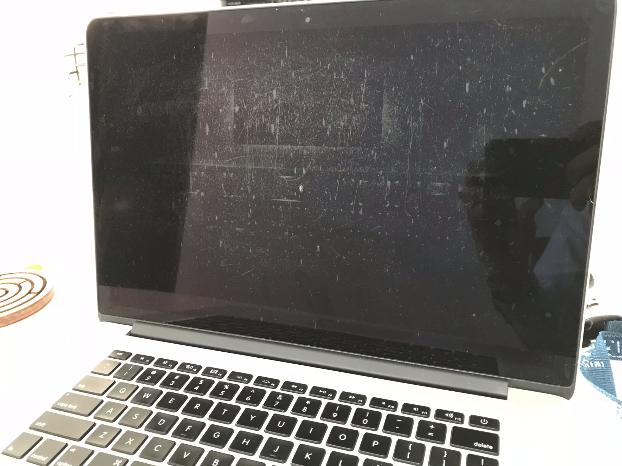
У Apple были программы по замене облезших экранов, но если ноутбук уже не подпадает под расширенное обслуживание, вам придется с этим жить либо стереть антиблик полностью.
Уплотнительная резинка не должна вылазить, иметь зазоры и так далее. Если что-то где-то стоит неровно, то экран могли расклеивать, или установлен восстановленный модуль, и лучше отказаться от покупки.
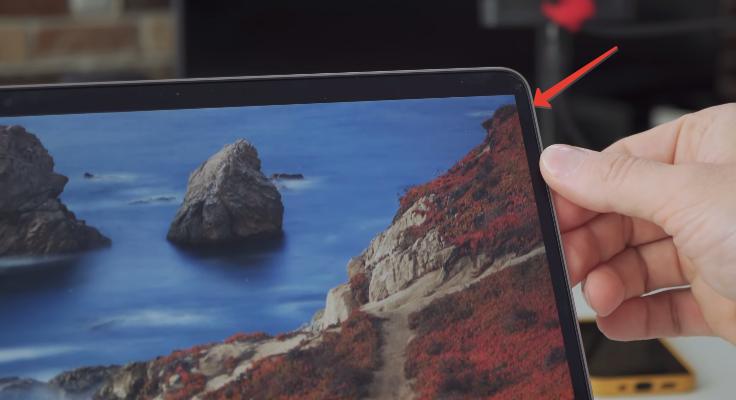
Несколько раз подряд откройте и закройте крышку, лучше раз 10-15, чтобы исключить очевидные проблемы со шлейфом дисплея.
Из косметических нюансов у модели MacBook Pro 15″ с дисплеем Retina на белом фоне могут появляться полупрозрачные фиолетовые пятна – это особенность подсветки дисплея, которая может появляться, если носить ноутбук в рюкзаке или сумке. Не считаю это критичным, но имейте ввиду, что бы не было сюрпризом .
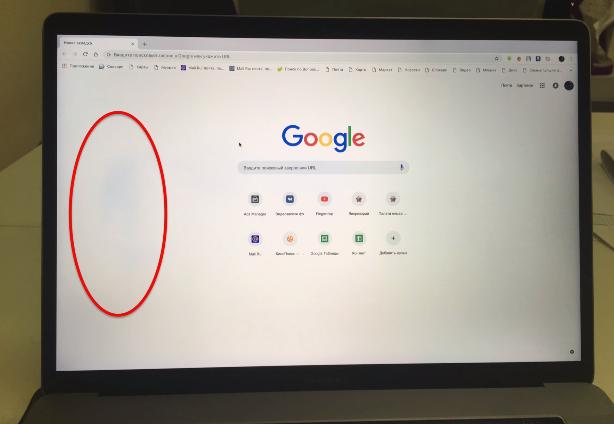
Чтобы было проще проверить дисплей, можете открыть сайт с разноцветными фонами.
Если потрясти некоторые модели Макбук, будто что-то тяжелое болтается внутри. Это особенность конструкции подсветки матрицы и не является неисправностью.
Осмотрите зарядное устройство, чтобы оно было оригинальное, без следов разбора и без повреждений изоляции кабеля. Если постучать по китайской зарядки, то она скорее всего будет, как пустая погремушка.
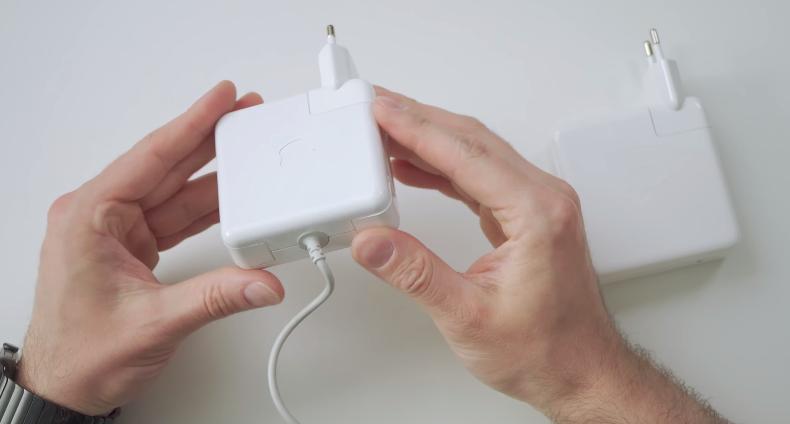
Помните, что замена оригинальной зарядки может обойтись до 7000р. Если адаптер китайский, то это повод просить скидку на покупку новой оригинальной зарядки.
Проверка клавиатуры
В 2019 году Apple начала отказываться от своей “инновационной” клавиатуры-бабочки которая имеет некоторые проблемы с конструкцией и требует к себе очень бережного отношения. Если выбираете MacBook с такой клавиатурой, то тщательно ее проверяйте.
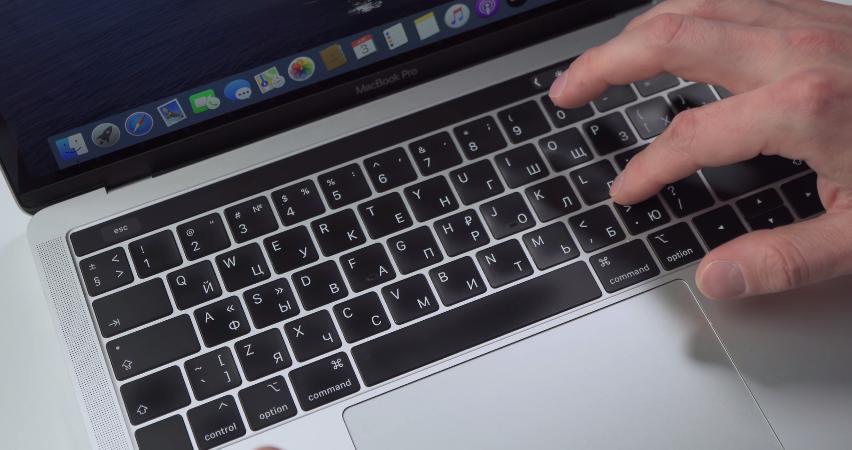
Для начала нажмите на каждую клавишу. Они должны иметь одинаковый вход, в каком бы месте кнопки вы не нажали. Если кнопка болтается или отваливается либо не срабатывает в каком-то месте, то возможно она повреждена, и лучше продолжить осмотр в сервисе, чтобы не попасть на дорогую замену крышки вместе с клавиатурой.
В некоторых случаях, если кнопка плохо нажимается, то под ней может быть какая-нибудь соринка, что решается баллончиком со сжатым воздухом.
Если при нажатии кнопок слышно похрустывание или как будто они прилипают, значит ноутбук был залит чем-то липким и на этом проверку советую закончить и поискать вообще другой вариант.
Допустим, все визуально красиво, ничего не залипает, ход кнопок нормальный, тогда откройте любой текстовый редактор и нажмите на каждую кнопку по 5-6 раз подряд. При одном нажатии не должно быть двойное срабатывание.
Клавиатура-бабочка знаменита двойным срабатыванием кнопок, для чего у Apple была даже расширенная программа на 4 года с момента активации MacBook, но не факт, что этот Мак подпадает под программу обслуживания по возрасту. А замена клавиатуры вам обойдется достаточно дорого – лучше не рисковать.
Проверка трекпада и разъемов
Трекпад должен нажиматься по всей площади и не иметь мертвых зон. Но эта штука крайне редко ломается сама по себе. Если что-то не работает, то возможно на него попадала что-то жидкое.
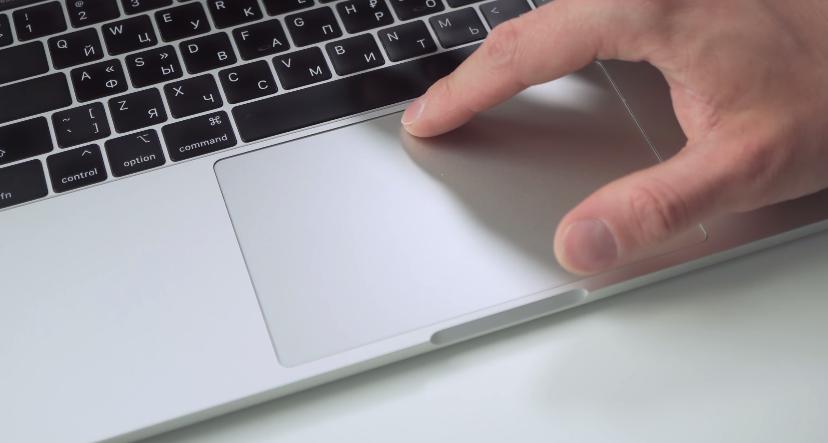
Возьмите флешку и проверьте все порты. Подключите зарядку и проверьте, как ноутбук заряжается в течение 10-15 минут. Кабель в портах USB-C может иметь небольшой ход, но он не должен из него вываливаться.
Другие проверки
Запускаем стандартное приложение Photo Booth и проверяем камеру с микрофоном.
Посмотрите, как MaBook ловит Wi-Fi сети и сколько вообще сетей он находится. Можете сравнить со своим смартфоном. Плюс-минус количество будет одинаковым, но может немного отличаться из-за уровня сигнала, это не критично.
Обязательно стоит проверить динамики на максимальной громкости, чтобы не было похрипываний и тресков. Любой клип на youtube вам поможет, либо заранее закиньте любимый трек на флешку.
Если у вас есть беспроводные наушники, то подключите их по Bluetooth или просто посмотрите, видит ли Мак устройства вокруг вас. А если есть проводные, то проверьте работу аудиоразъема.
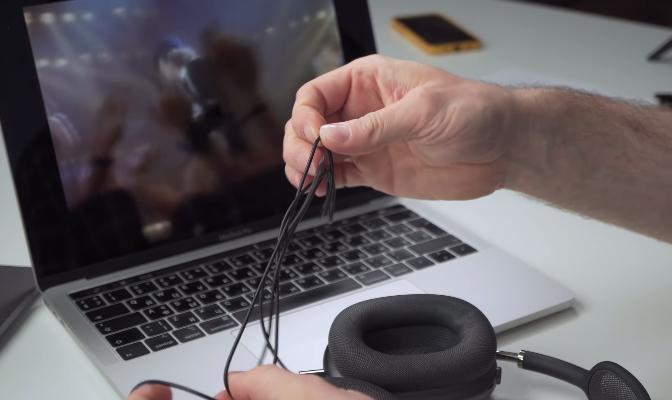
Программные проверки железа Макбук
В случае, если вы дошли до этой стадии проверки, то наверняка все перечисленное ранее в полном порядке, и стоит обратить внимание на начинку.
Запускаем программу Macs Fan Control для проверки работы кулеров. По умолчанию она покажет автоматическую скорость вращения вентиляторов охлаждения. Если компьютер не нагреваются, они могут даже показать 0. Нажмите “другое” и выкрутите значение на максимум для всех кулеров. Послушайте, чтобы они не трещали и не сдавали каких-то посторонних звуков.
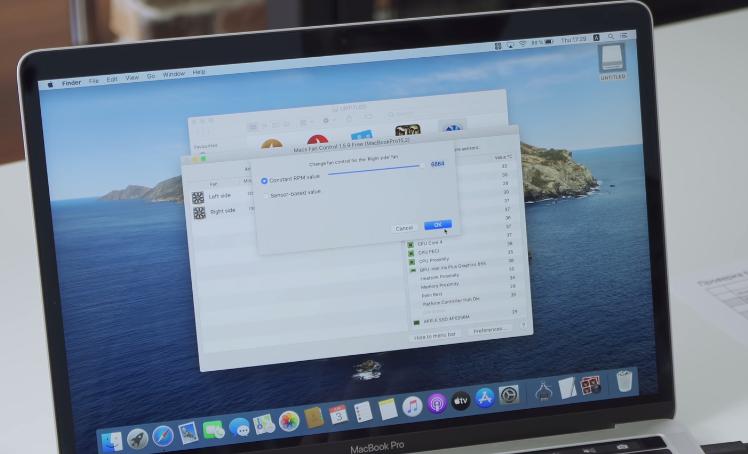
Средняя температура процессора обычно 65-70 градусов без нагрузки. Эту информацию тоже отобразит Macs Fan Control.
Утилита Coconut Battery даст информацию о состоянии аккумулятора. Проверьте износ батареи и количество циклов. Понятно дело, что чем больше емкость и меньше циклов, тем лучше, но ориентируйтесь по ситуации. Например, менее 500 циклов для б/у машины – это более чем хорошо, так как аккумулятор рассчитан на работу до 1000 циклов.
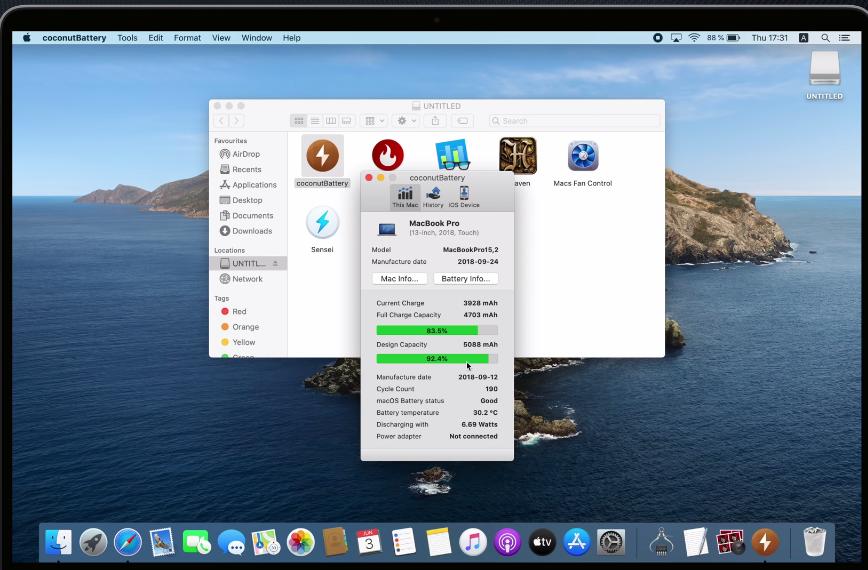
Чем меньше емкость батареи, тем меньше ноутбук будет работать от одного заряда.
Если вы покупаете 5-6 летний Макбук, а у него 100 циклов батареи и 100% емкость, а продавец говорит вам, что в ремонте он не был, то такого просто не может быть. Значит батарейку в нем меняли, или что-то с компьютером происходило, что продавец желает скрыть.
Другой проблемой батареек б/у Макбуках является их вздутие со временем. К сожалению, без снятия задней крышки в 90% случаев это выяснить нельзя. Но в особо тяжелых случаях, если аккумулятор сильно вздулся, Макбук будет не ровно стоять на столе, так как батарея просто давит на заднюю крышку.
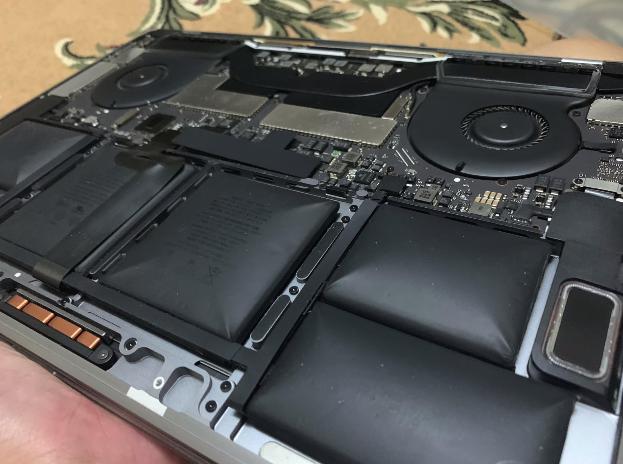
Аккумулятор – это расходный материал и рано или поздно он будет подлежать замене. Но в большинстве новых моделей он в оригинале идет с клавиатурой, крышкой корпуса, трекпадом и стоит не три копейки. Например, на MacBook Pro 2018 года такая замена может обойтись до 20.000р.
Проверьте соответствие серийного номера в информации об этом Mac и на нижней крышке. Проверьте соответствие заявленных в объявлениях характеристик с реальными.
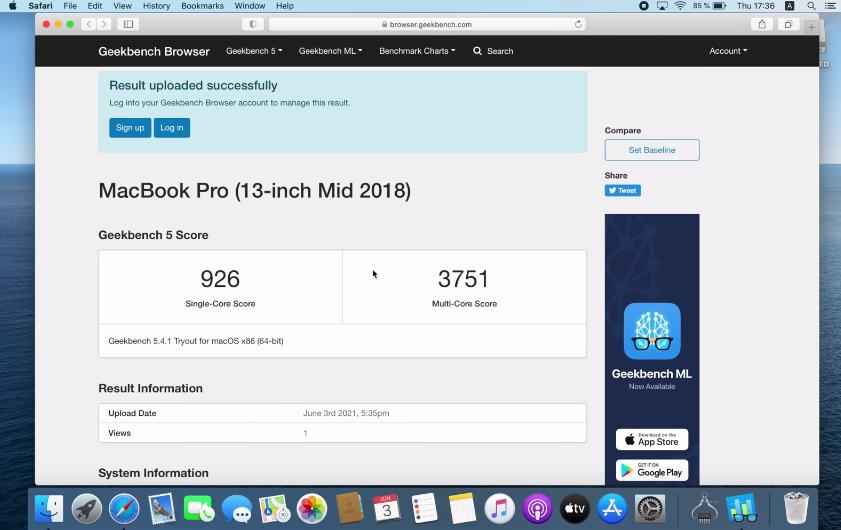
Запустите тест GeekBench 5 и сравните результат с аналогичными моделями на сайте бенчмарка, чтобы исключить вариант подмены серийного номера. Результат должен быть у одной и той же модели примерно одинаков.
Для проверки SSD есть отличная программа DriveDx. Из бесплатных аналогов воспользуемся утилитой Sensei, в который можно провести тест производительности SSD, измерить скорость чтения записи, а также посмотреть состояние здоровья накопителя.
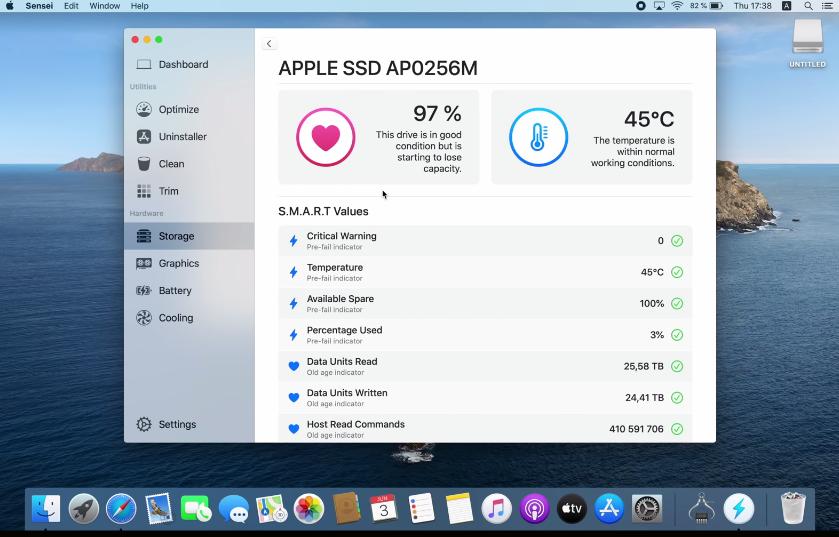
Интерфейс достаточно прост, и в случае критических ошибок программа отобразит это более чем наглядно.
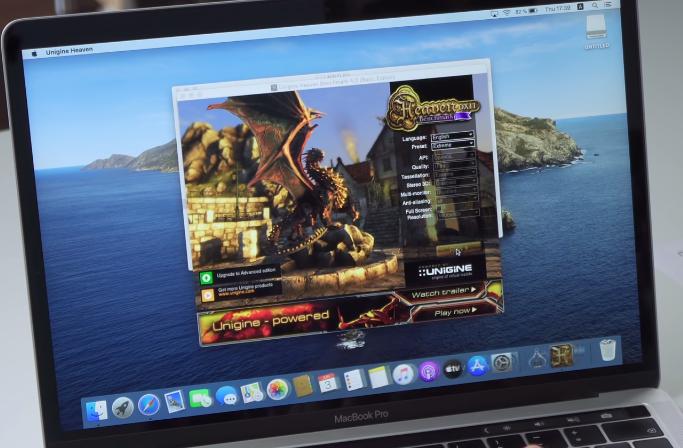
Проверку видеочипа не стоит игнорировать, особенно на моделях с отдельной дискретной видеокартой. Открываем утилиту Heaven Benchmark, выбираем профиль экстрим и Run. Нажимаем Benchmark и ждем, пока программа прогонит 26 сцен. Если артефактов на экране не появилась, либо MacBook не завис, тот тест пройден.
Финальный проверкой будет прожиг процессора с тестом системы охлаждения. Утилита CPU Burn нам в этом поможет. Софт основан на бенчмарке от intel и способна максимум нагрузить процессор вашего будущего Мак.
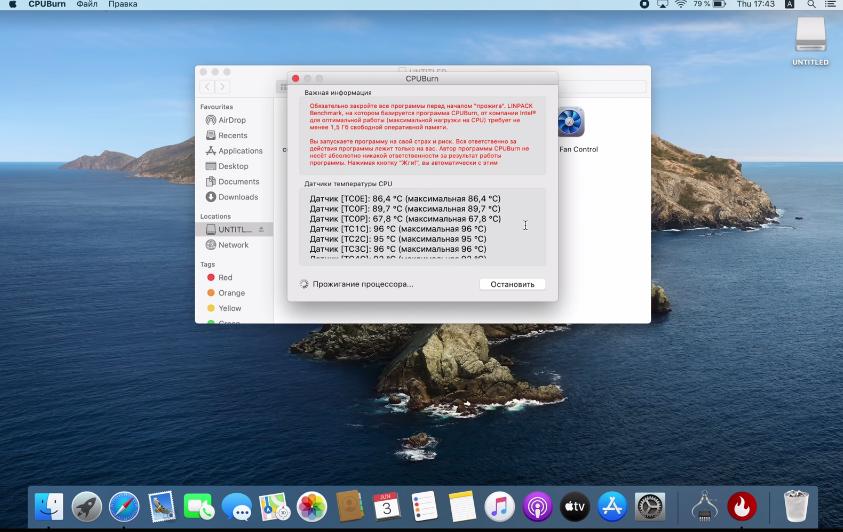
Если программа проработает без сбоев системы минут 15, то проблем с работой процессора и охлаждением тут нет.
Но так как эта программа прямиком с 2011 года, то новая macOS может ругаться на неустановленного разработчика. Для этого открываем Терминал вводим следующую команду и перетягиваем в окно терминала файл приложения.
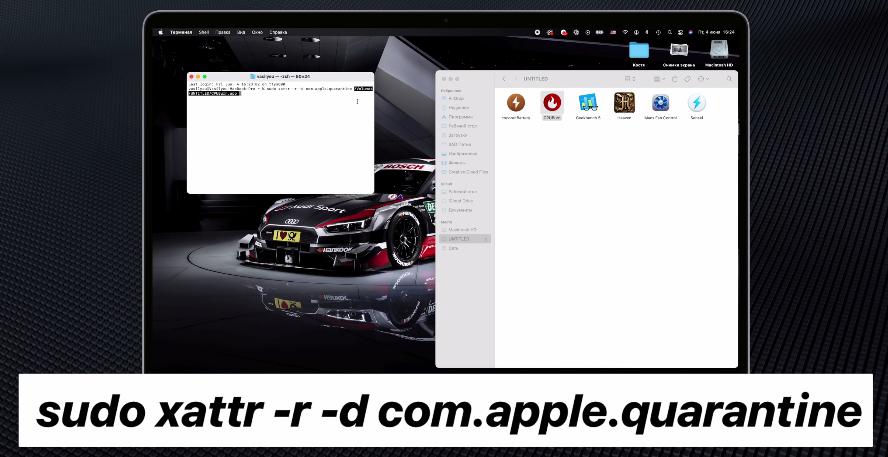
В Терминале автоматически напишется путь приложения, после этого его можно будет открыть, как обычно.
Финал проверки: выход из учетной записи
Если все проверки и тесты компьютер прошел, то проверяем, чтобы владелец вышел из своего iCloud, Это супер важно, иначе MacBook останется заблокирован на чужого человека. Кроме этого перезагружаем Мак с зажатыми клавишами Command+R и проверяем, чтобы не был установлен пароль прошивки, блокирующий переустановку системы.
Если владелец не знает пароля iCloud или пароля прошивки, то вам такой ноутбук однозначно не нужен.
Если вам есть, чем дополнить проверку поддержанного Макбук, то напишите в комментариях. Эта тема актуальна, уверен, что многим она будет полезна.