Как открыть и редактировать документы Word, Excel на iPhone, iPad или Mac и работать с ними
Случается, что документы Word, Excel, Pages, Keynote и Numbers, созданные на Windows или Mac требуют срочной корректировки, а под руками только iPhone или iPad. Как предусмотреть возможность редактирования документов, а также их синхронизацию между всеми iOS-устройствами и компьютерами мы расскажем в этом материале.
С помощью Google Документов
Вероятно, наиболее удобный способ постоянно держать свои документы под рукой (на любых устройствах с браузером и интернетом) – это загрузить их в Google Docs. Единственным минусом сервиса является отсутствие поддержки файлов, созданных в приложениях Apple (Pages, Keynote и Numbers), но для файлов Microsoft Word и Excel — это идеальный вариант.
Для того чтобы загрузить и работать с документами Word и таблицами Excel в Google Docs, сделайте следующее.
1. Зарегистрируйте учетную запись Google (создайте ящик Gmail) по этой инструкции.
2. Перейдите на страницу сервиса Google Docs.
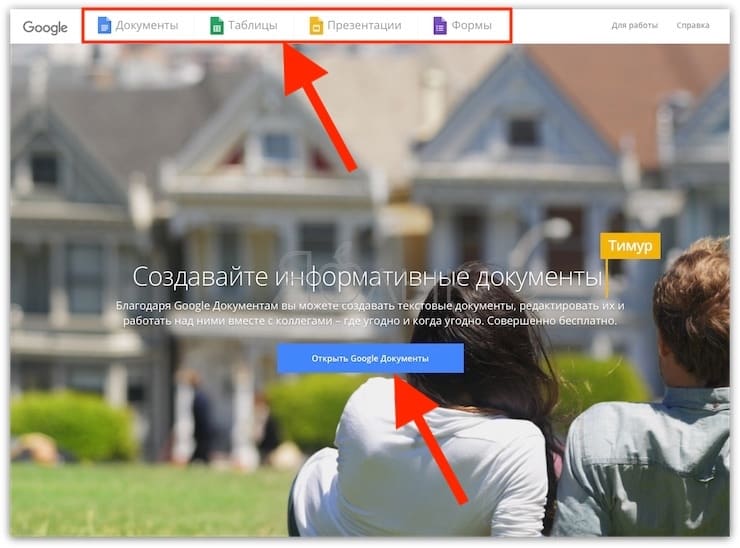
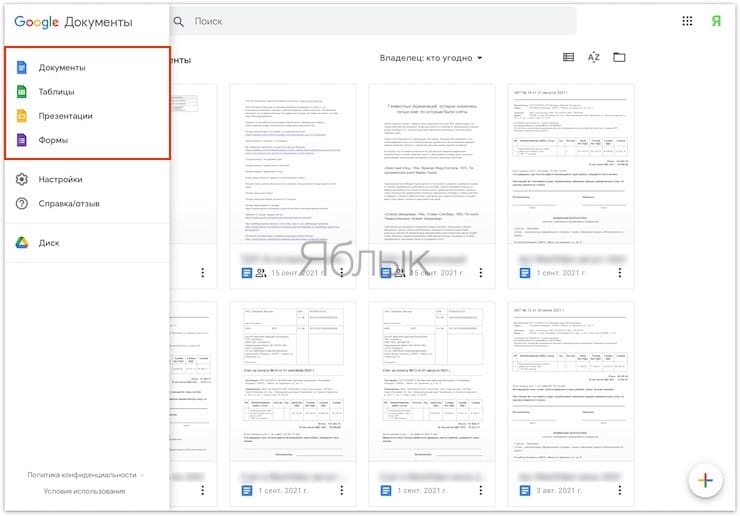
3. В верхней части экрана выберите необходимое онлайн веб-приложение: Документы, Таблицы или Презентации.
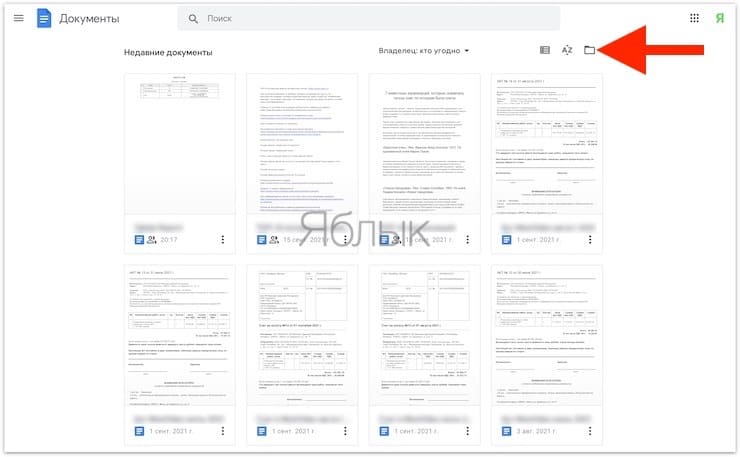
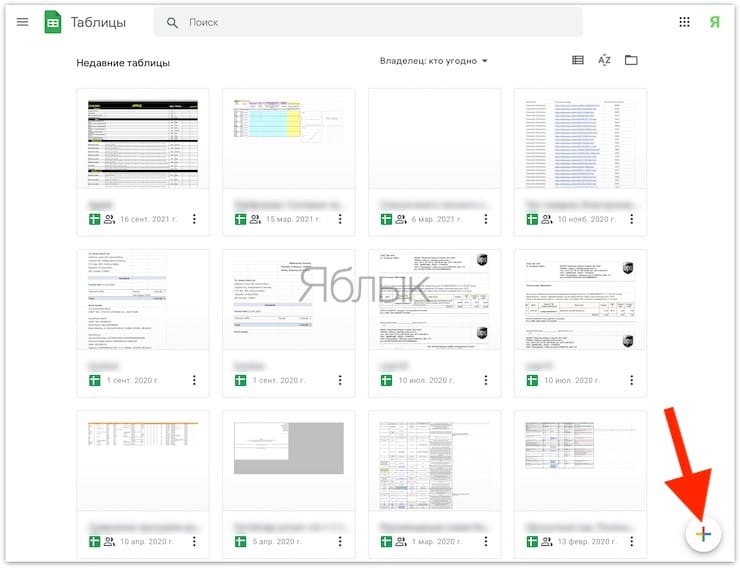
4. Для добавления файлов с компьютера (и других источников), нажмите на иконку с изображением папки.
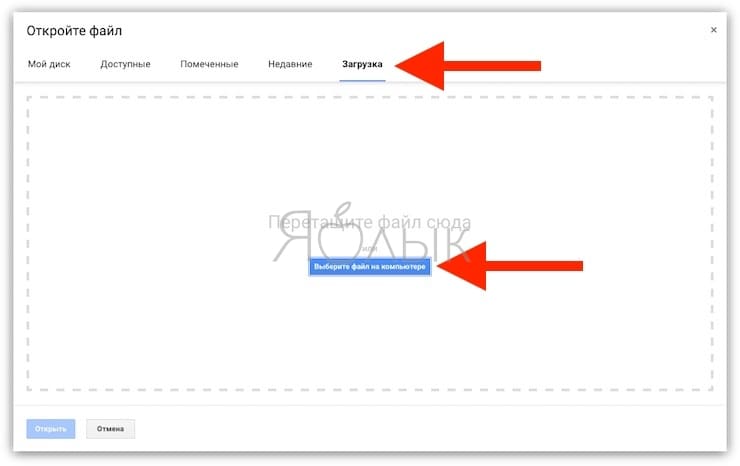
5. Загрузите необходимые документы.
6. Для создания нового документа, нажмите кнопку «+» внизу экрана.
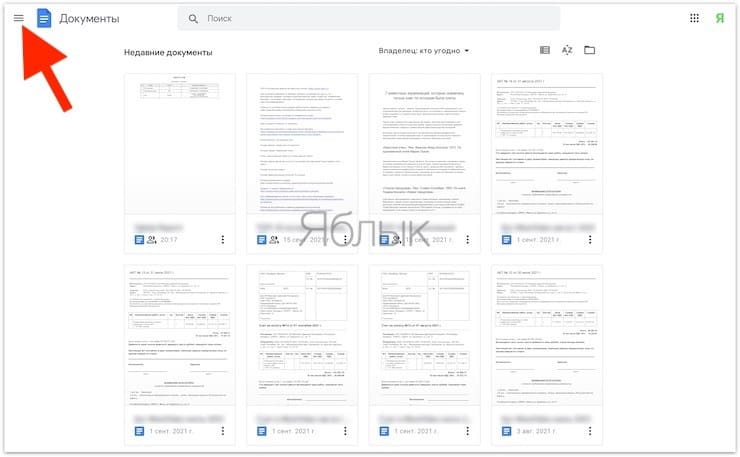
7. Для смены веб-приложения, нажмите кнопку с тремя полосками в левом верхнем углу.
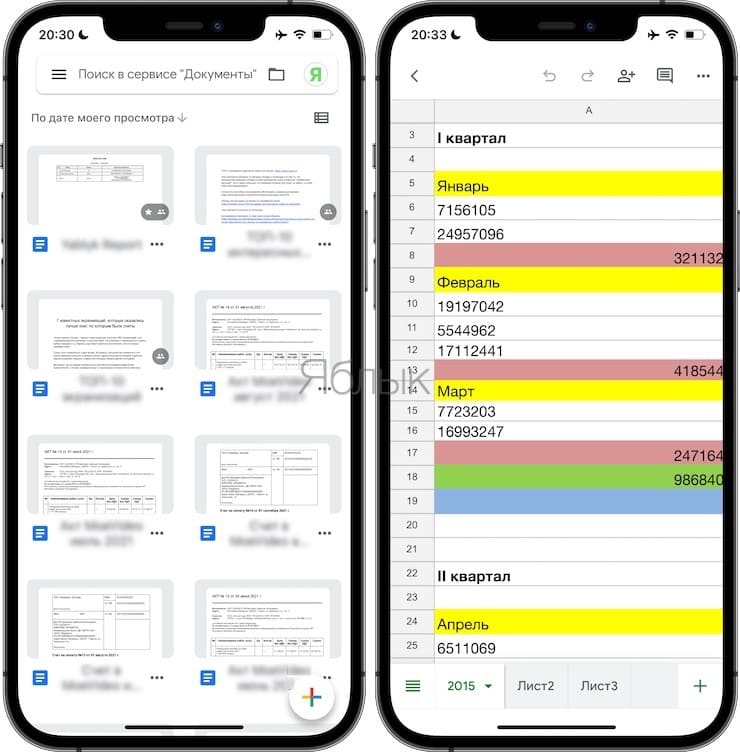
Для просмотра и редактирования файлов из Google Docs на iOS-устройствах воспользуйтесь официальными приложениями Google Документы и Google Таблицы.
Обязательно ознакомьтесь с нашими другими материалами, посвященными Google Docs:
С помощью iWork for iCloud в браузере
Благодаря бесплатному облачному сервису iWork for iCloud можно перенести рабочие документы в iCloud для общего доступа к ним на iOS и Mac. Сделать это можно на любом компьютере с доступом в Интернет.
1. Откройте сайт icloud.com на любом комьютере и войдите в свой аккаунт, используя данные Apple ID.
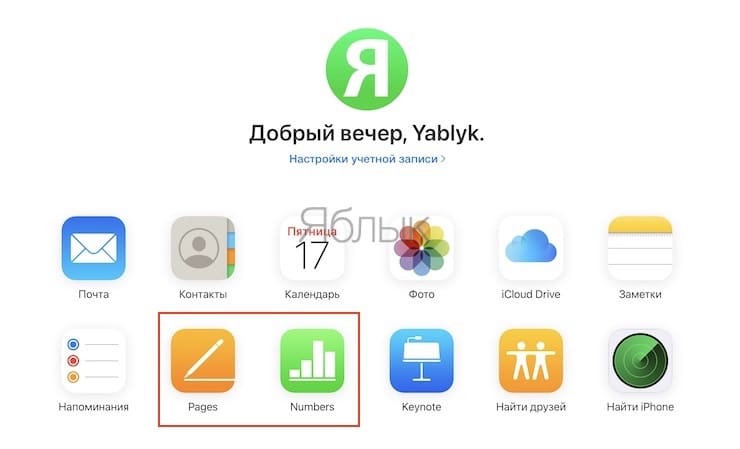
2. В зависимости от того какой документ необходимо загрузить в «облако»- выберите веб-приложение Pages (файлы Microsoft Word) или Numbers (файлы Microsoft Excel).
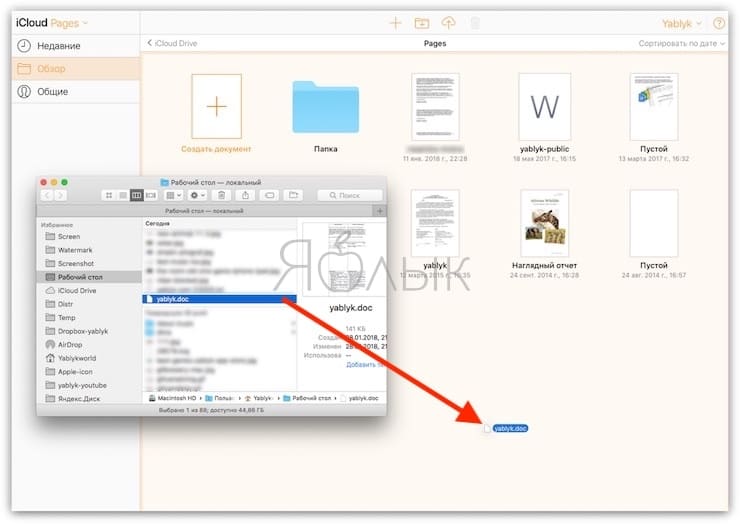
3. Затем просто перетащите файл (или несколько) в окно программы в браузере. Спустя мгновение все документы будут доступны для работы с iPhone, iPad или Mac.
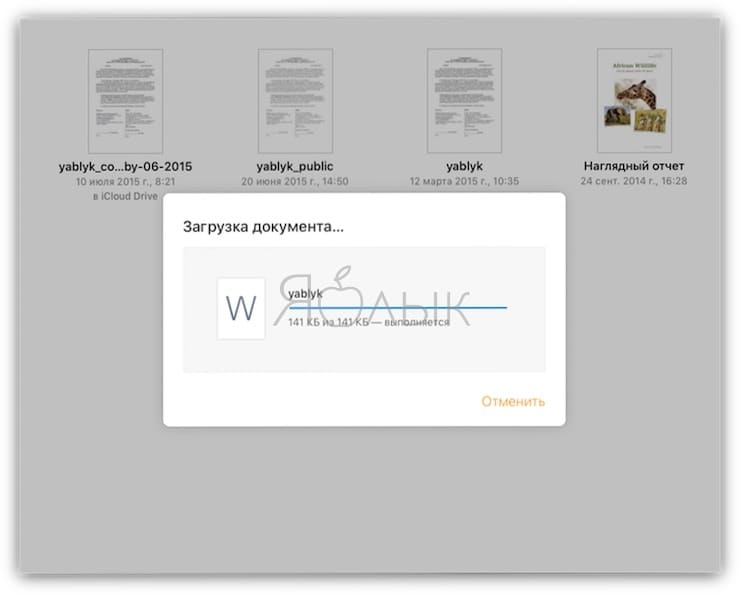
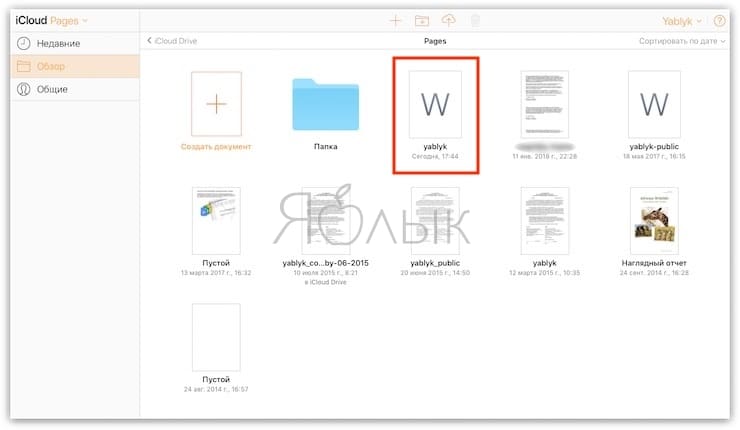
Повторимся, вышеуказанный способ можно использовать не только для документов iWork, но и для файлов MS Office (Word, Excel) для Windows.
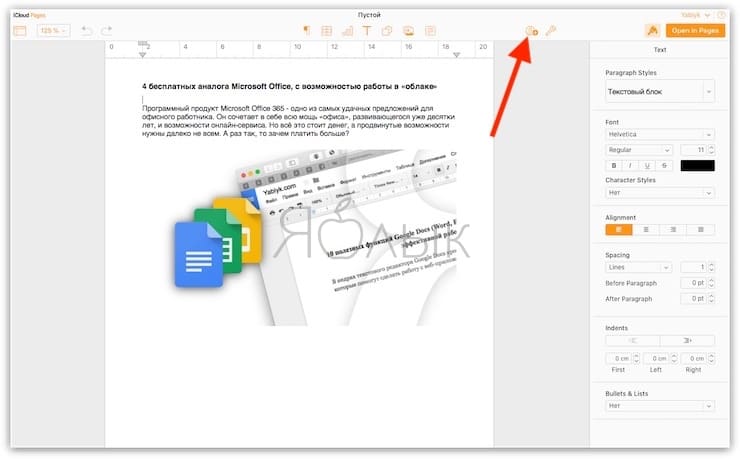
Для редактирования загруженных файлов, просто открывайте их в онлайн-редакторе.
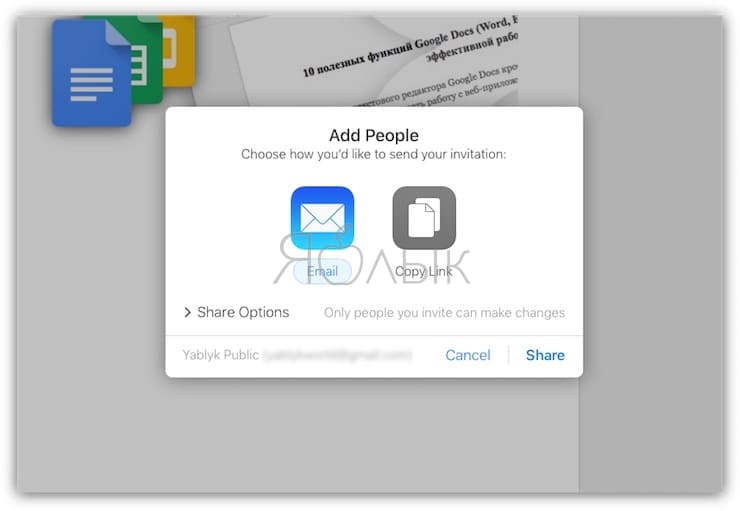
При желании, можно добавить пользователя для совместного редактирования документа онлайн.
С помощью iCloud Drive на Mac
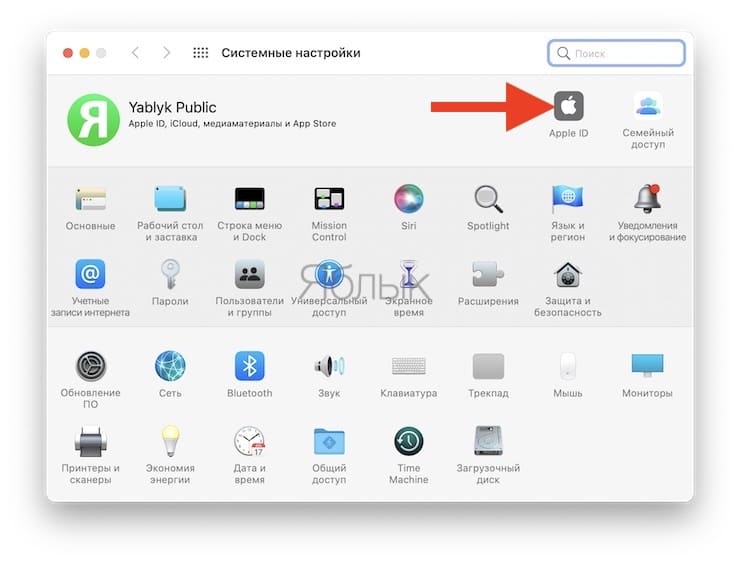
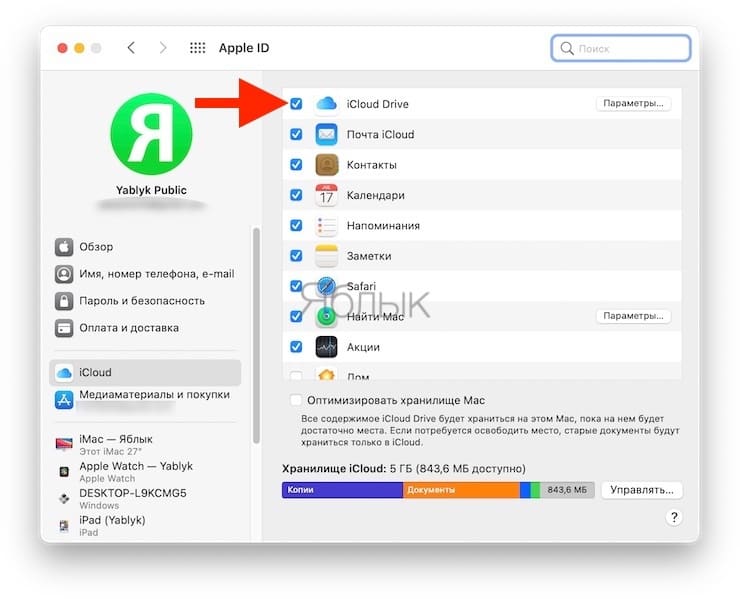
1. Откройте Finder и перейдите во вкладку iCloud Drive. Включить сервис можно по пути Системные настройки → Apple ID → iCloud.
2. Скопируйте (или перетащите) необходимые документы с компьютера в облачное хранилище iCloud Drive.
Стоит отметить, что при использовании приложений с поддержкой iCloud для них автоматически будут созданы и соответствующие папки в iCloud Drive.
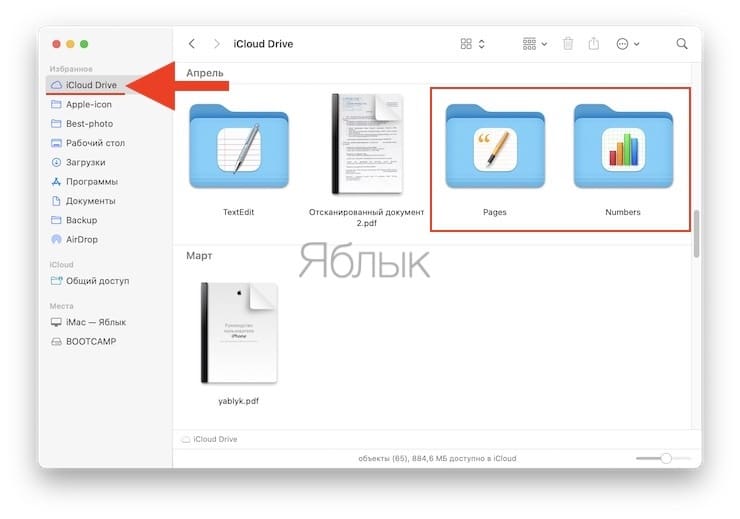
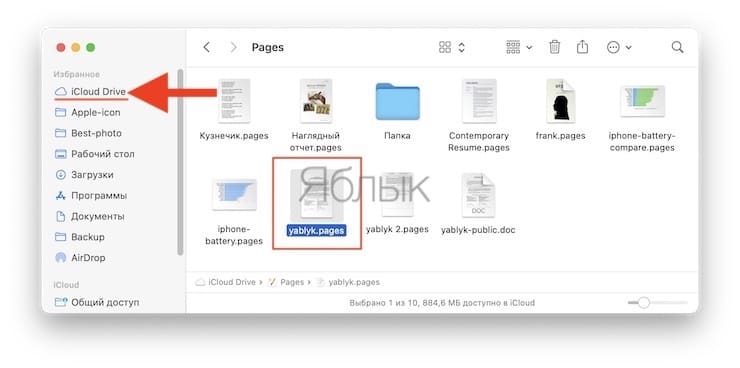
После выполнения вышеописанных действий Ваши документы будут всегда доступны на любом устройстве Apple, имеющем доступ в интернет, в том числе в сервисе iWork for iCloud, описанном выше.
Открыть текстовые файлы Word и электронных таблиц Excel позволят приложения Pages и Numbers.
Как просматривать и редактировать документы из iCloud на iPhone и iPad
Загруженные в iCloud Drive документы будут доступны в приложении Файлы (необходимо устройство с iOS 11+).
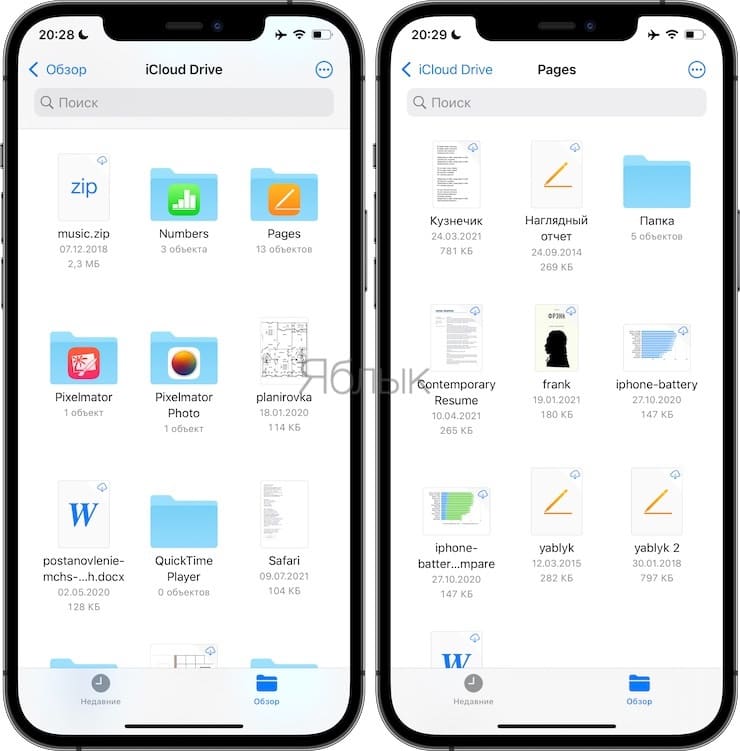
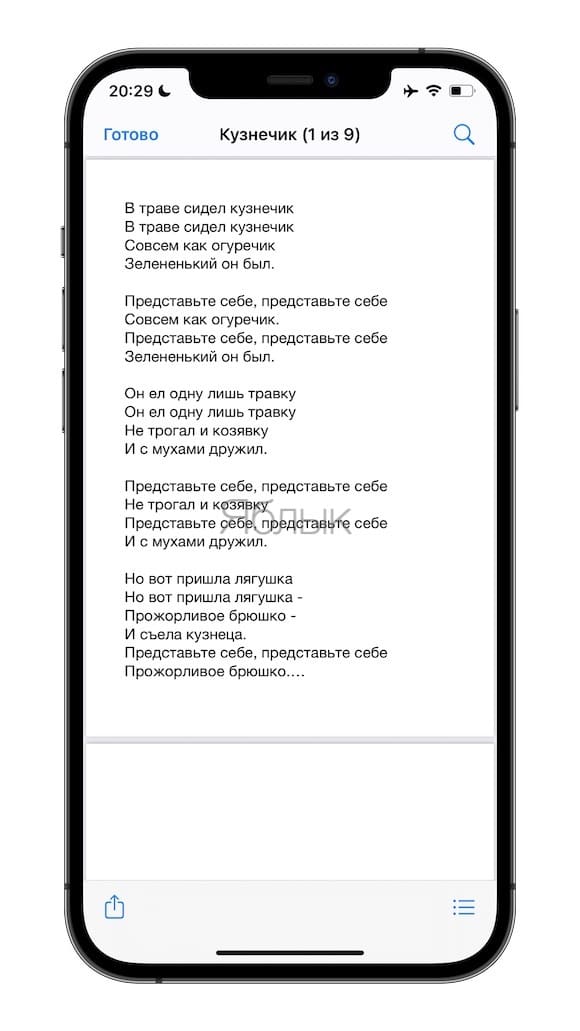
Также файлы будут доступны для просмотра и редактирования в соответствующих приложениях Pages (ссылка) или Numbers (ссылка), загруженных на iOS-устройства.
Ниже скриншот приложения Pages с доступными файлами из «облака» iCloud Drive.
Руководство по работе с Excel для iPhone на сенсорных устройствах
Если вы недавно начали использовать сенсорные устройства, рекомендуем изучить несколько жестов, с помощью которых можно максимально эффективно использовать возможности этих устройств.
Перемещение по файлу
Коснитесь экрана и проведите пальцем вверх и вниз, влево и вправо.
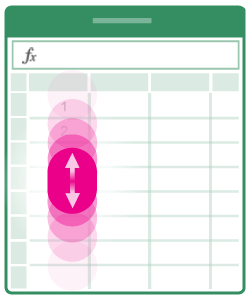
Чтобы быстро прокручивать крупные таблицы (по горизонтали или по вертикали), используйте  .
.
Раздвиньте кончики двух пальцев.
Сожмите кончики двух пальцев.
Выделение
Для выделения ячейки.
Для выделения нескольких ячеек.
Коснитесь ячейки, а затем перетащите маркер выделения.
Для установки курсора.
Коснитесь строки формул.
Для добавления или изменения содержимого ячейки.
Дважды коснитесь ячейки или коснитесь строки формул.
Для вызова меню правки для ячейки.
Для выбора всех ячеек, содержащих данные.
Потяните пальцем маркер выделения вниз или вправо.
Работа со столбцами или строками
Для выбора или изменения столбца или строки.
Коснитесь заголовка столбца или строки.
Для перемещения одной или нескольких ячеек либо столбца или строки.
Коснитесь и удерживайте выбранный столбец или строку либо группу ячеек. Появление анимированных пунктирных линий свидетельствует о том, что элемент можно перемещать. Перетащите выбранные данные в нужное место и отпустите.
OffiXLS редактор электронных 4+
OffiXLS — это приложение для редактирования электронных таблиц XLS, которое вы сможете создавать, изменять и совместно использовать. OffiXLS сочетает в себе функциональность файлового менеджера с офисным программным обеспечением с открытым исходным кодом для электронных таблиц LibreOffice.
Он содержит два основных модуля:
* Модуль XLS, который обеспечивает следующие функции:
— Создание электронных таблиц.
— Редактируйте файлы электронных таблиц из OpenOffice, LibreOffice или Microsoft Excel.
— Управление стилями ячеек.
— Поиск текстов.
— Вставить столбцы / строки.
— Удалить строки / столбцы.
— Найти и заменить.
— Уникальные функции электронных таблиц: · CURRENT · DDE · OPT_BARRIER · GOALSEEK .
— Автосохранение
— Открытый исходный код.
— Поддерживаются форматы электронных таблиц формата OpenDocuments (.ods и .ots), но в дополнение к ним OffiXLS может открывать форматы, используемые OOo 1.x (.sxc и .stc) и следующие форматы электронных таблиц (см. Https: // Wiki.openoffice.org/wiki/Documentation/OOo3_User_Guides/Getting_Started/File_formats):
· Microsoft Excel 97/2000 / XP (.xls, .xlw и .xlt)
· Microsoft Excel 4.x-5.0 / 95 (.xls, .xlw и .xlt)
· Microsoft Excel 2003 XML (.xml)
· Microsoft Excel 2007 XML (.xlsx, .xlsm и .xltm)
· Двоичный файл Microsoft Excel 2007 (.xlsb)
· Lotus 1-2-3 (.wk1, .wks и .123)
· Форматы StarCalc (.sdc и .vor)
· DBASE (.dbf)
· Единая таблица формата Office (.uos, .uof)
· Карманный Excel (pxl)
· Quattro Pro 6.0 (.wb2)
Это приложение использует лицензию LibreOffice. Он может быть установлен и распространен бесплатно.
B) Модуль диспетчера файлов, который обеспечивает следующие функции:
— Домашний каталог при первой загрузке файлового менеджера.
— Операции с файлами: копировать, перемещать, создавать.
— Просмотр свойств файла: имя, размер, дата.
— Легкий и элегантный пользовательский интерфейс.
— Предварительный просмотр.
Открываем и редактируем Word или Excel на iPhone и iPad
Часто бывает что документы созданные на персональном компьютере, а именно Word или Excel, требуют срочных изменений, а под руками только мобильное устройство под управлением iOS. В этой статье мы расскажем как открыть и отредактировать документы Word или Excel на iPhone и iPad, а после их синхронизировать между устройствами и компьютером.
Открываем и редактируем Word или Excel на iPhone и iPad с помощью сервиса Google Документы:
Самый удобный способ держать свои документы под рукой, особенно если на устройстве есть браузер и интернет. Для этого мы загрузим документы в Google Docs. Минусом сервиса является что отсутствует поддержка файлов созданных в приложениях Apple, а именно — Pages, Keynote и Numbers. Но для создания и редактирования Microsoft Word и Excel вполне сгодится.
Для того чтобы работать с документами Word и Excel в Google Docs, сделайте следующее:
1. Нужно зарегистрироваться или войти в свою учетную запись Google.
2. Перейдите на страницу сервиса Google Docs.
3. В верхней части экрана выберите веб-приложение с которым хотите работать — документы, таблицы, презентации или формы, и нажмите на кнопку «Открыть Google документы».

4. Чтобы добавить файлы с компьютера или с других источников нажмите на иконку с изображением папки.

5. Загрузите ваши документы с которыми хотите продолжить работать на другом устройстве.

6. Для создания нового документа, нажмите кнопку «+», или можете воспользоваться уже готовым шаблоном.

7. Для смены вида документа с которым хотите работать в веб-приложении, нажмите кнопку с тремя полосками в левом верхнем углу.

Для синхронизации ваших документов, а так же, для создания новых или редактирования можно воспользоваться официальными приложениями из App Store — Google Документы и Google Таблицы.
Синхронизируем документы в браузере с помощью iWork iCloud:
С помощью бесплатного облачного сервиса iWork for iCloud можно синхронизировать документы между iCloud, устройствами на iOS, и персональными компьютерами будь то он на Mac или Windows. Нужен только доступ в интернет.
1. Открываем сайт icloud.com на любом компьютере и вводим данные от Apple Id чтоб зайти в свой аккаунт.
2. В зависимости от какого документа вы хотите загрузить в облачный сервис выбираем веб-приложение Pages (для файлов Microsoft Word), Numbers (для файлов Microsoft Excel).

3. Перенесите нужный файл в окно программы в браузере.

И через мгновение все данный файл будет доступен для работы с iPhone, iPad или Mac.

Синхронизируем документы в браузере с помощью iCloud Drive на ПК:
1. Откройте программу iCloud Drive. На Mac включить включить сервис можно по пути Системные настройки → iCloud.
2. Перенесите нужный файл в выбранную библиотеку.

Как открыть и отредактировать файлы Word или Excel на iPhone и iPad из iCloud:
Загруженные документы из браузера в iCloud, или же через программу iCloud Drive на персональном компьютере, будут доступны в приложение «Файлы» на устройстве iOS с обновлением 11 или поздней версией.