Как сбросить настройки или данные в iPhone и не потерять важную информацию
 В закладки
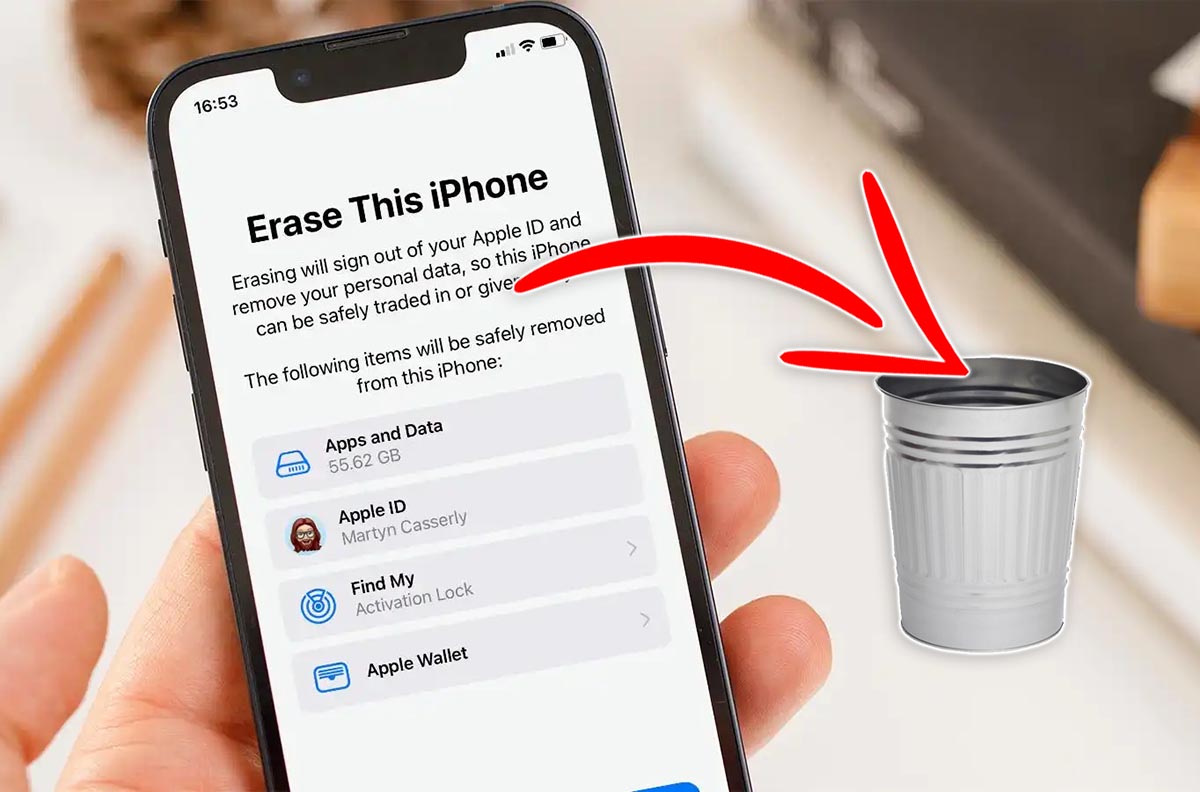
Несколько лет назад стереть данные на iPhone можно было только при помощи компьютера с установленным приложением iTunes. Со временем купертиновцы доработали данный механизм и добавили возможность сброса гаджета из параметров системы.
Сейчас предусмотрено несколько видов сброса и стирания данных в iOS. Ниже расскажем о каждом из них, чтобы случайно не удалить ничего лишнего.
�� Спасибо re:Store за полезную информацию. ��
Как стереть определенные настройки на iPhone
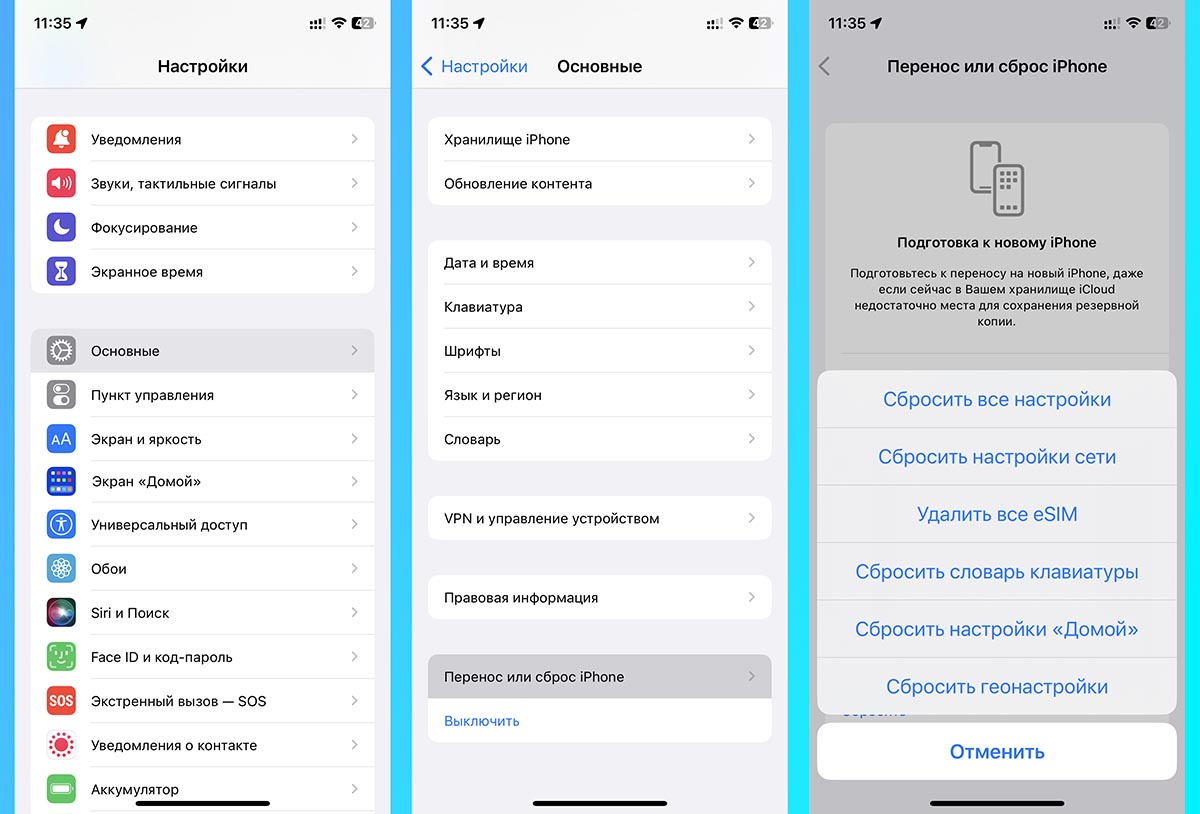
Для сброса всех или части данных на устройстве нужно перейти в раздел Настройки — Основные — Перенос или сброс iPhone и нажать кнопку Сброс.
Далее на выбор будет предложено несколько вариантов дальнейших действий.
▣ Сбросить все настройки. Удаляются все настройки смартфона в полном объеме. Будут стерты сетевые настройки (добавленные VPN-профили, сохраненные Wi-Fi сети, параметры мобильного интернета), пользовательские словари клавиатуры, все параметры конфиденциальности приложений, удалятся карты из Apple Pay и т.д.
Вы получите смартфон с параметрами по умолчанию. При этом все ваши данные, приложения, контакты, фото и видео останутся на iPhone. Контент из стандартных и сторонних приложений удален не будет.
▣ Сбросить настройки сети. Будут удалены только сетевые параметры смартфона: настройки Wi-Fi, мобильного интернета и VPN. Будет сброшено имя смартфона (Настройки — Основные — Об этом устройстве).
Все установленные сертификаты и профили (для запуска приложений из сторонних источников, для подписи собственных приложений, для работы региональных веб-сервисов) перестанут быть доверенными, но не удалятся. Нужно будет просто активировать нужные (Настройки — Основные — VPN и управление устройством).
▣ Удалить все eSIM. Как понятно из названия, будут удалены все добавленные на устройстве eSIM профили.
Сетевые настройки и параметры подключения к сети для физических SIM-карт останутся на месте.
▣ Сбросить словарь клавиатуры. Удалятся сохраненные в памяти пользовательские параметры клавиатуры и автокоррекции. Будет стерта история исправлений для предиктивного набора. Такой сброс полезен, если iPhone стал неправильно исправлять введенные слова.
▣ Сбросить настройки «Домой». Возвращает дефолтное расположение стандартных приложений и виджетов на рабочем столе iPhone. Если вы скрывали программы в Библиотеке или перемещали их, иконки вернутся на стандартное место.
Никакие данные при этом виде сброса не удаляются, все сторонние приложения остаются на устройстве и будут отсортированы по алфавиту.
▣ Сбросить геонастройки. Будут сброшены все параметры смартфона и приложений из раздела Настройки — Конфиденциальность и безопасность. Придется снова выдавать все необходимые разрешения для приложений (на доступ к геолокации и отслеживанию) при их запуске.
Кроме этого из памяти будут удалены данные о доверенных компьютерах, к которым подключался iPhone. Это может быть полезно в такой ситуации.
Как стереть все данные на iPhone
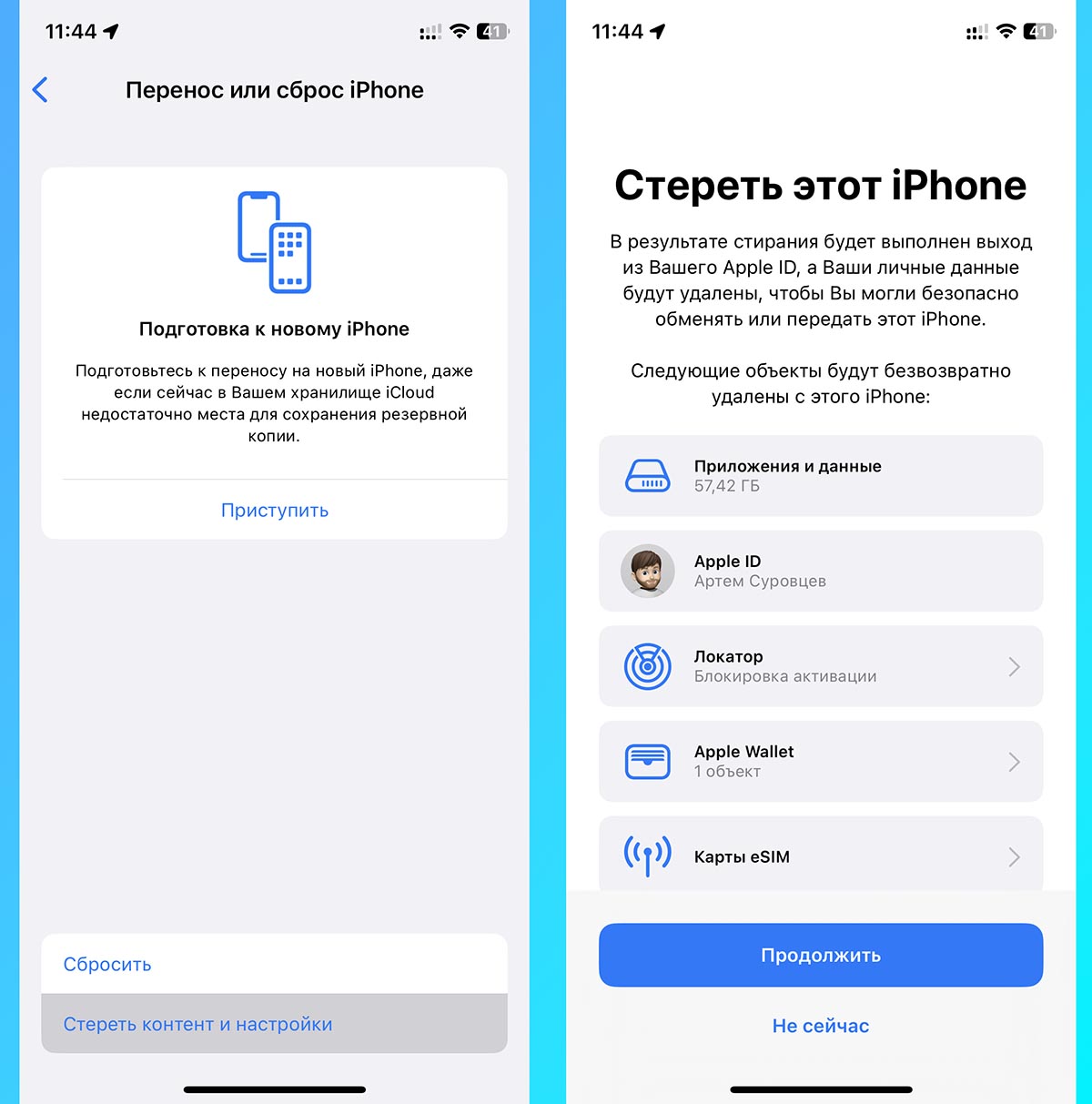
Если же вы хотите полностью стереть iPhone до состояния из коробки, следует выбрать другой раздел меню.
Для этого перейдите в Настройки — Основные — Перенос или сброс iPhone и нажмите Стереть контент и настройки. Далее следуйте инструкциям на экране.
При этом будут удалены все описанные выше параметры iOS, все сторонние приложения и пользовательский контент. Сотрутся все данные, контакты, фото и видео. Произойдет выход из учетной записи Apple ID.
Этот способ сброса пригодится, когда собираетесь продавать iPhone или передавать его другому пользователю.
В закладки
Сброс iPhone до заводских настроек
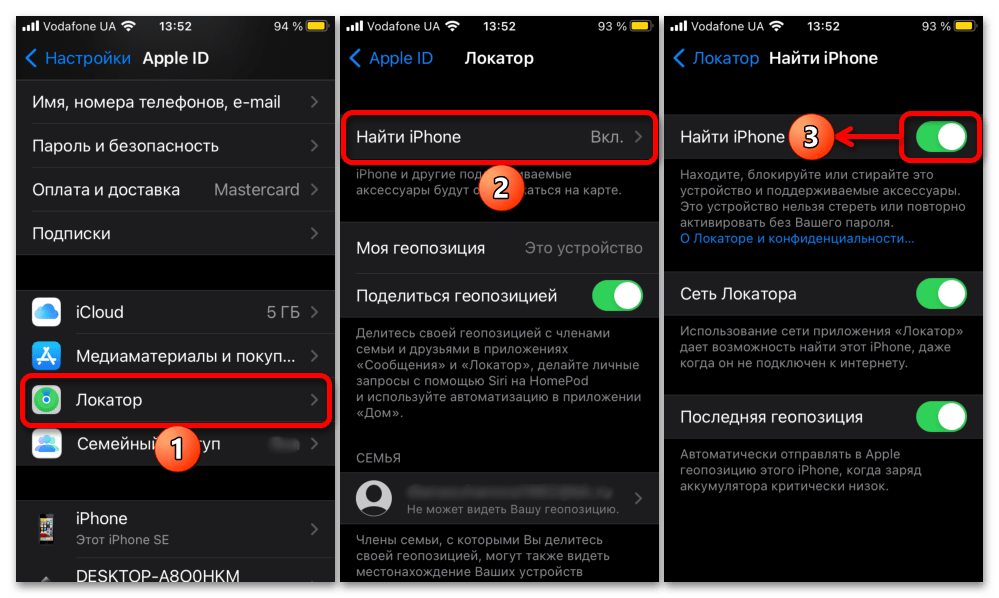
Важно! Прежде чем приступить к сбросу настроек айфона до заводского состояния, необходимо деактивировать работу функции «Локатор» (ранее «Найти iPhone»). О том, как это сделать на устройствах с разной версией iOS, можно узнать в представленной по ссылке ниже статье.
Подробнее: Как отключить «Найти iPhone»
Способ 1: «Настройки» iOS
Наиболее простым и быстрым методом сброса айфона к заводскому состоянию является использование предусмотренного для этих целей пункта системных параметров.
-
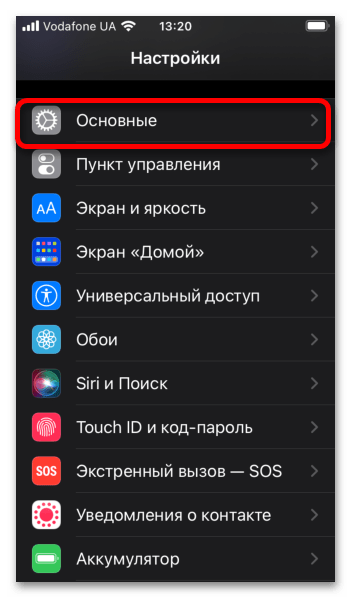
Откройте «Настройки» и перейдите к разделу «Основные».
либо коснитесь опции «Сброс» и выберите предпочтительный вариант.
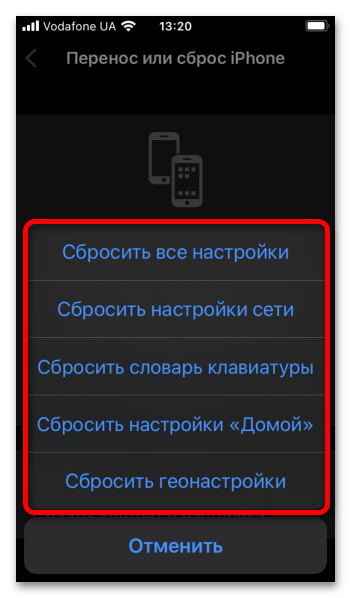
Примечание: В примере нами используется устройство с актуальной версией iOS. На более старых все доступные варианты представлены единым списком в подразделе «Сброс» основных параметров.
Способ 2: iTunes
Если по каким-то причинам предложенным выше методом не получается сбросить системные параметры Apple-девайса до заводских, например, он завис или не запускается, для этих целей можно воспользоваться фирменным приложением iTunes.
- Запустите айтюнс на компьютере и подключите к нему айфон.
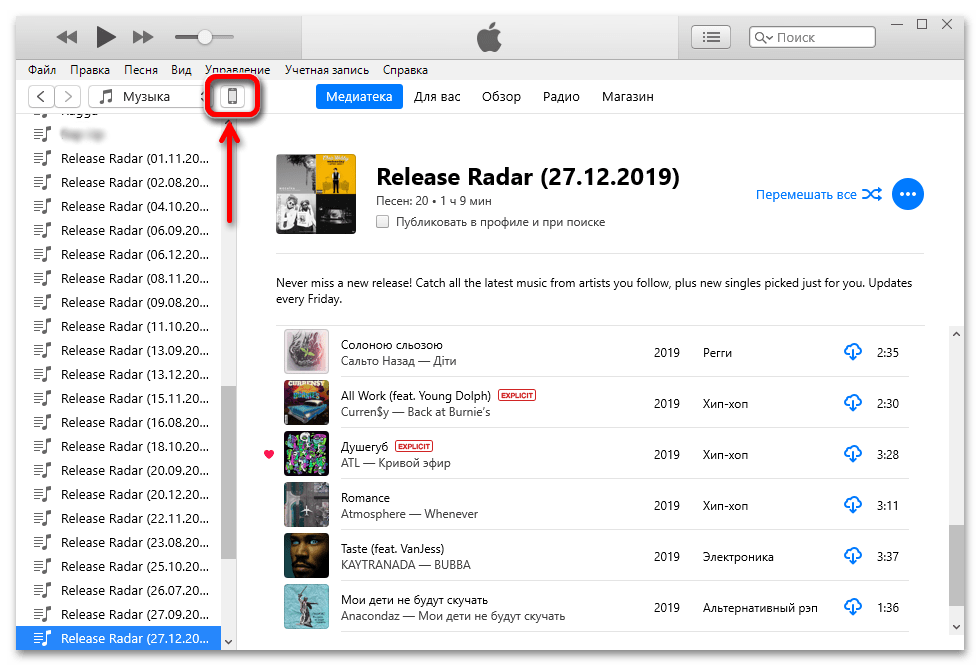
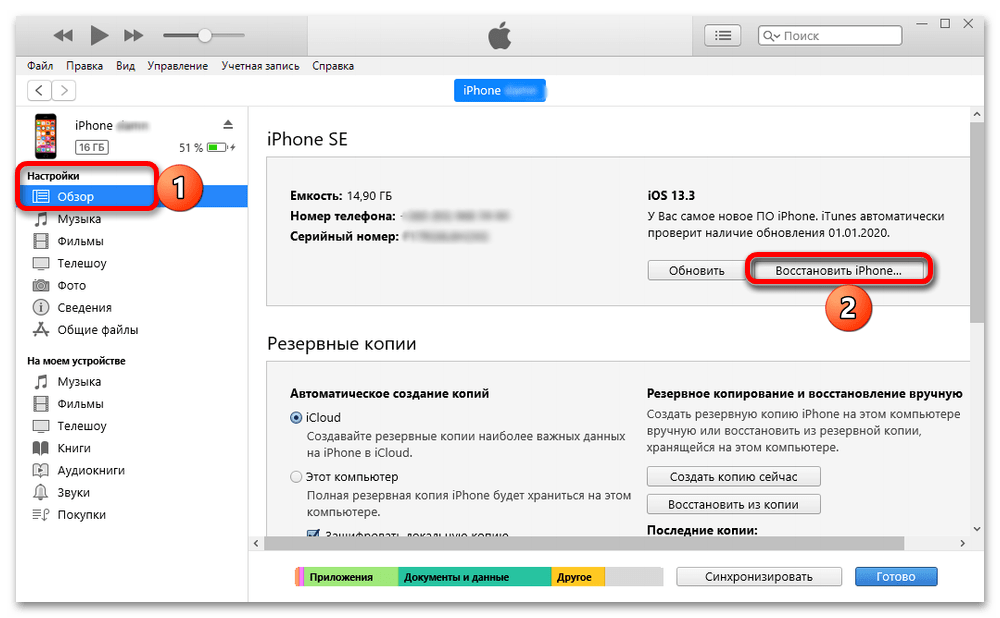
- После определения устройства операционной системой и непосредственно самой программой кликните по появившемуся в ее интерфейсе значку, обозначенному на изображении ниже.
- Перейдите на боковой (левой) панели во вкладку «Обзор» и нажмите на кнопку «Восстановить iPhone», а затем «Восстановить и обновить» в появившемся всплывающем окне с вопросом.
Способ 3: Tenorshare ReiBoot
Нередко необходимость сброса настроек iPhone возникает, когда в работе iOS появляются разного рода ошибки, сбои, зависания и прочие проблемы. Проще всего это исправить с помощью стороннего программного обеспечения.
Вариант 1: Код-пароль и Apple ID известны
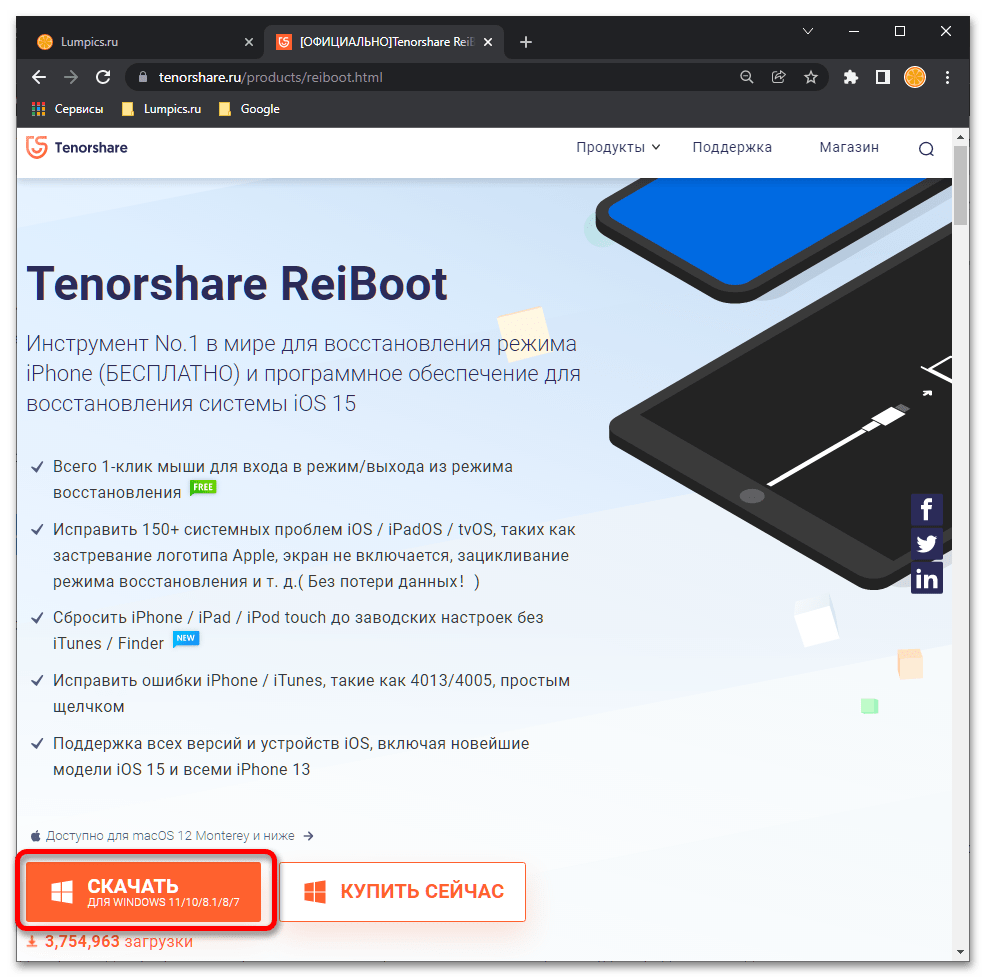
- Скачайте программу по указанной выше ссылке, установите ее на свой компьютер и запустите.
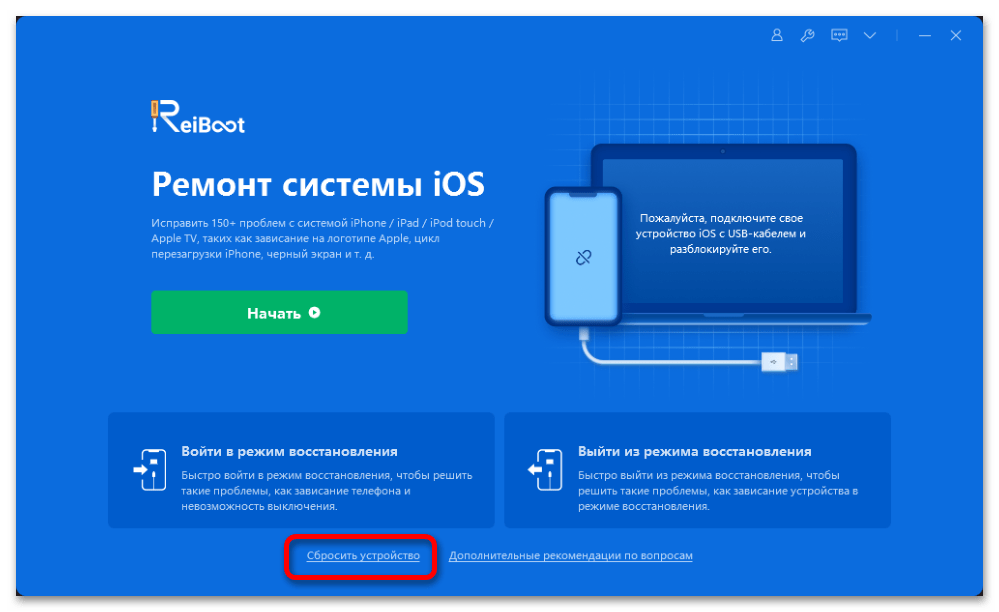
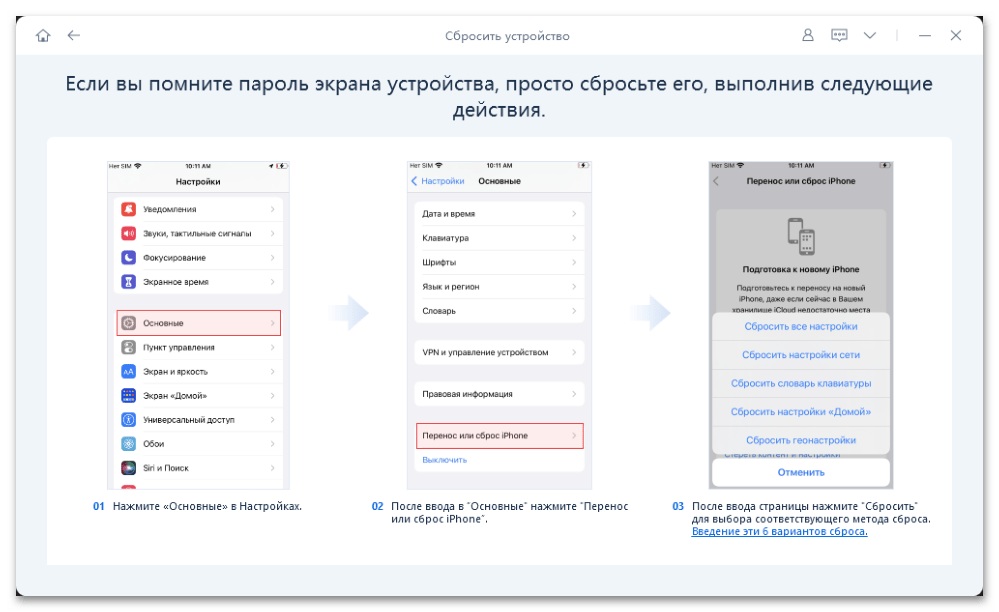
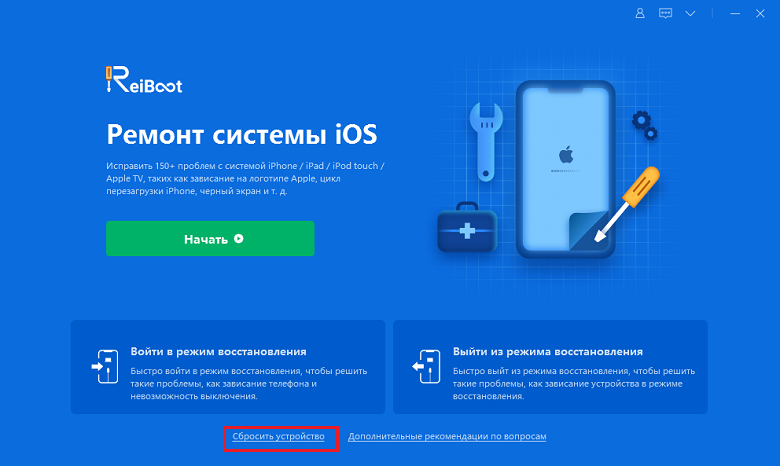
- Подключите iPhone к компьютеру и после того, как он будет определен операционной системой, кликните по расположенной внизу ссылке «Сбросить устройство».
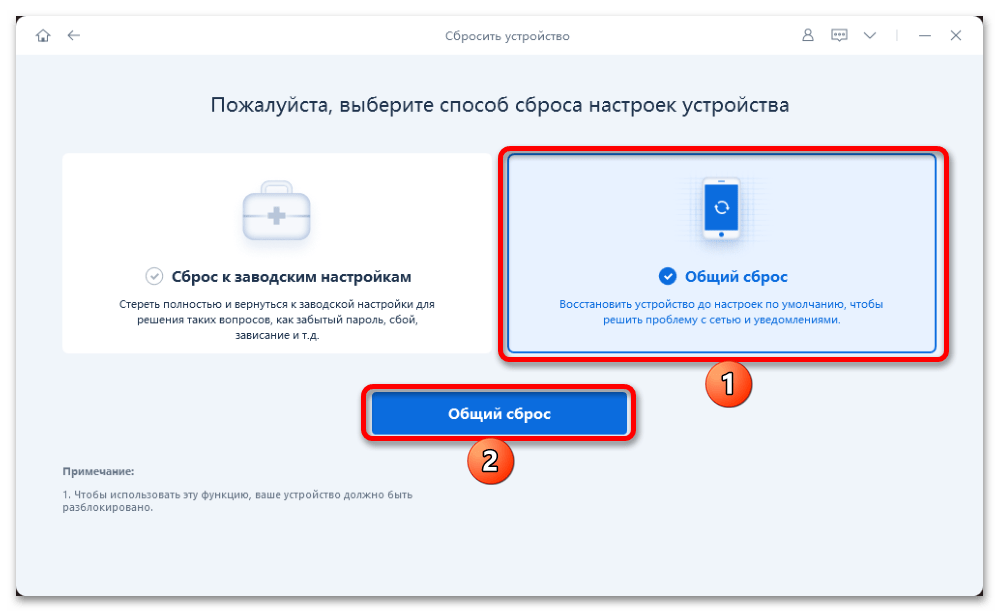
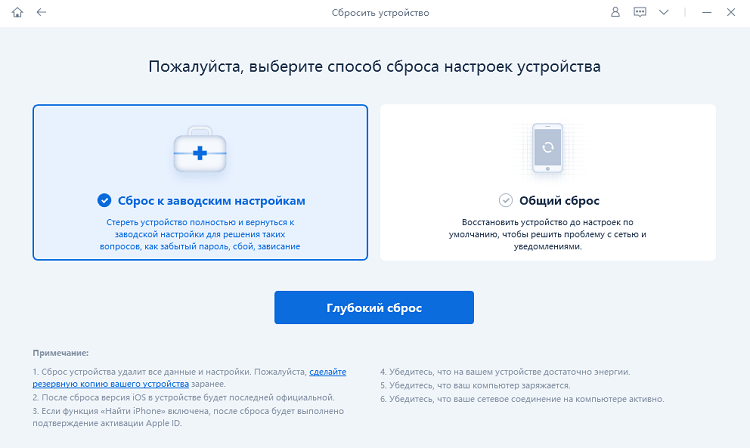
- Выберите функцию «Общий сброс» и подтвердите свое решение нажатием на одноименную кнопку.
- Далее ReiBoot банально предложит вам выполнить ровно то, что нами рассматривалось в первой части настоящей статьи — самостоятельно сбросить настройки iOS к заводским с удалением данных или без такового на выбор.
В случае если вы не помните пароль от Apple ID или хотите его удалить, переходите к следующему решению.
Вариант 2: Код-пароль и/или Apple ID неизвестны
Данный метод целесообразно использовать в ситуации, когда есть необходимость в действительно полном сбросе настроек iPhone, iOS функционирует некорректно и требуется ее восстановить и/или был забыт пароль от Apple ID (в таком случае можно удалить текущий аккаунт, чтобы потом задействовать другой). Алгоритм действий в значительной степени отличается от предложенного выше, плюс есть один важный нюанс.
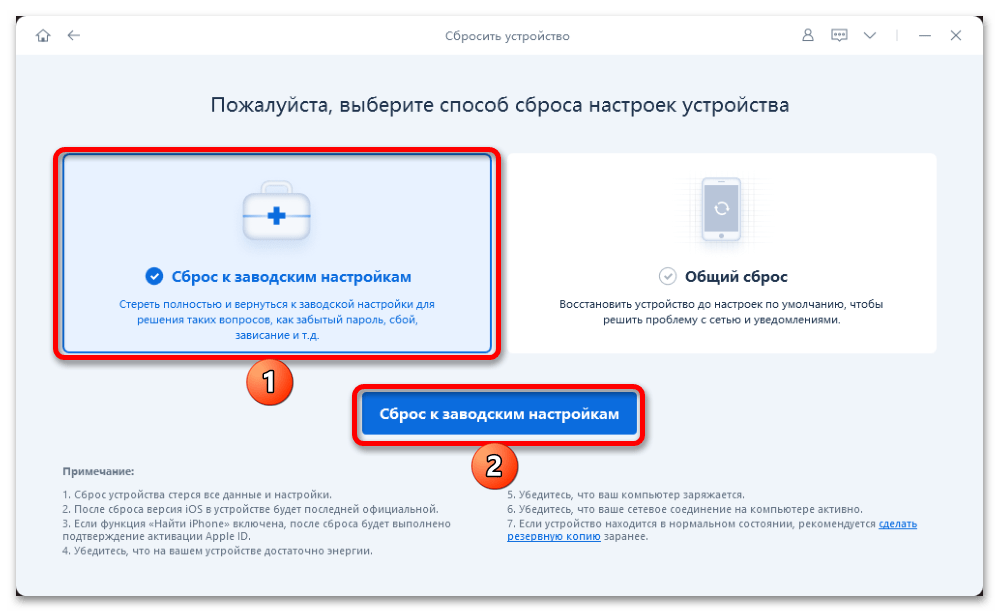
Обратите внимание! В отличие от предыдущего метода и сброса настроек стандартными средствами iOS, где предоставляется возможность выбора того, что конкретно требуется стереть, выполнение следующих действий подразумевает удаление всех пользовательских данных на устройстве.
-
Повторите шаги из пунктов №1-2 инструкции выше, но выберите функцию «Сброс к заводским настройкам» и воспользуйтесь одноименной кнопкой для подтверждения.
-
Примечание:
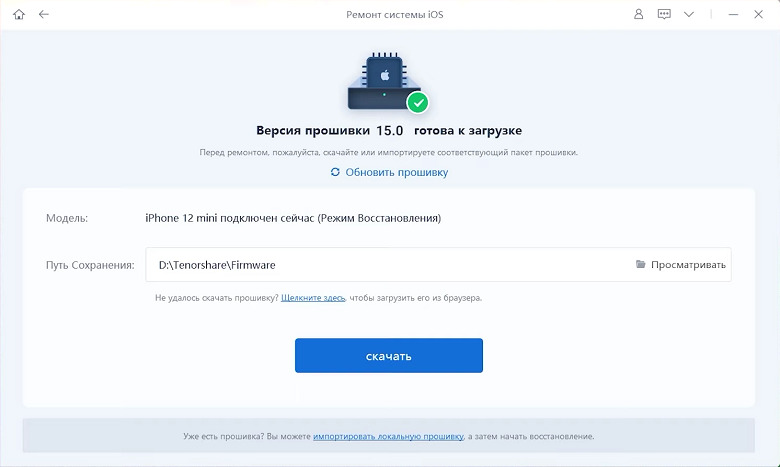
Данную процедуру можно выполнить и вручную (ссылка «Щелкните здесь»), после чего будет необходимо «импортировать локальную прошивку». Этой же ссылкой потребуется воспользоваться, если у вас уже есть соответствующий файл.
Обратите внимание! В среднем образ iOS «весит» до 5 Гб, учитывайте это при выборе места на диске ПК. Также, если скорость соединения с интернетом недостаточно высокая, процедура займет немало времени.
Как полностью сбросить айфон до заводских настроек?
Наверняка каждый пользователь телефонов сталкивался с ситуацией, когда необходимо удалить все данные с устройства. Может быть, вам надо делать предпродажную подготовку, или телефон сломался, или у вас есть проблема в скорости работы.
В каждой из приведенной ситуации встает вопрос: «Как полностью сбросить айфон до заводских настроек?» Ведь удалять по отдельности каждый компонент — фото, видео, документы — неудобно. О том, какие методы существуют, расскажем в сегодняшней статье.
Прежде, чем полностью сбросить айфон до заводских настроек, мы рекомендуем провести несколько манипуляций, чтобы обезопасить себя.
- Зарядите гаджет. Батарея должна быть наполнена минимум на 80%, лучше больше. Если разряд случится в процессе восстановления, телефон превратится в кирпич.
- Проверьте IMEI. Это нужно для того, чтобы убедиться, что ваш смартфон не заблокирован.
- Создайте резервную копию.
После того как подготовка будет завершена, можно приступать к сбросу.
Способ 1: Сбросить айфон до заводских через общий сброс
Сбросить настройки iPhone, iPad, iPod без больших усилий можно при помощи самого же устройства. Этот метод можно считать наиболее простым и доступным. Для вашего удобства мы пропишем пошаговый алгоритм.
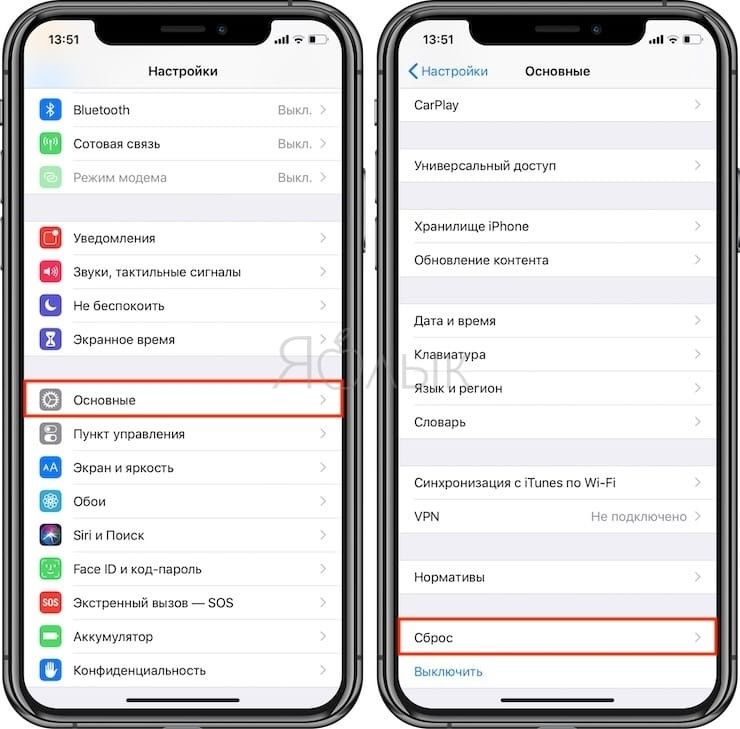
- Откройте меню «Настройки» и выберите пункт «Основные».
- Кликните по вкладке «Сброс» (она расположена внизу раздела).
Перед вами будет 2 варианта сброса: «Сбросить все настройки» и «Сбросить контент и настройки». Первый обнуляет только настройки девайса, оставляя нетронутыми личные данные; второй способ — полное удаление всей информации.
Данный способ крайне прост, но сама операция необратима. Помните об этом перед началом удаления.
Способ 2: Сбросить айфон до заводских через iCloud
Как сбросить айфон до заводстких настроек? На помощь приходит ICloud. Он также сможет удалить все данные с устройства и откатить его к заводским настройкам.
Что для этого нужно?
- Откройте сервис с любого устройства, можно с ПК;
- Введите логин и пароль от учетной записи;
- Выберите устройство, сброс которого планируется произвести;
- Нажимите кнопку «Стереть», и ваш айфон будет сброшен до заводских.
Способ 3: Сбросить айфон до заводских через iTunes
Если предыдущие способы по какой-то причине вам не доступны или непонятны, мы готовы предложить еще один вариант, как полностью сбросить айфон. Для этого нам понадобится ПК, кабель, мобильное устройство и ITunes.
Предварительно рекомендуем зайти в настройки телефона и отключить функцию «Найти Iphone». Устройство потребует ввести пароль от аккаунта Айклауд, после чего благополучно отключит опцию. Теперь можно приступать к обнулению гаджета.
- Шаг 1. Подсоедините айфон к вашему компьютеру при помощи кабеля. Желательно, чтобы провод был оригинальный, без повреждений, заломов. Это влияет на работу и ее скорость.
- Шаг 2. Запустите айтюнс и ждите обнаружения устройства. В левом верхнем углу высветится ваш смартфон. Кликните по изображению.
Шаг 3. На вкладке «Обзор» появится функция «Восстановить iPhone».
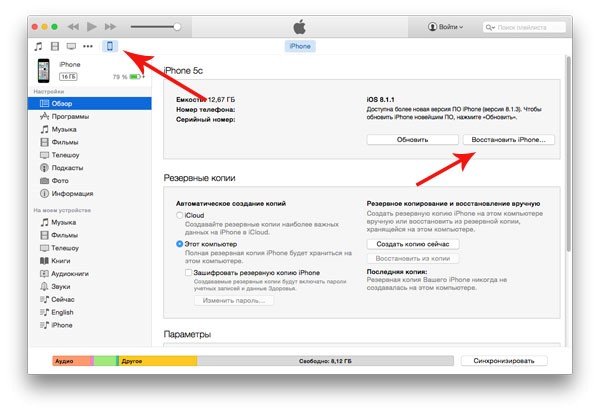
По окончании процесса ваш смартфон будет возвращен к первоначальному состоянию.
Способ 4: Сбросить айфон до заводских через Tenorshare ReiBoot
Помимо всех стандартных способов, описанных выше, есть максимально быстрый, удобный и надежный, который мы рекомендуем всем пользователям. Он сэкономит ваше время и силы в вопросе как сбросить iPhone до заводских настроек . Речь о программе Tenorshare ReiBoot.
Здесь не потребуется длительных загрузок, многочисленных манипуляций: вам нужно будет сделать пару кликов. Программа не просто обнуляет телефон, она еще и обновляет всю прошивку до последней версии. Это актуально для тех, чей смартфон регулярно подвисал.
Что нужно сделать, чтобы польностью сбросить телефон?
-
Сначала скачайте Tenorshare ReiBoot на ваш компьютер, затем установите и запустите программу.
Перед вами появится окно со всеми доступными функциями. Нажмите пункт «Сбросить устройство», расположенный в нижней части экрана.
Потом выберите «сброс к заводским настройкам» и начинается программу.
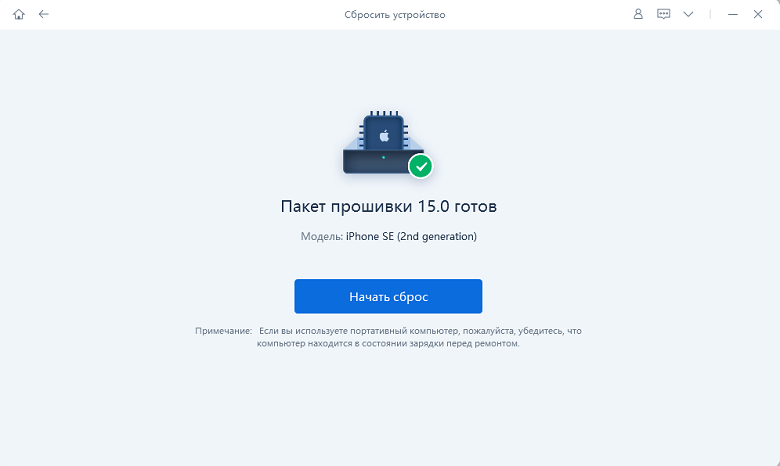
Загрузите последнюю версию прошивки и установите.
После установки нажмите «начать сброс» и подождите выпонить процесс сброса.
Почему именно Tenorshare ReiBoot?
1. Не нужно открывать множество других программ. Одна утилита для быстрого сброса. 2. Экономить времени по сравнению с другими способами. 3. Максимально безопасный сброс при соблюдении всех правил.
Заключение
В момент, когда вы поняли, что ваше устройство нуждается в откате к заводским настройкам, возникает вопрос: а как лучше это сделать?
Способов, как вы успели понять, существует множество. Но все они требуют вашего участия и времени. И только утилита Tenorshare ReiBoot сделает все за вас. Она не только сбросит айфон полностью к заводским настройкам, но и исправит все программные ошибки. Вам нужно будет только скачать и установить ее. Программа крайне проста в работе, справится с большим количеством задач и устранит неполадки в работе смартфона.
Самые эффективные и действенные решения для сброса настроек iPhone
 Обновлено Лиза Оу / 01 ноя, 2021 15:10
Это, безусловно, нормально, когда возникают проблемы, такие как зависание экрана или сбой приложений на iPhone. Однако, если у вас возникают повторяющиеся проблемы на вашем iPhone, и сброс настроек кажется единственным решением для их решения, то вы попали в нужное место. Вы когда-нибудь задумывались, что произойдет, если я перезагружу свой iPhone? Продолжайте читать, чтобы узнать больше о сбросе настроек iPhone и о том, как это сделать. Прежде всего, важно учитывать все факторы, по которым вам придется перезагружать свой iPhone в соответствии с вашими потребностями и проблемой, с которой вы столкнулись.

Часть 1. Что такое сброс настроек iPhone
Сброс настроек iPhone включает в себя полный и мягкий сброс.
Аппаратный сброс iPhone — это процесс, который удаляет все настройки и данные из хранилища iPhone. На этой ноте вы сбрасываете или пытаетесь восстановить заводские настройки вашего iPhone. Обычно это делается, когда вы хотите переключиться на новый телефон, продать свой iPhone, удалить все сохраненные данные или освободить место в памяти iPhone. Это также делается для устранения серьезных проблем, требующих фиксированного решения, например, когда вы столкнулись с серьезной ошибкой программного обеспечения. Это также делается для устранения серьезных проблем, требующих решения, например, когда часто возникает серьезная ошибка программного обеспечения.
С другой стороны, программный сброс — это просто перезагрузка вашего iPhone. Это когда вы выключаете и включаете свой iPhone или любое другое устройство. Если у вас есть проблема, которая, похоже, связана с программным обеспечением, это одно из первых, что вы должны попробовать сделать. Также стоит отметить, что программный сброс не влияет на данные вашего iPhone, поэтому вам не нужно создавать их резервную копию, прежде чем продолжить. Это происходит, когда ваш iPhone зависает, зависает, происходит сбой приложений, обнаруживается сбой в работе и т. Д.
Что происходит, когда вы перезагружаете свой iPhone?
Результат зависит от типа сброса, который вы выполняете на своем iPhone. Вот доступные вам варианты сброса:
| Сбросить все настройки | Настройки будут сброшены до заводских значений по умолчанию. Общие, Bluetooth, сеть WLAN, уведомления и т. Д. Включены. |
| Стереть контент и настройки | Это очистит все настройки и данные вашего iPhone. |
| Сброс настройки сети | Удалите сети Wi-Fi и пароли, а также настройки сотовой связи и VPN. |
| Сбросить клавиатуру | Очистить кеш словаря клавиатуры. |
| Сбросить макет основного экрана | На главном экране все ваши приложения будут переупорядочены. |
| Сброс местоположения и конфиденциальности | Сбросьте настройки конфиденциальности и местоположения до значений по умолчанию. |
Часть 2. Как сделать мягкий сброс iPhone
Как выполнить мягкий сброс iPhone с помощью комбинированных кнопок
Используйте боковые кнопки на вашем iPhone, чтобы выполнить программный сброс или перезапустить его.
Действия по сбросу настроек iPhone XS Max, iPhone X, iPhone 11, iPhone 12 или iPhone 13:
Шаг 1 В течение нескольких секунд нажмите и удерживайте Увеличение громкости и вниз кнопки, а также боковая сторона iPhone мощностью кнопка. Делайте это, пока ваш iPhone не выключится.
Шаг 2 Примерно через минуту снова включите iPhone. Нажмите и отпустите кнопку мощностью кнопки на iPhone, пока не появится логотип Apple.
Действия по сбросу настроек iPhone 8, iPhone 7, iPhone 6 или iPhone SE (2-го поколения):
Шаг 1 Сначала нажмите и удерживайте сторона кнопку питания в течение нескольких секунд, пока не появится ползунок выключения питания. После перетаскивания ползунка подождите, пока ваш iPhone выключится.
Шаг 2 Наконец, через несколько секунд нажмите и удерживайте боковую мощностью пока не появится логотип Apple.
Действия по сбросу настроек iPhone SE (1-го поколения), iPhone 5 или предыдущей модели iPhone:
Шаг 1 Для начала нажмите и удерживайте верхнюю мощностью кнопку на вашем iPhone, пока не появится ползунок выключения питания. После перетаскивания ползунка подождите, пока ваш iPhone выключится.
Шаг 2 Наконец, снова включите iPhone. Удерживайте верхнюю часть мощностью пока не увидите логотип Apple.
Как выполнить мягкий сброс iPhone с помощью приложения « Настройки »
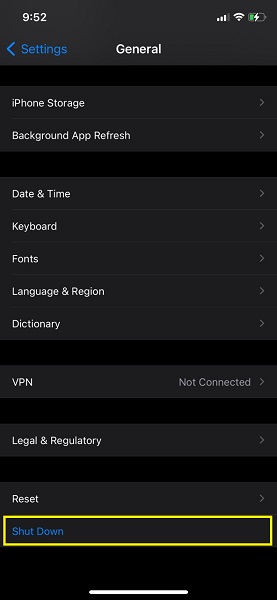
Шаг 1 Во-первых, откройте Настройки приложение на вашем iPhone и перейдите в Общие.
Шаг 2 Прокрутите вниз до конца, оттуда нажмите Завершение работы.
Если программный сброс не решает ошибку, с которой вы сталкиваетесь на вашем iPhone, вам, вероятно, придется полностью перезагрузить iPhone. См. Нижеприведенные решения о том, как эффективно сбросить настройки iPhone.
Часть 3. Как сделать Hard Reset iPhone
Как выполнить полный сброс iPhone с помощью приложения « Настройки »
Вы можете легко сбросить настройки своего iPhone в приложении настроек.
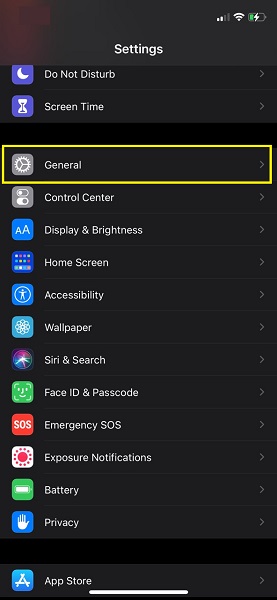
Шаг 1 Прежде всего, откройте Настройки app и перейдите к разделу Общие.
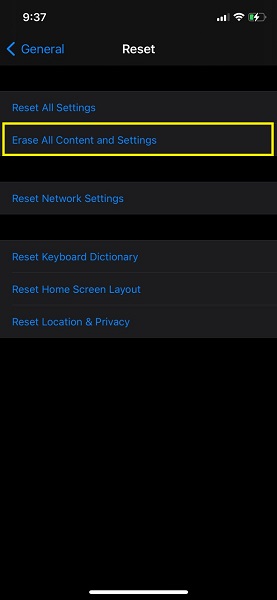
Шаг 2 После этого нажмите «Сброс», а затем Стереть контент и настройки. Подтвердите процесс удаления всего содержимого и настроек.
Шаг 3 Ваш iPhone перезагрузится и вернется в исходное состояние.
Как сделать полный сброс iPhone с помощью FoneEraser для iOS
FoneEraser для iOS — лучший очиститель данных iOS, который может легко и безвозвратно стереть все содержимое и настройки iPhone, iPad или iPod.
- Удалите ненужные данные с iPhone, iPad или iPod touch.
- Стереть данные быстро с одноразовой перезаписью, которая может сэкономить ваше время для большого количества файлов данных.
- Это безопасно и просто в использовании.
FoneEraser для iOS — это сторонняя программа, которую вы можете использовать для сброса настроек iPhone. Это мощный и полезный инструмент для постоянной и полной очистки вашего iPhone. Это также полезно, если вам нужно сбросить настройки iPhone, удалив все данные и настройки.
Пошаговая инструкция по сбросу настроек iPhone с помощью FoneEraser для iOS:
Шаг 1 Загрузите FoneEraser для iOS и запустите его на своем компьютере. Подключите iPhone к компьютеру с помощью USB-кабеля.
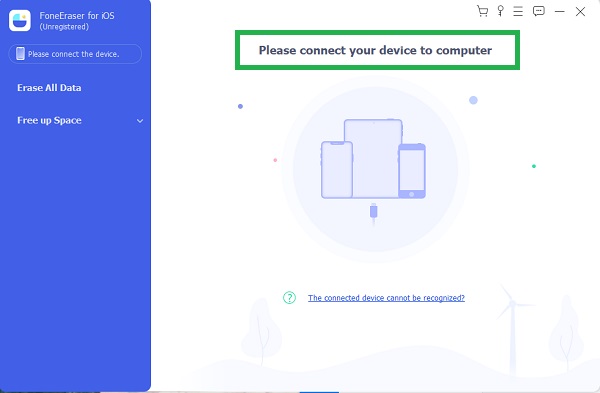
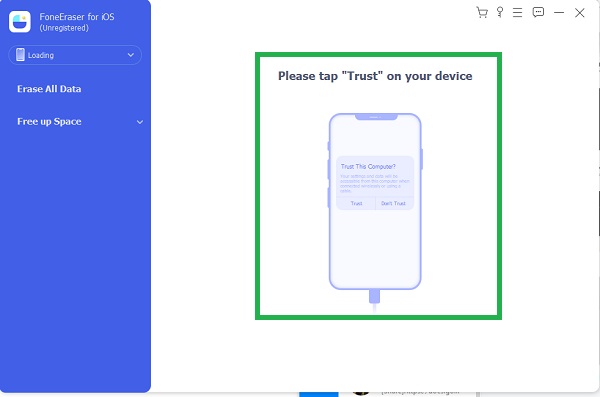
Шаг 2 Коснитесь Доверять при подключении iPhone к компьютеру. Программа автоматически распознает и просканирует ваш iPhone.
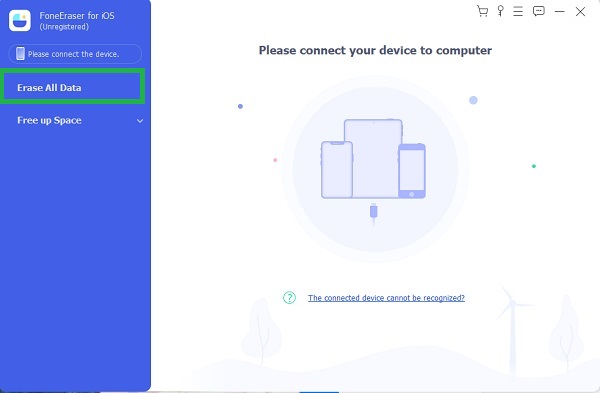
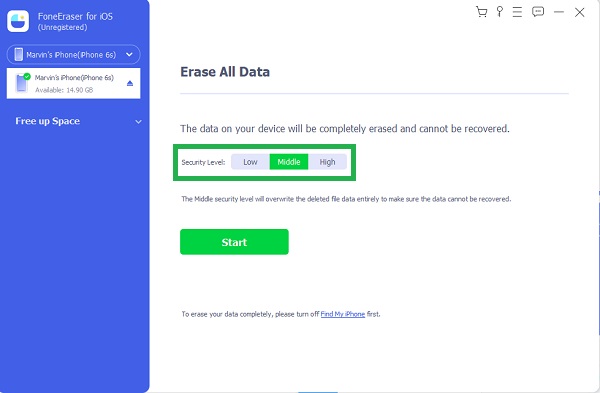
Шаг 3 Выберите Стереть все данные из меню. Важно отметить, что все, что вы удаляете с помощью этой программы, нельзя восстановить или отменить. Сделайте резервную копию важных файлов заранее, чтобы не потерять важные файлы.
Шаг 4 Вы можете выбрать один из трех уровней безопасности: низкий, средний и высокий.
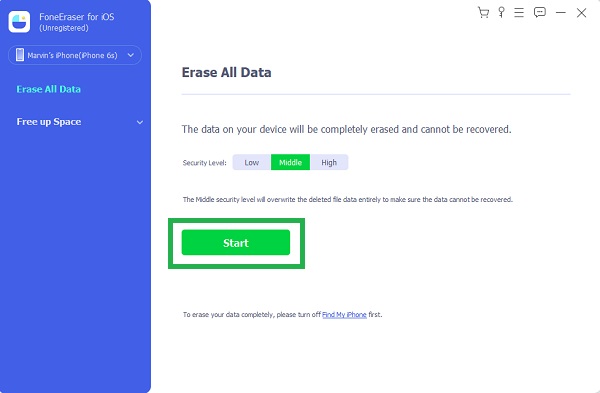
Шаг 5 Нажмите Start кнопку, чтобы начать процесс очистки. Теперь подождите, а затем посмотрите, чувствуется ли ваш iPhone таким же новым, как когда вы впервые его купили.
FoneEraser для iOS — лучший очиститель данных iOS, который может легко и безвозвратно стереть все содержимое и настройки iPhone, iPad или iPod.
- Удалите ненужные данные с iPhone, iPad или iPod touch.
- Стереть данные быстро с одноразовой перезаписью, которая может сэкономить ваше время для большого количества файлов данных.
- Это безопасно и просто в использовании.
Часть 4. Как сделать Hard Reset iPhone через Siri
У Siri проблемы с распознаванием вашего голоса или он работает не так, как задумано? Если у вас возникли проблемы с Siri на вашем iPhone, вам нужно что-то с этим сделать.
Шаги по сбросу iPhone Siri:
Шаг 1 Сначала перейдите в приложение «Настройки» вашего iPhone. После этого перейдите в Siri & Search и коснитесь его.
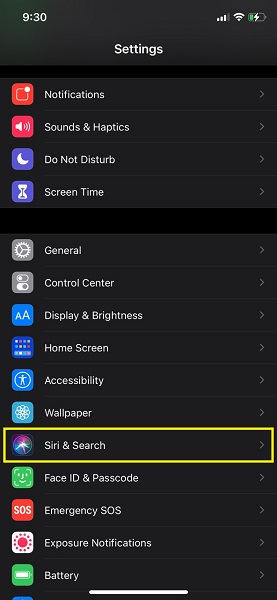
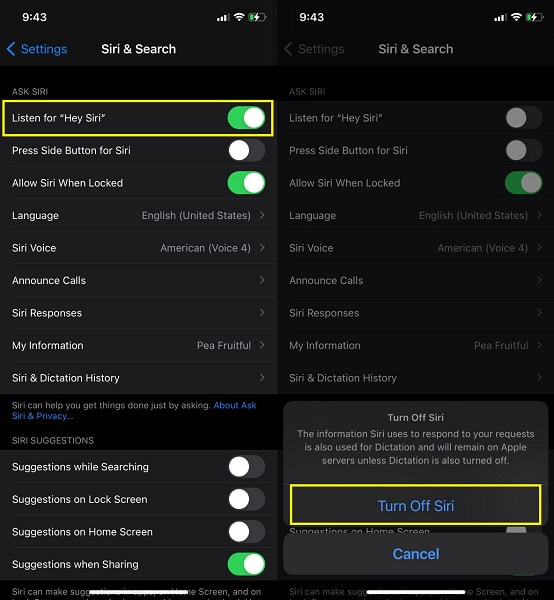
Шаг 2 В конце концов, нажмите Прослушать «Привет, Сири«, чтобы отключить его в настройках Siri & Search. Ползунок станет серым, и появится всплывающее окно подтверждения. Чтобы подтвердить действие, коснитесь Выключи Сири.
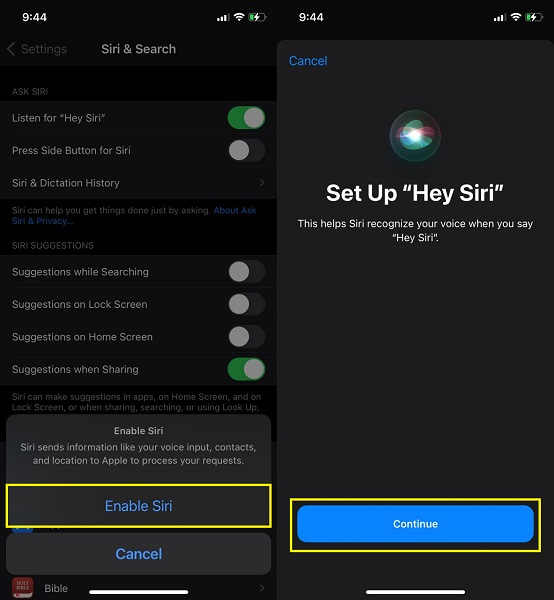
Шаг 3 Наконец, через минуту или около того включите «Слушать «Привет, Siri». После чего коснитесь Продолжить чтобы завершить настройку Siri на вашем iPhone.
Часть 5. Часто задаваемые вопросы о программном сбросе iPhone
Что делает сброс всех настроек на iPhone?
Сбросить все настройки — это один из вариантов сброса. Это очищает сетевые настройки, словарь клавиатуры, макет главного экрана, настройки местоположения, настройки конфиденциальности и карты Apple Pay. Все эти параметры будут сброшены до значений по умолчанию.
Как часто следует выполнять полную перезагрузку iPhone?
От Apple или их документации нет доказательств того, что перезагрузка iPhone вредна, хотя они заявляют, что это следует делать только тогда, когда обычный перезапуск не устраняет проблему. На самом деле, периодическая перезагрузка — хорошая идея, так же как и периодическая перезагрузка компьютера.
Можно ли восстановить заводские настройки потерянного iPhone?
Да, утерянный iPhone можно восстановить до заводских настроек с помощью iCloud, если вы включили функцию «Найти iPhone». Это эффективно, поскольку все данные, сохраненные на вашем потерянном или украденном iPhone, будут удалены.
Как восстановить заводские настройки iPhone удаленно с помощью iCloud?
Перейдите в iCloud, выберите «Найти iPhone» и введите свой Apple ID. Выберите свой iPhone из списка «Все устройства» и нажмите «Стереть iPhone».
Использование замерзающего, зависшего или проблемного iPhone должно вызывать стресс. Узнайте, как решить эту проблему прямо сейчас, и наслаждайтесь гораздо более быстрым и эффективным iPhone. Выше приведены простые и эффективные методы сброса настроек iPhone в соответствии с его потребностями. Превыше всего, FoneEraser для iOS является наиболее рекомендуемым решением, так как оно наиболее эффективно и эффективно исправляет и сбрасывает устройства iOS.