Приложения для оплаты телефоном: ТОП-7 рабочих сервисов

Бесконтактная оплата телефоном – простой и удобный способ расчета при совершении покупок. Установив специальное приложение для оплаты телефоном, можно не переживать о том, что забыл карту или наличные дома. Этот способ экономит время, увеличивает срок действия карты и считается наиболее безопасным. В статье рассказываем о семи рабочих приложениях для оплаты телефоном, оцениваем их возможности, плюсы и минусы.
Mir Pay
Mir Pay – приложение для оплаты телефоном с функцией бесконтактной оплаты для держателей карт «Мир». Сервис работает на телефонах с ОС Андроид выше версии 7.0, которые поддерживают NFC. Скачать программу можно в App Gallery или Google Play.
Для корректной работы программы в настройках в качестве способа оплаты нужно установить Mir Pay. Оформить виртуальную карту «Мир» можно через мобильное приложение банка. Например, в банке Тинькофф есть бесплатная услуга по выпуску таких карт. Весь процесс занимает несколько минут. Расчет за покупки осуществляется после разблокировки устройства без включения приложения Mir Pay.
Платежи через приложение Mir Pay защищены в соответствии с международными стандартами. Так, например, номер карты система заменяет специальным токеном, а данные карты не сохраняются на устройстве.
Плюсы:
- к сервису подключено более 65 банков;
- совместимость с любыми POS-терминалами;
- платежи без входа в приложение;
- защита данных.
Минусы:
- не работает на телефонах iPhone;
- не работает на старых версиях Android;
- трудности при оплате проезда в общественном транспорте.
Язык: русский.
СБПэй
СБПэй – сервис для оплаты телефоном по QR-коду. Доступен для любых платежных систем и телефонов любых моделей. Принцип оплаты через сервис СПБ отличается от других приложений тем, что при его использовании не нужен терминал. Все операции возможны только при наличии QR-кода на кассе.
Для того чтобы использовать при оплате СБПэй, необходимо скачать приложение на смартфон, указать номер банковского счета и телефон. Данные пластиковой карты вводить не требуется.
Безопасность со стороны сервиса обеспечивается тем, что все операции проходят через расчетный счет, номер которого защищен банком, и доступ к нему продавец получить не может.
Плюсы:
- доступно для 50 банков;
- работа не зависит от наличия чипа NFC;
- карты любых платежных систем;
- доступно для любых смартфонов;
- не нужно вводить данные карты;
- удобный интерфейс.
Минусы:
- оплата доступна только при наличии QR-кода у продавца;
- отсутствуют некоторые крупные банки.
Язык: русский.
Samsung Pay
Samsung Pay – приложение для оплаты телефоном от Samsung. Для российских пользователей работает только с картами «Мир». На телефонах от Самсунг приложение предустановлено, но его также можно загрузить из Google Play.
Для оплаты покупок телефоном необходимо скачать приложение на устройство, зарегистрироваться через аккаунт Samsung и добавить карту «Мир» с подтверждением регистрации через код SMS. Оплата покупок происходит после запуска приложения и подтверждения авторизации пин-кодом. Смартфон синхронизируется с терминалом и с карты списываются денежные средства.
Платежи в приложении от Самсунг защищены токенизацией, встроенной системой безопасности KNOX и подтверждением платежа пин-кодом или отпечатком пальца.
Плюсы:
- к системе подключено более 40 банков;
- совместим с любыми терминалами;
- тройная защита платежей;
- добавление карты через ОРС с помощью камеры;
- возможен расчет без доступа к интернету;
- можно хранить скидочные и проездные карты.
Минусы:
- авторизация через аккаунт Samsung;
- оплата возможна только после входа в приложение.
Язык: русский / английский.
SberPay
SberPay – сервис бесконтактных платежей от СБЕРа. Доступен только клиентам СБЕРа с установленным Сбербанк Онлайн. SberPay можно установить на смартфоны Андроид с операционной системой выше версии 7.0 и чипом NFC.
Для возможности бесконтактной оплаты в приложении Сбербанк Онлайн необходимо выбрать банковскую карту и в настройках установить оплату через SberPay. Для оплаты покупок необходимо поднести телефон к терминалу и подтвердить списание пин-кодом или отпечатком пальца. В качестве защитного механизма приложением предусмотрено повторное подтверждение. Сервис SberPay позволяет оплачивать покупки онлайн, при помощи QR-кода или биометрии.
Плюсы:
- не требует дополнительной установки;
- высокая безопасность (данные остаются внутри СберБанка);
- не нужно указывать данные карты;
- доступен просмотр баланса во время оплаты;
- уведомление о недостаточности средств отображается на экране.
Минусы:
- доступно только для клиентов СБЕРа;
- подходит только для банковских карт «Мир»;
- в данное время добавление карт ограничено.
Язык: русский.
Huawei Pay
Huawei Pay – сервис для оплаты через телефон от Huawei. Доступен для смартфонов от Huawei и Honor с функцией NFC и карт с платежной системой Union Pay. В России карты этой платежной системы выпускают только несколько банков, среди них Газпромбанк, Россельхозбанк, Солидарность и Восточный банк. Бесконтактные платежи через телефон становятся доступны только после установки приложения «Кошелек».
Плюсы:
- простой интерфейс;
- защита данных (аутентификация и токенизация);
- можно рассчитываться без подключения к интернету;
- при расчетах не требуется разблокировка телефона.
Минусы:
- работает на смартфонах определенных марок и моделей;
- доступно только для карт Union Pay от нескольких банков.
Язык: русский / английский.
ЮMoney
ЮMoney – приложение для оплаты телефоном картами Юмани. Сервис работает на смартфонах Андроид с функцией NFC по всей России. В Юмани работает бонусная система, при которой кешбэк начисляется баллами с конвертацией в рубли.
Чтобы подключить бесконтактную оплату, необходимо установить приложение Юмани на смартфон. Сейчас сделать это через Google Play не получится, поэтому для загрузки следует перейти на сайт Юмани в раздел «Бесконтактные карты». С помощью камеры телефона нужно отсканировать QR-код на странице сервиса и скачать приложение.
После установки и регистрации в сервисе Юмани, необходимо заказать выпуск виртуальной карты. Карта оформляется мгновенно, и эта услуга предоставляется сервисом бесплатно. Далее в настройках смартфона нужно включить функцию NFC и как предпочтительный способ оплаты выбрать Юмани. Чтобы оплатить покупки, разблокируйте смартфон и поднесите его к терминалу. Пин-код потребуется только для списания больше 1 тысячи рублей.
Плюсы:
- лаконичный и удобный интерфейс;
- кешбэк в рублях от 1 до 5 %;
- простота в использовании.
Минусы:
- трудности с установкой;
- только для карт Юмани.
Язык: русский.
QIWI Кошелек
QIWI Кошелек – приложение для платежей и покупок. Предоставляет возможность проведения бесконтактной оплаты при условии оформления виртуальной карты «Мир». Обслуживание такой карты предоставляется бесплатно. Чтобы провести оплату картой QIWI, нужно оформить виртуальную карту «Мир» и добавить ее в одно из приложений для бесконтактной оплаты. Например, приложение Mir Pay или Samsung Pay. Рассчитываться за покупки с помощью этих сервисов можно после разблокировки приложения и введения пин-кода.
Плюсы:
- удобный и простой интерфейс;
- бесплатное обслуживание карты;
- кешбэк за покупки.
Минусы:
- расчет через сторонние приложения;
- выпуск дополнительной карты «Мир».
Язык: русский.
Выводы
В этой статье мы рассмотрели семь приложений для оплаты телефоном, с помощью которых можно рассчитываться за покупки в одно касание. Давайте выделим особенности каждого сервиса.
Продолжаем платить телефоном: как получить виртуальную карту «Мир»

Этот черный день настал: с 10 марта Google Pay, Apple Pay и Samsung Pay в России прекратили работу с картами Mastercard. 11 числа — с Visa. Теперь платить телефоном можно только при помощи карты «Мир». Но где ж ее оперативно взять? Спокойно, есть способ бесплатно завести такую карту за несколько минут, причем не выходя из дома. Показываем на примере «Тинькофф» и Сбербанка, у других банков схема схожая.
! Обложку к материалу рисовал автор, Вадим Окороков. Это связано с блокировкой нашего аккаунта на зарубежном фотостоке.
Как выпустить виртуальную карту «Мир» в Тинькофф Банке
Поскольку сами пластиковые Visa и Mastercard на территории России работать продолжат, тратить время и деньги на выпуск пластикового «Мира» не будем. Обойдемся виртуальной картой. Для оплаты смартфоном — самое то. Бесплатная, выдается моментально, что еще нужно?
Для выпуска виртуальной карты «Мир» в «Тинькофф» откройте приложение и нажмите на ваш рублевый счет Tinkoff Black, к которому будете привязывать дополнительную карту.

Далее нажмите на плюс рядом со значком вашей действующей карты.

Нажмите «Выпустить новую карту». Выберите «Для себя» и выберите тип карты «Виртуальная»:

Выберите внизу платежную систему «Мир»:

При необходимости установите лимит на траты. Обратите внимание: вам предлагают включить оповещения об операциях. Это платная услуга. Можно тут же отключить. А если у вас уже включены оповещения на основной карте — все входит в стоимость.

Жмем продолжение. Пользуем пришедший в СМС код. Выпускаем карту, она появляется у вас на главной странице приложения.

Нажимаем на карту с облачком, прокручиваем вниз и жмем «Установить PIN-код». Устанавливаем какой хотим.
Включаем оплату картой «Мир» смартфоном
Дальше нам необходимо включить оплату этой картой на телефоне. Для iPhone нужно нажать на карту на главном экране приложения и выбрать «Добавить в Apple Wallet». После чего следовать инструкциям.
Прямо сейчас эта функция на iPhone работает со сбоями — карты «Мир» не добавляются. Сбой происходит на этапе связи с эмитентом карты, то есть банком. В техподдержке банка затрудняются ответить, почему так. Если у вас получилось или не получилось — напишите, пожалуйста, в комментариях!
Путь для пользователей смартфонов на Android сложнее — но зато работает.
Сначала нужно установить приложение Mir Pay — оно заменит у вас Google Pay, в котором карты «Мир» не поддерживаются.

Открываем его и нажимаем «Добавить новую карту». Приложение предложит сфотографировать ее, но так как карта у нас виртуальная, выбираем вариант «Добавить вручную».

Теперь идем в приложение «Тинькофф» за реквизитами карты. Жмем на карту «Мир», выбираем «Показать реквизиты», копируем номер, срок действия и CVP-код в приложение Mir Pay.
Готово! Карта добавлена. Если с первого раза не получилось — не переживайте, у нас тоже не получилось. Приложение Mir Pay постоянно не могло соединиться с сервером, но с пятой попытки все-таки сработало.
После добавления карты в Mir Pay не забудьте настроить это приложение на смартфоне в качестве платежного по умолчанию (вместо Google Pay):

Выпускаем виртуальную карту «Мир» в «Сбербанк.Онлайн»
У Сбербанка оформить виртуальную карту «Мир» (там она называется «Цифровая СберКарта») можно также при помощи приложения. Выпуск тоже бесплатный, а вот условия обслуживания немного другие. По умолчанию она обойдется в 150 рублей в месяц (или 40 рублей в месяц для молодежи). Но есть варианты, как не платить.
Бесплатное обслуживание положено при выполнении любого из этих условий:
- Получение зарплаты или соцвыплат на эту карту.
- Покупки по карте на сумму от 5 000 рублей в месяц.
- Хранение на карте не менее 20 000 рублей.
- Наличие подписки «СберПрайм».
Для открытия такой карты на главном экране приложения находим раздел «Кошелек» и жмем на плюс.

Жмем «Оформить дебетовую карту», после чего выбираем «Цифровая СберКарта». Оформляем.
Пользователи iPhone после этого могут попытаться добавить карту в Apple Pay при помощи Apple Wallet, а для пользователей Android вариантов два. Первый — воспользоваться приложением Mir Pay по инструкции выше. Второй — воспользоваться собственным Sber Pay от «Сбербанка». Эта платежная система входит в приложение «Сбербанк.Онлайн», ничего дополнительно устанавливать не нужно.
Для добавления карты в Sber Pay нужно на главном экране выбрать карту «Мир», после чего зайти в раздел «Настройки».
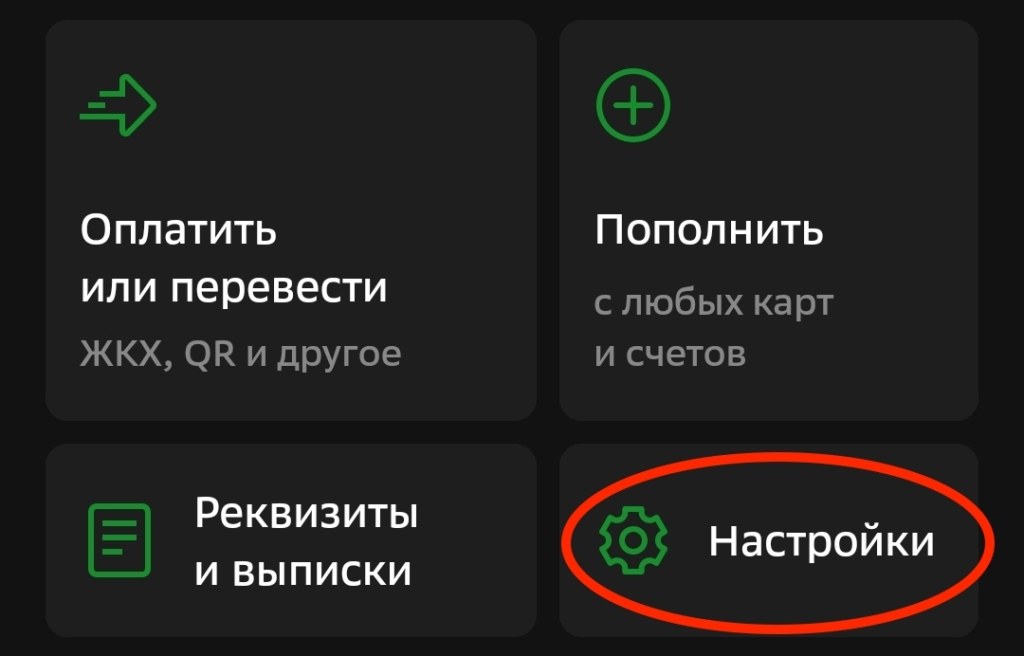
И там выбрать «Подключить Sber Pay».
Далее необходимо зайти в настройки Android и найти через поиск «Платеж одним касанием» (как правило, этот пункт находится в разделе «Подключение и общий доступ»). Из списка выбираем SberPay платежным приложением по умолчанию. Готово!
Как создать виртуальную карту на телефоне
Поскольку все чаще люди расплачиваются посредством карт в интернете, появился спрос на виртуальные карты. Почти все банковские учреждения России предоставляют такую услугу. Система – Visa. Также отмечается тенденция совершения всех действий со смартфонов. Поэтому разберемся, как открыть виртуальную карту самостоятельно с мобильного телефона.

Через систему Qiwi
После регистрации на официальном сайте Qiwi и подтверждения своего аккаунта нужно:
- Перейти на ресурсе в раздел «Банковские карты».
- Выбрать один из предложенных вариантов карт.
- Нажать «Заказать карту».
- Заполнить поле с номером телефона.
- Указать сумму, которая будет находиться на балансе ( от 300 рублей до 250 тысяч рублей ).
- Подтвердить.
- Дождаться смс с реквизитами карты для платежей (для виртуальных карт) либо доставки карты (при заказе пластиковой карты).

виды карт qiwi делятся на виртуальную и пластиковые с расширенными функциями
Цена выпуска зависит от выбранного вида карты. С тарифами можно ознакомиться на сайте. Доступно подключения услуги смс-уведомления. Ее цена 69 рублей, для некоторых тарифов предоставляется бесплатно.
Выпустить виртуальную карту Qiwi можно так же через мобильное приложения кошелька для смартфонов QIWI Кошелек.
Через Яндекс.Деньги (ЮMoney)
На официальном сайте платежной системы перейти в «Карты», а затем в «Виртуальная».

- Нажать кнопку «Получить виртуалку».
- Выбрать платежную систему.
- Ввести платежный пароль.
- Указать номер телефона.
- Дождаться смс с кодом подтверждения.
- Подтвердить выпуск.

Реквизиты карты появятся в личном кабинете на сайте. Также их можно заказать через sms. За открытие плата не взимается, но за снятие и перевод на другие карты/кошельки предусмотрена комиссия в размере 3% (минимально 100 рублей). Плюсом можно считать предоставление кэшбеков.
Карта Юмани так же легко оформляется через мобильное приложение ЮMoney — кошелек, Google Pay, карта. Ранее была акция позволяющая бесплатно получить 50 баллов на Яндекс.Деньги. Регулярно смотрите акции и бонусные программы в приложении, можно получить рублями, но чаще всего бонусами, баллами или кешбеков вернуть часть средств за покупки.
Особенности виртуальных карт
Расплатиться в обычном магазине не получится, как и снять наличные. Их выпускают в двух системах: Виза и Мастеркард. Первая является самой распространенной, поскольку пользователи больше ей доверяют.
Отличительными особенностями являются отсутствие физического носителя и то, что посещение банка для получения не обязательно.
Плюсы и минусы использования виртуальных карт Visa
При использовании виртуальной карты пользователь получает ряд преимуществ:
- Появляется шанс избежать мошеннических действий в отношении основного счета. Пользователь сможет сбрасывать на виртуальную карту необходимую сумму для совершения покупок в интернете, при этом максимально скрывая данные от злоумышленников. Украсть или завладеть ею без согласия владельца практически невозможно.
- Установлен лимит на расходы. Это поможет контролировать траты и экономить.
- Карту можно заблокировать в любой момент через личный кабинет или по звонку на горячую линию сотрудникам банка.
- Виртуальную карточку невозможно потерять, так как она не имеет физического носителя.
К недостаткам можно отнести следующее:
- Часто банки предлагают клиентам карты с предоплатой, в таком случае денежные средства вносятся в фиксированном размере единовременно. Пополнить ее нельзя. Однако можно завести новую карту.
- Короткий срок действия (до двух месяцев) у некоторых карточек. Данное обстоятельство пугает не всех потребителей, но создает определенные трудности.
Для оплаты услуг интернет-казино стоит убедиться в том, что подобные платежи разрешены на этой площадке. Выбирая виртуальную карту нужно внимательно изучить предложения всех электронных «кошельков» и банков, чтобы найти оптимальный вариант по всем критериям.

Анастасия Табалина
Автор статей по настройке и управлению телефонами на базе Андроид и iOS. Помощь в мире онлайна и Интернета: поиск информации, обзоры приложений, программ, настройка и управление
Создание виртуальной карты QIWI Wallet
QIWI является одним из наиболее востребованных на территории нашей страны сервисов среди тех, которые предоставляют своим клиентам виртуальные платёжные карты. Не в последнюю очередь распространению карточек указанного типа способствует простота их создания в системе КИВИ, и в статье мы продемонстрируем, как легко с Андроид-смартфона и iPhone либо компьютера получить этот удобный инструмент приёма/отправки интернет-платежей.
Создание виртуальной карты QIWI
Выпуск виртуального платёжного средства не вызывает никаких затруднений вне зависимости от используемого для доступа в Киви Кошелёк устройства. Причём предпочитающие мобильные девайсы пользователи могут применить не единственный метод создания виртуальной карты. Прежде чем переходить к выполнению инструкций, учтите, что есть два варианта предоставления рассматриваемого платежного средства:
- Для владельцев кошельков со статусами «Основной» и «Профессиональный» выпуск и обслуживание карточки осуществляется бесплатно.
- Не проходившие идентификацию пользователи оплачивают 99 руб./год со своего счёта в момент создания виртуальной карты. Поэтому если статус вашего кошелька «Минимальный» или «Основной ограниченный» удостоверьтесь, что указанная сумма наличествует в нём и при необходимости пополните свой счёт QIWI.
Как создать виртуальную карту QIWI c компьютера
Чтобы стать обладателем виртуальной карточки КИВИ, используя ПК или ноутбук, следует воспользоваться одной из функций официального веб-сайта платёжной системы. На всю операцию потребуется менее минуты времени и буквально несколько кликов мышью в окне интернет-обозревателя.

-
В любом браузере откройте сайт qiwi.com и, нажав на кнопку «Войти»,
авторизуйтесь в системе.

- Кликните «Заказать за 99 ₽» в открывшемся поверх веб-страницы окошке.

- Далее щёлкните «Оплатить 99 ₽» — средства будут списаны со счёта вашего QIWI кошелька.

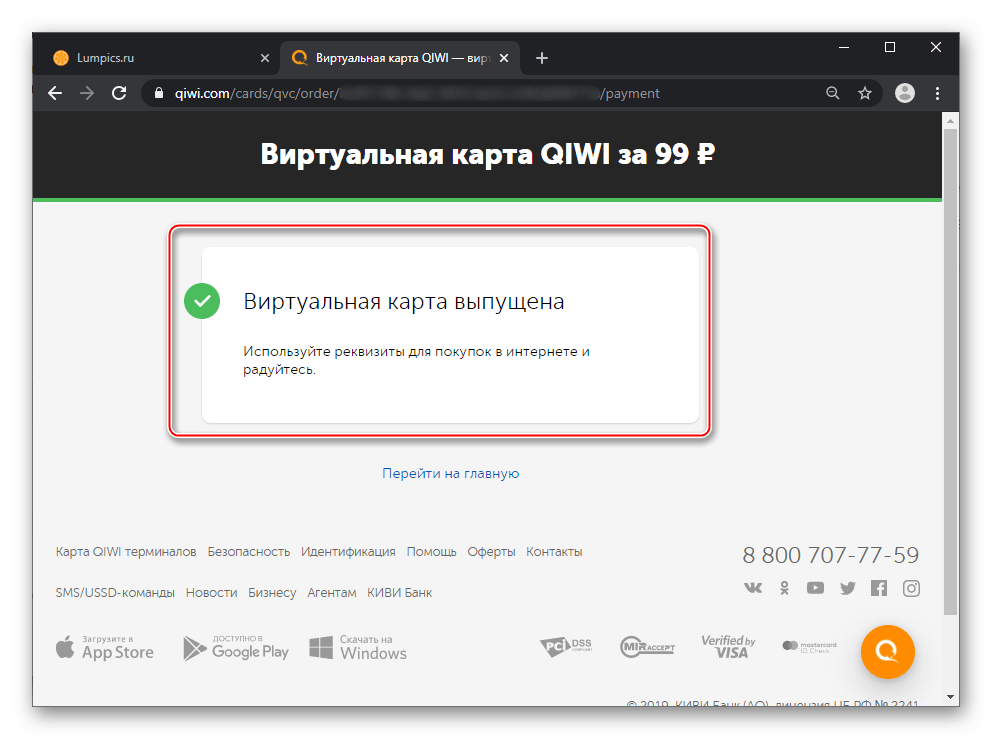
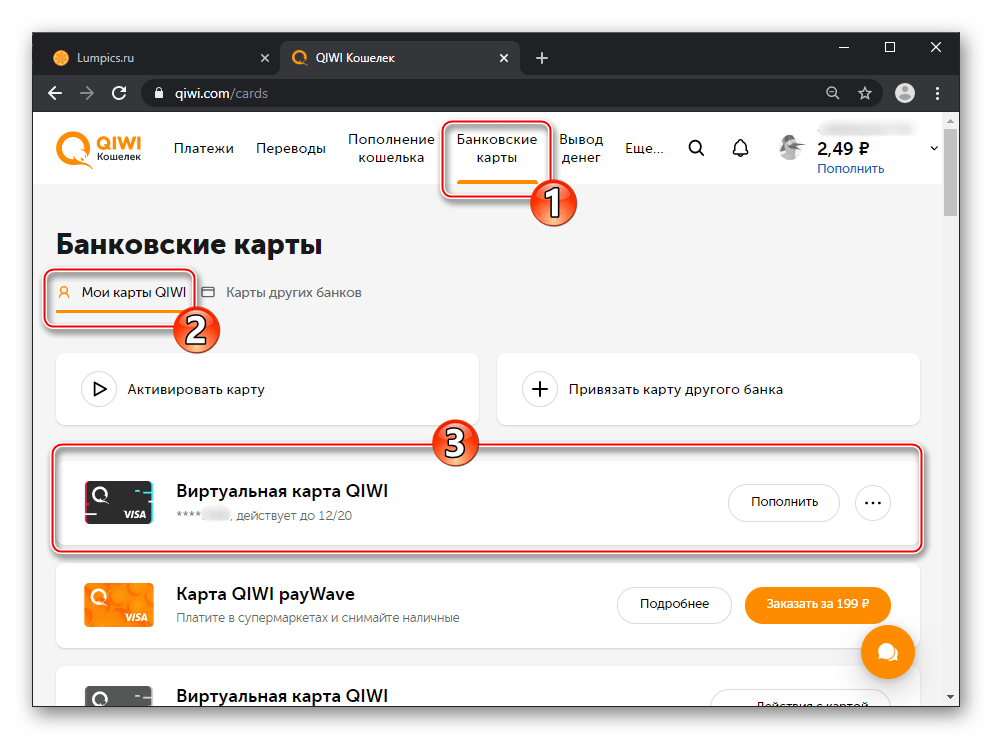
Созданное платёжное средство отныне отображается на вкладке «Мои карты QIWI» в разделе «Банковские карты» сайта системы, а вы можете в любой момент узнать её реквизиты для пополнения и предоставления в качестве средства приёма или осуществления оплат.
Как создать виртуальную карту QIWI с Android-смартфона или iPhone
Многие пользователи считают мобильные девайсы более удобными, нежели десктопы или ноутбуки, средствами для доступа к QIWI Кошельку и проведения различных манипуляций в его рамках. В действительности, любую операцию в рассматриваемой системе со смартфона выполнить не только возможно, но и очень просто. Для решения задачи из заголовка этой статьи можно задействовать один из двух подходов.
Способ 1: Веб-сайт платёжной системы QIWI
Поскольку различий между функциональностью веб-версии Кабинета пользователя Киви Кошелька при получении доступа к нему с различных аппаратно-программных платформ нет, вы можете оформить виртуальную карточку со смартфона, просто открыв сайт qiwi.com в любом браузере для Android или iOS и в точности выполнив предложенную выше в статье инструкцию, описывающую проведение операции с ПК.
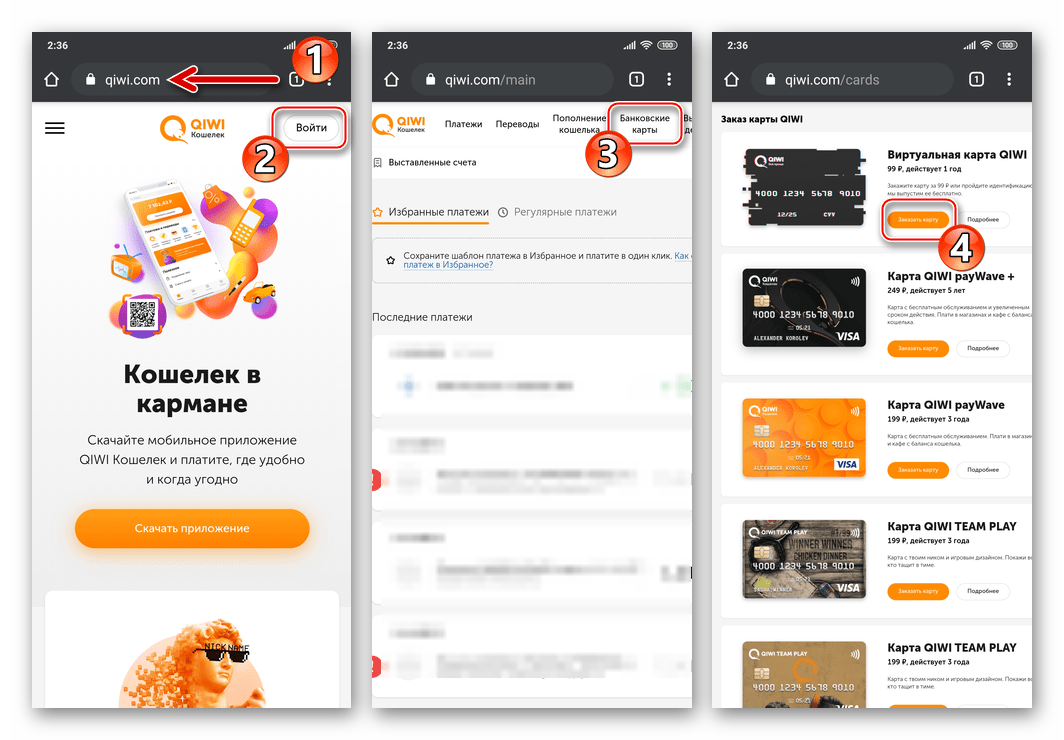
При таком подходе всё реализуется так же легко, как на ПК/ноутбуке, но некоторые неудобства доставляет отсутствие адаптированности веб-сайта QIWI под использование с мобильных платформ. Поэтому описанный далее метод решения нашей задачи считается более предпочтительным.
Способ 2: Мобильное приложение
Гораздо более удобным, чем сайт, решением для доступа к возможностям системы электронных платежей QIWI является её мобильное приложение. Этот инструмент доступен в версиях для Android и iOS и может быть инсталлирован на смартфоны и планшеты из Google Play Маркета и Apple App Store.
Решение задачи создания виртуальной карты Киви далее продемонстрировано на примере смартфона, управляемого «зелёным роботом», но владельцы iPhone предпринимают те же действия – различий в функциональности и интерфейсе мобильных приложений для Android и iOS нет.
- Запустите приложение QIWI в среде Андроид или айОС, разблокируйте доступ в него путём ввода код-пароля или с помощью сканера отпечатка пальца.

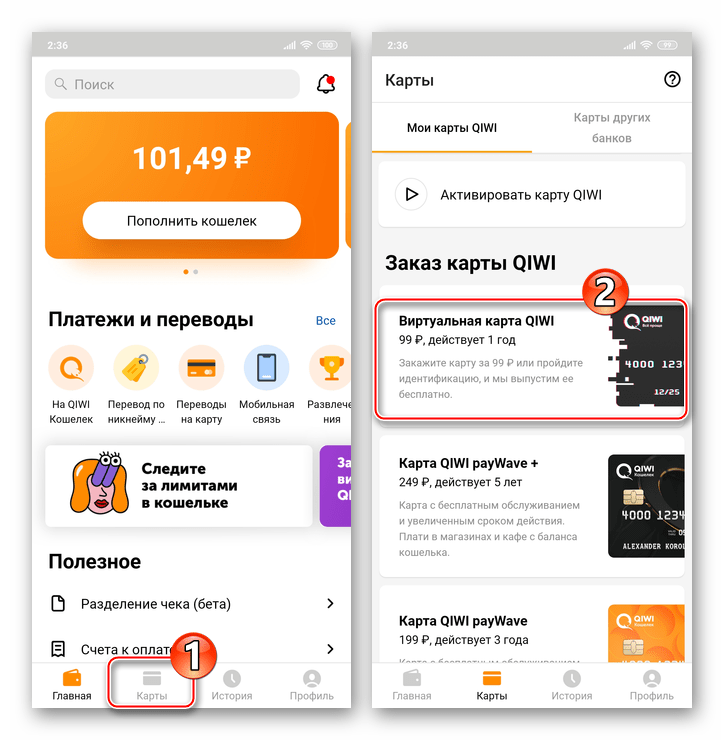
- C главного экрана средства управления Кошельком на мобильном девайсе перейдите в раздел «Карты». Далее коснитесь первого по счёту пункта – «Виртуальная карта QIWI» в озаглавленном «Заказ карты QIWI» перечне предлагаемых в рамках системы финансовых инструментов.
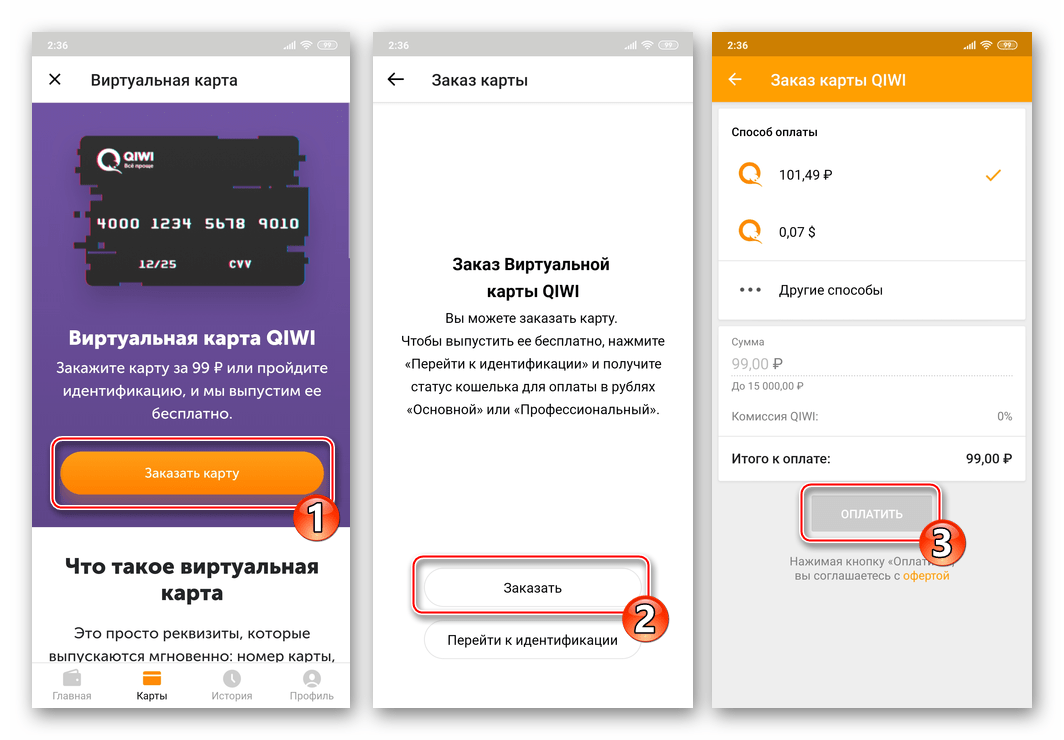
- Если статус вашего кошелька ниже чем «Основной» и повышать его путём прохождения идентификации вы не собираетесь, тапните «Заказать карту» в области с описанием условий предоставления платёжного средства на открывшемся экране, а затем «Заказать» на следующем. Далее тапните «ОПЛАТИТЬ» на экране «ЗАКАЗ карты QIWI» и подтвердите платеж.
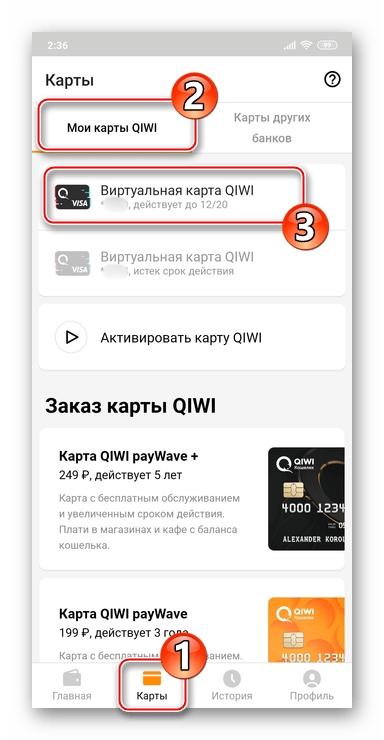
- На этом создание виртуальной платёжной карты в системе Киви со смартфона завершёно. Открытая в результате выполнения пунктов выше карточка теперь отображается на вкладке «Мои карты QIWI» в разделе «Карты» мобильного приложения и на сайте системы. Как только вам потребуется получить её реквизиты, действуйте по одной из доступных на нашем сайте инструкций.
Заключение
Создание виртуальной карты QIWI для желающего её получить пользователя не представляет никаких сложностей или проблем. С любого предпочитаемого в качестве средства доступа в платёжную систему устройства и вне зависимости от статуса Киви Кошелька открытие карточки занимает буквально минуту.