Как закачать книги на iPhone или iPad бесплатно и без компьютера
Приложение Книги является не только штатным и бесплатным решением на iOS (iPadOS), но и одной из самых продвинутых читалок во всём App Store. В этом материале мы расскажем как закачать книги в соответствующее приложение напрямую на iPhone, iPod touch или iPad без компьютера Mac / Windows и с его помощь.
Одним из главных недостатков приложения Книги стали поддерживаемые форматы — их всего два: PDF и ePub. Несмотря на этот достаточно важный нюанс, ePub приобрёл популярность, и книг в этом формате предостаточно (тем более сконвертировать книгу в ePub можно и самому).
Как бесплатно закачать книги в приложение Книги прямо на iPhone, iPod touch или iPad (инструкция для устройств на iOS 13 и новее. Для устройств с iOS 9 – iOS 12 инструкция ниже)
1. Откройте браузер Safari.
2. В поисковой строке введите необходимый запрос (Скачать ePub, наименование книги в ePub, автора и т.д.) или адрес известного ресурса с книгами.
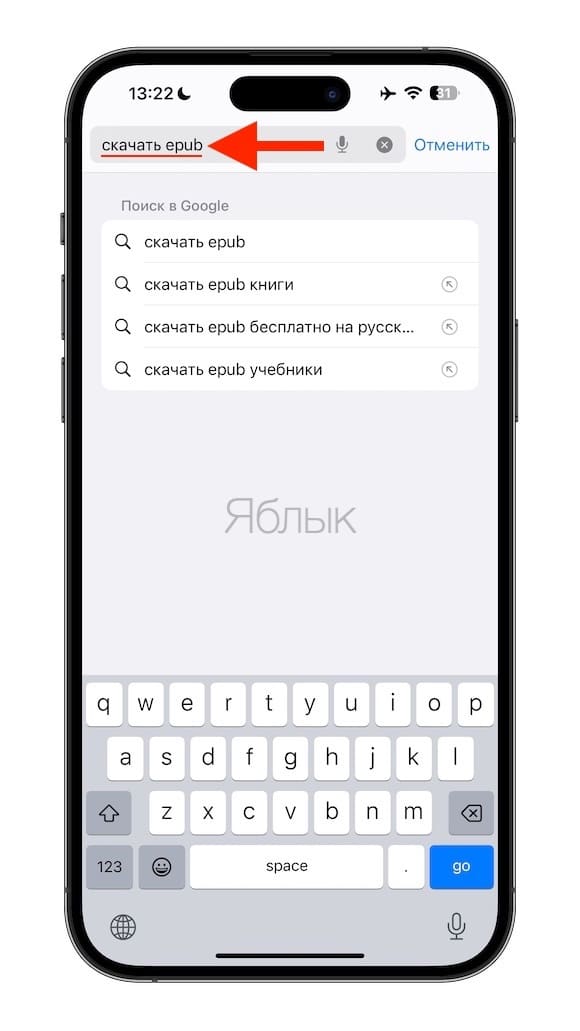
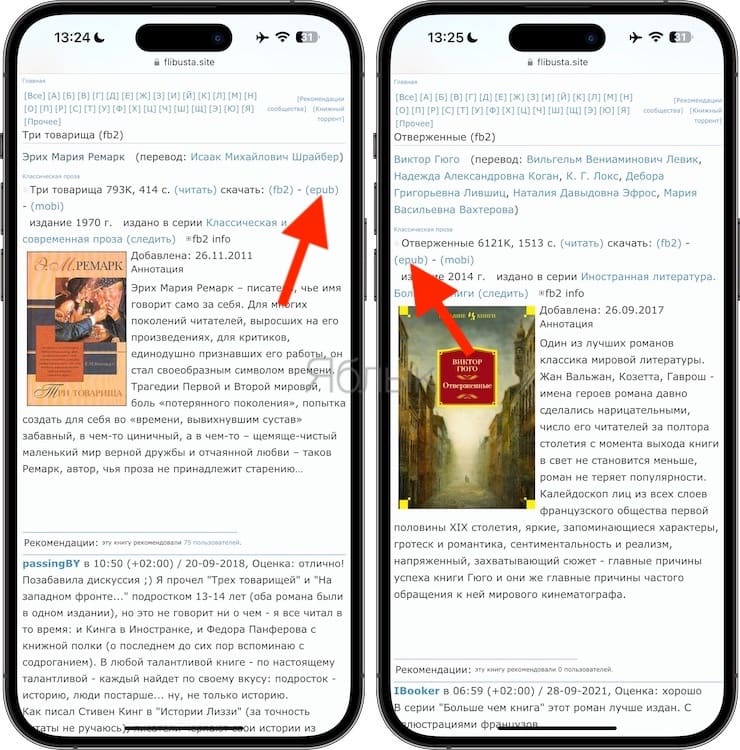
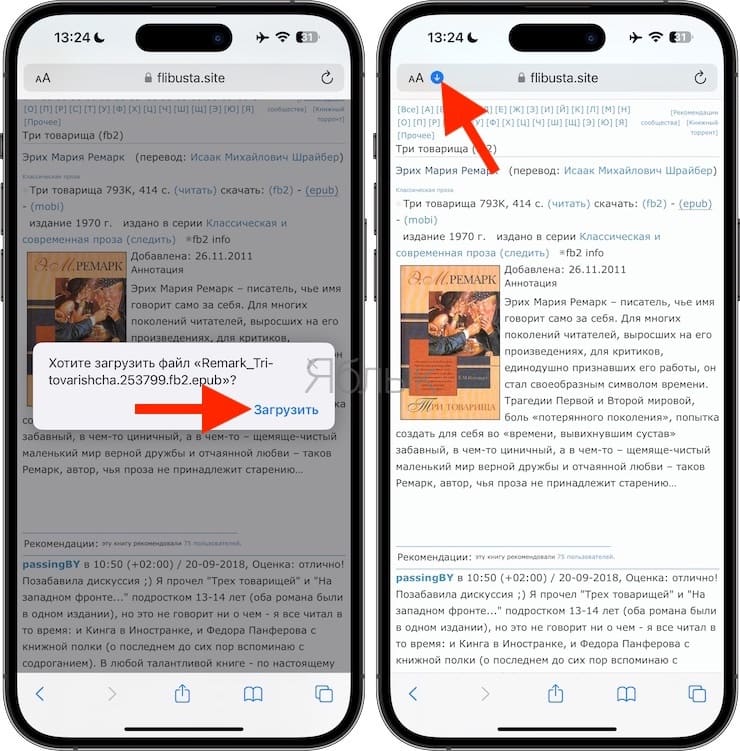
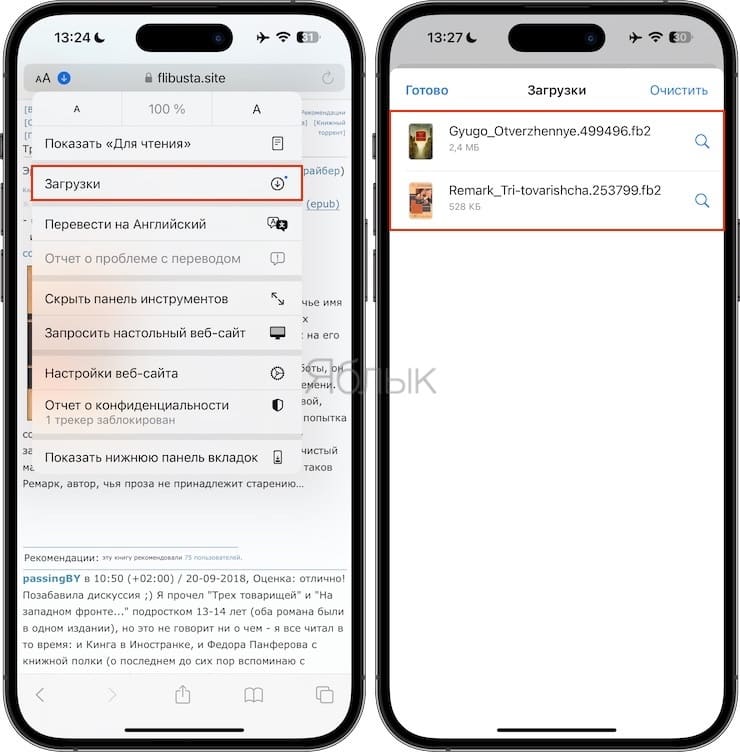
3. Выберите книгу в формате ePub. Книга начнет скачиваться на устройство в приложение Файлы при помощи Менеджера загрузок в iOS. За ходом скачивания можно наблюдать в левом верхнем углу.
4. После завершения скачивания нажмите на иконку Менеджера загрузок и появившемся меню выберите Загрузки. Откроется файловый менеджер Файлы. Тапните по книге.
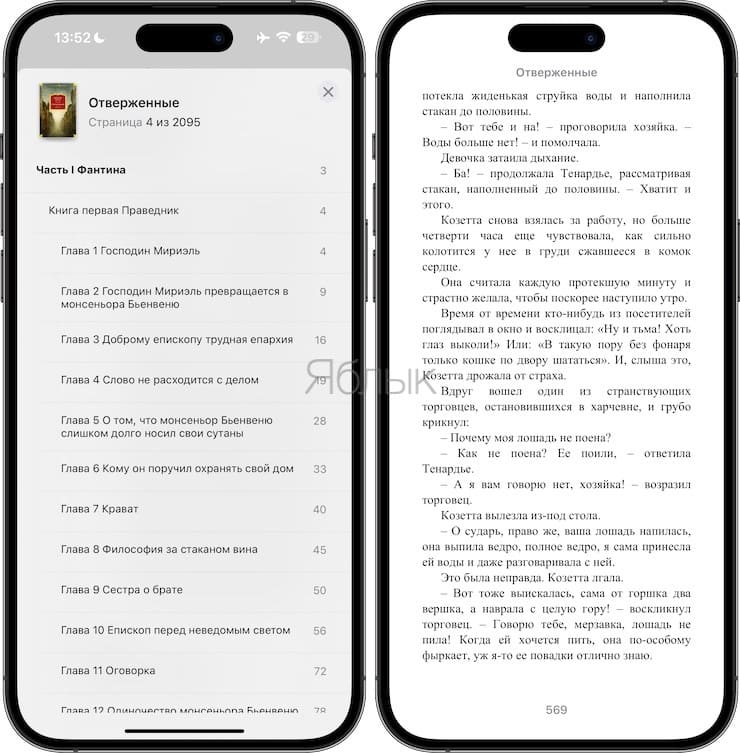
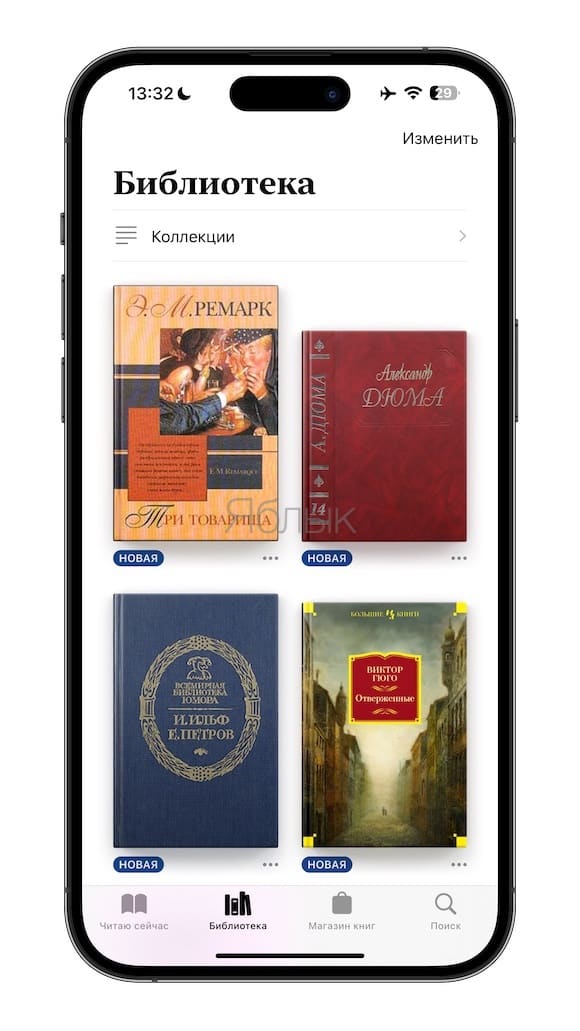
5. Приятного чтения!

Как бесплатно загружать книги в программу iBooks (Книги) прямо на iPhone, iPod touch или iPad без компьютера (инструкция для устройств с iOS 9 – iOS 12)
1. Откройте штатный браузер Safari на iPhone, iPod touch или iPad.
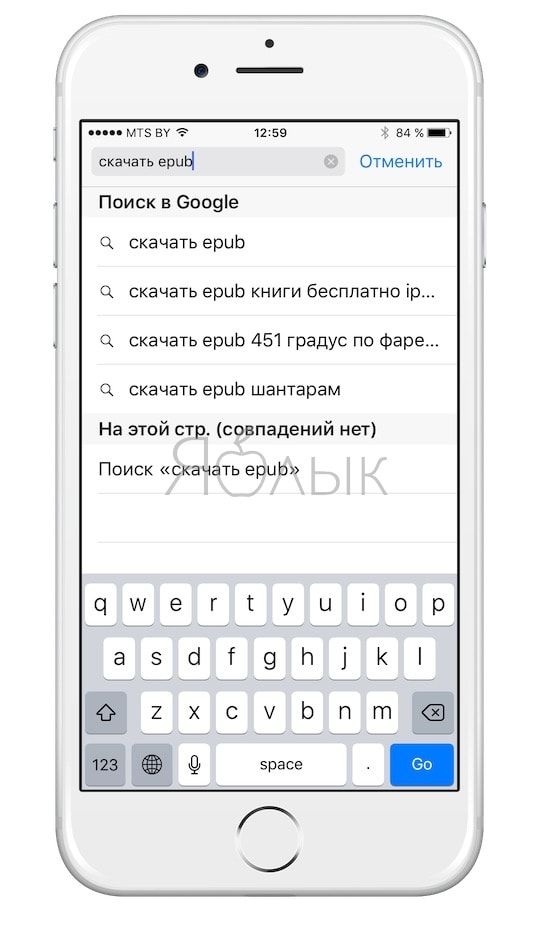
2. В поисковом запросе введите интересующий запрос или уже известный ресурс.
3. Выберите книгу и нажмите «Скачать ePub».
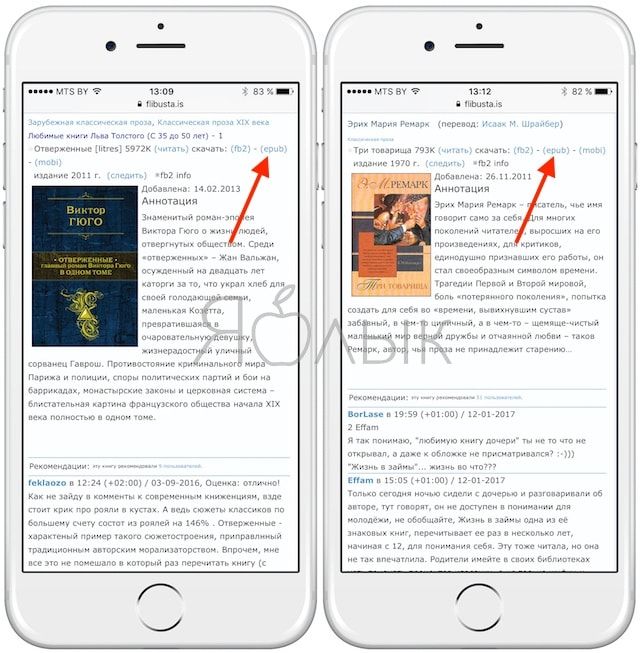
4. В появившейся странице тапните «Открыть в программе iBooks».
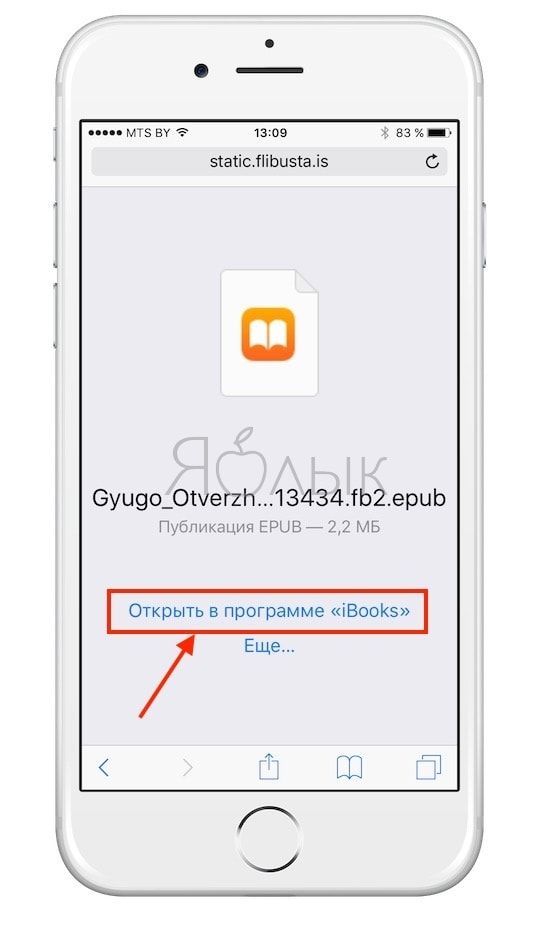
5. Приятного чтения!
Скачивание книг на iPad
В эпоху развития технологий все чаще мобильные устройства и планшеты заменяют самые обычные вещи, в том числе и бумажные книги. Айпад не стал исключением и предлагает своим владельцам несколько способов скачивания и просмотра электронных книг.
Загружаем книги на iPad
Пользователь может загружать книги на Айпад разными способами: через iBooks или сторонние приложения из магазина App Store. Однако для начала нужно понять, какие именно форматы электронных книг поддерживает iPad.
Поддерживаемые форматы
Форматы, которые поддерживают устройства от Apple, можно разделить на 2 группы. 1 группа – стандартные форматы для iBooks: ePub и PDF. 2 группа – остальные форматы электронных книг сторонних приложений: FB2, RTF, ePub, PDF и другие.
То есть если пользователь хочет читать в iBooks, ему необходимо иметь файл с определенным расширением. При выборе приложения из App Store список поддерживаемых форматов увеличивается. Их можно посмотреть в описании к приложению или настройках.
Способ 1: Использование только iPad
Самым простым способом является загрузка книги через сам планшет. Сделать это можно как с помощью iBooks и браузера, так и используя функции и инструменты стороннего приложения.
Вариант 1: iBooks
Если пользователя устраивает только базовый набор инструментов для работы с электронными книгами, то ему подойдет приложение iBooks. Оно уже предустановлено на устройстве. Как мы сказали выше, оно поддерживает только форматы ePub и PDF, другие файлы попросту не откроются.
Для начала необходимо скачать книгу из интернета. Для этого воспользуемся браузером Safari.
- Откройте Safari на Айпаде и выполните поиск нужного произведения, введя в строку название, автора и желаемый формат. Перейдите по понравившейся ссылке и найдите значок «Скачать».
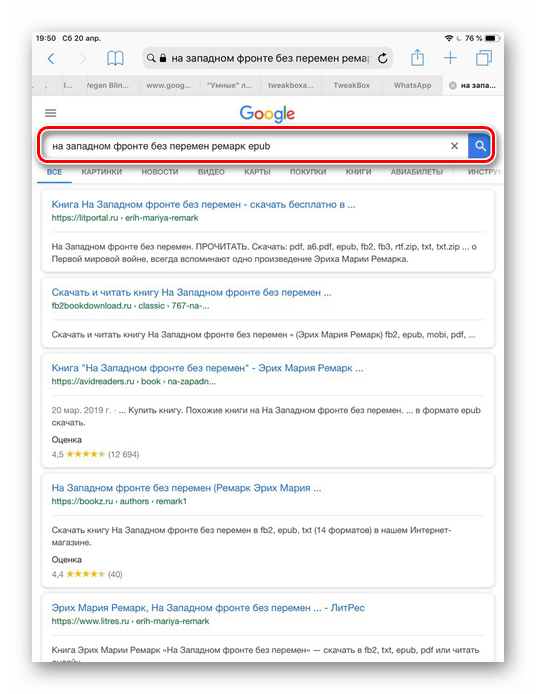
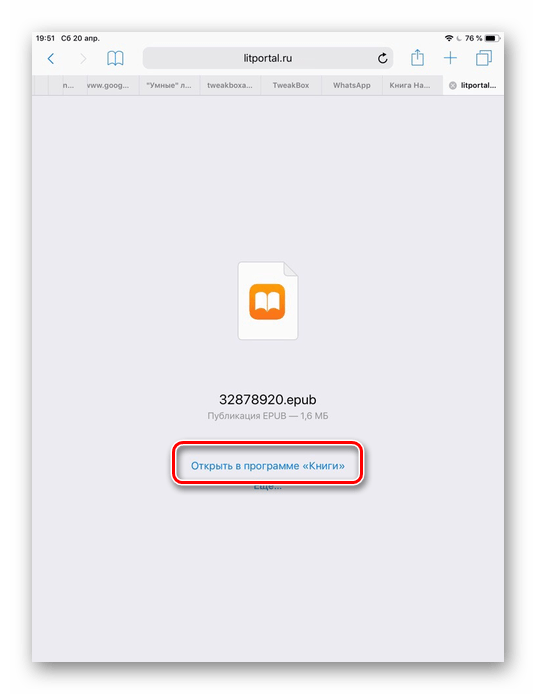
- После успешного скачивания откроется дополнительное окно браузера. Тапните «Открыть в программе Книги».
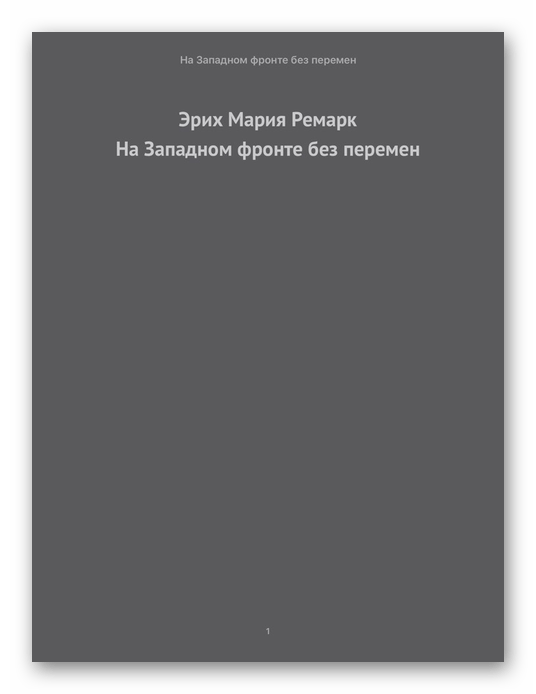
- Система автоматически откроет приложение iBooks и загруженную книгу с первой страницы.
Вариант 2: Сторонние приложения
В настоящее время в App Store доступно большое количество бесплатных приложений для чтения электронных книг. В них также можно приобрести понравившуюся книгу, оформить подписку и воспользоваться дополнительными полезными функциями. В нашей статье мы воспользуемся приложением LitRes.
- Откройте LitRes на iPad и выполните вход с помощью логина и пароля либо зарегистрируйте новый аккаунт.
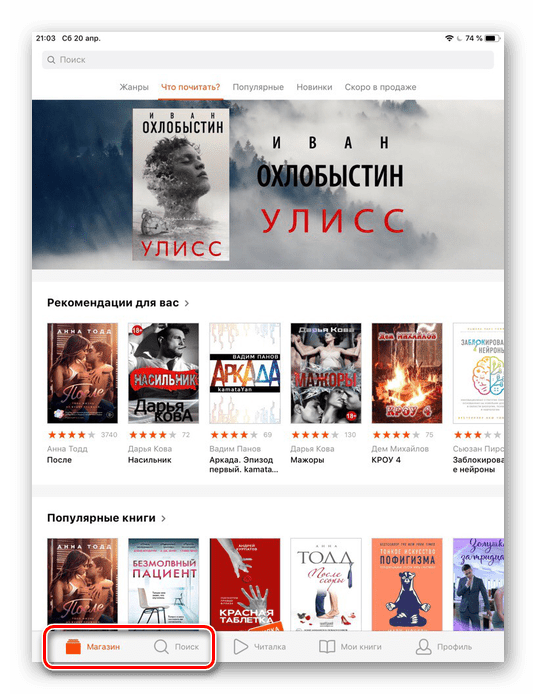
- Используйте «Поиск» или «Магазин» для покупки нужного произведения.
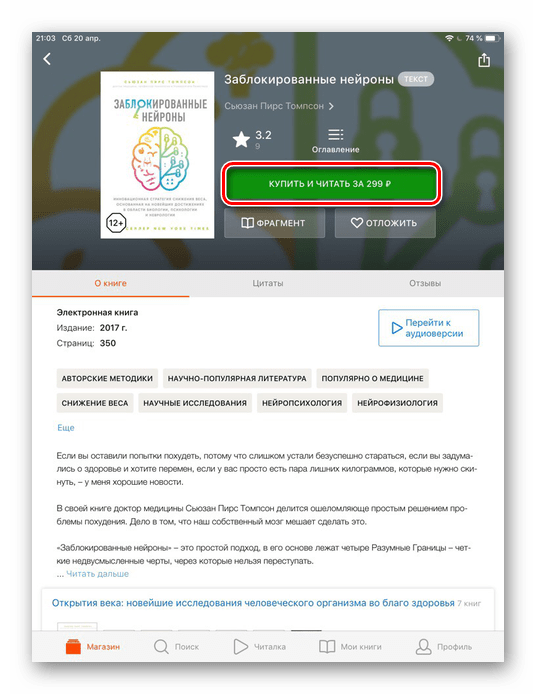
- Нажмите «Купить и читать» на странице электронной книги.
- Тапните «Читать».
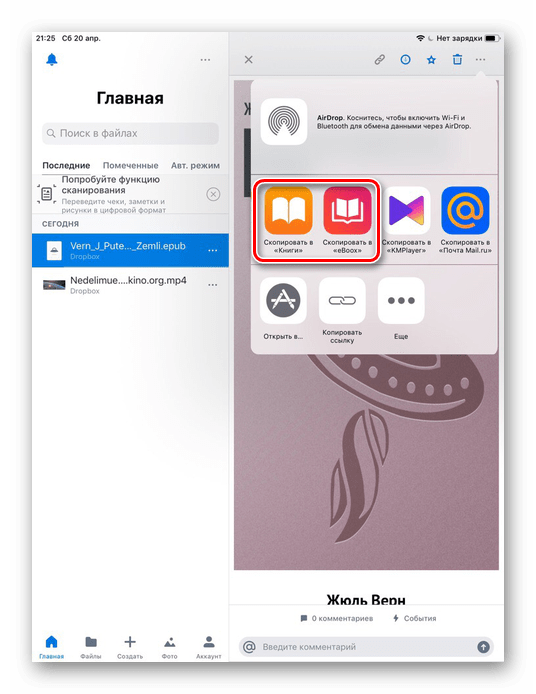
Обратите внимание, что iBooks и другие приложения могут копировать книги из облачного хранилища. Например, из Google Drive или Dropbox. Для этого в настройках файла необходимо просто выбрать «Экспортировать» – «Скопировать в…».
Способ 2: ПК и iTunes
Искать и скачивать файлы удобнее на большом экране компьютера, поэтому есть вариант задействовать его и для загрузки книг на Айпад. Для этого необходимо установить программу iTunes.
Вариант 1: iBooks
Используя ПК, перекинуть файл в iBooks можно через Айтюнс и специальный раздел «Книги».
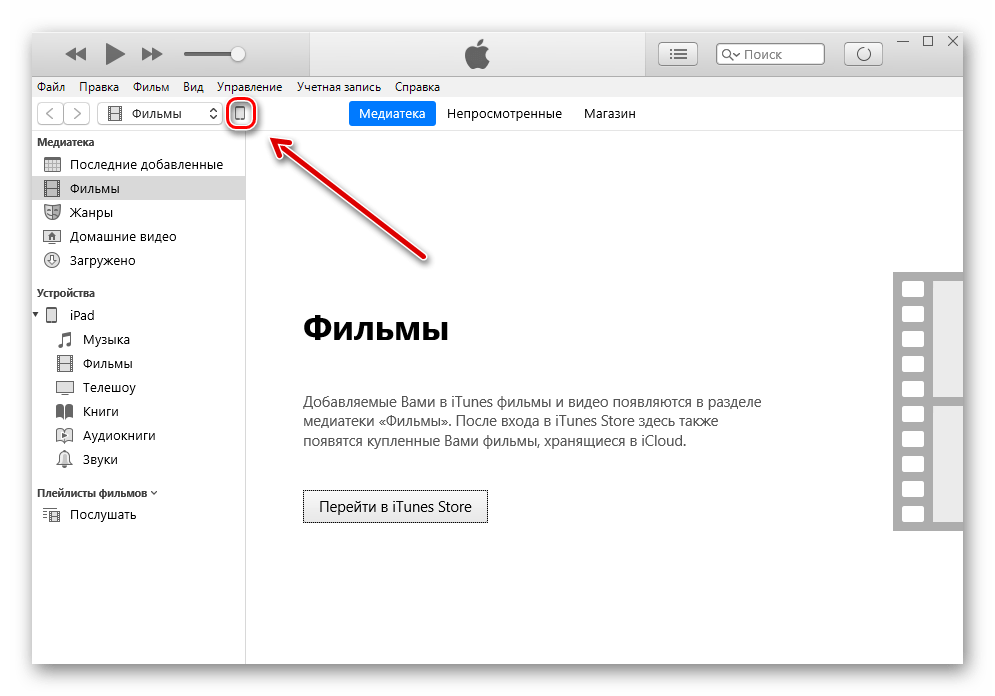
- Подключите iPad к компьютеру и откройте iTunes. Кликните по значку устройства в верхнем меню.
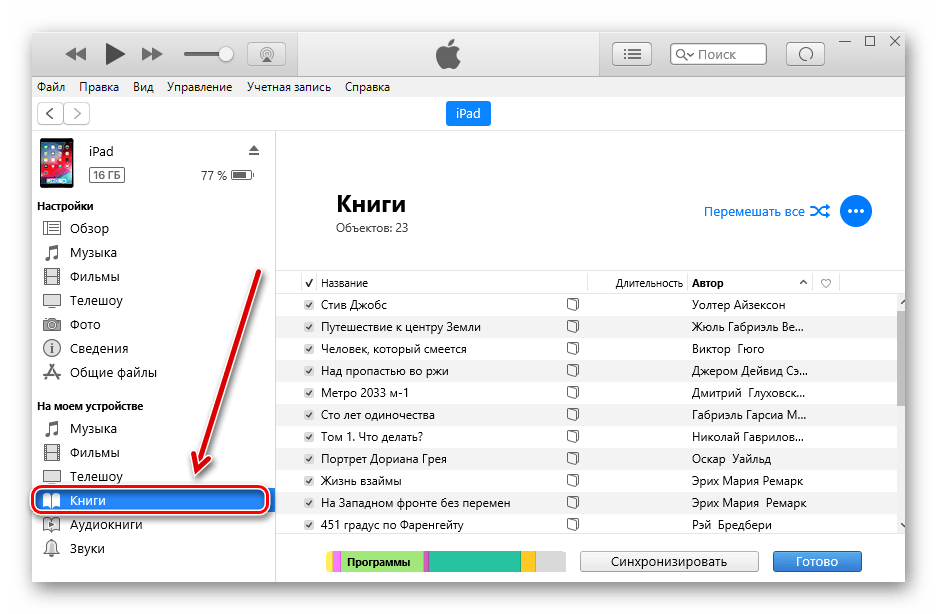
- Перейдите в раздел «Книги».
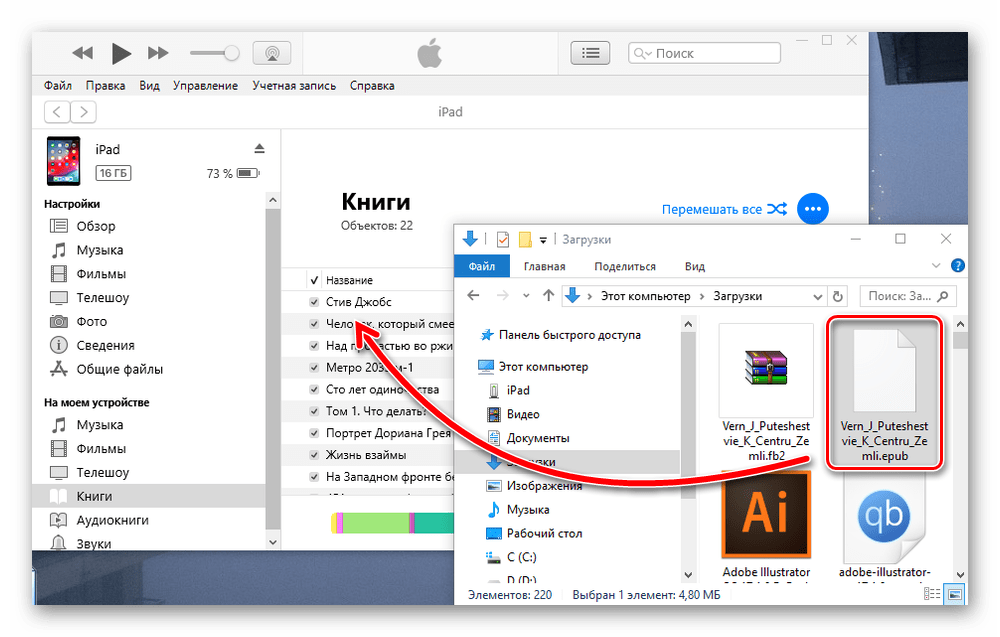
- Перенесите нужный файл с расширением ePub или PDF в специальное окно. Дождитесь окончания копирования. Нажмите «Применить».
- Откройте приложение «Книги» на Айпаде и проверьте успешность загрузки.
Вариант 2: Сторонние приложения
Не каждое стороннее приложение позволяет добавлять книги через iTunes, скачанные с интернета. Это связано с законом об авторском праве, однако читалки с функцией загрузки своих книг с компьютера все же существуют. Например, eBoox.
- Подключите устройство к ПК, откройте Айтюнс и кликните по значку планшета.
- Перейдите в раздел «Общие файлы» и найдите приложение eBoox. Нажмите на него.
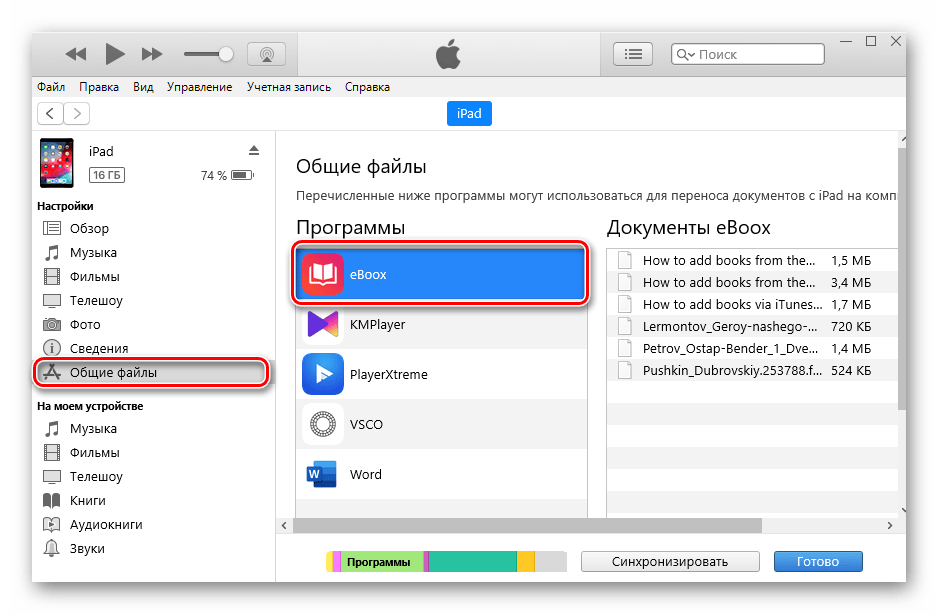
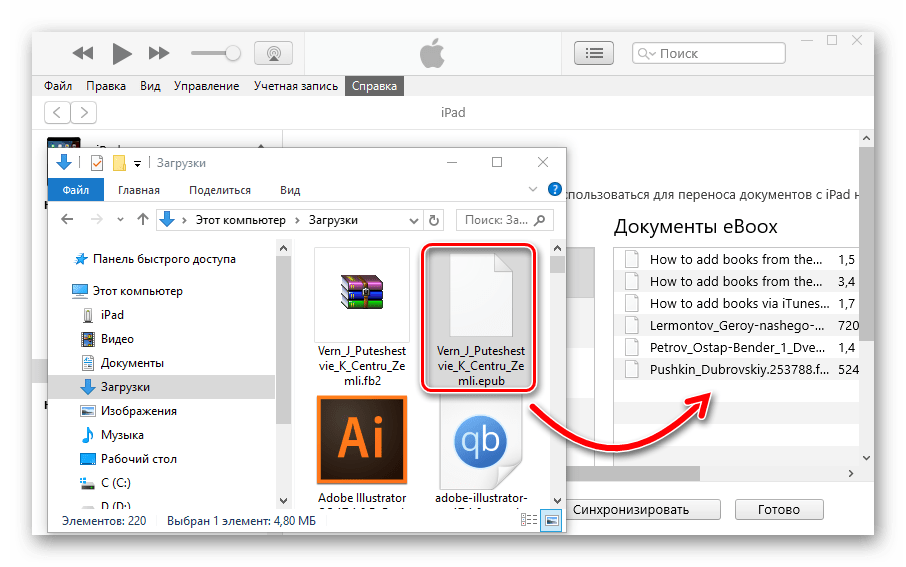
- В поле под названием «Документы eBoox» скопируйте нужный файл и дождитесь окончания копирования.
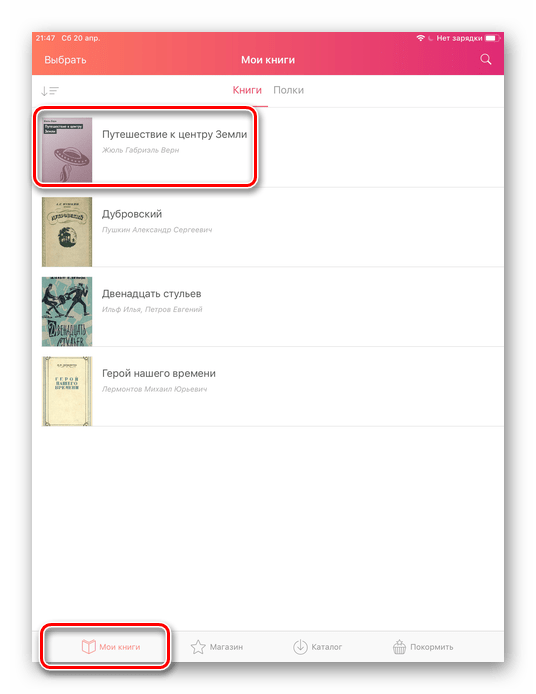
- Откройте приложение eBoox на планшете и в разделе «Мои книги» найдите только что загруженное произведение.
Загрузка книги на iPad не представляет особого труда. Важно лишь выбрать для себя удобный вариант скачивания и просмотра, будь то iBooks или сторонние приложения.
Где скачать книги для iPhone или iPad
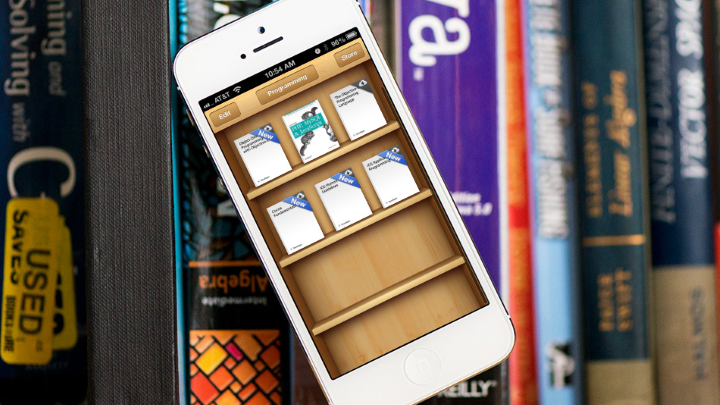
iPhone и iPad отлично подходят для чтения книг как дома, так и в дороге. Единственной проблемой является поиск этих самых книг в удобоваримом для iOS-читалок формате. В этой статье мы расскажем о самых популярных сайтах, на которых можно бесплатно и при этом легально скачивать книги для последующего чтения на iPhone и iPad.
В целом, поиск электронных книг в Сети уже давно не является проблемой. Существуют десятки онлайн-библиотек, на которых размещены сотни тысяч самых различных книг начиная от художественной классики, заканчивая энциклопедиями. Ниже мы решили выделить самые большие и простые в использовании онлайн-библиотеки, на которых доступны книги в форматах ePub и FB2, воспринимаемых большинством читалок для iPhone и iPad.
epubbooks
epubbooks.ru — библиотека электронных книг в формате ePub для чтения во всех популярных приложениях-читалках для iPhone и iPad, включая стандартное средство iBooks. На сайте имеется удобный поиск, списки популярных и новых книг, рекомендации от читателей и критиков и многое другое. Каждый день на epubbooks.ru заходят тысячи пользователей — обуславливается это постоянной работой создателей сайта над улучшение портала.
Отметим, что новинки и бестселлеры на сайте скачать бесплатно нельзя — epubbooks.ru работает в контакте с правообладателями. Однако и бесплатного выбора книг здесь хватает.
etextlib
Еще одной прекрасной электронной библиотекой является etextlib.ru. Здесь помимо огромного количества книг в форматах ePub и FB2, можно найти такую замечательную вещь как конвертер. С его помощью вы можете преобразовать любую найденную вами на просторах Сети книгу из формата FB2 в ePub, что крайне полезно в том случае, если ваше любимое приложение для чтения работает только с форматом ePub.
zone4iphone
Zone4iphone — одна из самых старых библиотек с книгами, которые можно загружать на iPhone и iPad. Пусть внешне сайт выглядит не самым лучшим образом, зато книг здесь собрано едва ли не больше, чем на двух первых порталах вместе взятых. На сайте так же имеется поиск, разделение книг по жанрам, списки самых популярных книг и выделенные в отдельный раздел новинки.
Флибуста
Возрожденная после блокировки «Флибуста» работает в новом формате. Большинство книг на сайте по-прежнему предоставляются бесплатно, но по первому требованию правообладателей доступ к ним закрывается. Тем не менее, найти на сайте можно десятки тысяч книг, в том числе бестселлеры и новинки.
Как скачать книгу с компьютера на iPad
Планшетные компьютеры iPad имеют достаточно большие и качественные экраны для того чтобы из можно было использовать для чтения книг. В данном материале мы рассмотрим сразу два способа, как можно скачать любимые книги с компьютера на iPad и сделать это бесплатно.
Скачивание книг в приложение iBooks
iBooks – это стандартное приложение от компании Apple, которое доступно на iPhone, iPod и iPad. Данное приложение предназначено для покупки книг, их чтения и каталогизации в библиотеке. Также помощью приложения iBooks можно читать скачанные с компьютера книги. Единственное ограничение – книги должны быть в формате EPub или PDF, другие форматы текстовых документов iBooks не поддерживает.
Для того чтобы скачать книгу с компьютера на iPad и потом читать ее в приложении iBooks вам понадобится компьютер, к которому можно подключить iPad, а также установленная программа iTunes. Скачать iTunes можно на официальном сайте Apple.
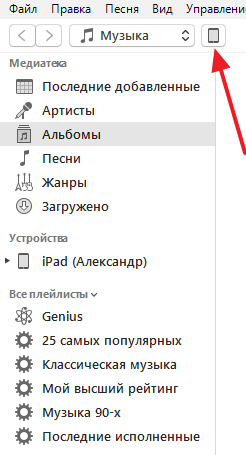
Для начала подключите свой iPad к компьютеру при помощи кабеля и запустите iTunes. После этого дождитесь пока iTunes определит подключенное устройство и нажмите на иконку Айпада в левом верхнем углу окна программы.

После этого вы попадете в настройки вашего Айпада. Здесь нужно прейти в раздел «Книги», который находится в блоке «На моем устройстве».
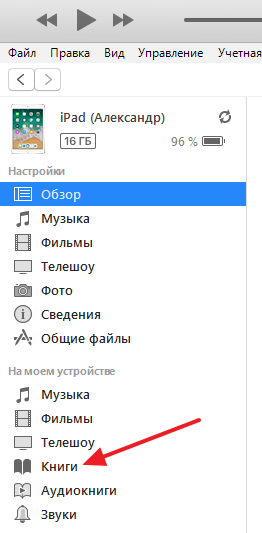
В результате перед вами появится страница со списком книг. Если раньше вы не скачивали на Айпад никаких книг, то здесь будет пусто. Теперь нужно просто перетащить сюда книгу в формате ePub или PDF, и она автоматически загрузится на подключенный ранее iPad. После загрузки можно сразу запускать приложение iBooks и проверять наличие там книги.
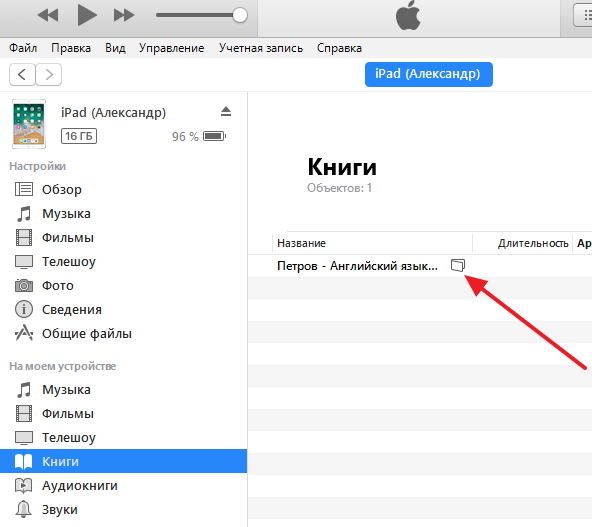
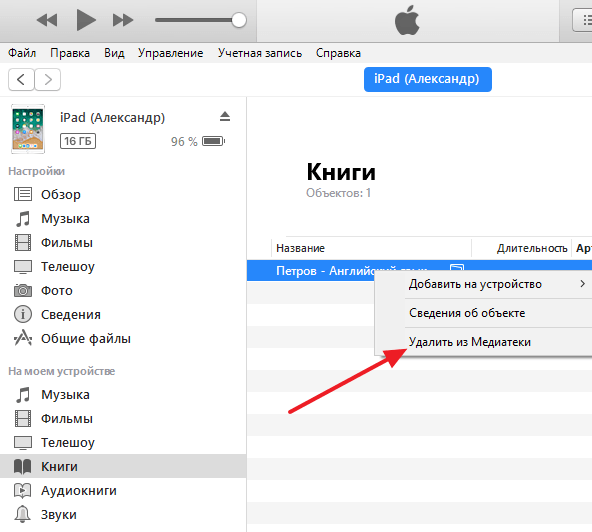
При необходимости скачанные ранее книги можно удалять. Для этого достаточно просто кликнуть правой кнопкой мышки по книге и выбрать вариант «Удалить из Медиатеки».
Скачивание книг в сторонние приложения
Также вы можете скачать книгу с компьютера на iPad и потом читать ее в любом другом приложении для чтения книг. Такие приложения можно найти в App Store по поисковому запросу «Reader». Например, можно использовать приложение Kybook. Данное приложение является бесплатным, поддерживает большое количество разнообразных форматов электронных книг и имеет удобный интерфейс.
Процесс загрузки книг в сторонние приложения мало чем отличается от того, что было описано выше. Как и в предыдущем способе, вам нужно подключить Айпад к компьютеру, запустить iTunes и нажать на иконку устройства.
После этого вам нужно перейти в раздел «Общие файлы».

И выбрать приложение в которое вы хотите скачать книги с компьютера. Если на iPad нет подходящего приложения, то его нужно предварительно установить из App Store.

После выбора приложения нужно нажать на кнопку «Добавить файл» и на компьютере нужную выбрать книгу. При необходимости здесь же можно и удалять книги. Для этого нужно кликнуть правой кнопкой мышки по книге и выбрать пункт «Удалить».
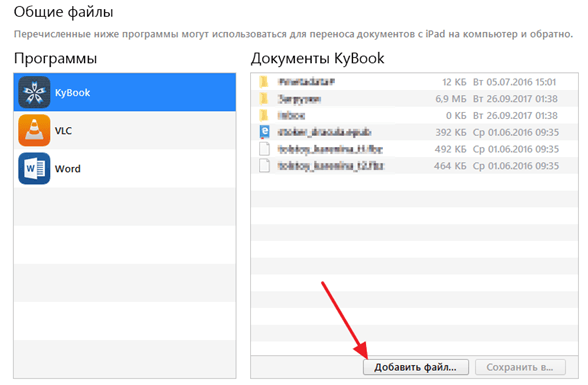
Сразу после выбора книги она будет скачана в память iPad и появится в выбранном приложении.