Как избавиться от виртуального джойстика на вашем Android устройстве?
Виртуальный джойстик может быть полезным инструментом для игры, но для некоторых людей он мешает им взаимодействовать с экраном. Если вы хотите избавиться от виртуального джойстика на вашем Android устройстве, то следуйте инструкциям ниже.
Шаг 1: Найдите параметры разработчика на вашем устройстве
Первым шагом, который вам следует сделать, — это найти параметры разработчика на вашем Android устройстве. Параметры разработчика позволяют вам получить доступ к расширенным настройкам вашего устройства. Чтобы найти параметры разработчика, выполните следующие действия:
- Откройте настройки устройства.
- Прокрутите вниз до "О телефоне" или "О планшете" и нажмите на него.
- Прокрутите вниз к "Номеру сборки" и продолжайте нажимать на эту опцию, пока не появится сообщение "Вы стали разработчиком!"
Шаг 2: Отключите "Имитированные входы"
- После того, как вы включили параметры разработчика, вернитесь в раздел настройки.
- Найдите "Параметры разработчика" и нажмите на них.
- Прокрутите вниз до "Имитированные входы" и выключите эту опцию.
Шаг 3: Перезагрузите ваше устройство
- После того, как вы отключили "Имитированные входы", перезагрузите ваше устройство.
- Примите изменения.
Поздравляем, вы успешно избавились от виртуального джойстика на вашем Android устройстве!
Заключение
Избавление от виртуального джойстика может быть полезным, если вы испытываете проблемы при работе с играми на вашем Android устройстве. Просто включите параметры разработчика, отключите "Имитированные входы" и перезагрузите устройство. Вот и все, теперь ваше устройство больше не будет показывать виртуальный джойстик.
Как убрать джойстик с экрана хонор
 Yana Джойстики 181 просмотр Вопрос задан 1 год назад
Ответов на вопрос: 24
По словам отца, что-то в СЦ нажали в параметрах — заработал *звук* на телефоне и это «пятнышко» исчезло.
Сказали что у этого Meizu (M3 Note) чувствительный экран и возможно с этим дело было связано
Нужно в настройках в спец возможностях убрать галочку со Smart touch.
В прошивке Flyme 6.3.0.0G появляется полупрозрачная кнопка, повторяющая (заменяющая) часть функций mTouch (Домой/Назад/Сканер отпечатков), если включились «Настройки->Спец. возможности->Умные жесты». Или настроить можно, или отключить!
Как убрать джойстик на экране android
Найти в меню раздел настроек, нажать на него и открыть раздел «система». Здесь находится строка системной навигации. Далее, потребуется найти подраздел «Кнопка навигации» и тапнуть по ней. Кружок сразу пропадет с экрана.
Что за точка на экране телефона?
Активно светящаяся точка означает, что в данный момент работает микрофон. Это можно легко проверить, просто набрав чей-нибудь номер или зайдя в приложение Диктофон. Несмотря на её крошечные размеры, ты всегда можешь заметить, когда какое-то приложение решит запустить микрофон.
Как убрать джойстик с экрана Хонор?
Действовать нужно пошагово:
- открываете настройки через строку состояния или иконку на рабочем столе;
- далее открываете раздел «Системная навигация»;
- перетаскиваете ползунок внизу в фазу выключения — убрать кнопку навигации в Honor.
Как убрать с экрана айфона кружок?
Заходим в меню — настройки — основные — универсальный доступ — AssistiveTouch — выключаем переключатель. Белый круг пропадет с экрана, а вместе с ним и кнопка «Home».
Как убрать кнопку домой с экрана андроид?
Как убрать кнопку «Home» с экрана Android
- Идём по пути «Настройки» – «Система» – «Системная навигация».
- Открываем настройки навигационной кнопки.
- Теперь нужно перевести тумблер в неактивное положение, после чего «Home» на экране Android-устройства уже не будет.
Как удалить иконку с экрана Хуавей?
Как удалить иконку приложения в Huawei
- Нажмите и удерживайте иконку, которая больше не нужна на рабочем столе.
- Когда почувствуете вибрацию – отпустите.
- В открывшемся над иконкой меню выберите «Удалить».
Что такое пиксель на телефоне?
pixels per inch — пикселей на дюйм) — единица измерения разрешающей способности экрана. Измеряется в количестве пикселей, которые приходятся на один дюйм поверхности экрана. … Соответственно, каждый пиксель изображения в таком случае равен 0,1×0,1 мм.
Что за белая точка на экране айфона?
Если на экране Айфона появились белые точки, черные пятна или белые полосы, это значит, что на смартфон воздействовали негативные факторы. К ним относятся: … механические повреждения (падение телефона, сильное нажатие на сенсорный экран) попадание влаги (контакт с любыми жидкостями)
Что за зеленая точка на экране айфона?
Зеленая точка появляется, когда приложение использует камеру, например, при фотографировании. Доступ к камере подразумевает также доступ к микрофону; в этом случае вы не увидите отдельно оранжевую точку. Зеленый цвет соответствует цвету светодиодов, используемых в продуктах Apple MacBook и iMac.
Что за кружок на экране телефона и как его убрать
Несмотря на то что Android кажется куда более сложной операционной системой, чем iOS, разобраться в ней оказывается довольно просто. День-два, и вы начнёте чувствовать себя максимально уверенно, через месяц-другой постепенно перейдёте на альтернативные магазины приложений, а спустя год, вероятно, попробуете себя в кастомизации. Однако есть в Android и такие надстройки, разобраться с которыми оказывается не так-то просто даже продвинутым пользователям. Во всяком случае, об этом свидетельствует частота соответствующих запросов в Google.
Тот самый кружок выглядит примерно таким образом
Одной из особенностей Android, которые вызывают ступор у многих пользователей, является непонятный кружок на экране. Обычно он не появляется произвольно, а только после включения соответствующего параметра, но в некоторых случаях – например, при установке обновления – он может активироваться и сам. Разбираемся, что это за кружочек, какую функцию он выполняет в рамках операционной системы Android и как его убрать, чтобы он не мозолил вам глаза.
Кнопка домой на экране Android
Начнём с того, что этот кружочек представляет собой функциональную кнопку, которая является альтернативным способом управления системой. С её помощью можно возвращаться на шаг назад, выходить на рабочий стол, запускать меню многозадачности и выполнять другие действия, которые обычно выполняются либо подэкранными клавишами, либо жестами.
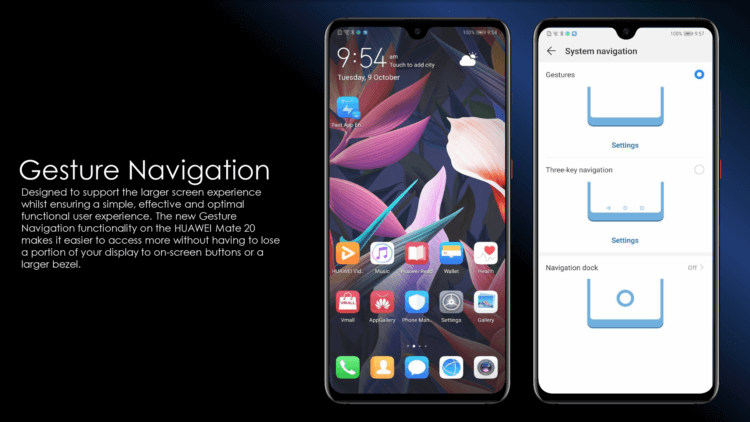
Навигационная кнопка есть в прошивке далеко не всех смартфонов. Но в аппаратах Huawei и Honor она есть
Кстати говоря, точно такая же кнопка есть и на iOS. Правда, на Android лично мне она нравится больше из-за более широкого спектра возможностей. В отличие от Apple, разработчики Google сделали так, что на кнопку можно не только нажимать, но и использовать её в качестве виртуального джойстика. Таким образом она воспринимает и нажатия, и удерживания, и свайпы.
Такая кнопка в принципе довольно удобна для пользователей, которые никак не могут освоить жесты управления Android – а среди пожилых людей это довольно распространённая практика, а также для тех, кто не может привыкнуть к трём/четырём кнопкам под экраном и либо путает их, либо допускает случайные нажатия. В этом случае единая универсальная кнопка может стать отличным решением, тем более что её можно сочетать с другими способами управления.
Как убрать кружок на экране Андроида
Отключить эту кнопку-кружочек можно легко и просто в настройках:
- Перейдите в «Настройки» и откройте «Система и обновления»;
- В открывшемся окне выберите раздел «Системна навигация»;
Отключить кнопку навигации можно в настройках
- В нижней части экрана выберите пункт «Кнопка навигации»;
- Отключите параметр «Кнопка навигации» сдвигом ползунка влево.
Не знаю, как вам, а мне управление Android при помощи навигационной кнопки не подходит. Я уже давно привык к использованию свайпов, которые довольно легко прощают разного рода ошибки и неточности. Жесты очень хороши тем, что позволяют управлять системой довольно размашистыми движениями. Я могу свайпнуть от нижней части экрана до верхней, а могу прервать жест, не достигнув середины. Я могу возвращаться на шаг назад свайпом и от левого, и от правого края экран. В общем, очень удобно.
Навигационная кнопка, во-первых, слишком мала для того, чтобы по ней было удобно попадать, если вы не пользовались до этого аналогичной кнопкой на iOS, а, во-вторых, жест вызова меню многозадачности, который она предлагает, слишком короток, чтобы его можно было назвать удобным. Мне с моими пальцами куда комфортнее иметь возможность тянуть его до половины экрана или дальше. Ну, а вы выбирайте то, что придётся по вкусу именно вам.
Новости, статьи и анонсы публикаций
Свободное общение и обсуждение материалов

На этой неделе Apple представила пакет услуг iCloud+ для подписчиков своего облачного сервиса. В его состав входят три инструмента безопасности: безлимит для видео с камер HomeKit, Private Relay для шифрования интернет-трафика и функция подмены адресов электронной почты. Несмотря на то что iCloud на Android работает вполне исправно в виде прогрессивного веб-приложения, получить доступ к iCloud+ можно только на iOS. Но если заменить Private Relay можно и обычным VPN, а видео с камер видеонаблюдения можно грузить на Яндекс.Диск, то вот где взять функцию, скрывающую настоящий адрес электронной почты?
Первая моя мысль после того, как Google объявила о закрытии безлимитного хранилища в «Google Фото», — пора валить. Куда – сам не знаю. Яндекс.Диск мне не нравился своими ограничениями, iCloud – привязкой к Apple, а других облачных сервисов, которые позволяют адекватно взаимодействовать с фотографиями, к сожалению, нет. Поэтому я пораскинул мозгами и понял, что пока останусь с Google. В конце концов, свободного пространства у меня ещё достаточно и хватит на полтора, а то и два года. А там, глядишь, и что-то другое появится. В результате так и оказалось.
Android, в отличие от iOS, — система более открытая и свободная. Здесь нет тех ограничений, которые Apple устанавливает для владельцев iPhone. Поэтому среди пользователей Android считается нормой скачивать приложения не только из Google Play, но и из-за его пределов. Иногда это обусловлено нежеланием платить за софт деньги, а иногда – банальным отсутствием нужного приложения в официальном каталоге. Однако в Google считают, что при всех допущениях Android существует только один правильный способ загрузки софта.
Автор, не вводите читателей в заблуждение. Такая кнопка есть не во всех прошивках, не на всех версиях Андроид и системное меню может называться по-разному. Всегда пишите на каком смарте вы это делаете и с каким Андроидом.
Это же не iOS, которая замерзла в развитии, а разнообразие, предлагаемое пользователям разными производителями.
Значок игрового джойстика в шторке

Если вы, в шторке своего смартфона наблюдаете значок игрового джойстика, который появляется периодически, значит вы не так давно обновили прошивку MIUI. Такой значок появляется из-за нового приложения «Игры». Это своеобразный магазин, который Xiaomi решила нам представить таким навязчивым способом. Чтобы избавиться от подобных уведомлений, вам нужно их отключить, зайдя в:
как убрать джойстик на телефоне
Несмотря на то что Android кажется куда более сложной операционной системой, чем iOS, разобраться в ней оказывается довольно просто. День-два, и вы начнёте чувствовать себя максимально уверенно, через месяц-другой постепенно перейдёте на альтернативные магазины приложений, а спустя год, вероятно, попробуете себя в кастомизации. Однако есть в Android и такие надстройки, разобраться с которыми оказывается не так-то просто даже продвинутым пользователям. Во всяком случае, об этом свидетельствует частота соответствующих запросов в Google.
Тот самый кружок выглядит примерно таким образом
Одной из особенностей Android, которые вызывают ступор у многих пользователей, является непонятный кружок на экране. Обычно он не появляется произвольно, а только после включения соответствующего параметра, но в некоторых случаях – например, при установке обновления – он может активироваться и сам. Разбираемся, что это за кружочек, какую функцию он выполняет в рамках операционной системы Android и как его убрать, чтобы он не мозолил вам глаза.
Кнопка домой на экране Android
Начнём с того, что этот кружочек представляет собой функциональную кнопку, которая является альтернативным способом управления системой. С её помощью можно возвращаться на шаг назад, выходить на рабочий стол, запускать меню многозадачности и выполнять другие действия, которые обычно выполняются либо подэкранными клавишами, либо жестами.
Навигационная кнопка есть в прошивке далеко не всех смартфонов. Но в аппаратах Huawei и Honor она есть
Кстати говоря, точно такая же кнопка есть и на iOS. Правда, на Android лично мне она нравится больше из-за более широкого спектра возможностей. В отличие от Apple, разработчики Google сделали так, что на кнопку можно не только нажимать, но и использовать её в качестве виртуального джойстика. Таким образом она воспринимает и нажатия, и удерживания, и свайпы.
Такая кнопка в принципе довольно удобна для пользователей, которые никак не могут освоить жесты управления Android – а среди пожилых людей это довольно распространённая практика, а также для тех, кто не может привыкнуть к трём/четырём кнопкам под экраном и либо путает их, либо допускает случайные нажатия. В этом случае единая универсальная кнопка может стать отличным решением, тем более что её можно сочетать с другими способами управления.
Как убрать кружок на экране Андроида
Отключить эту кнопку-кружочек можно легко и просто в настройках:
Отключить кнопку навигации можно в настройках
Не знаю, как вам, а мне управление Android при помощи навигационной кнопки не подходит. Я уже давно привык к использованию свайпов, которые довольно легко прощают разного рода ошибки и неточности. Жесты очень хороши тем, что позволяют управлять системой довольно размашистыми движениями. Я могу свайпнуть от нижней части экрана до верхней, а могу прервать жест, не достигнув середины. Я могу возвращаться на шаг назад свайпом и от левого, и от правого края экран. В общем, очень удобно.
Навигационная кнопка, во-первых, слишком мала для того, чтобы по ней было удобно попадать, если вы не пользовались до этого аналогичной кнопкой на iOS, а, во-вторых, жест вызова меню многозадачности, который она предлагает, слишком короток, чтобы его можно было назвать удобным. Мне с моими пальцами куда комфортнее иметь возможность тянуть его до половины экрана или дальше. Ну, а вы выбирайте то, что придётся по вкусу именно вам.
Новости, статьи и анонсы публикаций
Свободное общение и обсуждение материалов

Сегодня, 1 июня, Google официально отключила безлимитное хранилище в «Google Фото». Несмотря на то что компания предупредила об этом за полгода, многие продолжали надеяться, что она передумает. Но Google приняла твёрдое решение, которое на самом деле напрашивалось уже давно. Компания не рассчитала своих сил, предложив пользователям неограниченное пространство в облаке. В результате это привело к тому, что доходы от сервиса стали превышать расходы на его обслуживание, а значит, нужно было срочно что-то менять. Но что делать теперь таким, как мы?
Запуск голосовой социальной сети Clubhouse стал одним из самых жарких событий 2021 года. Несмотря на, казалось бы, совершенно банальную концепцию, тысячи пользователей со всего мира хотели попасть туда, всеми правдами и неправдами выискивая пути доступа. Люди со стороны даже начали говорили, что миллениалы заново изобрели радио. Скорее всего, интерес пользователей вызывала закрытость Clubhouse, который мало того, что был доступен только на iOS, так ещё и распространялся строго по приглашениям. Но наконец сервис вышел для Android и стал официально доступен в России.
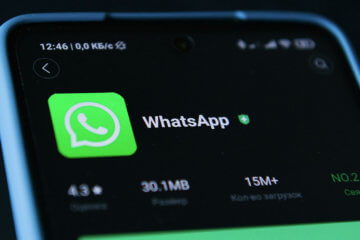
У вас есть WhatsApp. У меня есть WhatsApp. У всех есть WhatsApp. Даже если основным средством общения для вас является другой мессенджер, вы всё равно держите его на смартфоне. Как приложение Сбербанка – просто на всякий случай. Ну, потому что Телеграма у вашего собеседника может не оказаться, а по Ватсапу вы с ним практически наверняка свяжетесь. Но ведь его можно использовать не только по прямому назначению. Рассказываю, в чём ещё, кроме переписки, может пригодиться WhatsApp.
Автор, не вводите читателей в заблуждение. Такая кнопка есть не во всех прошивках, не на всех версиях Андроид и системное меню может называться по-разному. Всегда пишите на каком смарте вы это делаете и с каким Андроидом.
Это же не iOS, которая замерзла в развитии, а разнообразие, предлагаемое пользователям разными производителями.